Как сделать пунктирную линию в Фотошопе
В этом уроке я расскажу вам, как делать пунктирные линии. Самый простой способ: мы возьмем с вами «перо», выберем режим «фигура», уберем «заливку» на «нет цвета» и выберем тот цвет для обводки, который нам хотелось. Пускай это будет синий. Также на этом этапе нам нужно выбрать какой толщины у нас будет пунктирная линия. Давайте, допустим, 2 пикселя и выбираем какой она будет. Будут ли это точки или это будут пунктиры. Давайте их выберем.
И просто рисуем произвольную линию, которая нам в конечном итоге будет нужна. После того, как мы нажимаем «Enter», контур пропадает, остается лишь пунктир. Это самый простой способ, но он не всегда срабатывает. На некоторых версиях фотошоп так сделать не получится. И для этого существует второй способ, в котором нам также понадобится инструмент «перо».
Здесь уже мы рисуем в режиме «контур». Также создаем тот изгиб, который бы нам хотелось. Пускай это будет вот такой вот полукруг. И теперь нам нужно переключиться на инструмент «Текст». Подвести курсор к контуру, и мы увидим, что рядом с нашим курсором появляется такая небольшая пунктирная линия. Это значит, что когда мы щелкнем, наш контур превратится в редактируемый, и здесь мы можем написать какой-либо текст. Но так как мы создаем пунктирную линию, нам нужно просто много раз нажать на тире. Такой контур у нас получился. Также данный контур можно обвести точками. Второй способ – это текст.
И ещё один способ, это также обрисовка контура при помощи инструмента «кисть». Первый шаг – мы настраиваем с вами кисть. Для этого нам понадобиться сначала сделать эту кисть. Мы создаем новый документ: Ctrl+N. Шириной -27 пикселей и высотой – 6. На этом этапе нам нужно задать тот размер, который будет равен размеру стежка. Выбираем прозрачный фон. Нажимаем «OK». И заливаем данный документ черным цветом. Теперь нам нужно определить кисть: редактирование/определить кисть. Давайте назовем ее и нажимаем «ОК». Данный документ можно удалить.
Возвращаемся к нашему основному документу, выбираем «кисть», и как видите, здесь она уже стоит. Выбираем непрозрачность кисти 100% и зайдем в настройки палитры кисти и немного изменим ее параметры. Нам обязательно нужно увеличить количество интервалов, и зайдите: динамика кисти/управление/направление. И тогда наша кисть будет повторить изгибы контура. Также на этом этапе установите цвет, которым будет рисовать ваша кисть, и выберете размер, его можно сделать чуть-чуть поменьше.
Теперь берем также инструмент «перо». Рисуем тот контур, который нам нужен. Также действуем в режиме контура. Подводим инструмент «перо» к самому контуру и правой кнопкой мыши вызываем «контекстное меню/выполнить обводку контура/выбираем нашу кисть (выберется та, которую мы установили на предыдущем шаге. Нажимаем «ОК». Кисть полностью повторила изгиб контура.
Итак, в этом уроке вы узнали три способа сделать пунктирную линию: при помощи настроек «рисование фигуры», при помощи текста и при помощи настройки кисти.
Пунктирная линия в Фотошоп
В этом Фотошоп уроке я покажу вам процесс создания пунктирных прямых линий, в виде окружностей и других форм. Приступим!
Прямая пунктирная линия
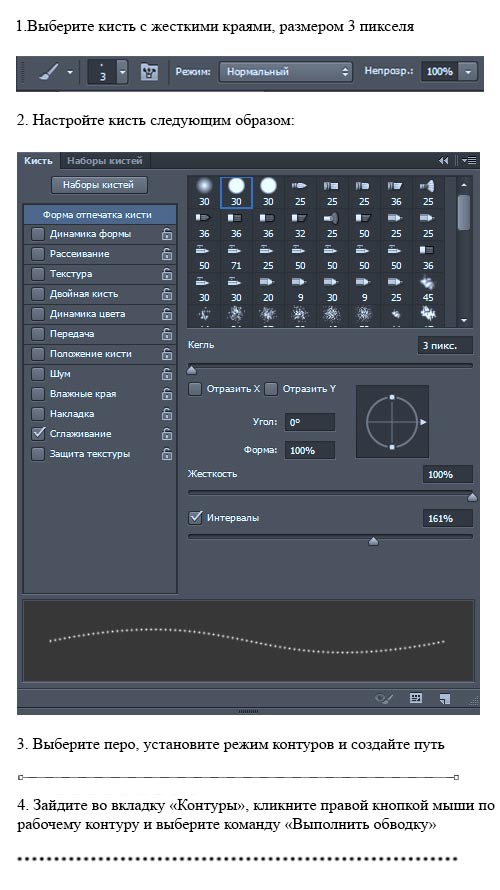
Откройте Фотошоп и создайте новый документ. Прежде чем рисовать контуры и обводить их, нам необходимо настроить кисточку для обводки. Перейдите к инструменту Кисть (B), установите размер 3 пикселя, края жесткие. Откройте панель настроек F5 и в параметре Форма отпечатка кисти для Spacing (Интервал) установите 161%.
Теперь выберите инструмент Перо (P) в режиме контуров и создайте прямую линию. Возле вкладки Слои в палитре слоев есть вкладка Контуры, перейдите в неё. В ней вы увидите рабочий контур, кликните по нему правой кнопкой мыши и выберите команду Выполнить обводку контура. В появившемся диалоговом окне установите Кисть. После обводки можете удалить контур. Геометрию получившейся линии можете по необходимости изменять. Для каждой линии создавайте отдельные слои.
Изогнутая пунктирная линия
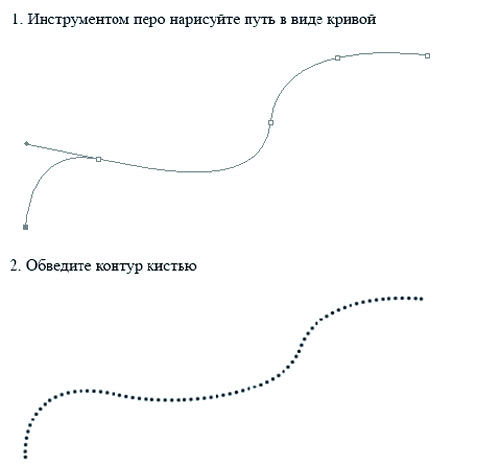
Способ создания прямой пунктирной линии не отличается от изогнутой, различие лишь в том, какую форму вы будете рисовать.
Пунктирная линия в виде окружности и других форм
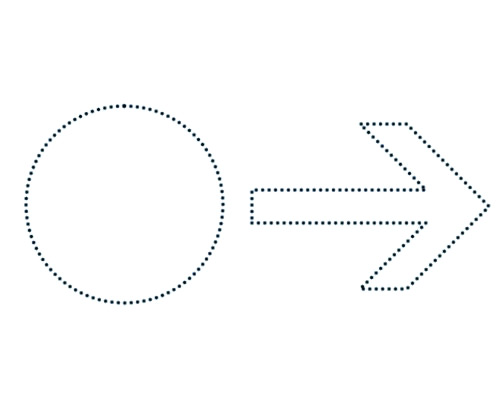
Пунктирные линии в Фотошоп можно создавать не только при помощи пера, но и с помощью других инструментов векторных фигур, таких как Прямоугольник, Эллипс, Произвольная фигура и другие.
Ссылка на источник урока.
Как сделать штрих-пунктирную окружность? (Не думайте, что это просто!)
Здравствуйте!
Вопрос №1 Как сделать в редакторе 3d max окружность изображенную штрих-пунктиром?
—GD—
Знаток
Рейтинг 35
Нет, это легко. Можно к примеру с помощью булевых операций замутить такое! Расcказать как?!
А можно просто вращать тункрир, вокруг центра вращения!
—GD—
Знаток
Рейтинг 35
А можно с помощью Snapshot. Тут можно такую штрих-пунктирную линию заделать любой формы. Рассказать?! >=)
Константин Мелихов
Пользователь сайта
Мне уже приходило в голову сделать штрихпунктирную окружность с помощью булевых операций. Но неужели нет способа попроще?!
. Просто мне потом еще штрихпунктирный прямоугольник нужен )
Пожалуйста помогите, любым способом нужна штрихпунктирная геометрическая фигура окружности.
Сreate
Знаток
Рейтинг 23
есть такой плагин как FinalToon он делает не только штрих коды а можно модель представить в виде чертежа там есть туторы по даному
Константин Мелихов
Пользователь сайта
Finaltoon? Помню.. помню.. только его под рукой нет сейчас..
Казалось бы какая то штрихпунктирная окружность, а столько трудностей.. в тупике.
—GD—
Знаток
Рейтинг 35
Слушай сюды. Забей на плаги, надо все руками делать. =)
Вот метод простой и качественный:
1) Берешь и делаешь прямоугольник
2) Теперь нарисуй путь, на котором должна появиться эта линия.
3) Щелкни по своему объекту.
4) Теперь иди в Tools (в панели Меню) и выбери там Spasing Tool.
5) В появившейся менюшке поставь некоторое количество копий напротив Соunt, и шаг между копиями напротив Spacing.
6) Поставь точку напротив Edges. Если напротив Follow стоит галочка, то оставь ее.
7) Теперь нажми по кнопке Pick Path и щелкни по сплайну.
8) Осталось только настроить количество копий и шаг. После нажми на Apply и закрой это окно.
Все, желаю удачи. =)
Как нарисовать пунктирную линию в Фотошопе
Фотошоп не является программой для создания чертежей, но все же иногда возникает необходимость изобразить чертежные элементы.
В этом уроке я покажу Вам, как сделать пунктирную линию в Фотошопе. Специального инструмента для создания пунктирных линий в программе не существует, поэтому мы создадим его самостоятельно. Этим инструментом будет кисть.
Для начала необходимо создать один элемент, то есть пунктир.
- Создаем новый документ любого размера, желательно поменьше и заливаем фон белым цветом. Это важно, иначе ничего не получится.
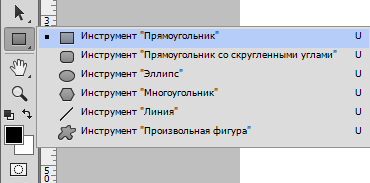
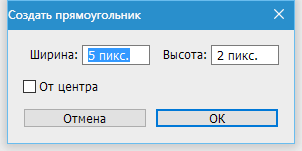
- Берем инструмент «Прямоугольник» и настраиваем его, как показано на картинках ниже:
 Размеры пунктира выбирайте под свои потребности.
 - Затем кликаем в любом месте белого холста и, в открывшемся диалоговом окне нажимаем ОК.
 На холсте появится наша фигура. Не переживайте, если она получится очень маленькой по отношению к холсту – это совершенно не важно.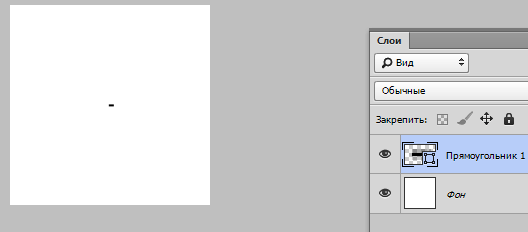
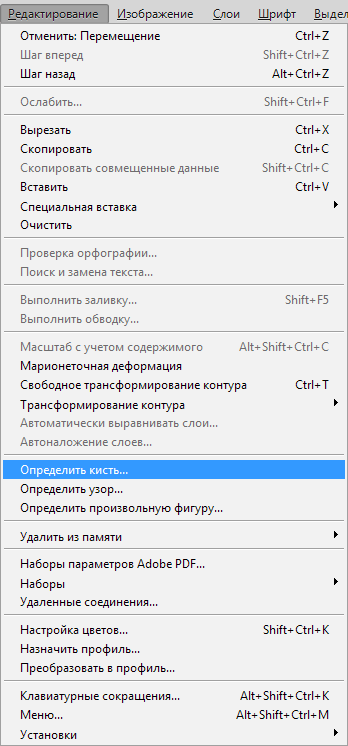
- Далее переходим в меню «Редактирование – Определить кисть».
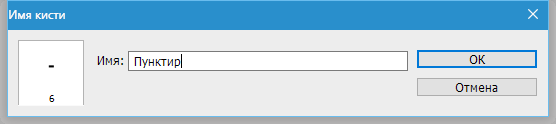
- Даем имя кисти и нажимаем ОК.
 Инструмент готов, давайте проведем тест-драйв.
 - Выбираем инструмент «Кисть» и в палитре кистей ищем наш пунктир.
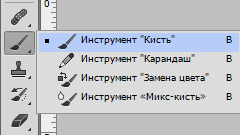
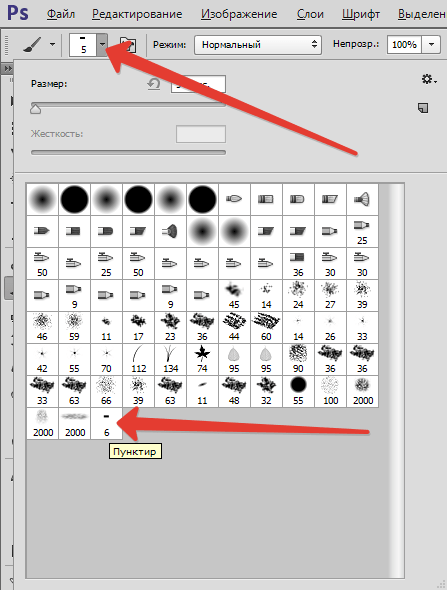
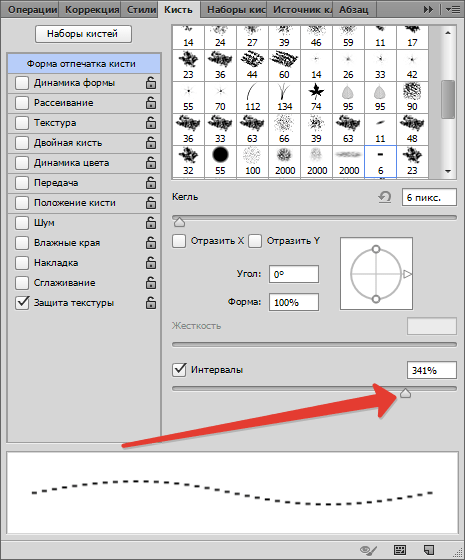
- Затем нажимаем F5 и в открывшемся окне настраиваем кисть. В первую очередь нас интересуют интервалы. Беремся за соответствующий ползунок и тянем вправо до тех пор, пока между штрихами не появятся промежутки.
- Попробуем нарисовать линию. Поскольку нам, скорее всего, нужна прямая, то протянем направляющую от линейки (горизонтальную или вертикальную, какую хотите).
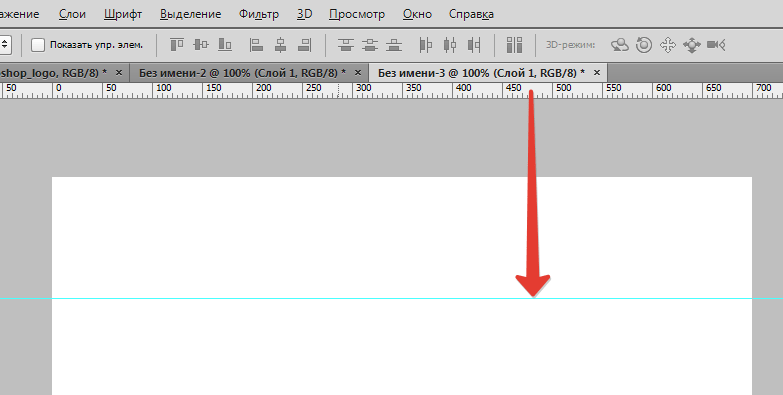
- Затем ставим кистью первую точку на направляющей и, не отпуская кнопку мыши, зажимаем SHIFT и ставим вторую точку. Скрыть и показать направляющие можно клавишами CTRL+H.
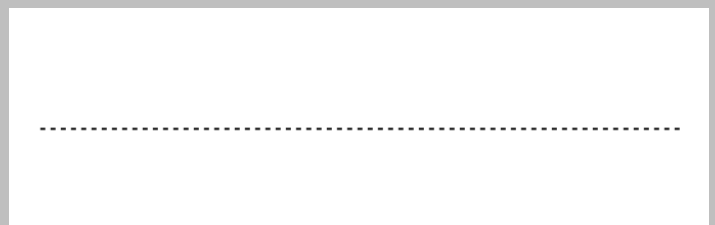 Если у Вас твердая рука, то линию можно провести и без клавиши SHIFT. Для проведения вертикальных линий необходимо произвести еще одну настройку.
 - Снова нажимаем клавишу F5 и видим такой инструмент:
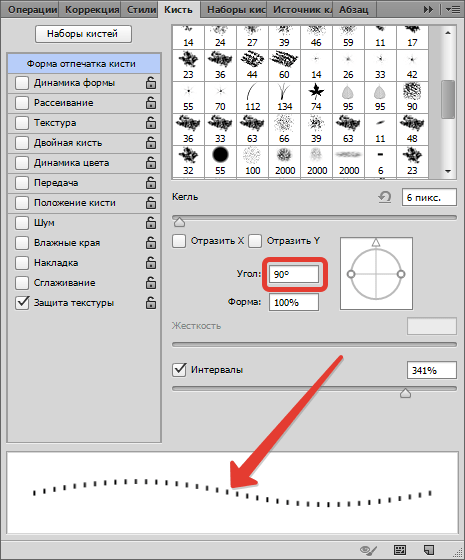
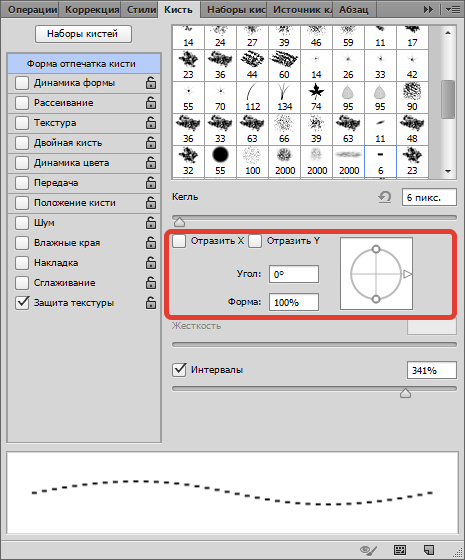 С его помощью мы можем повернуть пунктир на любой угол. Для вертикальной линии это будет 90 градусов. Не трудно догадаться, что таким образом можно проводить пунктирные линии в любых направлениях.
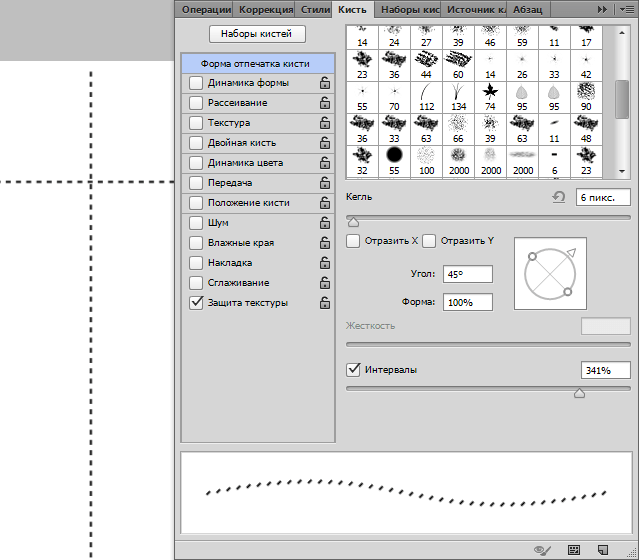
Вот таки нехитрым способом мы с Вами научились рисовать пунктирные линии в Фотошопе.