Программы для бизнеса
В программе «Сотрудники предприятия» в разделе «Сотрудники» есть возможность печати документов на базе полей карточки сотрудника, которые формируются в Microsoft Word, либо, при соответствующей настройке, в OpenOffice Writer.
Для создания шаблона документа можно либо создать новый документ в MS Word (OO Writer), либо открыть на редактирование шаблон любого существующего документа, например любого документа из папки Шаблоны документов в папке с программой, который включен в стандартную версию программы.
В Microsoft Word 2007 и 2010 нужно будет включить вкладку «Разработчик».
Для этого выберите пункт контекстного меню «Настройка панели быстрого доступа» (нажать правой кнопкой мыши на кружок в левой верхней части окна Word).
Откроется окно «Параметры Word».
В разделе «Основные» поставьте галочку «Показывать вкладку Разработчик на ленте», затем нажмите ОК.
На ленте появится вкладка «Разработчик».
Нужные нам кнопки расположены в блоке «Формы предыдущих версий».
При работе в Microsoft Word более ранних версий надо активизировать в MS Word специальный ToolBar с именем «Формы» (Пункт главного меню «Вид» — «Панели инструментов» — «Формы»).
В качестве вставляемых объектов в документ Word используются «Поля формы».
Нажмите на панели инструментов «Формы» иконку с буквой «a» для включения затенения полей формы. Вставляем курсор на нужное место в шаблоне и нажимаем на панели инструментов «Формы» самую левую иконку с буквами «ab». В текущее место шаблона будет вставлен специальный объект «Поле формы».
Дважды щелкните левой клавишей мыши по «Полю формы» и откроется дополнительное окно свойств этого объекта. Сейчас нас интересует его свойство «Закладка». Это и будет то самое, символьное обозначение объекта, по которому к нему можно будет обратиться из программы.
Это обозначение (закладка) может быть любое. Единственное ограничение — оно должно быть уникально в пределах всего шаблона. Впрочем, за этим проследит сам Word.
Соответствие значений закладок полям программы Сотрудники предприятия для документов, формируемых из карточки сотрудника:
«ТекстовоеПоле1» — Номер договора
«ТекстовоеПоле2» — Город (из карточки организации)
«ТекстовоеПоле3» — Дата договора (ДД +месяц +ГГГГ)
«ТекстовоеПоле4» — Наименование организации работодателя
«ТекстовоеПоле5» — Должность и ФИО руководителя организации работодателя в родительном падеже
«ТекстовоеПоле6» — ФИО работника+паспортные данные
«ТекстовоеПоле7» — ФИО работника
«ТекстовоеПоле8» — Наименование организации работодателя
«ТекстовоеПоле9» — Наименование отдела (структурного подразделения)
«ТекстовоеПоле10» — Наименование должности работника
«ТекстовоеПоле11» — Квалификационная категория работника
«ТекстовоеПоле12» — Адрес организации, конкретное место работы
«ТекстовоеПоле13» — Тип (вид) места работы основной/по совместительству
«ТекстовоеПоле14» — Характер работы (Вид договора: бессрочный/срочный (срок и причины заключения))
«ТекстовоеПоле15» — Начало работы (ДД +месяц +ГГГГ)
«ТекстовоеПоле16» — Окончание работы (ДД +месяц +ГГГГ)
«ТекстовоеПоле18» — Продолжительность испытательного срока (дней)
«ТекстовоеПоле19» — Дата начала работы (ДД +месяц +ГГГГ)
«ТекстовоеПоле20» — Дата окончания испытательного срока
«ТекстовоеПоле21» — Размер заработной платы (без учета льгот и компенсаций)
«ТекстовоеПоле22» — Продолжительность рабочей недели
«ТекстовоеПоле23» — Длительность отпуска
«ТекстовоеПоле24» — Фамилия
«ТекстовоеПоле25» — Имя
«ТекстовоеПоле26» — Отчество
«ТекстовоеПоле27» — Дата рождения
«ТекстовоеПоле28» — Адрес регистрации
«ТекстовоеПоле29» — Серия и номер паспорта
«ТекстовоеПоле30» — Кем и когда выдан паспорт
«ТекстовоеПоле31» — ИНН работника
«ТекстовоеПоле121» — Номер пенсионного страхового свидетельства работника
«ТекстовоеПоле32» — Наименование организации работодателя
«ТекстовоеПоле33» — Адрес работодателя
«ТекстовоеПоле151» — ОГРН Работодателя
«ТекстовоеПоле34» — ИНН Работодателя
«ТекстовоеПоле35» — Телефон и факс работодателя
«ТекстовоеПоле36» — Расс.счет работодателя
«ТекстовоеПоле37» — Наименование и адрес банка организации работодателя
«ТекстовоеПоле38» — Корр.счет банка организации работодателя
«ТекстовоеПоле39» — БИК банка организации работодателя
«ТекстовоеПоле40» — КПП работодателя
«ТекстовоеПоле41» — Должность и ФИО руководителя организации работодателя
«ТекстовоеПоле42» — Город (из карточки организации)
«ТекстовоеПоле43» — Дата договора (ДД +месяц +ГГГГ)
«ТекстовоеПоле44» — Фамилия + И+О руководителя организации работодателя
«ТекстовоеПоле47» — ОКПО организации работодателя
«ТекстовоеПоле56» — Оклад
«ТекстовоеПоле120» — Оклад прописью
«ТекстовоеПоле57» — Надбавка (руб)
«ТекстовоеПоле405» — Надбавка (%)
«ТекстовоеПоле406» — Доп. надбавка 1 (руб)
«ТекстовоеПоле407» — Доп. надбавка 1 (%)
«ТекстовоеПоле408» — Доп. надбавка 2 (руб)
«ТекстовоеПоле409» — Доп. надбавка 2 (%)
«ТекстовоеПоле420» — Доп. надбавка 3 (руб)
«ТекстовоеПоле421» — Доп. надбавка 3 (%)
«ТекстовоеПоле422» — Доп. надбавка 4 (руб)
«ТекстовоеПоле423» — Доп. надбавка 4 (%)
«ТекстовоеПоле424» — Доп. надбавка 5 (руб)
«ТекстовоеПоле425» — Доп. надбавка 5 (%)
«ТекстовоеПоле58» — КТУ
«ТекстовоеПоле130» — Телефон мобильный работника
«ТекстовоеПоле131» — Телефон домашний работника
«ТекстовоеПоле132» — № медицинского полиса работника
«ТекстовоеПоле133» — Количество полных лет работника
«ТекстовоеПоле134» — Место рождения работника
«ТекстовоеПоле135» — Гражданство работника
«ТекстовоеПоле136» — Национальность работника
«ТекстовоеПоле137» — Семейное положение работника
«ТекстовоеПоле138» — Адрес фактического проживания работника
«ТекстовоеПоле139» — Код подразделения, выдавшего общегражданский паспорт
«ТекстовоеПоле140» — Тип образования 1
«ТекстовоеПоле141» — Специальность 1
«ТекстовоеПоле142» — Полное обозначение ВУС
«ТекстовоеПоле143» — Воинское звание
«ТекстовоеПоле144» — Категория запаса
«ТекстовоеПоле145» — Состав
«ТекстовоеПоле146» — Категория годности
«ТекстовоеПоле147» — Комиссариат
«ТекстовоеПоле148» — Общий учет
«ТекстовоеПоле149» — Спец учет
«ТекстовоеПоле150» — Отметка о снятии с воинского учета
«ТекстовоеПоле53» — ФИО сотрудника в родительном падеже
«ТекстовоеПоле97» — ФИО сотрудника в дательном падеже
«ТекстовоеПоле200» — Текущая дата
«ТекстовоеПоле201» — Фамилия
«ТекстовоеПоле202» — Имя
«ТекстовоеПоле203» — Отчество
«ТекстовоеПоле204» — Место рождения
«ТекстовоеПоле205» — Гражданство
«ТекстовоеПоле206» — Язык
«ТекстовоеПоле207» — Уровень владения языком
«ТекстовоеПоле208» — Тип образования
«ТекстовоеПоле209» — Дата рождения ДД+месяц+ГГ+года
«ТекстовоеПоле210» — Наименование учебного заведения 1
«ТекстовоеПоле211» — Год окончания учебного заведения 1
«ТекстовоеПоле212» — Наименование документа об образовании 1
«ТекстовоеПоле213» — Серия документа об образовании 1
«ТекстовоеПоле214» — Номер документа об образовании 1
«ТекстовоеПоле215» — Квалификация по диплому 1
«ТекстовоеПоле216» — Специальность по диплому 1
«ТекстовоеПоле217» — Наименование учебного заведения 2
«ТекстовоеПоле218» — Год окончания учебного заведения 2
«ТекстовоеПоле219» — Наименование документа об образовании 2
«ТекстовоеПоле220» — Серия диплома 2
«ТекстовоеПоле221» — Номер диплома 2
«ТекстовоеПоле222» — Квалификация по диплому 2
«ТекстовоеПоле223» — Специальность по диплому 2
«ТекстовоеПоле224» — Наименование послевузовского образования
«ТекстовоеПоле225» — Наименование органа, выдавшего документ о послевузовском образовании
«ТекстовоеПоле226» — Номер документа о послевузовском образовании, дата выдачи
«ТекстовоеПоле227» — Год выдачи документа о послевузовском образовании
«ТекстовоеПоле228» — Специальность по диплому о послевузовском образовании
«ТекстовоеПоле229» — Основная профессия
«ТекстовоеПоле230» — Дополнительная профессия
«ТекстовоеПоле231» — Текущая дата ДД+месяц+ГГ+года
«ТекстовоеПоле232» — Количество дней общего стажа
«ТекстовоеПоле233» — Количество месяцев общего стажа
«ТекстовоеПоле234» — Количество лет общего стажа
«ТекстовоеПоле235» — Количество дней страхового стажа
«ТекстовоеПоле236» — Количество месяцев страхового стажа
«ТекстовоеПоле237» — Количество лет страхового стажа
«ТекстовоеПоле238» — Количество дней стажа на предприятии
«ТекстовоеПоле239» — Количество месяцев стажа на предприятии
«ТекстовоеПоле240» — Количество лет стажа на предприятии
«ТекстовоеПоле241» — Семейное положение
«ТекстовоеПоле242» — Табельный номер
«ТекстовоеПоле243» — ИНН
«ТекстовоеПоле244» — Номер пенсионного страхового свидетельства
«ТекстовоеПоле245» — Алфавит
«ТекстовоеПоле246» — Характер труда
«ТекстовоеПоле247» — Тип места работы
«ТекстовоеПоле248» — Пол
«ТекстовоеПоле249» — Ученая степень
«ТекстовоеПоле250» — Наименование базы (Краткое наименование организации)
«ТекстовоеПоле251» — ФИО сотрудника в винительном падеже
«ТекстовоеПоле252» — ФИО сотрудника в творительном падеже
«ТекстовоеПоле253» — Наименование отдела в родительном падеже
«ТекстовоеПоле254» — Дата регистрации по месту жительства
«ТекстовоеПоле255» — Фамилия+и.+О.
«ТекстовоеПоле256» — Фамилия+и.+О.в родительном падеже
«ТекстовоеПоле257» — Фамилия+и.+О.в дательном падеже
«ТекстовоеПоле258» — Фамилия+и.+О.в винительном падеже
«ТекстовоеПоле259» — Фамилия+и.+О.в творительном падеже
«ТекстовоеПоле260» — Кабинет
«ТекстовоеПоле261» — Дата окончания учебного заведения 1
«ТекстовоеПоле262» — Дата окончания учебного заведения 2
«ТекстовоеПоле263» — Дата окончания послевузовского образования
«ТекстовоеПоле264» — Режим труда
«ТекстовоеПоле265» — Продолжительность рабочей недели
«ТекстовоеПоле266» — График работы
«ТекстовоеПоле267» — Испытательный срок
«ТекстовоеПоле268» — Основание приема на работу
«ТекстовоеПоле269» — Разряд
«ТекстовоеПоле270» — Квалификационная категория
«ТекстовоеПоле271» — Место нахождения служебного помещения
«ТекстовоеПоле272» — Номер ВУС
«ТекстовоеПоле273» — Работник подчиняется
«ТекстовоеПоле274» — Сроки выплаты заработной платы
«ТекстовоеПоле275» — Наименование отдела в дательном падеже
«ТекстовоеПоле277» — Срок действия регистрации
«ТекстовоеПоле278» — Серия разрешения на работу или патента
«ТекстовоеПоле279» — Номер разрешения на работу или патента
«ТекстовоеПоле280» — Срок действия разрешения на работу или патента
«ТекстовоеПоле281» — Серия водительского удостоверения
«ТекстовоеПоле283» — Номер водительского удостоверения
«ТекстовоеПоле283» — Срок действия водительского удостоверения
«ТекстовоеПоле284» — ФИО сотрудника в предложном падеже
«ТекстовоеПоле285» — Отдел в винительном падеже
«ТекстовоеПоле286» — Отдел в творительном падеже
«ТекстовоеПоле287» — Отдел в предложном падеже
«ТекстовоеПоле288» — Должность в родительном падеже
«ТекстовоеПоле289» — Должность в дательном падеже
«ТекстовоеПоле290» — Должность в винительном падеже
«ТекстовоеПоле291» — Должность в творительном падеже
«ТекстовоеПоле292» — Должность в предложном падеже
«ТекстовоеПоле293» — Условия труда
«ТекстовоеПоле400» — Дата договора (ДД.ММ.ГГГГ)
«ТекстовоеПоле401» — Начало работы (дата приема на работу ДД.ММ.ГГГГ)
«ТекстовоеПоле402» — Окончание работы (срок договора ДД.ММ.ГГГГ)
«ТекстовоеПоле403» — Окончание приказа (ДД.ММ.ГГГГ)
«ТекстовоеПоле404» — Дата увольнения (ДД.ММ.ГГГГ)
«ТекстовоеПоле410» — вредные производственные факторы
«ТекстовоеПоле411» — серия загранпаспорта
«ТекстовоеПоле412» — номер загранпаспорта
«ТекстовоеПоле413» — дата выдачи загранпаспорта
«ТекстовоеПоле414» — организация, выдавшая загранпаспорт
«ТекстовоеПоле415» — срок действия паспорта
«ТекстовоеПоле416» — серия паспорта
«ТекстовоеПоле417» — номер паспорта
«ТекстовоеПоле418» — дата выдачи паспорта
«ТекстовоеПоле419» — организация, выдавшая паспорт
«ТекстовоеПоле426» — e-mail сотрудника
«ТекстовоеПоле427» — www сотрудника
«ТекстовоеПоле428» — Фамилия руководителя организации работодателя
«ТекстовоеПоле429» — Имя руководителя организации работодателя
«ТекстовоеПоле430» — Отчество руководителя организации работодателя
«ТекстовоеПоле431» — Фамилия руководителя в родительном падеже
«ТекстовоеПоле432» — Имя руководителя в родительном падеже
«ТекстовоеПоле433» — Отчество руководителя в родительном падеже
«ТекстовоеПоле434» — Фамилия руководителя в дательном падеже
«ТекстовоеПоле435» — Имя руководителя в дательном падеже
«ТекстовоеПоле436» — Отчество руководителя в дательном падеже
«ТекстовоеПоле437» — Фамилия руководителя в винительном падеже
«ТекстовоеПоле438» — Имя руководителя в винительном падеже
«ТекстовоеПоле439» — Отчество руководителя в винительном падеже
«ТекстовоеПоле440» — Фамилия руководителя в творительном падеже
«ТекстовоеПоле441» — Имя руководителя в творительном падеже
«ТекстовоеПоле442» — Отчество руководителя в творительном падеже
«ТекстовоеПоле443» — Фамилия руководителя в предложном падеже
«ТекстовоеПоле444» — Имя руководителя в предложном падеже
«ТекстовоеПоле445» — Отчество руководителя в предложном падеже
«ТекстовоеПоле446» — Должность руководителя организации работодателя
«ТекстовоеПоле447» — Должность руководителя в родительном падеже
«ТекстовоеПоле448» — Должность руководителя в дательном падеже
«ТекстовоеПоле449» — Должность руководителя в винительном падеже
«ТекстовоеПоле450» — Должность руководителя в творительном падеже
«ТекстовоеПоле451» — Должность руководителя в предложном падеже
«ТекстовоеПоле452» — ФИО главного бухгалтера организации работодателя
«ТекстовоеПоле453» — ФИО главного бухгалтера в родительном падеже
«ТекстовоеПоле454» — ФИО главного бухгалтера в дательном падеже
«ТекстовоеПоле455» — ФИО главного бухгалтера в винительном падеже
«ТекстовоеПоле456» — ФИО главного бухгалтера в творительном падеже
«ТекстовоеПоле457» — ФИО главного бухгалтера в предложном падеже
«ТекстовоеПоле458» — срок действия общегражданского паспорта
«ТекстовоеПоле459» — Ставка
«ТекстовоеПоле1000» — Гриф секретности
«ТекстовоеПоле1001» — ФИО кадрового работника
«ТекстовоеПоле1002» — Должность кадрового работника
«ТекстовоеПоле1003» — Рег. номер ПФР
«ТекстовоеПоле1004» — Код ТО ПФР
Также для формирования документов из соответствующих разделов доступны следующие поля (для формирования произвольных документов нижеуказанные поля доступны только из блока Дополнительные документы):
Приказ о приеме на работу
«ТекстовоеПоле48» — Дата начала работы (дд.мм.ГГГГг)
«ТекстовоеПоле49» — Дата окончания работы (дд.мм.ГГГГг)
«ТекстовоеПоле50» — Номер приказа о приеме на работу
«ТекстовоеПоле51» — Дата приказа о приеме на работу
«ТекстовоеПоле52» — Табельный номер сотрудника
«ТекстовоеПоле54» — Разряд
«ТекстовоеПоле55» — Режим труда
«ТекстовоеПоле60» — Основание приема на работу
«ТекстовоеПоле61» — Должность руководителя организации работодателя
«ТекстовоеПоле62» — ФИО руководителя организации работодателя
Приказ на увольнение
«ТекстовоеПоле63» — Номер приказа на увольнение
«ТекстовоеПоле59» — Дата приказа на увольнение
«ТекстовоеПоле64» — Дата увольнения
«ТекстовоеПоле65» — Основание увольнения
«ТекстовоеПоле66» — Основание увольнения (документ, №, дата — заявление работника, мед заключение)
Приказ на командировку — параметры берутся при печати из соответствующего раздела.
«ТекстовоеПоле67» — Номер приказа на командировку
«ТекстовоеПоле68» — Дата приказа на командировку
«ТекстовоеПоле69» — Куда командирован (страна, город)
«ТекстовоеПоле70» — Количество дней командировки
«ТекстовоеПоле71» — Период командировки с даты по дату
«ТекстовоеПоле72» — Цель командировки
«ТекстовоеПоле73» — Командировка за счет средств
«ТекстовоеПоле74» — Основание командировки
«ТекстовоеПоле161» – с даты в формате ЧЧ.ММ.ГГГГГ
«ТекстовоеПоле162» – с даты в формате ЧЧ месяц ГГГГГ
«ТекстовоеПоле163» – по дату в формате ЧЧ.ММ.ГГГГГ
«ТекстовоеПоле164» – по дату в формате ЧЧ месяц ГГГГГ
«ТекстовоеПоле165» — Куда командирован (организация)
Приказ о поощрении работника — параметры берутся при печати из соответствующего раздела.
«ТекстовоеПоле75» — Номер приказа на поощрение
«ТекстовоеПоле76» — Дата приказа на поощрение
«ТекстовоеПоле77» — Мотив поощрения
«ТекстовоеПоле46» — Вид поощрения
«ТекстовоеПоле78» — Сумма поощрения прописью (руб.)
«ТекстовоеПоле79» — Сумма поощрения (руб)
«ТекстовоеПоле81» — Сумма поощрения (коп)
«ТекстовоеПоле80» — Основание поощрения
Приказ о переводе работника на другую работу — параметры берутся при печати из соответствующего раздела.
«ТекстовоеПоле81» — Номер приказа о переводе
«ТекстовоеПоле82» — Дата приказа о переводе
«ТекстовоеПоле83» — Дата перевода (с даты)
«ТекстовоеПоле84» — Срок перевода (по дату)
«ТекстовоеПоле85» — Вид перевода (постоянно, временно)
«ТекстовоеПоле86» — Старый отдел
«ТекстовоеПоле87» — Старая должность
«ТекстовоеПоле88» — Причина перевода
«ТекстовоеПоле89» — Новый отдел
«ТекстовоеПоле90» — Новая должность
«ТекстовоеПоле91» — Новый оклад — рубли
«ТекстовоеПоле94» — Новый оклад — копейки
«ТекстовоеПоле92» — Новая надбавка — рубли
«ТекстовоеПоле95» — Новая надбавка — копейки
«ТекстовоеПоле93» — Основание перевода
«ТекстовоеПоле96» — Новая доп. надбавка 1 — рубли
«ТекстовоеПоле98» — Новая доп. надбавка 1 — копейки
«ТекстовоеПоле99» — Новая доп. надбавка 2 — рубли
«ТекстовоеПоле100» — Новая доп. надбавка 2 — копейки
«ТекстовоеПоле101» — Новая доп. надбавка 3 — рубли
«ТекстовоеПоле102» — Новая доп. надбавка 3 — копейки
«ТекстовоеПоле103» — Новая доп. надбавка 4 — рубли
«ТекстовоеПоле104» — Новая доп. надбавка 4 — копейки
«ТекстовоеПоле105» — Новая доп. надбавка 5 — рубли
«ТекстовоеПоле105» — Новая доп. надбавка 5 — копейки
«ТекстовоеПоле107» — Новая ставка (число)
Приказ на отпуск — параметры берутся при печати из соответствующего раздела.
«ТекстовоеПоле94» — Номер приказа на отпуск
«ТекстовоеПоле95» — Дата приказа на отпуск
«ТекстовоеПоле97» — ФИО сотрудника в дательном падеже
«ТекстовоеПоле100» — Отпуск за период работы с по
«ТекстовоеПоле101» — Количество дней отпуска
«ТекстовоеПоле102» — Отпуск с по
«ТекстовоеПоле103» — Ежегодный дополнительный оплачиваемый отпуск
«ТекстовоеПоле104» — Количество дней ежегодного дополнительного оплачиваемого отпуска
«ТекстовоеПоле105» — Дополнительный отпуск с по
«ТекстовоеПоле106» — Количество дней отпуска всего
«ТекстовоеПоле107» — Отпуск всего с по
«ТекстовоеПоле108» — Основание отпуска
«ТекстовоеПоле109» — Дата начала отпуска отпуска
«ТекстовоеПоле110» — Дата окончания отпуска
«ТекстовоеПоле111» — Вид дополнительного отпуска
Приказ на совмещение — параметры берутся при печати из соответствующего раздела.
«ТекстовоеПоле160» — Номер приказа на совмещение
«ТекстовоеПоле161» — Дата приказа на совмещение
«ТекстовоеПоле162» — Совмещаемая должность
«ТекстовоеПоле163» — Период с даты
«ТекстовоеПоле164» — Период по дату
«ТекстовоеПоле165» — Сумма доплаты
«ТекстовоеПоле166» — Основание
«ТекстовоеПоле167» — ФИО сотрудника в дательном падеже
«ТекстовоеПоле168» — ФИО сотрудника в родительном падеже
«ТекстовоеПоле169» — Отдел
Приказ на изменение оклада — параметры берутся при печати из соответствующего раздела (Оклады).
«ТекстовоеПоле160» – поле Содержание
«ТекстовоеПоле161» – Номер приказа
«ТекстовоеПоле162» – Дата приказа
«ТекстовоеПоле163» – Дата приказа месяц прописью
«ТекстовоеПоле164» – Тема
«ТекстовоеПоле165» – С даты
«ТекстовоеПоле166» – С даты месяц прописью
«ТекстовоеПоле167» – По дату
«ТекстовоеПоле168» – По дату месяц прописью
«ТекстовоеПоле169» – Оклад в рублях числом
«ТекстовоеПоле170» – Оклад руб.+коп.
«ТекстовоеПоле171» – Оклад прописью с копейками
«ТекстовоеПоле172» – Оклад число+(прописью)+копейки
«ТекстовоеПоле173» – Оклад в рублях число+(прописью)
«ТекстовоеПоле174» – Надбавка %
«ТекстовоеПоле175» – Надбавка в рублях числом
«ТекстовоеПоле176» – Надбавка руб.+коп.
«ТекстовоеПоле177» – Надбавка прописью с копейками
«ТекстовоеПоле178» – Надбавка число+(прописью)+копейки
«ТекстовоеПоле179» – Надбавка в рублях число+(прописью)
«ТекстовоеПоле180» – КТУ
«ТекстовоеПоле181» – Старый оклад (из карточки сотрудника) в рублях числом
«ТекстовоеПоле182» – Старый оклад (из карточки сотрудника) руб.+коп.
«ТекстовоеПоле183» – Старый оклад (из карточки сотрудника) прописью с копейками
«ТекстовоеПоле184» – Старый оклад (из карточки сотрудника) число+(прописью)+копейки
«ТекстовоеПоле185» – Старый оклад (из карточки сотрудника) в рублях число+(прописью)
«ТекстовоеПоле186» – Старая надбавка (из карточки сотрудника) в рублях числом
«ТекстовоеПоле187» – Старая надбавка (из карточки сотрудника) руб.+коп.
«ТекстовоеПоле188» – Старая надбавка (из карточки сотрудника) прописью с копейками
«ТекстовоеПоле189» – Старая надбавка (из карточки сотрудника) число+(прописью)+копейки
«ТекстовоеПоле190» – Старая надбавка (из карточки сотрудника) в рублях число+(прописью)
«ТекстовоеПоле191» – Фамилия сотрудника
«ТекстовоеПоле192» – Первая буква имени сотрудника с точкой.
«ТекстовоеПоле193» – Первая буква отчества сотрудника с точкой.
«ТекстовоеПоле194» – Фамилия сотрудника в родительном падеже
«ТекстовоеПоле195» – Фамилия сотрудника в дательном падеже
«ТекстовоеПоле300» – Доп. надбавка 1 %
«ТекстовоеПоле301» – Доп. надбавка 1 в рублях числом
«ТекстовоеПоле302» – Доп. надбавка 1 руб.+коп.
«ТекстовоеПоле303» – Доп. надбавка 1 прописью с копейками
«ТекстовоеПоле304» – Доп. надбавка 1 число+(прописью)+копейки
«ТекстовоеПоле305» – Доп. надбавка 1 в рублях число+(прописью)
«ТекстовоеПоле306» – Доп. надбавка 2 %
«ТекстовоеПоле307» – Доп. надбавка 2 в рублях числом
«ТекстовоеПоле308» – Доп. надбавка 2 руб.+коп.
«ТекстовоеПоле309» – Доп. надбавка 2 прописью с копейками
«ТекстовоеПоле310» – Доп. надбавка 2 число+(прописью)+копейки
«ТекстовоеПоле311» – Доп. надбавка 2 в рублях число+(прописью)
«ТекстовоеПоле312» – Доп. надбавка 3 %
«ТекстовоеПоле313» – Доп. надбавка 3 в рублях числом
«ТекстовоеПоле314» – Доп. надбавка 3 руб.+коп.
«ТекстовоеПоле315» – Доп. надбавка 3 прописью с копейками
«ТекстовоеПоле316» – Доп. надбавка 3 число+(прописью)+копейки
«ТекстовоеПоле317» – Доп. надбавка 3 в рублях число+(прописью)
«ТекстовоеПоле318» – Доп. надбавка 4 %
«ТекстовоеПоле319» – Доп. надбавка 4 в рублях числом
«ТекстовоеПоле320» – Доп. надбавка 4 руб.+коп.
«ТекстовоеПоле321» – Доп. надбавка 4 прописью с копейками
«ТекстовоеПоле322» – Доп. надбавка 4 число+(прописью)+копейки
«ТекстовоеПоле323» – Доп. надбавка 4 в рублях число+(прописью)
«ТекстовоеПоле324» – Доп. надбавка 5 %
«ТекстовоеПоле325» – Доп. надбавка 5 в рублях числом
«ТекстовоеПоле326» – Доп. надбавка 5 руб.+коп.
«ТекстовоеПоле327» – Доп. надбавка 5 прописью с копейками
«ТекстовоеПоле328» – Доп. надбавка 5 число+(прописью)+копейки
«ТекстовоеПоле329» – Доп. надбавка 5 в рублях число+(прописью)
«ТекстовоеПоле330» – Ставка (число)
Приказ на взыскание — параметры берутся при печати из соответствующего раздела (Взыскания).
«ТекстовоеПоле161» — Номер приказа
«ТекстовоеПоле162» — Дата приказа
«ТекстовоеПоле163» — Дата приказа месяц прописью
«ТекстовоеПоле164» — Сведения о взыскании
«ТекстовоеПоле165» — Причина взыскания
«ТекстовоеПоле166» — Вид взыскания
«ТекстовоеПоле167» — Основание взыскания
«ТекстовоеПоле168» — Дата акта
«ТекстовоеПоле169» — Дата акта месяц прописью
«ТекстовоеПоле170» — Номер акта
«ТекстовоеПоле171» — Дата события
«ТекстовоеПоле172» — Дата события месяц прописью
«ТекстовоеПоле181» – Оклад (из карточки сотрудника) в рублях числом
«ТекстовоеПоле182» – Оклад (из карточки сотрудника) руб.+коп.
«ТекстовоеПоле183» – Оклад (из карточки сотрудника) прописью с копейками
«ТекстовоеПоле184» – Оклад (из карточки сотрудника) число+(прописью)+копейки
«ТекстовоеПоле185» – Оклад (из карточки сотрудника) в рублях число+(прописью)
«ТекстовоеПоле186» – Надбавка (из карточки сотрудника) в рублях числом
«ТекстовоеПоле187» – Надбавка (из карточки сотрудника) руб.+коп.
«ТекстовоеПоле188» – Надбавка (из карточки сотрудника) прописью с копейками
«ТекстовоеПоле189» – Надбавка (из карточки сотрудника) число+(прописью)+копейки
«ТекстовоеПоле190» – Надбавка (из карточки сотрудника) в рублях число+(прописью)
«ТекстовоеПоле300» – Доп. надбавка (из карточки сотрудника) 1 %
«ТекстовоеПоле301» – Доп. надбавка (из карточки сотрудника) 1 в рублях числом
«ТекстовоеПоле302» – Доп. надбавка (из карточки сотрудника) 1 руб.+коп.
«ТекстовоеПоле303» – Доп. надбавка (из карточки сотрудника) 1 прописью с копейками
«ТекстовоеПоле304» – Доп. надбавка (из карточки сотрудника) 1 число+(прописью)+копейки
«ТекстовоеПоле305» – Доп. надбавка (из карточки сотрудника) 1 в рублях число+(прописью)
«ТекстовоеПоле306» – Доп. надбавка (из карточки сотрудника) 2 %
«ТекстовоеПоле307» – Доп. надбавка (из карточки сотрудника) 2 в рублях числом
«ТекстовоеПоле308» – Доп. надбавка (из карточки сотрудника) 2 руб.+коп.
«ТекстовоеПоле309» – Доп. надбавка (из карточки сотрудника) 2 прописью с копейками
«ТекстовоеПоле310» – Доп. надбавка (из карточки сотрудника) 2 число+(прописью)+копейки
«ТекстовоеПоле311» – Доп. надбавка (из карточки сотрудника) 2 в рублях число+(прописью)
«ТекстовоеПоле312» – Доп. надбавка (из карточки сотрудника) 3 %
«ТекстовоеПоле313» – Доп. надбавка (из карточки сотрудника) 3 в рублях числом
«ТекстовоеПоле314» – Доп. надбавка (из карточки сотрудника) 3 руб.+коп.
«ТекстовоеПоле315» – Доп. надбавка (из карточки сотрудника) 3 прописью с копейками
«ТекстовоеПоле316» – Доп. надбавка (из карточки сотрудника) 3 число+(прописью)+копейки
«ТекстовоеПоле317» – Доп. надбавка (из карточки сотрудника) 3 в рублях число+(прописью)
«ТекстовоеПоле318» – Доп. надбавка (из карточки сотрудника) 4 %
«ТекстовоеПоле319» – Доп. надбавка (из карточки сотрудника) 4 в рублях числом
«ТекстовоеПоле320» – Доп. надбавка (из карточки сотрудника) 4 руб.+коп.
«ТекстовоеПоле321» – Доп. надбавка (из карточки сотрудника) 4 прописью с копейками
«ТекстовоеПоле322» – Доп. надбавка (из карточки сотрудника) 4 число+(прописью)+копейки
«ТекстовоеПоле323» – Доп. надбавка (из карточки сотрудника) 4 в рублях число+(прописью)
«ТекстовоеПоле324» – Доп. надбавка (из карточки сотрудника) 5 %
«ТекстовоеПоле325» – Доп. надбавка (из карточки сотрудника) 5 в рублях числом
«ТекстовоеПоле326» – Доп. надбавка (из карточки сотрудника) 5 руб.+коп.
«ТекстовоеПоле327» – Доп. надбавка (из карточки сотрудника) 5 прописью с копейками
«ТекстовоеПоле328» – Доп. надбавка (из карточки сотрудника) 5 число+(прописью)+копейки
«ТекстовоеПоле329» – Доп. надбавка (из карточки сотрудника) 5 в рублях число+(прописью)
«ТекстовоеПоле191» – Фамилия сотрудника
«ТекстовоеПоле192» – Первая буква имени сотрудника с точкой.
«ТекстовоеПоле193» – Первая буква отчества сотрудника с точкой.
«ТекстовоеПоле194» – Фамилия сотрудника в родительном падеже
«ТекстовоеПоле195» – Фамилия сотрудника в дательном падеже
Приказ в разделе Больничные листы — параметры берутся при печати из соответствующего раздела
«ТекстовоеПоле161» – Номер приказа
«ТекстовоеПоле162» – Дата приказа
«ТекстовоеПоле163» – С даты
«ТекстовоеПоле164» – по дату
«ТекстовоеПоле165» – Количество дней
«ТекстовоеПоле166» – Вид нетрудоспособности
«ТекстовоеПоле167» – № больничного листа
«ТекстовоеПоле168» – Оплата %
«ТекстовоеПоле169» – Примечание
Договор о материальной ответственности — параметры берутся при печати из соответствующего раздела (Мат ответственность).
«ТекстовоеПоле161» — Номер договора
«ТекстовоеПоле162» — Дата договора
«ТекстовоеПоле163» — Дата договора месяц прописью
«ТекстовоеПоле164» — Сведения о мат. ответственности
«ТекстовоеПоле165» — Выполняемая работа
«ТекстовоеПоле166» — Работа связана с
«ТекстовоеПоле167» — Ценности
Дополнительные документы — параметры формируются автоматически при включенном автозаполнении номеров приказов.
«ТекстовоеПоле161» — Номер документа
«ТекстовоеПоле162» — Дата документа
Предположим, что значение закладки в по умолчанию » ТекстовоеПоле1″. Тогда измените его содержимое на требуемое.
После завершения создания шаблона нажмите на панели инструментов «Формы» иконку с буквой «a» для отключения затенения полей формы, сохраните файл как шаблон с любым именем, затем добавьте его из программы.
По аналогичным правилам формируются и привязываются шаблоны Дополнительных документов к договору (кнопка «Доп.документы»)
При работе в OO Writer
Сначала создаем шаблон договора. Пишем стандартный текст, в местах где надо будет вставлять свою информацию вставляем поля ввода. Делается это следующим образом:
1) в меню «Вставка»->»Поля»->»Дополнительно. «; (в англоязычном Insert-Fields-Other)
2) в открывшемся окне выбираем закладку «Функции» (Functions);
3) на закладке выбираем из списка тип поля «Поле ввода» (Input Field);
4) пишем в поле «Подсказка» уникальное название этого поля (В английском варианте кнопка Insert, заполняем текстовое поле).
Сохраняем документ с расширением doc. Шаблон готов.
Для OpenOffice Writer можно использовать шаблоны MS Word с расширением DOT
Отредактируйте шаблон договора как Вам требуется, после чего сохраните измененный шаблон в любое место на диске (например в папку «Мои документы») как шаблон.
Для этого выберите в MS Word (OO Writer) пункт меню Файл-Сохранить как, тип файла установите «Шаблон Word» либо «Шаблон Word (97-2003)» (для OpenOffice Writer тип файла DOC).
Введите имя файла и нажмите «Сохранить» для сохранения отредактированного шаблона.
Затем закройте Microsoft Word (OpenOffice Writer).
Шаблоны добавляются в разделе «Дополнительные документы» в закладке «Трудовая деятельность» в карточке сотрудника.
Нажмите кнопку «Добавить шаблон», затем через обзор файлов найдите сохраненный ранее файл шаблона и нажмите ОК.
Шаблон будет добавлен в программу.
Выберите нужный шаблон и нажмите на кнопку «Печать» в нижней части формы.
Будет создан документ на базе выбранного шаблона.
Если выбрана опция «текущий сотрудник», документ на базе шаблона будет сформирован для одного сотрудника в MS Office (либо OpenOffice).
Если выбрать опцию «все сотрудники», документ на базе шаблона будет сформирован для всех сотрудников организации.
Печатная форма договора будет формироваться на базе нового созданного ранее шаблона в Microsoft Word, либо, при соответствующей настройке, в OpenOffice Writer.
Для удаления шаблона используйте кнопку «Удалить шаблон».
Как создать шаблон в Microsoft Word
Ш аблоны позволяют настраивать все необходимые параметры, которые Вы хотите предварительно применить к макету документов, стилям, форматированию, вкладкам, шаблону текста и т.д. Затем Вы можете легко создать новый документ на основе этого шаблона.
Когда Вы сохраняете документ в качестве шаблона, Вы можете использовать этот шаблон для создания новых документов. Эти новые документы содержат весь текст (и изображения и другой контент), которые содержит шаблон. Они также имеют одинаковые настройки, разделы и стили макета страницы в качестве шаблона. Шаблоны могут сэкономить Вам много времени, когда Вы создаете несколько документов, которые должны иметь согласованный макет, формат и некоторый текст шаблона.
Как сохранить документ в качестве шаблона
Первое, что Вам нужно сделать, — это создать свой документ так, как Вы хотите, чтобы выглядели новые документы. Разделите текст (и изображения и т. д.) вплоть до материала шаблона, который Вы хотите отображать в новых документах. Дальше настраивайте макет страницы (поля, разделы, столбцы и т. д.), а также любые форматирование и стили, которые Вы хотите использовать.
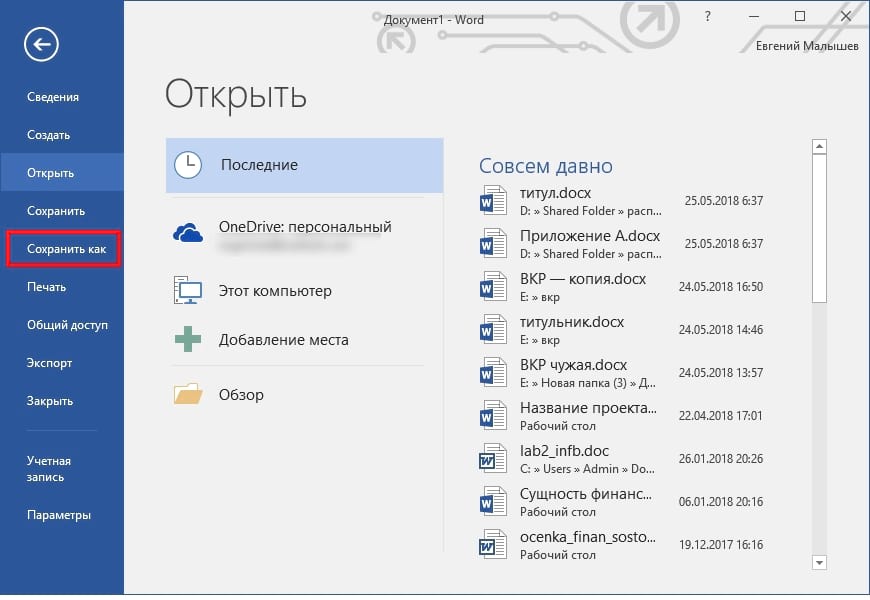
Когда у Вас есть документ, который Вам нужен, пришло время сохранить его в качестве шаблона. Откройте меню «Файл», а затем нажмите «Сохранить как».
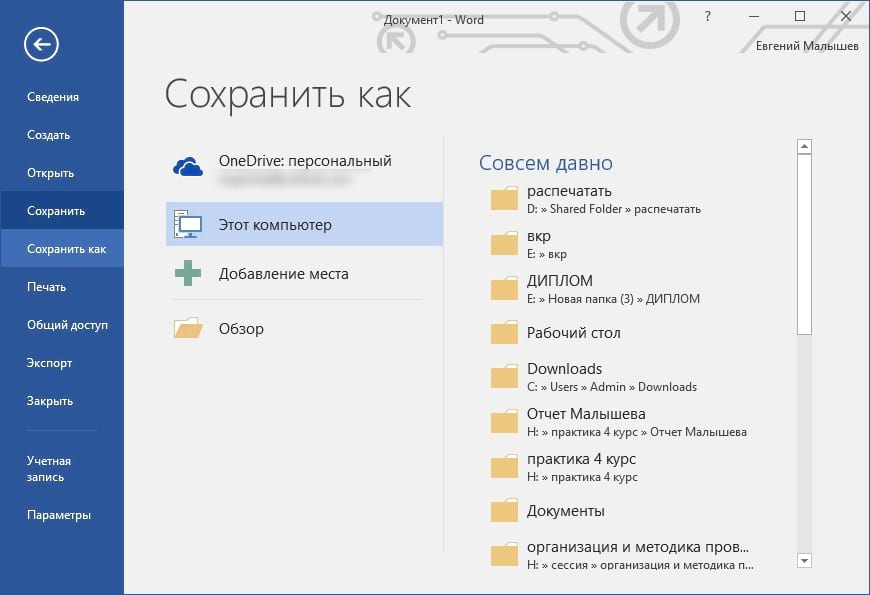
Выберите, где Вы хотите сохранить документ.
После ввода имени для своего шаблона откройте раскрывающееся меню полем полем имени, а затем выберите параметр «Word Template (* .dotx)».

Нажмите кнопку «Сохранить».
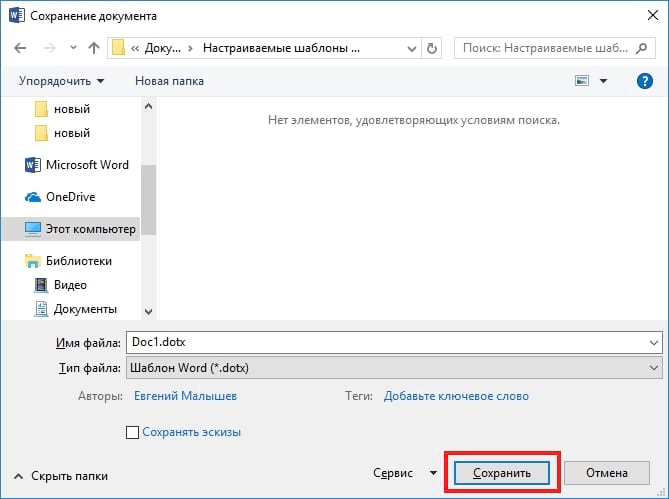
Вы сохранили свой собственный шаблон Word.
Как создать новый документ на основе шаблона
После того как Вы сохранили свой собственный шаблон, Вы можете создать на его основе новые документы. Самый простой способ сделать это — просто запустить Word.
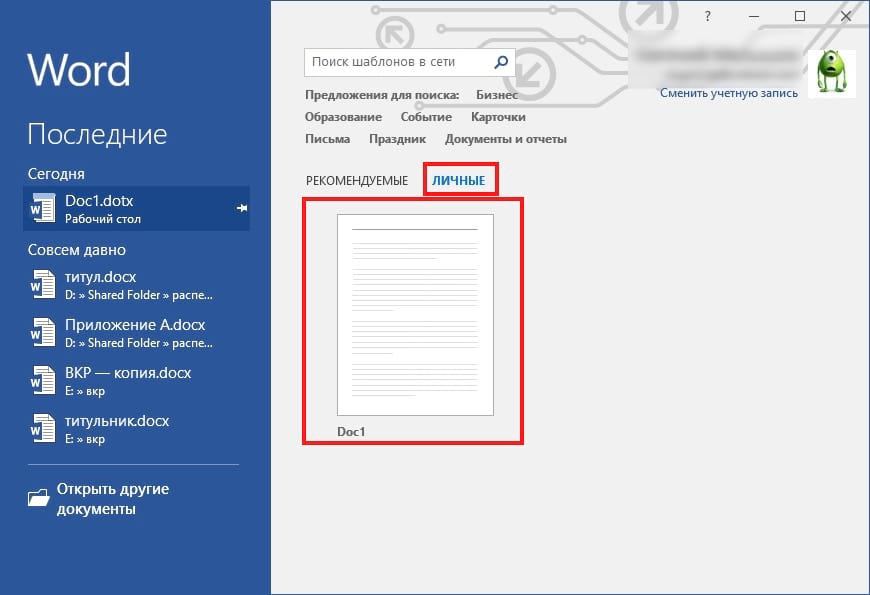
Его всплывающий экран показывает кучу шаблонов, которые являются встроенными или загружаемыми. В верхней части окна нажмите ссылку «ЛИЧНЫЕ», чтобы отобразить Ваши собственные шаблоны. Затем все, что Вам нужно сделать, это щелкнуть по нужному шаблону, и Word создает на его основе новый документ.
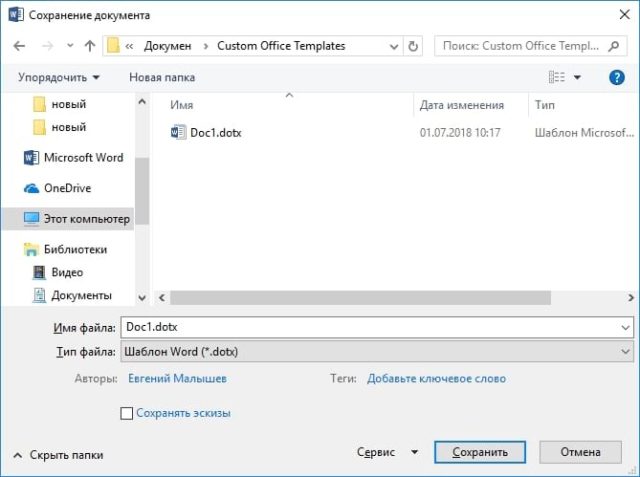
По умолчанию Word любит сохранять шаблоны в Documents\Custom Office Templates, где они будут отображаться вместе с шаблонами, которые Вы создаете в любом другом приложении Office.
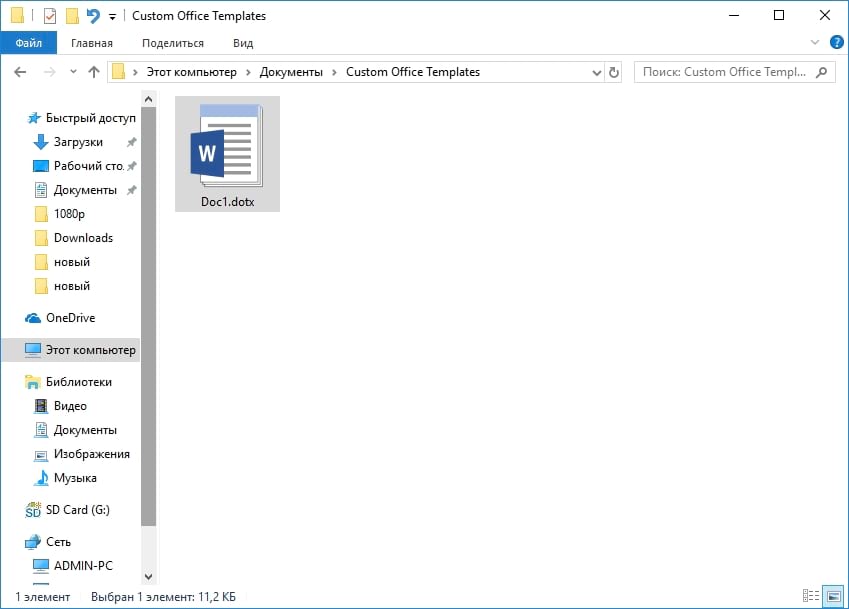
Когда Вы сохраняете шаблон, Вы можете выбрать другое местоположение, если хотите. Проблема в том, что если Вы сохраните его в другом месте, Word, возможно, не сможет его увидеть и отобразить на заставке в качестве опции. Если Вам это не очень важно, сохраните их в любом месте. Вы можете создать новый документ на основе шаблона, просто дважды щелкнув файл шаблона.
Читайте также Как включить DNS через HTTPS в Firefox
Вы также можете открыть шаблон в Word, чтобы его можно было отредактировать, щелкнув правой кнопкой мыши файл, а затем выбрав команду «Открыть» из контекстного меню.
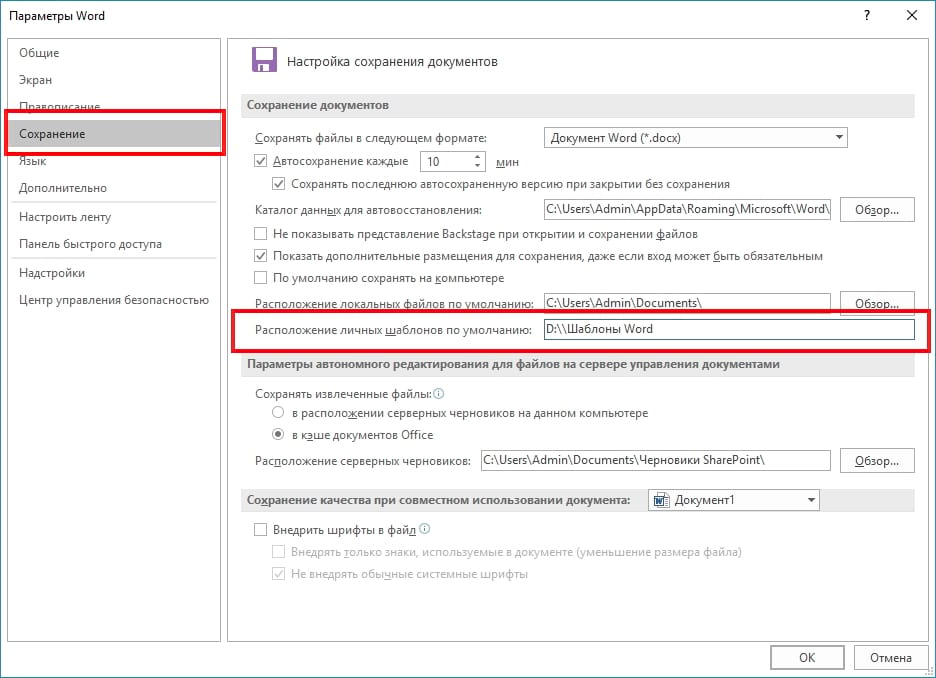
Если Вам нужен еще более организованный подход, Вы можете изменить местоположение по умолчанию. Это позволяет сохранять шаблоны там, где Вы хотите (хотя они все еще должны находиться в одном месте) и иметь доступ к ним на заставке Word.
В меню «Файл» выберите команду «Параметры». В окне «Параметры Word» выберите категорию «Сохранение» слева. Справа введите путь, в котором Вы хотите сохранить шаблоны в поле «Расположение личных шаблонов по умолчанию». Нажмите «ОК», когда закончите.
В конце концов, шаблоны Word функционально похожи на обычные документы Word. Большая разница заключается в том, как Word обрабатывает эти файлы, что упрощает создание на их основе новых документов.
Как сделать шаблон в Word за 5 минут?

Всем привет! Если вы постоянно работаете с документами одного типа, с одинаковыми параметрами форматирования, то вам проще всего создать единый шаблон в редакторе Word. На самом деле шаблонов может быть несколько для разного рода документов. Таким образом вы сможете сильно сэкономить время, так как вам больше не придется постоянно форматировать новый документ под какие-то описанные стандарты. Готовые шаблоны сохраняются в форматах DOT, DOTX или DOTM. В статье я расскажу – как проще всего сделать шаблон в Ворде.
Коротко про то – что же такое шаблон?

Как я уже и писал в самом начале – шаблон сохраняется немного в другом формате. Данный файл содержит в себе все нужное для форматирования, которое вы уже настраиваете под себя. Теперь вам не нужно постоянно для каждого нового документа изменять шрифт, отступы, цвет текста, стили для оглавления и т.д. Просто открываем данный файл, заполняем его, а вот при сохранении выбираем обычный Word формат. В программе можно создавать как собственные шаблоны, так и скачивать с интернета уже существующие.
ШАГ 1: Создание шаблона
Откройте Word программу. После открытия приложения вам будет предложено создать новый документ – перейдите на вкладку создания. Вы можете заметить чуть ниже есть строка поиска шаблонов в сети интернет. Но мы с вами будем создавать свой собственный шаблон, поэтому выбираем команду «Новый документ».
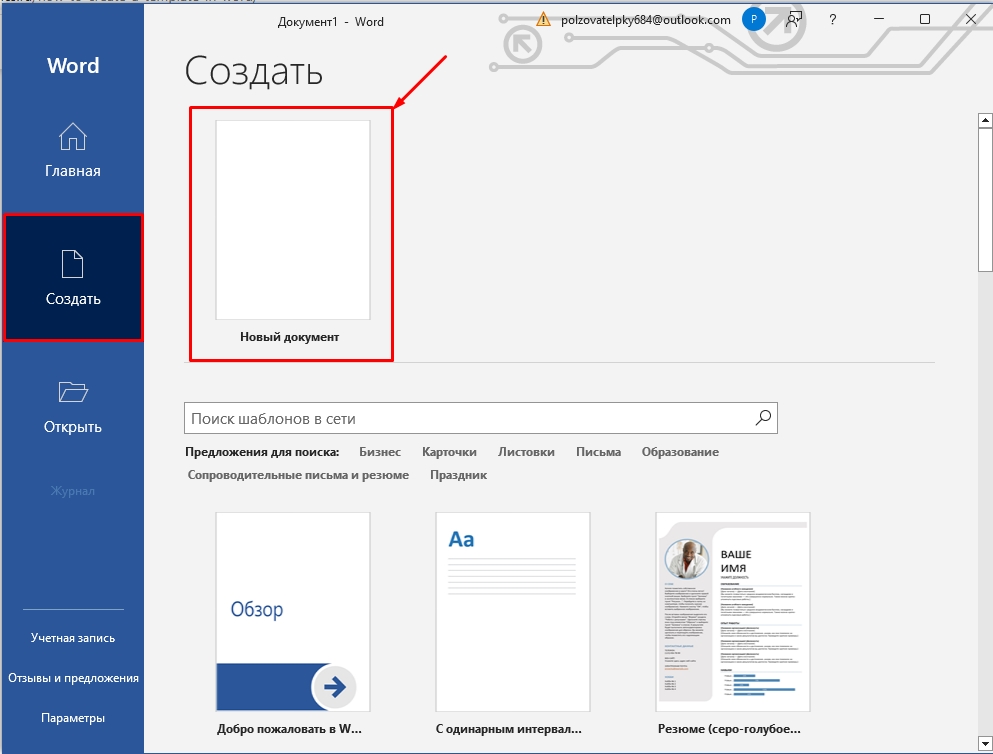
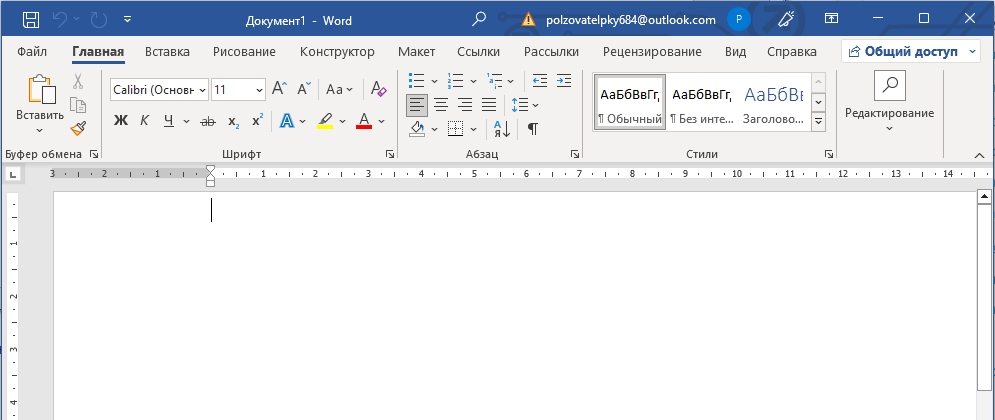
Далее откроется чистый документ, который впоследствии вы и превратите в шаблон. Для этого вам нужно изменить все те параметры форматирования, которые вам необходимы. Вы можете воспользоваться уроками с нашего сайта:
- Как изменить формат листа.
- Как сделать заголовок.
- Как изменить или создать поля на листе.
- Межстрочный интервал.
- Межбуквенные интервал.
- Как увеличить или уменьшить шрифт.
- Автоматическое содержание в документе.
- Как сделать список литературы.
Все что вы добавите в шаблон – будет в будущем использоваться в новых документах. Это также касается сносок, текста, графических объектов и даже рисунков.
- Как вставить рисунок.
- Как построить график.
- Нумерация страниц.
Я вам все же советую ознакомиться с курсом, ссылку на который я оставил чуть раньше. Там представлены все возможные варианты форматирования, которые помогут работать вам с любым шаблоном. Если говорить проще, то шаблон – это тот же самый файл, имеющий уже предустановленные настройки. Как только он будет готов – переходим ко второму шагу.
ПРИМЕЧАНИЕ! На самом деле вы можете работать уже с готовыми шаблонами. Просто изменяйте его под свои нужды.
ШАГ 2: Сохранение
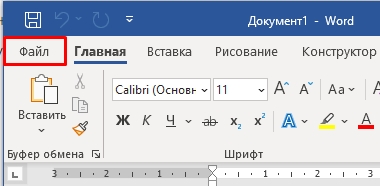
Итак, наш шаблон уже готов, теперь нам останется просто его сохранить. В самом верху нажмите по вкладке «Файл».
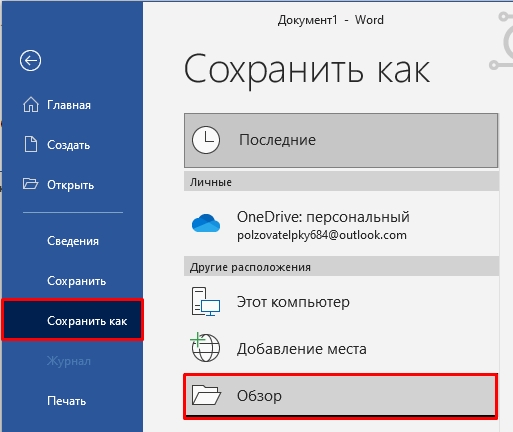
Переходим в раздел «Сохранить как» и кликаем «Обзор», чтобы выбрать место сохранения – ваш компьютер. Но вы можете сохранить файл в том же облаке OneDrive, если вы с ним активно работаете.
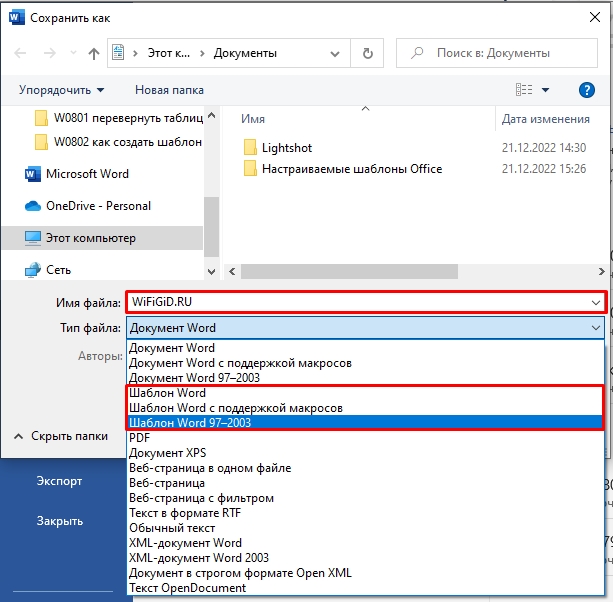
Сначала вписываем название. После этого нам нужно выбрать «Тип файла» – нас интересует три варианта:
- ШаблонWord – если вы будете работать с той же версией Word.
- ШаблонWord с поддержкой макросов – если вы в шаблоне будете использовать макросы, выбираем этот вариант.
- Шаблон Word 97-2003 – для старых версий текстового редактора.
Как же работать с шаблоном?
Все очень просто – открываем сам шаблон и начинаем заполнять его текстом, картинками и другими объектами. Самое главное при этом выполнить сохранение в «Документ Word», а не «Шаблон Word», чтобы изменения сохранялись туда. При этом сам шаблон будет оставаться неизменным. Также вы всегда можете изменить некоторое форматирование, а потом сохранить файл в шаблон.
Как используются для создания документа шаблоны-образцы?
Для этого открываете любой уже готовый шаблон. Вы можете использовать и те шаблоны, которые загружены на сервера Microsoft – их можно найти через поиск при создании. Далее просто изменяем его под свой вкус и сохраняем в формате шаблона. Если вы уже будете работать с ним, как с документом, тогда сохраняем в формате DOC.
Видео
В уроке выше мы почти полностью рассмотрели создание шаблона в Ворде. Если я что-то упустил или забыл – напишите об этом в комментариях. Дополнительно советую посмотреть видео ниже. До новых встреч на портале WiFiGiD.RU.
Программы для бизнеса
В программе «Ведение договоров» есть возможность печати договоров на базе полей карточки договора, которые формируются в Microsoft Word, либо, при соответствующей настройке, в OpenOffice Writer.
Для создания шаблона договора можно либо создать новый документ в MS Word (OO Writer), либо открыть на редактирование шаблон любого существующего документа, например договора поставки, который включен в стандартную версию программы.
В Microsoft Word нужно будет включить вкладку «Разработчик».
Для этого выберите пункт контекстного меню «Настройка панели быстрого доступа» (нажать правой кнопкой мыши на кружок в левой верхней части окна Word).
Откроется окно «Параметры Word».
В разделе «Основные» поставьте галочку «Показывать вкладку Разработчик на ленте», затем нажмите ОК.
На ленте появится вкладка «Разработчик».
В MS Word 2010 (и старше) включение вкладки «Разработчик» происходит в разделе «Настройка ленты» (меню Файл-Параметры-Настройка ленты).
Нужные нам кнопки расположены в блоке «Формы предыдущих версий».
При работе в Microsoft Word более ранних версий надо активизировать в MS Word специальный ToolBar с именем «Формы» (Пункт главного меню «Вид» — «Панели инструментов» — «Формы»).
В качестве вставляемых объектов в документ Word используются «Поля формы».
Нажмите на панели инструментов «Формы» иконку с буквой «a» для включения затенения полей формы. Вставляем курсор на нужное место в шаблоне и нажимаем на панели инструментов «Формы» самую левую иконку с буквами «ab». В текущее место шаблона будет вставлен специальный объект «Поле формы».
Дважды щелкните левой клавишей мыши по «Полю формы» и откроется дополнительное окно свойств этого объекта. Сейчас нас интересует его свойство «Закладка». Это и будет то самое, символьное обозначение объекта, по которому к нему можно будет обратиться из программы.
Это обозначение (закладка) может быть любое. Единственное ограничение — оно должно быть уникально в пределах всего шаблона. Впрочем, за этим проследит сам Word.
Соответствие значений закладок полям программы Ведение договоров:
ТекстовоеПоле1 — Номер договора
ТекстовоеПоле121 — Краткое содержание договора
ТекстовоеПоле2 — Город (из карточки филиала)
ТекстовоеПоле3 — Дата договора
ТекстовоеПоле127 — Дата окончания срока действия договора
ТекстовоеПоле21 — Наименование контрагента
ТекстовоеПоле4 — Контрагент по договору — юр. лицо (полное наименование)
ТекстовоеПоле122 — Краткое наименование юр.лица/ФИО физ.лица либо инд. предпринимателя
ТекстовоеПоле123 — Паспортные данные физ.лица либо инд. предпринимателя
ТекстовоеПоле22 — Юридический адрес контрагента-юр. лица (либо адрес физ.лица/инд. предпринимателя)
ТекстовоеПоле26 — ИНН контрагента
ТекстовоеПоле27 — КПП контрагента (юр. лица)
ТекстовоеПоле130 — ОГРН контрагента (юр. лица и ИП)
ТекстовоеПоле23 — Рас. счет основного счета контрагента + в каком банке
ТекстовоеПоле143 — Рас. счет основного счета контрагента
ТекстовоеПоле144 — Банк основного счета контрагента
ТекстовоеПоле24 — Корр. счет основного счета контрагента
ТекстовоеПоле25 — БИК основного счета контрагента (SWIFT для счета в иностранном банке)
ТекстовоеПоле103 — В каком банке корр.счет основного счета контрагента (SWIFT банка корреспондента для счета в иностранном банке)
ТекстовоеПоле128 — Номер лицевого счета основного счета контрагента (для физ. лица)
ТекстовоеПоле28 — ОКПО контрагента (юр, ИП)
ТекстовоеПоле29 — ОКВЭД контрагента (юр, ИП)
ТекстовоеПоле129 — ОКОНХ контрагента (юр, ИП)
ТекстовоеПоле5 — Номер в едином государственный реестре юридических лиц контрагента
ТекстовоеПоле6 — Серия свидетельства ЕГРЮЛ контрагента
ТекстовоеПоле7 — Номер свидетельства ЕГРЮЛ контрагента
ТекстовоеПоле8 — Дата свидетельства ЕГРЮЛ контрагента
ТекстовоеПоле9 — Должность + ФИО руководителя контрагента
ТекстовоеПоле11 — На основании чего действует руководитель фирмы контрагента
ТекстовоеПоле39 — Должность руководителя фирмы контрагента
ТекстовоеПоле40 — Наименование фирмы контрагента
ТекстовоеПоле79 — ФИО руководителя фирмы контрагента для подписи
ТекстовоеПоле124 — Телефон контрагента
ТекстовоеПоле12 — Наименование филиала
ТекстовоеПоле30 — Наименование филиала
ТекстовоеПоле148 — Краткое наименование филиала
ТекстовоеПоле31 — Юридический адрес филиала
ТекстовоеПоле35 — ИНН филиала
ТекстовоеПоле36 — КПП филиала
ТекстовоеПоле142 — ОГРН филиала
ТекстовоеПоле32 — Рас. счет основного счета филиала + в каком банке
ТекстовоеПоле145 — Рас. счет основного счета филиала
ТекстовоеПоле146 — Банк основного счета филиала
ТекстовоеПоле33 — Корр. счет основного счета филиала
ТекстовоеПоле34 — БИК основного счета филиала (SWIFT для счета в иностранном банке)
ТекстовоеПоле104 — В каком банке корр.счет основного счета филиала (SWIFT банка корреспондента для счета в иностранном банке)
ТекстовоеПоле37 — ОКПО филиала
ТекстовоеПоле38 — ОКВЭД филиала
ТекстовоеПоле41 — Должность руководителя фирмы филиала
ТекстовоеПоле42 — Наименование фирмы/ филиала
ТекстовоеПоле80 — ФИО руководителя фирмы филиала для подписи
ТекстовоеПоле13 — Номер в едином государственный реестре юридических лиц филиала
ТекстовоеПоле14 — Серия и номер свидетельства ЕГРЮЛ филиала
ТекстовоеПоле15 — Дата свидетельства ЕГРЮЛ филиала
ТекстовоеПоле16 — Где зарегистрирован филиал
ТекстовоеПоле17 — Номер свидетельства о регистрации
ТекстовоеПоле18 — Дата свидетельства о регистрации
ТекстовоеПоле19 — Должность + ФИО руководителя филиала
ТекстовоеПоле90 — На основании чего действует руководитель филиала
ТекстовоеПоле76 — Адрес поставки
ТекстовоеПоле77 — Адрес поставки
ТекстовоеПоле78 — Дата поставки
ТекстовоеПоле43 — Сумма договора
ТекстовоеПоле44 — Сумма договора прописью
ТекстовоеПоле45 — НДС по договору
ТекстовоеПоле46 — НДС по договору прописью
ТекстовоеПоле151 — Сумма договора без НДС
ТекстовоеПоле152 — Сумма договора без НДС прописью
ТекстовоеПоле63 — Аванс
ТекстовоеПоле64 — Сумма аванса
ТекстовоеПоле65 — Сумма аванса прописью
ТекстовоеПоле66 — НДС аванса
ТекстовоеПоле67 — НДС аванса прописью
ТекстовоеПоле125 — Условия оплаты
ТекстовоеПоле126 — Форма оплаты
ТекстовоеПоле140 — Почтовый адрес филиала
ТекстовоеПоле141 — Почтовый адрес контрагента
ТекстовоеПоле147 — Номер страхового свидетельства обязательного пенсионного страхования контрагента-физлица
ТекстовоеПоле160 — Примечание
ТекстовоеПоле161 — Условия договора
ТекстовоеПоле162 — Краткое наименование второго контрагента в карточке договора
ТекстовоеПоле163 — Процент НДС в карточке договора
ТекстовоеПоле164 — Дата доверенности в карточке договора
ТекстовоеПоле165 — Номер доверенности в карточке договора
ТекстовоеПоле166 — Дата окончания доверенности в карточке договора
ТекстовоеПоле167 — Дата доверенности первого контрагента ЮЛ
ТекстовоеПоле168 — Номер доверенности первого контрагента ЮЛ
ТекстовоеПоле169 — Дата окончания доверенности первого контрагента ЮЛ
ТекстовоеПоле170 — Дата доверенности второго контрагента ЮЛ
ТекстовоеПоле171 — Номер доверенности второго контрагента ЮЛ
ТекстовоеПоле172 — Дата окончания доверенности второго контрагента ЮЛ
ТекстовоеПоле200 — Наименование банка филиала в карточке договора
ТекстовоеПоле201 — БИК банка филиала в карточке договора (SWIFT для счета в иностранном банке)
ТекстовоеПоле202 — Корр. счет филиала в карточке договора
ТекстовоеПоле203 — Где корр. счет филиала в карточке договора (SWIFT банка корреспондента для счета в иностранном банке)
ТекстовоеПоле204 — Расчетный счет филиала в карточке договора
ТекстовоеПоле205 — Вид счета филиала в карточке договора
ТекстовоеПоле206 — Валюта счета филиала в карточке договора
ТекстовоеПоле207 — Наименование филиала банка/Банка корреспондента счета филиала в карточке договора
ТекстовоеПоле208 — Лицевой счет филиала в карточке договора (IBAN)
ТекстовоеПоле209 — Территориальное финансовое учреждение филиала (для счетов в казначействе) в карточке договора
ТекстовоеПоле210 — Счет филиала коммерческий/в федеральном казначействе/иностранном банке в карточке договора
ТекстовоеПоле211 — Счет филиала основной/не основной в карточке договора
ТекстовоеПоле212 — Наименование банка первого контрагента в карточке договора
ТекстовоеПоле213 — БИК банка первого контрагента в карточке договора (SWIFT для счета в иностранном банке)
ТекстовоеПоле214 — Корр. счет первого контрагента в карточке договора
ТекстовоеПоле215 — Где корр. счет первого контрагента в карточке договора (SWIFT банка корреспондента для счета в иностранном банке)
ТекстовоеПоле216 — Расчетный счет первого контрагента в карточке договора
ТекстовоеПоле217 — Вид счета первого контрагента в карточке договора
ТекстовоеПоле218 — Валюта счета первого контрагента в карточке договора
ТекстовоеПоле219 — Наименование первого контрагента банка/Банка корреспондента счета филиала в карточке договора
ТекстовоеПоле220 — Лицевой счет первого контрагента в карточке договора (IBAN)
ТекстовоеПоле221 — Территориальное финансовое учреждение первого контрагента (для счетов в казначействе) в карточке договора
ТекстовоеПоле222 — Счет первого контрагента коммерческий/в федеральном казначействе/иностранном банке в карточке договора
ТекстовоеПоле223 — Счет первого контрагента основной/не основной в карточке договора
ТекстовоеПоле224 — Наименование банка второго контрагента в карточке договора
ТекстовоеПоле225 — БИК банка второго контрагента в карточке договора (SWIFT для счета в иностранном банке)
ТекстовоеПоле226 — Корр. счет второго контрагента в карточке договора
ТекстовоеПоле227 — Где корр. счет второго контрагента в карточке договора (SWIFT банка корреспондента для счета в иностранном банке)
ТекстовоеПоле228 — Расчетный счет второго контрагента в карточке договора
ТекстовоеПоле229 — Вид счета второго контрагента в карточке договора
ТекстовоеПоле230 — Валюта счета второго контрагента в карточке договора
ТекстовоеПоле231 — Наименование филиала банка/Банка корреспондента счета второго контрагента в карточке договора
ТекстовоеПоле232 — Лицевой счет второго контрагента в карточке договора (IBAN)
ТекстовоеПоле233 — Территориальное финансовое учреждение второго контрагента (для счетов в казначействе) в карточке договора
ТекстовоеПоле234 — Счет второго контрагента коммерческий/в федеральном казначействе/иностранном банке в карточке договора
ТекстовоеПоле235 — Счет второго контрагента основной/не основной
ТекстовоеПоле236 — Наименование банка основного счета филиала
ТекстовоеПоле237 — Расчетный счет основного счета филиала
ТекстовоеПоле238 — Корр. счет основного счета филиала
ТекстовоеПоле239 — БИК банка основного счета филиала (SWIFT для счета в иностранном банке)
ТекстовоеПоле240 — Где корр. счет филиала (SWIFT банка корреспондента для счета в иностранном банке)
ТекстовоеПоле241 — Лицевой счет основного счета филиала (IBAN)
ТекстовоеПоле242 — Территориальное финансовое учреждение основного счета филиала (для счетов в казначействе)
ТекстовоеПоле243 — Основной счет филиала коммерческий/в федеральном казначействе/иностранном банке
ТекстовоеПоле244 — Наименование филиала банка/Банка корреспондента основного счета филиала
ТекстовоеПоле245 — Вид основного счета филиала в карточке договора
ТекстовоеПоле246 — Валюта основного счета филиала в карточке договора
ТекстовоеПоле247 — ФИО руководителя филиала в родительном падеже
ТекстовоеПоле248 — ФИО руководителя филиала в дательном падеже
ТекстовоеПоле249 — ФИО руководителя филиала в винительном падеже
ТекстовоеПоле250 — ФИО руководителя филиала в творительном падеже
ТекстовоеПоле251 — Должность руководителя филиала в родительном падеже
ТекстовоеПоле252 — Должность руководителя филиала в дательном падеже
ТекстовоеПоле253 — Должность руководителя филиала в винительном падеже
ТекстовоеПоле254 — Должность руководителя филиала в творительном падеже
ТекстовоеПоле255 — E-mail филиала
ТекстовоеПоле256 — WWW филиала
ТекстовоеПоле257 — Телефон филиала
ТекстовоеПоле258 — ОКПО филиала
ТекстовоеПоле259 — ОКВЭД филиала
ТекстовоеПоле260 — ОКОНХ филиала
ТекстовоеПоле261 — ОКАТО филиала
ТекстовоеПоле262 — КБК филиала
ТекстовоеПоле263 — Доп. реквизит 1 филиала
ТекстовоеПоле264 — Доп. реквизит 2 филиала
ТекстовоеПоле265 — Доп. реквизит 3 филиала
ТекстовоеПоле266 — Доп. реквизит 4 филиала
ТекстовоеПоле267 — Наименование банка основного счета первого контрагента
ТекстовоеПоле268 — Расчетный счет основного счета первого контрагента
ТекстовоеПоле269 — Корр. счет основного счета первого контрагента
ТекстовоеПоле270 — БИК банка основного счета первого контрагента (SWIFT для счета в иностранном банке)
ТекстовоеПоле271 — Где корр. счет первого контрагента (SWIFT банка корреспондента для счета в иностранном банке)
ТекстовоеПоле272 — Лицевой счет основного счета первого контрагента (IBAN)
ТекстовоеПоле273 — Территориальное финансовое учреждение основного счета первого контрагента (для счетов в казначействе)
ТекстовоеПоле274 — Основной счет первого контрагента коммерческий/в федеральном казначействе/иностранном банке
ТекстовоеПоле275 — Наименование филиала банка/Банка корреспондента основного счета первого контрагента
ТекстовоеПоле276 — Вид основного счета первого контрагента в карточке договора
ТекстовоеПоле277 — Валюта основного счета первого контрагента в карточке договора
ТекстовоеПоле278 — ФИО руководителя первого контрагента ЮЛ / ФИО контрагента ИП и ФЛ в родительном падеже
ТекстовоеПоле279 — ФИО руководителя первого контрагента ЮЛ / ФИО контрагента ИП и ФЛ в дательном падеже
ТекстовоеПоле280 — ФИО руководителя первого контрагента ЮЛ / ФИО контрагента ИП и ФЛ в винительном падеже
ТекстовоеПоле281 — ФИО руководителя первого контрагента ЮЛ / ФИО контрагента ИП и ФЛ в творительном падеже
ТекстовоеПоле282 — Должность руководителя первого контрагента ЮЛ в родительном падеже
ТекстовоеПоле283 — Должность руководителя первого контрагента ЮЛ в дательном падеже
ТекстовоеПоле284 — Должность руководителя первого контрагента ЮЛ в винительном падеже
ТекстовоеПоле285 — Должность руководителя первого контрагента ЮЛ в творительном падеже
ТекстовоеПоле286 — E-mail первого контрагента
ТекстовоеПоле287 — WWW первого контрагента
ТекстовоеПоле288 — Телефон первого контрагента
ТекстовоеПоле289 — ОКПО первого контрагента ЮЛ и ИП
ТекстовоеПоле290 — ОКВЭД первого контрагента ЮЛ и ИП
ТекстовоеПоле291 — ОКОНХ первого контрагента ЮЛ и ИП
ТекстовоеПоле292 — ОКАТО первого контрагента ЮЛ и ИП
ТекстовоеПоле293 — КБК первого контрагента ЮЛ
ТекстовоеПоле294 — Доп. реквизит 1 первого контрагента
ТекстовоеПоле295 — Доп. реквизит 2 первого контрагента
ТекстовоеПоле296 — Доп. реквизит 3 первого контрагента
ТекстовоеПоле297 — Доп. реквизит 4 первого контрагента
ТекстовоеПоле400 — Наименование банка основного счета второго контрагента
ТекстовоеПоле401 — Расчетный счет основного счета второго контрагента
ТекстовоеПоле402 — Корр. счет основного счета второго контрагента
ТекстовоеПоле403 — БИК банка основного счета второго контрагента (SWIFT для счета в иностранном банке)
ТекстовоеПоле404 — Где корр. счет второго контрагента (SWIFT банка корреспондента для счета в иностранном банке)
ТекстовоеПоле405 — Лицевой счет основного счета второго контрагента (IBAN)
ТекстовоеПоле406 — Территориальное финансовое учреждение основного счета второго контрагента (для счетов в казначействе)
ТекстовоеПоле407 — Основной счет второго контрагента коммерческий/в федеральном казначействе/иностранном банке
ТекстовоеПоле408 — Наименование филиала банка/Банка корреспондента основного счета второго контрагента
ТекстовоеПоле409 — Вид основного счета второго контрагента в карточке договора
ТекстовоеПоле410 — Валюта основного счета второго контрагента в карточке договора
ТекстовоеПоле411 — ФИО руководителя второго контрагента ЮЛ / ФИО контрагента ИП и ФЛ в родительном падеже
ТекстовоеПоле412 — ФИО руководителя второго контрагента ЮЛ / ФИО контрагента ИП и ФЛ в дательном падеже
ТекстовоеПоле413 — ФИО руководителя второго контрагента ЮЛ / ФИО контрагента ИП и ФЛ в винительном падеже
ТекстовоеПоле414 — ФИО руководителя второго контрагента ЮЛ / ФИО контрагента ИП и ФЛ в творительном падеже
ТекстовоеПоле415 — Должность руководителя второго контрагента ЮЛ в родительном падеже
ТекстовоеПоле416 — Должность руководителя второго контрагента ЮЛ в дательном падеже
ТекстовоеПоле417 — Должность руководителя второго контрагента ЮЛ в винительном падеже
ТекстовоеПоле418 — Должность руководителя второго контрагента ЮЛ в творительном падеже
ТекстовоеПоле419 — E-mail второго контрагента
ТекстовоеПоле420 — WWW второго контрагента
ТекстовоеПоле421 — Телефон второго контрагента
ТекстовоеПоле422 — ОКПО второго контрагента ЮЛ и ИП
ТекстовоеПоле423 — ОКВЭД второго контрагента ЮЛ и ИП
ТекстовоеПоле424 — ОКОНХ второго контрагента ЮЛ и ИП
ТекстовоеПоле425 — ОКАТО второго контрагента ЮЛ и ИП
ТекстовоеПоле426 — КБК второго контрагента ЮЛ
ТекстовоеПоле427 — Доп. реквизит 1 второго контрагента
ТекстовоеПоле428 — Доп. реквизит 2 второго контрагента
ТекстовоеПоле429 — Доп. реквизит 3 второго контрагента
ТекстовоеПоле430 — Доп. реквизит 4 второго контрагента
ТекстовоеПоле431 — Краткое наименование юр.лица/ФИО физ.лица либо инд. предпринимателя второго контрагента
ТекстовоеПоле432 — Юридический адрес первого контрагента-юр. лица (либо адрес физ.лица/инд. предпринимателя) второго контрагента
ТекстовоеПоле433 — ИНН второго контрагента
ТекстовоеПоле434 — КПП второго контрагента (юр. лица)
ТекстовоеПоле435 — Рас. счет основного счета второго контрагента — ‘р/с ‘ + значение
ТекстовоеПоле436 — Банк основного счета второго контрагента
ТекстовоеПоле437 — БИК банка основного счета второго контрагента (SWIFT для счета в иностранном банке)
ТекстовоеПоле438 — Корр. счет основного счета второго контрагента — ‘кор/с ‘ +значение
ТекстовоеПоле439 — ФИО Руководителя второго контрагента ЮЛ
ТекстовоеПоле440 — Должность Руководителя второго контрагента ЮЛ
ТекстовоеПоле441 — ОКПО второго контрагента (юр, ИП) — ‘ОКПО’+значение
ТекстовоеПоле442 — ОКВЭД второго контрагента (юр, ИП) — ‘ОКВЭД’+значение
ТекстовоеПоле443 — ОКОНХ второго контрагента (юр, ИП) — ‘ОКОНХ’+значение
ТекстовоеПоле444 — Полное наименование контрагент по договору — юр. лица
ТекстовоеПоле445 — Номер в едином государственный реестре юридических лиц второго контрагента
ТекстовоеПоле446 — Серия свидетельства ЕГРЮЛ второго контрагента
ТекстовоеПоле447 — Номер свидетельства ЕГРЮЛ второго контрагента
ТекстовоеПоле448 — Дата свидетельства ЕГРЮЛ второго контрагента
ТекстовоеПоле451 — На основании чего действует руководитель фирмы второго контрагента
ТекстовоеПоле452 — ФИО руководителя фирмы второго контрагента для подписи
ТекстовоеПоле453 — В каком банке корр.счет основного счета второго контрагента (SWIFT банка корреспондента для счета в иностранном банке)
ТекстовоеПоле454 — Телефон второго контрагента
ТекстовоеПоле455 — ОГРН второго контрагента
ТекстовоеПоле456 — Почтовый адрес второго контрагента
ТекстовоеПоле457 — Номер страхового свидетельства обязательного пенсионного страхования второго контрагента-физлица
ТекстовоеПоле458 — Номер лицевого счета второго контрагента-физлица
ТекстовоеПоле459 — Юридический адрес второго контрагента-юр. лица (либо адрес физ.лица/инд. предпринимателя)
ТекстовоеПоле460 — Паспортные данные второго контрагента-физ.лица либо инд. предпринимателя (‘паспорт серия’+серия+’номер’+номер+’дата выдачи: ‘+дата выдачи+’кем выдан: ‘+кем выдан)
ТекстовоеПоле461 — Орган, выдавший разрешение на предпринимательскую деятельность для второго контрагента-ИП
ТекстовоеПоле462 — Номер разрешения на предпринимательскую деятельность для второго контрагента-ИП
ТекстовоеПоле463 — Дата разрешения на предпринимательскую деятельность для второго контрагента-ИП
ТекстовоеПоле464 — По дату разрешение на предпринимательскую деятельность для второго контрагента-ИП
ТекстовоеПоле465 — ФИО Руководителя филиала
ТекстовоеПоле466 — ФИО Руководителя первого контрагента ЮЛ
ТекстовоеПоле467 — Организационно-правовая форма первого контрагента
ТекстовоеПоле468 — Организационно-правовая форма второго контрагента
ТекстовоеПоле469 — Факс филиала
ТекстовоеПоле470 — Факс первого контрагента ЮЛ /мобильный телефон первого контрагента ФЛ
ТекстовоеПоле471 — Факс второго контрагента ЮЛ /мобильный телефон второго контрагента ФЛ
ТекстовоеПоле472 — Адрес банка счета филиала в карточке договора
ТекстовоеПоле473 — Адрес банка счета первого контрагента в карточке договора
ТекстовоеПоле474 — Адрес банка счета второго контрагента в карточке договора
ТекстовоеПоле475 — Адрес банка основного счета филиала
ТекстовоеПоле476 — Адрес банка основного счета первого контрагента
ТекстовоеПоле477 — Адрес банка основного счета второго контрагента
ТекстовоеПоле478 — ФИО главного бухгалтера филиала
ТекстовоеПоле479 — ФИО главного бухгалтера контрагента 1
ТекстовоеПоле480 — ФИО главного бухгалтера контрагента 2
ТекстовоеПоле481 — предложный падеж ФИО руководителя филиала
ТекстовоеПоле482 — предложный падеж должности руководителя филиала
ТекстовоеПоле483 — предложный падеж ФИО руководителя контрагента 1
ТекстовоеПоле484 — предложный падеж должности руководителя контрагента 1
ТекстовоеПоле485 — предложный падеж ФИО руководителя контрагента 2
ТекстовоеПоле486 — предложный падеж должности руководителя контрагента 2
ТекстовоеПоле487 — ФИО для подписи первого контрагента ИП и ФЛ
ТекстовоеПоле488 — почтовый адрес первого контрагента ИП и ФЛ
ТекстовоеПоле489 — орган, выдавший разрешение на предпринимательскую деятельность первого контрагента ИП
ТекстовоеПоле490 — дата разрешения на предпринимательскую деятельность первого контрагента ИП
ТекстовоеПоле491 — номер разрешения на предпринимательскую деятельность первого контрагента ИП
ТекстовоеПоле492 — по какую дату действительно разрешение на предпринимательскую деятельность первого контрагента ИП
ТекстовоеПоле493 — ФИО для подписи второго контрагента ИП и ФЛ
ТекстовоеПоле494 — почтовый адрес второго контрагента ИП и ФЛ
ТекстовоеПоле495 — орган, выдавший разрешение на предпринимательскую деятельность второго контрагента ИП
ТекстовоеПоле496 — дата разрешения на предпринимательскую деятельность второго контрагента ИП
ТекстовоеПоле497 — номер разрешения на предпринимательскую деятельность второго контрагента ИП
ТекстовоеПоле498 — по какую дату действительно разрешение на предпринимательскую деятельность второго контрагента ИП
ТекстовоеПоле499 — Дата начала действия
ТекстовоеПоле500 — ОКДП
ТекстовоеПоле501 — Остаток (Сумма минус аванс)
ТекстовоеПоле502 — Остаток (Сумма минус аванс) пропись
ТекстовоеПоле503 — Дополнительный номер
Предположим, что значение закладки в по умолчанию «ТекстовоеПоле1». Тогда измените его содержимое на требуемое.
После завершения создания шаблона нажмите на панели инструментов «Формы» иконку с буквой «a» для отключения затенения полей формы, сохраните файл как шаблон с любым именем, затем добавьте его из программы.
По аналогичным правилам формируются и привязываются шаблоны Дополнительных документов к договору (кнопка «Доп.документы»)
При работе в OO Writer
Сначала создаем шаблон договора. Пишем стандартный текст, в местах где надо будет вставлять свою информацию вставляем поля ввода. Делается это следующим образом:
1) в меню «Вставка»->»Поля»->»Дополнительно. «; (в англоязычном Insert-Fields-Other)
2) в открывшемся окне выбираем закладку «Функции» (Functions);
3) на закладке выбираем из списка тип поля «Поле ввода» (Input Field);
4) пишем в поле «Подсказка» уникальное название этого поля (В английском варианте кнопка Insert, заполняем текстовое поле).
Сохраняем документ с расширением doc. Шаблон готов.
Для OpenOffice Writer можно использовать шаблоны MS Word с расширением DOT
Отредактируйте шаблон договора как Вам требуется, после чего сохраните измененный шаблон в любое место на диске (например в папку «Мои документы») как шаблон.
Для этого выберите в MS Word (OO Writer) пункт меню Файл-Сохранить как, тип файла установите «Шаблон Word (97-2003)» (для OpenOffice Writer тип файла DOC).
Введите имя файла и нажмите «Сохранить» для сохранения отредактированного шаблона.
Затем закройте Microsoft Word (OpenOffice Writer).
Шаблоны добавляются в справочнике «Классификаций договоров», каждой классификации соответствует свой шаблон договора, который предварительно надо прикрепить в справочнике классификаций.
Нажмите кнопку «Привязать шаблон договора», затем через обзор файлов найдите сохраненный ранее файл шаблона и нажмите ОК.
Шаблон будет прикреплен к классификации договора.
Выберите нужную классификацию в справочнике классификаций договоров и нажмите «Ввод», поле Шаблон договора в карточке договора заполнится автоматически в соответствии с выбранной классификацией договора.
Для печати шаблона договора в карточке договора нажмите на кнопку «Печать договора» в правой части формы.
Будет создан договор на базе шаблона, который указан в поле «Шаблон договора» справа от поля «Классификация договора».
Печатная форма договора будет формироваться на базе нового созданного ранее шаблона в Microsoft Word, либо, при соответствующей настройке, в OpenOffice Writer.