Бесплатный онлайн конструктор печатей и штампов
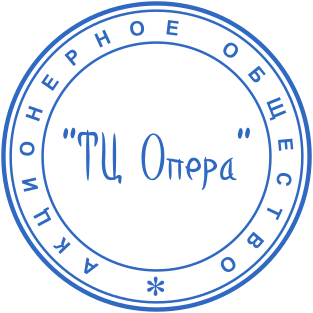
Наш конструктор печатей бесплатно делает паттерны печати клише различной сложности, и отправлять на заказ производителю по оттиску за один день. Мы первые кто предоставил публиковать продукцию в векторном виде. При использовании векторной графики полученный макет позволяет бесплатно рисовать и производить штемпель печати. Интуитивно понятный интерфейс функций, делает производство печатей с гербом очень простым делом, без навыков работы в таких программах как Corel Draw, Adobe Illustrator, Adobe Photoshop.
Мы первые кто предоставил отпечатать онлайн модель дизайна печатей для всех типов предприятий, компаний, ИП предпринимателю, самозанятому, ООО, различных офисов и юр.лиц. При использовании векторной графики, полученная гравюра позволяет:
- — Изготовить печать организации или печать вчара, специалистами на основе прототипа нужным способом издания (тиснение/фотополимер/резина/сургуч);
- — Масштабировать снимок отпечатка в требуемый размер от 1 пиксела до бесконечности;
- — Имеет меньший размер, при проектировании сложных проектов.
Готовую копию архитектуры оттиска печати вы можете скачать в нескольких стандартных документах, нажав соответствующую кнопку слева:
- -PNG, это растровое изображение. Имеет прозрачный фон и высокое разрешение 600dpi
- -SVG, это векторный формат. Векторная графика SVG разрешает масштабировать в требуемый размер фото. Необходим при производстве печати методом гравировки;
- -PDF, всеми известный формат переносимых документов. Этот оттиск поддерживается всеми устройствами, а также большинством программ.
- -DOCX, это WORD документ с вашей печатью, вам нужно лишь вставить свой текст.
Пункт «Сохранить» просто сохраняет ваш барельеф оснастки. Ручная карманная печать всегда будет под рукой при помощи нашего редактора. Вы можете вернуться для восстановления и редактирования клейма в любое время и загрузить свой логотип, добавить адрес и город, наложить гербовый рисунок, добавить фотографию, выгравировать государственные символы РФ, зарубежные буквы, значения ИП — ИНН, ФИО или указав название организации при необходимости, просто нажмите соответствующую вкладку.
Только наша программа помогает использовать, выводить и опубликовать треугольный штамп для врача. Воспользуйтесь ей прямо сейчас!
Редактор печатей и штампов — графический печатный редактор, который поможет в изготовлении, просмотре и редактировании ровных именных рельефных табличек. Как правило, интерфейс помогает делать проекты для заказа печати для компании или большой фирмы, а также подписи факсимиле с инициалами, без дополнительных навыков использования профессиональных графических программ в процессе приготовления чертежа, таких как Corel Draw, Adobe Illustrator, Adobe Photoshop. У нас правильно реализованы функции выбора материала продукта, оснастки и подушки для конечного изделия и колорита цвета нужных вам оттенков краски (синий, черный, фиолетовый, красный и прочие варианты темных или светлых цветных оттенков). При заказе печати краска покупается заказчиком отдельно. Возможна доставка и самовывоз вашего изделия. В отличие от многих конкурентов, мы работаем не только с пн-пт, а каждый день!
Генератор готовых печатей — вид генератора слепков, который предполагает минимальное участие клиента в сотворении заготовки личного грифа, или же вообще без участия клиента в производстве.
Как сделать печать
Штемпельная продукция становится с каждым днем все востребование. Объясняется это появлением множества новых государственных организаций и коммерческих предприятий, делопроизводство которых немыслимо без наличия печатей и штампов.
Руководители среднего и крупного бизнеса заказывают дизайн штемпельных изделий в специализированных компаниях, но мало кто знает, что изготовить печать, вернее, разработать ее внешний вид, можно и самому. Практически каждый в состоянии освоить одну из технологий изготовления печатей, для этого достаточно уметь пользоваться некоторыми компьютерными программами.
Как сделать печать в «Ворде»?
Для создания печати может быть использована всем известная программа Word – опыт работы с ней имеется практически у каждого. Схема действий следующая:

- Открывается программа, после чего в меню «Вставка» следует выбрать «Фигуры» и «Основные фигуры». Далее необходимо кликнуть на фигуру, которая называется «Кольцо».
- Надпись на печати можно получить следующим образом. Опять заходим в меню «Вставка», далее в «WordArt» — подбираем здесь наиболее подходящий стиль букв. В образовавшемся окошке вводим текст, который будет располагаться внутри кольца.
- Теперь, чтобы сделать круглую печать и красиво «положить» текст на наше кольцо, проделываем следующую операцию: в меню «работа с объектами WordArt» выбираем «изменить фигуру» и «траектория движения». Растягиваем полученное изображение до формы круга.
- Если вам необходимо сделать двойное внутреннее кольцо – выбираем «Вставка», «Фигуры», «Круг». Основной текст печати создаём следующим образом: кликаем «Вставка», «Надпись» и далее в квадратике пишем все, что необходимо.
Как сделать печать в «Фотошопе»?

- Нарисовать печать в «Фотошопе» можно тоже очень быстро. Вот один из самых легких способов.
- Кликаем на пункт «Создать» и выбираем «Файл». Затем устанавливаем размер 300×300 пикселей.
Чтобы сделать надпись по контуру печати, выбираем инструмент «Горизонтальный текст», в параметрах инструментов подбираем нужный шрифт, а также его цвет и размер. - После того как окончен ввод текста, кликаем «Деформация текста» и выбираем «Деформация по дуге».
- Сдвигаем слой ближе к середине холста, делаем его дубликат, который будет отражаться на 180˚. Рисуем внешний круг при помощи инструмента выделения «Овальная область». Чтобы вставить внутри печати картинку или изображение создаем еще один слой.
- Чтобы придать печати реалистичности, используем два фильтра: в подменю «Рендеринг» кликаем на «Облака». После появляется фильтр «Добавить шум», чтобы увидеть эффект, в контекстном меню выбираем «Режимы наложения». Как видите, изготовление печатей в «Фотошопе» является быстрым и весьма легким процессом.
Как сделать печать в «Кореле»?
Существует огромное количество программ, которые позволяют создавать всевозможные печати: «Фотошоп», «Ворд», «Автокад», но, как показывает практика, наиболее популярной среди всех программ является «Корел».

Рисовать печати в этой программе очень удобно и легко.
- Выбираем чистый лист. В левой панели инструментов кликаем на фигуру «Круг». Устанавливаем необходимый размер печати, используя верхнюю панель инструментов. Чтобы было легче работать, нажимаем клавишу F4. Рисуем внутренний круг с помощью инструмента Pick Tool.
- Печатаем текст, чтобы разместить его по кругу; в верхней панели кликаем «Текст», нажимаем «Разместить текст по кругу».
- Набираем текст, который будет размещаться в центре печати. Чтобы поставить его по центру, выбираем «Текст», зажимаем клавишу Shift, выбираем внешний круг, нажимаем кнопку E и кнопку C. Печать готова!
Добавить комментарий Отменить ответ
Для отправки комментария вам необходимо авторизоваться.
Печать фотографий
В Photoshop Elements можно настроить параметры печати фотографий. Поддерживается печать фотографий, контрольных листов и раскладок изображений.

A. Печать отдельных фотографий B. Контрольный лист C. Раскладка изображений
Печать фотографий
Выполните одно из следующих действий в Photoshop Elements.
- Для печати уже открытой фотографии выберите Файл > Печать .
- Откройте фотографию в Photoshop Elements и выберите Файл > Печать .
- Выберите фотографии в подборке ( ). Выберите несколько фотографий в подборке фотографий, нажимая левой кнопкой мыши и удерживая нажатой клавишу Ctrl (Command в Mac OS), а затем нажмите Файл > Печать .
Укажите необходимые параметры в диалоговом окне «Печать». Дополнительные сведения см. в разделе Параметры диалогового окна «Печать».
Нажмите кнопку Печать .
Печать контрольного листа
Контрольный лист — страница, на которой представлен набор изображений в качестве миниатюр для удобного предварительного просмотра.
В ОС Windows
- Выберите Создать > Печать фотографий > Контрольный лист . Откроется рабочая среда Elements Organizer.
- Выберите Файл > Печать , затем Контрольный лист в качестве типа печати в диалоговом окне «Печать».
Укажите необходимые параметры в диалоговом окне «Печать». Дополнительные сведения см. в разделе Параметры диалогового окна «Печать».
Нажмите кнопку Печать .
В ОС Mac
Выберите Файл > Контрольный лист II .
В диалоговом окне «Контрольный лист» укажите необходимые параметры и нажмите ОК . Будет создан контрольный лист, и откроется рабочая среда «Редактор фотографий».
Выберите Файл > Печать .
Укажите необходимые параметры в диалоговом окне «Печать». Дополнительные сведения см. в разделе Параметры диалогового окна «Печать».
Нажмите кнопку Печать .
Печать раскладки изображений
Раскладка изображений — несколько копий одного или нескольких фото, размещенных на одной странице.
В ОС Windows
- Выберите Создать > Печать фотографий > Контрольный лист . Откроется рабочая среда Elements Organizer.
- Выберите Файл > Печать , затем Раскладка изображений в качестве типа печати в диалоговом окне «Печать».
Укажите необходимые параметры в диалоговом окне «Печать». Дополнительные сведения см. в разделе Параметры диалогового окна «Печать».
Нажмите кнопку Печать .
В ОС Mac
Выберите Файл > Раскладка изображений .
В диалоговом окне «Раскладка изображений» укажите необходимые параметры и нажмите ОК . Будет создан контрольный лист, и откроется рабочая среда «Редактор фотографий».
Выберите Файл > Печать .
Укажите необходимые параметры в диалоговом окне «Печать». Дополнительные сведения см. в разделе Параметры диалогового окна «Печать».
Нажмите кнопку Печать .
Параметры диалогового окна «Печать»
В диалоговом окне «Печать» можно предварительно просмотреть фотографии на печать и указать следующие параметры:
Выберите принтер из раскрывающегося списка.
Примечание.
Можно также выполнить печать фотографий в PDF. Для этого необходимо установить Adobe Acrobat.
Выберите формат бумаги
Из раскрывающегося меню выберите размер листа для печати фотографий.
Выберите ориентацию страницы: «Книжная» или «Альбомная».
Выберите размер печати
Выберите размер фото при печати. Выберите «Настраиваемый», чтобы самостоятельно указать размеры фото. Дополнительные сведения см. в разделе, посвященном размеру фотографий.
Обрезать по размеру
Выберите эту опцию, если необходимо вместить изображение на определенном макете. Масштаб изображения при необходимости будет изменен, а сама фотография обрезана, чтобы соблюсти пропорции макета печати. Снимите этот флажок, если вы не хотите, чтобы фотография подверглась обрезке.
В соответствующем поле выберите или введите количество копий каждой страницы, которое требуется напечатать.
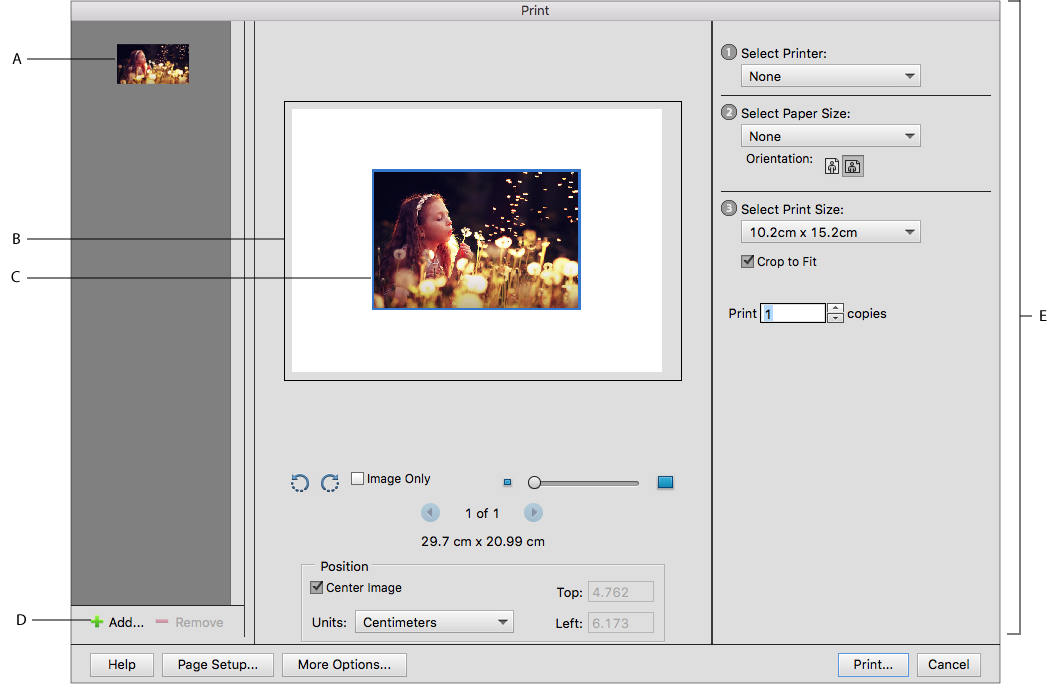
A. Фотографии, выбранные для печати B. Предварительный просмотр страницы C. Фотодержатель D. Добавление фотографий для печати E. Параметры печати
Примечание.
В Windows можно изменять следующие настройки печати:
- В разделе «Настройки печати» нажмите Изменить настройки . Укажите принтер, тип листа, лоток для бумаги, размер листа и качество печати. Нажмите Дополнительные настройки , чтобы перейти к параметрам драйвера принтера.
- Выберите один из параметров из раскрывающегося списка Выберите вид печати :
- Каждый снимок отдельно: печать фотографий по отдельности
- Раскладка изображений: упорядочение фотографий в различных оформлениях и с различными границами (границы для индивидуальных фотографий). При выборе этого варианта откроется Element Organizer для дальнейшей обработки фото. Дополнительные сведения приведены в разделе Печать фотографий.
- Контрольный лист: автоматическое упорядочение выбранных фотографий в макете с одним или несколькими столбцами. При выборе этого варианта откроется Element Organizer для дальнейшей обработки фото. Дополнительные сведения приведены в разделе Печать фотографий.
Добавление фотографий с помощью диалогового окна «Печать»
В диалоговом окне «Печать» можно добавить несколько фотографий к задаче печати.
Выполните следующие действия.

В диалоговом окне «Печать» нажмите кнопку «Добавить» ( ).
В диалоговом окне «Добавить фотографии» выберите один из следующих вариантов.
Фотографии в браузере на текущий момент
Отображает фотографии, отображаемые в текущий момент в браузере файлов мультимедиа.
Весь каталог
Отображает все фотографии в каталоге.
Отображает фотографии из определенного альбома. Используйте меню для выбора альбома.
Ключевые слова
Отображает фотографии с определенной меткой. Используйте меню для выбора метки.
Показать только объекты с рейтингом
Отображает только фотографии, помеченные меткой «Избранные».
Показать скрытые фотографии
Отображает фотографии, помеченные как скрытые.Нажмите одну или несколько миниатюр либо нажмите «Выделить все», а затем нажмите «Добавить выделенные фотографии».
Нажмите «Готово».
Дополнительные возможности печати
При выборе пункта Дополнительные параметры в диалоговом окне «Печать» отображаются следующие параметры:
Задаваемые настройки печати
Позволяет задать следующие настройки:
Подробные сведения о фотографии
Можно напечатать дату, подпись и имя файла, выбрав следующие параметры:
- Показать дату
- Отображать подпись
- Показать имя файла
Можно указать следующие сведения для границы:
- Толщина в дюймах, миллиметрах или пунктах
- Цвет границы
- Фоновый цвет
Перенос методом термопечати
Выберите параметр «Зеркальное отображение» для использования изображения, переводимого на футболки.
Примечание.
Некоторые принтеры поддерживают функцию инверсии изображений. Убедитесь, что данная операция не указана в настройках драйвера принтера и не задана параметром «Инверсия изображения» одновременно. В противном случае изображение будет преобразовано по горизонтали дважды.
Выберите параметр «Печатать метки обреза» (линии, ограничивающие фотографию по контуру), чтобы облегчить обрезку фотографии.
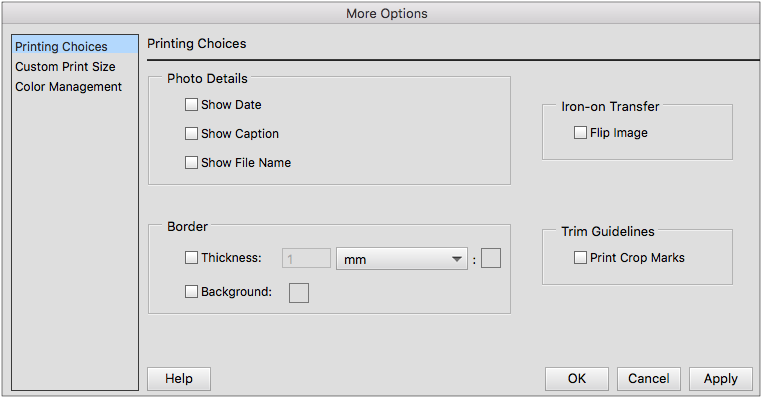
Пользовательский размер печати
Позволяет задать следующие настройки:
Размер при печати
Здесь вы можете указать ширину и высоту в дюймах, сантиметрах и миллиметрах. Выберите параметр «Подогнать под формат листа», чтобы масштабировать изображение по размеру страницы.

Управление цветом
Отображает цветовой профиль изображения. «Пространство изображения» отображает цветовое пространство, используемое файлом фотографии. (Изображение предварительного просмотра перед печатью в диалоговом окне «Печать» не участвует в системе управления цветом и потому не обновляется при выборе профиля.) Профиль печати можно изменить с помощью следующих параметров:
Управление цветом может осуществляться принтером или программой Photoshop Elements на выбор.
Задает пользовательский профиль принтера для преобразования цветов изображения в цветовое пространство принтера или отключает преобразование цветов. Если для принтера и используемой бумаги имеется ICC-профиль, выберите его в меню. При этом обязательно отключите управление цветом драйвера принтера.
Указывает, сколько цветов преобразуются из исходного цветового пространства изображения, если некоторые цвета отсутствуют в цветовом пространстве принтера.

Параметры настройки страницы на печать
При нажатии Параметры страницы в диалоговом окне «Печать» отобразятся следующие параметры:
- Принтер Добавьте принтер или укажите настройки для своего принтера.
- Копии Укажите количество копий для печати.
- Страницы Выберите одну из следующих опций: «Одна», «Диапазон» или «Все». Затем укажите номер страницы или диапазон страниц.
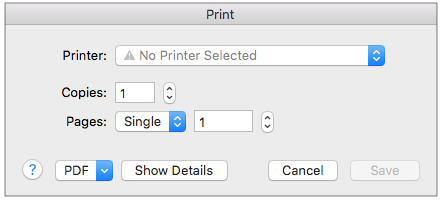
Нажмите кнопку дополнительных сведений и укажите следующее:
Предварительные настройки Выберите настройки по умолчанию, настройки, использовавшиеся в последний раз, или сохраненные предварительные настройки.
- Страниц на листе Укажите, сколько страниц должно быть на одном распечатываемом листе.
- Порядок страниц Выберите оформление страниц, распечатываемых на одном листе бумаги.
- Граница Выберите границу из раскрывающегося списка.
- Двухсторонняя Выберите «Вкл», чтобы напечатать на обеих сторонах листа.
- Другая ориентация страницы Выберите эту опцию, чтобы сменить ориентацию страницы на печать.
- Отразить по горизонтали Выберите эту опцию, и страница на печать будет отражена по горизонтали.
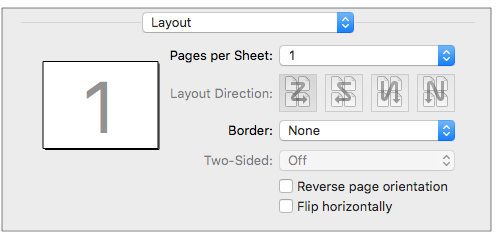
Параметры страниц
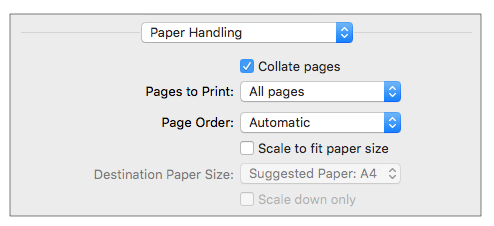
- Две страницы на листе Выберите эту опцию, чтобы распечатать две страницы вместе.
- Страницы для печати Выберите необходимый параметр: все страницы, четные или нечетные страницы.
- Порядок страниц Выберите порядок страниц при печати: автоматический, обычный или в обратном порядке.
- Подогнать под размер листа С помощью этой опции можно изменить страницу в соответствии с размером листа, на котором будут распечатаны фотографии.
- Размер листа Выберите размер листа, на котором будут распечатаны фотографии.
- Уменьшить размер Позволяет уменьшить размер страницы, чтобы она поместилась на листе заданного размера.
Примечание.
Для сохранения настроек выполните одно из следующих действий.
- Нажмите Сохранить в диалоговом окне «Параметры страницы».
- Выберите Сохранить текущие настройки на будущее в раскрывающемся списке предварительных настроек.
Положение и размер фотографий
Положение и размер изображения можно скорректировать с помощью параметров диалогового окна «Печать». Затененный контур по краям страницы обозначает поля; область печати изображается белым цветом. Синий контур по краям фотографии — держатель. Он не печатается с изображением.
Масштабирование изображения с помощью параметров диалогового окна «Печать» влияет на размеры и разрешение только печатаемого изображения. Например, при установке масштаба в 50% для изображения с разрешением 72 точки на дюйм оно выводится на печать с разрешением 144 точки на дюйм. При этом настройки размеров документа в диалоговом окне «Размер изображения» остаются неизменными.
Рисуем реалистичную печать
В этом уроке мы научимся рисовать реалистичную печать в программе Фотошоп. Вот результат этого урока:
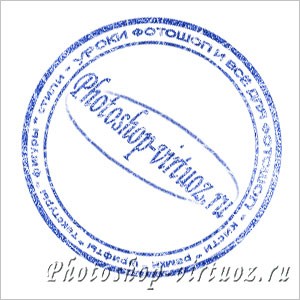
А теперь приступим к созданию печати, но ни в коем случае не к подделки оригинальной. Наказание за подделку печатей и штампов предусмотрено Статьей 327 Уголовного Кодекса РФ.
При создании печати старайтесь соблюдать общепринятые стандарты для печатей и штампов:
- В печатях практически не используются особые шрифты (рукописные, готические, со сложным рисунком). Рекомендуется выбирать один шрифт для всех слоёв печати.
- Неизменным атрибутом любой печати является рамка. она должна иметь правильную геометрическую форму.
- Выравнивайте слова относительно друг друга. Старайтесь заполнить пустоты внутри рамки, изменяя размер шрифта. Все слова печати должны быть хорошо читаемы.
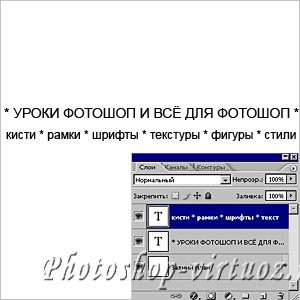
Шаг 1. Создайте Новый документ (Ctrl + N) размером 300 х 300 пикс. Выберите инструмент Текст ( Т ) и напишите две строчки текста, каждую на отдельном слое. Подберите размер шрифта так, чтобы обе строчки получились одинаковой длины.
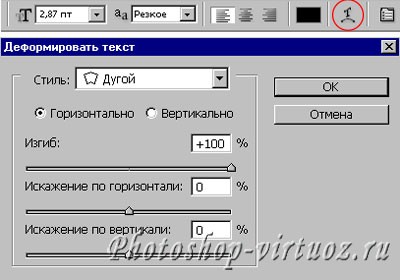
Шаг 2. Деформируйте оба слоя с текстом. При активном инструменте Текст ( Т ), кликните в панели настроек инструмента на значок Деформировать текст и установите следующие настройки:
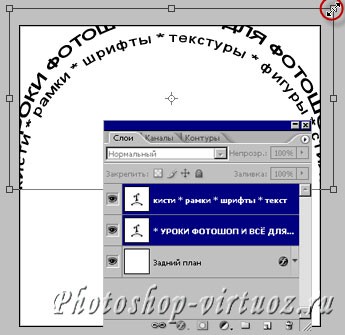
Шаг 3. Если после деформирования текст вышел за рамки рабочего документа, то в палитре Слои кликните на одном из текстовых слоёв, а затем, удерживая нажатой клавишу Shift, на втором. В результате у Вас будут активны сразу два текстовых слоя. Далее выберите инструмент Свободное трансформирование (Ctrl + T) и, удерживая нажатой клавишу Shift, чтобы сохранить пропорции, перетащите боковой маркер внутрь рамки трансформирования и расположите текст внутри рабочего документа. Нажмите Enter.
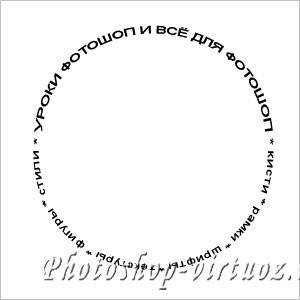
Шаг 4. Теперь кликните на верхнем слое с текстом, выберите инструмент Свободное трансформирование (Ctrl + T), затем поверните текст на 180 градусов и опустите вниз, чтобы получилась форма круга (при изменении размера обязательно удерживайте нажатой клавишу Shift).
Возможно, вам будет это интересно: Рисуем бирку в фотошоп
Шаг 5. Создайте Новый слой (Shift + Ctrl + N). Выберите инструмент Овальная область (М) и, удерживая нажатой клавишу Shift, создайте выделенную область круглой формы. В качестве переднего плана установите чёрный цвет (D). Затем выберите команду Редактирование > Выполнить обводку (Edit > Stroke). Установите значение ширины 5 пикс. и нажмите ОК. Снимите выделение (Ctrl + D). С помощью инструмента Свободное трансформирование (Ctrl + T) расположите внешнюю рамку печати вокруг текста.
Таким же способом создайте внутреннюю рамку (значение ширины обводки 2 пикс.).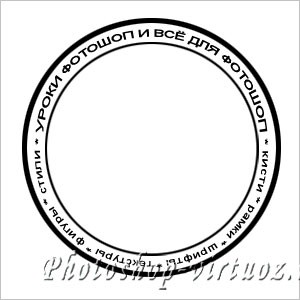
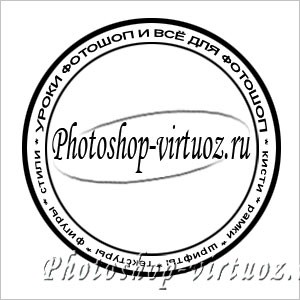
Шаг 6. Внутри печати на новом слое вставьте нужный текст, рисунок или логотип.
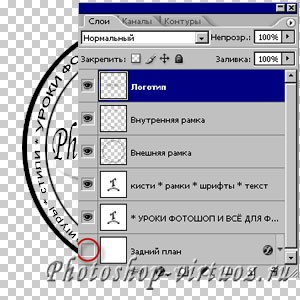
Шаг 7. Скройте видимость фонового слоя. Затем в палитре Слои кликните на одном из видимых слоёв правой клавишей мышки и выберите команду Объединить видимые (Merge Visible). В результате все слои печати будут объединены в один слой. После этого снова включите видимость фонового слоя.
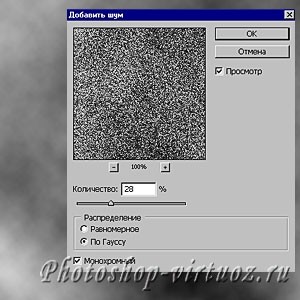
Шаг 8. Создайте Новый слой (Shift + Ctrl + N) над всеми слоями и примените Фильтр > Рендеринг > Облака (Filter > Render > Clouds), а затем Фильтр > Шум > Добавить шум (Filter > Noise > Add Noise).
Шаг 9. Измените режим наложения этого слоя на Осветление (Screen).
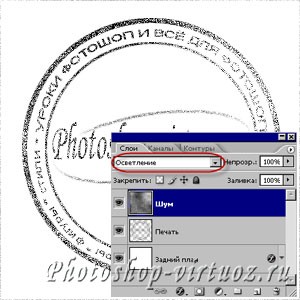
Шаг 10. Удерживая нажатой клавишу Ctrl, кликните на миниатюре слоя с печатью, чтобы получить выделенную область.
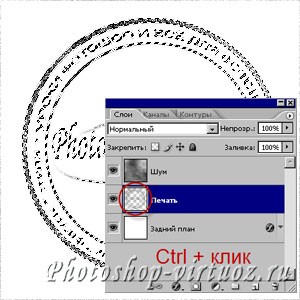
Шаг 11. Инвертируйте (Shift + Ctrl + I) выделенную область, затем в палитре Слои кликните на слое с шумом, чтобы активировать его, и нажмите клавишу Delete, чтобы шум за пределами печати. Снимите выделение (Ctrl + D). Затем объедините слой с шумом с предыдущем слоем с печатью (Ctrl + E). В результате мы получили печать с шумом на отдельном слое.
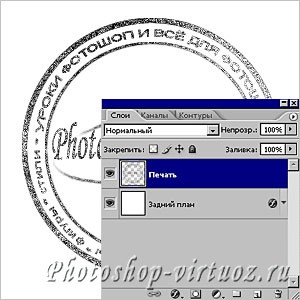
Шаг 12. Переключитесь в режим Быстрой маски (Q). Нажмите клавишу D, чтобы установить цвет переднего плана чёрный. Выберите инструмент Кисть (В) и кистью диаметром 1 пикс,. нарисуйте что-то подобное тому, что Вы видите на рисунке ниже. Чем больше линий Вы нарисуете, тем сильнее эффект Вы получите.
Возможно, вам будет это интересно: Фотошопим по полной. Выпуск 4 (видео)
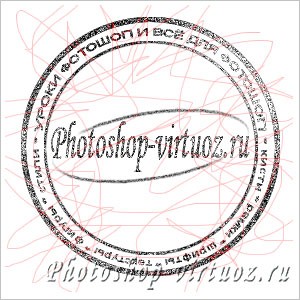
Шаг 13. Нажмите клавишу Q, чтобы выйти из режима Быстрой маски. При этом все красные линии автоматически выделятся. Затем в нижней части палитры Слои нажмите на значок Добавить маску слоя. У нас уже получилась довольно реалистичная печать.
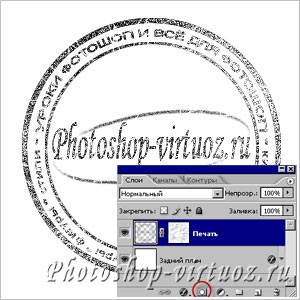
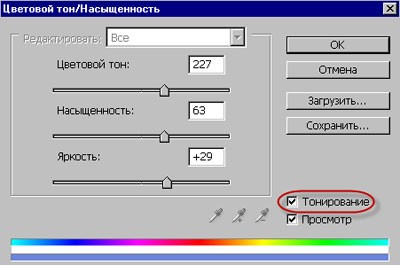
Шаг 14. Для большей реалистичности зададим цвет нашей печати. Выберите команду Изображение > Коррекция > Цветовой тон / Насыщенность (Image > Adjustment > Hue / Saturation), в появившемся окне обязательно поставьте галочку Тонирование (Colorize) и подберите нужный цвет печати и нажимите ОК.
Шаг 15. В заключении немного повернём полученную печать. Выберите инструмент Свободное трансформирование (Ctrl + T) и поверните печать. Нажмите Enter. Вот и всё! Печать готова.
Результат очень реалистичен, поэтому не используйте полученные знания для подделки документов. Помните, что это противозаконно и карается достаточно жёстко.Урок подготовил: Владимир Нестеров