Как создать сообщество ВКонтакте. Чем различаются группа и паблик
Создавать сообщество рекомендуется через полную версию ВК (с компьютера, ноутбука), это наиболее удобно, а вероятность что-то упустить или встретиться с проблемами минимальная.
Создание сообщества в ВК по шагам
1. Начало создания
Чтобы создать новое сообщество, открой ссылку:
Другой вариант: открой у себя в ВК раздел Сообщества и нажми Создать сообщество.
2. Выбор тематики
Выбери основную тематику. На выбор — шесть разных тематик в зависимости от целей и задач. Перечислим их и дадим несколько примеров:
- Бизнес: магазин, кафе, ресторан, кофейня, парикмахерская, салон красоты, спортивный клуб, студия загара, турагентство, клиника, мастерская, шиномонтаж, ремонт и строительство, грузоперевозки, доставка, прочие услуги.
- Тематическое сообщество: новости, развлечения, блоги на различные темы, медиа. Цель — публикация новостей и материалов, комментарии от подписчиков.
- Бренд или организация: конкретный товар, торговая марка, фильм, книга, учебное заведение, библиотека, благотворительный фонд.
- Группа по интересам: класс в школе, группа в университете, клуб, объединение по интересам. Подходит, если участники будут много и активно общаться между собой, загружать фото, видео, аудио.
- Публичная страница: музыкант, музыкальная группа, актер, общественное движение, блогер, инфлюенсер, спортивная команда. Для публикации информации о своей деятельности, творчестве или для создания представительства фирмы в ВК.
- Мероприятие: встреча, концерт, день рождения, корпоратив, выставка, вечеринка, мастер-класс, конференция, поездка. Подходит для повторяющихся мероприятий (например, ежегодных), так как дату можно менять.
В зависимости от того, какой из шести вариантов тематики ты выберешь, будет создано сообщество одного из трех типов: группа, паблик (публичная страница) или встреча. В большинстве случаев у тебя будет паблик:
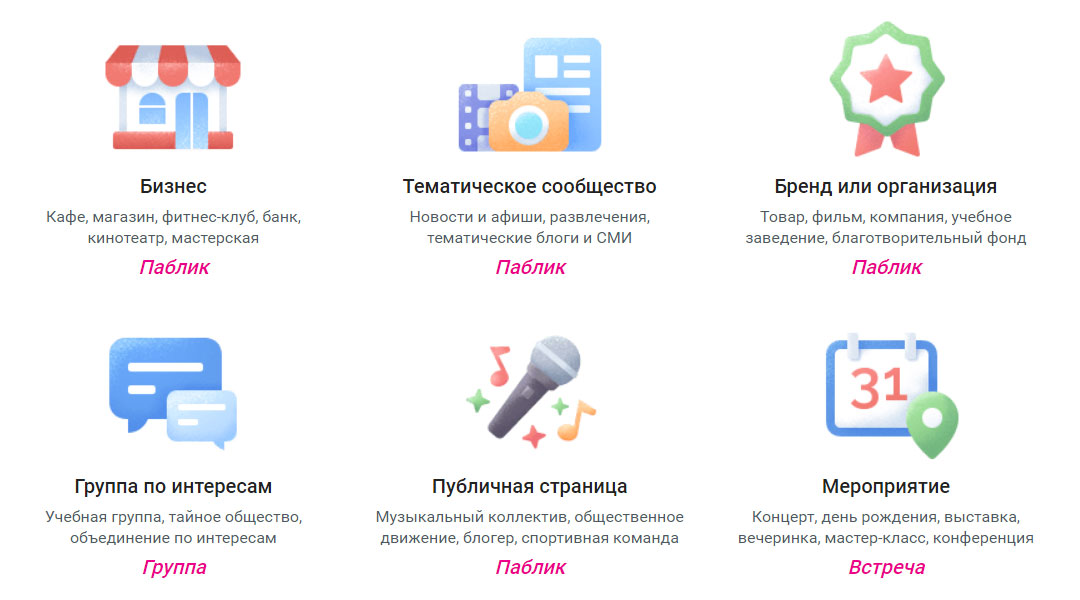
Паблик, группа или встреча в зависимости от выбранной тематики сообщества
Что выбрать — группу или паблик?
Если нужно, чтобы пользователи активно участвовали в деятельности сообщества, загружали свои материалы, могли писать записи на стене от своего имени (не комментарии, а именно записи, то есть посты, которые можно комментировать, и чтобы они появлялись на стене сразу), создавай группу.
Если достаточно, чтобы они просто могли комментировать то, что ты публикуешь, или чтобы еще могли предлагать посты (через «Предложить новость»), создавай паблик.
При необходимости группу можно будет перевести в паблик или наоборот. Подробнее об отличиях мы расскажем ниже.
Выбрав тематику, нажми на нее. Появится окно «Создание сообщества».
3. Название сообщества, уточнение типа и тематики
- Введи название сообщества. Оно должно быть информативным и емким, не слишком длинным. Не надо писать большими буквами, использовать спецсимволы и украшательства. По названию люди будут искать твое сообщество в поиске ВК.
- Выбери конкретную тематику из списка. Если начать набирать свою тематику на клавиатуре, ВК покажет подходящие варианты.
- Если есть сайт, укажи его адрес (например, https://vhod.ru/). Это не адрес группы, которую ты создаешь! Указывай адрес сайта только в том случае, если у тебя есть отдельный сайт, куда ты также приглашаешь посетителей сообщества. Можно указать не сайт, а ссылку на аккаунт в Инстаграме, например.
- Если ты создаешь сообщество для бренда или организации, то нужно еще выбрать категорию:
- Компания, организация;
- Товар, продукция.
- Открытая (группа видна всем, вступать могут все);
- Закрытая (в группу можно попасть только по заявке, которую должен одобрить администратор группы);
- Частная (в группу можно попасть только по приглашению, которое отправил сам администратор).
- Открытая (вступать могут все);
- Закрытая (только по приглашению администратора).
Когда все готово, нажми Создать сообщество.
Сообщество создано, можно оформлять его и наполнять содержанием
Теперь можно загрузить фотографию (аватарку) сообщества, обложку, опубликовать первую запись, пригласить в сообщество друзей и постепенно наполнять сообщество содержанием (контентом).
Все дополнительные настройки сообщества находятся в пункте меню Управление. В полной версии сайта ВК он находится в правой колонке на главной странице твоего сообщества.
Также для управления сообществом есть официальное мобильное приложение VK Admin. Часть функций доступна и в обычном мобильном приложении ВК, и в мобильной версии сайта.
Все сообщества, которыми ты управляешь, можно найти в разделе Сообщества → Управление.
Кто должен создавать сообщество?
Создавать сообщество нужно с той страницы, которой ты пользуешься постоянно. Не следует заводить для владельца сообщества отдельный аккаунт. Подробнее в нашем руководстве:
При необходимости права владельца можно передать другому человеку. Перед этим нужно дать ему права администратора.
Чем отличается группа от паблика?
- Группа подходит для активной деятельности ее участников, когда они объединены каким-то общим интересом, загружают свои фото, видео, аудио, ведут дискуссии, пишут записи на стене от своего имени (а не только комментируют то, что опубликовано от имени группы). Паблик подходит для публикации новостей от имени компании или известного человека. Участники паблика комментируют то, что публикует администратор; дополнительно могут предлагать записи через «Предложить новость» и, если разрешено, загружать фото в определенные альбомы.
- Паблик — всегда открытое сообщество. Группа может быть открытой, закрытой и частной:
- открытая видна всем, вступать могут все;
- в закрытую можно вступить только по заявке, которую должен одобрить администратор группы; до этого момента содержание группы скрыто (кроме названия, главного фото, обложки, контактной информации, списка участников); если включены сообщения сообщества, можно написать;
- в частную можно вступить только по приглашению, которое отправил администратор группы; до этого момента содержание группы полностью скрыто.
Как создать закрытую группу?
- Открыть создание сообщества (смотри в самом начале инструкции).
- Выбрать вариант Группа по интересам.
- Выбрать тип группы Закрытая (тогда в группу можно попасть только по заявке, которую должен одобрить администратор группы) или Частная (тогда в группу можно попасть только по приглашению, которое отправил сам администратор).
- Указать название, выбрать тематику.
- Нажать Создать сообщество.
Открытую группу можно перевести в закрытую:
Можно ли использовать страницу вместо сообщества?
Часто люди не хотят создавать сообщество, а вместо этого пытаются вести бизнес на личной странице или создают дополнительную рабочую страницу с названием организации вместо имени и фамилии.
Это запрещено правилами, страницу заблокируют:
Кроме того, на личной странице нет нормальных возможностей рекламы, разделов, товаров и прочих возможностей для бизнеса.
Как получить галочку в ВК

Синяя галочка во ВКонтакте напротив имени сообщества или профиля означает, что администрация соцсети верифицировала (проверила) страницу и информация на ней является актуальной и подлинной. Это лучший способ брендам или известным личностям повысить к своей странице доверие и оградить себя от фейков или мошенников.
Более 50 метрик для анализа эффективности продвижения во Вконтакте

помогут принимать верные решения, основанные на данных
принимать верные решения, основанные на данных
верные решения, основанные на данных
7 дней бесплатноРаньше галочку давали только крупным брендам и широко известным личностям. В 2019 году ВКонтакте упростил верификацию и расширил список, теперь галочку могут получить: блогеры, авторы, актеры, музыканты, спортсмены, политики, журналисты и ученые, коммерческие организации и ИП, благотворительные фонды, музеи, кинотеатры и театры, университеты и школы, СМИ, игровая индустрия и т.д. При этом вам необязательно иметь многомиллионную публику ― галочку может получить даже региональный интернет-магазин или начинающий музыкант.
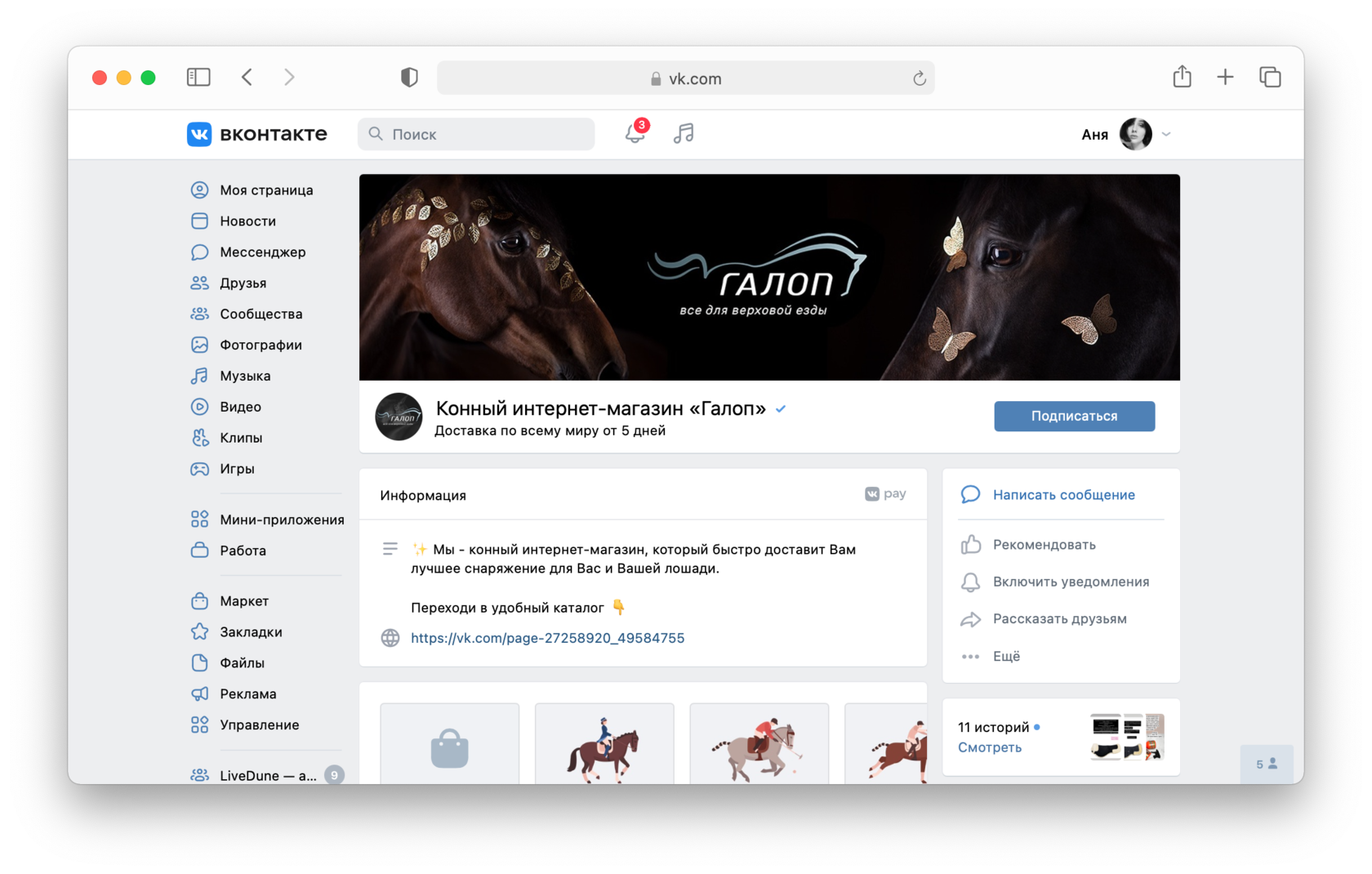
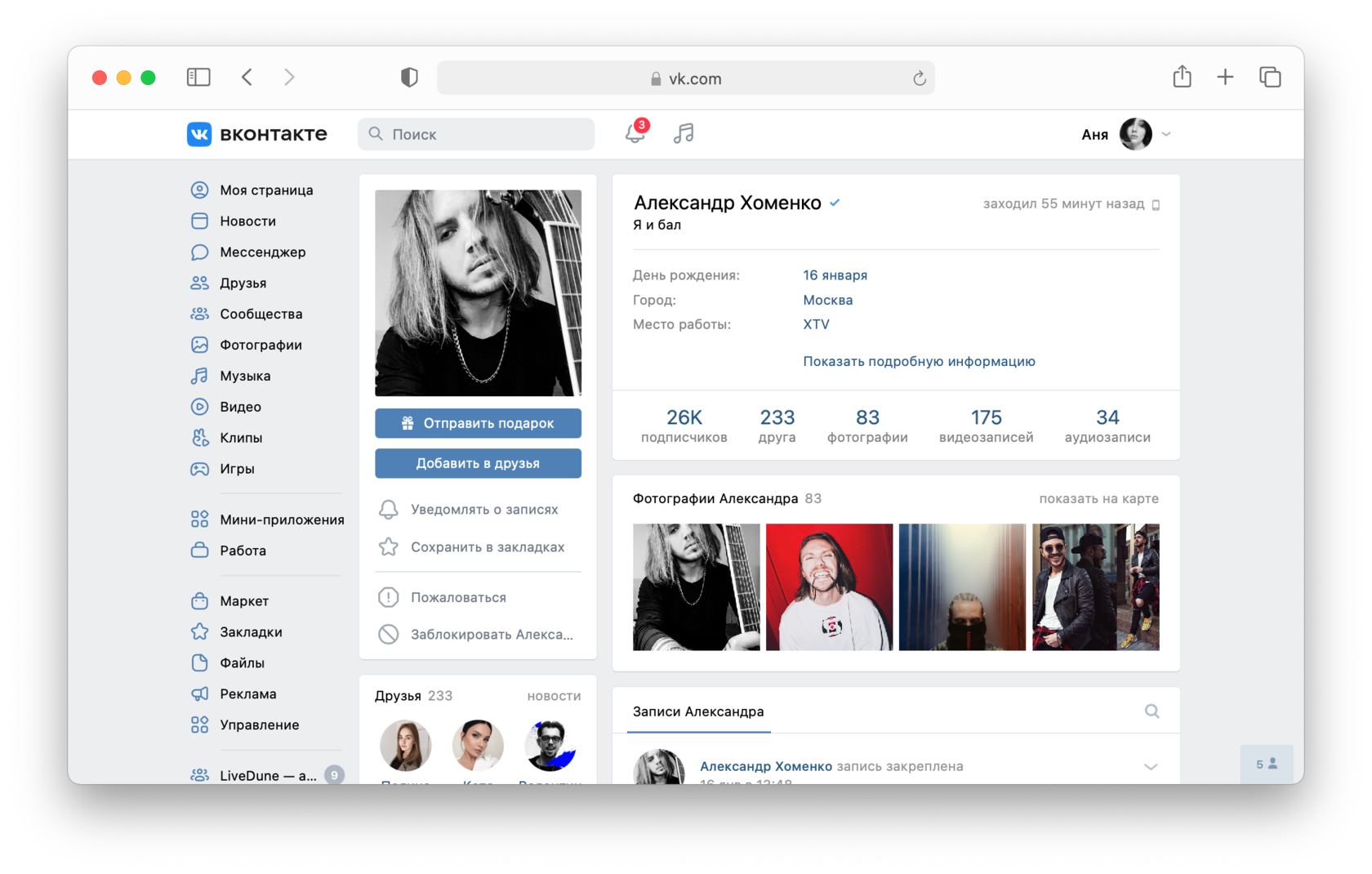
Верификация личной страницы во ВКонтакте
Подать заявку могут только те, у кого страница создана более 3 месяцев назад, имеется более 100 подписчиков, установлена аватарка (желательно, где хорошо видно лицо) и включена функция подтверждения входа.
В веб-версии ВКонтакте зайдите на свою страницу, в правом верхнем углу нажмите на аватарку и перейдите в «Настройки» ― «Верификация» ― «Подать заявку». Убедитесь, что напротив всех условий стоят зеленые галочки ― нажмите «Подать заявку».
Выберите страну, город и категорию, наиболее подходящую для вашей страницы:
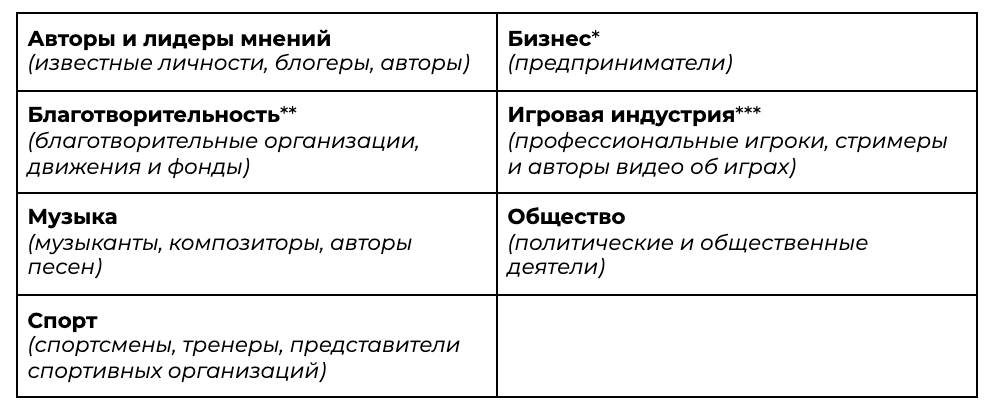
* При выборе категории «Бизнес» вам необходимо будет дополнительно указать Тип лица: физическое или юридическое (ИП) и количество Офлайн-представительств (офисы, здания, помещения).
** При выборе категории «Благотворительность» заполнить анкету.
*** При выборе категории «Игровая индустрия» ― указать Подкатегорию: киберспорт, стримеры и авторы видео об играх.Далее заполните анкету. Не все пункты обязательны, но чтобы верификация прошла с наибольшим успехом, рекомендуем их заполнить. Независимо от выбранной категории, нужно рассказать о себе, своей деятельности и подкрепить эту информацию публичными источниками за последний год (видео с вашими выступлениями, материалы c упоминанием вас в СМИ, рейтинги и т.п.). Если про вас есть статья на Википедии, вставьте ссылку в отдельное поле, если нет ― пропустите этот пункт.
Прикрепите две фотографии: удостоверение личности, где есть ваше фото с фамилией и именем (паспорт, водительские права, студенческий, удостоверение моряка и т.п.) и фото на фоне заполнения этой заявки. Руководство, как сделать фото здесь.
В зависимости от выбранной категории могут потребоваться доп.сведения для подтверждения личности. Например, для физических лиц категории «Бизнес» ― номер ИНН или справка о самозанятости. Для юридических лиц ― свидетельство ОГРН или ОГРНИП, письмо с печатью и подписью генерального директора, ИП или доверенного лица. Шаблон для юр.лиц и ИП.
Также можете добавить свои аккаунты в других соцсетях, где указана ссылка на страницу ВКонтакте. Например, ссылаясь на аккаунт в Instagram, предварительно в шапке профиля добавьте ссылку на страницу во ВКонтакте. После прохождения верификации ее можно убрать. Некоторым категориям также будет предложено добавить ссылку на сайт и на неофициальные сообщества. Например, известные личности могут вставить ссылки на фан-группы.
Нажмите «Отправить заявку» и ожидайте ее рассмотрения.
Верификация сообщества во ВКонтакте
Подать заявку может только создатель сообщества, у которого включена функция подтверждения входа. К верификации допускаются только открытые группы и публичные страницы, созданные более 3 месяцев назад, имеющие аватарку, заполненное описание и более 100 участников.
Вы можете делегировать прохождение верификации другому человеку, если в вашем сообществе менее 500 тысяч участников. Для этого передайте ему права и назначьте «Владельцем сообщества». В течение двух недель вы можете отменить передачу прав. Обращаем ваше внимание, что новый владелец получит полный контроль над сообществом и может удалять администраторов, в том числе и вас.
Пользователи ВКонтакте теперь могут подтвердить свои аккаунты и получить за это специальную галочку
У пользователей ВКонтакте появилась возможность подтвердить данные своих аккаунтов VK ID через Госуслуги и Tinkoff ID. Когда пользователь подтверждает, что он реальный человек, рядом с его именем в профиле появляется серая галочка. Такая отметка покажет пользователям, что это реальный человек, а не фейк или мошенник, говорится в пресс-релизе компании.
Функция уже доступна всем в веб-версии соцсети, а в мобильной версии она появится при обновлении приложения. При этом подтверждать аккаунт не обязательно — соцсеть не обязует этого делать.
Чтобы подтвердить свой аккаунт, нужно:
- войти в личный кабинет VK ID;
- перейти в раздел «Личные данные» и нажать «Подтверждение аккаунта»;
- выбрать способ подтверждения — Госуслуги или Tinkoff ID;
- предоставить доступ к своим данным;
- связать аккаунты;
- ввести пароль от VK ID.
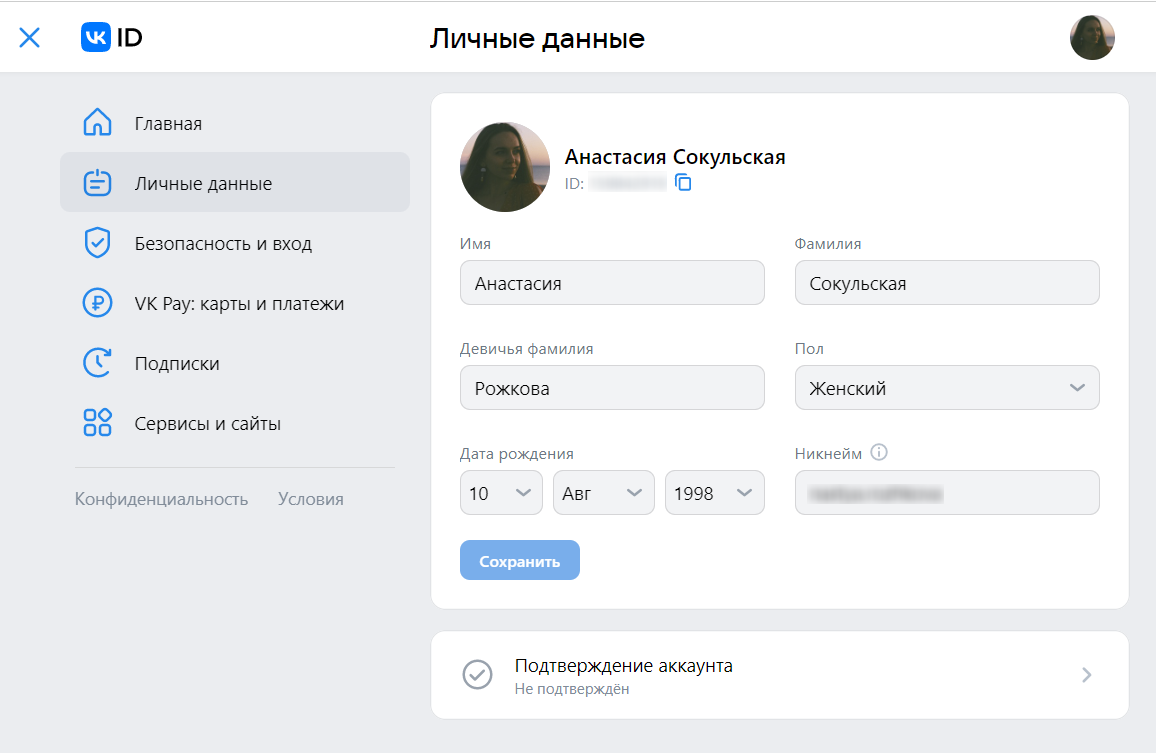
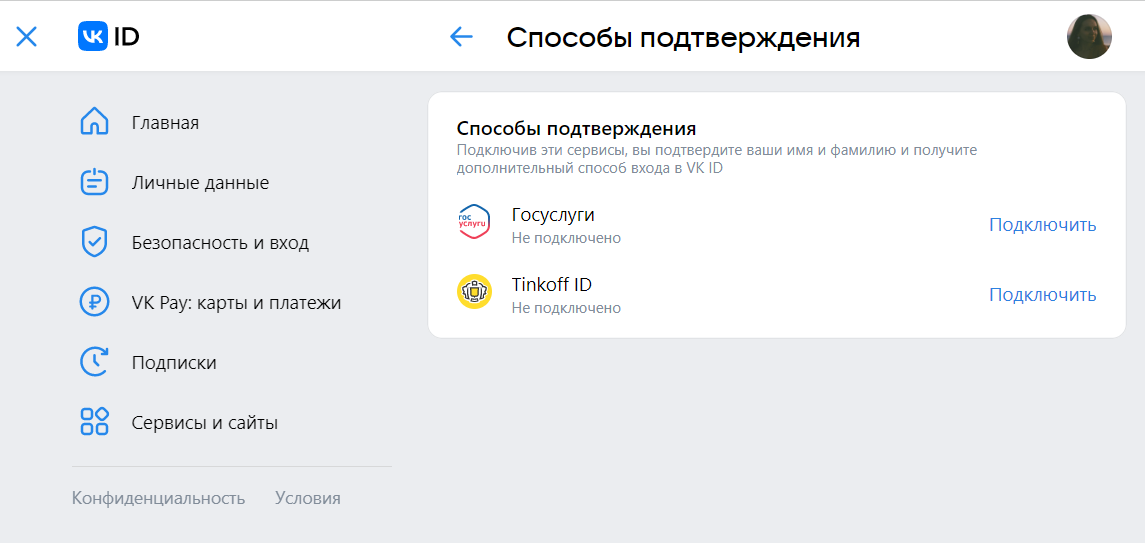
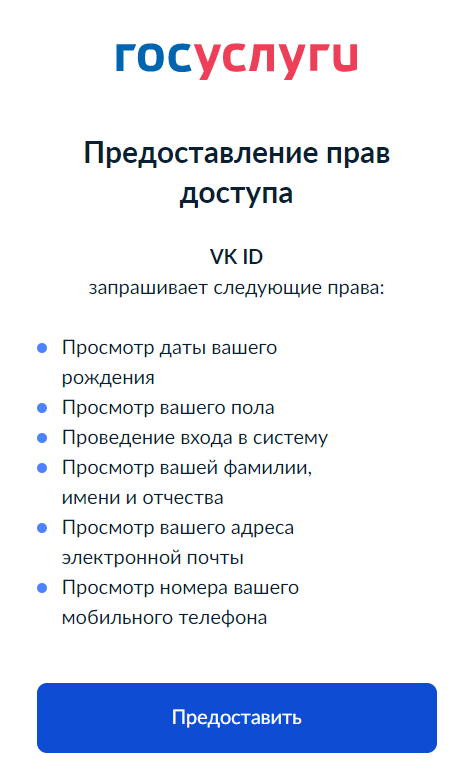
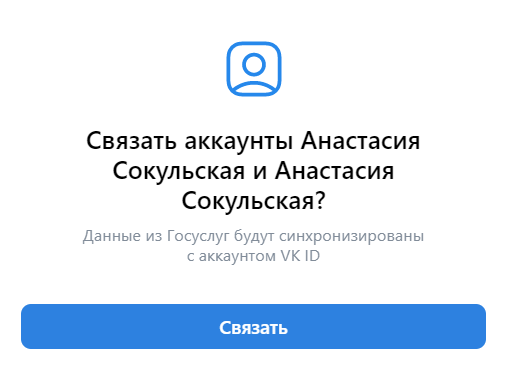
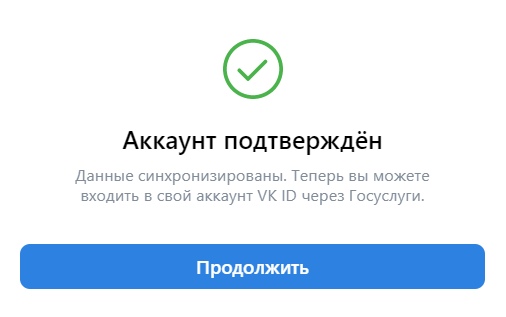
После этого рядом с вашим именем появится серая галочка.
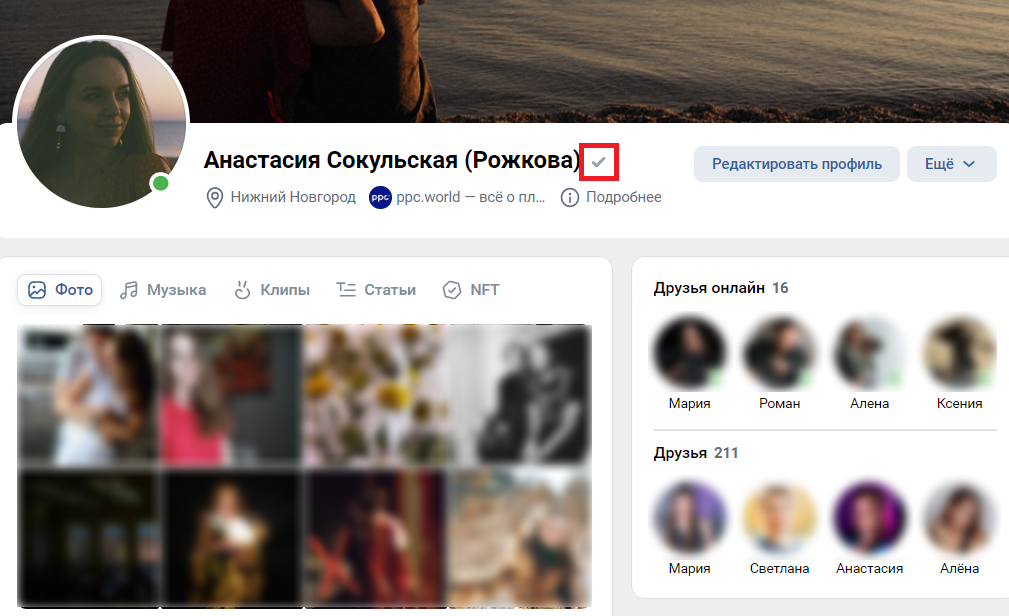
Команда соцсети отмечает, что при подтверждении аккаунтов персональные данные пользователей не передаются в сервисы, через которые происходит подтверждение.
Новая функция направлена на создание безопасной и доверительной цифровой среды внутри соцсети. Представители пресс-службы отмечают: «Подтверждение профиля с помощью сервисов наших партнеров предоставит пользователям удобный инструмент для формирования и поддержки личного бренда, позволит обеспечить рост доверия аудитории к владельцу профиля, положительно влияя на цифровую культуру в целом».
Напомним, что недавно в VK Рекламе появились инструменты для продвижения сообществ ВКонтакте.
Подпишитесь на наш
Telegram-канал, чтобы следить за последними новостями
Подписаться
Верификация группы ВКонтакте: личный опыт
Это подтверждение того, что сообщество или аккаунт «официальное, и принадлежит известной персоне или верификации».
Или, иными словами, это действительно официальное сообщества той или иной персоны, компании.
Преимущества от верификации
Прежде чем получать верификацию — нужно понять, а что она дает:
Самое важное — это приоритет в поиске, за счет чего сообщество/аккаунт может получать больше органического (бесплатного трафика), поскольку в поиске сперва отображаются верифицированные сообщества, и только после них всех — остальные, неверифицированные
Сколько стоит?
Бесплатно — нужно лишь заполнить заявку, и ждать ответа от представителей ВКонтакте. Поэтому — вы потратите только немного своего времени, но можете получить существенную выгоду для своего аккаунта
Как получить?
Процесс для верификации профиля (личной страницы) и группы практически идентичный, для профиля просят немного больше информации
Для верификации группы нужно заполнить заявку, состоящую из нескольких форм. Первая часть — это общая информация о сообществе:
Потом надо заполнить информацию о известности организации:
Наиболее простой пункт тут — это фотография документа.
С фото на фоне — сложнее, поскольку надо снять так, чтобы фото было четким, было хорошо видно лицо и страницу заявки
В общей информации я приводил ссылки на свои кейсы в крупных тематических группах по СММ во ВКонтакте (ИМАЯ, ТХ, Ц), ссылки на статьи с VC, и на анонсы выступлений на конференциях в Санкт-Петербурге.
После заполнения заявки — нужно ждать решения, срок ожидания — от 2-х до 4-х недель.
И тут возможно три исхода:
А) Дают верификацию без лишних слов — самый оптимальный вариант
Б) Просят что-то доработ (в моем случае — попросили конкретизировать название), после доработки — дают верикацию
В) Отказ в верификации.
Негативный исход — сам по себе плох, но минус ВК в том, что они не дают пояснение, почему именно группа/страница не получает верификацию. В случае отказа — вы увидите такое сообщение:
Это — не повод отчаиваться, просто к следующему разу нужно подготовить более основательные причины для верификации.
(Но, конечно, это в любом случае на усмотрение агента поддержки ВК. Подаете одновременно заявку на профиль и группу? Можете получить 1 отказ и 1 — верификацию, просто потому, что попали на разных модераторов)
Реальна ли выгода от верификации?
Верификация выгодна, поскольку сейчас верифицированных сообществ немного. Вот, к примеру, рост показателей за 4 дня после получения верификации моей группой:
Рост — только за счет верификации, объем рекламы и иного трафика оставался тем, что и раньше
Поэтому — подавайте заявки, и пусть вам дадут заветную синюю галочку! С вами был таргетолог Юрий Брильков