Изменение яркости экрана в Windows
На некоторых компьютерах Windows может автоматически регулировать яркость экрана в зависимости от текущих условий освещения. Чтобы узнать, поддерживает ли ваш компьютер эту возможность, выберите Параметры >Системный>Дисплей. Чтобы использовать этуфункцию, выберите Яркость , найми и найми и автоматически меняй яркость при изменении освещения, а затем выберите его. Благодаря этой автоматической настройке текст на экране будет хорошо виден независимо от окружающих условий. Даже если он используется, ползунок Яркость можно перемещать для точной настройки уровня яркости встроенного дисплея.
Может также отобразиться еще один квадрат: Помогите улучшить заряд батареи, оптимизировав отображаемую и яркость содержимого. Некоторые Windows компьютеров могут автоматически настраивать яркость и контрастность экрана в зависимости от содержимого, отображаемого на встроенном экране. Дополнительные сведения см. в этойWindows.
- Ползунок Яркость может не быть на компьютерах с внешним монитором. Чтобы изменить яркость внешнего монитора, используйте кнопки на нем.
- Если у вас нет настольного компьютера и ползунок не отображается или не работает, попробуйте обновить драйвер. На панели задач выберите Поиск, введите Диспетчер устройстви выберите Диспетчер устройств в списке результатов. В диспетчере устройств выберите Показывать адаптеры, а затем выберите адаптер отображения. Нажмите и удерживайте (или щелкните правой кнопкой мыши) имя видео адаптеров, а затем выберите Обновить драйвер и следуйте инструкциям.

Выберите центр обработки в правой части панели задач, а затем переместите ползунок Яркость, чтобы настроить яркость. (Если ползунок не там, см. раздел Заметки ниже.)
На некоторых компьютерах Windows может автоматически регулировать яркость экрана в зависимости от текущих условий освещения. Чтобы узнать, поддерживает ли ваш компьютер эту возможность, выберите Параметры > Системный >Дисплей. В разделе «Яркость и цвет» установите флажок Автоматически менять яркость при изменении освещения, чтобы использовать эту функцию. Благодаря этой автоматической настройке текст на экране будет хорошо виден независимо от окружающих условий. Даже если вы используете ее, вы можете переместить ползунок Изменение яркости встроенного дисплея, чтобы точно настроить уровень яркости.
- Ползунок изменения яркости встроенного дисплея может не отображаться на настольных компьютерах с внешним монитором. Чтобы изменить яркость внешнего монитора, используйте кнопки на нем.
- Ползунок яркости отображается в центре уведомлений Windows 10 версии 1903. Чтобы найти ползунок яркости в более ранних версиях Windows 10, выберите Параметры >Система >Экран, а затем переместите ползунок изменения яркости для регулировки яркости.
- Если вы не используете настольный компьютер, но ползунок не отображается или не работает, попробуйте обновить видеодрайвер. В поле поиска на панели задач введите диспетчер устройств, а затем выберите пункт Диспетчер устройств из списка результатов. В диспетчере устройств выберите Видеоадаптеры, затем выберите видеоадаптер. Нажмите и удерживайте (или щелкните правой кнопкой мыши) имя видео адаптеров, а затем выберите Обновить драйвер и следуйте инструкциям.
Настройка яркости, контрастности и резкости рисунка
Excel для Microsoft 365 Word для Microsoft 365 Outlook для Microsoft 365 PowerPoint для Microsoft 365 Классический клиент Project Online Excel 2021 Word 2021 Outlook 2021 PowerPoint 2021 Project профессиональный 2021 Project стандартный 2021 Excel 2019 Word 2019 Outlook 2019 PowerPoint 2019 Project профессиональный 2019 Project стандартный 2019 Excel 2016 Word 2016 Outlook 2016 PowerPoint 2016 Project профессиональный 2016 Project стандартный 2016 Excel 2013 Word 2013 Outlook 2013 PowerPoint 2013 Project профессиональный 2013 Project стандартный 2013 PowerPoint 2010 PowerPoint 2007 Еще. Меньше
Изменение яркости экрана
Настроить яркость экрана ?
- Windows 10 или 11: нажмите кнопку Пуск, выберите Параметры, а затем — Системный >дисплей. В разделе Яркость и цвет переместите ползунок Изменить яркость , чтобы настроить яркость. Дополнительные сведения см. в статье Изменение яркости экрана.
- Windows 8: нажмите клавишу Windows + C. Выберите Параметры, а затем — Изменить параметры компьютера. Выберите Компьютер и устройства >Дисплей. Включите параметр Настроить яркость экрана автоматически. Дополнительные сведения см. в статье Настройка яркости и контрастности.
Дополнительные сведения о корректировке рисунков в приложениях Office см. в этой статье.
Вы можете изменить яркость, контрастность или резкость изображения с помощью инструментов исправления.
В этом видео показано несколько способов настройки рисунка:

(После начала воспроизведения видео можно щелкнуть стрелку изменения размера в правом нижнем углу видеокадра, чтобы увеличить видео.)

Настройка яркости, резкости или контрастности
- Щелкните рисунок, яркость которого нужно изменить.
- На вкладке Формат рисунка в группе Изменить выберите Исправления.
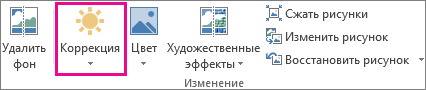 В зависимости от размера экрана кнопка Коррекция может выглядеть по-разному.
 Если вкладка Формат рисунка не отображается, убедитесь, что вы выбрали рисунок. Может потребоваться дважды щелкнуть рисунок, чтобы выделить его и вызвать появление вкладки.
 - Выполните одно из следующих действий.
- В разделе Настройка резкости щелкните необходимый эскиз. Эскизы слева отображают большую плавность, а эскизы справа — большую резкость.
- В разделе Яркость и контрастность щелкните нужный эскиз. Эскизы слева отображают меньшую яркость, а справа — большую. Эскизы сверху отображают меньшую контрастность, а снизу — большую.
Совет: При наведении указателя мыши на параметр в коллекции Исправлений изображение на слайде изменяется, чтобы просмотреть эффект параметра, на который вы указываете.
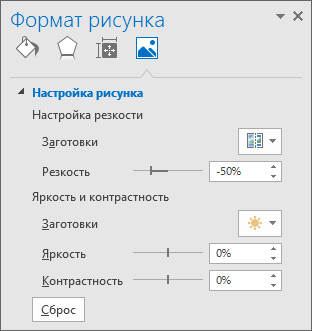
Примечание: Если вы используете PowerPoint, вы по-прежнему можете сохранить исходную версию рисунка, даже если вы внесли исправления. Эта функция недоступна в Word или Excel.
Изменение цветовой схемы Office для повышения контрастности
Является ли цветовая схема Office слишком яркой для вас? Требуется ли больше контраста в приложениях Office ? См . раздел Изменение внешнего вида Microsoft 365.
Вы можете изменить яркость, контрастность или резкость изображения с помощью инструментов исправления.
Настройка яркости, резкости или контрастности
- Щелкните рисунок, яркость которого нужно изменить.
- На панели Работа с рисунками на вкладке Формат в группе Изменить щелкните Коррекция. В зависимости от размера экрана кнопка Коррекция может выглядеть по-разному. Если вкладка Формат или панель Работа с рисунками не отображается, убедитесь, что рисунок выбран. Возможно, потребуется дважды щелкнуть рисунок, чтобы выбрать его и открыть вкладку Формат.
- Выполните одно из следующих действий.
- В разделе Настройка резкости щелкните необходимый эскиз. Эскизы слева отображают большую плавность, а эскизы справа — большую резкость.
- В разделе Яркость и контрастность щелкните нужный эскиз. Эскизы слева отображают меньшую яркость, а справа — большую. Эскизы сверху отображают меньшую контрастность, а снизу — большую.
Совет: При наведении указателя мыши на параметр в коллекции Исправлений изображение на слайде изменяется, чтобы просмотреть эффект параметра, на который вы указываете.
Примечание: Если вы используете PowerPoint, вы по-прежнему можете сохранить исходную версию рисунка, даже если вы внесли исправления. Эта функция недоступна в Word или Excel.
Изменение цветовой схемы Office для повышения контрастности
Является ли цветовая схема Office слишком яркой для вас? Требуется ли больше контраста в приложениях Office ? См. статью Изменение внешнего вида Office.
Способы, как сделать экран на ноутбуке ярче или темнее
В отличие от стационарных ПК, на дисплеи которых имеются кнопки регулировки яркости, ноутбуки такой опции лишены. Однако это не значит, что яркость экрана на ноутбуке невозможно отрегулировать. Для этого стоит выполнить несколько несложных действий и корректность цветопередачи будет отрегулирована, а глаза будут меньше уставать.
Настройка яркости экрана через Панель управления
Чтобы сделать экран на ноутбуке ярче, нужно выполнить следующие действия:
- Жмём «Пуск», «Панель управления» и выбираем раздел «Система и безопасность». Далее выбираем «Электропитание».
- Также в данный раздел можно попасть, выбрав на панели задач Windows значок питания и нажав «Настройка яркости экрана».
- В этом окне можно выбрать схему питания. С её изменением будет меняться и яркость экрана. Или же внизу стоит передвинуть ползунок и выбрать подходящую яркость.
- По умолчанию используется сбалансированный режим. Он самый щадящий для глаз.
Регулируем яркость экрана ноутбука с помощью клавиш
На клавиатуре каждого ноутбука есть специальная клавиша «Fn», которая в сочетании с клавишами ряда «F1-F12» позволяет добавлять или уменьшать яркость экрана.
При этом стоит отметить, что специальная клавиша для добавления яркости экрана будет иметь изображение солнца со значком «+». При уменьшении яркости используется соседняя клавиша, которая имеет значок солнца со значком «-».
Настройка яркости с помощью специальных утилит
На официальном сайте производителей ноутбуков можно найти специальные утилиты, с помощью которых можно настроить яркость экрана. Также в сети есть программы сторонних разработчиков. Среди них выделим:
- F.lux;
- Monitor Plus;
- DISPLAY TUNER;
- Monitor Bright.
Все они достаточно просты в использовании и позволяют регулировать яркость экрана ноутбука.
О том, как отрегулировать яркость экрана на ноутбуке смотрите в видео:
Как прибавить (изменить) яркость экрана на ноутбуке
Зачем пользователям знать, как прибавить яркость на ноутбуке? Есть сразу несколько причин, среди которых как личный комфорт при работе с ноутом, так и необходимость увеличения продолжительности автономной работы путем снижения потребления энергии дисплеем.
Способы изменения яркости:
- Использование «горячих клавиш».
- Настройка в «Центре мобильности Windows».
- Параметры электропитания.
Рассмотрим каждый способ подробно, чтобы вы смогли оценить, какой метод применять будет удобнее.
Изменяем яркость экрана при помощи горячих клавиш
На всех ноутбуках есть клавиши, которые в сочетании с кнопкой Fn позволяют управлять некоторыми функциями системы. Обычно это кнопки из ряда F1-F12, однако за изменение уровня яркости могут отвечать и стрелки.
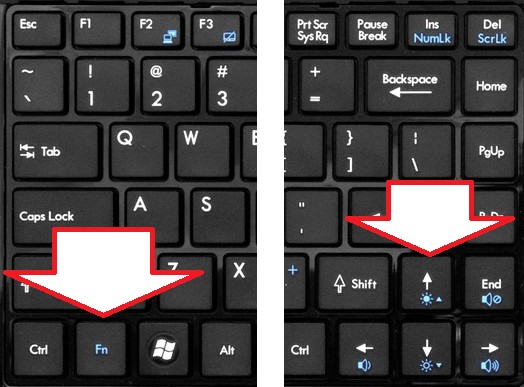
Внимательно посмотрите на клавиатуру: ищите кнопки, на которых изображено солнце. Таких кнопки должно быть две – уменьшения и увеличения яркости. Нажмите одну из найденных клавиш в сочетании с Fn (например, Fn+F5), чтобы проверить, что функция изменения уровня яркости работает.
Центр мобильности Windows
Если горячие клавиши не работают или вы не можете их обнаружить на клавиатуре, то можно пойти другим путем:
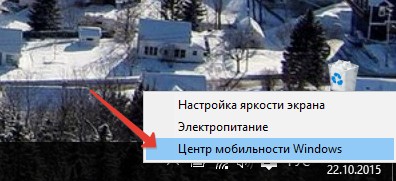
- Кликните правой кнопкой по значку батареи в системном трее.
- Перейдите в «Центр мобильности Windows».
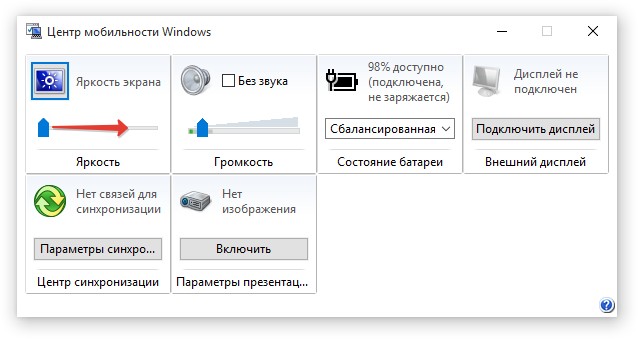
«Центр мобильности» создан для управления компонентами ноутбука, которые влияют на продолжительность автономной работы. Здесь можно настраивать яркость, громкость, отключать модули – в общем, делать всё, чтобы лэптоп проработал как можно дольше без зарядного устройства.
Параметры электропитания
Если вам не нравится, что ноутбук самостоятельно меняет уровень яркости в зависимости от того, подключен адаптер или лэптоп работает от батареи, то можно исправить эту ситуацию через «Панель управления».
- Найдите раздел «Электропитание».
- Перейдите на вкладку «Настройка отключения дисплея».
- С помощью ползунков настройте яркость при работе от батареи и сети.
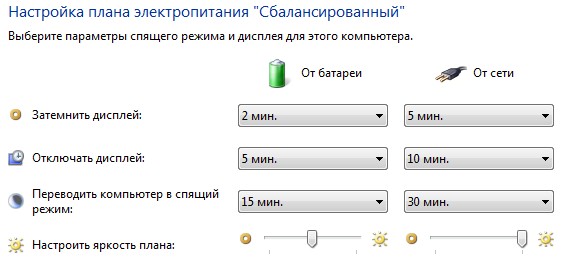
Внесенные вами изменения будут применены к текущему плану электропитания. Если вы укажите затем другую схему питания, то настраивать яркость придется заново.
Яркость не регулируется
Если указанные методы не работают, и у вас не регулируется яркость, то причина возникновения подобной проблемы, вероятнее всего, кроется в нестабильной работе драйверов видеокарты. Но можно выделить и другие причины:
- Не работают функциональные клавиши.
- Действие программы TeamViewer.
- Проблемы с физическими элементами дисплея (сгорела лампочка, просел экран).
Пользователи, задаваясь вопросом, почему не меняется яркость, не догадываются, что причиной этого иногда становится работа программы TeamViewer (утилита для удаленного управления компьютером). Точную причину возникновения проблемы найти не получается, но если судить по форумам (в т.ч. техподдержки Microsoft), то деинсталляция TeamViewer часто помогает устранить неполадку.
Самая неприятная ситуация – физические неполадки. Если вы уронили ноутбук (или просто пользуетесь им длительное время), то вполне могли появиться проблемы аппаратного характера. Диагностировать их и устранить самостоятельно вряд ли получится, поэтому придется подумать о походе в сервисный центр.
Что касается горячих клавиш и видеокарты, то здесь решение простое – попробуйте зайти на сайт производителя ноутбука и загрузить для своей модели актуальное программное обеспечение. Например, для работы функциональных клавиш ноутбука ASUS нужно установить утилиту ATKACPI driver and hotkey-related utilities; у лэптопов от других производителей подобные системные утилиты тоже должны быть.