Создание образца слайдов в PowerPoint
Образец слайдов – это первый слайд в иерархии слайдов, в котором содержатся сведения о теме и макетах слайдов презентации, в том числе о фоне, цвете, шрифтах, эффектах, размерах заполнителей и размещении. Создание образца слайдов
- На вкладке «Вид» щелкните «Образец слайдов». В режиме образца слайдов сам образец находится в верхней части области эскиза, а под ним располагаются связанные макеты.
- Щелкните, чтобы выбрать образец слайдов, а затем щелкните «Разметка образца» на вкладке «Образец слайдов».
- Внесите необходимые изменения.
- Чтобы удалить все встроенные макеты слайда, сопровождающие образец слайда по умолчанию, щелкните правой кнопкой мыши каждый макет слайда в области эскиза, который необходимо удалить, а затем щелкните «Удалить макет».
- Чтобы определить ориентацию страницы для всех слайдов в презентации, щелкните на вкладке образца слайдов «Ориентация слайда», а затем щелкните «Книжная» или «Альбомная».
- На вкладке «Файл» нажмите «Сохранить как».
- В поле «Имя файла» введите имя файла.
- В списке типов «Сохранить как» щелкните «Шаблон PowerPoint», а затем нажмите «Сохранить».


Нужна дополнительная помощь?
Нужны дополнительные параметры?
Изучите преимущества подписки, просмотрите учебные курсы, узнайте, как защитить свое устройство и т. д.




В сообществах можно задавать вопросы и отвечать на них, отправлять отзывы и консультироваться с экспертами разных профилей.
14. Введение в макеты
При создании презентации PowerPoint вам часто приходится создавать следующие слайды:

При использовании одного только PowerPoint вам приходится идти на неудовлетворительные компромиссы или многое делать вручную: вы можете использовать неудобную таблицу PowerPoint, наполнить слайд текстовыми полями, которые придется корректировать вручную, если текст изменится, применить шаблон PowerPoint SmartArt или собственную библиотеку, после чего столкнетесь со многими ограничениями шаблона.
С помощью think-cell можно быстро создавать слайды, как показано выше, на основе простых текстовых полей (см. раздел Текстовые поля), пятиугольников и шевронов (см. раздел Технологическая схема). При добавлении текста и других элементов макет слайда непрерывно автоматически корректируется и оптимизируется. При выполнении таких действий, как привязка, дублирование, выравнивание и перемещение элементов определяется интеллектуальная сетка, поэтому вам не придется размещать и изменять размер фигур вручную.
Для прямоугольного структурированного макета текстовых полей можно использовать наш инструмент построения таблицы. С помощью автоматической разметки регулируются размещение и размеры в зависимости от содержимого таблицы. При этом создавать их можно очень быстро. Кроме того, как и в случае с диаграммами, таблицу можно редактировать в таблице данных или можно связать с файлом Excel (см. раздел Таблица).
В автоматический макет можно также включить другие, нетекстовые элементы, например изображения (см. раздел Изображения).
Список операций также обычно создается на основе точно выровненных текстовых полей, позиция и содержимое которых остается синхронизированными. В главе Список операций показано, как think-cell упрощает эти задачи.
Ряд дополнительных средств также повышают эффективность ряда задач при работе с презентациями (см. раздел Средства презентации).
14.1 Заблокировать позиции по умолчанию
Автоматическая верстка может сначала казаться незнакомой, в частности, из-за того, что положение и размер форм на слайде, по большей части, определяется think-cell и может изменяться при вставке новых фигур или редактирования контента. Именно поэтому параметр

Положения замка по умолчанию включен по умолчанию.
Благодаря ему элементы верстки think-cell ведут себя как исходные фигуры PowerPoint: у них фиксированные положение и размер на слайде, которые можно настроить нажимая (и перетаскивая) выбранную фигуру для вставки. Более того, вы можете просто перетаскивать фигуру в новое положение на слайде, сохраняя ее размер, и использовать маркеры по углам и с боков для перетаскивания в новое положение, изменяя фиксированный размер и положение фигуры.
Это достигается путем блокировки всех четырех углов фигуры в нужном положении, именно поэтому, выбрав фигуру, вы увидите вокруг нее четыре красные линии с закрытыми замками. См. более подробную информацию в Фиксация элементов в определенной позиции.

Все дополнительные функции рассмотренных элементов в следующих главах, которые не связаны с автоматическим макетом слайда независимо от включения этого параметра.
Пояснения в следующих главах делают функции автоматического макета более доступными, и поэтому допускается, что
Положения замка по умолчанию отключены в меню
Применение макета слайда
Каждая тема PowerPoint содержит набор макетов слайдов , предопределяющих размещение содержимого ваших слайдов. Поле «Заполнитель» предоставляет место для вставки содержимого. При этом почти не требуется (или совсем не требуется) форматирование и перемещение вручную. Выбирайте макет в меню PowerPoint и вставляйте свой текст и рисунки.
Готовые макеты включают «Титульный слайд» для начала работы, общий макет «Заголовок и объект», макет «Сравнение» и макет «Рисунок с подписью».

Дополнительные сведения о макетах слайдов см. в статье Что такое макет слайда?.
Для размещения содержимого слайда можно использовать один из макетов, чтобы сделать его понятным и удобочитаемым.
- Выберите слайд, для которого вы хотите изменить макет.
- На вкладке Главная нажмите кнопку Макет.
- Выберите нужный макет. Макеты содержат заполнители для текста, видеороликов, изображений, диаграмм, фигур, элементов коллекции картинок, фона и других объектов. Макеты также содержат параметры форматирования этих объектов, такие как цвета темы, шрифты и эффекты.
Примечание: Если вас не устраивают внесенные изменения, на вкладке Главная нажмите кнопку Сбросить, чтобы вернуться к исходному макету. Кнопка Сбросить не удаляет добавленное содержимое.
Изменение ориентации слайдов
Инструкции по переключению между книжной и альбомной ориентациями содержатся в отдельной справочной статье:
 альбомная
 книжная
- Для PowerPoint 2013 или более новой версии см. статью Изменение ориентации.
- Для PowerPoint 2010 или 2007 см. статью Изменение ориентации.
См. также
- Добавление заполнителей для текста, изображений, видео и другого содержимого
- Общие сведения о макете слайда
- Общие сведения об образце слайдов
- Добавление цветов и оформления слайдов с помощью тем
Выбор стандартного макета слайдов
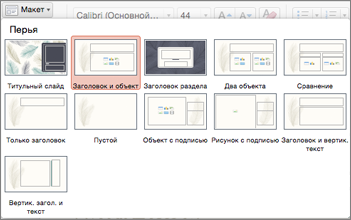
- В обычном режиме на вкладке Главная нажмите кнопку Макет.
- Выберите макет, лучше всего соответствующий содержимому слайда.
Настройка макета слайда
- На вкладке Вид нажмите кнопку Образец слайдов.

- Макеты слайдов отобразятся в левой области под образцом слайдов в виде эскизов.
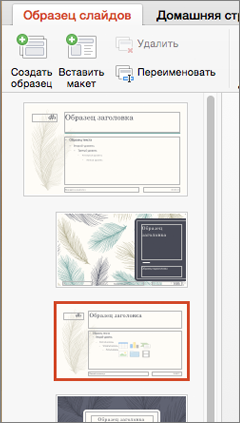
- Выполните одно или оба указанные ниже действия.
- Щелкните нужный макет и внесите в него необходимые изменения. Вы можете добавлять, удалять заполнители и изменять их размеры. Кроме того, с помощью параметров на вкладке Главная можно изменить шрифты, цвета и другие элементы оформления.
- Чтобы добавить новый слайд и настроить его формат, нажмите кнопку Вставить макет;
- Чтобы завершить редактирование макетов, щелкните Закрыть образец. Измененный макет слайдов можно вставить как новый слайд в любое место презентации.
Сохранение изменений в виде новой темы
- Щелкните Конструктор и наведите указатель мыши на любую тему.
- Щелкните стрелку вниз, появившуюся под панелью тем.
- Выберите Сохранить текущую тему, укажите имя темы и нажмите кнопку Сохранить. Новая тема будет содержать измененный макет слайдов. Она появится в коллекции тем.
Изменение ориентации слайдов
Сведения о переключении между книжной и альбомной ориентацией слайдов см. в статье Изменение ориентации.
альбомная
книжная
Статьи по теме
- Общие сведения об образце слайдов
- Создание собственной темы в PowerPoint
- Использование шаблонов в PowerPoint
Каждый макет слайда содержит заполнители для текста, рисунков, диаграмм, фигур и других элементов. Выбор подходящего макета слайда для размещения содержимого существенно ускорит вашу работу.
Выбор макета при добавлении нового слайда
- На вкладке Главная нажмите кнопку Новый слайд.
- Выберите макет для нового слайда и нажмите кнопку Добавить слайд.
Изменение макета существующего слайда
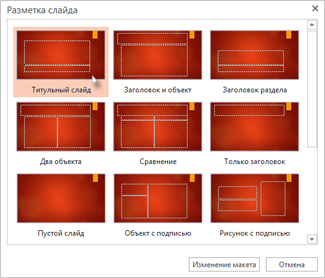
- На вкладке Главная нажмите кнопку Макет.
- Выберите макет, подходящий для содержимого слайда, и нажмите кнопку Изменить макет.
Изменение ориентации слайдов
Сведения о переключении между книжной и альбомной ориентацией слайдов см. в статье Изменение ориентации.
альбомная
книжная
На телефоне или планшете:
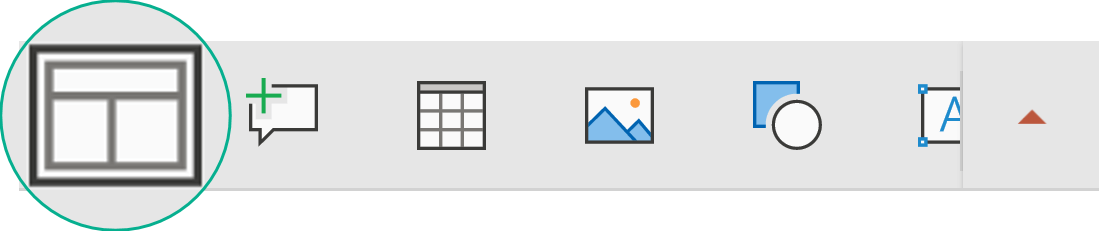
- Коснитесь слайда, для которого нужно определить макет.
- На перемещаемой панели инструментов в нижней части окна выберите Главная >Макет:
- Коснитесь нужного макета слайда, чтобы его выбрать. Макет будет применен. Можете продолжить редактирование этого слайда или перейти к другому.
На телефоне или планшете:
- Коснитесь слайда, для которого нужно определить макет.
- На перемещаемой панели инструментов в нижней части окна выберите Главная >Макет:
- Коснитесь нужного макета слайда, чтобы его выбрать. Макет будет применен. Можете продолжить редактирование этого слайда или перейти к другому.
- Коснитесь слайда, для которого нужно определить макет.
- На вкладке Главная коснитесь кнопки Макет.
- Коснитесь нужного макета слайда, чтобы его выбрать. Макет будет применен. Можете продолжить редактирование этого слайда или перейти к другому.
Как создать макеты слайдов для PowerPoint

Microsoft PowerPoint является одним из самых популярных инструментов для создания и представления презентаций. Он позволяет комбинировать текст, изображения, графику и видео, создавая уникальные и профессиональные слайды. Однако, чтобы презентация была эффективной и запоминающейся, нужно обратить внимание не только на содержание, но и на дизайн.
Макет слайда – это готовый шаблон, который определяет расположение текста, изображений и других элементов на слайдах презентации. Создание макета слайда является первым этапом разработки презентации и помогает установить единый стиль и структуру для всех слайдов.
В этой статье мы подробно рассмотрим, как создать макеты слайдов для PowerPoint. Мы разберем основные шаги, необходимые для разработки макета слайда, а также поделимся рядом полезных советов, которые помогут вам создать эффектные и профессиональные презентации.
Создание макетов слайдов помогает установить единый стиль и структуру для всех слайдов презентации.
Что такое макет слайда?
Макет слайда в PowerPoint представляет собой предварительно определенную организацию элементов на слайде, таких как текст, изображения, графики и другие мультимедийные объекты. Макет слайда позволяет создавать слайды с единообразным оформлением, что делает презентацию более профессиональной и структурированной.
Макеты слайдов в PowerPoint включают различные элементы, такие как заголовки, основной контент, изображения, фоновые цвета и шрифты. Они могут быть созданы заранее и использованы повторно в разных презентациях, что позволяет сэкономить время и упростить процесс создания слайдов.
Каждый макет слайда имеет уникальную структуру и расположение элементов. Например, макет слайда «Титульный слайд» может содержать заголовок, название организации и логотип, а макет слайда «Содержание» может иметь список разделов или нумерованный список.
Преимуществом использования макетов слайдов в PowerPoint является то, что они помогают создать удобную и привлекательную презентацию с минимальными усилиями. Выбрав подходящий макет слайда, вы можете быстро вставить свой контент в предоставленные места и настроить его в соответствии с вашими нуждами.
Шаг 1: Выбор темы слайдов
Когда вы открываете PowerPoint, вам предоставляется набор встроенных тем, из которых можно выбрать. Вы также можете скачать дополнительные темы из Интернета или создать свою собственную.
При выборе темы учтите цель презентации и аудиторию, которой вы предназначаете свою презентацию. Например, для профессиональной презентации лучше выбрать формальную тему с классическим оформлением, а для презентации для детей — яркую и игривую тему.
Не забывайте, что выбор темы слайдов можно изменить в любое время, если вам нужно внести изменения в оформление презентации. Просто перейдите на вкладку «Оформление» в PowerPoint и выберите новую тему.
Убедитесь, что выбранная тема слайдов соответствует стилю вашей презентации и помогает усилить ее сообщение и впечатление!
Как выбрать подходящую тему?
- Определите цель презентации. Какую информацию вы хотите передать вашей аудитории? Какое настроение вы хотите создать? Определение цели поможет вам сужать выбор темы и делать более осознанный выбор.
- Учитывайте аудиторию. Подумайте о том, кто будет просматривать ваши слайды. Учитывайте их вкусы, интересы и профессиональную сферу. Не забудьте также учесть специфику вашей аудитории — например, если вы говорите перед директорами компании, тогда ваш макет должен выглядеть более официально и профессионально.
- Сохраняйте стиль и цветовую гамму. Если ваша компания имеет свою узнаваемую фирменную стилистику, стоит придерживаться ее. Брендированный макет слайдов поможет установить связь с вашей аудиторией и создать единое впечатление.
- Не перегружайте слайды. Используйте минималистичный дизайн — не заставляйте аудиторию отвлекаться на излишние элементы. Выбирайте тему, которая будет акцентировать внимание на самой информации.
- Тестирование. Прежде чем окончательно выбрать тему для макета, протестируйте ее на различных примерах слайдов. Убедитесь, что она эффективно передает ваше сообщение и выглядит красиво в разных ситуациях.
Следуя этим советам, вы сможете выбрать подходящую тему для макета слайдов в PowerPoint и создать качественную презентацию, которая произведет впечатление на вашу аудиторию.
Шаг 2: Размещение заголовков и текста
После того как вы создали макет слайдов для PowerPoint, вам нужно разместить заголовки и текст на слайдах. Правильное размещение заголовков и текста поможет вашим слайдам выглядеть профессионально и удобочитаемо.
Для начала выберите текстовое поле на слайде, куда вы хотите добавить заголовок или текст. Нажмите на это поле и начните печатать. Ваш текст будет автоматически появляться внутри выбранного поля.
Если вы хотите добавить заголовок, выберите поле, предназначенное для заголовков и начните печатать ваш заголовок. Используйте жирный шрифт и увеличьте размер текста, чтобы он выделиться на слайде.
Если вы хотите добавить текст, выберите поле для текста и начните печатать ваш текст. Используйте обычный шрифт и ограничьте количество текста, чтобы не перегрузить слайд.
Чтобы текст был более читабельным, вы можете изменять его шрифт, размер и цвет. Вы можете также изменить выравнивание текста по горизонтали и вертикали, чтобы достичь наилучшего эффекта.
Если вам необходимо разместить несколько заголовков или текстовых полей рядом, используйте тег «table» для создания таблицы. В таблице вы можете добавить несколько ячеек и разместить заголовки или текст в каждой ячейке.
Не забывайте, что хорошее размещение заголовков и текста способствует пониманию вашего сообщения и делает слайды более читабельными для аудитории.
Как расположить информацию на слайде?
Вот некоторые основные принципы и рекомендации, которые помогут вам расположить информацию на слайде:
1. Баланс
Расположите информацию на слайде таким образом, чтобы она была равномерно распределена по всему полю слайда. Это поможет создать визуальный баланс и обеспечить легкость восприятия информации.
2. Иерархия
Организуйте информацию на слайде в виде иерархии, чтобы выделить основные и дополнительные элементы. Используйте различные размеры шрифта, цвета, а также размещение на слайде для подчеркивания важности иерархических элементов.
3. Выравнивание
Выравнивание информации по краям слайда или его центру поможет создать визуальную связь между элементами презентации и обеспечит порядок и структурированность в представлении информации.
4. Использование списков
Используйте списки, чтобы организовать информацию в удобном для чтения и запоминания виде. Постарайтесь сделать списки короткими и ясными, чтобы избежать перегруженности слайда информацией.
5. Использование графиков и диаграмм
Если у вас есть численные или статистические данные, рекомендуется использовать графики и диаграммы, чтобы наглядно представить информацию на слайде. Это поможет аудитории лучше понять представленные данные и сделать выводы.
6. Использование изображений
Добавление релевантных изображений на слайд поможет визуализировать информацию и сделать презентацию более привлекательной и запоминающейся. Используйте изображения, которые поддерживают ваше сообщение и помогут продемонстрировать ключевые понятия.
Следование этим принципам поможет вам создать читаемую и наглядную презентацию, которая успешно передаст ваше сообщение аудитории. Используйте возможности программы PowerPoint для макетирования слайдов и экспериментируйте с различными способами расположения информации, чтобы найти наиболее подходящий и удобный вариант.
Шаг 3: Добавление изображений и графики
Изображения и графика могут значительно улучшить визуальный эффект ваших слайдов PowerPoint. В этом шаге вы узнаете, как добавить изображения и графику в свои макеты слайдов.
1. Щелкните на слайде, на который вы хотите добавить изображение или графику.
2. В верхней панели инструментов выберите вкладку «Вставка».
3. Нажмите кнопку «Изображение» или «Фигура», в зависимости от того, что вы хотите добавить.
4. Если вы выбрали «Изображение», откроется диалоговое окно, в котором вы можете выбрать изображение на вашем компьютере. Выберите изображение и нажмите «Вставить».
5. Если вы выбрали «Фигура», выберите форму, которую вы хотите добавить, или нарисуйте свою собственную форму. Затем выберите цвет заливки и контура фигуры.
6. Перетащите изображение или фигуру на слайд и определите ее размер и расположение при помощи инструментов размеров и выравнивания.
7. Чтобы настроить свойства изображения или фигуры, выделите ее и выберите соответствующие опции в верхней панели инструментов.
8. Повторите шаги 1-7, чтобы добавить все необходимые изображения и графику на свои слайды.
9. Не забудьте сохранить свои изменения, нажав на кнопку «Сохранить» в верхнем левом углу программы.
Теперь вы знаете, как добавлять изображения и графику на слайды в PowerPoint. Это даст вашим презентациям профессиональный вид и поможет вам более наглядно передать свои идеи.