Эффекты трехмерной анимации в PowerPoint
К трехмерным объектам можно применять эффекты анимации:
- Появление или Исчезновение
- Вертушка и Колебание
- Подпрыгивание с поворотом
Длительность: 58 секунд
Подробные инструкции по использованию эффектов анимации см. в статье Анимация текста и объектов.
Эта функция доступна только для подписчиков, Microsoft 365. Дополнительные сведения см. в разделе Требования ниже.
- Вставьте и разместите трехмерную модель, как описано в статье Новые возможности для творчества: трехмерные модели.
- На вкладке Анимация выберите один из эффектов трехмерной анимации.
- Выберите нужный эффект анимации.
- На ленте нажмите кнопку Параметры эффектов, чтобы открыть меню. Здесь можно настроить такие свойства перемещения, как Направление, Интенсивность и Ось вращения.
- Чтобы увидеть соответствующий эффект в действии, нажмите на ленте кнопку Просмотр.
Требования для эффектов трехмерной анимации
Эта функция доступна только для подписчиков, Microsoft 365 .
Применяется к:
PowerPoint для Microsoft 365:
текущий канал: версия 1712 или более поздней
одноранговый канал Enterprise (Предварительная версия): версия 1803 или более поздней, одновременный
корпоративный канал: версия 1803 или более поздняя.
найти версию Office
Эта функция работает на планшетах с Windows. Дополнительные сведения см. в разделе Требования ниже.
- Вставьте и разместите трехмерную модель, как описано в статье Новые возможности для творчества: трехмерные модели.
- На вкладке Анимация выберите одну из категорий эффектов, например Эффекты выделения. Доступные эффекты трехмерной анимации находятся в верхней части списка.
- Выберите нужный эффект анимации.
- На ленте нажмите кнопку Свойство параметров эффектов, чтобы открыть меню. Здесь можно настроить такие свойства перемещения, как Направление, Интенсивность и Ось вращения.
- Чтобы увидеть соответствующий эффект в действии, откройте на ленте вкладку Слайд-шоу и нажмите кнопку С текущего слайда.
Требования для эффектов трехмерной анимации
Эта функция работает на планшетах с Windows.
Применяется к:
PowerPoint Mobile: Version 17.9226.20751 или более поздней версии
найдите версию Office
Приложение Веб-приложение PowerPoint может воспроизводить эффекты трехмерной анимации, вставленные в другой версии PowerPoint, но само оно не поддерживает вставку таких эффектов.
Требования для воспроизведения эффектов трехмерной анимации
Это функция, предназначенная только для подписчиков, для Microsoft 365 бизнес-пользователей.
Применяется к:
Веб-приложение PowerPoint файлов, хранящихся на OneDrive для работы и учебы или SharePoint в Microsoft 365
Поддержка браузеров:
Microsoft Edge, Chrome и Firefox поддерживаются
Internet Explorer не поддерживается
См. также
Примечание: Эта страница переведена автоматически, поэтому ее текст может содержать неточности и грамматические ошибки. Для нас важно, чтобы эта статья была вам полезна. Была ли информация полезной? Для удобства также приводим ссылку на оригинал (на английском языке).
Как создать анимированную презентацию. PowerPoint
Простой анимированный ролик можно создать в программе для презентаций PowerPoint. Рассказываем, как это сделать и каких правил придерживаться.
МОЖНО СДЕЛАТЬ
ИСПОЛЬЗУЕТСЯ В:
PowerPoint — программа для презентаций, которую можно сохранить не только в виде набора слайдов, но и в виде анимированного ролика. Рассказываем, как.
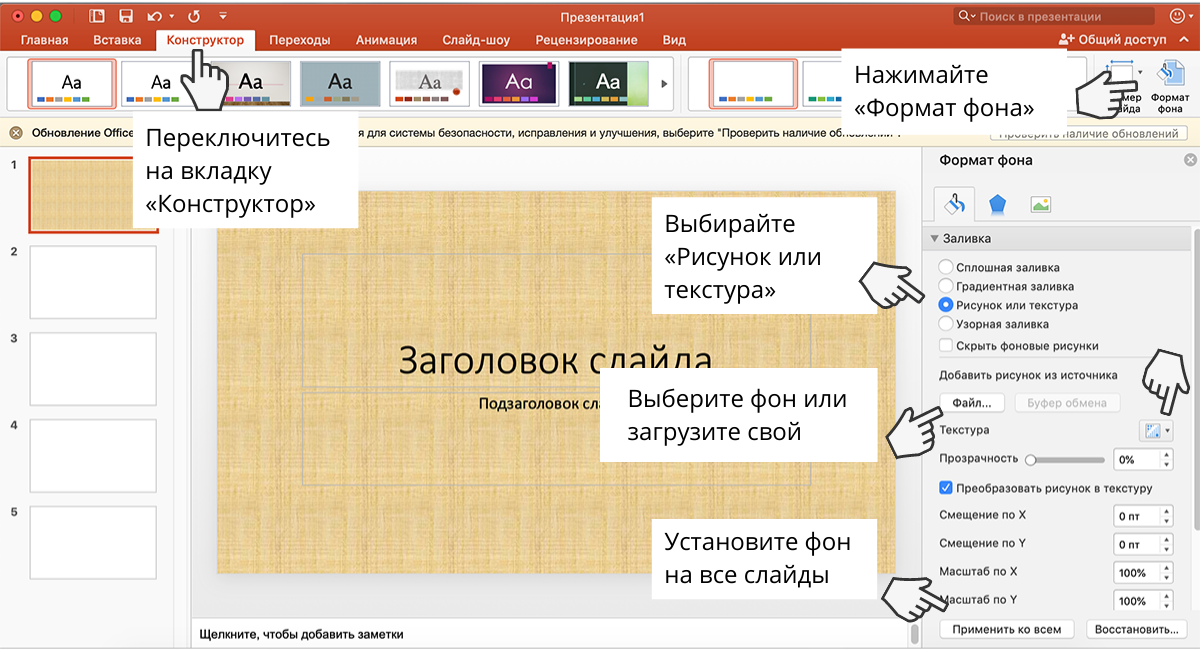
Первое, что нужно сделать, — установить на все слайды одинаковый фон. В верхней строке меню переходите во вкладку «Конструктор», затем нажимайте «Формат фона» и «Рисунок или текстура». Выбирайте из предложенных вариантов или загрузите свой фон. Затем нажимайте «Применить ко всем».
Благодаря одинаковому фону, при смене слайдов будет создаваться ощущение, что анимация идет в одном пространстве.
Добавьте на слайды текст, графические элементы, схемы. Сделайте их анимированными. Выделите элемент, переходите во вкладку «Анимация». Зеленые звезды создают эффект появления, желтые — делают анимированным элемент, который уже находится на слайде, красные — эффект исчезновения. На один элемент можно установить все три эффекта.
В настройках установлено, что анимация меняется по щелчку мышки. Это можно исправить и задать, чтобы анимация сменялась автоматически. Для этого в настройках запуска (правый верхний угол) установите «После следующего». Там же можно задать время для анимации.
Настройки запуска установите на всю анимацию на всех элементах.


Аналогичным образом установите настройки для всех элементов на слайде и на остальных слайдах.
Также для элементов можно установить путь перемещения. Для этого выделите элемент, н «Анимация пути» и выберите один из предложенных вариантов. На слайде заданная траектория будет отображена пунктиром. Зеленая стрелка в середине объекта обозначает начало пути, красная стрелка — его окончание. Их также можно двигать по полю слайда.
При создании анимированного ролика, выставлять переходы между слайдами не нужно.
Когда все слайды будут готовы, а все элементы снабжены анимацией, нажимайте «Файл», затем — «Экспорт». В «Формат файла» выбирайте нужный формат видео (MP4 или MOV). Также задайте качество будущего видео. Чем лучше качество видео, тем больше размер файла.
После выбора параметров нажмите кнопку «Экспорт».
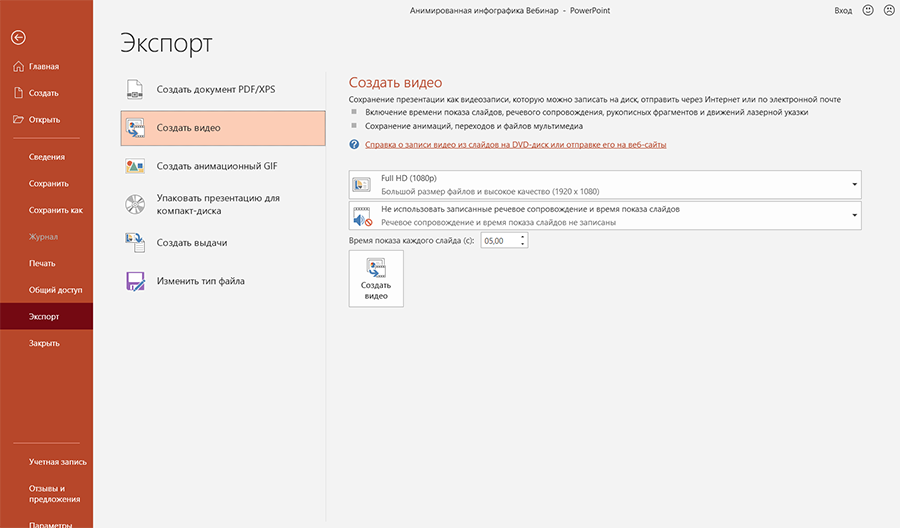
Когда программа PowerPoint экспортирует презентацию в видео, ролик загрузится в выбранную папку на компьютер. Анимированный ролик готов.
Анимация текста и объектов
Вы можете анимировать текст, рисунки, фигуры, таблицы, графические элементы SmartArt и другие объекты презентаций PowerPoint.
Эффекты позволяют оформить появление, исчезновение и перемещение объектов. С их помощью можно менять их размер и цвет. Эффекты могут реагировать на щелчки мышью или другие действия, обеспечивая интерактивное взаимодействие с презентацией.

Можно также просмотреть похожее видео об анимации текста.
Добавляйте эффекты анимации к тексту, рисункам, фигурам и другим объектам в презентации.
- Выделите текст или объект, к которому нужно добавить анимацию.
- Откройте вкладку Анимации и выберите эффект анимации.
- Нажмите кнопку Параметры эффектов и выберите нужный вариант.
Управление анимацией и эффектами
Анимацию можно запускать несколькими способами:
- Чтобы настроить запуск эффекта анимации по щелчку на слайде, выберите По щелчку.
- Чтобы эффект анимации запускался одновременно с предыдущим эффектом, выберите С предыдущим.
- Чтобы анимация воспроизводилась сразу после предыдущего эффекта, выберите После предыдущего.
- С помощью поля Длительность можно сделать эффект более длинным или коротким.
- В поле Задержка введите задержку перед запуском эффекта.
Добавление дополнительных эффектов к анимации
- Выделите объект или текст с анимацией.
- Нажмите кнопку Добавить анимацию и выберите необходимый вариант.
Изменение порядка воспроизведения анимации
- Выберите маркер анимации.
- Выберите нужный вариант:
- Переместить назад, чтобы анимация выводилась раньше в последовательности.
- Переместить вперед, чтобы анимация выводилась позже в последовательности.
Добавление анимации к сгруппированным объектам
Вы можете добавить анимацию к сгруппированным объектам, в том числе тексту.
- Удерживая нажатой клавишу CTRL, выделите нужные объекты.
- Выберите Формат >Группировать >Группировать, чтобы сгруппировать объекты.
- Откройте вкладку Анимация и выберите эффект анимации.
Добавление анимации к объекту
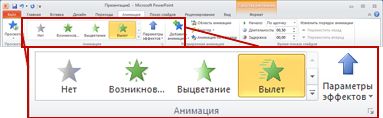
- Выделите объект, к которому нужно добавить анимацию.
- На вкладке ленты Анимация в группе Анимация нажмите кнопку Дополнительно и выберите необходимый эффект анимации. Отобразятся самые популярные эффекты. Чтобы просмотреть другие варианты, нажмите кнопку Дополнительные параметры в нижней части коллекции.
Щелкните заголовок раздела ниже, чтобы открыть подробные инструкции.
Изменение скорости показа эффекта анимации
Скорость эффекта определяется параметром Длительность.
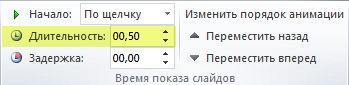
- Выделите на слайде эффект анимации, который хотите изменить.
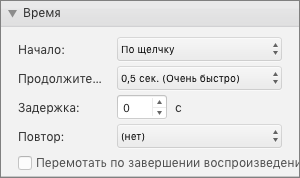
- На вкладке Анимация в группе Время показа слайдов в поле Длительность введите необходимое число секунд. (Максимум: 59 секунд. Минимум: 0,01 секунды. Вы можете ввести значение длительности с клавиатуры или установить его с помощью стрелок вверх и вниз.)
Изменение способа запуска эффекта анимации
- Выделите на слайде эффект анимации, который хотите изменить.
- На вкладке Анимация в группе Время показа слайдов откройте список Начало и выберите один из трех описанных ниже параметров.
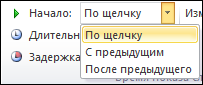
Параметр Способ запуска эффекта анимации По щелчку При щелчке слайда. С предыдущим Одновременно с предыдущим эффектом анимации из списка. (Одним щелчком запускаются несколько эффектов анимации одновременно.) После предыдущего Сразу же после завершения предыдущего эффекта анимации из списка. (Такой эффект анимации запускается без дополнительных щелчков мышью.)
Настройка промежутка времени между эффектами анимации
Параметр Задержка определяет промежуток времени перед запуском определенного эффекта анимации. Этот промежуток начинается после щелчка мышью или после завершения предыдущего эффекта.
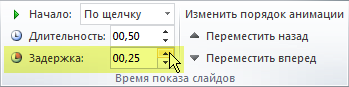
- Выделите на слайде эффект анимации, который хотите изменить.
- На вкладке Анимация в группе Время показа слайдов в поле Задержка укажите промежуток времени в секундах.
Изменение порядка воспроизведения эффектов анимации на слайде
Чтобы изменить порядок, в котором воспроизводятся эффекты анимации на слайде, выполните указанные ниже действия.
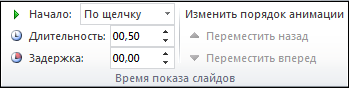
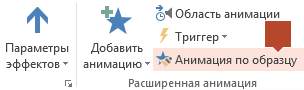
- Откройте область анимации: на вкладке Анимация в группе Расширенная анимация нажмите кнопку Область анимации.
- В области анимации выделите эффект, для которого нужно изменить порядок анимации.
- На вкладке ленты Анимация в группе Время показа слайдов в разделе Изменить порядок анимации выберите одну из указанных ниже команд.
- Чтобы переместить эффект на одну позицию вверх в порядке анимации, выберите команду Переместить назад.
- Чтобы переместить эффект на одну позицию вниз в порядке анимации, выберите команду Переместить вперед.
При необходимости эти команды можно выбирать несколько раз, чтобы переместить выделенный эффект анимации на соответствующую позицию в порядке анимации.
Удаление эффекта анимации
Когда вы назначаете объекту определенный эффект анимации, слева от этого объекта появляется небольшой маркер в виде числа. Он свидетельствует о наличии эффекта анимации и указывает его место в порядке анимации на текущем слайде.
- Выберите число возле анимации, которую нужно удалить.
- Нажмите клавишу DELETE на клавиатуре.
Применение нескольких эффектов анимации к одному объекту
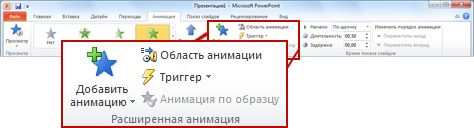
- Выделите текст или объект, к которому необходимо добавить несколько эффектов анимации.
- На вкладке Анимация в группе Расширенная анимация выберите команду Добавить анимацию.
Проверка эффекта анимации
После добавления одного или нескольких эффектов необходимо убедиться в правильности их работы. Для проверки работы эффектов анимации выполните указанные ниже действия.

- На вкладке Анимация в группе Просмотр выберите команду Просмотр.
Копирование эффектов анимации из одного объекта в другой
Чтобы не настраивать одинаковые эффекты анимации для нескольких объектов, скопируйте их с помощью инструмента «Анимация по образцу». Более подробные сведения и видеоролик вы найдете в статье Дублирование эффектов анимации с помощью анимации по образцу.
Применение эффектов анимации к тексту, объекту или диаграмме
- Выделите элемент, который нужно анимировать, откройте вкладку Анимация и выберите один из следующих эффектов:
Действие, которое нужно применить к объекту Команда на вкладке «Анимация» Появление на слайде  (Щелкните стрелку вправо, чтобы увидеть другие варианты.)
Выделение 
Исчезание со слайда 
Перемещение по определенному пути 
К одному объекту можно применить несколько эффектов анимации. Просто выделите объект еще раз и примените дополнительный эффект.
Каждый эффект анимации представлен на слайде числом () рядом с объектом, которое обозначает его номер в последовательности воспроизведения. Если два эффекта анимации должны воспроизводиться одновременно, они обозначены стопкой из чисел: .
Изменение эффектов анимации
Вот как можно изменить или удалить эффекты анимации, а также изменить порядок их воспроизведения.
- Выберите нужный слайд и щелкните на нем номер эффекта анимации, который вы хотите изменить.
- В области анимации, отображаемой справа, будут показаны все эффекты анимации, которые есть на слайде.
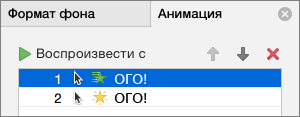 Доступные в этом разделе настройки:
- изменение порядка и удаление эффектов анимации в разделе Воспроизвести;
- изменение самого эффекта анимации и добавление звука в разделе Параметры эффектов;
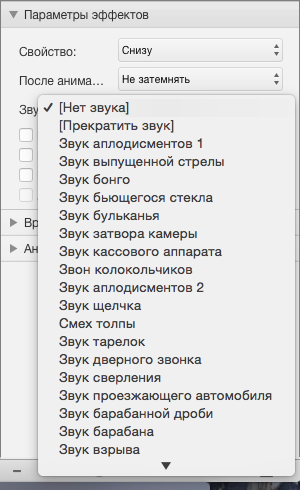
- изменение способа запуска анимации и продолжительности эффекта в разделе Время показа слайдов.
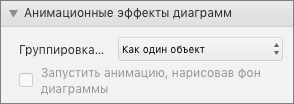
- Чтобы вывести в начале анимации пустую диаграмму, выберите эффект анимации в области анимации и в разделе Анимационные эффекты диаграмм установите флажок Запустить анимацию, нарисовав фон диаграммы.
Чтобы просмотреть результат изменений, нажмите Воспроизвести с.
Дополнительные сведения
Добавление эффекта анимации
- Выделите на слайде объект или текст, к которому нужно добавить анимацию. В этом контексте объект — это любой элемент на слайде, например рисунок, диаграмма или текстовое поле. При выделении объекта на слайде вокруг него появятся маркеры изменения размера. (В целях анимации абзац в текстовом поле также считается объектом, но при его выделении маркеры изменения размера отобразятся для всего текстового поля, а не для одного абзаца).
- На вкладке Анимации откройте коллекцию эффектов анимации и выберите нужный вариант.
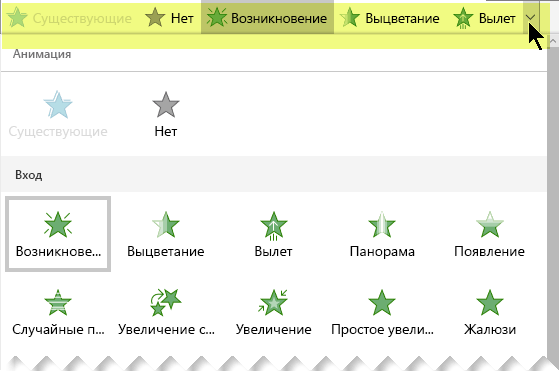
- На вкладке Анимации откройте список Параметры эффектов и выберите нужный вариант. Параметры эффектов доступны для текста, а также для выбора направления и интенсивности эффектов анимации. (Параметры есть не у всех эффектов анимации.)
- Чтобы просмотреть анимацию, на вкладке Слайд-шоу ленты нажмите кнопку Воспроизвести с начала.
 (Если вы отключили упрощенную ленту, вкладка Слайд-шоу не отображается. Используйте вместо нее вкладку Вид, чтобы начать слайд-шоу.)
 - Для воспроизведения эффекта анимации щелкните слайд в режиме слайд-шоу.
Удаление эффекта анимации
- Выделите анимированный объект.
- На вкладке Анимации откройте коллекцию эффектов анимации и выберите вариант Нет.
Изменение порядка воспроизведения эффектов анимации
Когда вы назначаете объекту определенный эффект анимации, слева от этого объекта появляется небольшой маркер в виде числа. Он свидетельствует о наличии эффекта анимации и указывает его место в порядке анимации на слайде. Эти маркеры отображаются, если на ленте выбрана вкладка Анимации.
- На слайде выделите анимированный объект.
- На вкладке Анимации в группе Время нажмите кнопку Переместить назад или Переместить вперед. При каждом нажатии место объекта в порядке анимации будет меняться на единицу. Номера на маркерах анимации будут меняться в зависимости от порядка эффектов.
Какие типы анимации используются в компьютерных презентациях PowerPoint?
Для всех объектов есть четыре функции, которые выполняет анимация: появление, исчезновение, выделение и передвижение на слайде. В интерфейсе программы они обозначены как Вход, Выход, Выделение и Пути перемещения. Для каждой из функций можно выбрать свои варианты траектории движения.
Какой бывает анимация в PowerPoint?
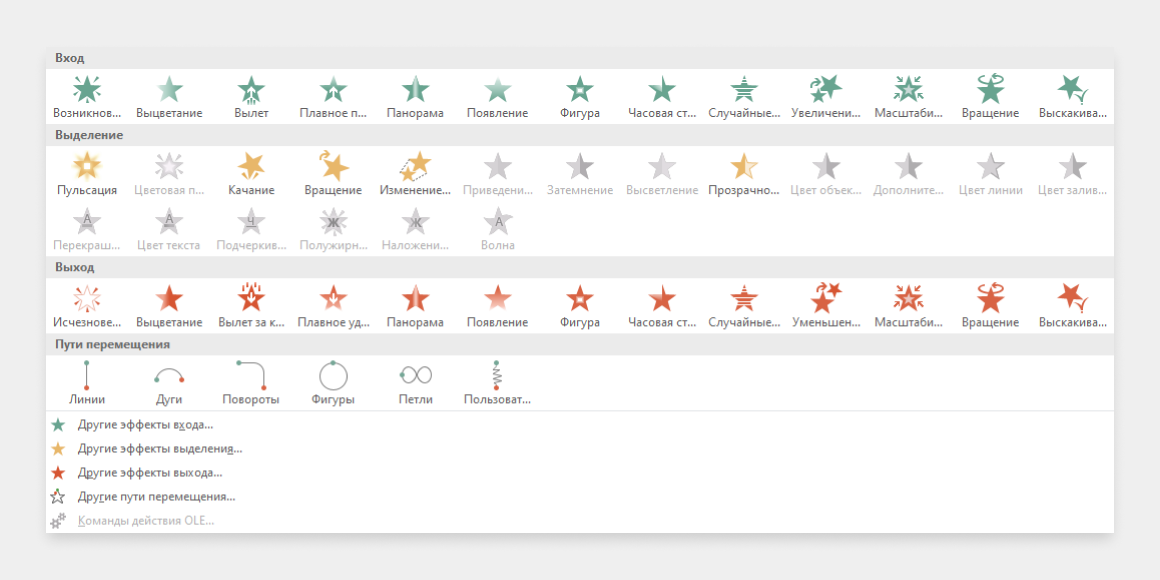
Этот тип анимации хорош для оформления заголовков. А еще его часто используют для диаграмм и иллюстраций – если требуется, чтобы изображение появилось на слайде не сразу. Можно настроить эффекты так, чтобы нужные объекты возникали по мере выступления спикера. Это позволяет сделать презентацию более живой и непосредственно связать информацию на слайде с речью выступающего.
Отлично! Что интересного можно сделать для появления объектов?
В PowerPoint есть 17 разных эффектов для появления объектов. Они могут постепенно возникать за счет изменения прозрачности, приближаться и увеличиваться, выдвигаться с разных сторон. Есть опции сбора изображений и текстов по кусочкам, возникновение их будто из-за жалюзи или в виде узора шахматной доски. Также доступны и простые анимационные эффекты – например, быстрое появление на экране.
Многие эффекты Выхода повторяют эффекты Входа, только прокручиваются наоборот. Например, картинка, фигура или текст может резко исчезнуть, постепенно раствориться, улететь за края листа, уменьшиться, сжаться, скрыться за жалюзи. Но опций для исчезновения объектов поменьше, чем для появления – их всего 14.