Рисуем круглый штамп
В нашем случае штамп мы будем рисовать для индивидуального предпринимателя.
Для начала (чтоб не делать лишних телодвижений) нам надо собрать все данные, которые должны быть на штампе, это ФИО предпринимателя, город, где он зарегистрирован, его ИНН и номер свидетельства.
И вот только после этого можно приступать к технической стороне.
1. Выбираем инструмент Ellipse Tool (L) ( рис. 1 ) и щелчком левой кнопки мыши в области документа, вызываем панель настроек нашего инструмента. В ней указываем размер штампа. Обычно, размер круглого штампа варьируется от 38 до 41 мм.

2. Таким образом создаём три круга как показано на рисунках 3-5 . (Расстояние между обводками может быть любым, как вам больше нравится, я ещё ни разу не сталкивался, чтоб кто-нибудь в нашей великой стране сверялся с ГОСТами)
3. Внешнему кругу задаём толщину контура в 2 pt., а внутренним в 1 pt.

4. Создаём дополнительный путь, по которому мы напишем регион предпринимателя ( рис. 7 синий круг ).
5. С помощью инструмента Type on a Path Tool ( рис. 6 ) мы создадим надпись вдоль созданного нами пути ( рис. 7 ).

6. Далее повторяя пункты 4 и 5, набираем весь текст, который должен быть заключён между контурами кругов ( рис. 8, 9 ).
7. Разделяем два текста звёздочками ( рис. 10 ). Тут кому как удобно. Я её ставлю с помощью инструмента Type Tool (T) ( рис. 6 ).
8. Повторяя пункты 4 и 5, набираем номер ИНН ( рис. 11 ).
9. Указываем ФИО нашего предпринимателя ( рис. 12 ).


Всё, наш штамп готов.
А теперь несколько правил, которым стоит следовать:
- Шрифт лучше использовать без засечек (особенно если вы используете его меньше 7 кегля).
- Тонкие линии могут в последствии непропечататься.
- Расстояние между линиями должно быть не менее 1-2 мм., иначе они могут смазаться.
Автор статьи balbesof.net
Если у вас возникнут дополнения по этой статье, то присылайте их на адрес администрации портала.
Оцените, пожалуйста, эту статью:
Рейтинг: 2.9/5 (голосов: 17)
| Опубликовано: 12 августа 2007 | Просмотров: 75028 | Страница для печати |
Как сделать визитку в Иллюстраторе?

Визитка — это эффективный инструмент маркетинга в вашем кармане. Как сделать ее без затрат на услуги дизайнера? Составили для вас пошаговую инструкцию, как сделать визитки самому в Adobe Illustrator.

Смотрите также статьи: как делать визитки в Фотошоп и сделать визитку самому с помощью CorelDRAW.
Сохраняйте и пользуйтесь!
Первое, что нужно сделать — создать монтажную область в размере 90х50 мм. Сделать это можно сочетанием клавиш CTRL+N или по меню: File — New (Файл — Новый).
Задаем размеры визитки:
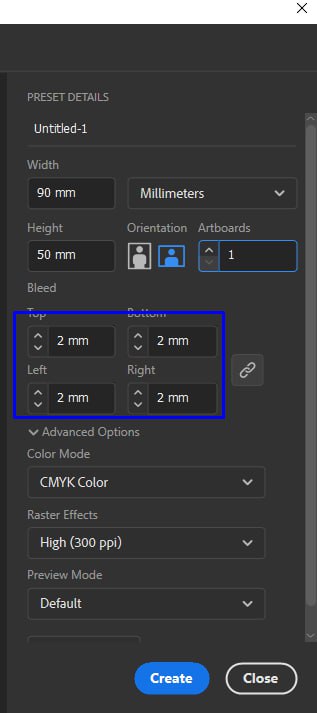 |
К размеру визитной карточки прибавляем поля по 2 мм с каждой стороны. Они срежутся при изготовлении визитки.
|
Если вы хотите создать двустороннюю визитку, то сразу нужно указать количество монтажных областей — 2.
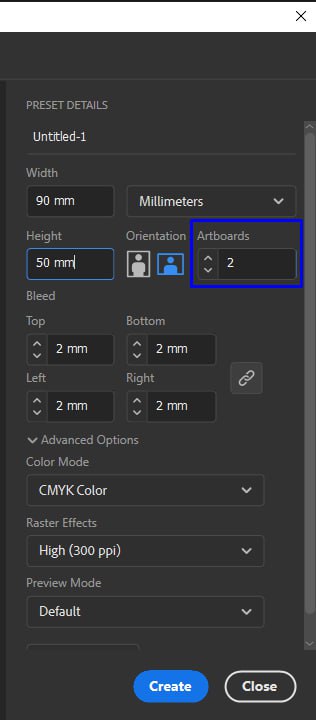 |
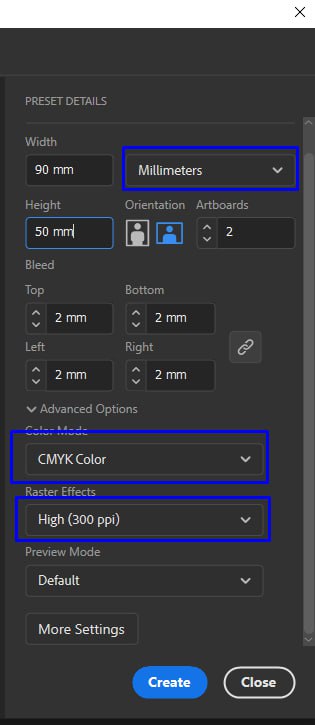
При создании новой монтажной области следует обратить внимание на эти настройки:
- Размеры указываем в миллиметрах.
- Цветовой режим — CMYK.
- Разрешение растровых эффектов — 300 ppi.
 |
Поскольку визитки будут резаться гильотиной, текст на них должен находиться на расстоянии 5 мм от края.
Следующим шагом создаем рамку «безопасного поля».
Если размер визитки — 90х50 мм, ваша рабочая зона должна иметь размер — 80х40 мм.
Нажмите клавишу М и создайте прямоугольник. Это также можно сделать, нажав на инструмент Прямоугольник в меню слева.
Размещаем его в монтажной области и корректируем размеры в панели сверху. Там же можно его центрировать по отношению к центру монтажной области.
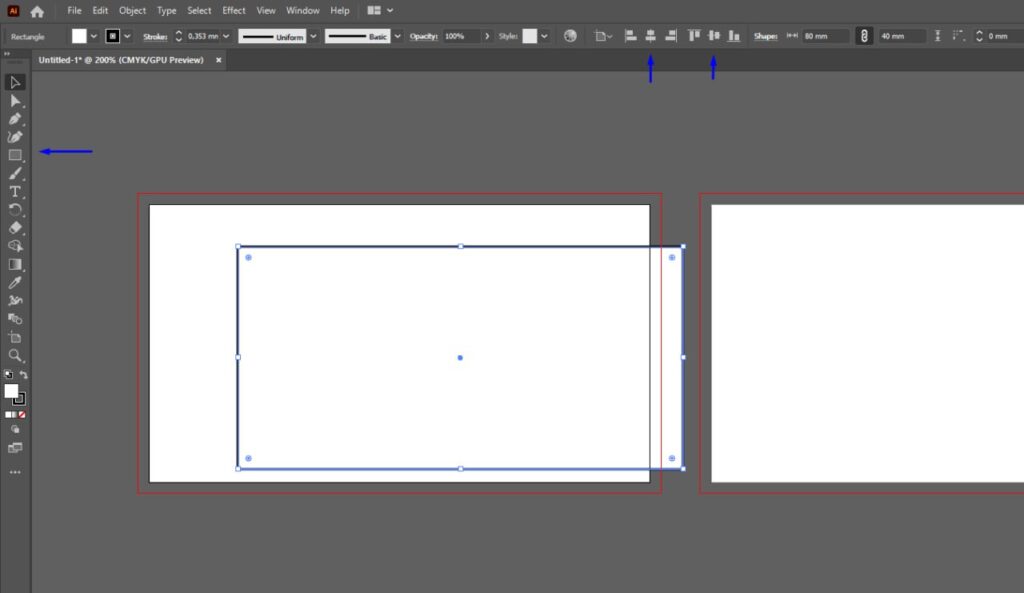
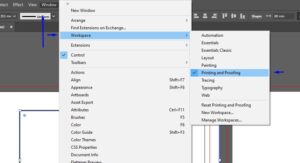
Если верхняя панель не отображается, ее нужно включить здесь: Workspace — Printing and Proofing (Печать и проверка).
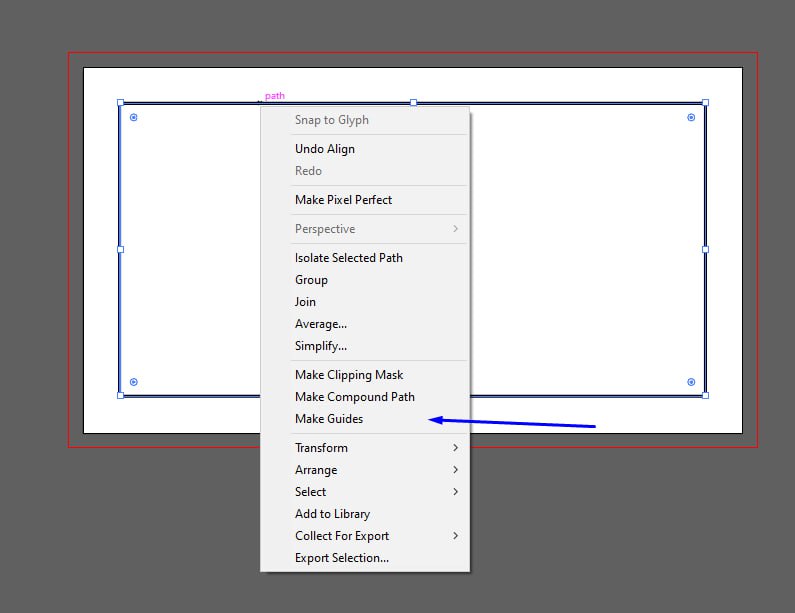
Превращаем наш прямоугольник в направляющую. Тогда его не будет видно на напечатанной визитке, даже если вы будете видеть его в Иллюстраторе. Для этого нажимаем правую кнопку мыши и в выпадающем меню выбираем нужную нам команду.
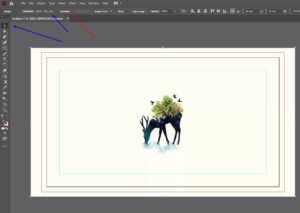
Далее добавляем свой логотип или какие-либо графические элементы. Можно также окрасить фон в любой цвет.
Элементами визитки могут быть как векторные элементы, так и растровые иллюстрации, главное следить, чтобы разрешение растровых иллюстраций равнялось 300 точкам.
Чтобы проверить разрешение изображения, выделите его инструментом Черная стрелка (можно еще нажать горячую клавишу V). Вверху слева вы увидите цифру. Это и есть количество точек на дюйм. Значение должно быть не менее 300.
Рядом есть кнопка — Unembed (Встроить). Ее нужно нажать обязательно, чтобы изображение не пропало из файла, когда мы будем отправлять его на другой компьютер или в типографию.
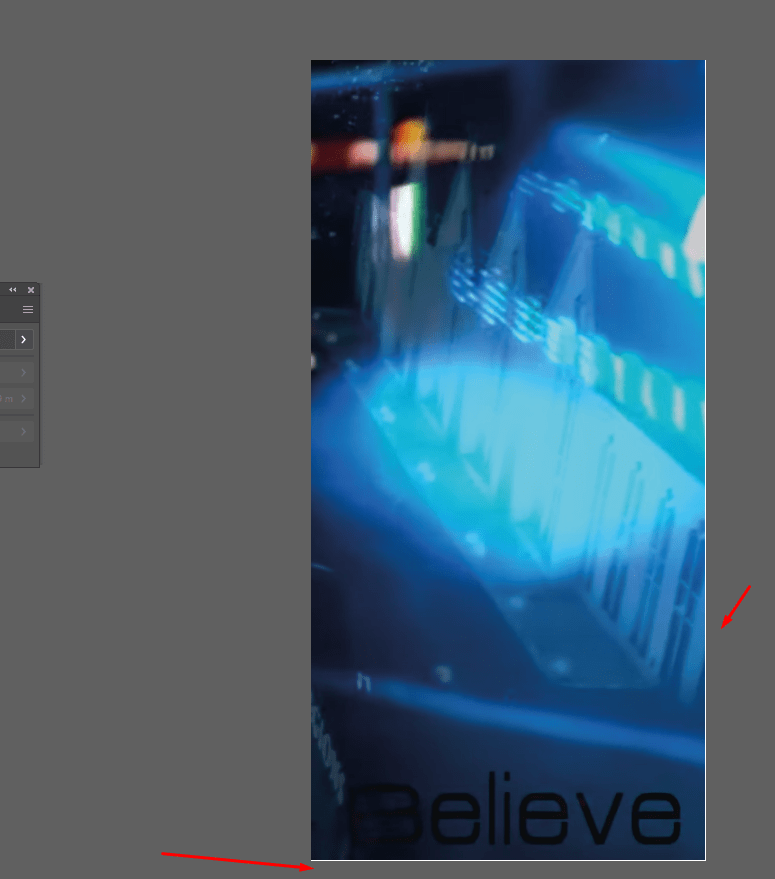
Важно знать! В Иллюстраторе есть баг: когда вам нужно подрезать изображение (сделать Crop), помните, что он оставляет полосу в один белый пиксель с одной стороны. Поэтому делайте так, чтобы ваше изображение немного выступало за линии монтажной области.
Дальше мы копируем нашу рамку безопасного поля. Для этого нажимаем CTRL+C. Затем выделяем пустую монтажную область второй стороны визитки инструментом Черная стрелка (V) и нажимаем CTRL+F.
Создаем рабочую область на другой стороне визитки, соблюдая описанную выше инструкцию.
Чтобы окрасить фон второй монтажной области в цвет первой, воспользуйтесь инструментом Пипетка. Горячая клавиша I включает в себя инструмент Пипетка, которым можно взять образец любого цвета.
Иногда сложно подобрать некоторые оттенки растровых изображений, так что, например, черный может немного отличаться.
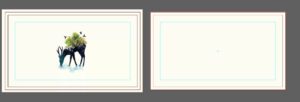
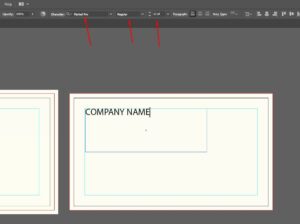
Создаем текстовые блоки с помощью горячей клавиши Т (вызывает инструмент Текст). Кликаем в нужном месте и зажав левую кнопку мыши и растягиваем блок до нужного размера.
Смотрим на настройки в панели инструментов сверху (слева направо):
1. Шрифт.
2. Начертание шрифта.
3. Размер.
Создаем все нужные нам текстовые блоки. Располагаем их по своим местам.
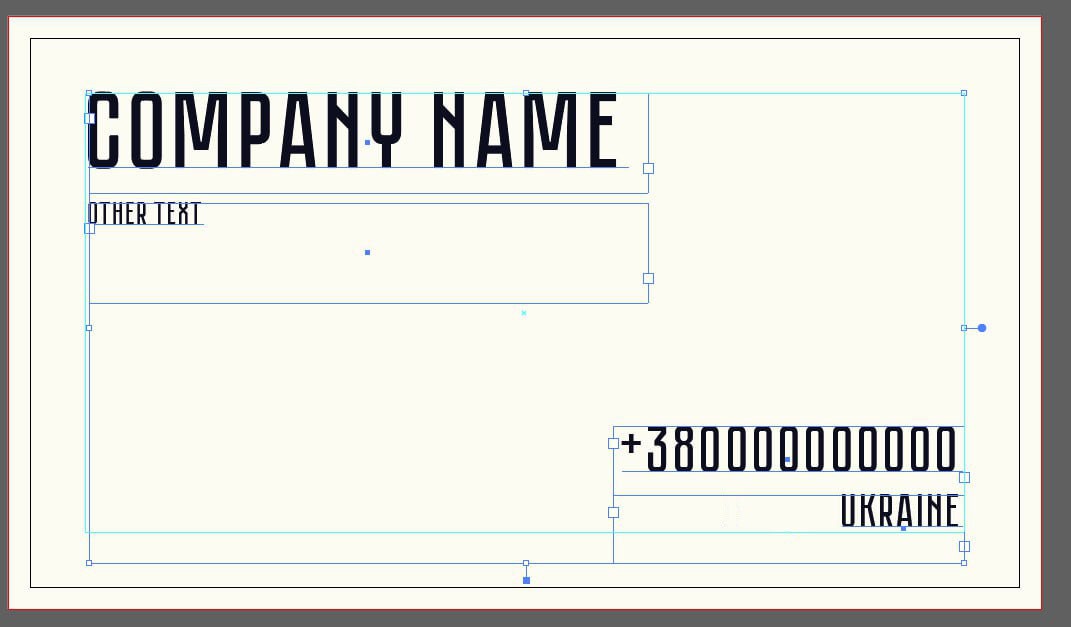
Готово! Мы создали две стороны визитки, добавили изображение и текст. Переходим к сохранению.
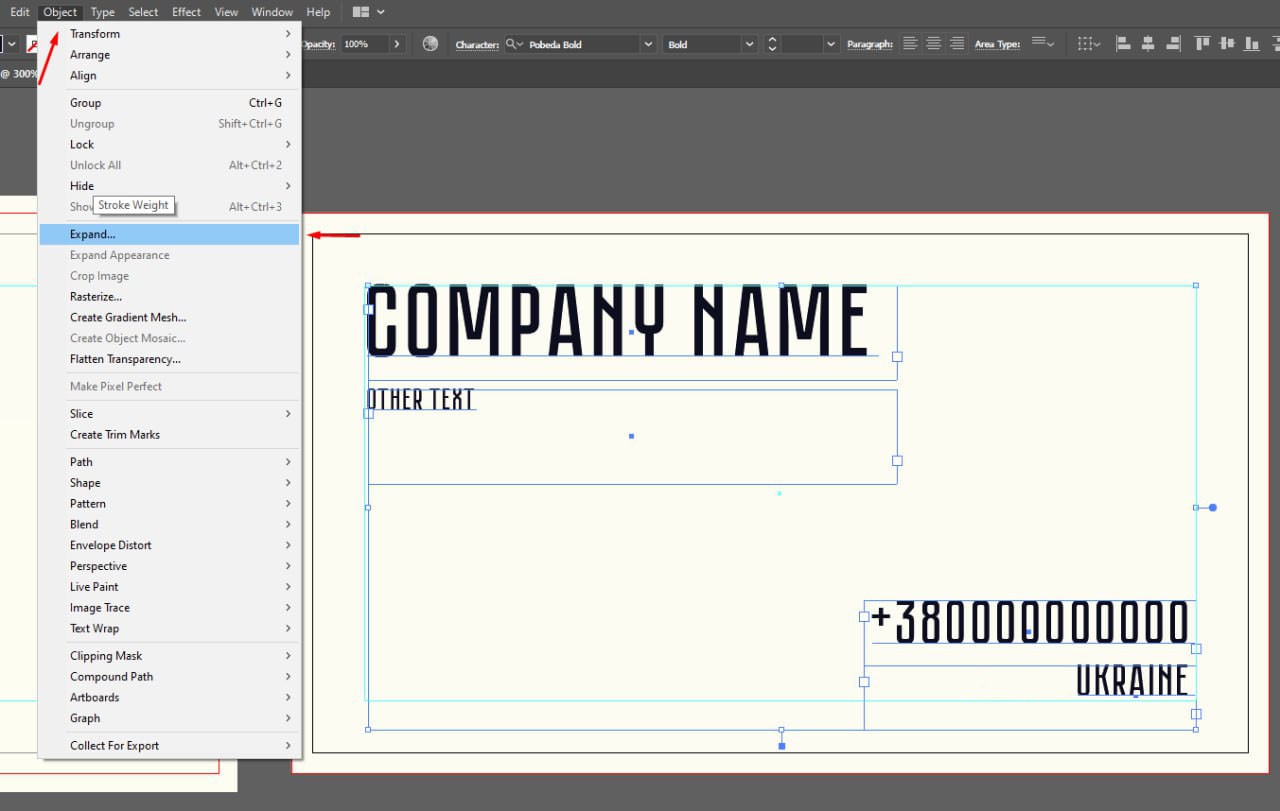
Перед сохранением необходимо проверить, встроено ли изображение и переведены ли все шрифты в кривые. Это нужно для того, чтобы при открытии файла на другом компьютере все сохранилось так, как вы задумывали.
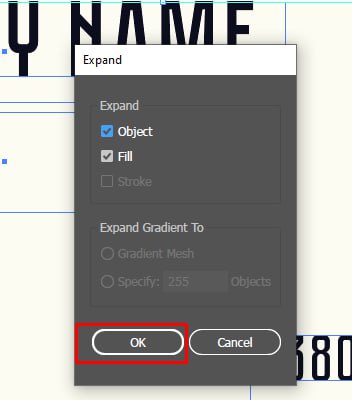
Выделяем все текстовые блоки и жмем: Object Expand.
Далее – разбираем шрифты.
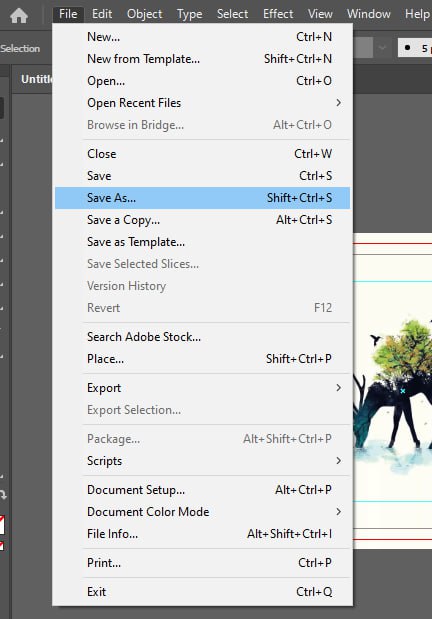
Сохраняем визитку: File – Save As (Файл – Сохранить). Храним в формате PDF.
Совет: на стадии разбора шрифтов следует сохранить макет в формате Иллюстратора (.ai) на случай, если понадобится изменить информацию.
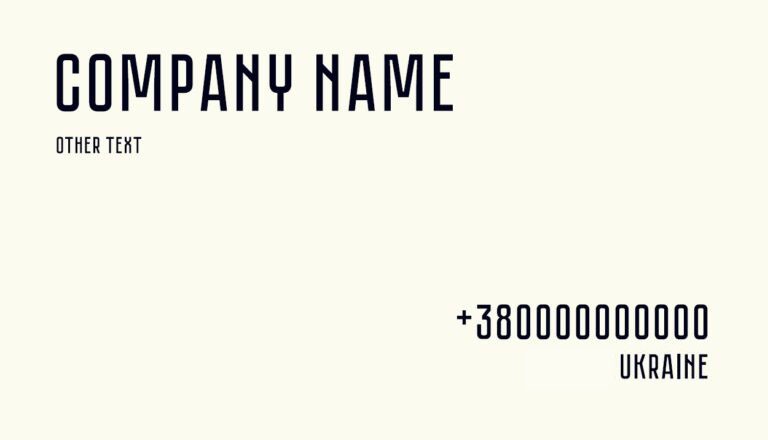
Все! Мы создали визитку в Adobe Illustrator. Как видите, создать визитку самому проще простого.
Теперь остается только отправить макет в типографию New Media и ждать готовые визитные карточки в ближайшее время.
Типография New Media может предложить вам печать визиток любого размера, формы и тиража. Хотите круглую? Без проблем! А может быть, нужна визитка в форме звезды? Двухсторонняя визитка, односторонняя визитка, визитка с лаком, визитка с фольгой, визитка с фотографией или визитка с логотипом. Пожалуйста! Давайте фантазировать вместе. Нужна только одна очень дорогая визитка на важную встречу? И это мы тоже можем.
К вашим услугам большой выбор дизайнерской бумаги, все виды ламинации, цифровая выборочная лакировка и фольгирование, а также возможна печать визитки на переработанной бумаге.
Пишите нам и узнайте подробности печати именно для вашей уникальной визитной карточки.
Пишите нам на почту [email protected] или звоните по телефонам:
+380678347770
+380487347770
Как из квадратной картинки сделать круглую?
К нам часто приходят люди, приносят квадратные «фото», требуют сделать например 30х40 и недоумевают, когда их спрашивают что сделать с картинкой — обрезать? оставить белые поля? растянуть? Нет, говорят — просто вставьте, безо всяких фокусов. Не понимают, что из квадрата не сделать прямоугольник без искажений.
Dim Schief
10 лет на форуме
Сообщения 2 202 Реакции 2 538
Ответ: Как из квадратной картинки сделать круглую?
Как сделать круглую фотографию в иллюстраторе

Ваша корзина пуста. Перед тем, как оформить заказ, добавьте в корзину желаемые товары.
+7 903 960 75 60
Заказать звонок
Подготовка макета для печати и резки наклеек
Вы хотите заказать наклейки по своему дизайну, например, такие популярные наборы стикеров — стикерпаки (самый популярный формат для такого вида продукции А5, в редких случаях — А4)? А может быть Вы просто хотите наклейки со своим особенным контуром реза? Прочитайте нашу краткую инструкцию, как подготовить макет для дальнейшей печати и резки.
1) Необходимо создать в Adobe Illustrator документ необходимого Вам размера в любой ориентации (Максимальный размер по одной из сторон не более 1300 мм или 130 см). Обращаем Ваше внимание, в одном макете должна быть только одна монтажная область!
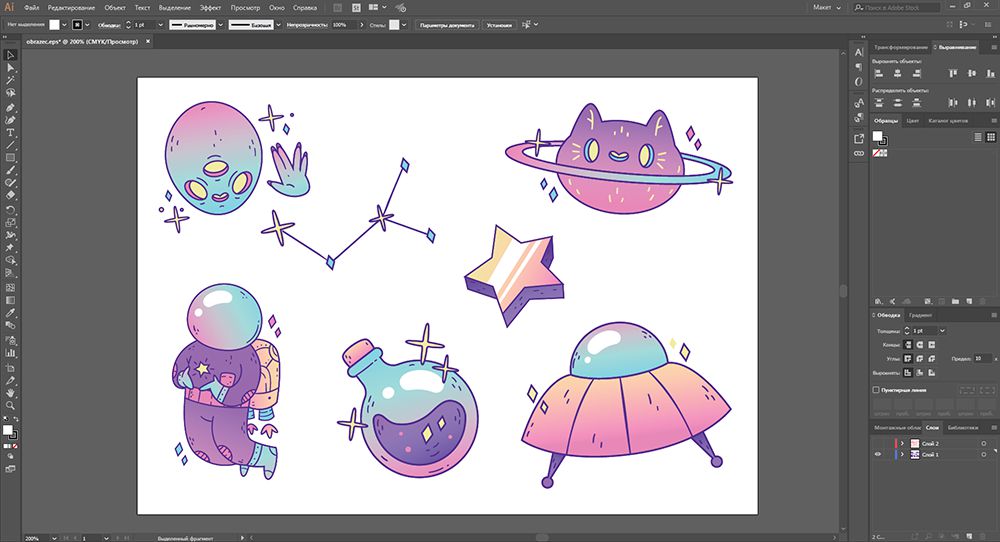
2) Контуры наклеек должны быть на отдельном слое. Создайте для их размещения «Слой 2».
Важно: контур для одного объекта на Вашей картинке должен быть единой замкнутой линией. Толщина контура — 1 pt, любого цвета. Все созданные Вам контуры не должны иметь пересечений между собой, а также должны быть предусмотрены вылеты («припуски») 2 мм с каждой стороны от контура.
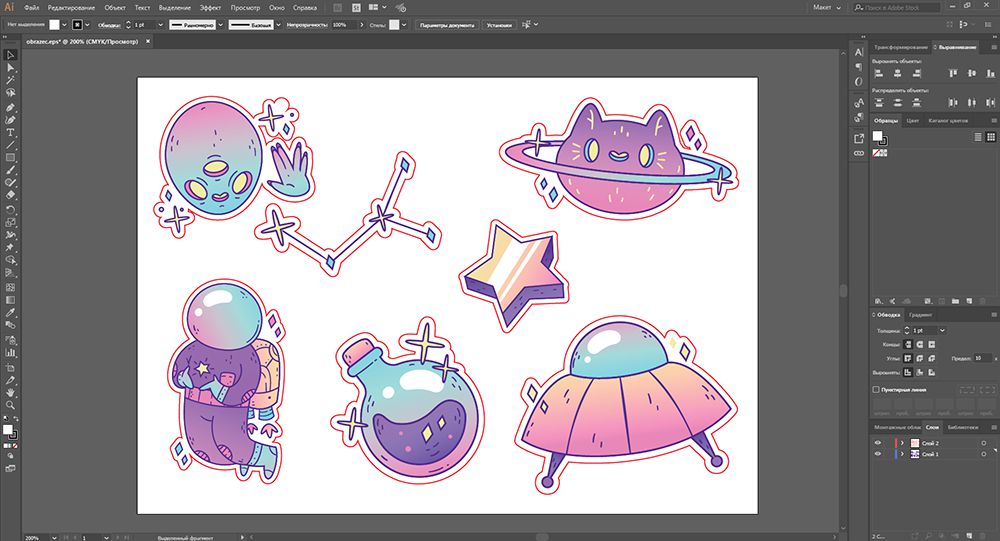
Как сделать контур для разных объектов, мы наглядно показали на видео:
Создание простого контура
1) Открываем объект и создаем новый слой для контура «Слой 2»
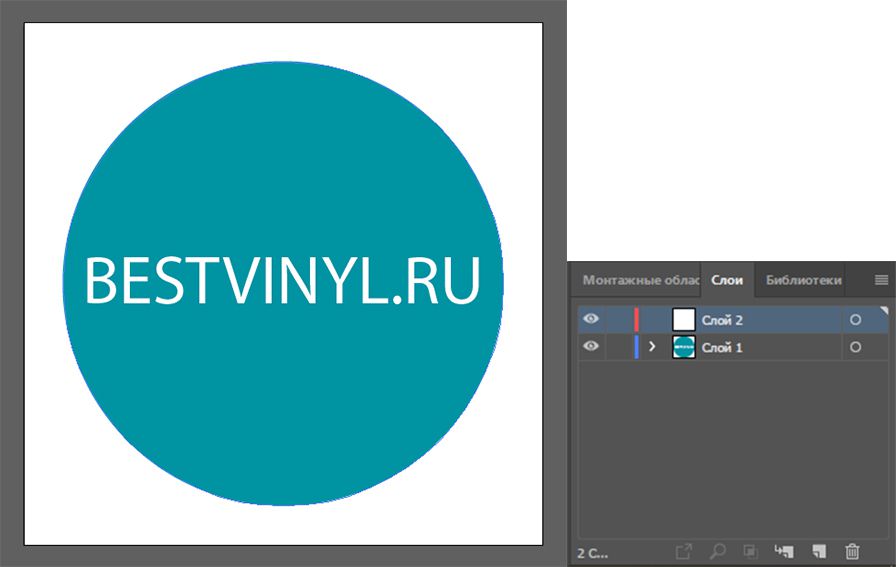
2) Работаем со 2 слоем. На него копируем контур объекта, делаем его толщиной 1 pt без заливки.

3) Возвращаемся к 1 слою. Делаем вылеты 2 мм, то есть увеличиваем объект.

4) Сохраняем файл в AI. Также необходимо экспортировать файл в .eps и .pdf. Прислать нам файл необходимо во всех форматах.
Создание сложного контура
1) Открываем объект и создаем новый слой для контура «Слой 2».
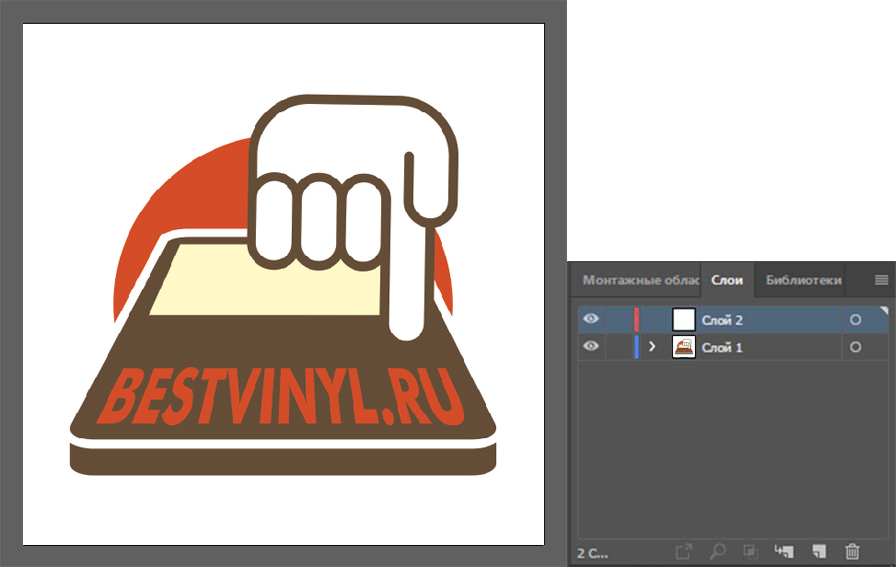
2) Копируем объект на новый слой, а первый слой временно скрываем для удобства и наглядности. Максимально упрощаем изображение: заливаем его одним цветом, объединяем элементы и создаем контур толщиной 1 pt, который повторяет границы нашего изображения.
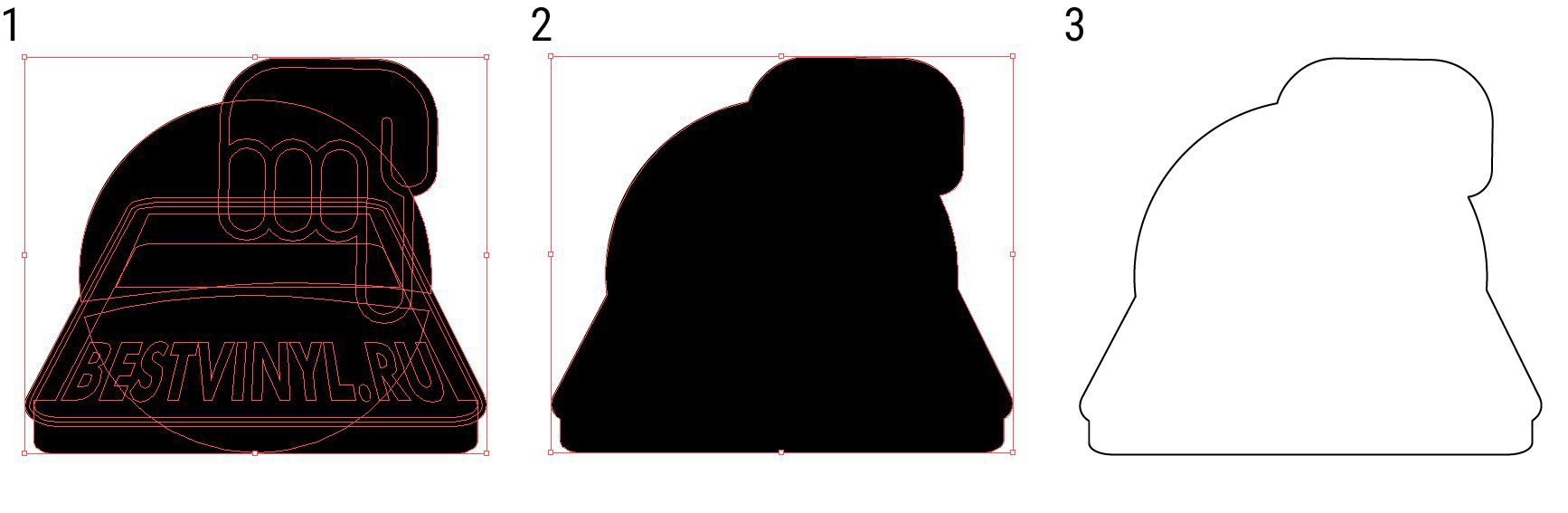
3) Контур для резки нашей будущей наклейки мы создаем фунцией «Создать параллельный контур» : выделить объект -> «Объект»-> «Контур»-> «Создать параллельный контур» .
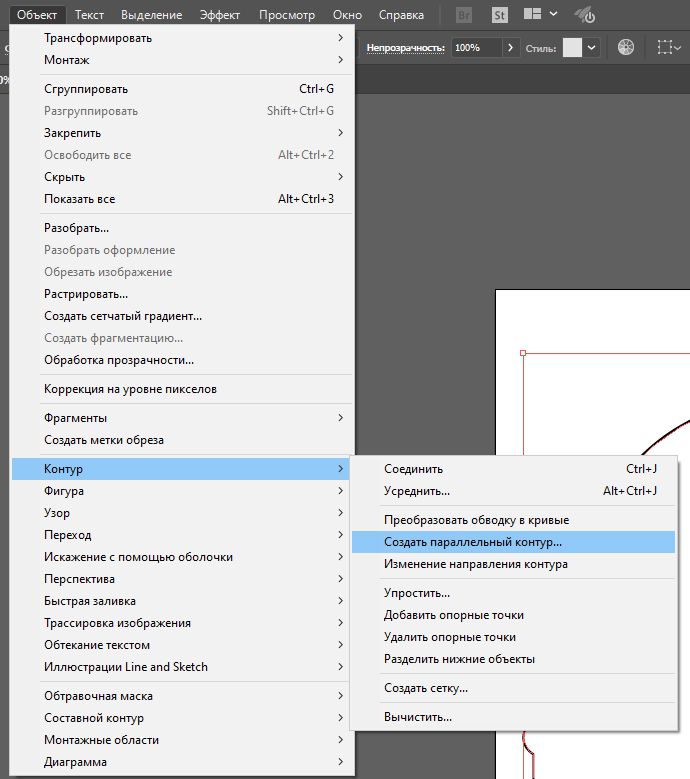
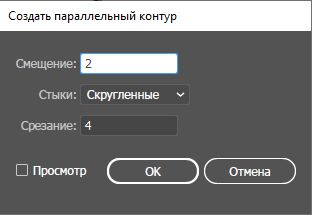
Значение «Смещение» устанавливаем 2 мм (не меньше), а значение «Стыки» — Скругленные (в этом случае контур получится плавным).
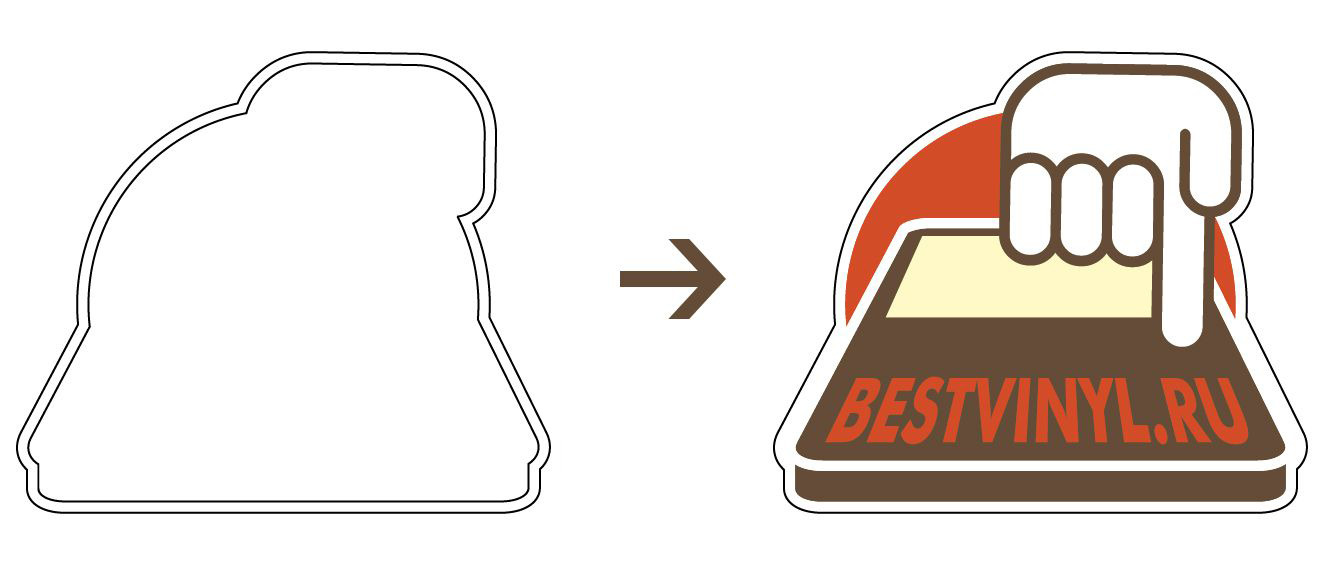
4) Удаляем внутренний контур, оставляем только внешний. Возврашаем видимость первого слоя. Готово!
5) Сохраняем файл в AI. Также необходимо экспортировать файл в .eps и .pdf. Прислать нам файл необходимо во всех форматах.
Создание контура для растрового изображения
1) Располагаем растровое изображение на монтажной области так, чтобы осталось место для добавления контура и припусков. Создаем новый слой «Слой 2» и копируем изображение на него.
2) Работаем со вторым слоем. Выполняем трассировку растрового изображения (преобразуем растровое изображение в векторное): Выделить объект-> «Объект»->»Трассировка изображения»-> «Создать и разобрать»
Чтобы трассировка изображения привела к хорошему результату на растровом изображении не должно быть много цветов, пиксельности и градиентов. Если они есть, рекомендуем упростить и подготовить изображение заранее в растровом графическом редакторе. Например, можно закрасить весь объект одним цветом, чтобы четко просматривались внешние контуры.

3) Выполняем разгруппировку объектов (данная функция доступна при нажатии на правую кнопку мыши на объекте), а затем удаляем лишние детали. В нашем случае это белый фон.
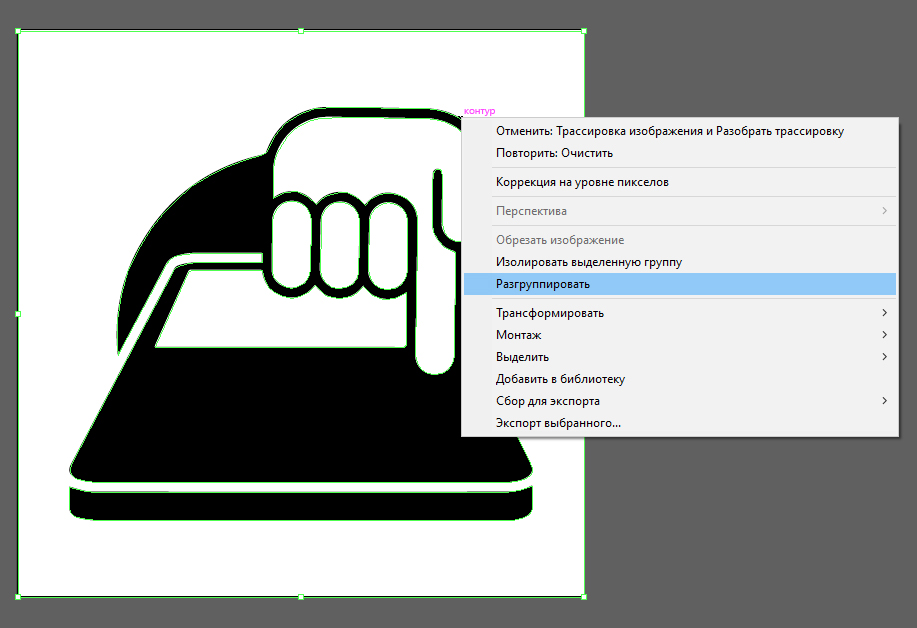
4) Упрощаем полученное изображение: объединяем контуры, чтобы у нас остался один замкнутый контур толщиной 1 pt, который повторяет контуры объекта.
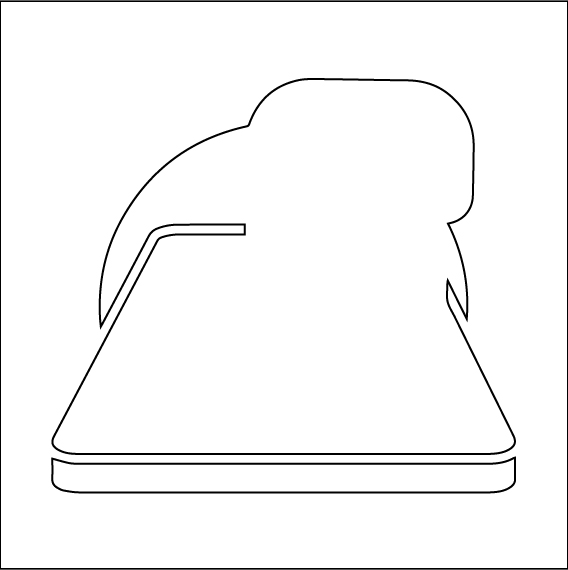
5) Контур для резки нашей будущей наклейки мы создаем фунцией «Создать параллельный контур» : выделить объект -> «Объект»-> «Контур»-> «Создать параллельный контур» .
Значение «Смещение» устанавливаем 2 мм (не меньше), а значение «Стыки» — Скругленные (в этом случае контур получится плавным).
6) Удаляем внутренний контур, оставляем только внешний. Возврашаем видимость первого слоя. Готово!
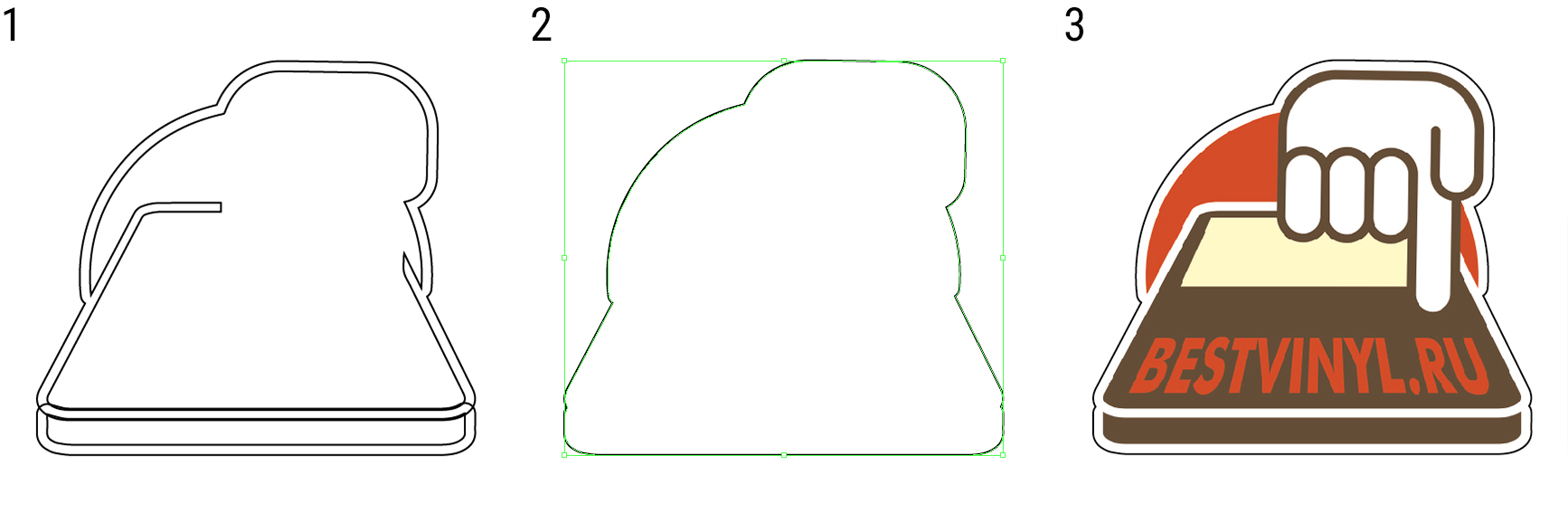
7) Сохраняем файл в AI. Также необходимо экспортировать файл в .eps и .pdf. Прислать нам файл необходимо во всех форматах.