Коллаж из фото на iPhone: лучшие приложения
Коллажи – это стильно, информативно и очень весело. В этом материале мы подобрали самые популярные бесплатные программы позволяющие красиво скомпоновать лучшие моменты жизни прямо на iPhone.
Instagram Layout
Минималистичное бесплатное приложение от создателей Instagram с лёгкостью удовлетворит пожелания неискушённого пользователя. Принцип работы программы прост до безобразия — отмечаете несколько фото в медиатеке, затем выбираете заранее заготовленный коллаж и выполняете настройку каждого фото. Готово!
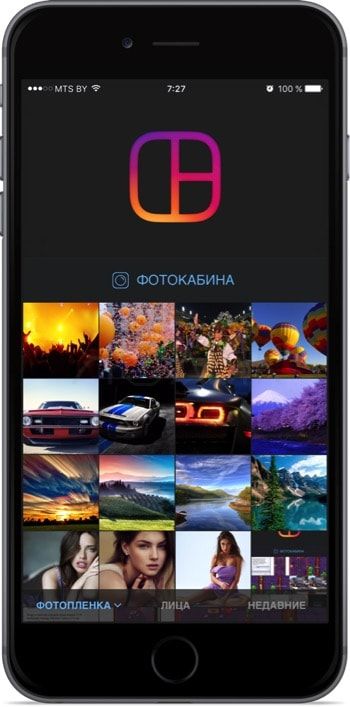
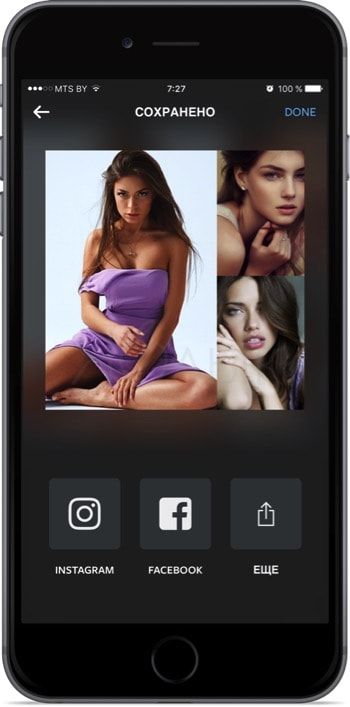
Помимо масштабирования изображений, имеется возможность зеркально отразить, повернуть, добавить или изменить границы рамки. По окончании коллаж публикуется в Instagram, Facebook или любым другим доступным способом через штатное меню «Поделиться».
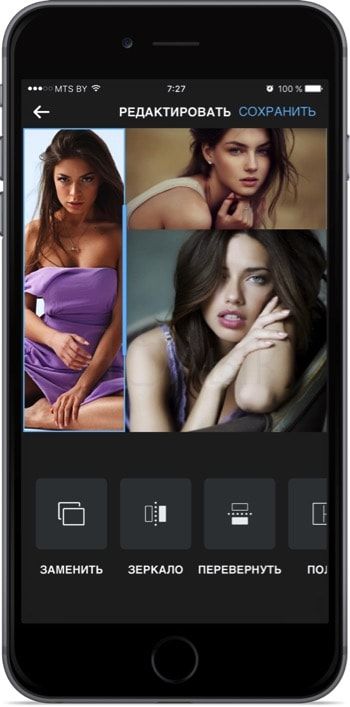
Программа абсолютно бесплатная и не имеет встроенных покупок или рекламы. Из недостатков — простенькие коллажи не отличающиеся особой оригинальностью. Да и дополнительным инструментарием Instagram Layout похвастаться не может.
Pic Stich
Очень мощная программа для создания коллажей. Pic Stich обладает наибольшим количеством шаблонов среди всей нашей подборки.
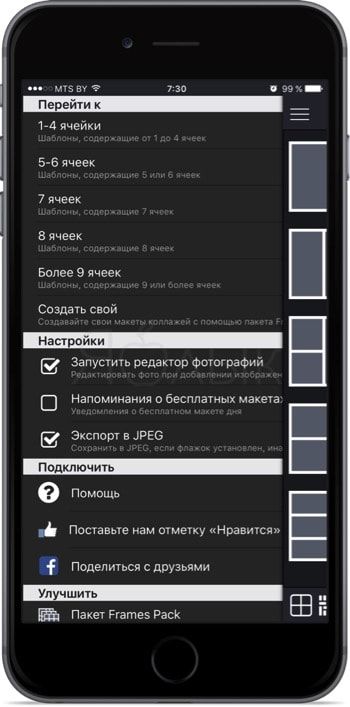
Все коллажи отсортированы по количеству задействованных ячеек. В приложении встроен гибкий инструментарий для обработки добавляемых изображений.
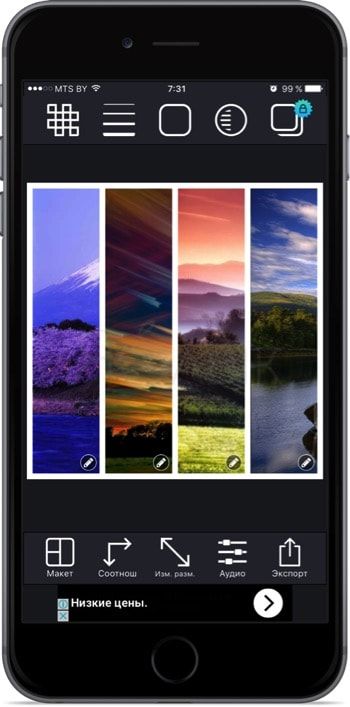
Потратившись на встроенные покупки вы сможете не только увеличить доступное количество шаблонов, но и разблокировать инструменты для их создания.
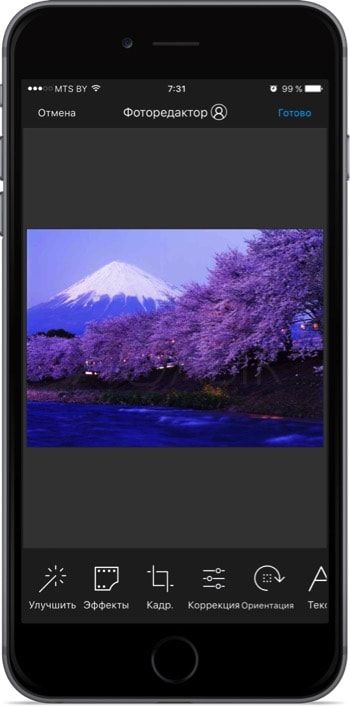
MOLDIV
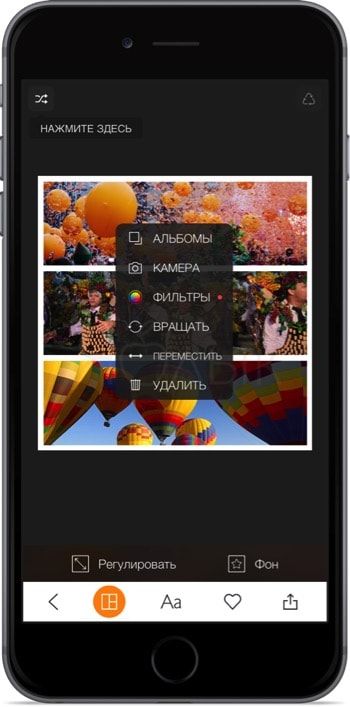
В первую очередь, MOLDIV — этой достойный графический редактор со множеством инструментов для настройки, изменения и преображения изображений.
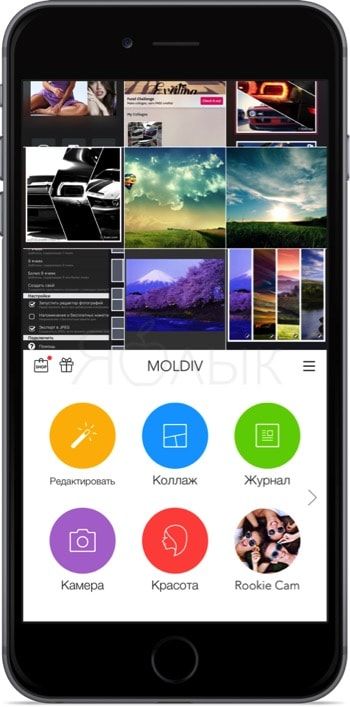
Помимо этого имеется огромная коллекция с платными и бесплатными шаблонами коллажей. А ещё MOLDIV позволяет создать собственный фотожурнал.
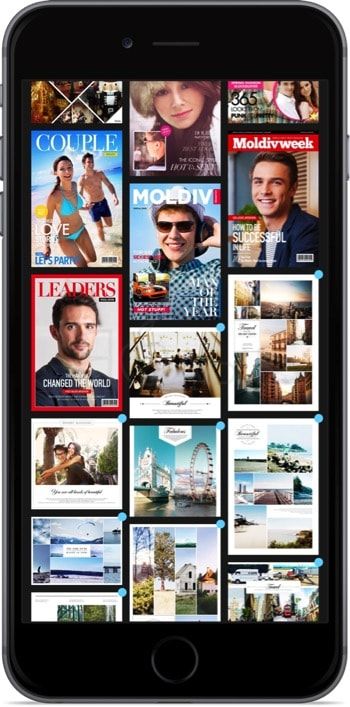
Здесь есть собственная камера, инструменты для автоматической и мануальной коррекции кожи лица в режиме реального времени и даже собственный магазин с пресетами, эффектами и прочими ништяками.
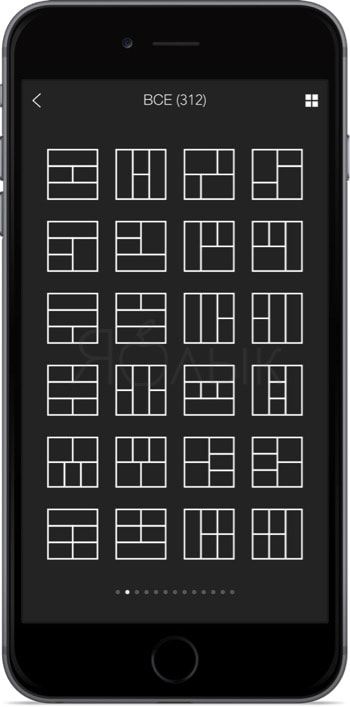
MOLDIV — это самый настоящий швейцарский нож в мире обработки фотографии и создания коллажей. Присутствует большого количество как бесплатных, так и платных функций.
В комментариях к этому материалу обязательно расскажите о своих любых приложениях для создания коллажей.
- Топ-7 лучших фото-приложений для iPhone.
- Instagram: как правильно настроить аккаунт и продвигать фото эффективнее.
- Photoshop или Pixelmator: что лучше для пользователей Mac?
Как сделать коллаж на iPhone без стресса

Размещено от Лиза Оу / 08 авг. 2023 16:00
iPhone известен тем, что на его камеру можно делать высококачественные фотографии. Что делать, если у вас есть снимки с одинаковых ракурсов, которые вы хотите опубликовать на одном снимке? Коллажирование их — наиболее рекомендуемый способ добиться этого.
Независимо от того, насколько удобен iPhone, ни одно приложение по умолчанию не может создавать коллажи из ваших изображений, даже приложение «Фотографии». Ну, нечего об этом беспокоиться. Мы подготовили 4 ведущих метода, которые вы можете использовать, чтобы научиться делать фотоколлаж на iPhone. Вам нужно только выбрать самую простую и удобную для вас процедуру. Пожалуйста, просмотрите и прокрутите вниз, чтобы узнать о них.


Video Converter Ultimate — лучшее программное обеспечение для конвертации видео и аудио, которое может конвертировать MPG / MPEG в MP4 с высокой скоростью и высоким качеством изображения / звука.
- Конвертируйте любые видео / аудио, такие как MPG, MP4, MOV, AVI, FLV, MP3 и т. Д.
- Поддержка 1080p / 720p HD и 4K UHD конвертирования видео.
- Мощные функции редактирования, такие как Обрезка, Обрезка, Поворот, Эффекты, Улучшение, 3D и многое другое.
- Часть 1. Как сделать коллаж на iPhone с помощью ярлыка
- Часть 2. Как сделать коллаж на iPhone онлайн
- Часть 3. Как сделать коллаж на iPhone с помощью Google Фото
- Часть 4. Как сделать коллаж на iPhone с помощью FoneLab Video Converter Ultimate
- Часть 5. Часто задаваемые вопросы о том, как сделать коллаж на iPhone
Часть 1. Как сделать коллаж на iPhone с помощью ярлыка
Приложение «Ярлык» — это предустановленное приложение на iPhone, которое можно использовать для создания коллажей из фотографий. На самом деле, помимо коллажирования изображений, у него есть и другие функции. Вы можете использовать это приложение для создания ярлыков для звонка кому-либо, просмотра циклов заряда батареи iPhone, очистки снимков экрана и многого другого.
Давайте посмотрим ниже, как это приложение может создавать коллажи из ваших фотографий на iPhone. Вам нужно только следовать подробным шагам ниже.
Шаг 1 Откройте приложение кратчайший путь приложение на вашем iPhone. После этого коснитесь Галерея значок в правом нижнем углу. Нажмите Поиск напишите Фото. Вы увидите результаты на экране. Среди всех них, пожалуйста, выберите Фотосетка значку.
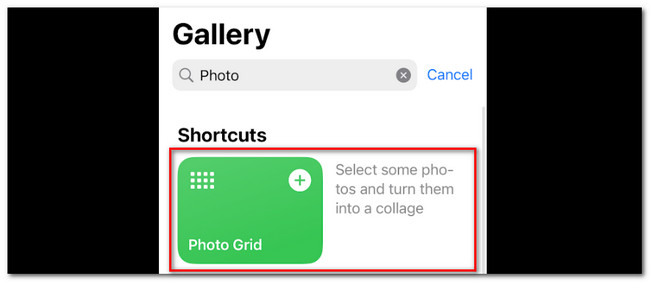
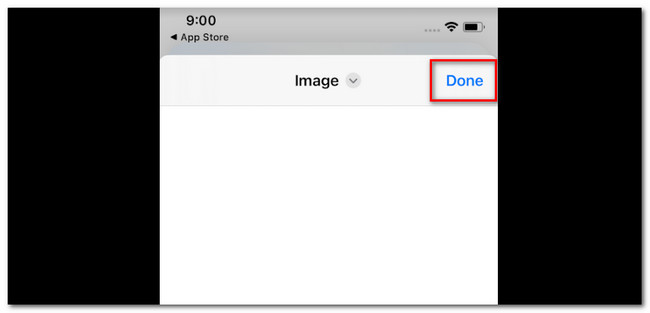
Шаг 2 Нажмите Добавить ярлык значок в нижней части основного интерфейса. Нажмите Фотосетка, и фотографии на вашем iPhone появятся внизу. Выберите изображения, которые вы хотите поместить в сетку. После этого коснитесь Добавить кнопка вверху. Готовый продукт вы увидите на следующем экране. Нажмите Готово кнопку после этого, чтобы сохранить коллаж на вашем iPhone.
Часть 2. Как сделать коллаж на iPhone онлайн
Другой метод, который вы можете использовать, — это онлайн-создатель фотоколлажей. Их много в Интернете, но Fotor — один из наиболее часто используемых. Однако для использования этого онлайн-инструмента необходимо сначала войти или зарегистрироваться. В противном случае вы не сможете сохранить коллаж на своем iPhone. Кроме того, этот онлайн-инструмент создает коллаж из изображений, содержащих файлы большого размера.
Более того, этот онлайн-инструмент не поддерживает изображения HEIC. Вы можете использовать его только в том случае, если ваши изображения сохранены в форматах файлов JPG или JPEG. Если вы хотите узнать, как работает этот инструмент, см. подробные шаги ниже.
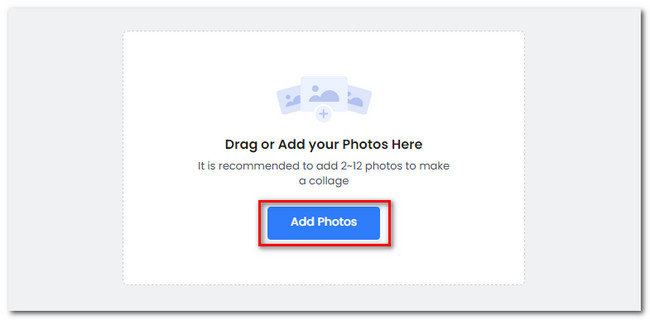
Шаг 1 Найдите веб-сайт fotor.com в веб-браузере iPhone. После этого войдите или зарегистрируйтесь в онлайн-инструменте, используя свою учетную запись Gmail. После этого вы увидите интерфейс редактирования программы. Пожалуйста, коснитесь Добавить фото кнопку.
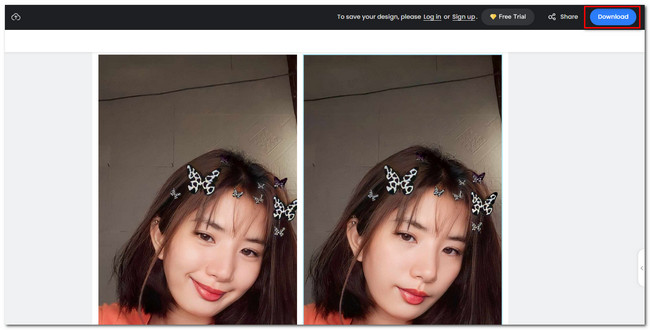
Шаг 2 Выберите шаблон что вы предпочитаете. Позже сохраните коллаж, коснувшись значка Готово кнопка в правом верхнем углу онлайн тоже.
Часть 3. Как сделать коллаж на iPhone с помощью Google Фото
Вы также можете создавать коллажи из фотографий в Google Фото. Вам нужно только убедиться, что вы используете его для резервное копирование фотографий с iPhone. Если нет, вы не сможете использовать это приложение. Пожалуйста, ознакомьтесь с приведенными ниже инструкциями, если вы знаете, как приложение создает коллаж из ваших фотографий.
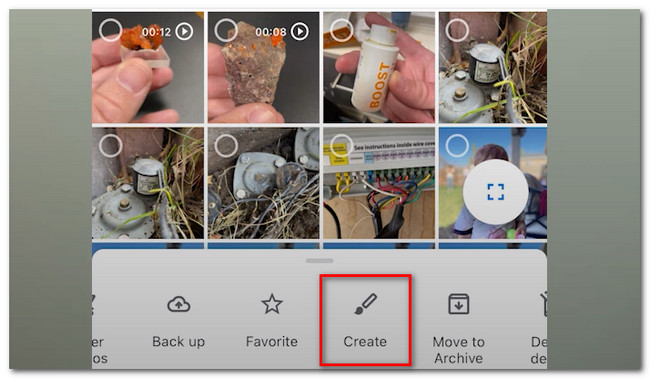
Убедитесь, что на вашем iPhone установлен Google Фото. Если у вас его нет, перейдите в App Store. После этого введите Google Фото и выберите его главный значок. Нажмите Получить кнопку после этого, чтобы загрузить приложение. После этого выберите фотографии, которые вы хотите сделать коллажем. Позже, пожалуйста, коснитесь Создавай значок внизу. Нажмите Коллаж кнопку после этого и выберите шаблон, который вы предпочитаете. Нажмите «Сохранить», как только захотите сохранить коллаж на своем iPhone.
Часть 4. Как сделать коллаж на iPhone с помощью FoneLab Video Converter Ultimate
Вы также можете создавать коллажи из фотографий с iPhone через компьютер. Вам нужен только удобный и простой в использовании сторонний инструмент для создания коллажей. Мы настоятельно рекомендуем Конвертер видео FoneLab Ultimate. Он может создавать коллажи из ваших фотографий iPhone всего за несколько кликов! Кроме того, этот инструмент не может просто коллажировать фотографии. Он также может коллажировать видео!
Video Converter Ultimate — лучшее программное обеспечение для конвертации видео и аудио, которое может конвертировать MPG / MPEG в MP4 с высокой скоростью и высоким качеством изображения / звука.
- Конвертируйте любые видео / аудио, такие как MPG, MP4, MOV, AVI, FLV, MP3 и т. Д.
- Поддержка 1080p / 720p HD и 4K UHD конвертирования видео.
- Мощные функции редактирования, такие как Обрезка, Обрезка, Поворот, Эффекты, Улучшение, 3D и многое другое.
Кроме того, этот инструмент предлагает более 20 готовых макетов, которые вы можете использовать для своих фотографий. Вы также можете редактировать их, настраивая изображения в кадре, добавляя эффекты и т. д. Если вы хотите использовать этот инструмент, выполните подробные действия, описанные ниже.
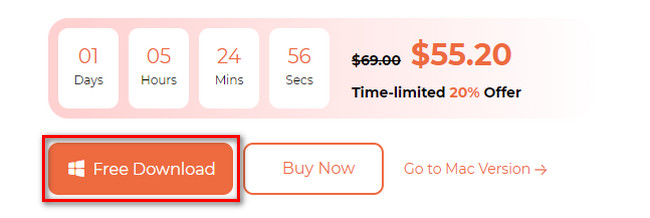
Шаг 1 Нажмите кнопку «Бесплатная загрузка» в главном интерфейсе FoneLab Video Converter Ultimate, чтобы загрузить инструмент. Процесс загрузки начнется мгновенно. Подождите, нажмите «Загруженный файл» внизу и настройте его. Щелкните Установите кнопку позже.
Шаг 2 Вы увидите инструменты программного обеспечения, как только оно появится на вашем компьютере. Пожалуйста, нажмите на Коллаж раздел вверху.
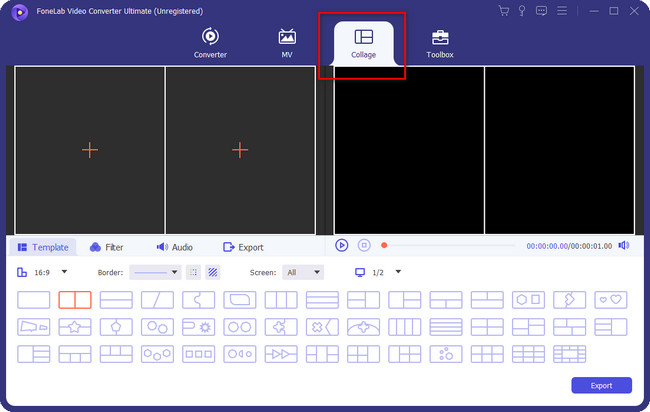
Шаг 3 Пожалуйста, выберите шаблон, который вы предпочитаете для своих фотографий. В нижней части программы вы увидите готовые форматы коллажей. Пожалуйста, выберите один из них. После этого нажмите кнопку Дополнительная значок на каждой коробке и загрузите фотографии, которые вы хотите сделать коллажем.
Примечание. Подключите iPhone к компьютеру, чтобы получить изображения на iPhone. Вы можете использовать кабель USB.
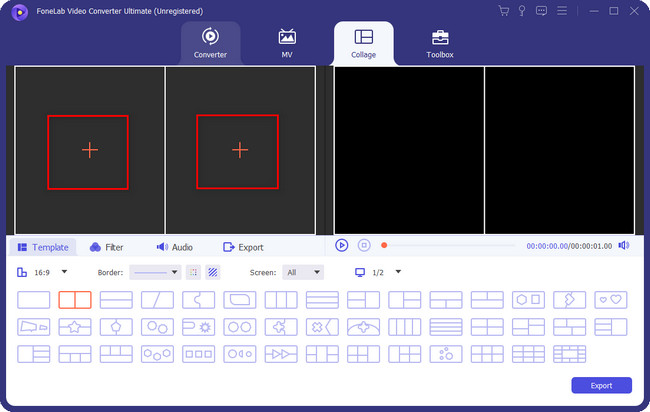
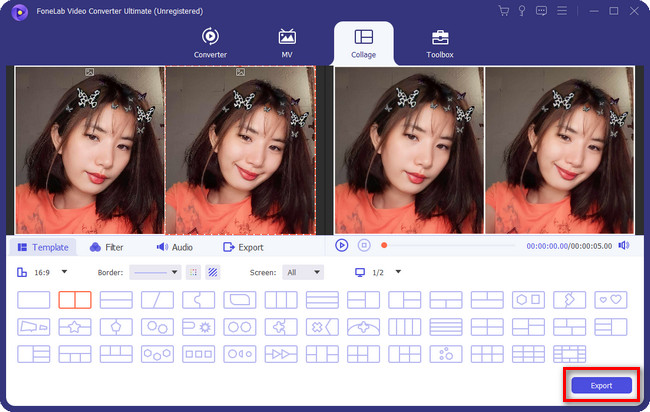
Шаг 4 Вы можете редактировать коллаж с помощью инструментов редактирования этого программного обеспечения. Вы можете настроить его границу, добавить эффекты, разрешение и многое другое. Это зависит от ваших предпочтений. После этого нажмите кнопку Экспортировать кнопка. Выберите альбом iPhone на компьютере в качестве места назначения вашего коллажа.
Video Converter Ultimate — лучшее программное обеспечение для конвертации видео и аудио, которое может конвертировать MPG / MPEG в MP4 с высокой скоростью и высоким качеством изображения / звука.
- Конвертируйте любые видео / аудио, такие как MPG, MP4, MOV, AVI, FLV, MP3 и т. Д.
- Поддержка 1080p / 720p HD и 4K UHD конвертирования видео.
- Мощные функции редактирования, такие как Обрезка, Обрезка, Поворот, Эффекты, Улучшение, 3D и многое другое.
Часть 5. Часто задаваемые вопросы о том, как сделать коллаж на iPhone
Как разместить несколько изображений на экране блокировки iPhone?
Заблокируйте свой iPhone. После этого нажмите на экран блокировки, чтобы увидеть интерфейс редактирования. Коснитесь «Плюс» в правом нижнем углу телефона. Вверху коснитесь значка Фотографии в случайном порядке значок. Выберите Выбрать фотографии вручную кнопка внизу. После этого выберите фотографии, которые хотите использовать в качестве обоев, и коснитесь значка Добавить кнопку позже.
Являются ли фотографии iPhone в формате JPG?
Фотографии iPhone можно сохранить в формате JPG. В большинстве случаев изображения, сделанные на iPhone, сохраняются в формате HEIC. Но вы можете изменить HEIC на JPG или PNG в настройках iPhone. Вам нужно только найти камера значок и коснитесь Форматы кнопка вверху. Пожалуйста, выберите наиболее совместимый кнопку.
Вот как просто сделать коллаж на iPhone! Мы надеемся, что вы весело провели время, создавая коллаж из своих фотографий, используя 4 метода, описанные в этом посте. Также не забывайте использовать Конвертер видео FoneLab Ultimate. Пожалуйста, загрузите программное обеспечение, чтобы изучить его больше!
Video Converter Ultimate — лучшее программное обеспечение для конвертации видео и аудио, которое может конвертировать MPG / MPEG в MP4 с высокой скоростью и высоким качеством изображения / звука.
- Конвертируйте любые видео / аудио, такие как MPG, MP4, MOV, AVI, FLV, MP3 и т. Д.
- Поддержка 1080p / 720p HD и 4K UHD конвертирования видео.
- Мощные функции редактирования, такие как Обрезка, Обрезка, Поворот, Эффекты, Улучшение, 3D и многое другое.
Статьи по теме
- Бесплатные и профессиональные способы конвертировать AVCHD в MP4
- [Решено] Профессиональные и бесплатные онлайн способы конвертации MP4 в OGG
- [Решено] 2 простых способа конвертировать MP4 в WAV
Создание коллажей на iPhone: лучшие способы
Создание коллажей на iPhone – весьма тривиальная задача, но в базовой версии iOS для этого нет предусмотренного приложения. Приходится искать альтернативный подход. Отсюда всплывает второй вопрос, в какой программе лучше объединять фотографии. Хотелось бы, чтобы это было бесплатно, присутствовало достаточное количество функций, была реализована поддержка высокого разрешения без изменения первоначального качества и возможно было накладывать эффекты по желанию. Мы собрали здесь ряд приложений, которые помогут сделать коллаж на iPhone без особых усилий и максимально гибко.
Как сделать коллаж на iPhone?
Существует 2 основных подхода для создания коллажей: с помощью онлайн сервисов и специальных приложений или просто универсальных графических редакторов. Достоинство первого варианта – не нужно ничего устанавливать. Второй путь позволяет получить более гибкие настройки и больше вариантов шаблонов.
Онлайн-сервисы для создания коллажей
Вот несколько достойных сервисов, которые помогут создать коллаж из фоток на iPhone, iPad и любом устройстве:
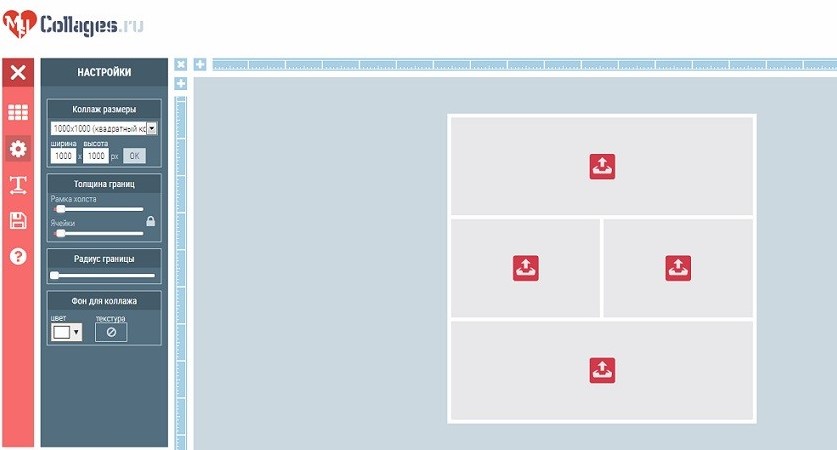
- MyCollages. Открываем ссылку и попадаем на главную страницу. Жмем в левом меню на «Шаблоны» и выбираем подходящий вариант. Здесь можем выставить размер конечного продукта. Затем в каждой рабочей области есть кнопка для быстрой загрузки фотографий. Нажимаем на маркер рядом с любой из фото для изменения размера. Плохо только то, что при масштабировании сохраняется пропорция, поэтому многие квадратные фото будет сложно поместить в прямоугольный шаблон (требуется дополнительная обработка).
- Fotoram. То же самое, на главной странице уже предустановленный по умолчанию шаблон, но его можно изменить. Шаблоны, фон, текст и клипарт можно отредактировать на вкладках снизу. Сами фото загружаются по тому же принципу. Это бесплатный инструмент без водных знаков и прочего. Программа позволяет загрузить коллаж на телефон без ограничений по количеству единиц в день.
Как создать коллаж на iPhone: все способы

Всем привет на портале WiFiGiD.RU. Сегодня мы рассмотрим все варианты сделать коллаж из Фото на Айфоне. Мы рассмотрим все возможные программы, приложения и один популярный онлайн-сервис. Если у вас возникнут какие-то вопросы при прочтении статьи – пишите в комментариях.
Встроенные функции

Создать коллаж на Айфоне можно с помощью двух встроенных функций, который можно быстро вызывать с помощью голосового помощника Siri. Правда есть один нюанс, эти команды нужно вручную добавить в систему – не очень удобно, но делается всего один раз. Плюс функционал у данных функцию достаточно урезанный, поэтому если вам нужно что-то большее – используем сторонние программы или онлайн-сервисы.
Способ 1: Photo Grid
- На рабочем столе найдите приложение «Команды». Если его нет, зайдите в AppStore и установите эту программу оттуда.
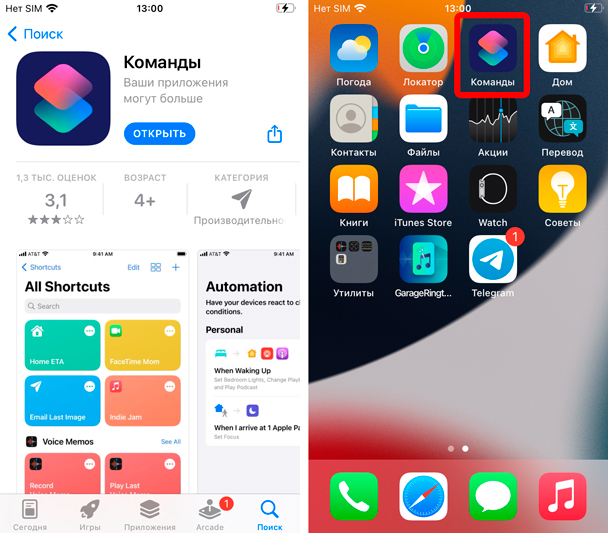
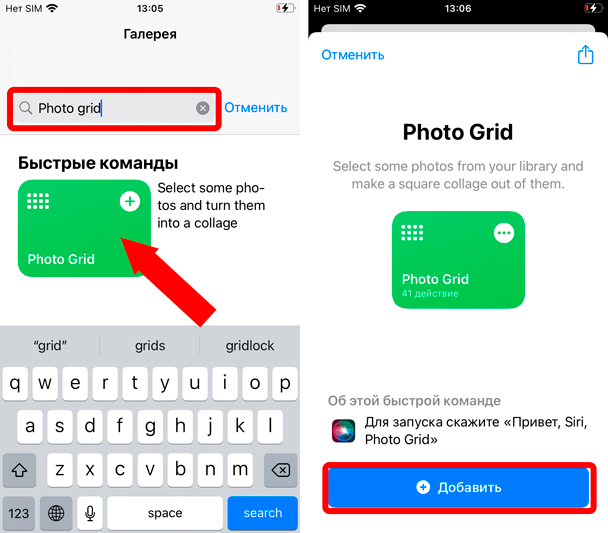
- А теперь самое сложное – найти эту команду. Проще всего воспользоваться поиском – введите:
- Далее выбираем команду. Прежде чем нажать по кнопке «Добавить», чтобы она начала работать – обратите внимание на команду, которая она вызывает. В моем случае нужно просто сказать:
Привет, Siri, Photo Grid
- Запустится приложение создания коллажей. Вам останется выбрать несколько фото и нажать «Добавить». Фотографии будут объединены. Останется нажать «Готово».
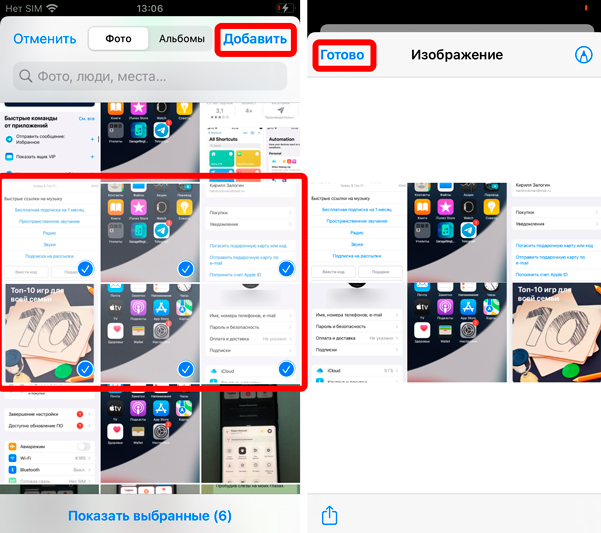
- Коллаж будет загружен на телефон.
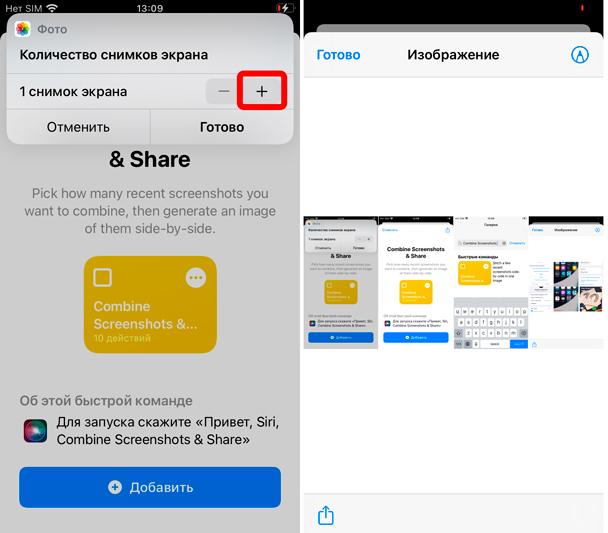
Способ 2: Combine Image или Combine Screenshots
Есть еще одна встроенная функция сделать коллаж из фотографий на Айфоне – через команды использовать Combine Image или Combine Screenshots.
- Через «Команды», как мы делали в прошлом способе, найдите:
Combine Image или Combine Screenshots
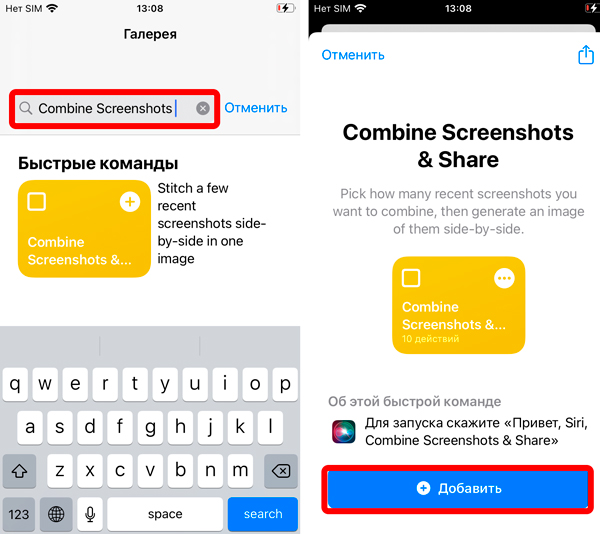
- Перед добавлением посмотрите, как именно запускаем команду и запустите её голосом.
- Проблема в том, что данная функция выбирает последние снимки в «Фото» – вам нужно с помощью кнопки с плюсом выбрать последние фотографии. Далее жмем «Готово».
Сторонние приложения
Самый крутой способ сделать фотоколлаж на Айфоне – это воспользоваться сторонними приложениями. У них и функционал больше и возможностей.
Способ 1: Google Фото
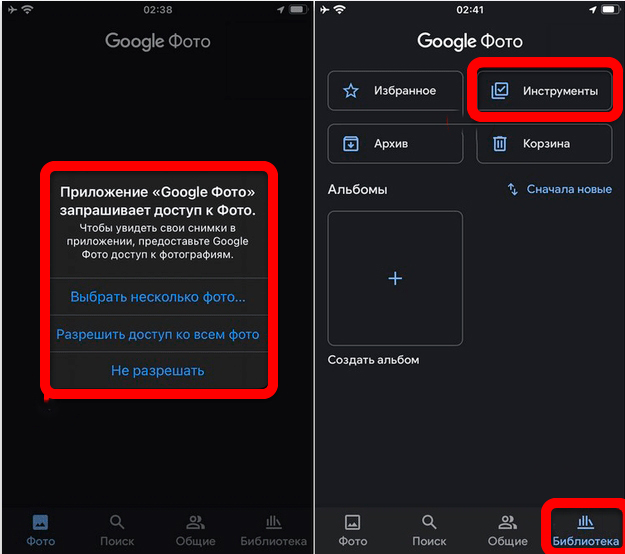
- Если у вас еще нет данной программы, вы можете скачать её с App Store по ссылке ниже.
- После этого запуска, даем полный доступ.
- Переходим в «Библиотеку» и нажимаем по «Инструментам».
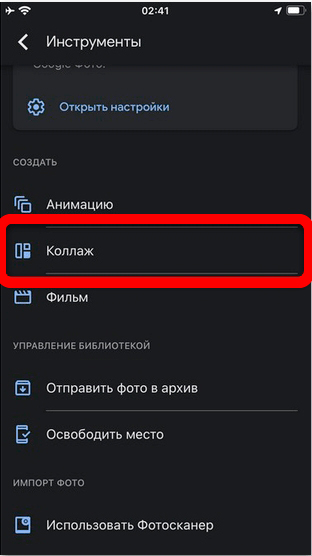
- Нас интересует функция «Коллаж».
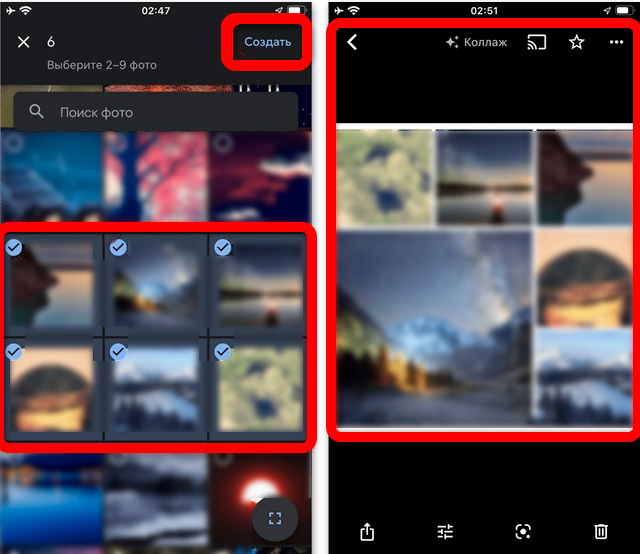
- Вам останется просто выбрать необходимые фотографии, далее нажать по кнопке «Создать». Дополнительно можно немного отредактировать сам коллаж.
Способ 2: Graphionica
Это одно из самых популярных приложений, позволяющих создать коллаж из фото на Айфоне или Айпаде.
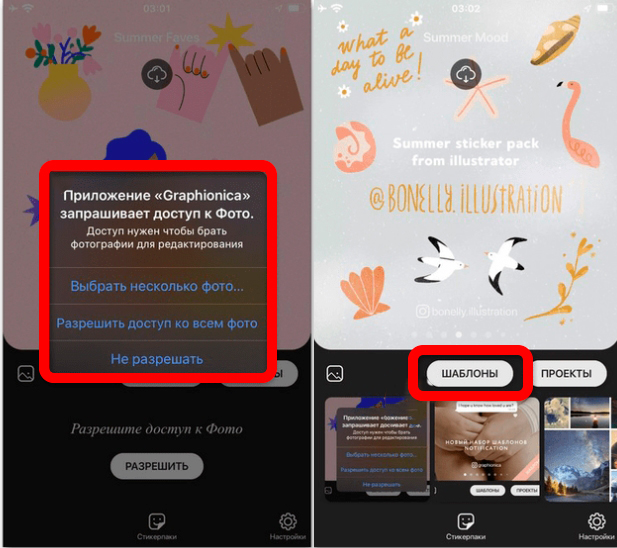
- После установки даем разрешение на полный доступ к фотографиям.
- Сначала нужно выбрать «Шаблон».
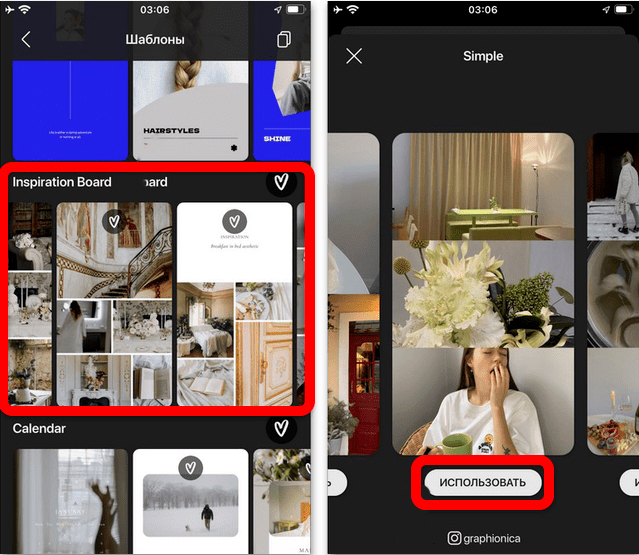
- Выберите тот шаблон, который вам понравится, и нажмите «Использовать».
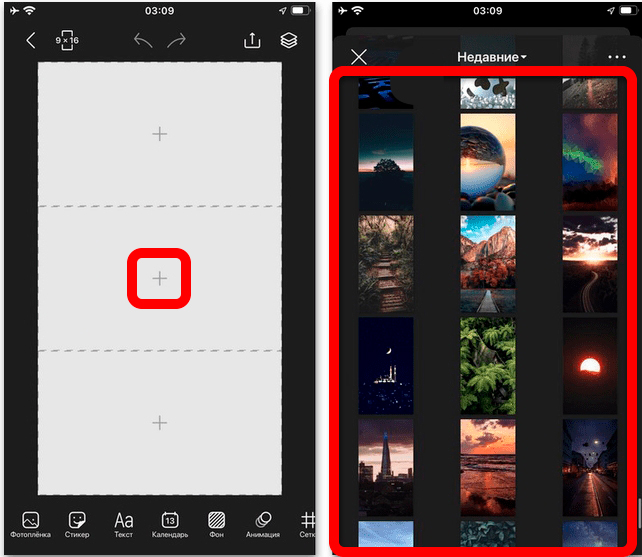
- В нужной области, нажмите по значку плюсика и выберите подходящую фотографию из галереи.
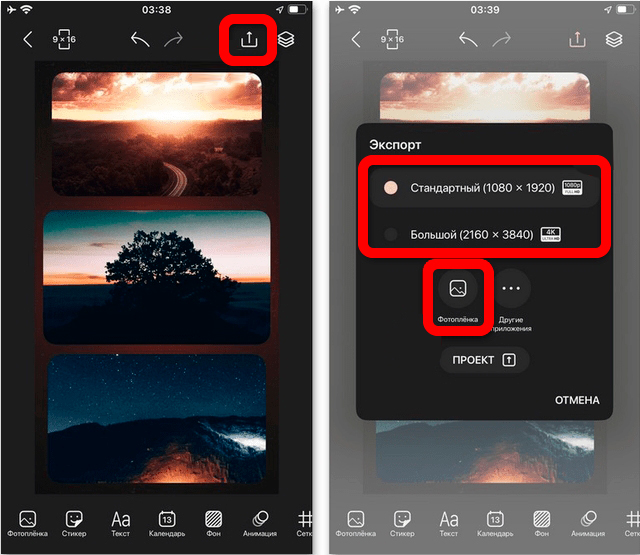
- К каждой фотографии можно добавлять анимацию, сетку, различные эффекты, надписи. Как только все будет готово, тапаем пальцем по значку выгрузки коллажа.
Онлайн-сервис
В этой главе мы рассмотрим очень удобный онлайн-сервис – mycollages . Интерфейс очень простой, поэтому рассказывать про него подробно не буду. Сначала нам нужно выбрать шаблон, нажав по второй кнопке в меню. Далее просто загружаем фотографии в нужную область шаблона. Нажав по шестеренке или по кнопке меню, можно изменить толщину линий или даже загрузить фон коллажа. Как только все будет готово, нажмите по значку дискеты и загрузите результат к себе на iPhone.