Виртуальный рабочий стол Windows 10

Пользователям ОС Microsoft начиная с Windows 10, стало доступно создание виртуальных рабочих столов (Virtual Desktop) — разделённых сред, в каждой из которых можно разместить инструменты для выполнения конкретной задачи: работы с видеофайлами, проектирования, обработки графики. Такое деление помогает эффективнее распределять время, не путаясь в ярлыках, черновиках, промежуточных и готовых документах, делать в рамках одного компьютера и одной операционной системы профессиональные, игровые, развлекательные «зоны». Из статьи от «Службы добрых дел» вы узнаете, как создать рабочий стол в Виндовс 10, как им управлять, а при необходимости — как его удалить.
Технология Virtual Desktop
Создание и настройка одного или нескольких виртуальных рабочих столов (десктопов, ВРС) помогает расширить зону исходного рабочего окна. Вы можете перемещаться от одного десктопа к другому, размещать на каждом программы для выполнения конкретных задач, добавлять новые ВРС, переименовывать их, удалять ненужные.
Например, в рамках одного компьютера или ноутбука возможно создание рабочего стола Windows 10 для:
- Бытовых задач: просмотра фотографий, выхода в интернет, обмена электронными письмами, сообщениями в мессенджерах.
- Отдыха: запуска мультимедийного плеера, перехода к онлайн-кинотеатрам, прослушивания музыки.
- Профессиональных занятий: фото-, видеоредактирования, архитектурного проектирования, математических расчётов.
- Работы с текстом: набора, проверки на орфографические ошибки, вёрстки в «твёрдую копию».
- Занятий с ребёнком: обучающих приложений, ссылок на безопасные медиаресурсы, развивающих игр.
Ярлыки при размещении на разных столах не перемешиваются: вы всегда знаете, на каком десктопе размещено нужное сейчас приложение, и в пару нажатий сможете выбрать необходимый виртуальный рабочий стол Windows 10.
Технология Virtual Desktop очень удобна, если за ПК работают по очереди несколько пользователей: для каждого из них, включая детей, легко организовать собственное виртуальное пространство, отделённое от остальных. Тогда взрослый будет уверен, что ребёнок не удалит или изменит важный документ, чертёж или презентацию, а студент — не потеряет свою курсовую работу среди отчётов и докладных.
Создание Virtual Desktop на Windows 10
Чтобы сделать новый рабочий стол, зажмите клавишу Windows и, не отпуская её, нажмите Tab. Вы увидите на экране список текущих десктопов; скорее всего, в перечне пока что только содержится только один, основной. Теперь нажмите на кнопку «Создать рабочий стол», размещённой вверху слева.
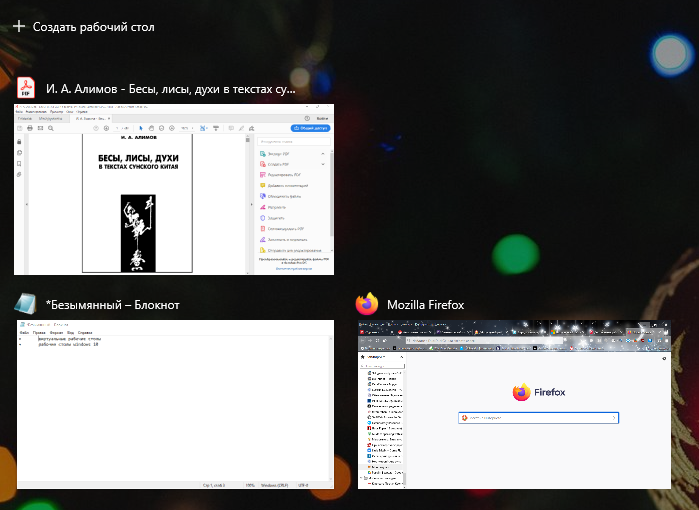
Переключитесь на появившийся, кликнув левой кнопкой мыши. Таким же образом вы можете добавлять последующие виртуальные рабочие столы — сколько вам будет нужно. Количество практически не ограничено.
Чтобы быстро сделать новый десктоп, не обращаясь к меню «Создать», воспользуйтесь комбинацией кнопок Ctrl, Windows, D (в любой раскладке).
Изначально новый десктоп копирует исходный. Вы можете оформить его так, как удобно; на основной и дополнительные профили это не повлияет.
Управление Virtual Desktop
Чтобы переключиться с одного десктопа на другой, снова используйте комбинацию кнопок Windows и Tab, после чего выберите щелчком мыши нужный профиль. Для быстрого переключения можете использовать сочетания Ctrl, Windows, стрелочка влево/вправо.

Удалять рабочие столы Windows 10 очень просто: снова перейдите к списку десктопов, наведите курсор на ненужный — и кликните по размещённому вверху справа иконки косому крестику. Быстро удалить текущий виртуальный рабочий стол можно при помощи сочетания клавиш Ctrl, Windows, F4.

Отметим, что каждый виртуальный десктоп отнимает несколько процентов оперативной памяти: чем больше их «висит» одновременно, тем медленнее будет работать компьютер. Поэтому рекомендуем вовремя удалять ненужные — благо создать их заново не представляет сложности.
Остались вопросы или нуждаетесь в более подробных советах? Звоните и пишите в «Службу добрых дел» — мы проведём дистанционную консультацию и расскажем всё об использовании Virtual Desktop!
7 фишек Windows 10. Функции и режимы, о которых вы могли не знать
Недавно компания Microsoft ограничила российским пользователям доступ к обновлениям Windows — не получится установить свежий пакет «22H2» для Windows 11 или официально перейти с десятой на одиннадцатую версию. Это значит, что пользоваться придется, скорее всего, Windows 10 — системой, которая появилась в 2015 году, но получает обновления и поддержку до сих пор. RBC Life рассказывает о функциях и несложных трюках, которые помогут сэкономить время, облегчить использование системы и сделают работу продуктивнее и приятнее.
1. Запись экрана
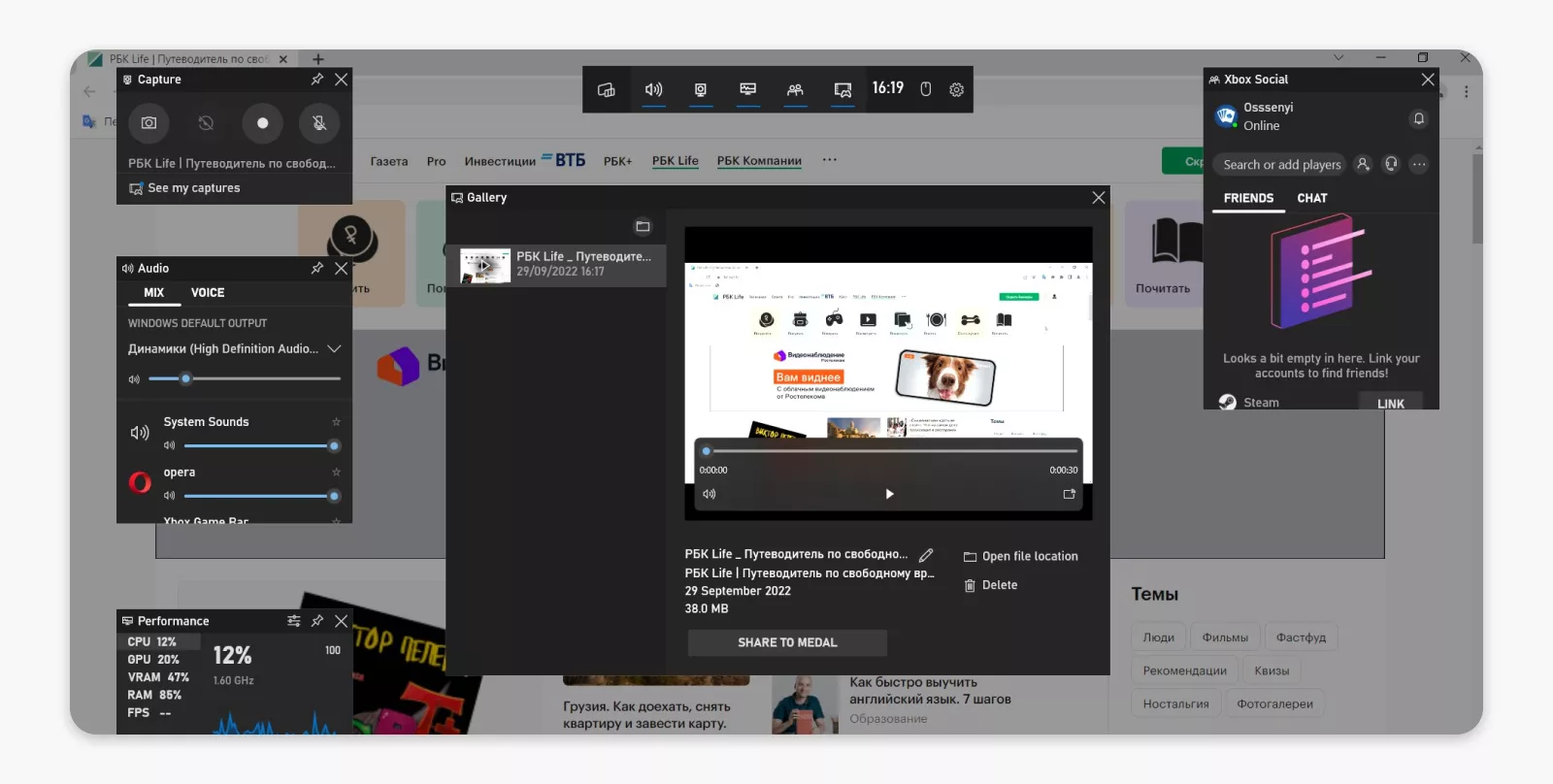
После завершения записи откроется панель приложения, где можно посмотреть ролик или удалить его
Фото: Дмитрий Кузьмин
В Windows 10 по умолчанию есть приложение, умеющее записывать происходящее на экране, а точнее, в активном окне программы. Это удобно, если нужно показать коллегам порядок действий или продемонстрировать техподдержке появление ошибки. Активировать запись можно сочетанием горячих клавиш Win + Alt + R. Окончание записи — нажать на кнопку «Стоп» в окне справа сверху или снова нажать Win + Alt + R. По умолчанию все ролики хранятся в папке «Видео» => «Запись». Вот прямой адрес директории: C:\Users\ИмяПользователя\Videos\Captures Минус метода в том, что записать получится только окно активной программы — приложение делали для записи роликов из игр. Не выйдет, например, включить запись презентации и параллельно показывать что-то в браузере.
Microsoft выпустила масштабное обновление Windows 11. Что изменилось
2. Настройки конфиденциальности
» width=»1600″ height=»1600″ />
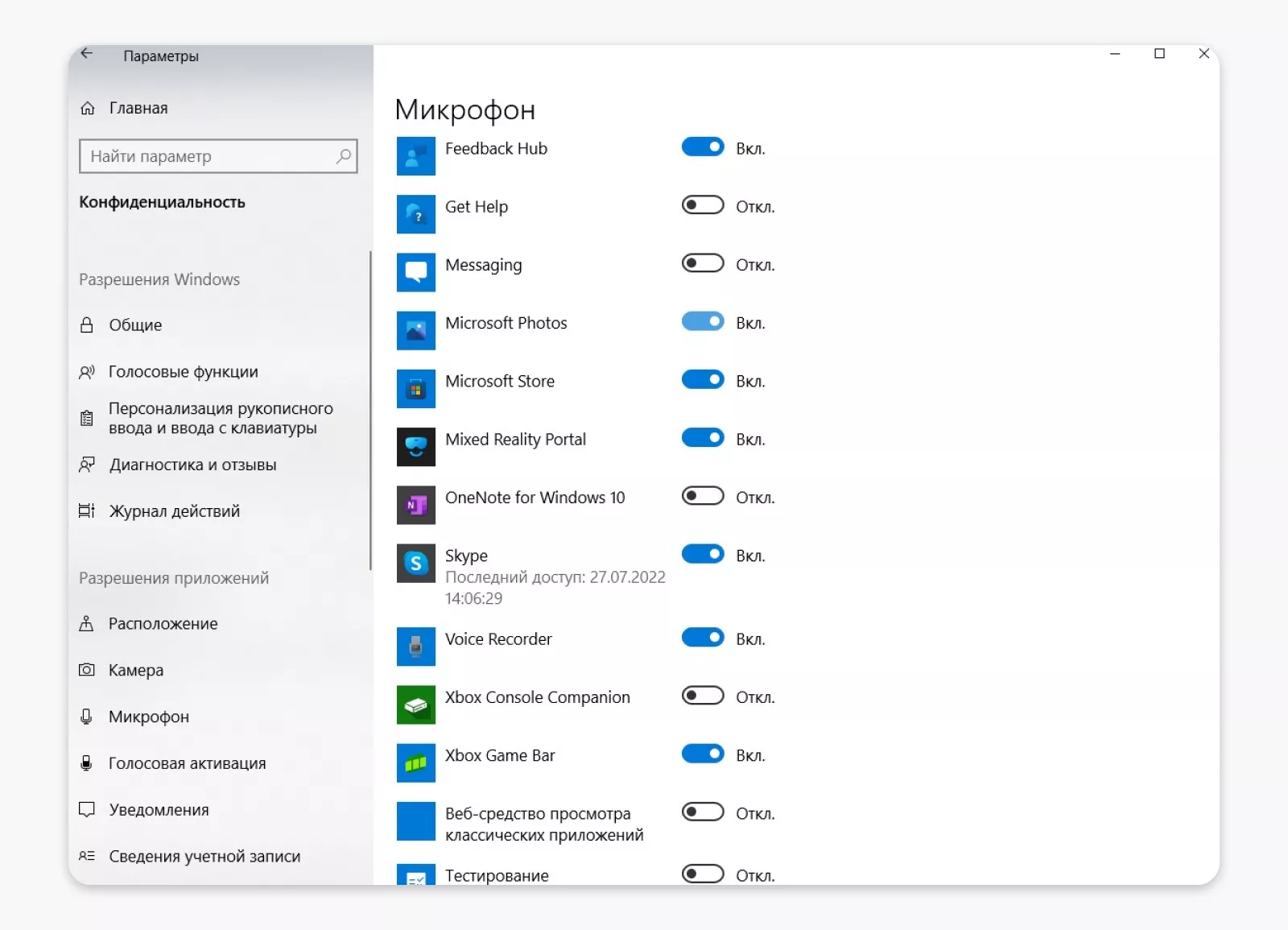
В настройках есть список программ, которые хотят получить доступ к микрофону — его можно отключить
Фото: Дмитрий Кузьмин
По умолчанию Windows 10 собирает и передает другим компаниям много информации о пользователях. Например, существует «Идентификатор рекламы» — это комплекс данных о поведении, которые система аккумулирует в каждой копии Windows, а затем на основе этой информации мы видим рекламу. Другой пример — по умолчанию компания может получить данные, которые мы вводим с клавиатуры, то есть, по сути, собирает вообще все, что печатают пользователи. Доступ к данным можно ограничить — с помощью нажатия Win + I, а затем отменить активные пункты в разделе меню «Конфиденциальность». Отключать все программы, например, от микрофона необязательно — нормально, что Zoom или аналогичный сервис для общения запрашивают к нему доступ, но он вряд ли нужен программе для просмотра фотографий.
3. Ножницы для скриншотов
» width=»1600″ height=»1600″ />
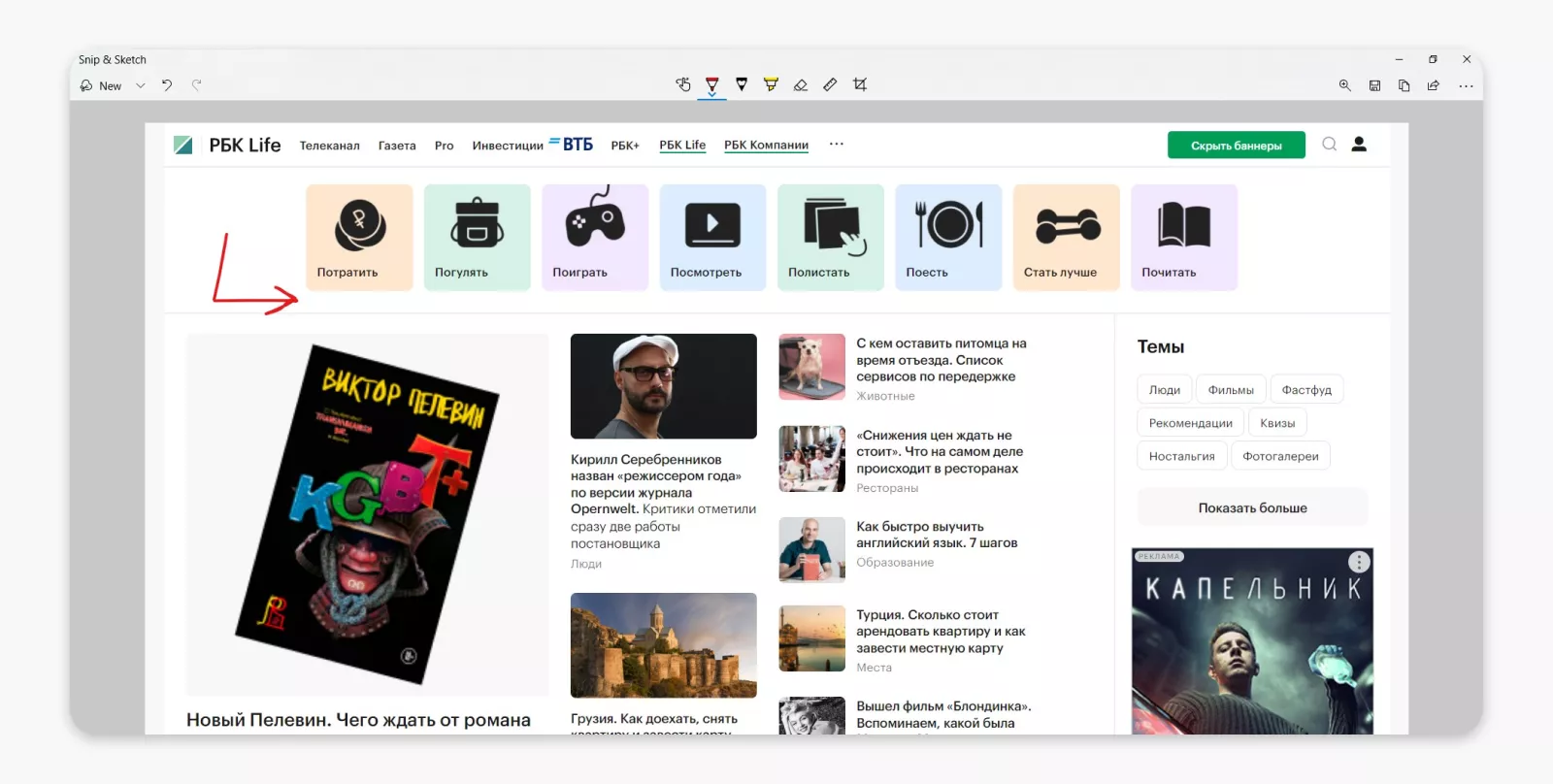
В программе для редактирования можно рисовать или кадрировать скриншот
Фото: Дмитрий Кузьмин
- прямоугольный фрагмент;
- фрагмент свободной формы, то есть сами обводим любую нужную область экрана;
- захват окна — получается скриншот окна активного приложения;
- скриншот всего экрана.
После захвата откроется приложение Snip & Sketch, в котором можно отредактировать изображение: например, рисовать карандашом или выделить маркером. И сохранить файл в нужную папку.

WhatsApp выпустил полноценное приложение для Windows
4. Сворачивание лишних окон
В Windows 10 много горячих клавиш, которые упрощают управление окнами:
- Win + Home — свернуть все окна, кроме активного. Если еще раз нажать комбинацию, окна восстановятся.
- Win + D — отобразить рабочий стол, можно считать мгновенным сворачиванием всех приложений. Развернуть обратно теми же клавишами.
- Alt + Tab поможет по очереди переключаться между запущенными приложениями, а если какое-то из них свернуто, то развернет его.
А еще можно навести мышку на верхнюю панель активного окна, зажать левую кнопку мыши и как бы встряхнуть его — тогда оно останется активным, а остальные будут свернуты.
5. Спасение от зависшей программы
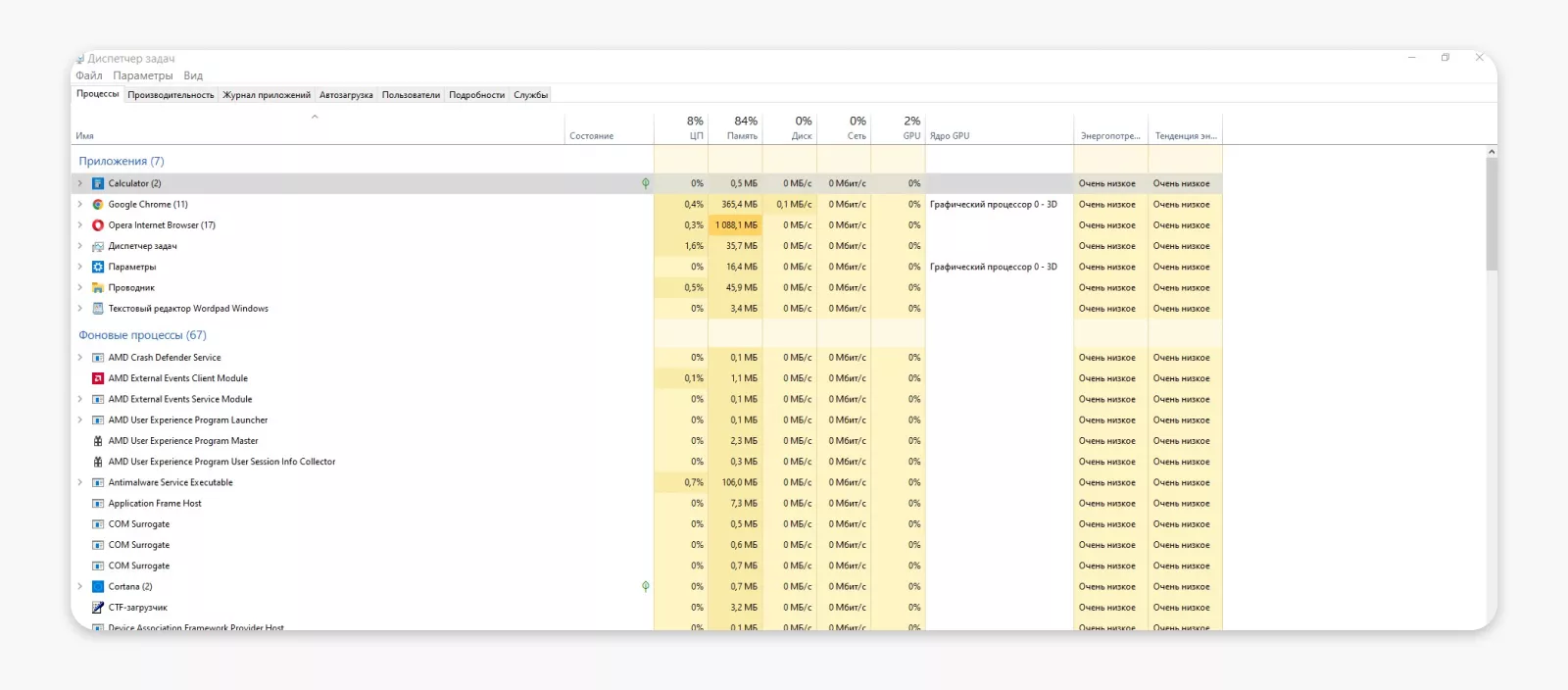
В диспетчере задач можно посмотреть все запущенные в системе процессы
Фото: Дмитрий Кузьмин
Если какое-то конкретное приложение или все программы сразу зависли, необязательно перезагружать компьютер кнопкой. Можно попробовать принудительно закрыть мешающие спокойной работе приложения с помощью диспетчера задач.
В Windows 10 есть два варианта добраться до него:
- Нажать Ctrl + Alt + Del, затем выбрать в меню «Диспетчер задач»;
- Нажать Ctrl + Shift + Esc.
После нужно найти зависший процесс (обычно рядом с ним есть надпись «Не отвечает») и закрыть его кнопкой «Снять задачу».
6. Несколько рабочих столов
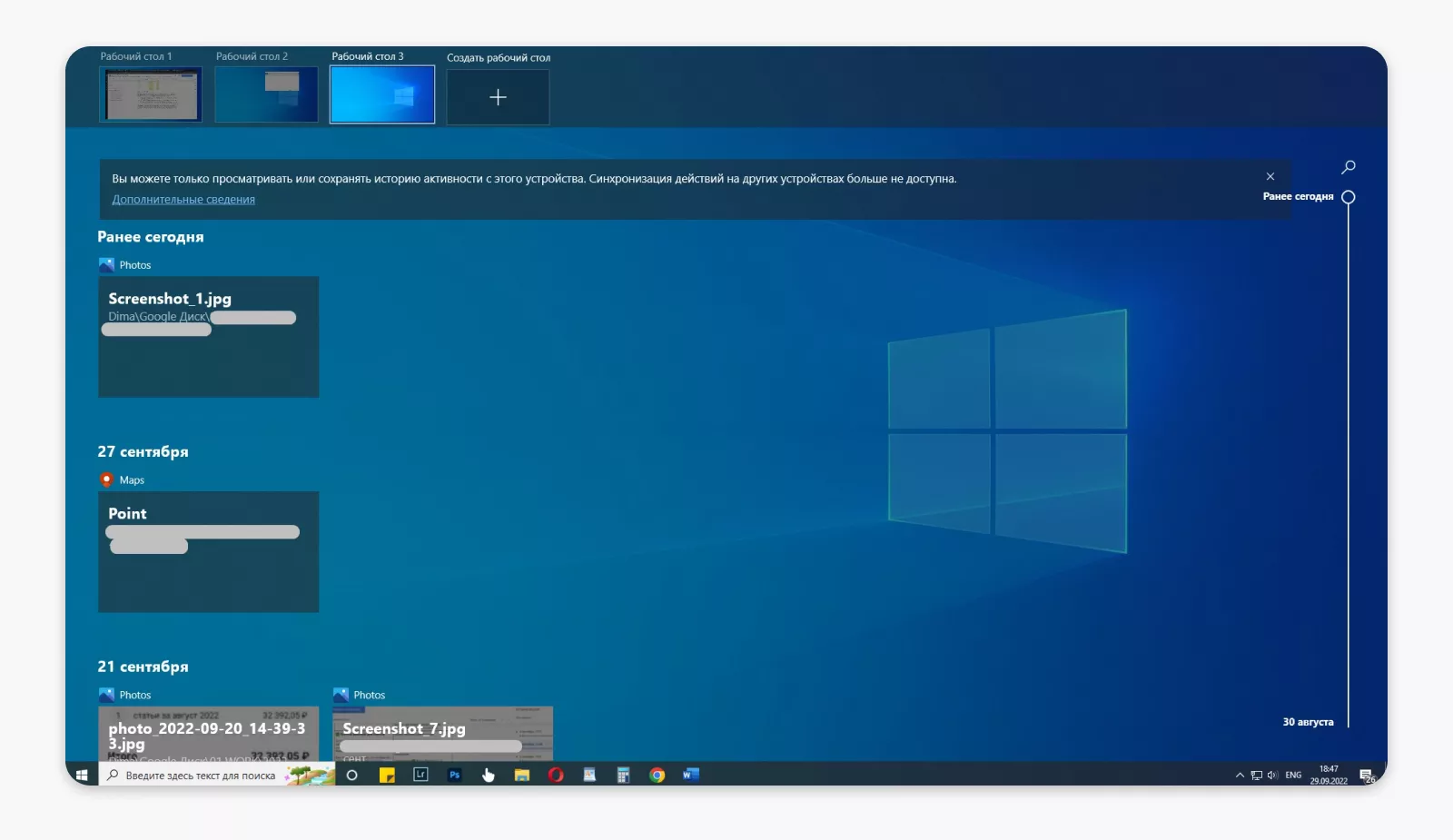
Несколько рабочих столов — это не новые компьютеры, а виртуальные пространства для сортировки и управления приложениями
Фото: Дмитрий Кузьмин
В Windows 10 может быть несколько рабочих столов — фишка подойдет тем, кто любит размещать в основном окне много ярлыков. Например, можно сделать один рабочий стол для документов, другой — для игр. Или разделить рабочие столы на нескольких членов семьи.
- Сочетание горячих клавиш Win + Ctrl + D скопирует рабочий стол — правда, в новой версии все программы будут закрыты.
- Переключиться между столами можно с помощью комбинации Win + Ctrl + клавиша «Влево» или «Вправо».
- Win + Ctrl + F4 закроет активный рабочий стол.
- Посмотреть все рабочие столы с запущенными программами можно с помощью комбинации Win + Tab.
Несколько рабочих столов — это не новые компьютеры, а виртуальные пространства для сортировки и управления приложениями. Если открыть на одном рабочим столе несколько ресурсоемких приложений, а затем перейти на другой рабочий стол, то компьютер продолжит функционировать с нагрузкой. Поэтому при переключении лучше выключать программы, замедляющие работу.

Хакеры взломали Windows 7 с помощью калькулятора
7. Сортировка окон
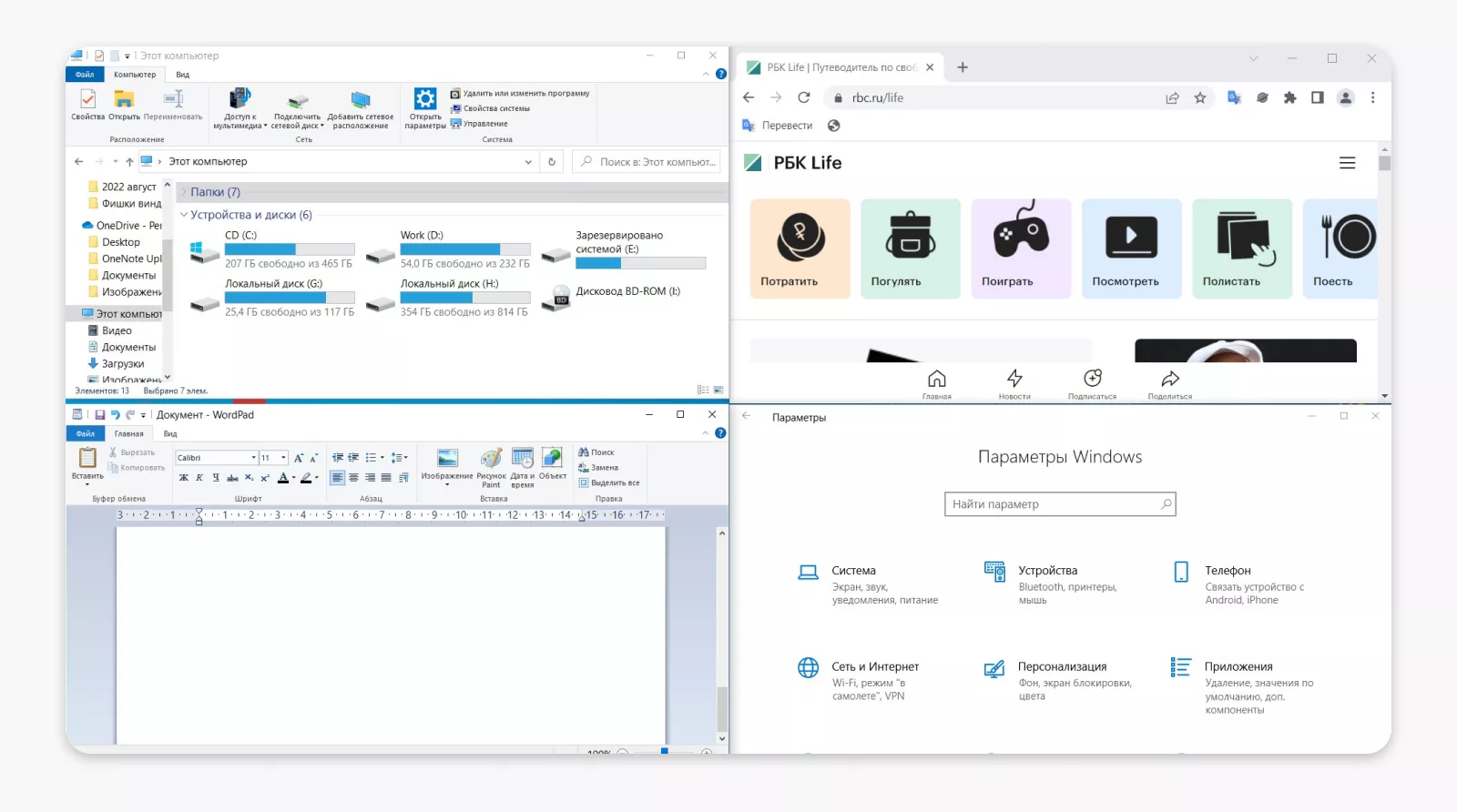
Вариант расположения сразу четырех окон по всему рабочему столу с помощью горячих клавиш
Фото: Дмитрий Кузьмин
В Windows 10 есть функция сортировки окон по экрану — можно быстро переместить окно к левой части экрана, одновременно уменьшив его так, чтобы оно занимало половину всего пространства. Или четверть. Так удобно работать с документами — на одной половине разместить файл, откуда нужно брать информацию, а на другой — текстовый редактор.
Win + -> — к правой стороне, половина экрана.
Win + ↓ — четверть экрана.
Клавиши можно использовать друг за другом. Например, сначала сделать окно в половину экрана и прилепить его слева с помощью Win +
Как мгновенно скрыть приложения и игры на экране в Windows 10 и Windows 11

Если вам нужно быстро спрятать что-то важное или вы просто хотите, чтобы окружающие не увидели, чем вы занимаетесь, то вам будет полезно знать способы взаимодействия с активными приложениями. В зависимости от ситуации и знаний незваного гостя, вам может пригодиться любой способ, но, как говорится, знания — сила. Мы собрали для вас 5 простых встроенных функций, которые помогут выйти сухим из воды.
Гайды по Windows 11
- Как установить Windows 11: проверяем системные требования, активируем TPM и Secure Boot
- Как настроить TPM 2.0 для установки Windows 11
- Как получить бета-версию Windows 11. Как подключиться к Windows Insider. Какой канал выбрать. Что делать, если процессор не соответствует системным требованиям Windows 11
- Поддерживаемые процессоры для Windows 11. Список процессоров от intel и AMD, на которых будет работать новая операционная система
- Как убрать виджет «Погода» с панели задач в Windows 10 и Windows 11. Как настроить «Новости и интересы» в Windows 10
- Оптимизация Windows 10 и Windows 11. Как ускорить систему, отключить автозапуск программ, удалить временные файлы и другие советы
- Как навсегда отключить обновления в Windows 10, Windows 11 и остановить фоновую загрузку приложений
- Чем отличаются версии Home и Pro у Windows 11
- Как можно уменьшить потребление оперативной памяти в Windows 11
- Как и чем заменить меню «Пуск» в Windows 11
- 25 команд Windows, которые вам точно стоит запомнить
- Как изменить время до блокировки экрана в Windows 11
- Как отключить сенсорный экран в ноутбуке с Windows 11
- Как сделать маленькую панель задач в Windows 11
- Как зайти в UEFI в Windows 11
- Как Windows 11 сделать похожей на Windows 10
- Как ускорить компьютер на Windows 10 и Windows 11 при помощи одной функции
- Как мгновенно скрыть приложения и игры на экране в Windows 10 и Windows 11
Как скрыть панель задач
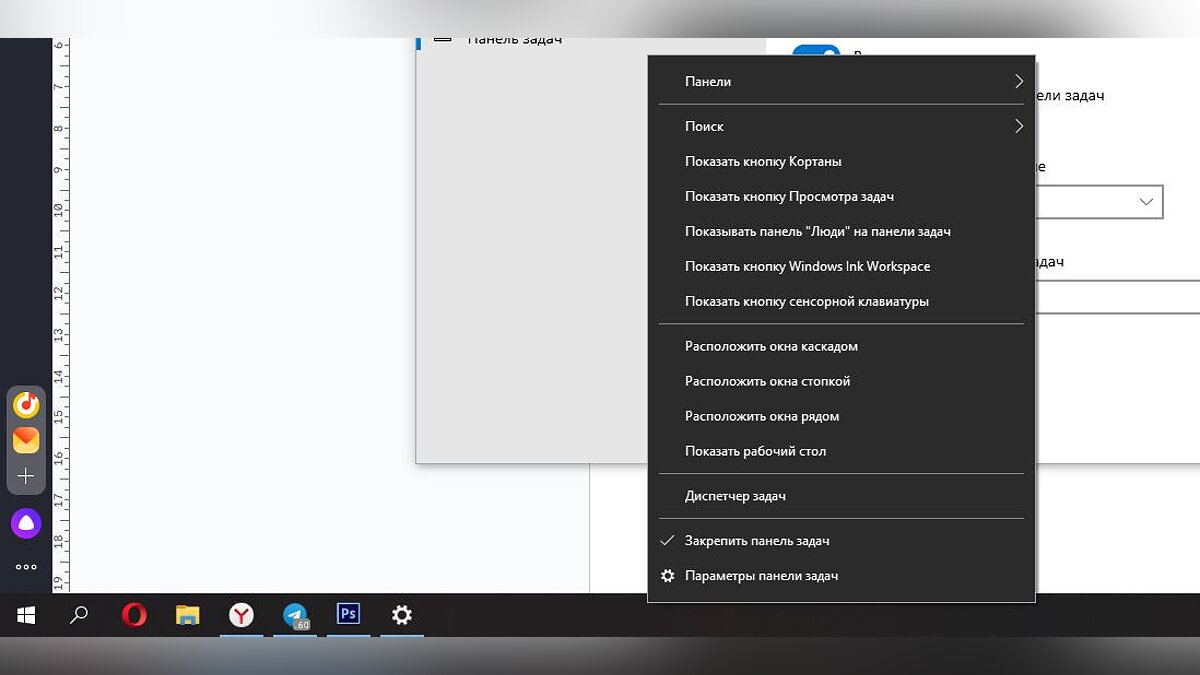
Первое, на что нужно обратить внимание, — это панель задач. Даже если вы скроете приложение или игру, значок на панели выдаст ваши действия. Чтобы этого избежать, вам нужно будет скрыть данную панель. В свободном месте правее значков открытых приложений кликните ПКМ, чтобы выбрать пункт «Параметры панели задач».
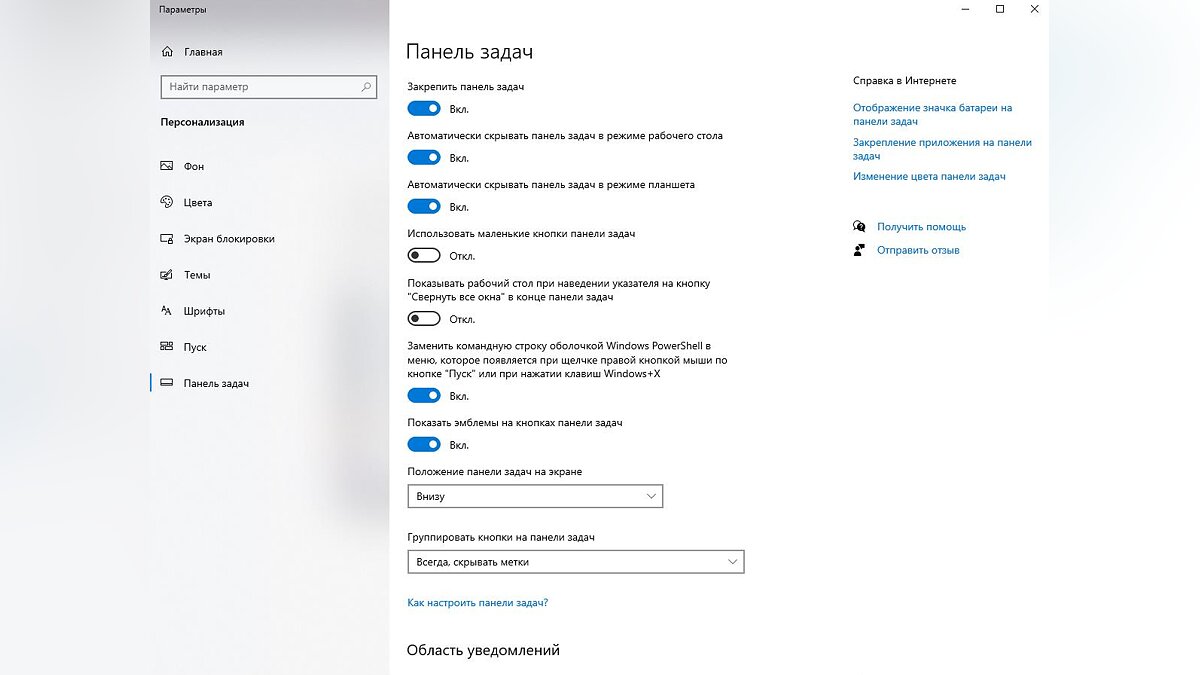
Включите переключатели, которые отвечают за автоматическое скрытие панели задач. Таким образом, если вы не наведёте мышкой на место расположения данной панели, то она будет скрыта. При желании вы можете перенести её в любую часть монитора, чтобы исключить возможность того, что гость наведёт мышкой в нужное место.
Как скрыть все окна и выйти на рабочий стол
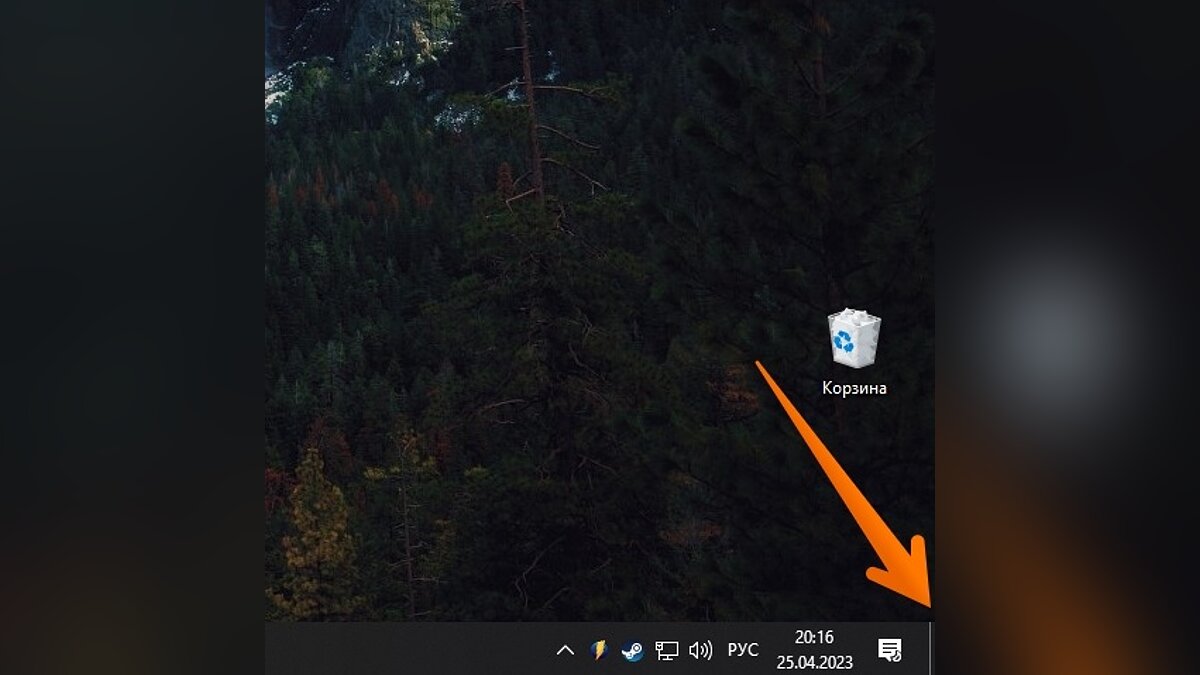
Если приложение или игра не запущены на весь экран, то можно воспользоваться кнопкой на панели задач, которая находится правее значка уведомлений. Это действие свернёт всё, оставив на виду только рабочий экран. Чтобы открыть всё обратно, просто кликните в это место ещё раз.
Также можно использовать сочетание клавиш «Win+D». Эффект будет такой же, а при повторном нажатии всё восстановится, как было.
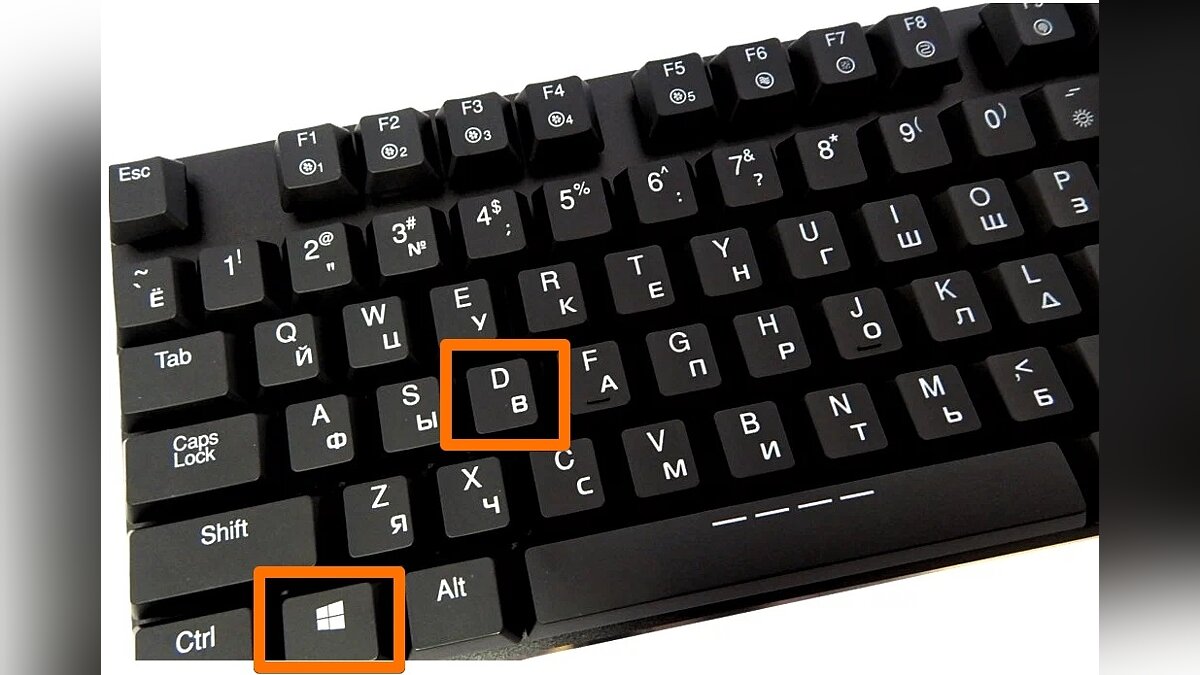
Не все игры и приложения поддерживают следующее сочетание клавиш, поэтому попробуйте заранее. Зажмите «Alt+Space+C», чтобы свернуть активное приложение или игру. Таким образом, перед вами окажется не рабочий стол, а последнее открытое приложение, папка или браузер.
Как быстро переключаться между приложениями
Примечание: Данный способ поможет моментально переключиться на другое открытое приложение, но игра, а чаще всего и звуки оттуда останутся активными.
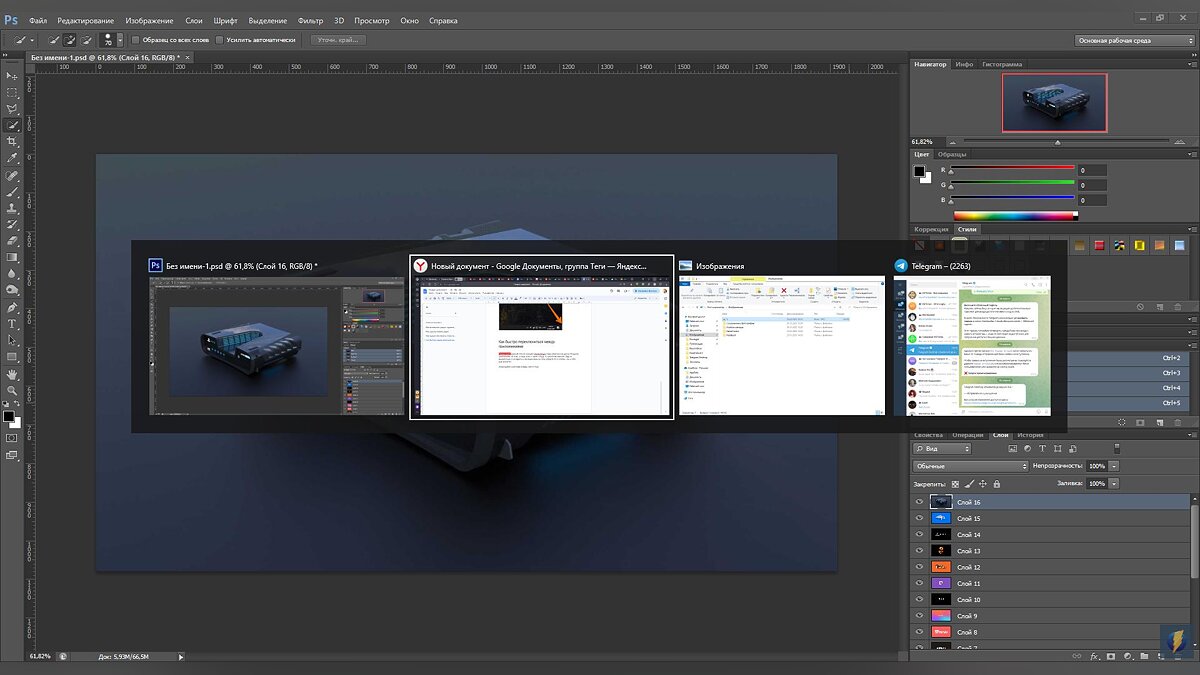
Используйте сочетание клавиш «Alt+Tab» для быстрого скрытия игры или приложения. Если вы будете удерживать эти кнопки, то откроется небольшое меню в центре экрана с предпросмотром того, на что вы можете переключиться. Чтобы выбрать другой доступный вариант из списка, повторно нажмите «Tab», продолжая удерживать кнопку «Alt».
Как мгновенно заблокировать экран
Если вы смотрели фильм «Железный человек» 2008 года, то наверняка помните сцену, где Пеппер скачивала данные, а в самый последний момент успела включить заставку и скрыть свои действия. Вы можете также, но помните, что экранная заставка — это всего лишь ширма, которую очень легко одёрнуть.

Используйте сочетание клавиш «Win+L», чтобы заблокировать экран. Если у вас установлен пароль, то нужно будет повторно его ввести, чтобы вы смогли продолжить свои дела. Вы также можете использовать этот вариант, если планируете ненадолго отлучиться и не хотите, чтобы посторонние заглядывали на ваш рабочий стол.
Как создать несколько рабочих столов
Все вышеописанные способы оставляют возможность вас раскрыть. Но данный вариант полностью и, самое главное, моментально скроет все следы вашего досуга. Для быстрого создания нового рабочего стола нажмите сочетание клавиш «Win+Ctrl+D». Так вы окажетесь в новом рабочем пространстве, как если бы у вас было несколько мониторов. Чтобы переключаться между уже созданными рабочими столами, можете использовать сочетание клавиш «Win+Ctrl+←/→».
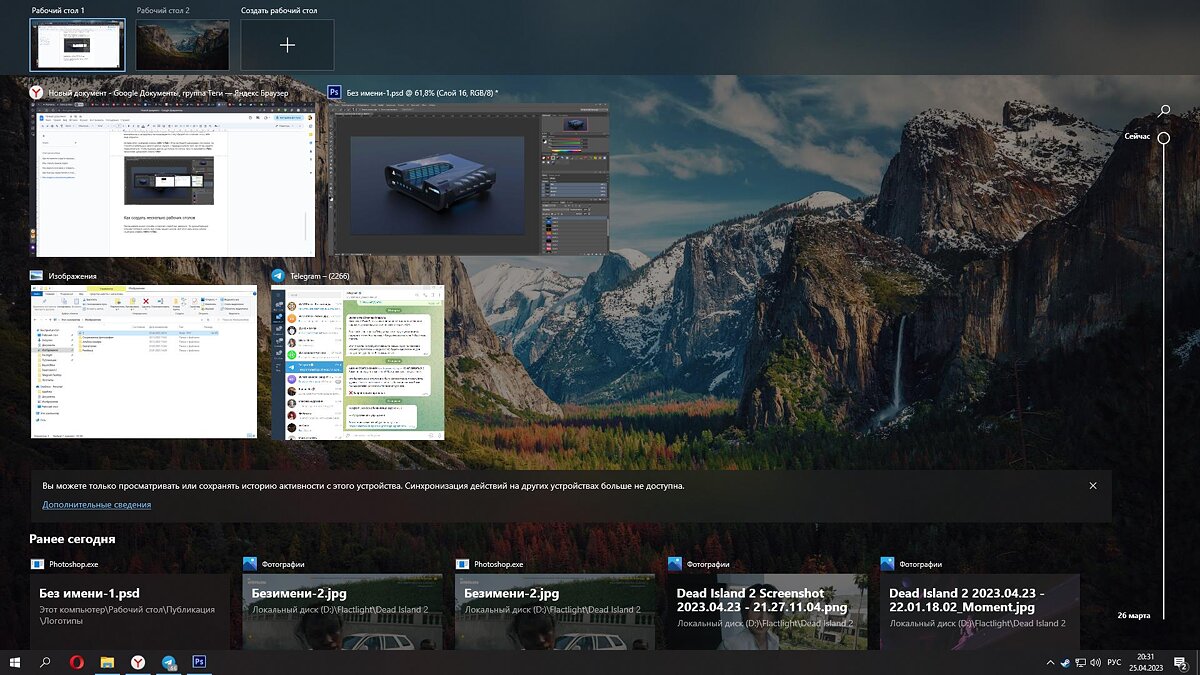
Если вы запутались или создали слишком много окон, то можете воспользоваться сочетанием клавиш «Win+Tab». Откроется новое меню, где вы можете редактировать созданные виртуальные столы. Чтобы выбрать нужный рабочий стол, наведите мышкой на него и нажмите ЛКМ. Этот способ, кстати, поможет вам перезапустить приложения, даже если диспетчер задач «Не отвечает».
- Windows 7 и GTX 650 — появились системные требования Honkai: Star Rail
- Представлен ноутбук на чисто китайском процессоре, который может запускать Windows
- Смысла в пиратке больше нет! Цены на ключи с пожизненной лицензией Windows 10 Pro и важный софт Microsoft обвалились в десять раз
Как Cделать Игровой Рабочий Стол Windows 10 | Gamer Desktop

В данном видеоролике я вам покажу как сделать игровой рабочий стол, благодаря некоторым программам. ஜ▬▬▬ஜ|��Сервер Дискорд��|ஜ▬▬▬ஜ MemeMC — https://discord.gg/U9Kz9D5 ஜ▬▬▬ஜ|��Скачать��|ஜ▬▬▬ஜ ▪ Архив из видео — https://oxy.st/d/nIic ▪ Скины виджетов: Версия 2.0 — https://oxy.st/d/aJic Версия 1.45 — https://oxy.st/d/dJic Версия 1.5 — https://oxy.st/d/eJic Версия 1.1 — https://oxy.st/d/gJic Скачав данным ссылкам вы очень сильно помогаете автору канала. Если вы нажали кнопку разрешить, то на 2 минуте есть полезная информация. Вся данные разбросаны по разным архивам из за нехватки памяти. ✅Если файлы не скачиваются, то отключите все расширения для блокировки рекламы и обновите страницу ▪ Обои для Wallpaper Engine: https://steamcommunity.com/sharedfiles/filedetails/?id=1482387764 https://steamcommunity.com/sharedfiles/filedetails/?id=2117583278 https://steamcommunity.com/sharedfiles/filedetails/?id=2117976161 ▪ Wallpaper Engine — https://vk.cc/8mW1Od ▬▬▬▬▬▬▬▬▬▬▬▬▬▬▬▬▬▬▬▬ ��Реклама — https://goo.gl/TBijqf ��Мой Steam — https://goo.gl/eKxEoJ ��Мой ВК — https://goo.gl/tC378i ��Мой группа ВК — https://goo.gl/RThFQo ��Подпишись на канал — https://goo.gl/SVov89 ��My Server Discord — https://discord.gg/sxVvEvc ▬▬▬▬▬▬▬▬▬▬▬▬▬▬▬▬▬▬ �� Музыка из видео: 0:00 My New Life (Instrumental Version) — BLAEKER 0:27 Love of Mine (Instrumental Version) — Lvly 1:26 City of Sin (Instrumental Version) — Nbhd Nick 1:51 Dylan Sitts — 2020 Baby 2:27 Flat Theory — Outer Circle 4:11 Yomoti — Your Vibe 5:19 Yomoti — 1 of a Kind 7:05 Tape Machines, Nbhd Nick feat. Le June — Br1ghter
Показать больше
Войдите , чтобы оставлять комментарии