Создание снимка экрана на компьютере Mac
Вы можете делать снимки всего экрана, его области или одного окна.
Как создать снимок экрана на компьютере Mac

- Чтобы создать снимок экрана, одновременно нажмите и удерживайте следующие три клавиши: Shift, Command и 3.
- Если в углу экрана появится миниатюра, щелкните ее, чтобы отредактировать снимок экрана. Или дождитесь сохранения снимка экрана на рабочем столе.
Как сделать снимок области экрана

- Одновременно нажмите и удерживайте следующие три клавиши: Shift, Command и 4.
- Перетащите перекрестие , чтобы выбрать область экрана для создания снимка. Чтобы переместить выбранную область, нажмите и удерживайте клавишу пробела при перетаскивании. Чтобы отменить создание снимка, нажмите клавишу Esc (Escape).

- Чтобы создать снимок, отпустите кнопку мыши или трекпада.
- Если в углу экрана появится миниатюра, щелкните ее, чтобы отредактировать снимок экрана. Или дождитесь сохранения снимка экрана на рабочем столе.
Как создать снимок окна или меню

- Откройте окно или меню, снимок которого требуется создать.
- Одновременно нажмите и удерживайте следующие четыре клавиши: Shift, Command, 4 и пробел. Указатель изменится на значок камеры . Чтобы отменить создание снимка, нажмите клавишу Esc (Escape).

- Щелкните окно или меню, чтобы создать его снимок. Чтобы снимок не содержал тени окна, при щелчке удерживайте нажатой клавишу Option.
- Если в углу экрана появится миниатюра, щелкните ее, чтобы отредактировать снимок экрана. Или дождитесь сохранения снимка экрана на рабочем столе.
Где найти снимки экрана
По умолчанию снимки экрана сохраняются на рабочем столе с именем «Снимок экрана [дата] ([время]).png».
В macOS Mojave и более поздних версий можно изменить расположение сохраненных снимков экрана по умолчанию в меню «Параметры» приложения «Снимок экрана». Миниатюру также можно перетащить в папку или документ.
Дополнительная информация
- В macOS Mojave и более поздних версий также можно установить таймер и выбрать расположение для сохранения снимков экрана в приложении «Снимок экрана». Чтобы открыть это приложение, одновременно нажмите и удерживайте следующие три клавиши: Shift, Command и 5. Узнайте больше о приложении «Снимок экрана».
- Некоторые приложения, например Apple TV, могут не позволять делать снимки экрана своих окон.
- Чтобы скопировать снимок экрана в буфер обмена, нажмите и удерживайте клавишу Control при создании снимка. Затем его можно вставить куда-нибудь еще. Или же можно воспользоваться универсальным буфером обмена, чтобы вставить этот снимок на другом устройстве Apple.
Дата публикации: 17 ноября 2023 г.
Как сделать длинный скриншот веб-страницы на Mac

В закладки
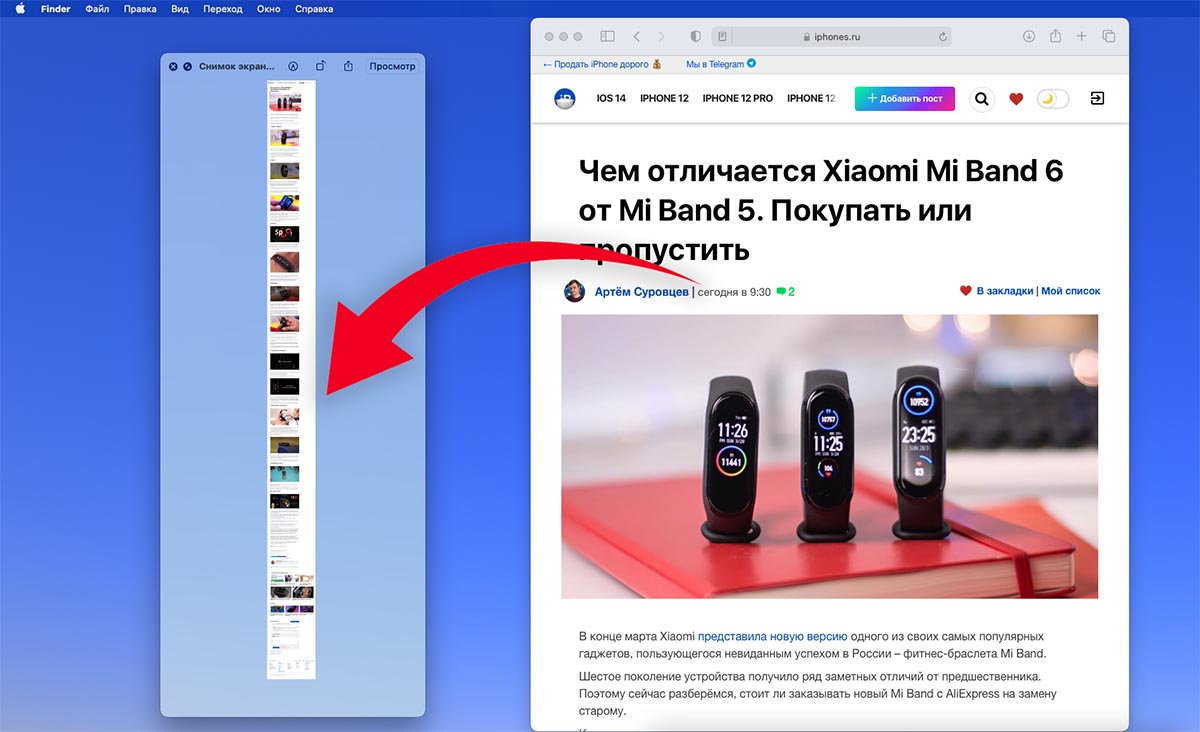
Мы уже рассказывали, как делать длинные снимки экрана для сохранения целой веб-страницы на iPhone. Для этого на смартфоне необходимо использовать сторонне приложение из App Store.
На Mac аналогичную операцию можно проделать штатными средствами системы без сторонних утилит и дополнений.
�� Спасибо re:Store за полезную информацию. ��
Что нужно настроить
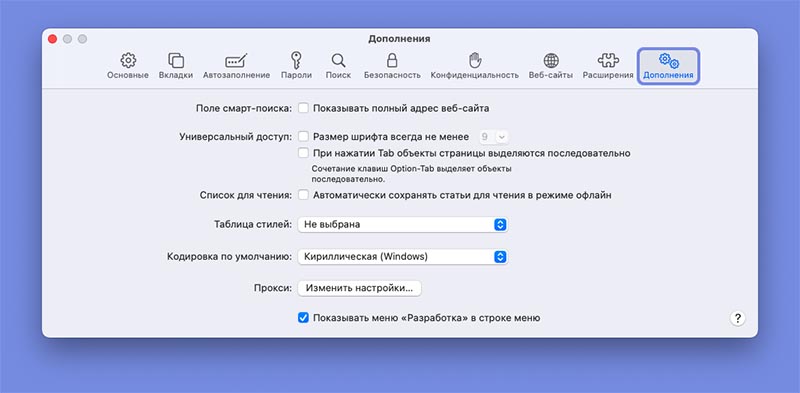
Фишка, позволяющая сделать длинный снимок нужной страницы, завязана на роботе веб-инспектора. Это возможность браузера, которой пользуются верстальщики и веб-мастера.
Для ее включения понадобится перейти в настройки Safari и на вкладке Дополнения активировать переключатель Показать меню «Разработка» в строке меню.
После этого увидите целый раздел с дополнительными возможностями браузера на Mac.
Как сделать длинный скриншот страницы в Safari
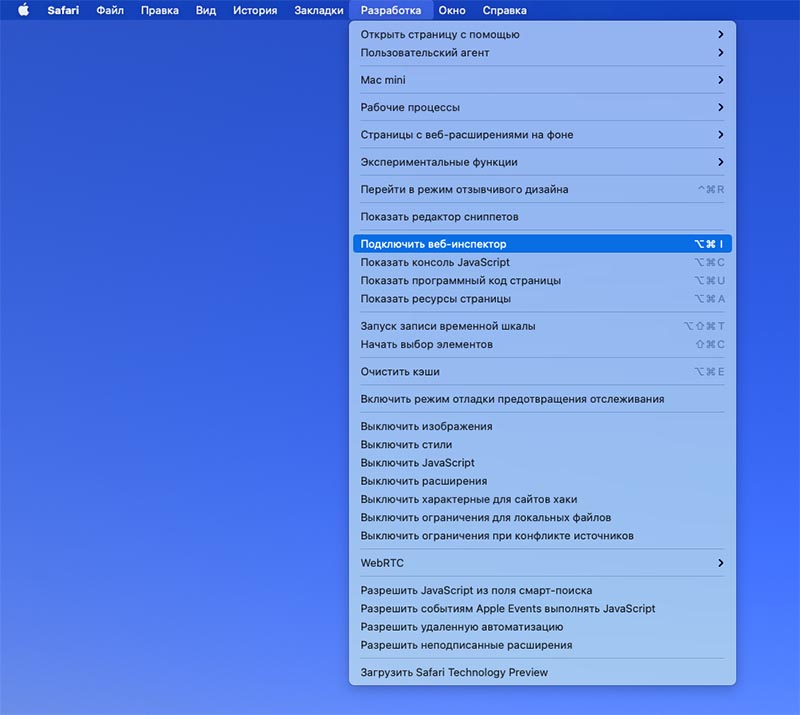
1. Откройте нужный сайт в браузере.
2. Включите веб-инспектор. Опция доступна в строке меню Разработка – Показать веб-инспектор или через сочетание клавиш Command + Option (Alt) + I.
3. Не пугайтесь! Половину окна браузера займет техническое окно с кодом страницы.
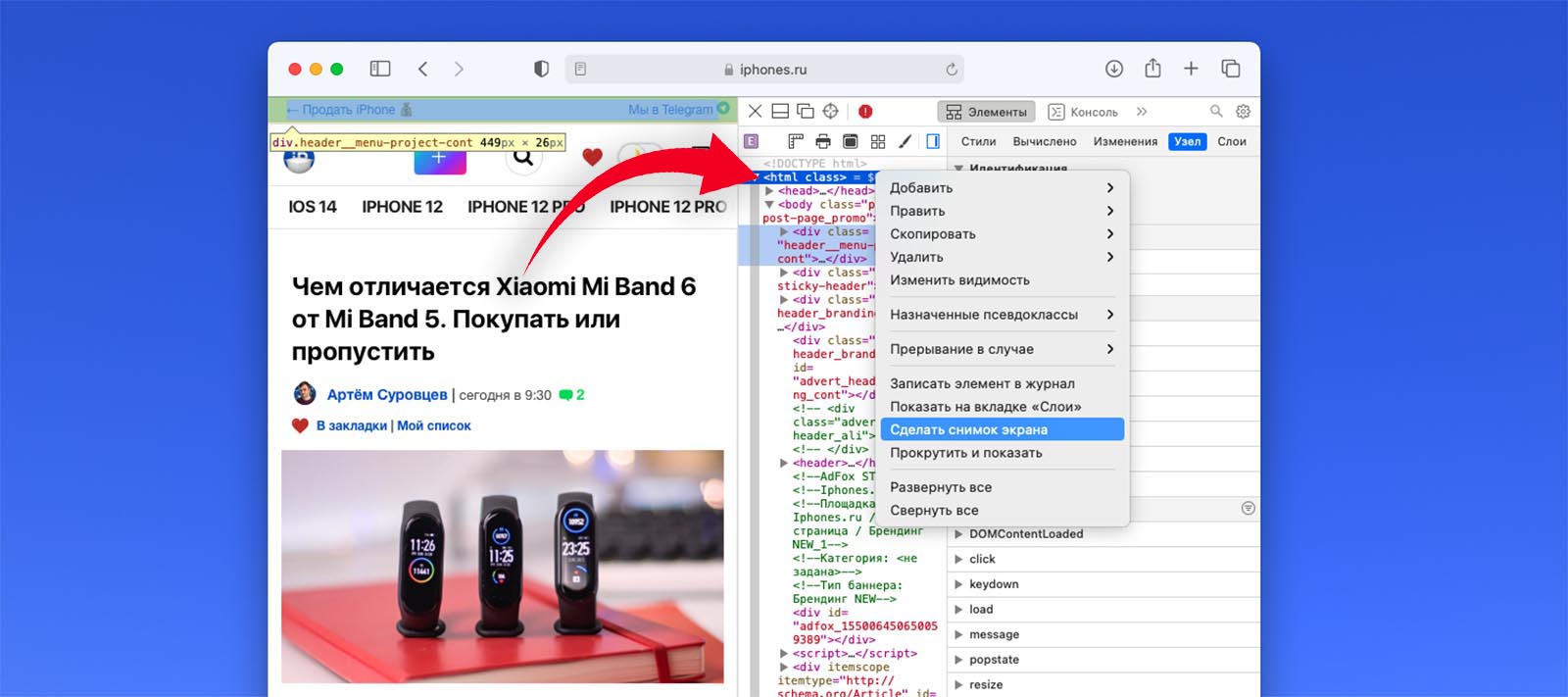
4. Вызовите контекстное меню на второй строчке кода, которая начинается с тега ⟨html⟩
5. В меню выберите пункт Сделать снимок экрана.
6. Укажите место сохранения файла и его имя.
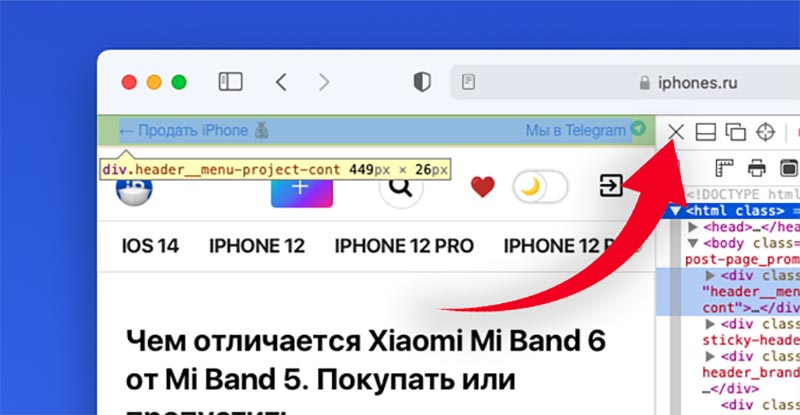
7. После этого можете закрыть веб-инспектор, нажав на крестик или при помощи уже знакомого шортката Command + Option (Alt) + I.
В итоге получите длинный скриншот всей веб-страницы.
Как делать снимки экрана с прокруткой на Mac 4 способами
В наши дни ловить моменты, информацию и вдохновение — это общая необходимость. Тем не менее, когда дело доходит до делать снимки экрана с прокруткой на Mac, многие пользователи сталкиваются с проблемой. Будь то снимок всей веб-страницы, длинного документа или детального проекта, стандартные методы создания снимков экрана часто не оправдывают ожиданий. В этом посте мы рассмотрим, как легко делать неуловимые снимки экрана с прокруткой на вашем Mac, и прольем свет на то, как эти инструменты могут значительно улучшить возможности создания снимков экрана.
Сделайте снимок экрана с прокруткой на Mac
- Часть 1. Как сделать снимок экрана с прокруткой на Mac с помощью горячих клавиш
- Часть 2. Как сделать снимок экрана с прокруткой на Mac через QuickTime
- Часть 3. Как сделать снимок экрана с прокруткой на Mac с помощью предварительного просмотра
- Часть 4. Как сделать снимок экрана с прокруткой на Mac через Safari
- Часть 5. Часто задаваемые вопросы о создании снимка экрана с прокруткой на Mac
Часть 1. Как сделать снимок экрана с прокруткой на Mac с помощью горячих клавиш
Горячие клавиши — это быстрый способ делать снимки экрана без открытия каких-либо дополнительных приложений. Вы можете использовать горячие клавиши для быстрого создания снимка экрана с прокруткой на Mac. Различные горячие клавиши соответствуют различным требованиям к скриншотам. Эти горячие клавиши встроены в macOS, и вы можете использовать их для захвата всего экрана, определенных окон или выбранных областей.
1. Откройте веб-страницу или документ.
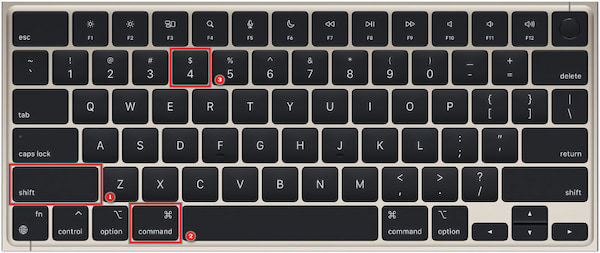
2. Нажмите Ctrl + Shift + 4 .
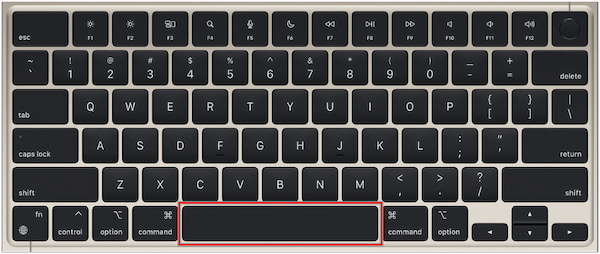
3. Нажмите Пробел для активации курсора камеры.
4. Наведите указатель мыши на область и нажмите, чтобы сделать снимок. Держать Опция для захвата прокрутки.
5. Отпустите кнопку мыши, чтобы сохранить на рабочем столе. (Скриншоты не сохраняются на Mac?)
Горячие клавиши позволяют быстро выполнять различные действия, в том числе делать снимки экрана с прокруткой. Однако запомнить многочисленные комбинации горячих клавиш может быть непросто, особенно если вы используете множество приложений с разными сочетаниями клавиш.
Часть 2. Как сделать снимок экрана с прокруткой на Mac через QuickTime
Можете ли вы прокручивать экран, делая снимок экрана на Mac? ДА! через QuickTime. Помимо воспроизведения, записи, редактирования и потоковой передачи аудио- и видеофайлов, он позволяет делать снимки экрана и записывать экран. QuickTime — это собственное приложение для macOS, поэтому нет необходимости устанавливать дополнительное программное обеспечение.
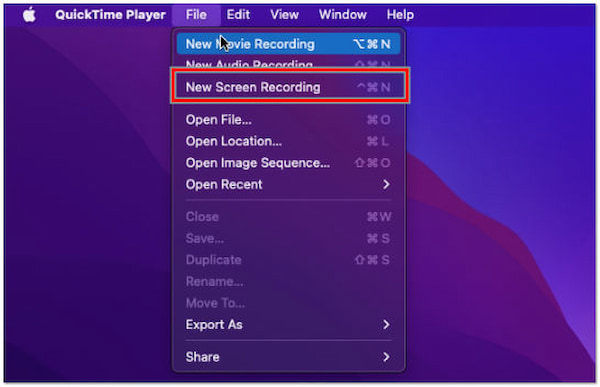
1. Откройте проигрыватель QuickTime. Нажмите Файл и Новая экранная запись .
2. При появлении запроса выберите встроенную камеру вашего Mac, затем выберите Ничто для микрофона.
3. Откройте контент для захвата и нажмите кнопку Запись кнопку.
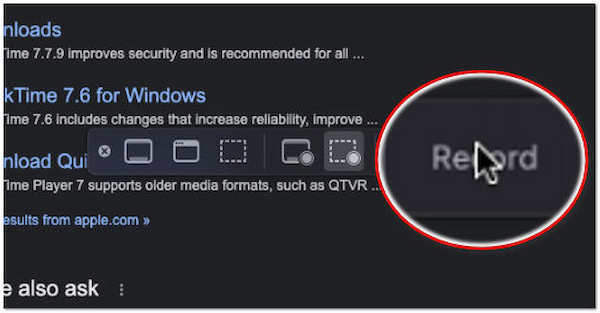
4. Прокрутите содержимое и остановите запись после завершения. Сохраните его как видеофайл.
QuickTime — это простое встроенное решение для создания снимков экрана на Mac, особенно если вам нужно сделать снимок всего экрана или отдельных экранов в конфигурации с несколькими мониторами. Однако скриншот с прокруткой будет сохранен в виде видеофайла, а не в формате изображения.
Часть 3. Как сделать снимок экрана с прокруткой на Mac с помощью предварительного просмотра
Предварительный просмотр — это встроенное приложение macOS и универсальный инструмент для просмотра, редактирования и управления различными файлами, включая PDF-файлы, изображения и документы. Он предустановлен на Mac. Среди множества функций, о которых многие пользователи не знали, есть возможность делать снимки экрана с прокруткой на Mac.
1. Откройте веб-страницу или документ.
2. Сделайте обычный снимок экрана с помощью Ctrl + Shift + 4 .
3. Выберите область для захвата.
4. Нажмите предварительный просмотр в углу.
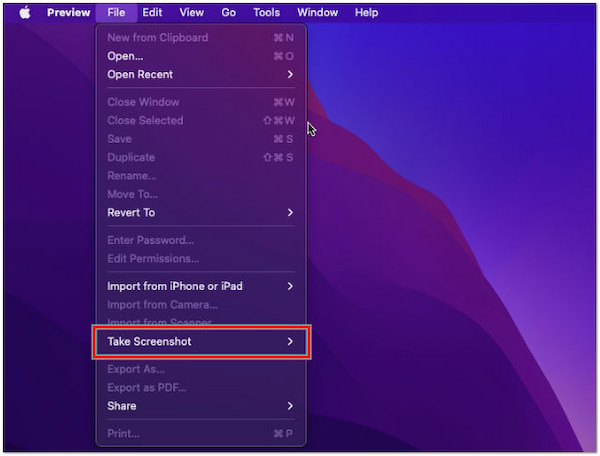
5. In предварительный просмотр , перейдите в Файл и Возьмите Скриншоты .
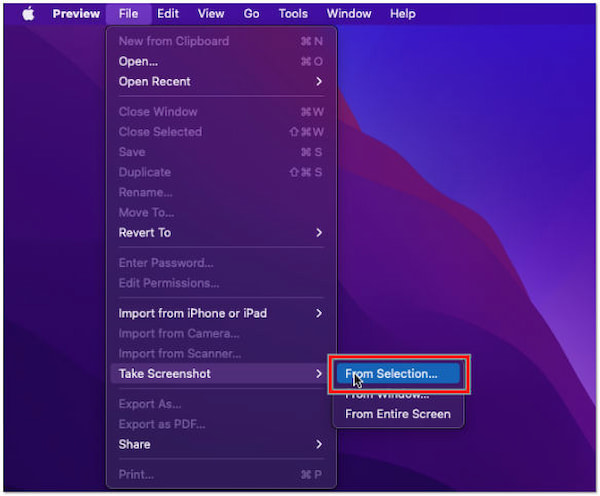
6. Выберите Из выбора чтобы захватить прокручиваемый контент в виде изображения.
Предварительный просмотр — это встроенный инструмент для создания снимков экрана в macOS, предлагающий универсальность и базовые возможности редактирования. Однако в Preview нет встроенного таймера или функции задержки для создания снимков экрана после определенной задержки.
Часть 4. Как сделать снимок экрана с прокруткой на Mac через Safari
Как сделать скриншот с прокруткой в браузере Mac? Safari — браузер на устройствах Mac и iOS по умолчанию. Safari имеет встроенную функцию создания снимков экрана, которая позволяет легко захватывать веб-контент и страницы. Кроме того, он предоставляет базовые инструменты редактирования для обрезки, изменения размера и аннотирования снимков экрана.
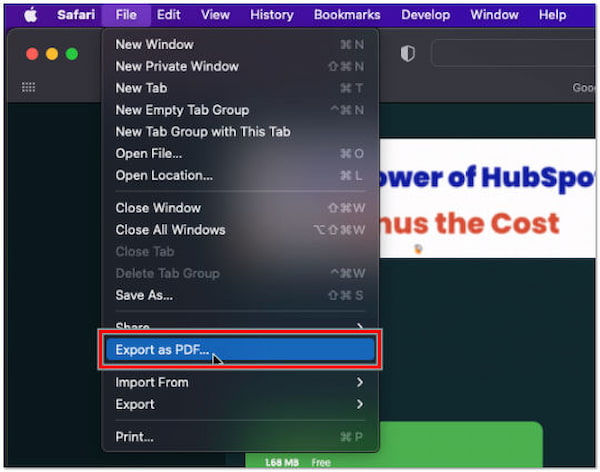
1. Откройте веб-страницу, перейдите на Файл , и выберите Экспорт в PDF .
2. Сохраните PDF и откройте его в предварительный просмотр .
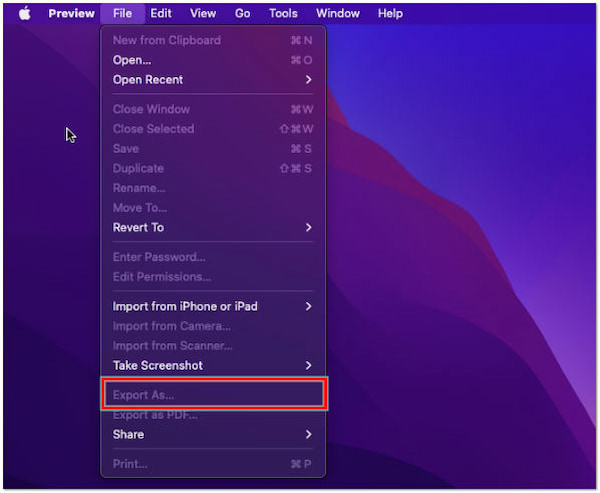
3. In предварительный просмотр , перейдите в Файл и Экспортировать чтобы преобразовать его в формат изображения.
Встроенная функция создания снимков экрана Safari удобна для захвата веб-контента и страниц. Он предлагает базовые функции редактирования, но может быть не таким универсальным, как специальные приложения для создания снимков экрана, предназначенные для захвата контента за пределами веб-браузера.
AnyMP4 Screen Recorder для Mac: ваш универсальный мастер создания снимков экрана!
Готовы ли вы запечатлеть свой экран с потрясающей детализацией и беспрецедентной четкостью на ПК? Не ищите дальше, чем AnyMP4 Screen Recorder для Mac, идеальный инструмент для профессионального создания снимков экрана с прокруткой в Windows 11/10/8/7!
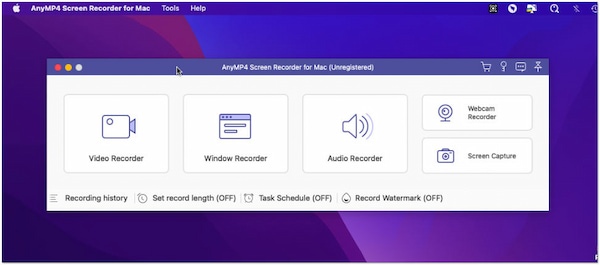
Почему стоит выбрать AnyMP4 Screen Recorder для Mac для создания волшебных снимков экрана?
- Кристально чистая точность: С AnyMP4 каждый скриншот становится шедевром. Наша передовая технология обеспечивает точность до пикселя, улавливая даже мельчайшие детали содержимого вашего экрана.
- Непревзойденная гибкость: Будь то одно окно, определенная область или весь экран, вы можете выбрать именно то, что хотите захватить. Никаких ограничений, никаких компромиссов.
- Запланированный захват: Вам нужно делать снимки экрана в определенное время? Легко настраивайте расписания и позвольте AnyMP4 работать за вас, даже когда вы находитесь вдали от компьютера.
- Высококачественный вывод: Если вам нужен снимок экрана для работы, презентации или личного использования, AnyMP4 обеспечивает бескомпромиссное качество каждого снимка.
- Никаких водяных знаков, никаких проблем: Попрощайтесь с надоедливыми водяными знаками на скриншотах. AnyMP4 гарантирует, что ваши изображения останутся безупречными и профессиональными.
Превратите снимки экрана из скучных в привлекательные с помощью AnyMP4 Screen Recorder для Mac. Не соглашайтесь на меньшее, если вы можете получить лучшее. Загрузите сейчас и испытайте волшебство снимков экрана, как никогда раньше!
4 способа сделать скриншот с прокруткой
Вот 4 способа, которые помогут вам делать снимки экрана с прокруткой на компьютере. С его помощью легко захватить прокручиваемую веб-страницу.

Ноябрь 13, 2023 08: 20 Обновлено Бретань Гарсия в Скриншот
Вы когда-нибудь зацикливались на проблеме захвата полной длины веб-страницы?
Снимок экрана становится все более и более важным для общения, презентаций, обучения и т. д. Когда вы делаете снимок экрана веб-страницы, ваш снимок экрана — это то, что видно на экране. Но для захвата прокручиваемой веб-страницы это непросто. Вам нужно использовать некоторые инструменты захвата экрана, чтобы помочь вам сделать это. Итак, в этом посте я покажу вам, как сделать скриншот на вашем компьютере шаг за шагом.
- Часть 1. Как сделать полноразмерный снимок экрана в Chrome без расширения браузера
- Часть 2. Как сделать скриншот с прокруткой или всю страницу с помощью Snagit
- Часть 3. Как записать экран прокрутки или всю страницу с помощью Screen Recorder
- Часть 4. Как сделать полный скриншот веб-страницы онлайн бесплатно
- Часть 5. Часто задаваемые вопросы о Scroll Скриншот
Часть 1. Как сделать полноразмерный снимок экрана в Chrome без расширения для браузера
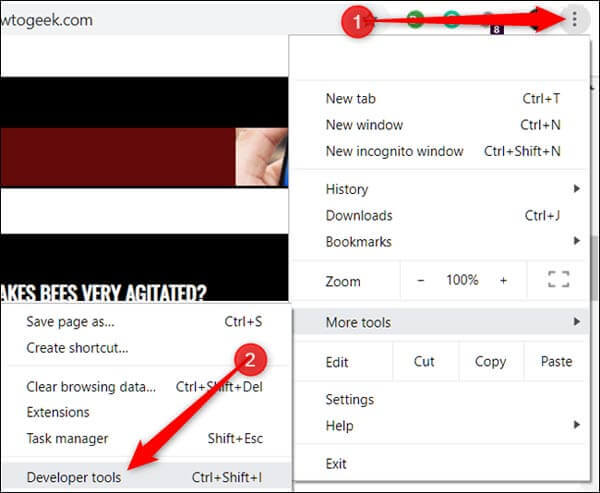
Чтобы сделать скриншот с прокруткой в Chrome без расширения браузера, просто откройте Chrome и откройте веб-страницу, которую хотите захватить. Затем нажмите три точки в правом верхнем углу укажите Другие инструменты затем нажмите Инструменты разработчика .
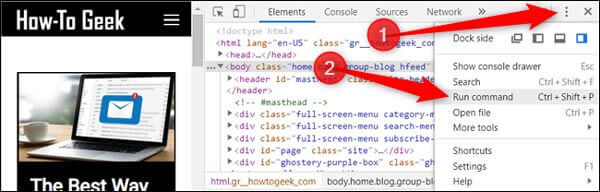
В правом верхнем углу панели щелкните три точки, затем нажмите Выполнить команду .
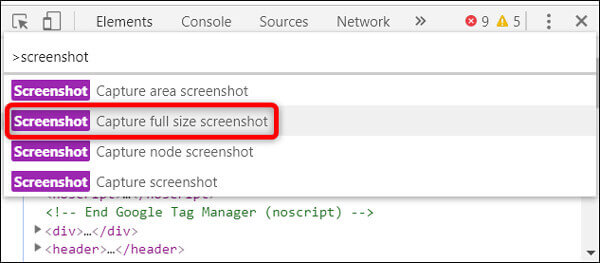
В командной строке введите Screenshot и затем нажмите Захватить полноразмерный скриншот из списка доступных команд. Затем захваченное изображение будет автоматически загружено на ваш компьютер.
Часть 2. Как сделать снимок экрана с прокруткой или всю страницу с помощью Snagit
Еще один способ сделать скриншоты прокрутки — это использовать SnagitЭто позволяет пользователям не только делать полный снимок экрана с веб-страницей, но и записывать действия, происходящие на экране. Обратите внимание, что Snagit не распространяется бесплатно, но у него есть 15-дневная бесплатная пробная версия.
Чтобы сделать полный скриншот веб-страницы, выполните следующие действия:
Шаг 1. Скачайте и установите Snagit на свой ПК или Mac. Выбрать Фото товара режим и ударил Выбор , Убедитесь, что вы выбираете Окно прокрутки .
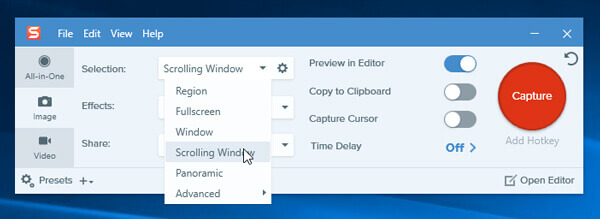
Шаг 2. Нажмите на красный захват кнопку в правом верхнем углу. Найдите веб-страницу, скриншот которой хотите сделать, и переместите курсор в эту область. Затем вы увидите три желтые кнопки со стрелками: Захват вертикальной области прокрутки, Захват горизонтальной области прокрутки и Захват всей области прокрутки , Выберите один вариант и щелкните по нему.
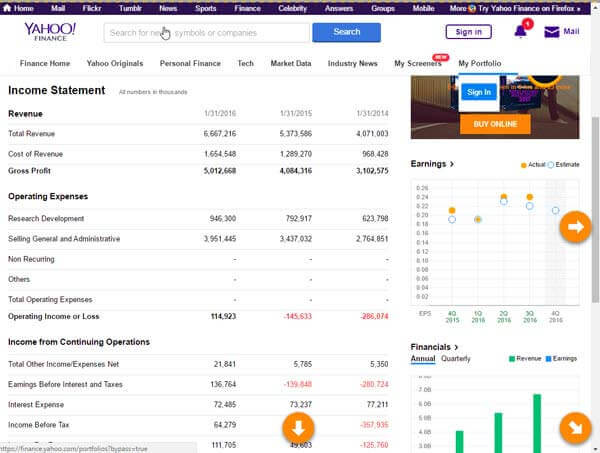
Шаг 3. Затем Snagit автоматически прокручивает страницу и захватывает части вне экрана. После этого откроется окно панели редактора Snagit. Перед сохранением скриншота прокрутки вы можете с легкостью отредактировать его.
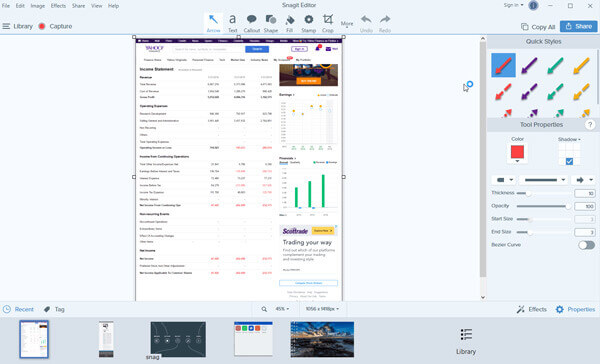
Часть 3. Как записать прокручиваемый экран или всю страницу с помощью Screen Recorder
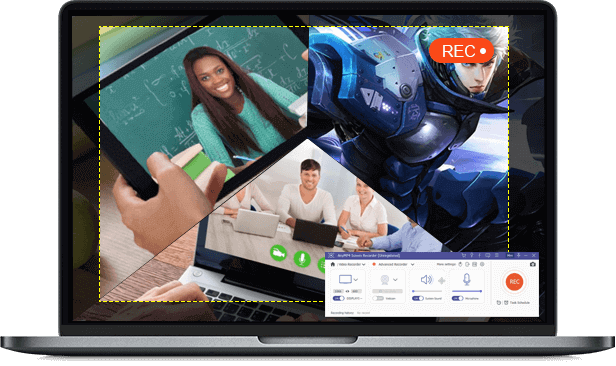
Помимо двух вышеуказанных способов, вы также можете использовать устройство записи экрана для захвата прокручиваемого изображения или всего экрана веб-страницы. Мастер записи экрана Blu-ray позволяет делать снимки экрана для любого экрана на вашем компьютере. Если вы хотите сделать длинный скриншот с прокруткой, или захватить весь экран или определенную область, это можно сделать легко. После этого вы можете закрепить изображение на экране, отредактировать изображение и экспортировать изображения на свой компьютер.
- Сделайте скриншот прокрутки и сохраните его в формате PNG, BMP, GIF или TIFF.
- Отредактируйте снимок экрана, например, добавьте фигуру, введите текст, нарисуйте линию, спрей и т. Д.
- Настройте расположение скриншота и сохраните его в любом месте на вашем компьютере.
- Совместимость с Windows 10/8/7 и macOS 11, 10.15, 10.14, 10.13 и более ранними версиями.