Гиф-анимация ВКонтакте

Гиф (GIF) – популярный формат хранения изображений. Это один из первых форматов, позволяющих получать анимированные картинки. Специально создан для обмена в сети.
Гиф-картинки — легкие, не требуют специального программного обеспечения для загрузки или просмотра и, что для нас самое важное, могут передавать анимированное изображение.
Анимированные картинки, созданные в этом формате, неизменно популярны среди пользователей соцсетей. Эти живые картинки способны вызвать восторг, удивление, смех, улыбку и выделить пользователя среди остальных. Анимационные картинки – короткие мультики, которые создаются с помощью сменяющихся статических картинок.
ГИФ-анимация для ВКонтакте – это тема, широко представленная в самой сети. GIF-картинки для ВКонтакте предлагают многочисленные группы.
GIF-анимация для ВК легка в установке и не требует каких-либо сложных навыков или глубоких знаний. При этом «движущиеся картинки» ВКонтакте выглядят вполне профессионально, и заявляют о вас как о серьезном пользователе. Также стоит отметить, что можно сделать прикольные гифки для ВК самостоятельно.
Как добавить GIF ВКонтакте
Вы можете добавлять гифки в ВК для использования в качестве аватара или на стене, или обмениваться ими с другими пользователями.
Как вставить GIF ВКонтакте для аватара
Для этого зайдите в пункт «Главная страница» и перейдите, в зависимости от того, есть ли у вас уже аватар или нет, к пункту «Поставить фотографию» или «Редактировать».
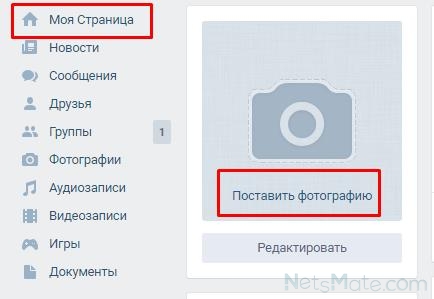
Потом вы перейдете к выбору файлов для фото:
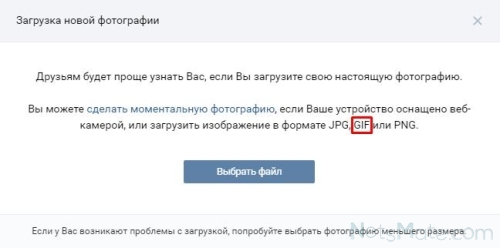
Диалог загрузки файлов
Кликайте на «Выбрать файл» и качайте любой GIF-файл, который есть на вашем устройстве:

Как добавить гифку в Контакт на стену
Для этого в окне нового поста кликните на иконку «Фотография»
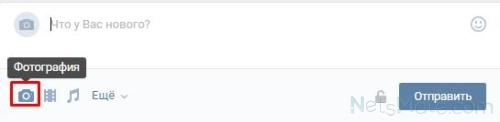
и выберите нужный вам объект:
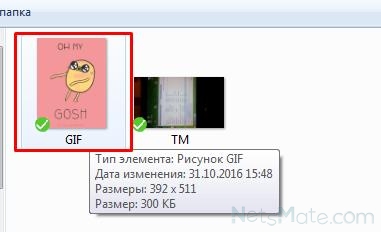
Выбираем нужное расширение файла
После этого нажмите «Отправить» GIF, и он появится в вашей ленте:
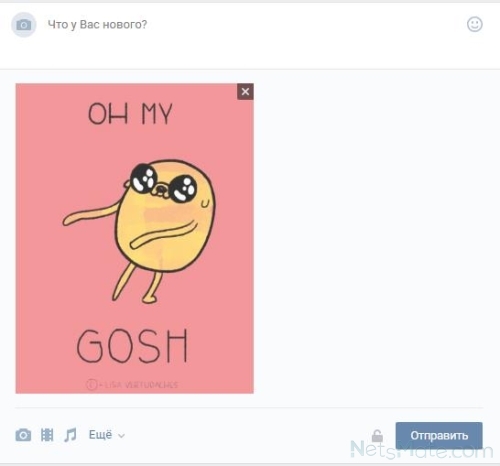
Изображение появится в ленте
Как загрузить GIF в Контакт (как прикрепить) в сообщении
Откройте поле сообщения, далее выберите «Фото» и следуйте инструкциям предыдущего пункта:
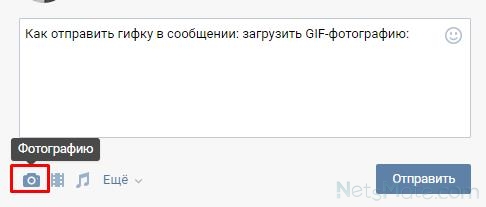
Опять кликаем по данной иконке
Теперь вы знаете, как вставлять гифки ВКонтакте, и мы переходим к следующему разделу.
Где взять анимации
Прикольные и смешные анимации для ВКонтакте (гифки) можно найти в группах самой социальной сети.
Рассмотрим некоторые группы, которые позволяют загружать такой «контент», чтобы вы потом могли его выложить у себя:

Gifex

Supergifki
Чтобы сохранить (скачать) изображение, необходимо кликнуть по нему правой клавишей мышки и выбрать необходимый пункт:
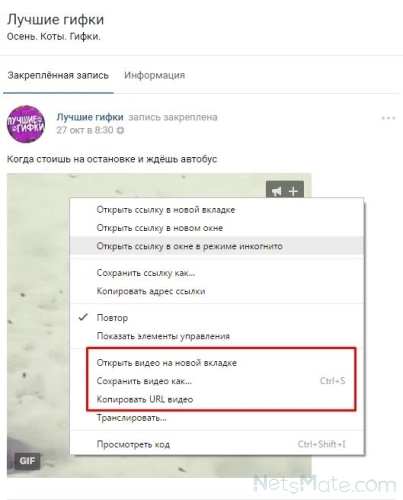
Файл сохранится на компьютере, и дальше его можно размещать одним из описанных выше способов.
Если вас не устраивают существующие варианты, то мы расскажем, как делать анимации ВКонтакте самим.
Как сделать GIF-анимацию ВКонтакте
Так как создать анимацию на стену может любой желающий, то и вы можете однажды гордо залить созданную картинку в социальную сеть. Подскажут, как сделать гифку ВКонтакте, различные приложения – Makeagif, Video to GIF, Imgflip, UnFREEz, QGifer, Easy GIF Animator, GIF Movie Gear, GIMP, Photoshop, Glitché и многие другие. Некоторые из них специально разработаны для тех, кто ищет, как добавить анимацию в Контакт. Другие – привычные редакторы изображений или дизайнерские программы. Общее правило – сохранять полученные файлы в нужном формате. То есть если ваша цель – вставлять анимации или вам требуется отправить GIF, то и полученный файл должен иметь расширение .gif, в каком бы редакторе вы его не делали. «Кидать» полученные файлы вы можете в любое место на своем компьютере. Главное, чтобы вы его запомнили.
Подробнее, смотрите в видео:
Как загрузить В Контакт анимацию, которую вы сделали самостоятельно
О том, как прикрепить гифку в ВК, мы писали выше (в разделе добавления). Там же можно посмотреть, как отправлять анимации (гифку) ВКонтакте, созданную вами в одной из программ. Порядок размещения файлов в сети не зависит от способа их получения.
Автор: Евгений Винокуров
Инструкция: Как вставить Gif анимацию вконтакте.
С недавних пор, Вконтакте официально появилась возможность размещать анимацию в постах и комментариях.
Gif анимация – это последовательность из нескольких статичных кадров, а также информацию о таймингах перехода между кадрами. Можно зациклить анимацию и тогда вслед за последним кадром начнётся воспроизведение первого кадра.
Хотя такого рода анимация уже широко используется в социальной сети, в том числе устраиваются всевозможные gif-трэды, но многие пользователи до сих пор не знают, как вставить анимацию вконтакте в свои сообщения и посты. Большинство людей пытаются загружать анимацию как обычные фотографии и как итог они получают статичную картинку с первым кадром анимации.
Короткая и наглядная инструкцию встраивания анимации вконтакте:
- Подбираем/выбираем/создаем анимацию. Можете для первого раза взять один из наших примеров:
- В комментарии или посте выбираем загрузку документа. Указываем путь на своём локальном компьютере к файлу.
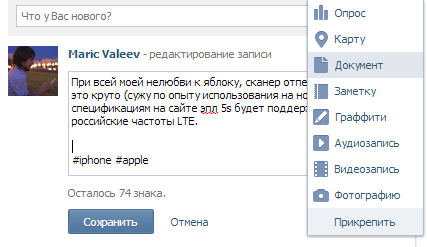
- Вуаля. Пост/комментарий с анимацией размещен.
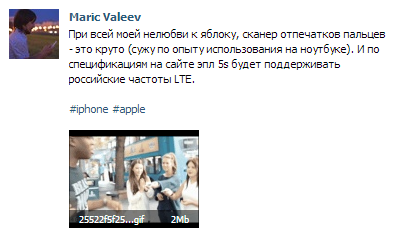
Поздравляем! Теперь Вы умеете размещать анимацию в постах.
Советуем Вам ознакомиться с нашими услгами:
- Продвижение в социальных сетях
- Анализ продающих свойств сайта
- Наша CRM-система
Понравилась статья? Расскажи о ней друзьям:
Оформление группы в ВКонтакте: меню, анимированные обложки, размеры изображений и прочие тонкости
Какие размеры картинок выбрать, как установить анимированную обложку и сделать меню, что еще придумали для оформления соцсетей — об этом в статье. Бонус — шаблон обложки для скачивания. Обновленный материал.
Содержание
Зачем группе оформление
Функциональность социальных сетей позволяет оформлять группы изображениями. Оно может быть не только красивым, но и полезным, это хороший способ решить сразу несколько задач. Оно может:
- обозначать тематику и направление группы;
- экономить время пользователей на изучение сообщества;
- выводить на видное место контакты для связи;
- создавать нужное настроение и тематическую атмосферу;
- мотивировать на комментарии и лайки;
- выполнять другие особенные функции.
В соцсетях есть разные возможности оформить группу, разберемся с функциональностью во Вконтакте.
Возможности ВКонтакте
В этой соцсети для оформления группы или публичной страницы можно использовать аватарку, обложку, ленту меню, меню в формате вики, просто вики-записи, иконки к товарам и иллюстрации к постам. Если подобрать неправильный размер, качество картинки может портиться или быть слишком мелким. Внешний вид группы влияет на то, как ее воспринимают пользователи, а также есть версии, что размер влияет на охват постов. Далее разберем подробнее каждый элемент оформления.
Обложка
Размеры: 1590×400 px, видимая зона для мобильной версии 1196×400 px.
Это вытянутая горизонтальная картинка в шапке сообщества, она некликабельна.

Обложка не обязательна для сообщества, если ее не установить, аватар группы откроется в полном формате справа.
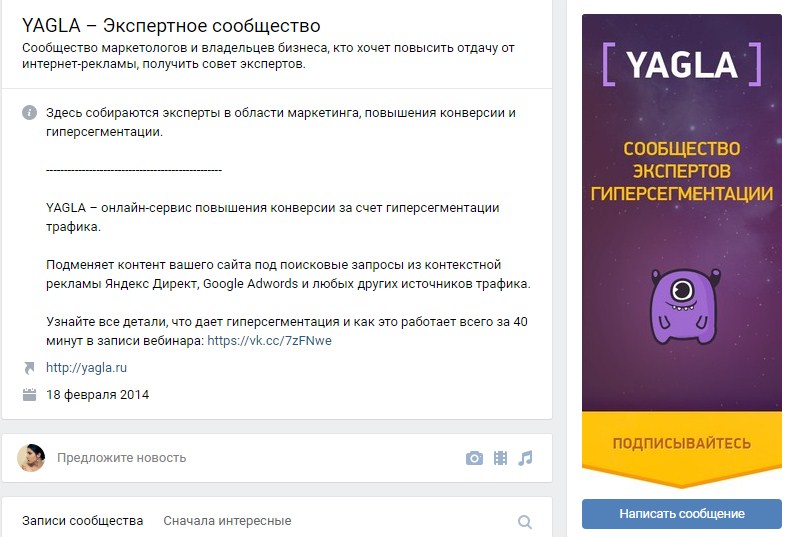
Общие рекомендации к обложке
Чтобы качество обложки не портилось, администрация ВКонтакте советует загружать изображение размером 1590×400 px. Но в мобильной версии вся обложка не умещается в экран, края справа и слева обрезается на 197рх, поэтому все данные, тексты и изображения, которые нельзя резать, лучше помещать в видимой зоне, это 1196×400 px. А сверху примерно 83 рх занимает полоска с индикаторами связи, уровня заряда и прочих.
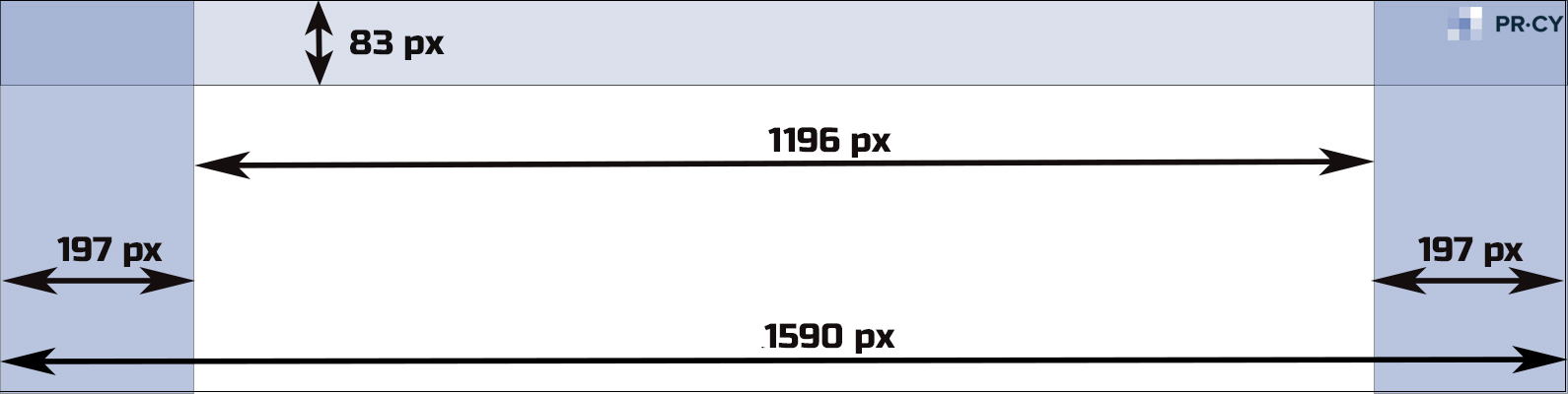
Чтобы вам не размечать области самостоятельно, мы сделали шаблон в формате psd с направляющими, разграничивающими области. Его можно скачать.
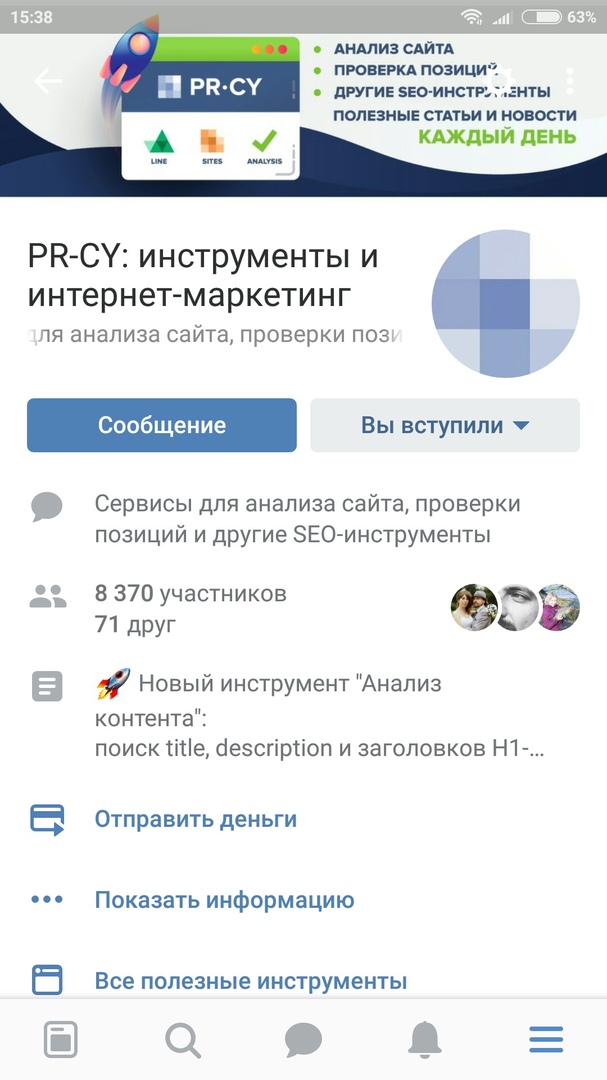

Многие советуют делать на обложке стрелки, побуждающие нажать на подписку или написать сообщение.
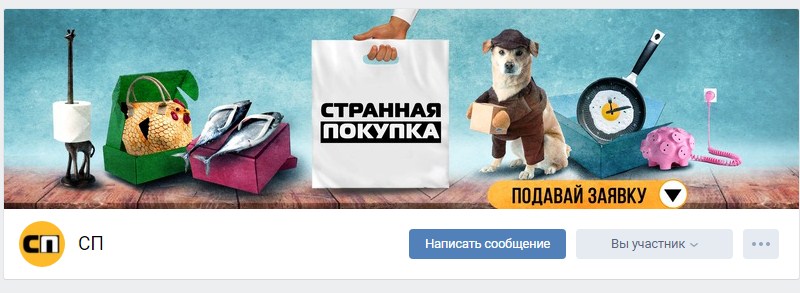

Мы советуем сначала посмотреть, преимущественно с каких устройств аудитория смотрит группу. Такая информация есть в статистике сообщества:

Если аудитория чаще смотрит группу с мобильных, то в таком значке нет смысла, потому что в мобильном приложении он смещается и указывает на миниатюру аватарки, а не на кнопку подписки или сообщения.

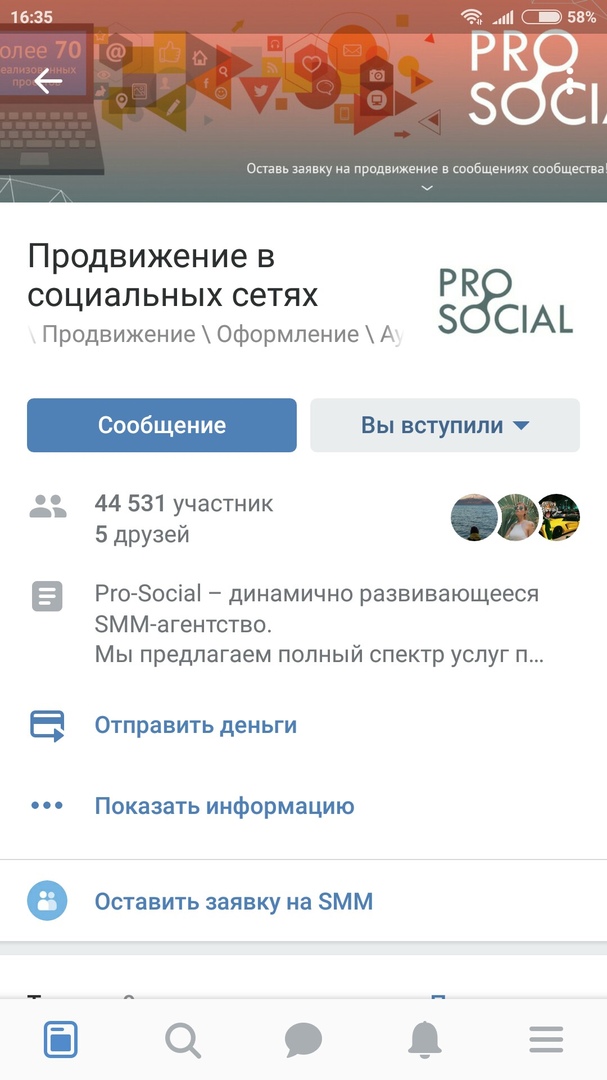
Динамическая обложка
Размеры: такие же, как у обычной обложки.
ВКонтакте внедрили функцию динамических обложек, это значит, что обложка будет иметь изменяющиеся данные и обновляться через определенный промежуток времени. Такая обложка удобна тем, что на нее можно вывести практически все, что угодно: городским порталам может пригодиться время, курс валют, пробки или погода, группам, которые проводят акции или организовывают мероприятия, будет полезен таймер с обратным отсчетом, а вывод аватарок самых активных пользователей может стимулировать оставлять комментарии или лайкать записи.
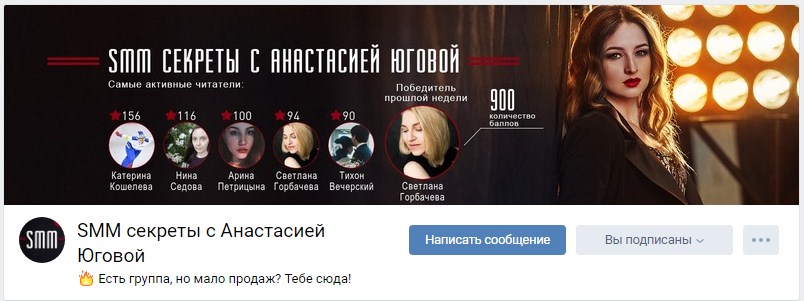

Для динамической обложки нужна обычная картинка, на которую будут крепиться вставки с аватарками, погодой и прочим, скрипт с привязкой к группе и хостинг с поддержкой CronTAB, где будет установлен скрипт. Если поставить слишком частое обновление обложки, каждую секунду, к примеру, то может понадобиться антикапча.
О том, как самостоятельно написать скрипт, на ХабраХабре рассказывал Петр Самохин. Если не хочется разбираться в этом самостоятельно, есть платные сервисы-конструкторы, к которым можно подключить группу и настроить обложку с нужными приложениями за небольшую абонентскую плату.
Функциональность может быть разной, к примеру, оформление сообщества может полностью меняться после клика на подписку. Дополнительные функции разрабатывают отдельно, можно написать что-то самостоятельно, можно можно найти группы в поиске самого ВКонтакте, где занимаются разработкой и продажей таких приложений.
Анимационная обложка на мобильных
Размеры: вертикальные фото и видео 1080×1920 px или другие в пропорции 9:16.
В январе 2019 всем группам открылась возможность оформить отдельную обложку для мобильного просмотра. В нее можно включить до пяти крупных фотографий или видео без звука, которые будут работать как слайд-шоу. Выглядит это так:


Включается эта возможность в Настройках сообщества:

Дальше появится окно с добавлением фотографий в слайд-шоу для анимированной мобильной обложки:

Какой размер материалов выбрать:
Для фото рекомендуем разрешение 1080×1920 или другое в пропорции 9:16 вертикальной ориентации. Размер видео такой же, длительность до 30 с, размер до 30 Мб, MP4, видеокодек H.264, аудиокодек AAC.
Аватарка
Размеры: не меньше 200х500 px и не больше 7000 px, соотношение сторон 2 к 5.
Аватар группы рекомендуем поставить обязательно, без него она тоже может функционировать, но пользователи могут подумать, что она закрытая и не рабочая.
Если в группе установлена обложка, аватар будет представлен только как миниатюра, полную версию можно будет посмотреть по клику. Если обложки нет, будет выводиться полностью. Для сравнения группа PR-CY с обложкой и аватаркой и вариант той же группы без обложки:

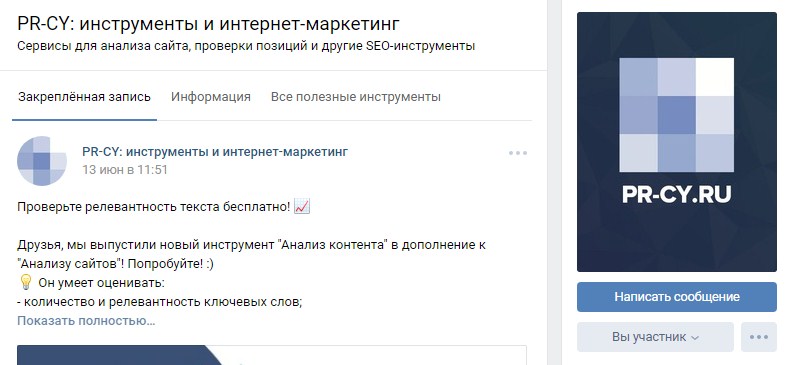
Аватар может быть любого размера не меньше 200х500 px и не больше 7000 px с каждой стороны, но максимальное соотношение сторон — 2 к 5. То есть сильно вытянутую картинку установить не получится, мы пробовали:

Меню с кнопками
Размеры: картинка для кнопки от 376х266 точек.
У групп недавно появилась возможность добавить ленту меню. Оно выглядит как горизонтальный блок с кнопками, максимум семь кнопок. На них администратор может закрепить ссылку, но только внутри соцсети — на статью, пост, товары, приложение, что-то другое. Внешние ссылки не допускаются, так что кнопку «Перейти на сайт» сделать нельзя.

Управлять меню можно в настройках группы — отрегулировать количество кнопок, добавить название, обложку и ссылку.

Название кнопки не может быть больше 20 символов, но на смартфоне и эти символы не помещаются, так что дополнительно проверьте, чтобы название было понятным:

Минимальный размер обложки кнопки — 376х266 точек, но лучше сделать в тех же пропорциях крупнее. Кнопки для меню — это прямоугольник довольно маленького размера, особенно на смартфонах, так что используйте все пространство для дизайна и не добавляйте надписи.
Вики-меню
Размеры: ширина внутренней страницы 607 px, обложка не менее 600 px в ширину.
Вики-формат ВКонтакте подразумевает страницу с возможностью форматировать текст, делать списки и подзаголовки, вставлять кликабельные изображения с переходами на разделы ВКонтакте и сторонние сайты.
В формате вики часто делают меню и закрепляют его в шапке группы, чтобы упростить навигацию по сообществу и дать всю важную информацию в одном месте. Навигация в группе будет привлекать внимание, но вы не сможете закреплять в шапке другие важные посты.
С появлением кнопок в меню необходимость в закрепленном вики-меню отпала, но его все равно можно сделать, если вам нужно поместить в меню больше семи ссылок.
Для вики-меню понадобится обложка, которая будет иллюстрацией к ссылке на страницу меню, и внутренние разделы.


Ширина поля у вики-страниц — 607 пикселей. Картинки можно растянуть или сделать меньше, указав размер в редакторе, который открывается по клику на изображение. Но при растягивании и уменьшении портится качество. Автоматически картинки загружаются с высотой 400 px.
Вики-странчка с разделами меню настраивается в редакторе. Далее ссылка на страницу вставляется в пост на стене, ему не обязательно, но желательно изображение. Оно подбирается как обычная иллюстрация к посту. Прикрепляем и сохраняем пост, теперь вики-страничка будет открываться по клику на «Посмотреть» или на иллюстрацию.
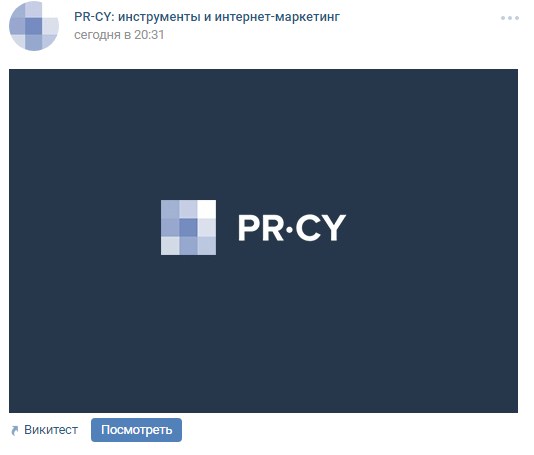
Посты
Размеры: не менее 700 px в ширину для обычных постов, не меньее 510х288 px для статьи в редакторе.
Посты в ленте поддерживают любое изображение, но у разных постов есть свои ограничения. В интернете встречается мнение о том, что размер картинки влияет на ранжирование в умной ленте, поэтому она должна быть не меньше 1024 px. Мы спросили у поддержки и выяснили, что размер не влияет, главное содержимое.

Основатель Церебро Таргет Феликс Зинатуллин утерждает, что картинка должна быть не менее 700 пикселей в ширину. Как показывает его опыт, у постов с картинками шириной в 700 пикселей и с шириной в 699 может быть разница охватов в два раза.
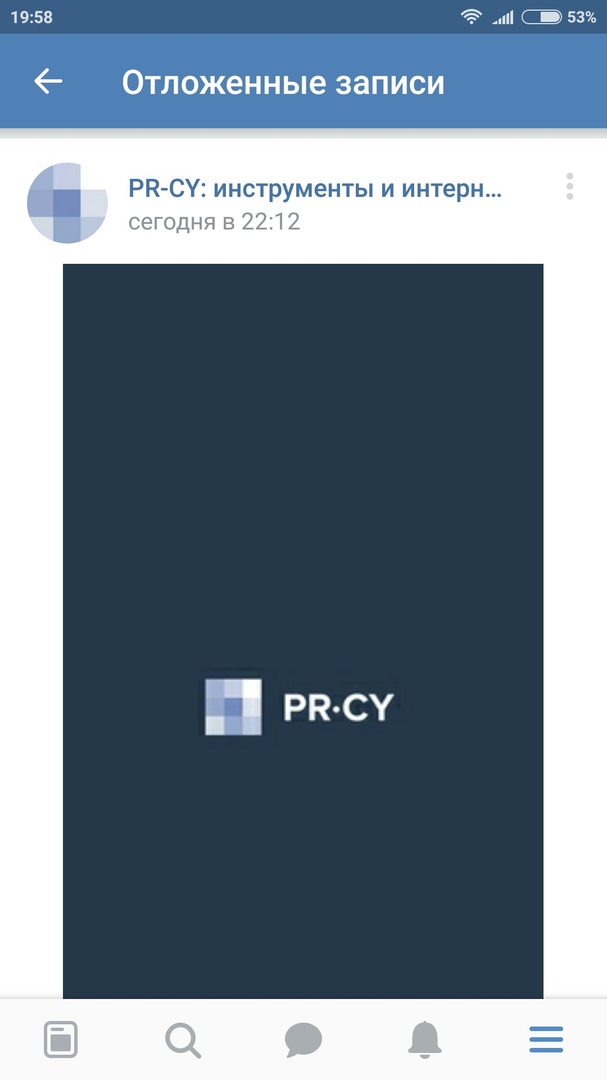
Параметры картинки могут быть любыми, но лучше остановиться на квадратных и горизонтальных прямоугольных изображениях. Для примера мы взяли три варианта: квадратную картинку, изображения в вертикальной и в горизонтальной ориентации в 1000 px по ширине.

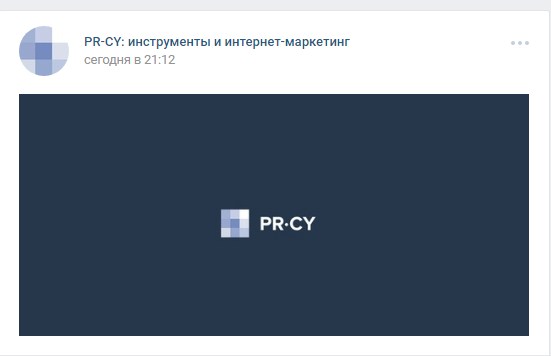

Изображения выравниваются по ширине экрана, больше всего места занимает квадратная картинка, хорошо смотрится изображение в горизонтальной ориентации. В вертикальной ориентации в десктопном варианте смещается вбок и не выравнивается по центру, а в мобильном стоит по центру, но по бокам образуются белые поля.

Есть другой формат поста — статья в редакторе. Обложка для нее должна быть горизонтальной, картинка сожмется до размера 510х288 px. Какие-либо изображения лучше помещать дальше от центра, заголовок тоже писать не нужно, он автоматически встанет посередине. Заголовок пишется белым шрифтом, но подсвечивается тенью, так что темные иллюстрации смотрятся лучше, но и на светлом текст не теряется.


Еще одна рекомендация для картинок — не пишите на них слова «лайк», «репосты» и прочее, что теоретически можно отнести к накруткам. Алгоритмы ВКонтакте борются с лайко-попрошайками и занижают охват таких постов. Об этом говорит эксперимент Церебро Таргет: два одинаковых поста получили разный охват подписчиков, на одном из них был замазан «лайк»:

Товары
Размеры: не меньше 600 px.
Товары обязательны к иллюстрированию, без картинки они не опубликуются. Загружать картинки можно в любой ориентации, но в качестве миниатюры для товарного ряда обязательно выбрать квадрат:
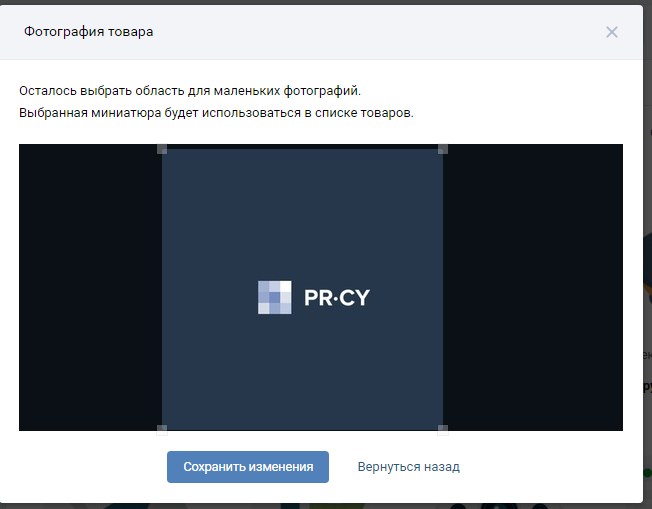
Установленный квадрат будет показан в товарном ряду, при клике карточка товара откроется с исходной картинкой.


Чтобы качество не портилось, рекомендуем брать размер не менее 600 px. Как видно, с горизонтальной иллюстрацией образуются пустые поля, так что выгодным решением мы считаем квадратные иконки. Для своего товарного ряда мы их и выбрали:

Размер самого изображения должен быть не меньше 400 и не больше 6000 px по каждой из сторон. И мы рекомендуем оформлять изображения карточек товара в одном стиле, чтобы они выгодно смотрелись в списке плиткой.
Это не вся функциональность социальной сети ВКонтакте по оформлению группы, есть еще множество вариантов виджетов, каруселей и приложений, что-то особенно разработчики могут написать отдельно специально под группу компании или бренда.
Для оформления своей группы в социальной сети ВКонтакте есть много возможностей. Лучше использовать то, что подойдет по специфике бренда, оформлять группу качественным и красивым дизайном, попутно решая задачи повышения активности и лояльности.
Если вы хотите знать больше о ведении групп в социальных сетях, вам может быть интересны другие наши статьи из цикла SMM:
Как добавить GIF в ВК – загрузка и вставка анимированной картинки на стену и т.д.
Приветствую!
В социальной сети Вконтакте помимо видео имеется ещё и поддержка воспроизведения анимированных графических файлов формата GIF. Данные короткие графические ролики сыскали большую популярность, их размещают на стенах в качестве новостей, прикрепляют в обсуждениях и т.д.
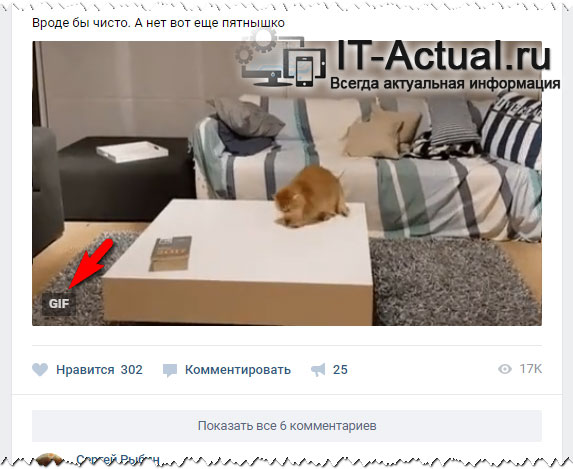
Давайте поговорим более детально о том, как загружать и добавлять свои GIF картинки, сохранять ранее прикреплённые кем-либо и, наконец, создавать свои анимированные гифки.
Как загрузить и использовать анимированное GIF изображение на ВК
Хотя GIF изображения являются представителями графических файлов, но при попытке загрузки их в альбом на ВК, анимация будет «вырезана» и будет отображаться первый кадр.
Дабы этого не происходило, GIF файлы необходимо загружать через меню Документы. Подробности ниже.
Инструкция по добавлению GIF через браузер компьютера
- Откройте страницу с документами, нажав на соответствующий пункт в боковом меню.
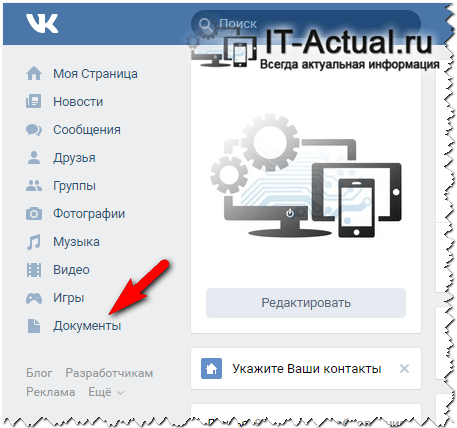 Примечание: если он у вас не отображается, то включите его, руководствуясь данной инструкцией.
 - Нажмите там по кнопке Добавить документ.
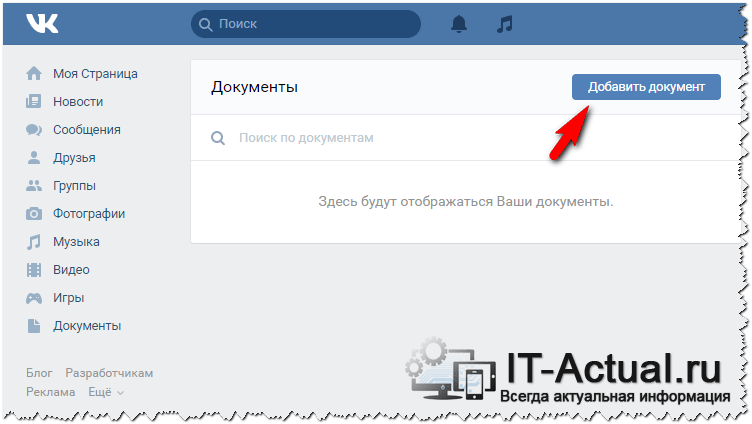
- Появится небольшое окно загрузки файла, нажмите в нём Выбрать файл.
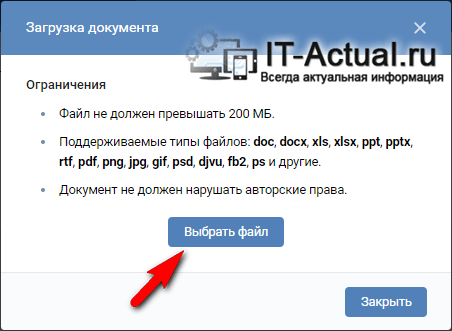
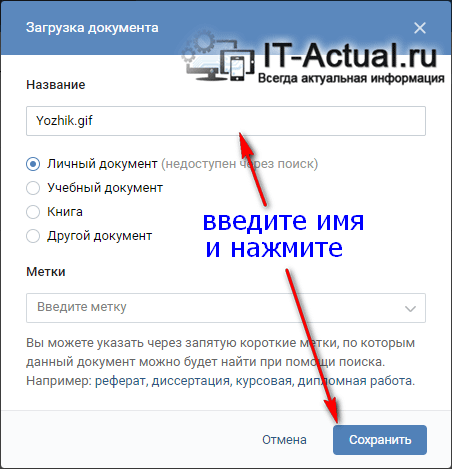
В открывшемся впоследствии окне файлового менеджера укажите путь к имеющемуся у вас на компьютере GIF файлу. Примечание: загружаемый файл не должен быть размером более 200-от мегабайт.
Инструкция по добавлению GIF через мобильное приложение ВК
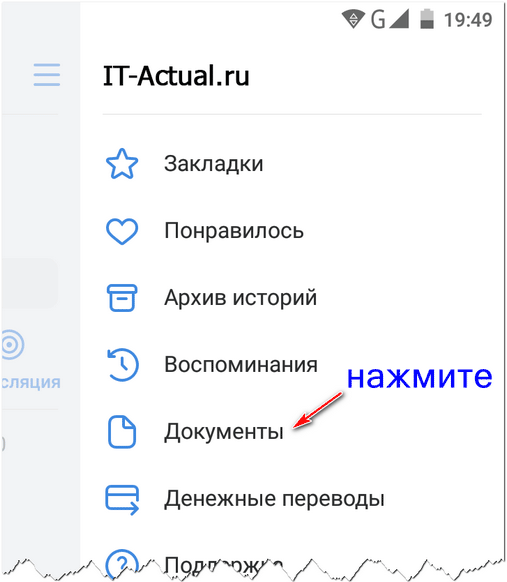
- В приложении ВК следует перейти на страницу с информацией о себе.
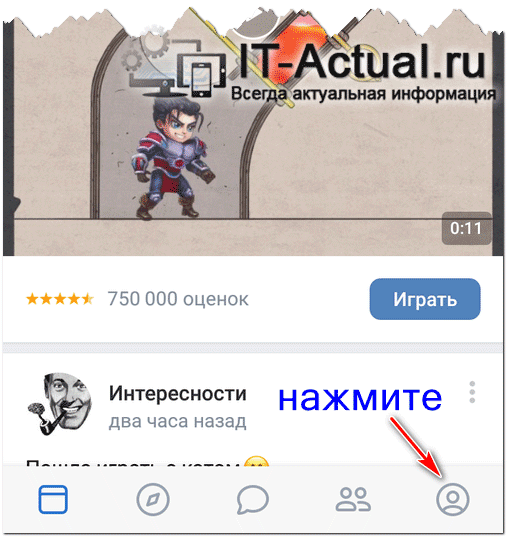
- Будучи на странице, следует нажать по кнопке вызова меню, которая находится в правом верхнем углу.
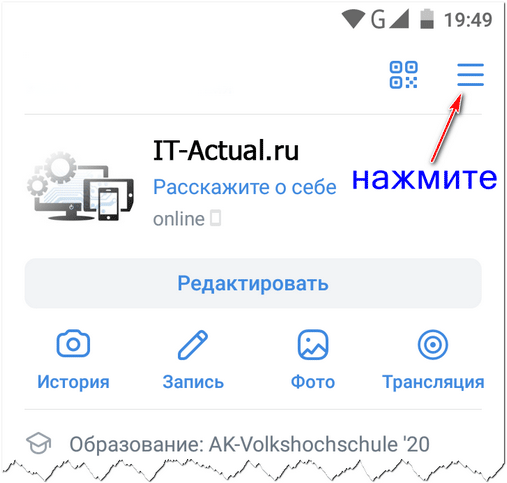
- В раскрывшемся меню следует выбрать пункт под именем Документы.
- Для загрузки GIF картинки следует нажать по значку с плюсом и далее выбрать пункт Файл.
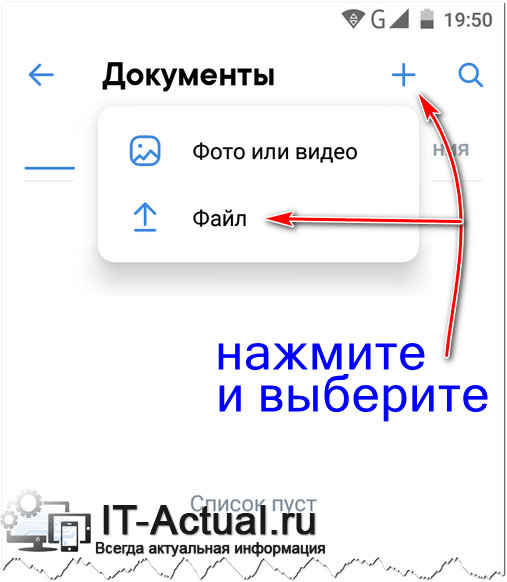
- В открывшемся окне файлового менеджера следует указать GIF файл и он будет загружен на ВК.
Данный загруженный GIF файл вы можете вставлять в обсуждениях, на стенах, в личных сообщениях, чате и т.д. Давайте посмотрим, как это можно сделать.
Добавляем GIF на стену ВК
В блоке ввода сообщения необходимо навести мышку на пунктом с текстом Ещё и в появившемся меню нажать Документ.
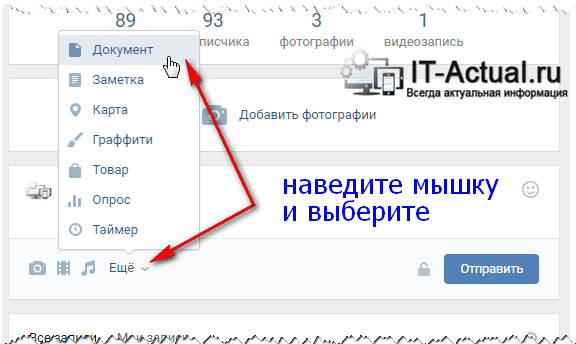
Откроется меню выбора прикрепляемого документа, там необходимо выбрать ранее загруженный GIF ролик. В результате он будет прикреплён.
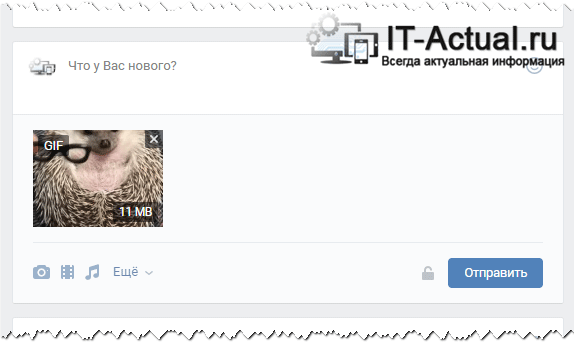
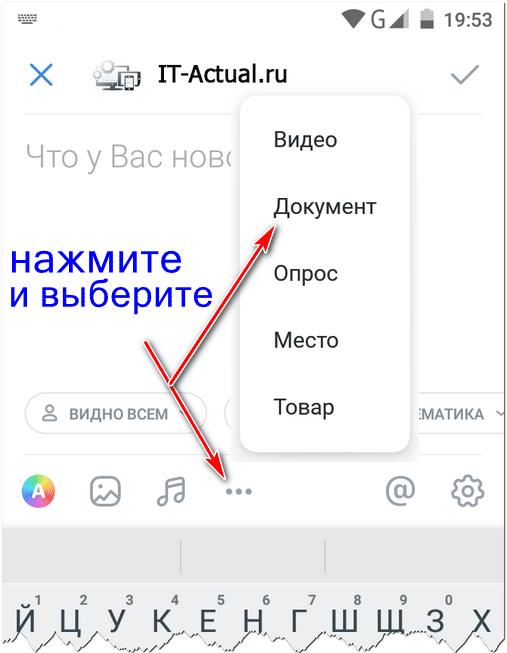
А в мобильном приложении ВК следует открыть окно создания новой записи и там нажать по кнопке с тремя точками и далее выбрать пункт Документ.
Отправляем GIF в переписке (чате) ВК
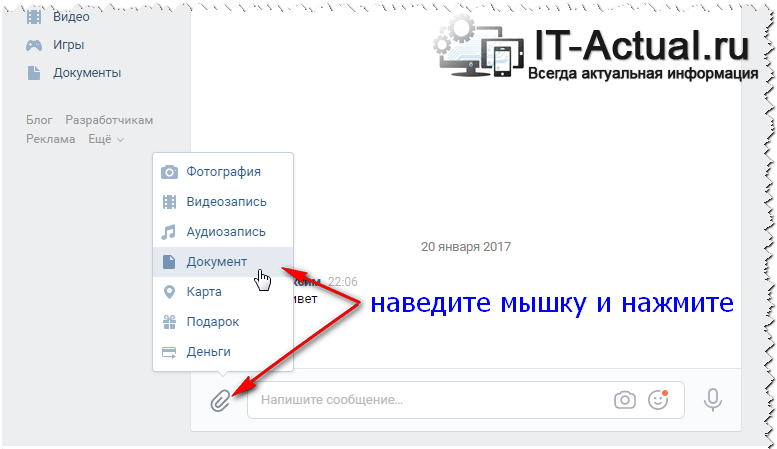
В данном случае необходимо навести курсор мышки на изображение скрепки, после чего вам станет доступно меню, в котором необходимо выбрать соответствующий пункт.
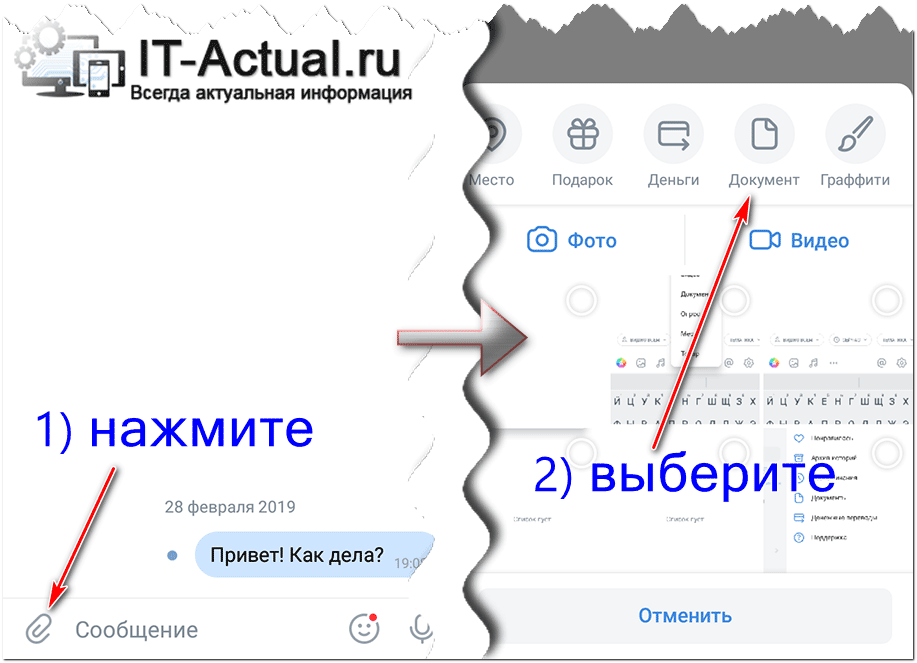
И в приложении ВК следует нажать по скрепке и в открывшемся меню выбрать соответствующий пункт.
Остальные действия аналогичны описанным ранее.
Отправляем GIF в обсуждении в паблике или группе ВК
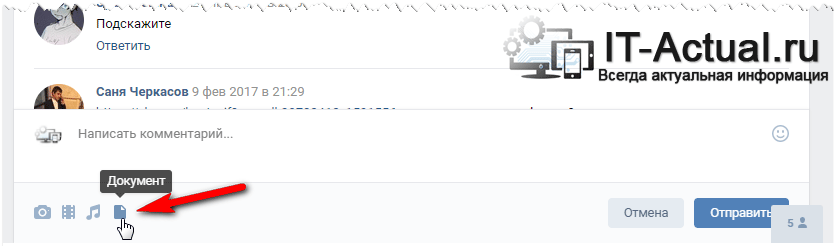
Тут всё столь же просто. Нажмите на иконку с изображением документа и совершите уже хорошо вам знакомые действия.
Где можно взять сами GIF файлы для ВК
С тем, как добавить гиф изображение на Вконтакте, мы разобрались. Теперь стоит рассказать о том, где можно взять сами GIF изображения.
Если вам приглянулось то или иное анимированное GIF изображение, то вы с лёгкостью его можете сохранить в своих документах. Для этого просто наведите курсор на воспроизводимую анимацию и в правом верхнем углу нажмите на появившейся крестик.
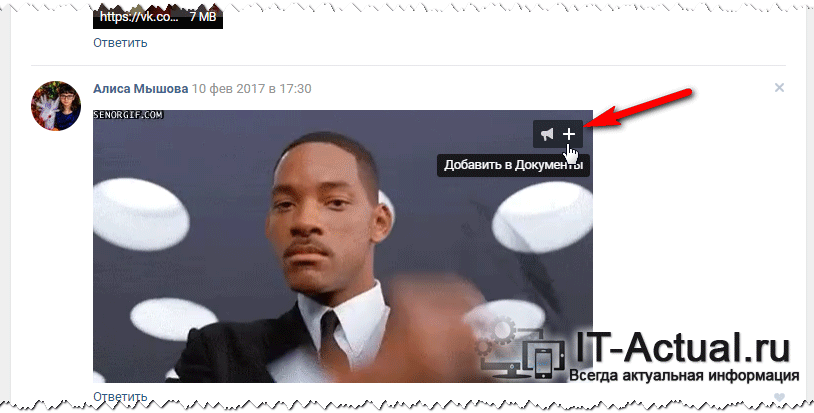
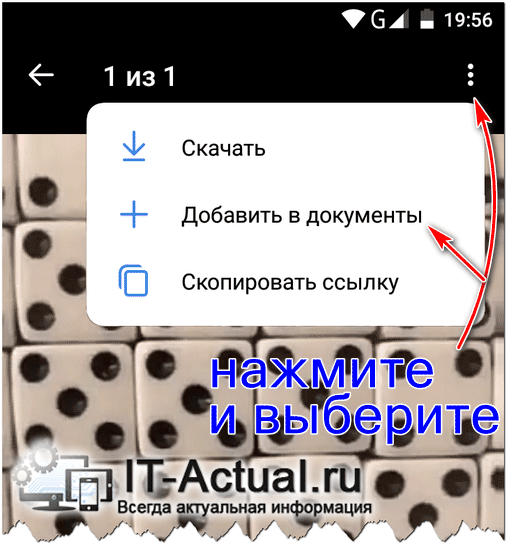
А в приложении ВК следует открыть GIF картинку на весь экран, нажать на кнопку меню и выбрать пункт Добавить в документы.
Также на Вконтакте существуют группы, где ежедневно размещаются интересные GIF анимации. Одна из таких групп https://vk.com/best_gif Другие подобные группы вы можете подчеркнуть, если воспользуетесь поиском по группам, что имеется на самом ВК.
Нельзя не отметить, что GIF картинки и анимации можно найти с помощью популярных поисковых систем. Найдя подходящую анимацию на каком-либо сайте, просто сохраните её с помощью браузера, как вы сохраняете любую другую картинку. Впоследствии вы сможете её загрузить на ВК и использовать.
Как самому создать GIF файл из видео на ВК
Если же вы желаете сделать GIF анимацию собственноручно, то это также возможно. На Вконтакте имеется официальное бесплатное приложение под названием «Создание GIF (гиф) анимации». Его можно запустить через боковое меню Игры – открыв данный раздел и введя название приложения, или просто открыв по ссылке https://vk.com/vid2gif

Указав ссылку на ролик на Ютуб, вы сможете задать начальную и конечную точку для отрезка, который в итоге станет ГИФ анимацией.
Также существует множество других сервисов на просторах Интернет, где совершенно бесплатно можно создать из видео анимированное GIF.
На этом всё. Теперь у вас не должно возникнуть проблем с отправкой ГИФ роликов во Вконтакте.
Мы рады, что смогли помочь Вам в решении поставленной задачи или проблемы.
В свою очередь, Вы тоже можете нам очень помочь.
Просто поделитесь статьей в социальных сетях и мессенджерах с друзьями.
Поделившись результатами труда автора, вы окажете неоценимую помощь как ему самому, так и сайту в целом. Спасибо!