Hard Reset Samsung SM-A525F Galaxy A52

Сброс Samsung SM-A525F Galaxy A52 через меню Android
Для выполнения сброса на заводские установки Samsung SM-A525F Galaxy A52 через меню Android необходимо сделать следующее:
- Зайти в пункт « Настройки» телефон.
- Выбрать « Общие настройки» .
- После тапаем в подраздел « Сброс» .
- Нажимаем кнопку « Сброс данных» и соглашаемся с потерей всех персональных данных.
- Рисуем графический ключ разблокировки нашего смартфона.
После этого начинается сама процедура «чистки памяти» и восстановления заводских настроек.
Сброс Samsung SM-A525F Galaxy A52 через «Wipe data factory reset»
Для выполнения сброса на заводские установки Samsung SM-A525F Galaxy A52 через «Wipe data factory reset» необходимо сделать следующее:
- Выключить телефон. Если он заблокирован и не выключается, то зажмите кнопки «Громкость +» + «Включение» на девять секунд.
- На три секунду зажать и удерживать кнопки «Увеличение Громкости» + «Включение».
- После того как на экране появиться логотип «Samsung», отпускаем копку «Включение».
- Через некоторое время появится Recovery меню и кнопку «Громкость +» можно опустить.
- Далее используя кнопки управление громкости в появившемся меню выбираем wipe data/factory reset и подтверждаем выбор, нажимая клавишу Питание.
- Выбрав wipe data/factory reset попадаем в следующее меню. Используя кнопки «Управление Громкостью» выбираем пункт Yes—delete all user data и подтверждаем выбор, нажав клавишу «Включение».
- После сброса телефона мы снова окажемся в главном меню Recovery, где необходимо выбрать reboot system now для завершения и перезагрузки.
- Телефон перезагрузиться, после чего необходимо пройти процедуру первоначальной настройки смартфона.
Внимание!
- Перед тем как сделать Hard Reset необходимо выйти из Google аккаунта и других учетных записей в смартфоне. Если вы их забыли, или не знаете, то после сброса на заводские настройки сработает FRP блокировка.
- Чтобы полный сброс до заводских настроек завершился полностью, зарядите аккумулятор телефона не менее чем на 80%.
- После выполнения сброса на заводские настройки все ваши персональные данные и приложения, которые находятся во внутренней памяти Samsung SM-A525F Galaxy A52, будут удалены.
Как сделать сброс Samsung Galaxy A52 (A32, A72 и другие), если забыт код блокировки?
Недавно я подарила на день рождения маме новинку — Samsung Galaxy A52. Это смартфон среднего ценового диапазона и отличными для его цены характеристиками, приличными камерами и симпатичным современным дизайном. Однако мы столкнулись с одним непонятным нюансом…

Через несколько дней успешного использования телефон заблокировался после периода неиспользования и вместо отпечатка пальца попросил пароль («Устройство заблокировано из соображений безопасности, введите пароль…»). Причем не обычный 4-цифровой код-пароль, которым обычно блокируют смартфоны, а «пароль должен содержать не менее 4 символов, среди которых должна быть одна буква».
Обычно при первичной настройке смартфоны просят установить код-пароль телефона и отпечаток пальца. Однако моя мама уверяет, что такого не было , иначе бы она этот факт запомнила. Именно поэтому я предполагаю, что мог возникнуть какой-то глюк. Если бы был запрос кода, то она установила бы обычный 4-цифровой, а не стала выбирать более сложную опцию с буквой. В принципе она у меня еще не старая, деменцией не страдает и с техникой общается прекрасно.
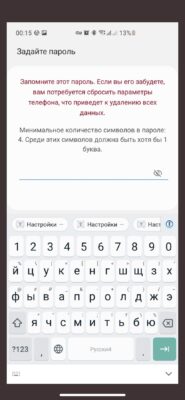
Тем не менее, предположим, что пароль она установила и каким-то чудом забыла. Собственно, со многими именно такое может случиться.
Что делать? Выход только один — полный сброс настроек телефона и настройка с нуля (это не так страшно, если есть бэкапы в облако, они сейчас у всех моделей есть по умолчанию). Собственно, именно это и сказали маме, когда она позвонила на горячую линию Samsung в России.
Ок, мы еще раз нашли, как сделать hard reset для A52 и других новых моделей самсунга на базе Android 11 и One UI 3.0. Инструкций очень много, в том числе на видео, где у людей все получается. Многие советуют при этом подключить к телефону кабель, хотя официально про это не говорится. А вообще надо зажать две клавиши на выключенном телефоне — громкость вверх и включение. Способ полного сброса настроек для A52 и ему подобных описан, в частности, тут.
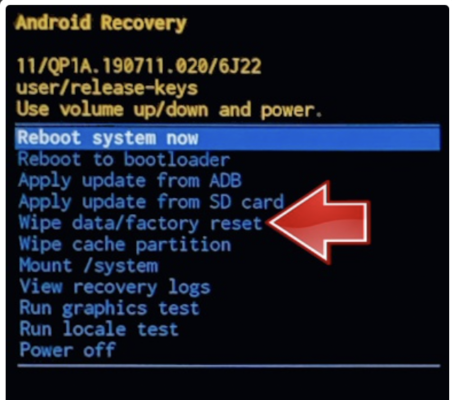
Хард резет делается на выключенном телефоне. И что удивляло — наш телефон не выключался. При попытке его выключить (громкость вниз плюс кнопка включения) уходил в перезагрузку, включался как обычно и требовал пароль.
Тем не менее в моменты когда он выключился, но еще не загрузился снова, мы зажимали кнопки как было нужно, кабель подключали — ничего. В режим восстановления телефон не входил.
Если бы я сразу погуглила эту проблему, мы бы, конечно, сэкономили себе много времени на бесполезных попытках сделать хард-резет / полный сброс настроек. Потому что его на Samsung теперь НЕ СДЕЛАТЬ в том случае, если телефон заблокирован. На старых моделях еще работало, сейчас НЕТ. Сказано об этом, в частности, тут. А вот на сайте самсунга, увы, не сказано, так и пользуйтесь официальной информацией��♀️. На горячей линии тоже об этом не предупредили, судя по всему, далеко не все консультанты «первого звена» в курсе таких деталей. Просто посоветовали полный сброс настроек и до свидания.
Что ж, я не понимала, почему A52 в режим восстановления не входит и сказала маме обратиться в салон, где она его получила (я оплатила при заказе). Это был «Связной», от которого, честно говоря, ожидала хорошего уровне сервиса. Попросила обратиться и сказать, что телефон не входит в режим восстановления. Ожидала, что его заберут по гарантии.
И что бы вы думали? Ее посылали из одного салона в другой, «футболили» и … смеялись, мол, вы же забыли пароль, причем здесь мы! На слова о том, что девайс не входит в режим восстановления и на нем невозможно сделать хард-резет, внимания не обратили.
В итоге ей посоветовали обратиться к «хакеру», который работал там же в СЦ. Мол, пусть он вам его взламывает. Вы понимаете — новый телефон на гарантии, которому несколько дней!
«Хакер» дольше часа возился (видимо, тоже по-простому не вышло) и в итоге сбросил настройки. За деньги, конечно. Когда я это узнала, была возмущена. Мало ли чем и как он прошивал телефон, эти действия могли привести к потере гарантии (к счастью, обошлось, мы проверили статус защиты Knox от Samsung).
Я понимаю, что, возможно, это правильно — не давать сбросить телефон с забытым кодом/паролем. Но при этом пользователю должно быть дано решение — позвонить в горячую линию и получить какой-то код разблокировки, обратиться в сервис… Без похода к левым «хакерам». Даже айфон без проблем сбрасывается через компьютер, если забыт код блокировки.
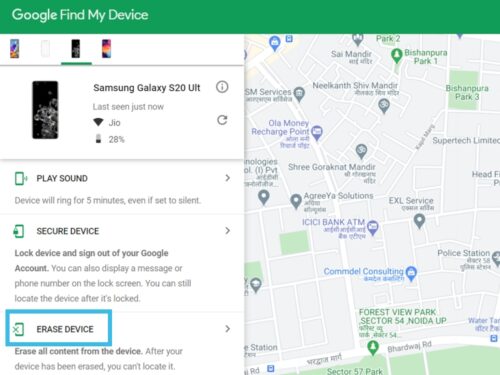
Вообще есть еще один способ — сброс настроек удаленно через функцию «Найти телефон» (описано тут), но такую опцию надо включить заранее, у мамы была выключена.
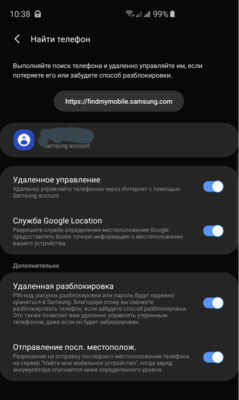
У самсунга еще есть свой аналогичный сервис Find my mobile, который также позволяет удаленно разблокировать экран девайса. Но опять же — такие опции требуют заблаговременной настройки.
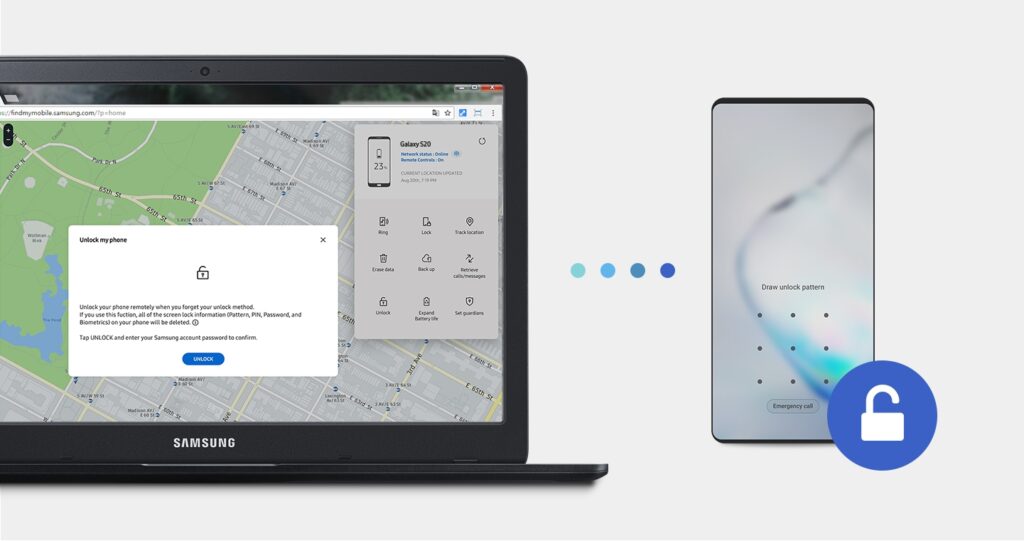
Подытоживаю: если вы забыли код телефона и вас свежий Samsung c Android 11 / One UI 3, то не тратьте время на попытки сброса настроек — не получится! Обращайтесь в фирменный СЦ, если девайс на гарантии, или в любой другой, если не на гарантии. Там вам сделают сброс настроек (уж не знаю, каким способом, но наш опыт показал, что это реально) и придется все настраивать заново.
Моей маме стоило бы обратиться в СЦ Samsung’а, но увы, в «Связном» ей даже не попытались помочь и она, не советуясь со мной, пошла к «хакеру». Обслуживание Samsung тоже далеко не на высоте, на русскоязычном сайте поддержки до сих пор нет актуальной информации о способе полного сброса настроек и предлагаются варианты для моделей 3-летней давности (даже ссылки давать не буду).
А в целом мамам и другим пользователям новых телефонов советую на всякий случай после первичной настройки зайти в настройки безопасности и проверить, что код разблокировки телефона у вас установлен, и что вы знаете, какой. Ну и удаленный сброс/блокировку тоже настройте.
Аппаратный сброс SAMSUNG Galaxy A52 5G
Как сбросить установки до заводских на SAMSUNG Galaxy A52 5G? Как стереть все данные на SAMSUNG Galaxy A52 5G? Как обойти блокировку экрана на SAMSUNG Galaxy A52 5G? Как восстановить установки по умолчанию на SAMSUNG Galaxy A52 5G?
В текущем туториале показаны все методы основного сброса SAMSUNG Galaxy A52 5G. Узнайте как выполнить Жесткий Сброс с помощью аппаратных кнопок и настроек Android 11 . Как результат ваш SAMSUNG Galaxy A52 5G будет как новый и ваш процессор Qualcomm Snapdragon 750G будет работать быстрее.
Как выполнить полный сброс SAMSUNG Galaxy A52 5G
- Удерживайте нажатыми кнопки Power + Volume Down, чтобы открыть меню питания и выбрать параметр Power off .

- Когда SAMSUNG Galaxy A52 5G будет выключен, подключите его к компьютеру с помощью кабеля типа C и одновременно нажмите кнопку увеличения громкости и питания.

- Отпустите удерживаемые кнопки после появления логотипа SAMSUNG и дождитесь появления меню режима восстановления.

- В этом режиме выберите Wipe data/factory reset , используя клавиши громкости для навигации и кнопку питания, чтобы принять его.

- Теперь выберите « Factory data reset с помощью тех же кнопок, что и раньше.

- Наконец, выберите « Reboot system now с помощью кнопки питания .

- Молодец! Все ваши данные будут удалены в течение всего процесса.
Как сделать аппаратный сброс на SAMSUNG Galaxy A52 5G? — HardReset.info
Рейтинг: 4,0 — 76 отзывы
Если Вам помогло это решение, поделитесь им с другими чтобы помочь им, и подписывайтесь на наши страницы в Facebook, Twitter and Instagram
Как сбросить Samsung Galaxy A52 и стереть данные (мягкий и жесткий сброс)
Если ваш Galaxy A52 ведет себя так же, сброс к заводским настройкам, скорее всего, решит проблему.
Как стереть данные и восстановить заводские настройки на Samsung Galaxy A52
Есть много причин, по которым вам следует сбросить настройки телефона. Во-первых, известно, что Android тормозит всего через несколько месяцев использования. Соответственно, время от времени следует перезапущен чтобы вернуть телефон на полную скорость. Однако бывают случаи, когда простой перезапуск не решает проблему, и единственное решение – полностью перезагрузить телефон.
Почему вам следует сбросить настройки Samsung Galaxy A52
Samsung Galaxy A52 имеет очень хорошие характеристики для своей цены и почти все работает без задержек. Однако система Android может замедлиться и снизить скорость телефона до такой степени, что он станет непригодным для использования. В этом случае рекомендуется восстановить заводские настройки.
Программы для Windows, мобильные приложения, игры — ВСЁ БЕСПЛАТНО, в нашем закрытом телеграмм канале — Подписывайтесь:)
Сброс удалит все на телефоне, включая бесполезные и устаревшие данные, которые могут замедлить работу телефона. После сброса настроек ваш телефон будет таким же новым и быстрым, как и раньше.
Еще одна причина удаления данных – когда Samsung Galaxy A52 застревает в загрузочной петле. Телефон Android входит в цикл загрузки, когда пользователи устанавливают пользовательское ПЗУ, отличное от старого ПЗУ. Единственное решение – очистить данные.
1. Сброс Galaxy A52 – Сброс до заводских настроек через настройки
Этот способ очень популярен, потому что нет необходимости выключать телефон. Все, что вам нужно сделать, это перейти в меню настроек и выбрать вариант, который очищает все.
- Разблокируйте телефон и перейдите в Настройки.
- Прокрутите вниз, коснитесь «Общее управление» и выберите «Сброс».
- Во всех вариантах коснитесь «Сброс заводских данных». Телефон отобразит список всех файлов, которые будут удалены, и всех приложений, которые будут удалены.
- Коснитесь Сбросить.
Это удалит все на телефоне, включая вашу учетную запись Google, приложения и системные данные, установленные приложения, музыку, изображения и все другие пользовательские данные.
2. Сброс Galaxy A52: сброс настроек до заводских в режиме восстановления.
- Нажмите и удерживайте кнопку питания на своем Galaxy A52. Коснитесь Отключить питание.
- Когда телефон полностью выключится, одновременно нажмите и удерживайте клавиши увеличения громкости и питания. Удерживайте их, пока не увидите анимационный логотип запуска Samsung.
- Вы увидите множество опций в режиме восстановления. Используйте клавиши увеличения и уменьшения громкости, чтобы выделить Wipe data / factory reset, и нажмите кнопку питания, чтобы выбрать.
- Телефон спросит, уверены ли вы, что хотите удалить все данные со своего телефона. Снова используйте клавиши громкости, чтобы выделить Да, и нажмите кнопку питания, чтобы выбрать его.
Все данные с Samsung Galaxy A52 будут удалены. После завершения процесса сброса перезагрузите телефон. Телефон загрузится и будет как новый. Вам будет предложено пройти процесс настройки.
Программы для Windows, мобильные приложения, игры — ВСЁ БЕСПЛАТНО, в нашем закрытом телеграмм канале — Подписывайтесь:)