Как копировать данные с флешки на флешку

Для обмена информацией мы не только часто копируем данные с компьютера на компьютер, но и перемещаем их между флеш-накопителями. И если в первом случае все просто, то вопрос о том, как скопировать с флешки на флешку ставит в тупик многих пользователей.

Часто нам нужно не просто скопировать на компьютер хранящиеся на флешке данные, а перенести их с одного USB-накопителя на другой. И если в первом случае никаких проблем вас точно не ждет, последнее часто вызывает определенные трудности. Поэтому сегодня мы расскажем о том, как скачать музыку с флешки на флешку несколькими разными способами.
Какие USB-порты компьютера лучше использовать
В современных компьютерах используется целый набор USB-портов, и если вы хотите ускорить процесс копирования информации, лучше воспользоваться самыми быстрыми из них. Самые медленные в современных компьютерах порты используют интерфейс USB 2.0 со скоростью передачи данных до 480 Мбит/с. Такие разъемы стоит использовать только для подключения клавиатуры, мыши и другой периферии, оставив передачу данных более быстрым интерфейсам.
На втором месте по скорости передачи данных стоит интерфейс USB 3.2 Gen 1 — до 5 Гбит/с, дальше идет USB 3.2 Gen 2, способный работать на скорости до 10 Гбит/с, а затем USB 3.2 Gen 2×2 — до 20 Гбит/с.
Причем узнать тип используемого USB-портом интерфейса достаточно просто. Во-первых, рядом с ними обычно имеется соответствующая буквенно-цифровая маркировка. А во-вторых, обычный порт USB 2.0 чаще всего окрашен в черный цвет, более быстрый USB 3.2 Gen 1 — в синий, а самые скоростные из имеющихся у ПК портов используют красную расцветку. Правда, тут стоит понимать, что не менее важен и интерфейс самой флешки. Другими словами, если вы подключите USB-накопитель с интерфейсом USB 3.2 Gen 1 в порт USB 3.2 Gen 2, то скорость копирования информации все равно не будет превышать 5 Гбит/с — она всегда ограничена скоростью самого медленного интерфейса.

Пока вы читаете эту статью, мы готовим другие, тоже интересные. Подпишитесь на наши каналы, чтобы не пропустить!
Какие приложения использовать для копирования данных
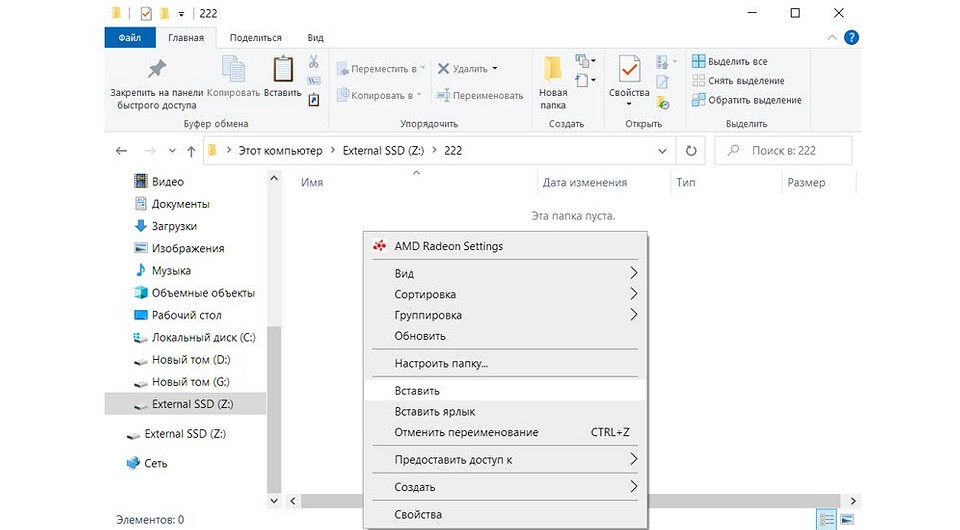
Самый простой способ — использовать для копирования встроенные средства Windows, а точнее знакомый всем Проводник.
Проводник Windows
Просто откройте Проводник, найдите в его левом окне букву нужной вам флешки и кликните на нее правой кнопкой мыши.

В правом окне проводника появится содержимое накопителя. Найдите там нужную вам информацию и нажмите сочетание клавиш «Ctrl + C» или нажмите на выделенные данные левой кнопкой мыши и в открывшемся окне кликните «Копировать».

После этого откройте с помощью Проводника место, куда нужно скопировать данные и нажмите сочетание клавиш «Ctrl + V» или щелкните левой кнопкой мыши по пустому месту в окне проводника и кликните «Вставить».
Файловый менеджер
Не менее удобно копировать информацию и с помощью всевозможных файловых менеджеров. К примеру, популярного Total Commander.
В левой части окна Total Commander переключитесь на букву флешки, с которой нужно скопировать информацию, и выделите данные с помощью кнопки пробел или кликом правой кнопкой мыши.

В правой части Total Commander переключитесь на букву накопителя, куда эти данные будут скопированы, и откройте нужную папку, где вы планируете их хранить.

Нажмите «F5» для копирования данных, подтвердите операцию с помощью кнопки «OK» и дождитесь завершения процедуры.

Как скачать с флешки на флешку при наличии у ПК только одного порта
Ситуации, когда у компьютера или ноутбука свободен только один разъем, встречаются довольно часто. В первую очередь, из-за того, что все остальные USB-порты могут быть заняты периферией, USB-модемами и другим оборудованием. Впрочем, для копирования данных с флешки на флешку — это не проблема. Просто процедура станет длиннее на один шаг.
Создайте на компьютере отдельную папку и скопируйте туда нужную информацию с флеш-накопителя любым из описанных выше способов.
Отключите первую флешку и установите в USB-разъем флеш-накопитель, на который нужно скопировать данные.
Перенесите информацию из созданной вами папки на флешку, после чего отключите и ее.
Как скачать данные с флешки на флешку если портов несколько
Здесь все максимально просто. Установите обе флешки в свободные USB-порты компьютера и скопируйте данные с одного накопителя на другой любым удобным из описанных нами способов. Главное, при этом, не забудьте безопасно извлечь обе флешки. Для этого найдите в системном трее их значки и по очереди кликните по каждому из них правой кнопкой мыши. В появившемся контекстном меню нажмите «Извлечь».
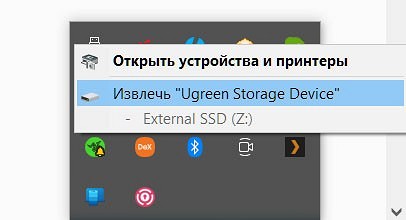
Добавим, что в Windows 10 и Windows 11 эта процедура перестала быть обязательной, но если вы используете более старые версии операционной системы, пренебрегать ею точно не стоит. Конечно, если вы не хотите потерять всю хранимую на флешке информацию.
Если под рукой нет компьютера и ноутбука
Как перенести данные с флешки на флешку, если под рукой нет компьютера или ноутбука? Ну смартфон-то, скорее всего, всегда с вами? Подавляющее большинство современных смартфонов поддерживает функцию OTG, позволяя напрямую работать с флешками. Поэтому мы вполне можем скопировать нужные данные в память смартфона, после чего перенести их на другую флешку. Правда, для этого нам понадобится соответствующий OTG-кабель. Благо, стоят они совсем немного и продаются буквально на каждом шагу. Например, вот:
Подробно процедуру подключения флешки и смартфону мы описали в этой статье. Поэтому сейчас лишь скажем, что в большинстве случаев гаджет сам найдет подключенный накопитель, и вам останется скопировать с него информацию с помощью любого файлового менеджера. Если же флешка самостоятельно не определяется, вам поможет приложение USB Media Explorer. Запустите его, откройте раздел Подключить и выберете нужную флешку.
Добавим, что если обе флешки и смартфон используют порт USB Type-C, то никакой кабель вам не понадобится — подключить накопитель можно напрямую к гаджету.
Если флешки далеко друг от друга
Скопировать данные с флешки на флешку можно даже, если они находятся в разных городах или странах, и тем более, если вы банально забыли накопитель дома. Благо, современные облачные технологии объединяют людей со всего мира, и вы вполне можете поделиться любой информацией через сервисы типа Яндекс.Диск.
Тут у нас есть два пути, которые зависят от того, насколько человек «на том конце интернета» разбирается в компьютерах. Вы можете создать отдельную папку в своем облаке и открыть к ней полный доступ, после чего кинуть ссылку на папку человеку с первой флешкой. Останется дождаться, пока он загрузит нужные файлы с флешки в папку, и скопировать их уже на свой накопитель.
Во втором случае человеку с первой флешкой можно скопировать данные в свое облако, после чего дать вам доступ к нужной папке на скачивание. По понятным причинам, этот способ намного безопаснее как для вас, так и для другого человека. И мы советуем пользоваться именно им.
Итоги
Мы рассказали о нескольких способах того, как перекинуть данные с флешки на флешку. Они помогут и в том случае, когда флешки физически находятся в разных местах, и когда у вас есть только смартфон и две флешки, ну и, конечно, в банальных ситуациях копирования данных с компьютером под рукой.
Читайте также
- Как восстановить USB-флешку с помощью утилиты Windows
- Как отформатировать флешку на смартфоне: пошаговая инструкция
Как перекинуть папку с компьютера, ноутбука на флешку?
Работая за компьютером, пользователям часто приходится перекидывать файлы на электронный носитель – это могут быть как отдельные документы, так и целые папки. Проведение таких операций довольно простое и необходимо знать алгоритм: он поможет в перекидывании видео, фото и музыкальных треков. Если знать, как скачать музыку на флешку, можно самостоятельно составлять плейлист на плеере, колонке или на целой музыкальной системе. Для этого не потребуется особых знаний, достаточно базовых навыков для ПК. Перекинуть целую папку с ноутбука или с компьютера можно несколькими способами, выбор которого зависит от объема информации и целей ее дальнейшего использования. В этой статье мы разберем эти методы: от популярных и простых до тех, которыми пользуются профессионалы.
Первый способ
- вставьте карту в свободный вход USB;
- подождите немного, чтобы ПК ее распознал;
- затем найдите папку, которую нужно переместить;
- кликните по ней правой кнопкой мыши и нажмите «Копировать»;
- затем откройте флешку во вкладке «Мой компьютер»;
- найдите место без файлов и кликните по нему правой кнопкой;
- нажмите «Вставить».
После выполненных действий появится окошко копирования, запустится сама процедура. На нее потребуется от нескольких секунд до минут в зависимости от объема информации и индивидуальных особенностей устройства. Сразу отметим, что некоторые файлы перемещаются в строго определенных настройках, поэтому при необходимости карту форматируют в нужном формате.
Еще один момент – таким способом можно переместить данные не только на флешку, но и в определенную папку на ней. Для этого в меню карты выбираем подходящую иконку, заходим кликом и нажимаем «Вставить». После окончания копирования папка появится в списке меню.
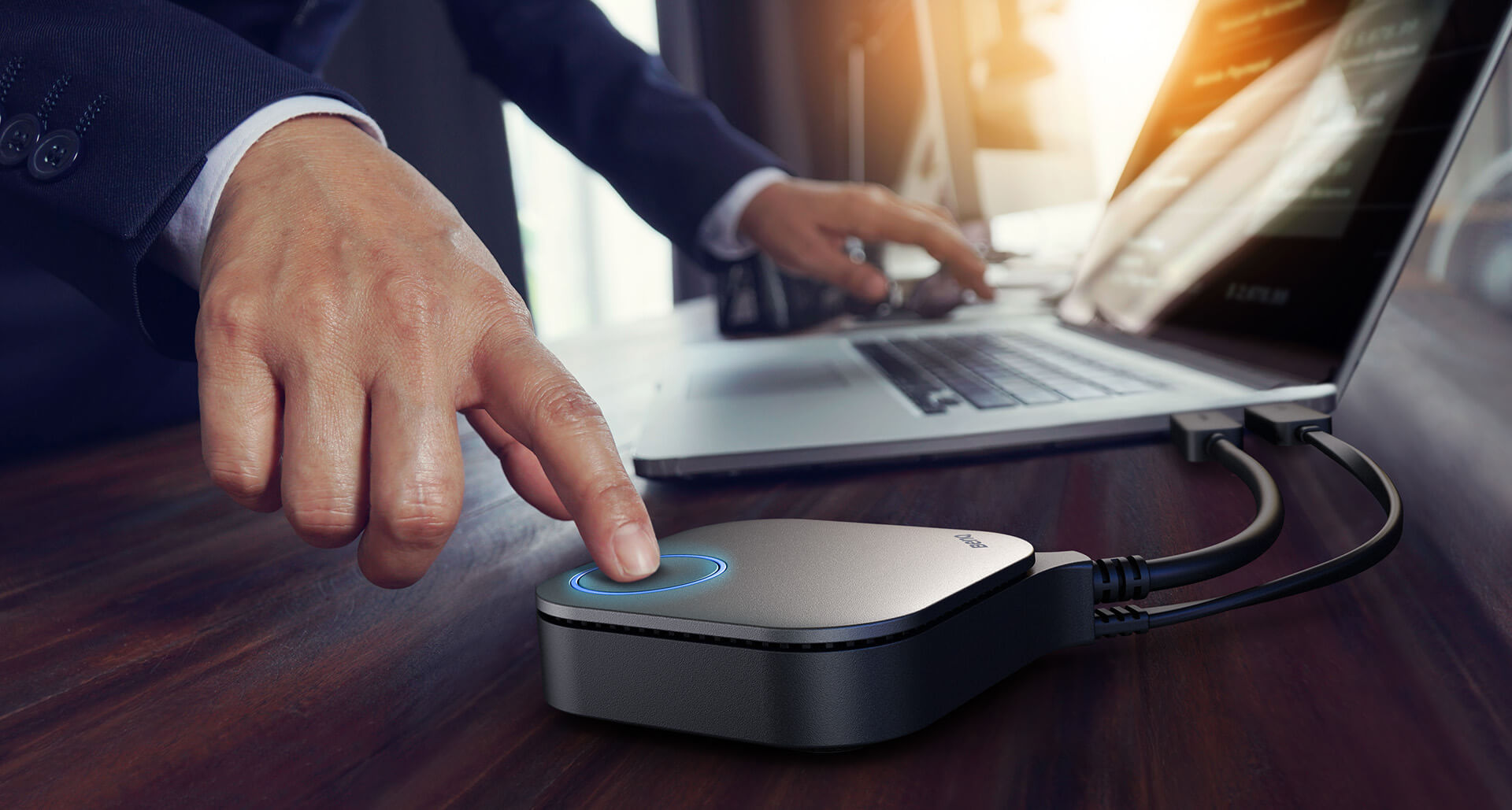
Второй способ
Иногда переместить папку с ПК или ноутбука нужно быстро и нет времени, чтобы открывать окошки и искать места с хранением документов. В таких случаях пользуются штатным перемещением, работая исключительно в меню, которое открывается на самой иконке папки. Такой способ подходит для более простых операций.
Для этого просто выполните следующие действия:
- вставляем карту в гнездо устройства;
- ожидаем, когда все прогрузится;
- находим документ, который нужно переместить;
- кликаем по нему правой кнопкой мыши;
- выбираем «Отправить»;
- затем в новом меню выбираем саму флешку.
После выполненных действий будет проведено перемещение папки на цифровой носитель. Такой способ очень удобный, но его недостатком является то, что нельзя выбрать дополнительную папку, если необходимо переместить информацию именно в нее. В данном случае лучше воспользоваться предыдущим вариантом.
Третий способ – копирование больших объемов
Для этого потребуется архиватор, а содержимое нужно предварительно запаковать. Для этого необходимо кликнуть по папке и выбрать «Добавить в архив», в конце будет аналогичное название, как и у оригинала. Как только будет сформирована сжатая копия, ее можно переместить на карту одним из способов, перечисленных выше. Чтобы воспользоваться содержимым на карте, необходимо заново распаковать всю информацию через архиватор.
Как скачать музыку на флешку
Как скачать музыку на флешку? Этот вопрос часто волнует пользователей ПК. В нашей статье мы подробно рассмотрим:
- как правильно загрузить песни с компьютера;
- как научиться легко загружать песни на флешку и другие съемные носители;
- как подбирать программы для скачивания;
- как находить музыку и аудиозаписи в Интернете;
- Как записать радио и музыку из Интернета.
Сегодня не нужно идти в магазин, чтобы купить лицензионные диски и кассеты с любимыми песнями или сборники композиций популярных исполнителей. Достаточно зайти в Интернет, совершить несколько простых действий и скачать музыку в свой плейлист.
Чтобы переместить песни с компьютера на любое устройство или съемный носитель необходимо знать алгоритм действий и несколько секретов, которые помогут сделать это быстро.
Как скачать песни на флешку
Шаг 1. Сохраните нужные песни на компьютере
На просторах Интернета существует множество сайтов и ресурсов, с которых можно скачать музыку в популярных форматах, в том числе MP3. Для скачивания пользователям предоставлено множество источников от сайтов до специальных программ, которые могут быть установлены на ПК из браузера с согласия его владельца.
Таким образом, первый шаг, который стоит предпринять при желании загрузить песни с Интернета – найти источник. Однако стоит обратить внимание, что многие источники, в особенности те, которые позволяют скачивать музыку из социальных сетей, нелегальны и опасны из-за возможного занесения вирусов на компьютер. Поэтому предпочтение стоит отдавать проверенным сайтам и программам.
Затем создайте на ноутбуке или ПК папку, где будут сохранены файлы. Это поможет быстро найти необходимую песню и в два клика переместить ее на нужный носитель.
Как правило, источники, с которых пользователи скачивают песни, обладают понятным интерфейсом. Чтобы сохранить аудио достаточно нажать кнопку «Скачать» или «Сохранить», которая располагается напротив файла. Скачанные файлы сохранены на одном из дисков, в созданной для этого папке или в разделе «Загрузки». Теперь остается самое важное – переместить ее на флешку или карту памяти телефона.
Шаг 2. Скачайте песни на флешку
Следуйте пошаговой инструкции, чтобы скачать песни на флешку и другие носители с планшета, компьютера и других устройств:
- Подсоедините флешку к устройству;
- Откройте папку, в которую нужно перенести музыку;
- Откройте папку на компьютере, в которой песни сохранены на данный момент;
- Выделите нужные песни для дальнейшего копирования;
- Нажмите кнопку Копировать;
- Вернитесь во вкладку папки на флешке и нажмите Вставить;
- Подождите пока завершится копирование файлов и затем безопасно извлеките флешку.
Действуя по этому алгоритму, пользователь с любым уровнем компьютерной грамотности сможет загрузить песни на флешку.
Как загрузить музыку с компьютера на смартфон на базе ОС Андроид
Часто скачать песни требуется на мобильное устройство, например, смартфон или планшет. Это позволяет прослушивать музыку в удобном месте без привязки к Интернету.
Загрузка песен с ПК на телефон возможна двумя способами. Выбор способа зависит от наличия съемной карты памяти в устройстве. Если она есть, то телефонная флешка вынимается и вставляется в переходник. Если же песни скачиваются во встроенную память смартфона или планшета, то устройство необходимо соединить с компьютером при помощи кабеля USB. Так компьютер распознает устройство и позволит совершить копирование файлов. После подключения устройства к компьютеру необходимо скопировать файлы согласно инструкции, приведенной выше.
Полезные советы по скачиванию
Скачивание музыки на флешку, на первый взгляд, достаточно простая операция, но есть несколько полезных советов, которые сделают этот процесс быстрее и проще.
- Часто с устройства на накопитель нужно перенести большое количество файлов. Копировать по одному файлу или выделять несколько композиций сразу не всегда удобно. Чтобы сократить время скачивания, можно сжать несколько файлов в папку и ее уже перенести на носитель. Сжатие помогает создавать тематические архивы песен и быстро находить песни на флешке.
- Для скачивания стоит внимательно выбирать сайты и программы. Многие несут потенциальную опасность компьютеру, поскольку могут занести вирус. К проверенным источникам можно отнести Apple Music и iTunes, а также Spotify. Подписка на эти ресурсы платная, однако вы получите доступ к миллионам композиций со всего мира.
- Если говорить о программных обеспечениях для загрузки песен, то существует достаточно много программ, позволяющих сделать это как платно, так и бесплатно. Мы рекомендуем воспользоваться программой Movavi Screen Recorder.
- Программа от Movavi поможет быстро и просто скачать с Интернета любые музыкальные композиции. Функционал программы и интуитивный интерфейс будут понятны даже начинающим пользователям. Для тех, кто хочет подробнее с ней ознакомиться, предоставляется бесплатная пробная версия.
Зная алгоритм и несколько секретов, можно превратить скачивание музыки на флешку в секундную операцию. Этот навык в дальнейшем поможет группировать песни по жанрам, годам или мероприятиям, а также слушать музыку в любом месте и в любое время.
Movavi Screen Recorder
Лучший способ захватывать видео с экрана
* Пробная версия Movavi Screen Recorder имеет следующие ограничения: водяной знак на сохраненных записях, нельзя добавлять описание и теги к видео при загрузке на YouTube.
Другие полезные инструкции
Как с телефона скачать музыку на флешку?

Универсальное и очень удобное устройство флешка. С её помощью можно как быстро закачать информацию, так и передать ее на любой девайс.
Для того, чтобы скачать музыку с телефона на внешний носитель- флешку, следует выполнить несколько стандартных действий:
— установите на смартфон приложение, позволяющее работать с файловыми накопителями;
— соедините устройства друг с другом (как это сделать прочтите в статье);
— найдите файлы, необходимые для скачивания и выделите их;
— в меню настроек откройте функцию «переместить»/»отправить»;
— выберите внешний информационный носитель и нажмите на него. Скачивание началось — все сделано правильно.
В случае, если реакция на Ваши действия отсутствует, повторите процесс с начала, исключая возможные причины.
Подобным образом можно скачивать файлы не только со смартфонов, но и с компьютеров, ноутбуков, планшетов и нетбуков.
Поделиться с друзьями:
Информация:
- Редактор:
Евгения Цветкова
Использовали:
Флешка для телефона iPhone SanDisk iXpand Flash Drive USB Lightning 32GB Серебро
Флешка для телефона iPhone Baseus Obsidian X1 USB Lightning 64Gb Черная
Флешка для телефона iPhone Devia Explorer MFI USB Lightning 64Gb Черная
Почему телефон не видит флешку?
Лучшие автомобильные держатели для телефона
Популярные категории
Флешки для Samsung

Флешки для Samsung
Флешки для iPhone

Флешки для iPhone
Флешки для телефона
Флешки для телефона
Мы проводим специальные акции для наших клиентов. Оформите подписку и мы будем держать Вас в курсе.
< $_modx->runSnippet(‘!AjaxForm’,[ ‘snippet’ => ‘GoodNewsSubscription’, ‘activationResourceId’ => 3715, ‘activationEmailTpl’ => ‘@FILE templates/mailing/mail_subscription.tpl’, ‘activationEmailSubject’ => ‘Мы рады, что вы с нами. Добро пожаловать в ‘~$_modx->config.site_name~’!’, ‘sendSubscriptionEmail’ => 1, ‘unsubscribeResourceId’ => 3720, ‘profileResourceId’ => 3718, ‘subscriptionEmailSubject’ => ‘Вы успешно подписались на рассылку ‘~$_modx->config.site_name~’!’, ‘reSubscriptionEmailSubject’ => ‘Указанный email уже присутствует’, ‘reSubscriptionEmailTpl’ => ‘@FILE templates/mailing/mail_resubscription.tpl’, ‘validate’ => ’email:email:required’, ‘errTpl’ => », ‘groupsOnly’ => 0, ‘defaultGroups’ => 1, ‘gongroups.vTextRequired’ => ‘Выберите хотя бы одну группу рассылки.’, ‘goncategories.vTextRequired’ => ‘Выберите хотя бы одну категорию ваших интересов.’, ‘gdprcheck.vTextRequired’ => ‘Вы должны принять Условия использования’, ‘usernameField’ => ’email’, ‘validationErrorMessage’ => ‘В форме содержатся ошибки!’, ‘successMessage’ => ‘Подписка успешно оформлена’, ‘form’ => ‘@FILE chunks/ajaxForm/callback.email.tpl’ ])>