Работа с инструментом «Линия»
Создавайте линии и стрелки с помощью инструмента «Линия» в Photoshop.
Чтобы научиться рисовать линии и стрелки в Photoshop, посмотрите следующее короткое видео.
Чтобы понять этот этап в подробностях, прочтите статью полностью. Для получения дополнительной информации начните с выбора любого из этих разделов:
- Рисование линии
- Параметры режима «Фигуры»
- Параметры режима «Пиксели»
- Дополнительные настройки
- Рисование стрелки
Рисование линии
Инструмент Линия позволяет нарисовать на холсте линию по двум точкам. Линии можно рисовать как векторные фигуры, контуры или пиксели. Выберите режим Фигура , если требуется провести неразрушающую масштабируемую линию, которую можно будет редактировать в дальнейшем. Выберите режим Пиксели при работе с растрированным содержимым, таким как пиксельная графика.
Выполните эти быстрые действия, чтобы нарисовать линию.
Выбор инструмента Линия

На панели инструментов щелкните и удерживайте значок группы инструментов Фигура (), чтобы вызвать различные варианты инструмента «Фигура». Выберите инструмент Линия .

Настройка ширины линии
Режим «Фигура»:
Задайте ширину линии фигуры с помощью параметров «Вес » на панели параметров. Для достижения наилучших результатов на панели «Параметры обводки» задайте параметру Выравнивание значение По центру либо Снаружи .Толщина обводки не отображается, если выбрано выравнивание Внутри .
Задайте цвет и толщину обводки на панели параметров.Можно также задать ширину линии без обводки.

A. Установка толщины хода B. Установка ширины линии

Режим «Контур» или «Пиксели»
Установите ширину пиксельной линии на панели «Параметры», задав требуемое значение для параметра Толщина .
Примечание.
Режим Пиксели и параметр Толщина недоступны для инструмента Линия в версиях Photoshop 22.0–22.2.
Щелчок и перетаскивание
Щелкните точку на холсте и перетащите в нужное место, чтобы нарисовать линию.Чтобы ограничить угол линии и сделать его кратным 45 градусам, удерживайте клавишу «Shift» при перетаскивании и рисовании линии.
Параметры режима «Фигура»
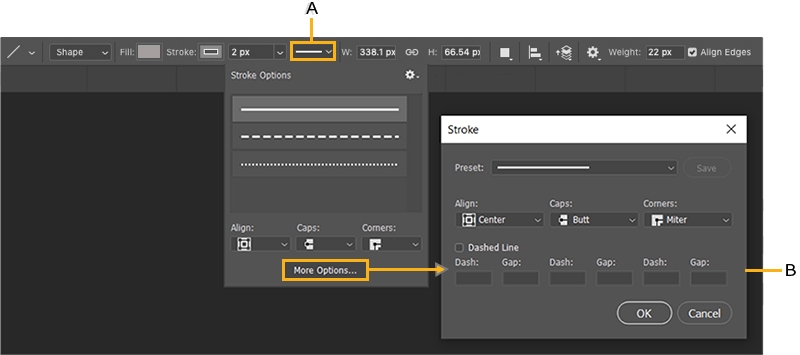
A. Можно настроить различные атрибуты и свойства инструмента, выбрав «Параметры обводки». B. Другие параметры
Режим «Линия»
- Чтобы создать линию, выберите Фигура .
Цвет заливки
- Выберите цвет из списка или на палитре цветов. Также для выбора цвета можно щелкнуть образец цвета в разделе Внешний вид панели Свойства . Этот цвет будет использоваться для заливки центра стрелки.
Цвет обводки
- Выберите цвет из списка или на палитре цветов. Также для выбора цвета можно щелкнуть образец цвета в разделе Внешний вид панели Свойства . Этот цвет используется для линии и контура стрелки.
Ширина обводки
- Введите ширину обводки в пикселях.
Толщина
- Введите Толщину линии в пикселях.
Другие параметры
- Набор : выберите сплошную линию, штриховую линию или пунктирную линию, либо щелкните Дополнительные параметры , чтобы создать пользовательский набор линии.
- Выравнивание : выберите По центру или Снаружи . Толщина обводки не отображается, если выбрано выравнивание Внутри .
- Концы : можно выбрать одну из трех форм концов линии: Срезанные , Скругленные или Квадратные . Форма концов линии определяет форму начала и конца линии.
- Штриховая линия : настройте внешний вид штриховой линии, задав количество штрихов и пробелов в повторяющемся мотиве.
Параметры режима «Пиксели»
Режим «Линия»
- Чтобы создать линию на основе пикселей, выберите Пиксели .
- Выберите требуемый режим наложения. Значение по умолчанию — Обычный
Непрозрачность
- Установите значение параметра Непрозрачность от 1 до 100 %.
- Установите нужную ширину линии в пикселях.
Дополнительные настройки

Щелкните по значку шестеренки () на панели параметров инструмента «Линия» и выберите Элементы управления интерактивными фигурами , чтобы включить элементы управления трансформированием холста. Это позволяет поворачивать линии на холсте и изменять их размер. При этом также изменяется размер стрелок.
Также можно настроить параметры «Трансформирование» и «Внешний вид» на панели Свойства . Ее можно вызвать в через главное меню: Окно > Свойства.

Рисование стрелки
Чтобы создать стрелку, просто добавьте на конце линии стрелку. После создания линии и настройки цвета и ширины штриха щелкните по значку шестеренки () на панели параметров инструмента «Линия». Чтобы добавить стрелку в начале линии, установите флажок Начало ; чтобы добавить стрелку в конце линии, установите флажок Конец . Чтобы добавить стрелки на обоих концах, установите флажки Начало и Конец.
- Задайте параметры стрелки Ширина и Длина в пикселях. В версии 22.0 и более поздних стрелки определяются в абсолютных пикселях, а не как процент толщины, так как теперь можно задать нулевую толщину линии.
- Задайте параметр Кривизна , он определяет степень изогнутости самой широкой части стрелки в месте, где она встречается с линией. Задайте параметру «Кривизна» значение от –50% до +50%.
5 рекомендаций для начала рисования в Photoshop
В ваших руках оказался графический планшет XP-PEN, а Adobe Photoshop уже готов к работе. Но что делать дальше? С первого взгляд кажется все очень просто: перед вами набор кистей, ластик и палитра цветов. Однако, приступив к работе, вы видите — результат смотрится как-то не очень симпатично. Давайте вместе разберемся, в чем может быть подвох.
Использование графического планшета более интуитивно, чем рисование мышкой. А благодаря некоторым отличным бюджетным вариантам, например, XP-PEN Star G960S Plus или XP-PEN Deco mini 7, любой может начать рисовать в цифровом формате. Кстати, наш Фильтр по подбору идеального планшета поможет выбрать подходящий инструмент именно для вас.
Но купить правильный инструмент – мало, нужно еще и настроить программу для вашей работы. В этой статье мы хотим поделиться несколькими советами, которые помогут в работе с Adobe Photoshop.
1. Выбираем правильный размер холста
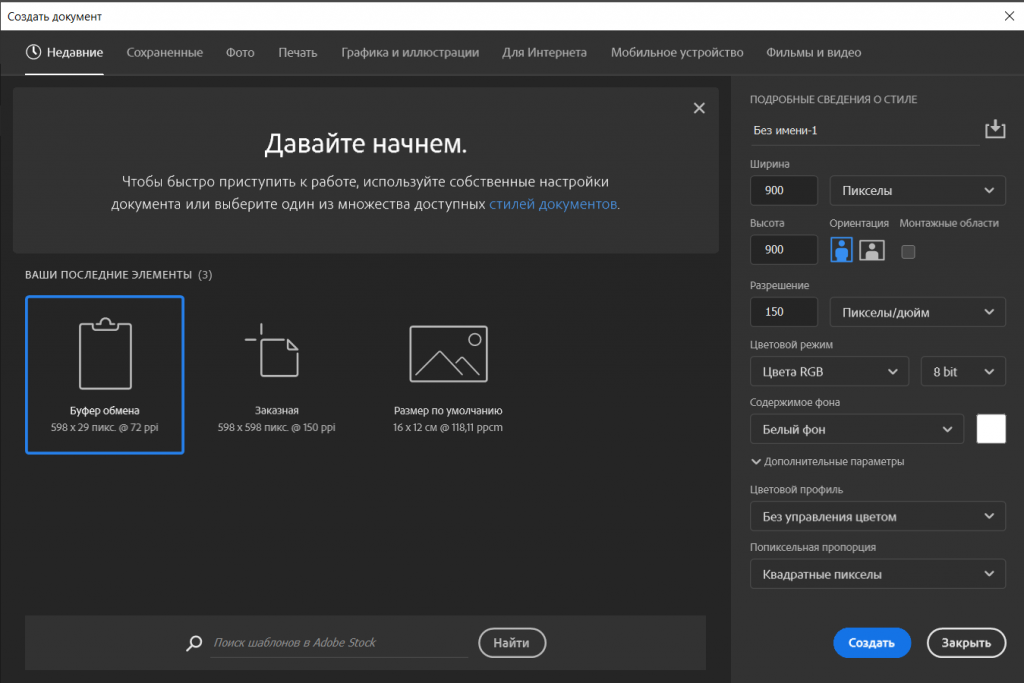
Самое первое с чего мы начинаем работу — создаем холст, делается это через меню «Файл» – «Создать» или из главного меню, где необходимо нажать кнопку «Создать». Кажется, это самый простой этап, однако на нем совершают очень много ошибок.
С одной стороны, чем больше разрешение холста, тем больше вы сможете проработать мелкие детали, приблизив изображение. И даже если работа получится немного небрежной, то издалека она будет выглядеть только лучше и чище. Однако стоит учитывать технические способности вашего устройства, чем больше пикселей, тем сложнее его обрабатывать вашему рабочему устройству. Поэтому если вы планируете впоследствии печатать рисунок, то выберите разрешение от 200 dpi.
А что делать, если не нужна детализированная работа? Или вы хотите сделать рисунок для соцсетей? Тогда лучше сразу выбрать соответствующее разрешение, не для печати. 72 или 150 dpi.
Подберите стандартный средний размер, который вы бы хотели использовать при печати (например, А4 или А5, а для фото – 10х15 см) или используемый в интернете. В последнем случае в среднем для квадрата — 1000х1000 пикселей, для прямоугольного холста можете добавлять показатели пиксели к одному из значений, но при этом соблюдать соотношение сторон 4:3.
На заметку: размер холста не должен соответствовать вашему экрану компьютера или ноутбука, так как у человека, открывшего ваш рисунок на своем компьютере, может быть совсем другое разрешение экрана.
2. Выбираем цвет фона
По умолчанию Photoshop создает белый холст. Вполне привычный нейтральный цвет, как лист бумаги.
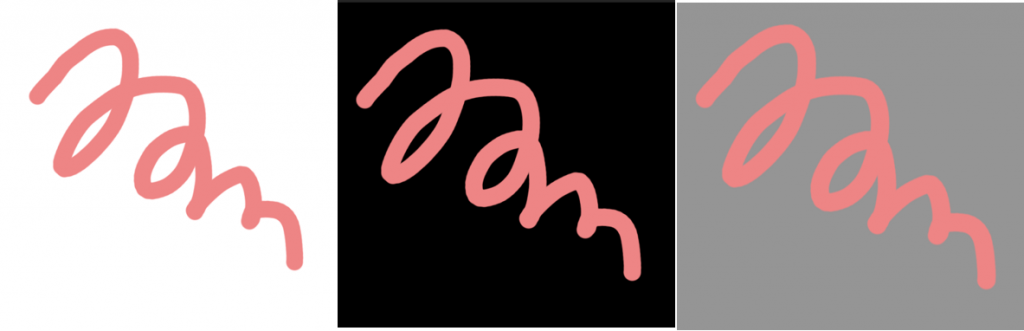
Зачем тогда что-то придумывать, а не оставить белый холст? Выбор оттенка холста станет основой вашему рисунку. Именно от него будет зависеть, как лягут другие оттенки и как сильно будет преображаться их видение, ведь область вокруг изображения – это главный источник света. Так, на белом холсте все яркие краски будут смотреться темнее, т. к. белый цвет имеет способность поглощать другие цвета.
То же самое с черным фоном, ярки оттенки будут сильно темнить, чтобы приспособиться к недостатку света. В результате в обоих случаях у работы будет слабый контраст.
Один и тот же цвет меняет свою относительную яркость на каждом фоне. Поэтому мы советуем работать на холсте с серым цветом, при этом задать прозрачность 50%.
3. Советы в работе с кистями
В выпадающем меню «Наборы кистей» можно регулировать размер, жёсткость, угол и направление кончика кисти.
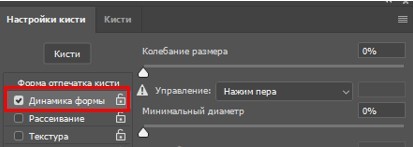
Также в панели «Настройки кисти» вы можете модифицировать существующие кисти и разрабатывать новые. Данная панель показывает параметры отпечатка кисти, означающие способ нанесения краски на изображение. Итоговый вид мазка кисти вы можете увидеть в окне просмотра мазка.
Чтобы ваш рисунок выглядел проработанным, советуем делать наброски крупными мазками, а далее мелкими мазками прорабатывать как можно больше деталей, работать с контрастностью, текстурой и пр. Так ваш рисунок будет выглядеть естественнее и эффектнее. Кстати, работая на графическом планшете в Фотошопе, вы можете настраивать динамику формы кисти. Этот параметр поможет настроить давление и наклон вашего пера. Например, чтобы толщина линии кисти изменялась от силы давления пера, включите настройку «Минимальный диаметр» на 0% и установите параметр «Колебание размера» на режим «Нажим пера». Благодаря этому, чем сильнее вы будете давить на перо, тем толще будет рисоваться линия.
Создавайте свои кисти и характеристики, подбирайте индивидуальные техники. Самобытный стиль — это прежде всего выражение зрелых способностей к рисованию. Имея собственный стиль легко заполучить высокую узнаваемость работ и отличную репутацию.
В нашей прошлой статье «Настраиваем стандартные кисти в Photoshop» вы можете найти еще несколько полезных советов на эту тему.
4. Избегайте использования широкой палитры цветов
Графические планшеты XP-PEN дают полную свободу творческого самовыражения. А в цифровом искусстве перед художниками открывается огромная палитра различных цветов, глаза разбегаются при выборе, поэтому важно разобраться в концепции цветового тона, насыщенности, яркости и светлости.
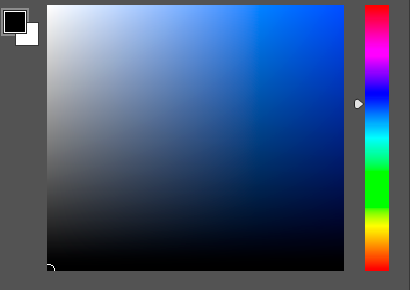
Цвета не могут существовать сами по себе, а основываются на отношениях. Например, если вы хотите сделать цвет ярче, вы можете либо увеличить их яркость, либо понизить яркость фона. Оранжевый, являясь теплым цветом, может становится теплого или холодного оттенка в зависимости от соседнего цвета.

5. Инструменты для смешивания цветов
Чтобы смешивать оттенки, чаще всего используют мягкую кисть или инструменты «Палец/Размытие» (Smudge/Blur). Однако при использовании данного способа рисунок получится плоским и неестественным.
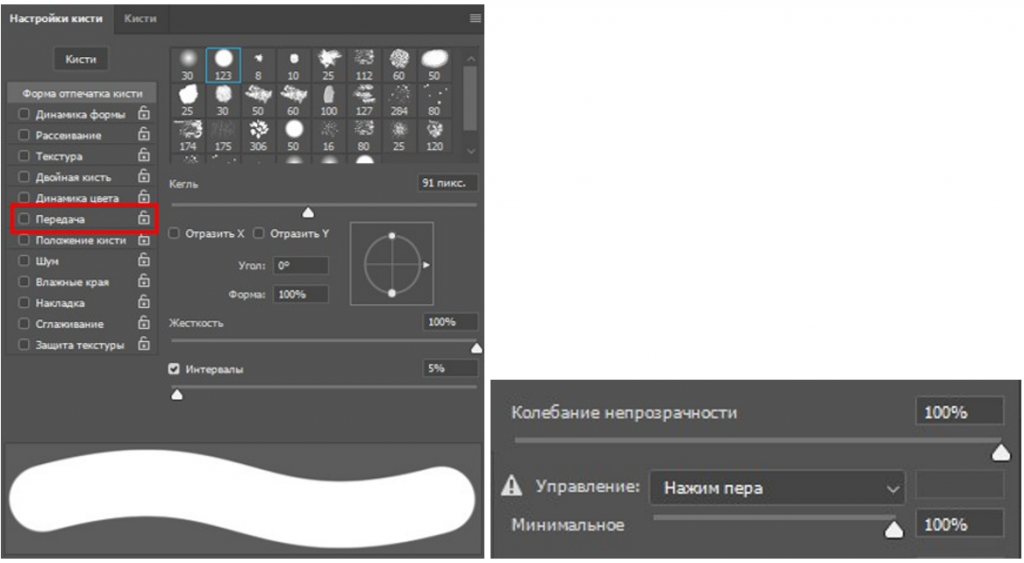
Работая с пером, вы можете настроить в Photoshop нажим пера. То есть, чем сильнее вы будете нажимать пером на планшет, тем более плотным выйдет мазок и наоборот.
Для настройки «Нажима пера» необходимо открыть панель «Настройки кисти», выбрать необходимую вам кисть и в левом меню настроек перейти в раздел «Передача». Затем установите параметр «Колебание непрозрачности» на режим «Нажим пера».
Adobe Photoshop — это инструмент для творчества, который вы можете подстраивать под себя, чтобы выжать из него максимум возможностей, а графический планшет — это лучший способ создания цифровых произведений искусства, который невероятно отзывчив, чувствителен и прост в управлении. С графическим планшетом/дисплеем Photoshop вам доступны сотни инструментов и кистей для рисования или создания работ в самых разных стилях. Редактирование или стирание осуществляется простым нажатием кнопки. Кроме того, есть масса других возможностей, таких как редактирование фотографий, 3D-анимация и многое другое.
Надеемся, наши советы оказались полезными для вас! 🙂
КАК РИСОВАТЬ КОНТУРНЫЙ СВЕТ МЫШКОЙ В 2021 ГОДУ ? (Adobe Photoshop)

Автор и его контакты: ➞ Мой VK:https — https://vk.com/kiri4enkov ➞ Группа VK — https://vk.com/kirich335 ➞Instagram: kirich335 ➞Twitch: https://www.twitch.tv/kiri4_335 ➞Реклама: https://vk.com/kiri4enkov ============================================ Marashkin: https://www.youtube.com/channel/UCOK4LQFbOVNQbddaRRZaXxQ ============================================ Оптимизация видео: как сделать превью, как сделать превью на видео, превью, превью в фотошопе, как сделать картинку на видео, картинка для видео, картинка на видео, превью для видео, превью на видео, adobe photoshop, photoshop, обложка для видео, превью для ютуба, как сделать превью для видео, как сделать обложку для видео, фотошоп превью, значок видео, фотошоп, как сделать в фотошопе, значок для видео, значок, обложка, как сделать превью в фотошопе, #каксделатьпревью, как сделать превью, превью без фотошопа, segin, seginplay, photoshop 2021, коллажирование в photoshop, как сделать крутое превью в photoshop 2021, как обратотать фотографию правильно, как сделать превью, как вставить изображение, как вставить фотографию в другую фотографию, как правильно вырезать объект в фотошоп, как вырезать фото в photoshop, как сделать обложку для видео на youtube, youtube превью 2020, как сделать превью в 2021 году, превью как у топов, как сделать превью майнкрафт, как сделать превью как у топов, игровое превью для видео, как сделать, красивая обложка, фотошоп туториал, adobe photoshop, гайд по фотошопу, уроки фотошопа, tutorial, контровой свет, как рисовать свет мышкой, контруный свет мышкой, свет без графического планшета, photoshop cc 2020, cc 2019, fфотошопе, неоновая обработка, #art ============================================ 1)Фотошоп (Photoshop CС 2020) 2)Adobe Audition 3)Adobe Premiere Pro 4)Голос: KIRI4 #kiri4 #туториалы #tutorials #tutor #kiri4enkov #2021год #каналkiri4 #kiri4tutor #кирич #каналкирич #кириченко #кириченков #kiri4enko #2021год #какрисоватьконтурныйсветв2021году #каксделатьконтурныйсветв2021 #каксделатьконтурныйсветв2021году #какрисоватьконтурныйсветв2021 #светмышкой #контурныйсветмышкой #контурныйсвет #контровойсвет #контур #контурныйсветнапревью
Показать больше
Войдите , чтобы оставлять комментарии
Уроки по фотошопу. Фотошоп онлайн.
Привет! Спасибо что вы посетили мой блог! Подписывайтесь
на RSS канал чтобы всегда быть в курсе новостей блога!
Самые актуальные статьи.
Создание рисунка карандашом в фотошопе


Создание рисунка карандашом в фотошопе. Как рисовать карандашом в фотошопе? Смотрите бесплатные уроки по фотошопу и Вы научитесь рисовать карандашом в фотошопе. Если Вы не умеете рисовать карандашом в фотошопе, смотрите бесплатный урок по программе Adobe Photoshop.
Добавить в закладки:
Похожие фотошоп уроки:
- Урок по Фотошопу — Рисунок карандашом
- Рисунок карандашом в Photoshop CS4
- Превращение фотографии в рисунок тушью в Photoshop CS4
- Как делать портерт из фотографии в фотошопе?
- Рисование на планшете в фотошопе
- Как нарисовать смайлик в фотошопе?
- Уроки по фотошопу палитра и действия в фотошопе
- Создание эффекта молнии и ночного неба в фотошопе
- Как создать объемны 3D фигуры в Photoshop CS5
- фотошоп с эффектами онлайн рисунок
- фоторедактор онлайн с эффектом карандаша
- уроки рисование карандашом для начинающих нарусском языке
- срисовать рисунок карандашом фотошоп
- ФОТОШОП корандашом онлайн
- Сделать фотошоп с эффектами карандаша
- фотошоп online на русском Рисунки карандашом
- фотошоп онлайн с эффектами бесплатно
- фотошоп онлайн с эффектом карандаша

Теги: рисунок, Урок, фотошоп
Вы можете оставить комментарий, или поставить трэкбек со своего сайта.
Один комментарий к “Создание рисунка карандашом в фотошопе”
DarthSW1990 :
класный пацан, почему то не удивлен что у тебя такое общее кол-во видео и просмотров, для кого этот урок? ничего не понятно, все настолько быстро что приходится момент ловить чтоб понять что ты жмешь, если это и урок то только для тебя одного любимого