Как бесплатно планировать и редактировать посты в Instagram с компьютера
Все умеют пользоваться планерами. И я умею. Но однажды Instagram заблокировал мне возможность делать публикации и писать комментарии, вести переписку в директе.
Можно было только зайти в свой аккаунт и ставить лайки постам. Это случилось перед новогодними праздниками, что было равно убийству аккаунта.
Стала разбираться, связалась с техподдержкой, они подтвердили, что аккаунт заблокирован из-за использования стороннего сервиса планирования публикаций.
Посоветовали встроенный планировщик постов от Facebook https://business.facebook.com/creatorstudio
Он позволяет публиковать посты в Instagram и IGTV с компьютера и планировать их публикацию. Планировать и публиковать Stories пока, к сожалению, не получится.
и — УРА! — наконец-то! Можно редактировать уже опубликованные посты с компьютера!
Мы используем файлы cookie и подобные технологии, чтобы показывать и улучшать контент в Продуктах Meta, обеспечивать безопасность за счет обработки информации, полученной из файлов cookie на платформе Facebook и вне ее, а также предоставлять и оптимизировать Продукты Meta для зарегистрированных пользователей. Подробнее об основных и необязательных файлах cookie.
Узнать больше о файлах cookie и о том, как мы их используем, а также в любое время просмотреть или изменить свои настройки можно в нашей Политике в отношении файлов cookie.
Разрешить все cookie Разрешить только обязательные cookie
Браузер не поддерживается
Вы используете браузер, который Facebook не поддерживает. Чтобы все работало, мы перенаправили вас в упрощенную версию.
Как работать с постами в Инстаграм с компьютера: выкладываем, редактируем, удаляем

Получи нашу книгу «Контент-маркетинг в социальных сетях: Как засесть в голову подписчиков и влюбить их в свой бренд».
Подпишись на рассылку и получи книгу в подарок!

Инстаграм создавался как мобильное приложение, и официально выкладывать фотографии можно только с телефона. В некоторых случаях удобно только с компьютера: снимки сделаны на камере, длинный текст некомфортно набирать на маленьком экране, низкая скорость соединения с интернетом. Специальные сервисы и программы уже нашли способ, как опубликовать посты в Инстаграме через компьютер. Перед началом работы нужно знать несколько правил.
Содержание скрыть
- Предупреждение
- Как сделать пост в Инстаграме с компьютера через веб-браузер
- BlueStacks
- Gramblr
- Instaposting
- Flume
- Instmsk
- Uplet
- InstaPlus.me
- Официальная версия Instagram для Windows 10
- Как редактировать пост в Инстаграме с компьютера
- Как удалить пост в Инстаграме с компьютера
- Как запланировать пост в Инстаграме с компьютера
- Подводим итоги
Предупреждение
Инстаграм поощряет пользователей мобильного приложения. Попытки опубликовать фотографии с компьютера могут обернуться различными проблемами. В том числе, блокировка аккаунта за загрузку из сторонних сервисов. Большая часть из них требует личные данные для входа: пароль и логин.
Иногда нужно выполнить подтверждение через телефон. Разработчики создали сложную систему, чтобы избежать спама и автоматизированных действий: накрутки лайков, комментариев и т.д. Может потребоваться даже смена пароля.
На сайте действуют спам-фильтры для блокировки слишком активных аккаунтов. Когда число лайков, постов или комментариев превышает более 150 единиц в час, соответствующие кнопки становятся недоступными.
Будьте предельно осторожны с передачей персональной информации подозрительным инструментам, за ними могут скрываться мошенники. Рассмотрим, как постить в Инстаграм с компьютера и какие программы могут в этом помочь.
Как сделать пост в Инстаграме с компьютера через веб-браузер
Браузер — самый простой метод публикаций с компьютера. Все что нужно — современная версия. Рассмотрим действия на примере, Firefox.
-
Войдите в аккаунт Инстаграм.
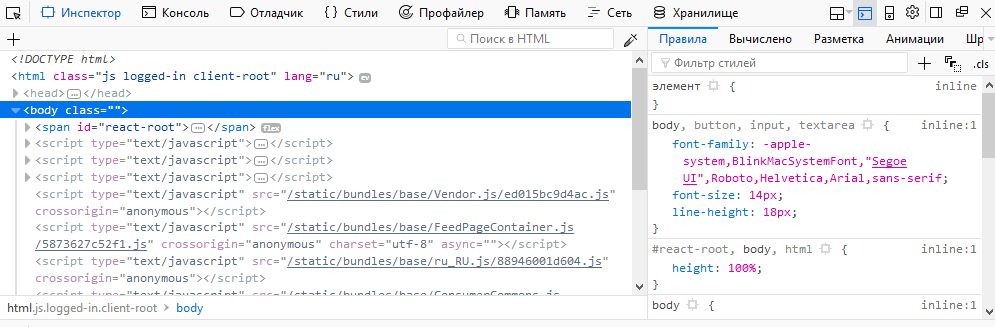
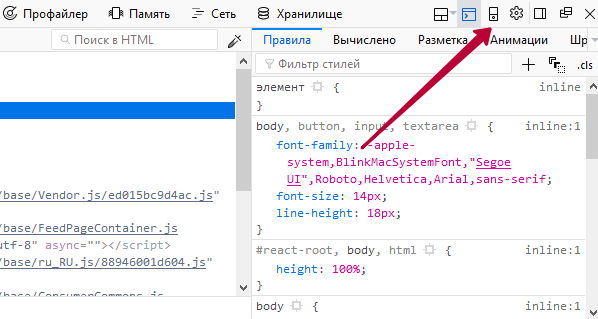
А далее выберите устройство:
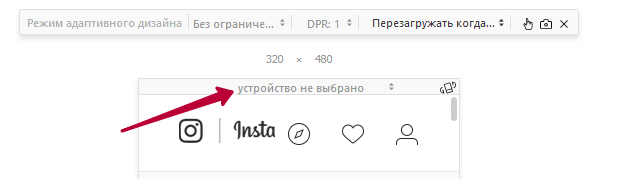
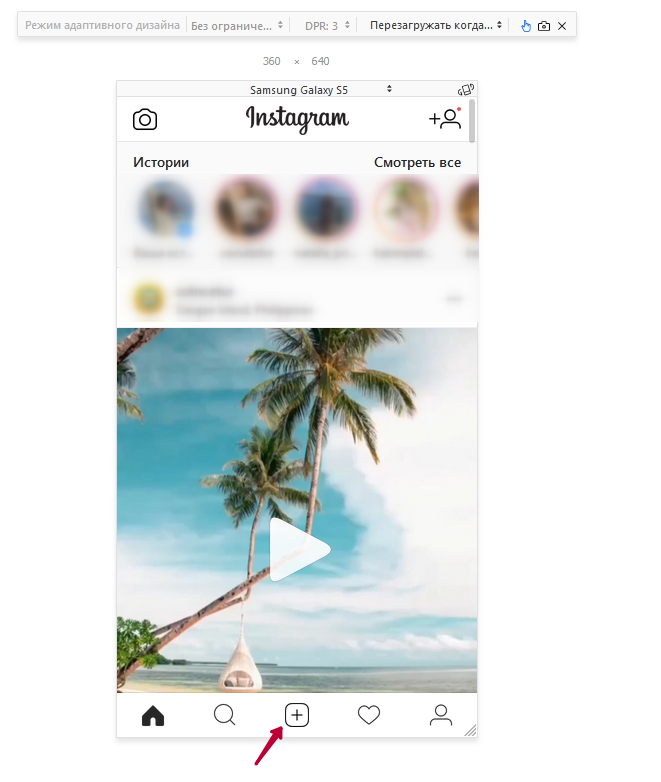
Преимущества загрузки через браузер:
- самый быстрый способ;
- не нужно устанавливать дополнительный софт;
- нет спам-фильтров: соцсеть считает, что пользователь сидит через телефон.
Из недостатков можно выделить отсутствие планировщика медиаконтента.
BlueStacks
BlueStacks — удобная программа, которую можно скачать с главной страницы официального сайта. Это эмулятор, который умеет полностью воссоздавать функционал Android на персональном компьютере. Весит много, может подтормаживать. Бесплатен и содержит рекламу. Первое время придется привыкнуть, как делать посты в Инстаграм в BlueStacks с компьютера.
После установки, зайдите в приложение и нажмите на шестеренку. Вам предложат зарегистрировать аккаунт Google или открыть уже существующий. Авторизируйтесь и начните искать Instagram. Установите его, нажав соответствующую кнопку, аналогично мобильному скачиванию программы. Теперь социальная сеть будет доступна в мобильной версии на экране монитора. Можно создать ярлык на рабочем столе.
Чтобы загрузить фотографию, достаточно будет перетащить ее в окно эмулятора, который выдаст список приложений для отправки. Выберите Instagram. Вам доступны все функции обработки: фильтры, обрезка. Добавьте текст, хэштеги, отметьте людей и опубликуйте первую запись с компьютера. Все действия по аналогии с мобильным приложением.
Gramblr
Еще одно решение, как написать и разместить пост в Инстаграме с компьютера — это Gramblr. При запуске он просит пароль и логин от аккаунта. Функция программы — именно загрузка фотографии и подпись к тексту. Набор фильтров ограничен стандартными, есть обрезка до квадрата. Надо добавить текст, теги и отправить запись. Инструмент также предоставляет историю выкладываемых публикаций и умеет загружать по расписанию. Важно, чтобы при постинге компьютер был включен.
Instaposting
Instaposting — бесплатный сервис, не требующий даже регистрации.
Как добавить пост в Инстаграм с помощью Instaposting с компьютера:
- Начните создавать пост: загрузите фотографию из проводника или перетащить ее в область программы;
- Отредактируйте изображение, если есть необходимость: фильтры, обрезка;
- Когда будете публиковать пост, сервис попросит пароль и логин от аккаунта.
Инструмент также позволяет загружать посты с видео в mp4-формате.
Flume
Flume реализован только для операционной системы Mac OS и поддерживает все инструменты Инстаграма. Однако функции добавления с компьютера доступны только в Pro версии после подписки. Изначально приложение было в Mac App Store. Из-за нарушения правил соцсети, его изъяли, но пользователи продолжают работать со старыми версиями этой программы.
Instmsk
Instmsk делает процедуру публикации фотографий простой и быстрой — это один из самых популярных инструментов для работы с Инстаграмом. Программа не ставит ограничений на формат изображения: доступны настройки для прямоугольных и квадратных отдельно. Разнообразие фильтров, работа с тегами, поддержка нескольких аккаунтов. После редактирования качество не теряется. Постом можно поделиться с друзьями в Одноклассники, Facebook, Вконтакте. Ресурс гибкий, не зависает и экономит трафик.
Uplet
Uplet — еще один инструмент, решающий задачу, как размещать посты в Инстаграм через компьютер. Доступен для Mac OS на платной основе. Пост делается в несколько кликов: загружается фотография, заполняется описание, хэштеги и т.д., все как в обычной версии. Не имеет широких настроек для редактирования изображений.
InstaPlus.me
Сервис InstaPlus.me обладает более расширенным функционалом:
- загрузка фотографий с компьютера: встроенный фоторедактор;
- описание поста с хэштегами;
- планирование даты публикации;
- накрутка подписчиков.
На первые 5 дней предоставляется бесплатное использование.
Официальная версия Instagram для Windows 10
Приложение для Windows 10 позволяет пользователям снимать трансляции, отправлять сообщения в Direct и загружать Сториз.
- Откройте настольную версию Instagram.
- Нажмите на значок фотоаппарата.
- Выберите фотографии в папках.
- Разрешите доступ к микрофону и камере, если собираетесь проводить трансляцию.
Добавлять фотографии еще нельзя, но, возможно, в будущем эта функция будет реализована по многочисленным просьбам пользователей.
Как редактировать пост в Инстаграме с компьютера
Еще одна задача, которая стоит перед пользователем — как отредактировать пост в Инстаграме без мобильного приложения, с компьютера. Например, была допущена ошибка. Instaredactor поможет с решением этой задачи.
- Редактирование записей;
- Верстка текста;
- Автопостинг;
- Синхронизация через облако;
- Контент-план.
Как удалить пост в Инстаграме с компьютера
Удалить пост с мобильного приложения просто, социальная сеть предусмотрела эту возможность. Некоторое время ссылки на фотографии будут актуальны, но после обновления сервисов они исчезнут и вместе с ними вся информация: лайки, комментарии. Вот только в официальной версии на компьютер функции удаления нет. Зато можно использовать эмулятор BlueStack. Через него можно полноценно пользоваться Инстаграмом: публиковать, редактировать и удалять посты.
Как запланировать пост в Инстаграме с компьютера
Перейдем к инструментам, которые помогут не только опубликовать пост, но и запланировать его на определенное время.
- Onlypult. Содержит фоторедактор с большим количеством настроек: фильтры, обрезание, устанавливает хэштеги и геолокацию. Встроен календарь и планнер для планирования публикаций. Кроме того, ресурс анализирует активность пользователей: лайки, комментарии. Предоставляет подписку за 12 долларов, есть пробный период.
- Smmplanner. Сервис работает с различными соцсетями. Одно из преимуществ безопасности: не хранит пароли на сервере, а использует специальные алгоритмы. Умеет накладывать водяные знаки, ищет самые популярные посты. Предлагает 50 бесплатный постов в месяц. Доступны тестовый период и подписка.
- Smmbox. Этот сервис отличает понятный интерфейс и удобная навигация. Накладывает водяные знаки на изображение. Умеет быстро планировать и размещать запись. Предлагает две недели попробовать бесплатно.
Из основных минусов — платная подписка. И как говорилось в начале, Инстаграм может потребовать подтвердить пароль, вплоть до процедуры его сброса. Все действия занимают время, нужно быть готовым.
Теперь работать в Инстаграм можно и с мобильного приложения, и с компьютера.
Подводим итоги
Мы рассмотрели 9 способов, как создать и публиковать посты в Инстаграм с компьютера, и это далеко не полный список. Будьте внимательны, передавая данные от аккаунта незнакомым сервисам: проверяйте наименование сайта, чтобы избежать взлома. О том, как защититься от фишинга, мы писали в статье «».
Как делать публикации в Instagram с компьютера?
Вы когда-нибудь хотели, чтобы вы могли публиковать сообщения в Instagram прямо со своего рабочего стола, а не с мобильного устройства? Знаете ли вы, что Instagram внедряет эту функцию?
В этой статье вы узнаете, как планировать и публиковать посты в Instagram через свой рабочий стол без каких-либо сторонних приложений.
Как получить доступ к Creator Studio для Instagram
Instagram все еще не поддерживает публикацию непосредственно с Instagram.com, но новая Creator Studio действительно предлагает возможность публиковать и планировать как посты в Instagram, так и видео IGTV .
Чтобы попасть в Creator Studio, перейдите по ссылке http://facebook.com/creatorstudio .
Вы автоматически войдете в учетные записи и страницы, к которым вы подключены.
Если ваша учетная запись Instagram уже подключена, вы увидите значки Facebook и Instagram в верхней части окна браузера. Если нет — выберите вариант для подключения.
Подключившись, нажмите на значок Instagram в верхней части страницы, чтобы просмотреть содержимое своего аккаунта Instagram.
Если у вас есть возможность размещать сообщения в Creator Studio, вы увидите большую синюю кнопку «Создать сообщение» в верхнем левом углу экрана. Нажатие на эту кнопку открывает две опции: Instagram Feed или IGTV. Выберите нужный вариант и продолжайте загрузку поста с подсказками.
На момент написания этой статьи Creator Studio позволяет создавать посты в Instagram (с одной или несколькими фотографиями и / или видео) и видеозаписями IGTV. В настоящее время нет опции для историй.
# 1: Как опубликовать в Instagram ленту с рабочего стола
Чтобы опубликовать в фиде Instagram из Creator Studio, нажмите кнопку «Создать пост» и выберите опцию «Фид в Instagram».
В правой части страницы появится всплывающее окно с просьбой выбрать учетную запись Instagram для использования. Если у вас есть только одна учетная запись, вы сможете щелкнуть только эту учетную запись. Если у вас есть несколько учетных записей Instagram, выберите ту, которую хотите использовать.
Затем окно раскроется, чтобы вы могли создать свой пост. Вы можете подписать, добавить местоположение, загрузить свой контент (фотографии или видео) и одновременно опубликовать пост в Facebook.
Помните, что в Creator Studio применяются те же правила форматирования, что и в Instagram:
· После последнего символа абзаца не должно быть пробелов. Чтобы избежать этого, возвращайтесь к последнему символу.
· Вы не можете использовать несколько специальных символов в конце абзаца. Использовать один знак препинания, а не несколько (как OMG . ).
· Не используйте эмодзи в качестве последнего символа абзаца (при условии, что на вашем компьютере есть клавиатура эмодзи).
Если вы хотите добавить хэштеги во время публикации, вам нужно включить их в подпись.
Когда вы начнете вводить заголовок и добавлять другие подписи, счетчик под полем заголовка будет подсчитывать количество оставшихся у вас функций. Это позволяет легко увидеть, сколько символов, упоминаний и хэштегов у вас еще есть.
Чтобы добавить местоположение, начните вводить название места, и на экране появятся рекомендации.
Чтобы загрузить визуальный контент, нажмите «Добавить контент» под полем «Добавить местоположение». Затем выберите контент с своего компьютера или страницы Facebook.
Вы можете загрузить до 10 фотографий и видео в одно сообщение карусели, используя эту опцию загрузки.
Если вы выберете один файл на своем компьютере или на странице Facebook, вы не сможете добавить другой файл через опцию загрузки. Однако вы можете выбрать несколько файлов для загрузки одновременно, выбрав более одного файла в окне файлов.
Файлы, которые вы загружаете, по умолчанию будут иметь квадратную форму. Вы можете отредактировать расположение изображения в квадрате или изменить ориентацию на альбомный или портретный режим. Для этого нажмите три точки под изображением и выберите «Кадрировать» во всплывающем меню.
Длина видеофайлов должна составлять от 3 до 60 секунд, и они должны быть в формате 4: 5 или 16: 9. Когда ваш файл загружается, в левом нижнем углу экрана вы увидите индикатор прогресса. Он станет зеленым, когда видеофайл будет полностью загружен и готов к публикации.
Для видео нет параметров редактирования. Нажатие на кнопку с тремя точками видеофайла позволяет только удалить файл. Поэтому убедитесь, что ваше видео отформатировано так, как вы хотите, чтобы оно отображалось в Instagram, прежде чем загружать его.
После того как вы загрузили файл содержимого, кнопка «Опубликовать» в правом нижнем углу экрана станет ярко-синей, что позволит вам загрузить свое сообщение в Instagram.
Рядом с кнопкой «Опубликовать» вы увидите кнопку со стрелкой раскрывающегося списка. Если щелкнуть по нему, появится возможность запланировать публикацию. Нажмите «Расписание» и выберите дату и время публикации публикации в Instagram. Затем нажмите «Расписание», чтобы загрузить свой контент для публикации в выбранное вами время.
После планирования публикации вы увидите ее в своей библиотеке содержимого Creator Studio как запланированную публикацию.
Предупреждение . После того как вы опубликовали или запланировали публикацию в Instagram через Creator Studio, вы не можете редактировать запись из Creator Studio. Вам нужно перейти к живому сообщению в Instagram на мобильном устройстве, чтобы редактировать текст самого сообщения.
# 2: Как опубликовать видео IGTV с компьютера
Публикация и планирование видео IGTV работает почти так же, как и шаги, описанные выше для публикации обычной публикации в Instagram.
Начните с нажатия «Создать сообщение» и выберите опцию IGTV в меню. Выберите учетную запись Instagram, которую вы хотите использовать на экране меню.
Чтобы загрузить свой видеоконтент, нажмите «Из файла» и выберите файлы на своем компьютере. Вы также можете нажать «Из содержимого вашей страницы» и выбрать файлы на своей странице Facebook.
Добавьте заголовок и описание. Ваше видео не будет загружено, если вы не включите заголовок.
И помните, ваше описание может включать хэштеги и любой URL по вашему выбору! Вы можете сделать ваше описание более удобным для чтения с помощью пробелов и форматирования.
Далее выберите изображение обложки для видео. Вы можете прокрутить список миниатюр изображений обложек, которые заполняются автоматически, и выбрать тот, который лучше всего подходит для вас. Или нажмите «Загрузить пользовательское изображение», чтобы выбрать на своем компьютере файл, который будет использоваться в качестве обложки IGTV.
Если вы попытаетесь загрузить видео или изображение обложки, которое не соответствует требованиям IGTV , появится сообщение об ошибке, в котором вам будет рекомендовано ознакомиться с требованиями к видео IGTV.
Прежде чем опубликовать свое сообщение, проверьте варианты размещения своего видео на IGTV. Если продолжительность вашего видео составляет более 1 минуты, у вас есть возможность отобразить предварительный просмотр первой минуты в своем фиде в Instagram. Этот флажок автоматически устанавливается на экране загрузки, но вы можете снять его, если вы не хотите, чтобы предварительный просмотр отображался в вашем фиде.
Вы также можете поделиться публикацией на своей странице в Facebook, если хотите.
Как и при обычной загрузке канала, у вас есть возможность запланировать публикацию.
Выберите дату и время, а затем нажмите «Расписание», чтобы загрузить сообщение.
Ваша опубликованная или запланированная публикация на IGTV появится в вашей библиотеке содержимого Creator Studio. Он отображается на главном экране «Все содержимое» в Creator Studio, а также на вкладке IGTV в вашей библиотеке содержимого (справа).
Заключение
Имея все инструменты, доступные для создания и загрузки контента Instagram, вы можете задаться вопросом, в чем преимущество использования Creator Studio для публикации в Instagram. Существуют и другие инструменты планирования и программное обеспечение для управления приборной панелью, которые позволяют отправлять сообщения с рабочего стола в Instagram. И хотя Creator Studio не может заменить надежную функциональность большинства этих сторонних инструментов, для многих маркетологов этот инструмент будет проще в использовании, и он бесплатный!
Приятно также иметь инструмент, разработанный специально для Instagram (и Facebook) и не основанный на стороннем доступе к API, который можно изменить или отозвать в любое время.
Creator Studio также является единственным инструментом, доступным в настоящее время для планирования видео IGTV. Если вы часто создаете контент для IGTV, этот инструмент поможет вам в вашей контент-стратегии.
Опция публикации в Creator Studio уже доступна, и многие люди имеют к ней доступ, хотя не все.
Компания Futureinapps занимается SMM продвижением бренда в социальных сетях . Мы поможем раскрутить ваш бизнес!