Базовая настройка Геткурс (GetCourse)
Для начинающих использовать Геткурс — базовая настройка выглядит как сборка самолета. Но на самом деле, не так все страшно, если идти по шагам и следовать нашей инструкции.
В статье расскажем, как делаем настройку мы.
Что включает базовая настройка:
- Зарегистрировать домен;
- Зарегистрировать аккаунт на Геткурс;
- Подключить домен к Геткурс;
- Настроить входящую/исходящую почты;
- Настроить спам-политику;
- Оформить аккаунт;
- Оформить шаблон рассылок;
- Оформить универсальную подпись для рассылок;
- Подготовить страницы с политикой конфиденциальности и договором оферты;
- Подготовить страницу для модерации платежной системы;
- Подключить платежную систему;
- Вставить счетчики;
- Настроить отделы поддержки клиентов.
Есть 3 способа подключения домена к Геткурс:
1) Полное делегирование домена, чтобы аккаунт ГК открывался по адресу домена domen.ru;
2) Направление домена только для настройки исходящей/входящей почты. Здесь аккаунт будет открываться по адресу поддомена Геткурса вашеназваниепроекта.getcourse.ru (для случаев, если основной домен, используется уже для сайта/лендинга);
3) Направление домена и поддомена, чтобы адрес аккаунта открывался по адресу поддомена поддомен.ru, а почта была подключена именно доменная, (для случаев, если основной домен используется уже для сайта/лендинга, но хочется, чтобы аккаунт имел отношение к вашему доменному адресу и был красивый адрес).
1) допустим, основной домен – site.ru
2) тогда для направления домена в Геткурс только для настройки исходящей/входящей почты адрес сайта будет выглядеть так site.getcourse.ru
3) а при третьем варианте подключения к Геткурс будет адрес – school.site.ru (где site.ru – это основной домен, а school.site.ru – уже поддомен)
1. Регистрация домена
Все шаги регистрации домена указаны в этой статье
2. Регистрация аккаунта на платформе
Аккаунт можно регистрирвоать на емейл руководителя.
Или на отдельный емейл, предназначенный для сервисов школы.
Тогда руководитель сможет дать доступ к этому емейлу, и не придется дергать его для получения нужных данных.
Дополнительный доход при настройке Геткурс
Вы можете создать аккаунт по своей партнерской ссылке и получать пассивный доход.
При каждой оплате за пользование аккаунта вам будут начислены денежные вознаграждения.
Зарегистрируйтесь в партнерской программе Геткурс.
3. Подключение домена к Геткурс
1. Добавление домена на Геткурс:
- Идем в панель управления доменом (если домена, еще нет, то нужно его приобрести, например, на https://reg.2domains.ru).
- После регистрации зайти в личный кабинет и перейти в домен, который планируете делегировать.
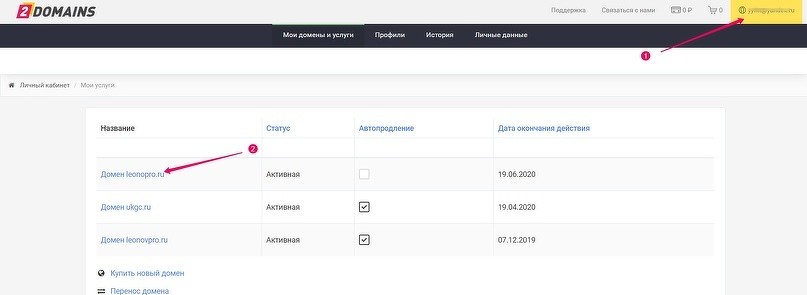
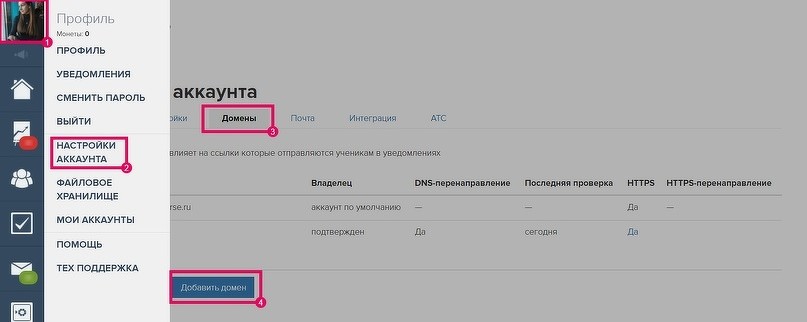
- Далее зайдите в аккаунте Геткурс в настройки аккаунта, далее домены и нажмите «добавить домен».
Если у вас еще нет аккаунта ГК, зарегистрируйте его.
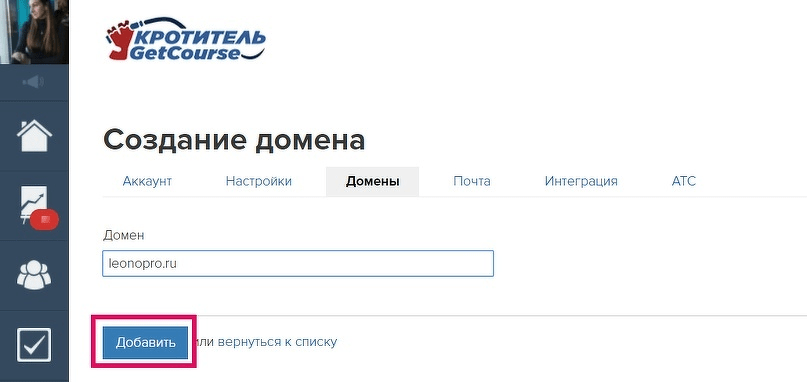
- Введите адрес делегируемого домена и нажмите «добавить».
2. Делегирование домена:
Скопируйте NS-записи Геткурс (NS1, NS2, NS3), вставьте их на место NS-записей домена в панели управления домена и нажмите «сохранить».
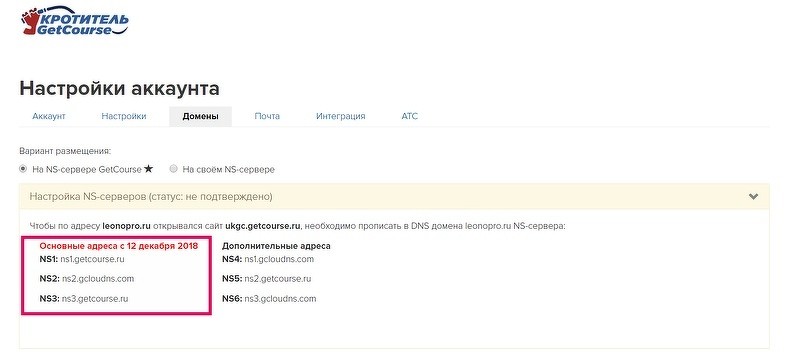
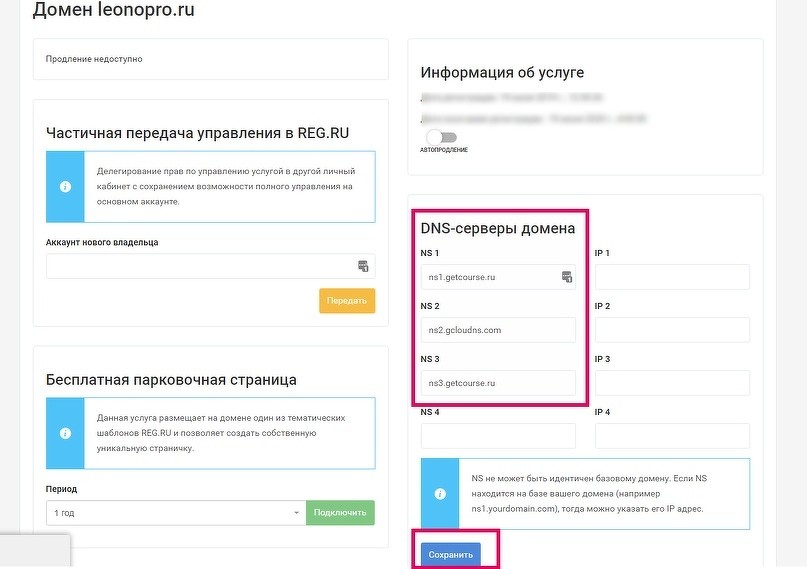
Делегирование может занять до 72 часов, но чаще происходит гораздо быстрее, в течение пары часов.
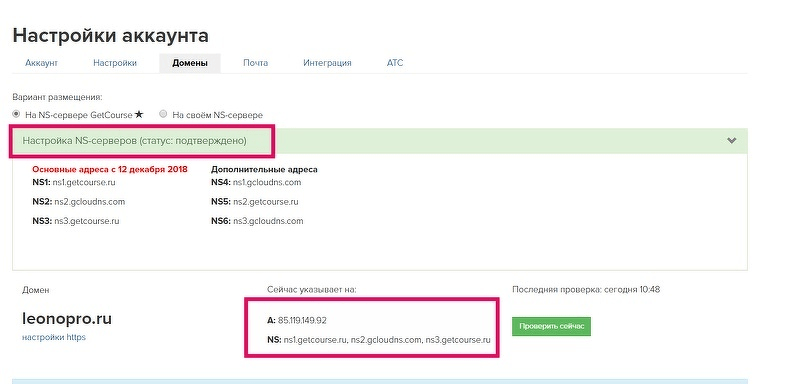
Как понять, что домен успешно делегирован — вы увидите подтвержденный статус на зеленом фоне и в поле
«сейчас указывает на:» будут прописаны NS Геткурса.
4. Настройка входящей/исходящей почты
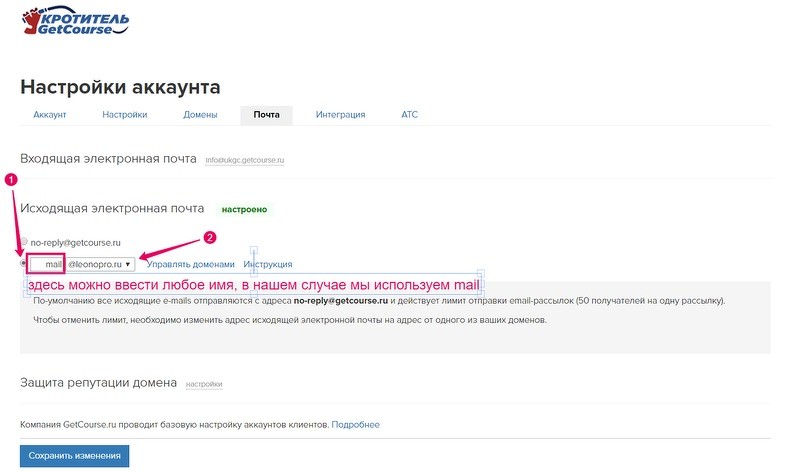
Тем временем домен делегирован, необходимые записи для рассылок пропишутся автоматически. Перейдите в раздел «Почта», выберите домен и пропишите имя ящика, с которого будут вестись рассылки.
Теперь можно перейти к настройке доменной почты.
Рекомендуем для работы в ГК создавать всегда отдельные рабочие ящики, чтобы не путать рассылки.
1. Для того, чтобы зарегистрировать доменную почту, нужно создать обычный ящик и авторизоваться в нем. Мы обычно делаем на Яндексе.
2. Переходим в Яндекс.Коннект и добавляем домен.

3. Вас перекинет в кабинет Яндекс.Коннект, где нужно подтвердить владение доменом. Есть три способа, можно выбрать любой, мы чаще используем «DNS-запись».

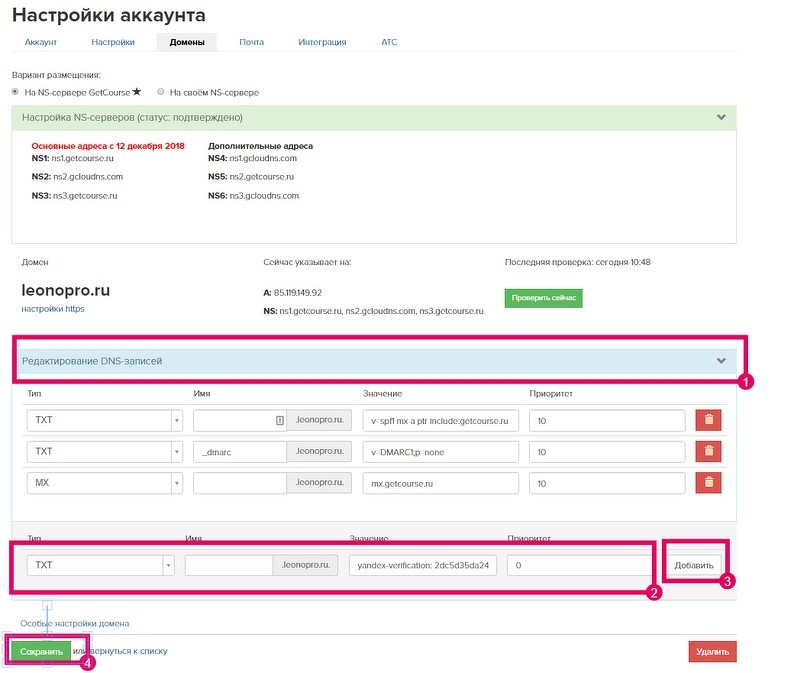
Для этого копируем значение DNS, предложенное в кабинете и идем в настройки домена на Геткурсе.
Открываем редактирование DNS-записей, вводим в поле, нажимаем «добавить» и затем «сохранить».
После чего запускаем проверку в Яндекс.Коннект.
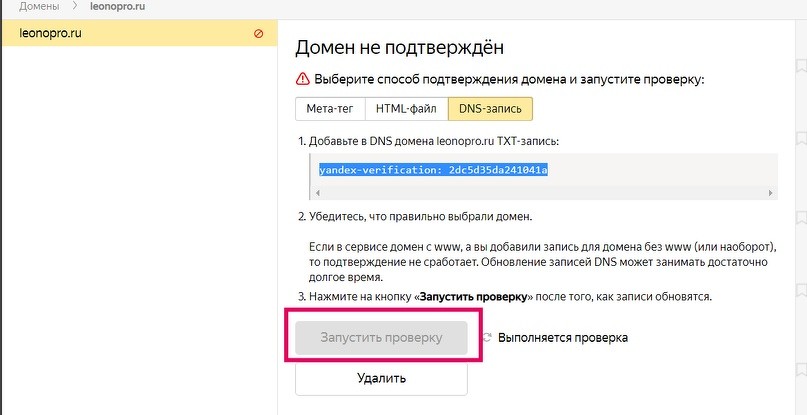
Далее нужно внести MX-запись.
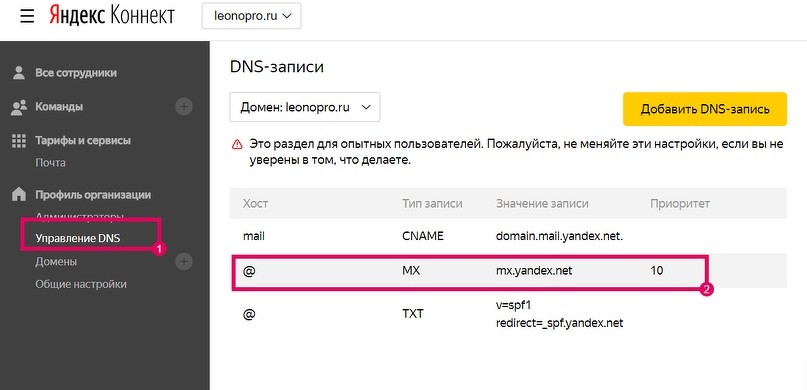
Когда вносите МХ-запись на ГК, нужно удалить уже имеющуюся запись на Геткурсе. В настройках должна быть одна МХ-запись для домена. Обновление записи может занять до 72 часов, но мы не ждем обновления, а продолжаем настройки.

Обратите внимание, если планируете вести рассылки также из интерфейса Яндекса, то дополнительно необходимо прописать DKIM-запись Яндекса в настройках ГК, ее значение также находится в разделе «Управление DNS» или в разделе «Почта».
Значение — v=DKIM1; k=rsa; t=s; p=…значение, предложенное Яндексом
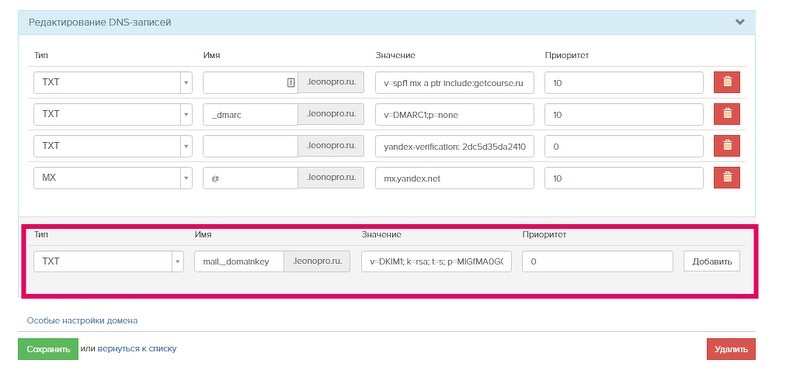
Еще раз обращаем внимание, данную ДКИМ прописываем, если планируются рассылки как из интерфейса ГК, так и с Яндекса. Если рассылки будут вестись только из ГК, то ее вводить не нужно.
Следующий шаг — создание ящика с тем именем, которое указали в ГК.
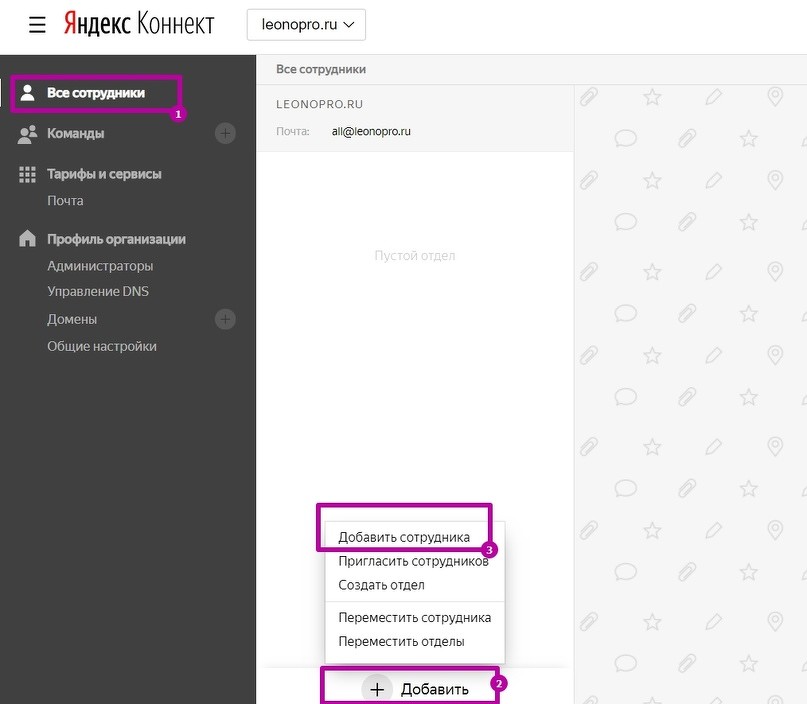
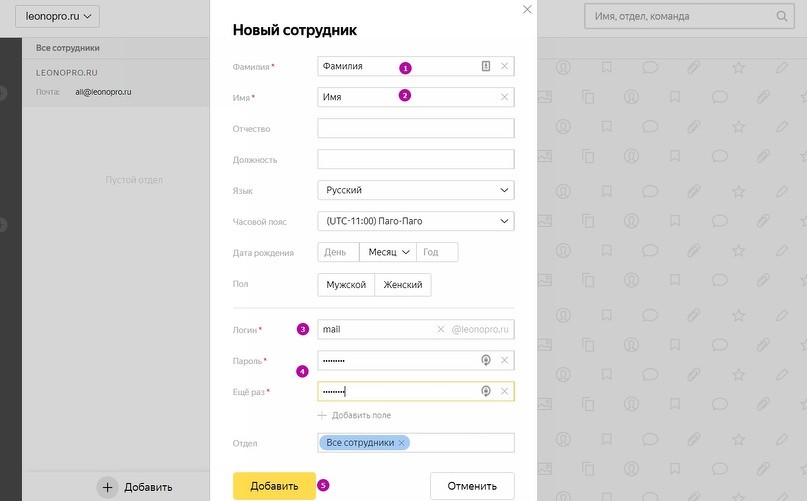
Продолжаем настройку.
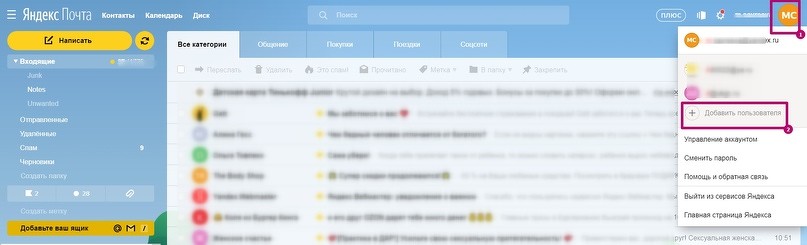
Теперь нужно авторизоваться под созданным ящиком. Нажмите почта и авторизуйтесь в созданном ящике доменной почты, для этого добавьте нового пользователя.
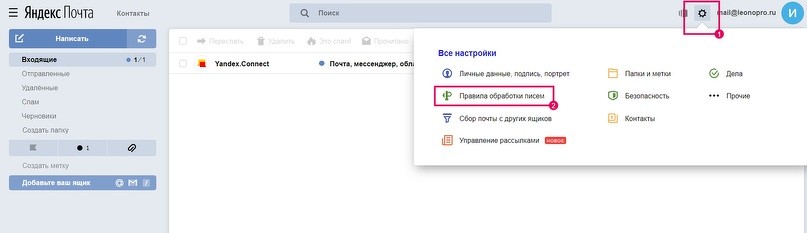
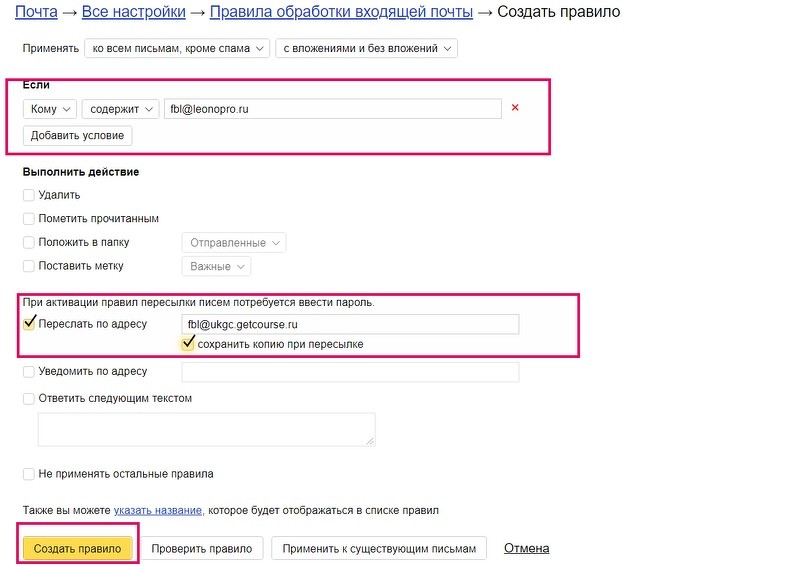
Теперь настроим, чтобы все входящие письма попадали в ГК. Для этого настроим переадресацию. Нажмите на шестеренку и перейдите в раздел «Правила обработки писем»
Нажмите «Создать правило». Пропишите следующие поля:
1. Кому — Содержит — Введите адрес созданного ящика;
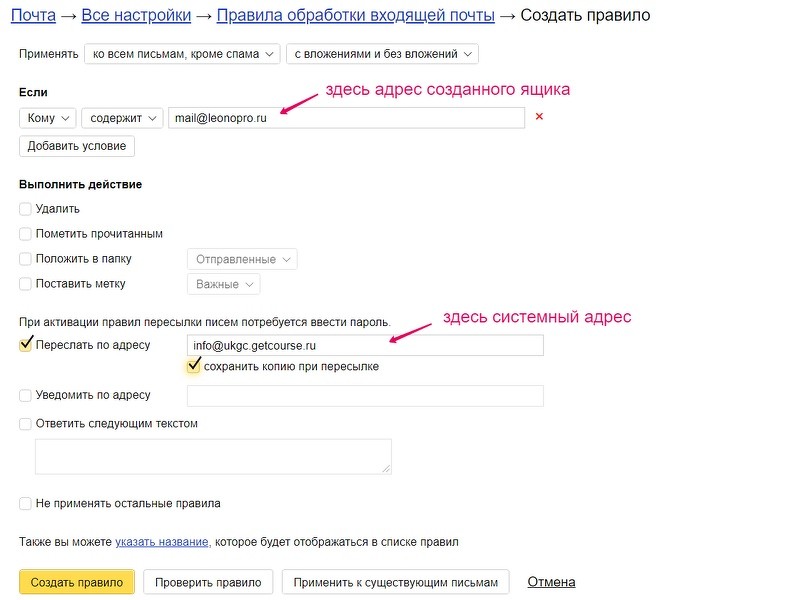
2. Переслать по адресу — Укажите системный адрес, который указан в аккаунте в разделе «Почта»;
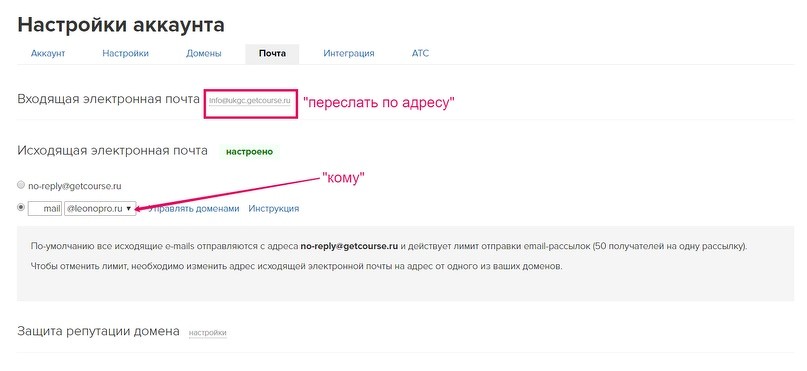
3. Вы также можете проставить галку «сохранить копию при пересылке», чтобы копии писем сохранялись в данном почтовом ящике. Без галки письма будут отображаться только в интерфейсе ГК.
После выполненных манипуляций во «Входящие» ГК вам придет письмо для подтверждения переадресации. Нажмите на файл, он скачается, откройте его в формате блокнота и перейдите по ссылке, указанной файле.
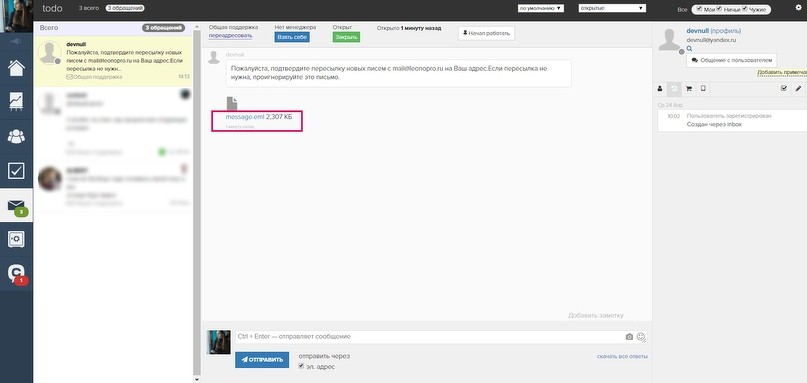
Если выполнено все верно, правило вступит в действие.
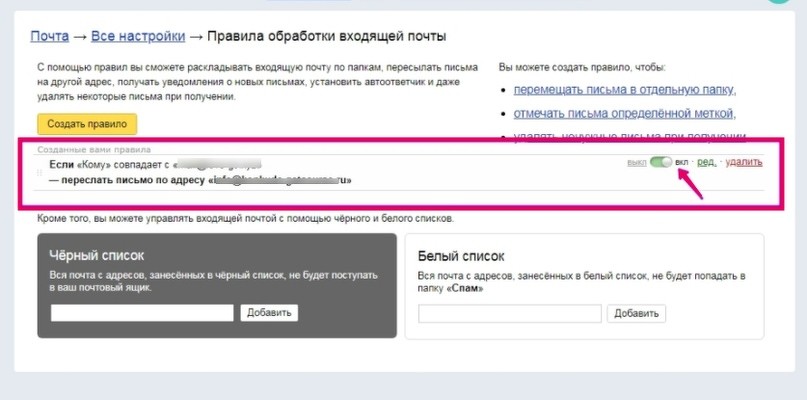
Чтобы протестировать корректность настройки, отправьте на созданный ящик письмо с любым содержанием. Обратите внимание, что с эл.адреса администратора аккаунта ГК письмо не поступит.
5. Настраиваем спам-политику
Настройка защиты репутации домена
FBL (Feedback Loop) — это стандарт выдачи информации о жалобах на спам от провайдера услуг электронной почты отправителю писем (взято из справки mail.ru).
Проще говоря, с помощью данной функции вы можете получать информацию какой конкретный пользователь нажал на «спам». И отписывать таких пользователей автоматически.
Настраивать его нужно на постмастере Мэйла, но сам ящик, на который будут поступать отчеты создавать будем в Яндекс.Коннект, где создавали ящик для рассылки. Чтобы все ящики находились в одном месте, так удобнее.
Настраиваем только на Мэйл, потому как в Яндекс и Gmail используется другая технология List-Unsubscribe, и она подключена автоматически.
1. Идем в Яндекс.Коннект и аналогичным образом создаем ящик на доменной почте с именем fbl (fbl@вашдомен.ru)
2. Создаем новое правило переадресации с данного ящика на системный ящик для fbl-отчетов (помним, да, что нужно авторизоваться в созданном ящике и перейти в раздел «Правила обработки писем»). Далее подтверждаем во входящих на ГК.
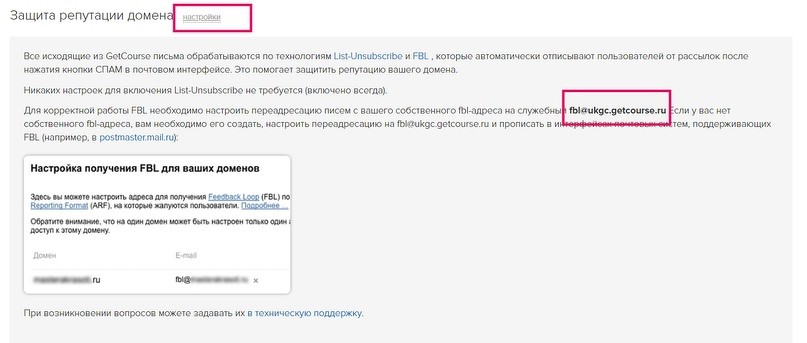
3. Теперь идем на mail.ru регистрировать новый рабочий ящик.
4. Далее переходим в постмастер postmaster.mail.ru.
5. Введите домен и нажмите «Добавить».

6. Подтверждаем домен любым удобным способом.
На этом шаге я продемонстрирую подтверждение с помощью HTML-файла.

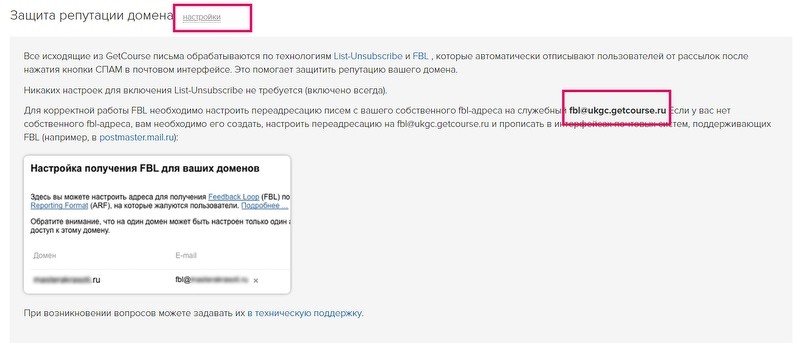
Для этого идем в «Управление сайтом», создаем новую страницу с нужным нам адресом.
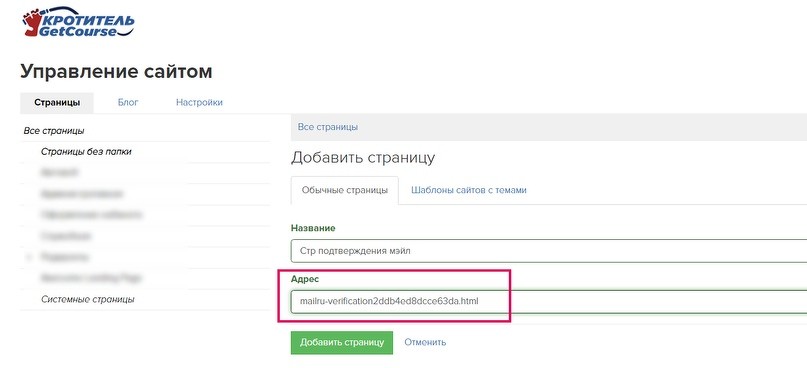
В режиме редактирования перейдите в настройки страницы, укажите тип «Страница верификации», сохраните и обновите страницу. После вернитесь в настройки и в поле «Код верификации» пропишите указанный код.
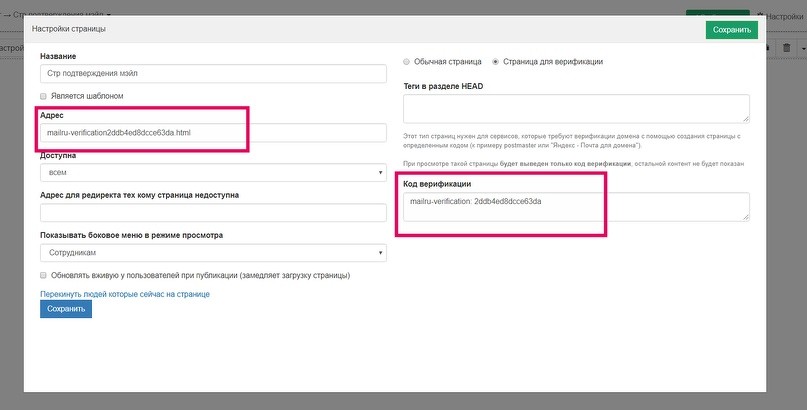
Сохраните, опубликуйте и возвращайтесь в постмастер. Нажмите проверку.
Домен подтвержден и вас перекинет в список доменов. Напротив домена появится знак треугольника – ошибки. Постмастер укажет, что не прописан DKIM и предложит сменить значение DMARC. По DKIM информация обновится после того, как начнутся вестись рассылки, поэтому не волнуемся и идем дальше.
А на значении DMARC остановимся подробнее.
«p=…» — это политика DMARC. Определяет, что делать с письмами, которые не прошли проверку. «none» — доставлять письма получателям, «quarantine» — отправлять в спам, «reject» — не принимать письма.
По-умолчанию Геткурс проставляет значение «none», такая политика слабая, поэтому Mail ругается. «reject» самая жесткая, поэтому начать стоит со значения «quarantine».
Запись none нужно заменить вот таким текстом p=quarantine;pct=35;rua=mailto:dmarc@вашдомен.ru, где:
«pct=…» — определяет процент писем;
«rua=…» — определяет почту куда отправлять отчеты.
Таким образом мы прописываем процент писем, которые нужно отправлять в спам, если они не прошли проверку, а также указываем почту, на которую будут уходить отчеты по примененной политике. Ящик для отчетов создаем отдельный в Яндекс.Коннект, как и основной ящик для рассылок, например с именем dmarc@вашдомен.ru.
В итоге у вас должно получится вот такое значение DMARC:
v=DMARC1; p=quarantine;pct=35;rua=mailto:dmarc@вашдомен.ru
После старта рассылок следите за отчетами и со временем можно ужесточать политику, вплоть до reject.
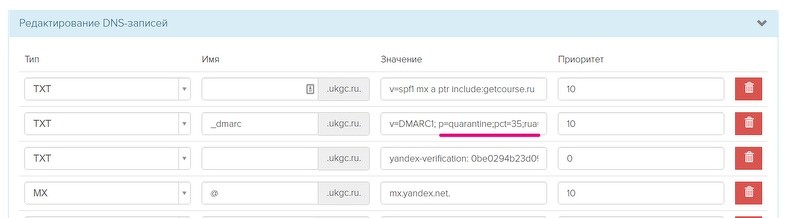
Для смены DMARC перейдите в раздел настройки аккаунта в ГК, в редактирование DNS-записей домена и замените значение.
Настройка FBL
Теперь нужно указать созданный ящик fbl@вашдомен.ru в качестве почты для получения отчетов и подтвердить.

Чтобы отслеживать статистику по Gmail зарегистрируйте домен аналогичным образом в сервисе postmaster.google.com.
На этом этапе настройки защиты репутации домена окончены.
6. Оформляем аккаунт
Пока ждем делегирование домена, можно оформить аккаунт:
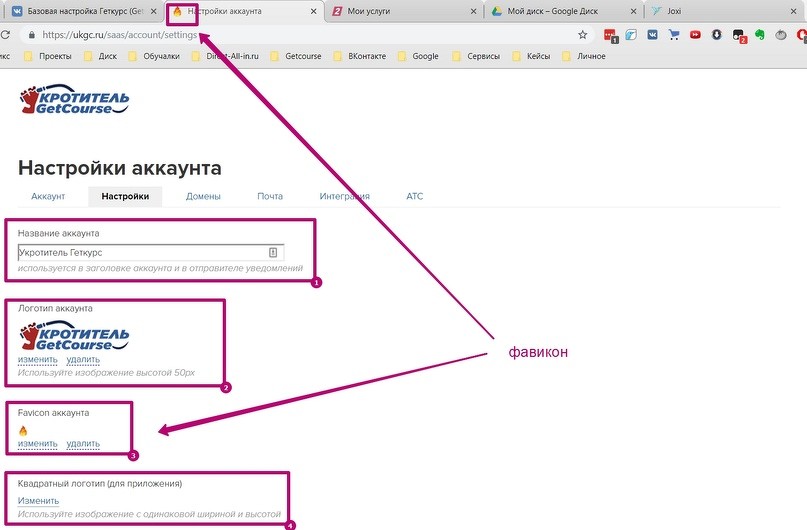
1. Прописать название аккаунта для отображения в рассылках как имя отправителя;
2. Загрузить логотип и фавикон.
Для создания фавикона можно использовать генератор фавикон https://www.favicon.cc/.
7. Оформляем шаблон рассылок
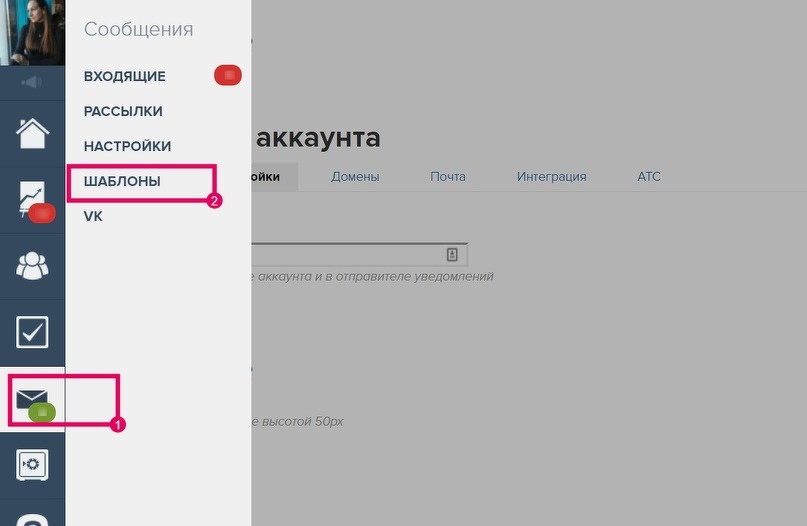
Для чего нужен шаблон рассылок?
В первую очередь, чтобы оптимизировать работу с рассылками, чтобы каждый раз не проделывать одни и те же действия. Вы можете сразу в шаблон прописать приветствие, загрузить шапку письма и необходимые кнопки, причем сразу в той цветовой гамме, которая используется в вашем проекте. Предусмотреть блоки для текста и заголовка.
Если в проекте есть несколько спикеров, то можно сразу настроить шаблоны для каждого из них, где прописать их подписи и вставить их фото, к примеру.
Мы не рекомендуем перегружать шаблон картинками, красивыми штучками – дизайн должен быть минимальным. Чем проще дизайн, тем лучше письмо подгружаются во всех почтовиках и тем лучше оно читается. Но тут лично на ваше усмотрение.
8. Оформляем универсальную подпись для рассылок
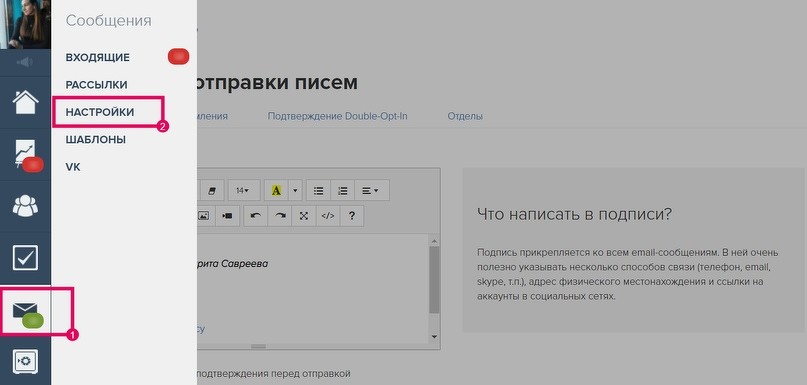
Данная подпись будет подтягиваться абсолютно во все рассылки, включая системные. Здесь вы можете прописать название проекта, имя автора, ссылки на соц.сети, все необходимые контакты, ссылки на сайт.
Рекомендуем все ссылки на сторонние сайты указывать через страницы редиректа (чтобы спам-фильтры не ругались). Подробнее в статье «Страницы редиректа», статья выйдет позже.
Если в проекте несколько спикеров и от их имени уходят рассылки, то в подпись можно вставить только название проекта и необходимые контакты. А уже подпись имени предусмотреть в шаблоне рассылки конкретного спикера (писали выше).
9. Страницы с политикой конфиденциальности и договором оферты
Настоятельно рекомендуем текст политики и оферты разрабатывать совместно с компетентными специалистами. Эти документы хранят ваше спокойствие. И могут защитить ваши права в спорных ситуациях.
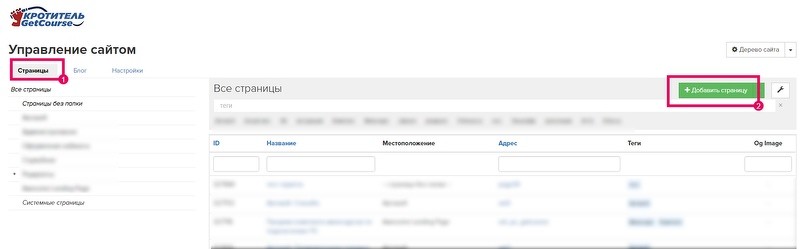
Для оформления перейдите в раздел управления сайтом.

Для политики конф-ти в ГК предусмотрена системная страница, ее найдете как раз в системных страницах.
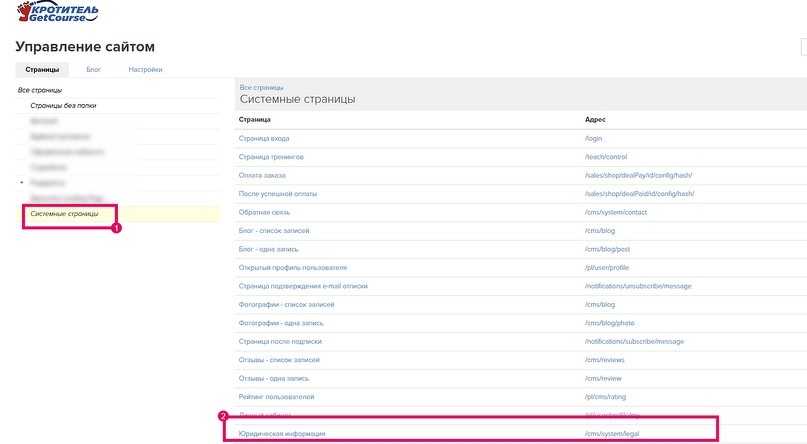
Для оферты нужно создать новую станицу в перечне общих страниц.
10. Страница для модерации ПС
Чтобы подключить платёжную систему, сначала вы подаёте заявку в на её подключение.
Для одобрения вашей заявки со стороны службы безопасности платежной системы, необходимо создать страницу модерации.
Страницу создаем в конструкторе страниц ГК.
Для прохождения модерации страница может быть абсолютно простая, черным по белому. Даже можно копирайтера не привлекать. Если Вам нужно срочно подключить ПС, можно создать простую страницу с нужными блоками и отправить на модерацию. А после уже создать полную продающую страницу со всеми дизайнами и копирайтерскими штучками.
Что должна содержать страница:
– Название курса (одного из курсов, если их несколько, этого достаточно для модерации);
– Описание курса (о чем, для кого, какие проблемы решает);
– Об авторе;
– Программу курса, если есть;
– Варианты пакетов (можно даже один пакет проставить – одну стоимость);
– Подвал с контактами, политикой конф-ти и офертой.
После чего уже переходим к подключению ПС.
Как подключать ПС и других видах делегирования домена поговорим в следующих статьях.
11. Подключение платежной системы
Обновления в способах оплаты
При регистрации нового аккаунта из способов оплаты вы будете видеть только платежный модуль GetPay.
Чтобы появилась возможность подключения других систем приема оплат, нужно оплатить аккаунт.
У нас есть отдельный видео-курс по подключению платежных систем к Гетркус.
По этим видео инструкциям вы легко подключите Юкассу, Робокассу и Тиньков.
Еще один источник дополнительного дохода
А еще вы можете получать дополнительный заработок, подключая школам Продамус.
Для этого нужно зарегистрироваться в партнерской программе Продамус.
12. Вставляем счётчики
Установить скрипты/счётчики можно в настройках аккаунта (данная настройка будет распространяться на все страницы).
- копируем код скрипта;
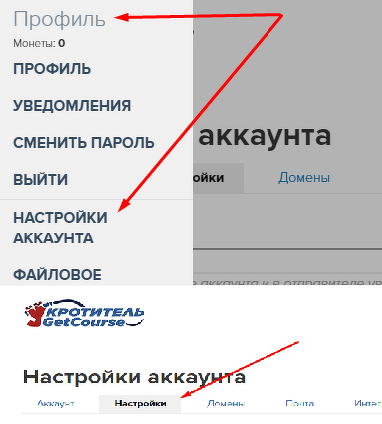
- переходим в Настройки аккаунта – Настройки;
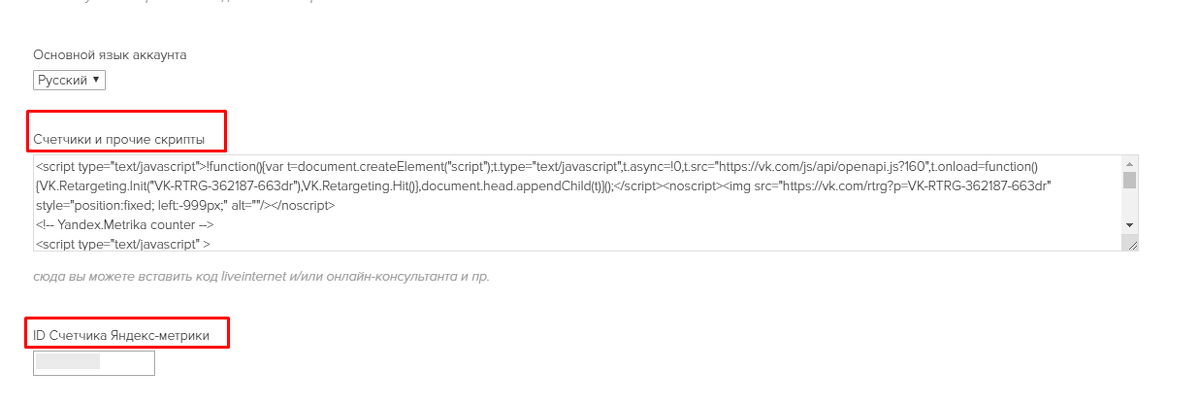
- вставляем код в поле Счетчики и прочие скрипты (для Яндекс.Метрики так же нужно указать id счётчика).
Не забудьте сохранить настройки.
13. Настраиваем отделы поддержки клиентов
По умолчанию настроен отдел Общей поддержки.
Но можно настроить свои дополнительные отделы, если это необходимо.
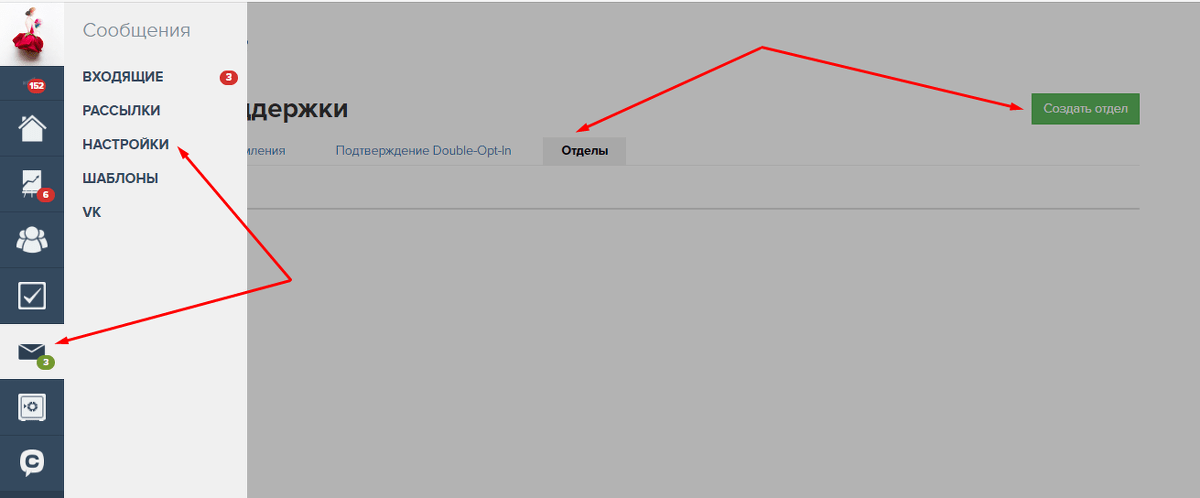
Для этого переходим в раздел Сообщения – Настройки – Отделы – Создать отдел.
Затем заполняем информацию об отделе, настраиваем доступы и указываем исполнителей.
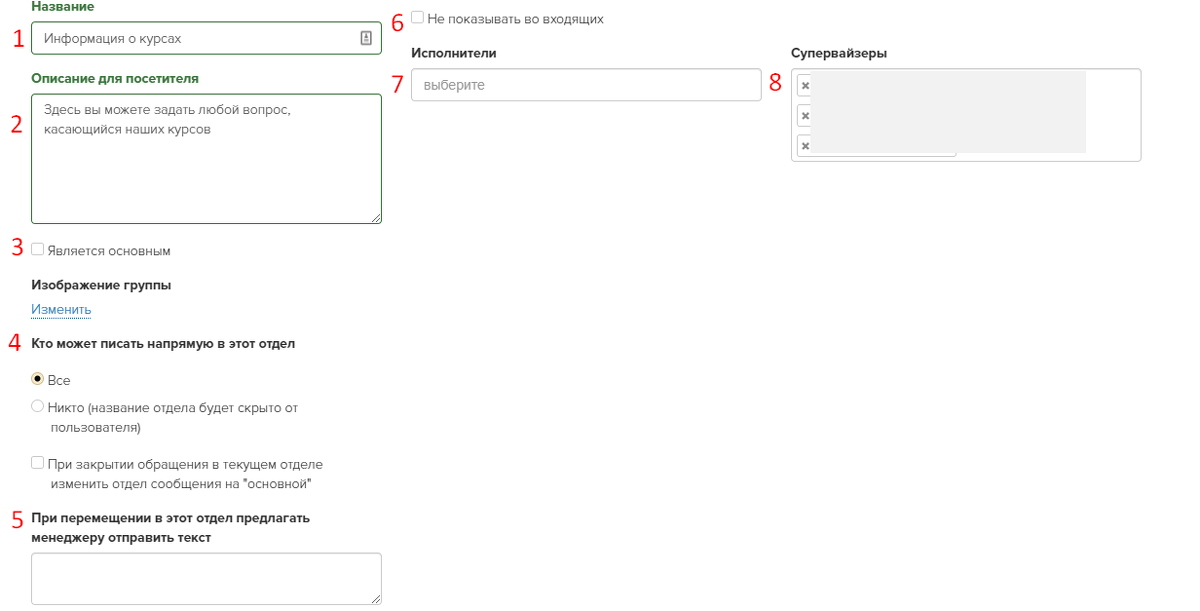
2. Описание для посетителя
3. Является основным – по умолчанию все письма будут уходить в этот раздел/
4. Кто может писать напрямую в этот отдел – бывает, что нужны скрытые, предназначенные только для внутреннего пользования, отделы. Чтобы создать такой отдел, вы выбираете – Никто.
Для чего нужна галочка “При закрытии обращения в текущем отделе изменить отдел сообщения на “основной””?
Например, пользователь пожаловался вам, что у него в уроке видео не грузится. По умолчанию письмо попало в общий отдел. Вы его переадресовываете (внизу покажу, как это делать) в другой отдел – Тех.поддержка.
Ребята из ТП посмотрели и сделали вывод, что у пользователя просто низкая скорость интернета – тут они ничем помочь не могут и вопрос “закрыли”. После закрытия, такой вопрос, который не имеет к ТП прямого отношения, вернётся в основной раздел.
5. При перемещении в этот отдел предлагать менеджеру отправить текст – это поле позволяет добавлять заметки для внутренней работы сотрудников, с помощью которых можно оставлять какие-то комментарии при переводе обращения в другой отдел.
6. Не показывать во входящих – если отметите эту галку, то сообщения не будут видны во входящих, а только в диалоге с пользователем.
7. Исполнители – те, кто указаны здесь будут видеть обращения в отдел во входящих.
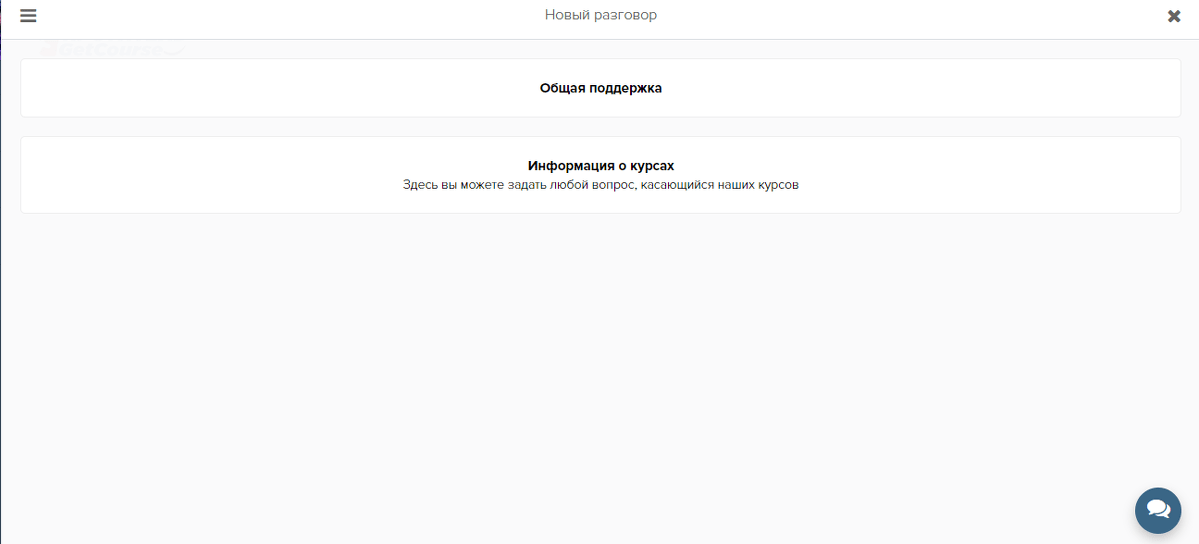
Так будут отображаться отделы у ученика
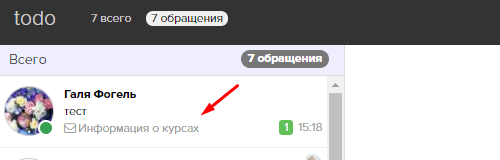
Так отображается отдел у Исполнителя и Супервайзера
Отправить сообщение в другой отдел можно в поле Переадресовать. Так же обратите внимание на зелёную кнопку “Закрыть”, о ней мы писали выше.

Нажмите на “переадресовать”

Если есть вопросы по Базовой настройке, пишите их в комментариях
Как направить домен на серверы GetCourse, а поддомен — на сторонний сайт
Как привязать поддомен к стороннему сайту, если на домене уже функционирует аккаунт GetCourse?
Если домен второго уровня делегирован на серверы платформы, то редактирование DNS-зоны необходимо производить на стороне аккаунта GetCourse.
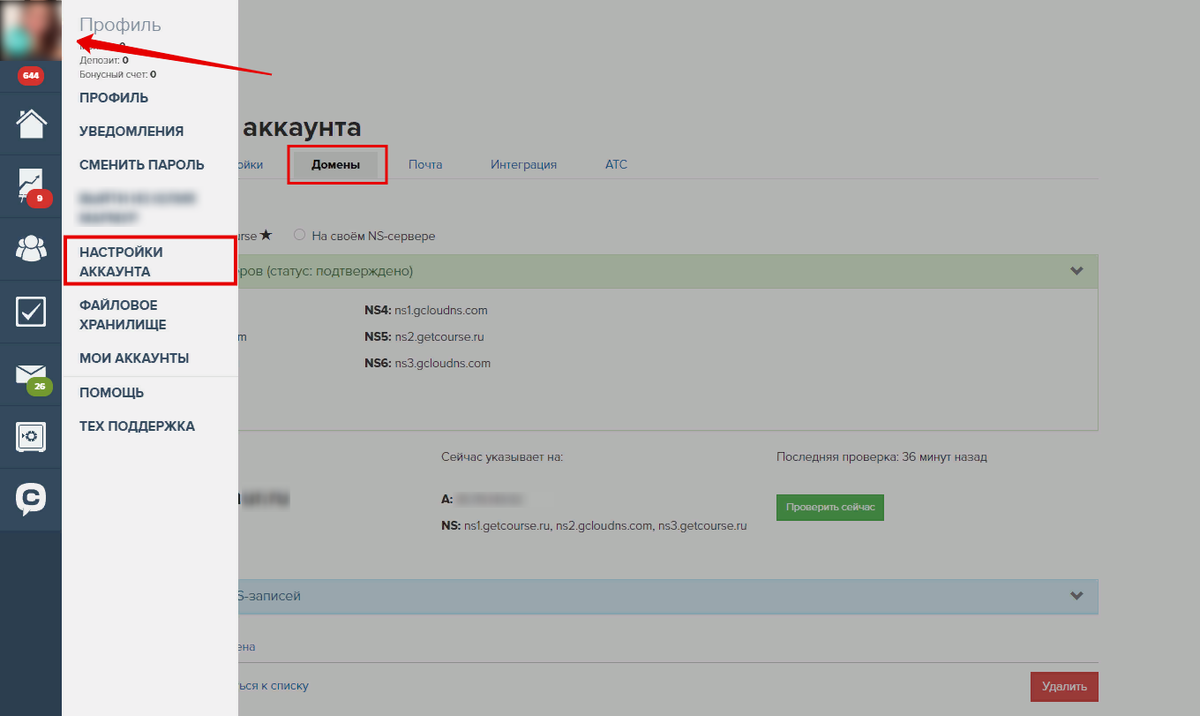
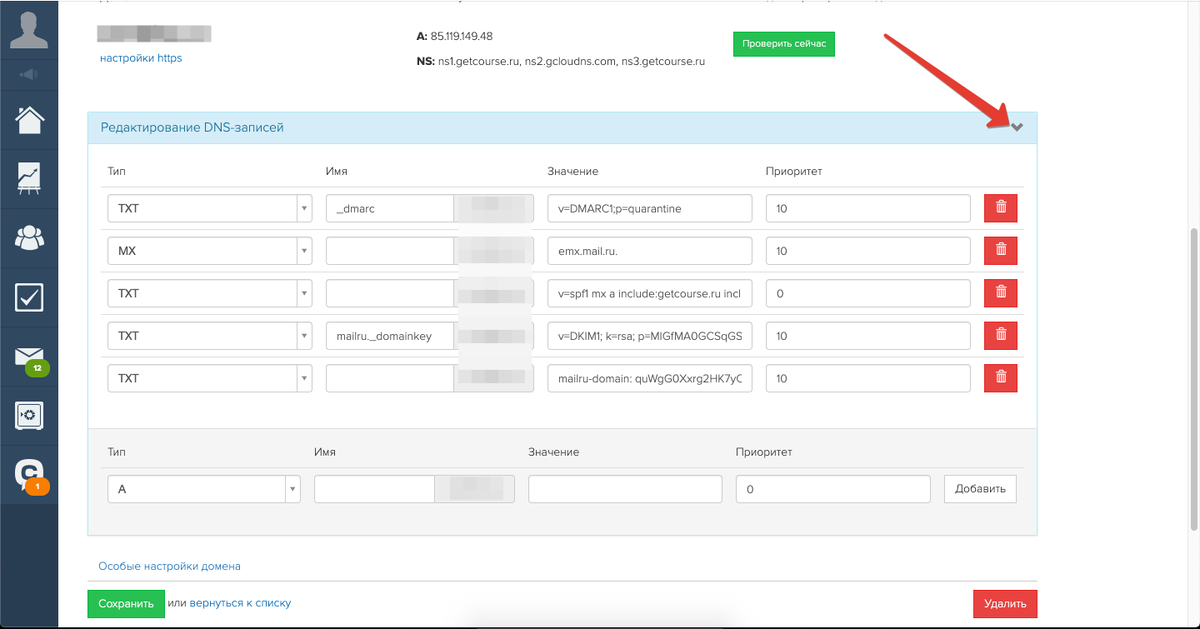
Для внесения DNS-записей необходимо войти в настройки аккаунта, перейти на вкладку «Домены», открыть нужный домен и развернуть поле «Редактирование DNS-записей».
Перенаправить поддомен возможно:
Обратите внимание:
- Мы рекомендуем выполнять перенаправление поддоменов по CNAME-записи. При использовании перенаправления с помощью A-записи корректная работа привязки не гарантируется.
- Обновление DNS-зоны после внесения записей может занимать до 72 часов.
- Для правильной работы перенаправления поддомена не нужн о добавлять его в список доменов аккаунта на GetCourse.

Ссылка на это место страницы: #cname
1. Привязка по CNAME-записи
Для данного типа привязки необходимо уточнить на стороне сервиса, какую CNAME-запись необходимо прописать в DNS-зоне.
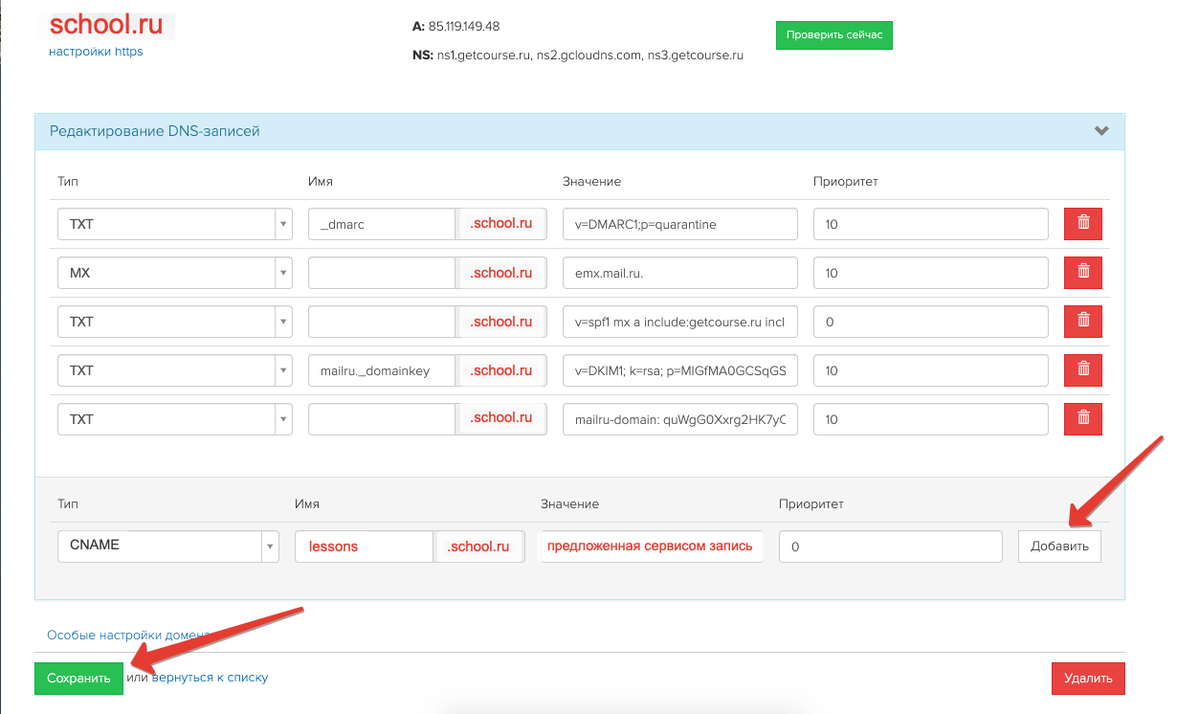
В разделе «Тип» необходимо выбрать CNAME, в поле «Имя» указать имя поддомена (например, «lessons», если необходим поддомен вида lessons.school.ru), в поле «Значение» внести предложенную сервисом запись. При необходимости указать нужный приоритет.

Далее необходимо нажать кнопку «Добавить» и сохранить изменения, нажав кнопку «Сохранить».
Ссылка на это место страницы: #A
2. Привязка с помощью А-записи
Для данного типа привязки необходимо уточнить на стороне сервиса, какую А-запись необходимо прописать в DNS-зоне.
В разделе «Тип» необходимо выбрать А, в поле «Имя» указать имя поддомена (например, «lessons», если необходим поддомен вида lessons.school.ru), в поле «Значение» внести предложенную сервисом запись. При необходимости указать нужный приоритет.
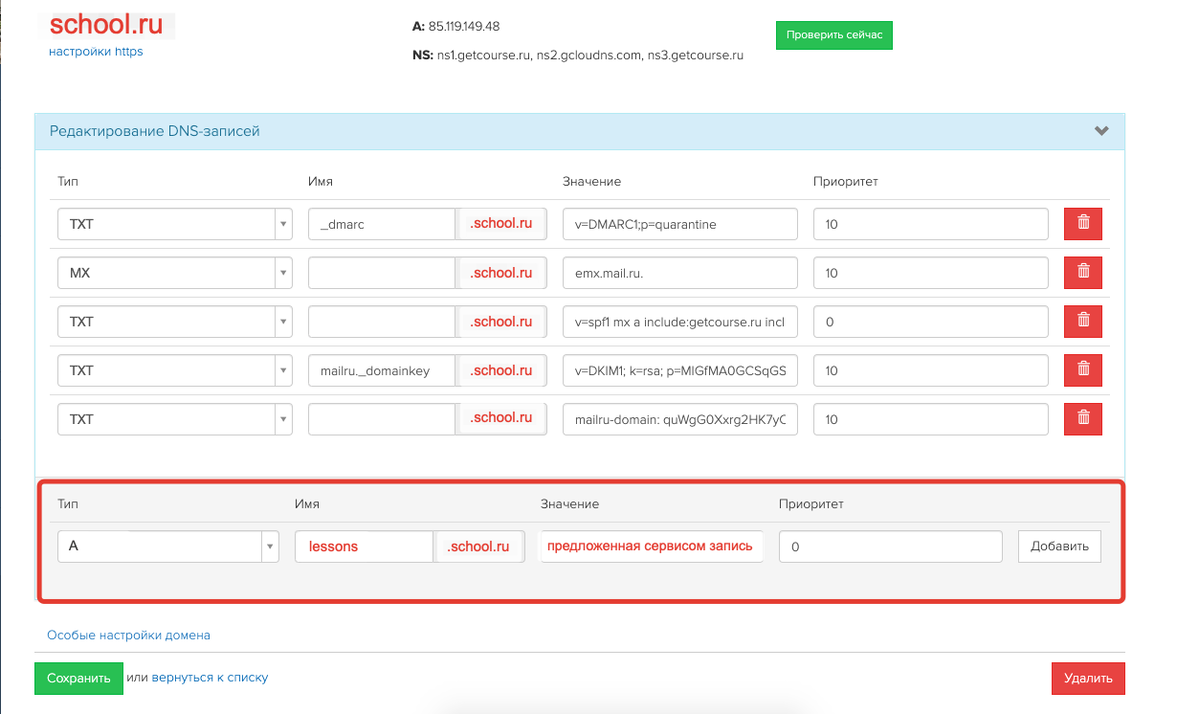
Далее необходимо нажать кнопку «Добавить» и сохранить изменения, нажав кнопку «Сохранить».

Вс 22 Марта 22:49
Здравствуйте! Я прошу у технической поддержки срочной помощи. Я собственник аккаунта. Однако, не обладая специальными знаниями в вопросах доменов, DNS зон и т.п., я видимо где то что-то перепутал (раньше у меня не было сложностей с этим) и теперь потерял доступ к своего личному кабинету на ГЕТКУРС по адресу: PROSTOBIZNES.ONLINE. Сейчас даже не знаю с чего начать и как это поправить. Прошу самых оперативных действий, поскольку не могу продолжать работать с площадкой
Сохранить или отменить редактирование
Чт 26 Янв 08:18 Нравится • Ответить
Здравствуйте, Евгений!
Ответили в рамках технической поддержки.
Сохранить или отменить редактирование
Чт 26 Янв 17:03 Нравится
Здравствуйте, можно ли к моему сайту https://esalamatova.ru/ привязать поддомен третьего уровня и настроить на нем геткурс? сейчас у меня на домене блог
Сохранить или отменить редактирование
Чт 26 Май 2022 Нравится • Ответить
Екатерина, здравствуйте.
Вы можете настроить и отображать страницы вашего аккаунта GetCourse по адресу домена третьего уровня. Сделать это можно по инструкции: https://getcourse.ru/blog/275994
Сохранить или отменить редактирование
Пт 27 Май 2022 Нравится

Добрый день! Основной домен привязан к геткурсу , к тильде подключаю поддомен, указал А запись на 185.215.4.10. Пишет: «Домен подключен некорректно: указаны две или более А-записи. Удалите лишние А-записи.» Как это решить?
Сохранить или отменить редактирование
Чт 10 Фев 2022 Нравится • Ответить
Здравствуйте, Тамирлан.
Для проверки ситуации, пожалуйста, направьте запрос в службу поддержки: https://getcourse.ru/contacts
Уточните название домена/поддомена о котором идёт речь.
Сохранить или отменить редактирование
Чт 10 Фев 2022 Нравится
Здравствуйте подскажите это верная настройка? http://joxi.ru/eAOx8J1U6JaKMr
Сохранить или отменить редактирование
Чт 25 Ноя 2021 Нравится • Ответить
Мария, здравствуйте. Ответили вам в рамках технической поддержки.
Сохранить или отменить редактирование
Пт 26 Ноя 2021 Нравится

Инна Агапова удалить
Добрый день! Скажите, а если теоретически школа уже работает на домене, почта настроена и все такое. Можно ли отвязать домен от Гк, чтобы на нем сделать сторонний сайт, а школу на Гк перевести на поддомен?
Сохранить или отменить редактирование
Чт 06 Май 2021 Нравится • Ответить
Инна, здравствуйте!
Да, вы можете изменять домен, добавленный в аккаунт, по адресу которого будут открываться страницы стороннего сайта. Однако если домен был делегирован на NS сервер Getcourse, и потом вы измените NS сервер домена, то внесенные в настройках домена, в аккаунте Getcourse, DNS записи необходимо будет вновь прописать в новой зоне управления DNS записями домена.
Т.е. вы можете сохранить настройки почты аккаунта для домена и добавить в аккаунт поддомен по CNAME записи, чтобы по его адресу открывались страницы аккаунта, при этом по адресу домена будет открываться сторонний сайт, но необходимо будет проверить, что в DNS записях домена указаны все необходимые параметры и домен должен остаться добавленным в аккаунт Getcourse, но уже на своем NS сервере.
Так же если вы производили настройки внешних сервисов (платёжные системы) по адресу добавленного домена, то при изменении NS сервера домена так же необходимо будет изменять настройки интеграции с платежной системой.
Вставка
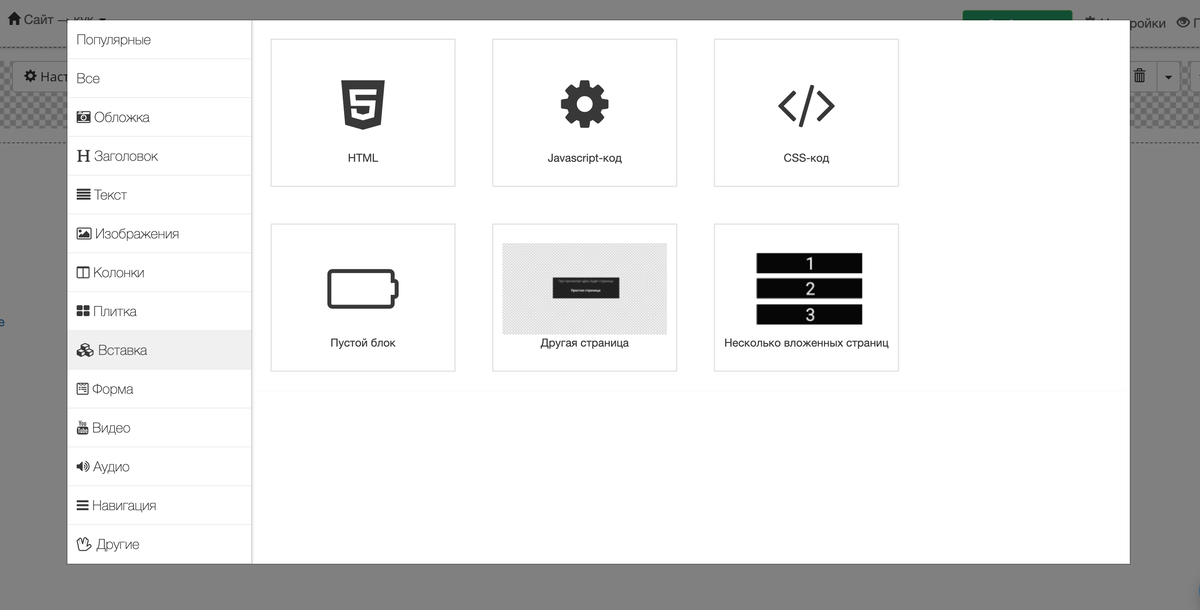
С помощью элементов HTML-код, Javascript-код и CSS-код можно вставить соответствующий код в любом месте страницы:
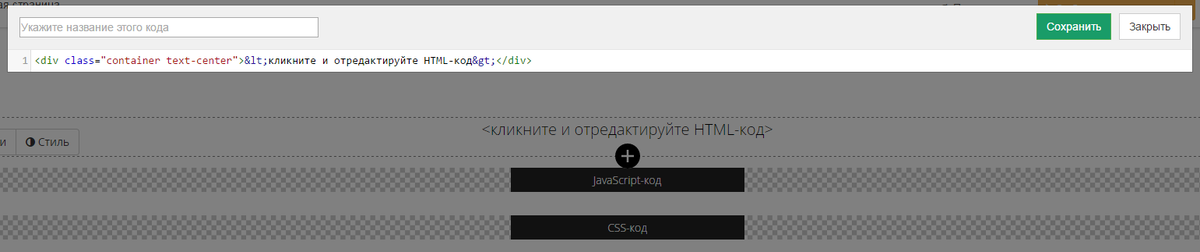
Обратите внимание: проверять работу сторонних скриптов всегда рекомендуется на отдельной, тестовой странице.
Подробнее об основах CSS для GetCourse — в следующей статье.
В настройках страницы есть возможность удалить блок с добавленным сторонним кодом, если он нарушил работу страницы.
Ссылка на это место страницы: #another-page
С помощью элемента «Другая страница» можно вставить в выбранное место любую другую страницу. При просмотре она будет отображаться целиком.

Ссылка на это место страницы: #multiple-subpages
С помощью блока «Несколько вложенных страниц» можно вставить в выбранное место несколько страниц.
В настройках вы можете указать фильтр по тегам страниц для вставки:
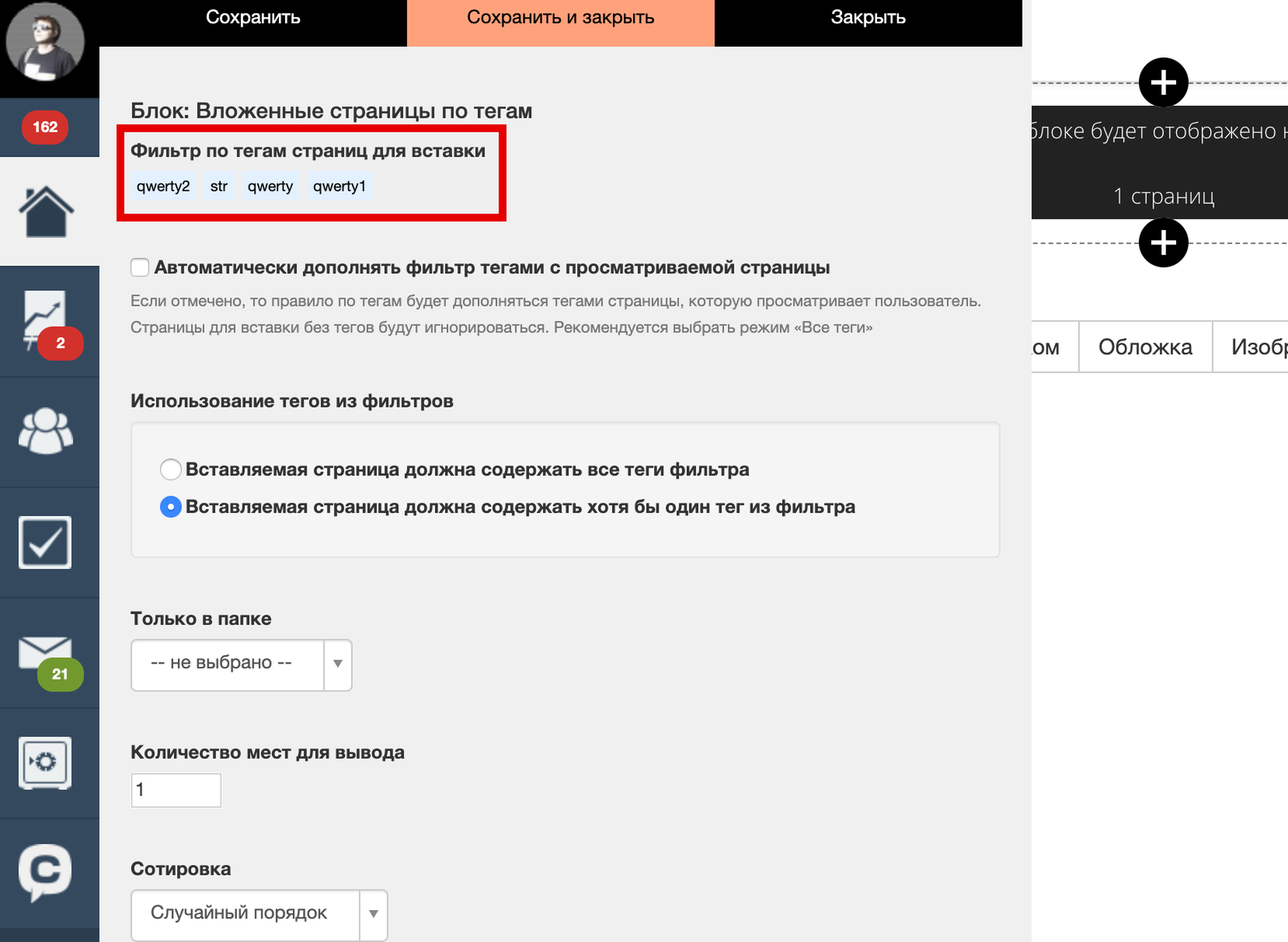
Вы можете включить функцию «Автоматически дополнять фильтр тегами с просматриваемой страницы». Это позволит к фильтру тегов, добавить теги, указанные у страницы, на которой добавлен блок «Несколько вложенных страниц»:
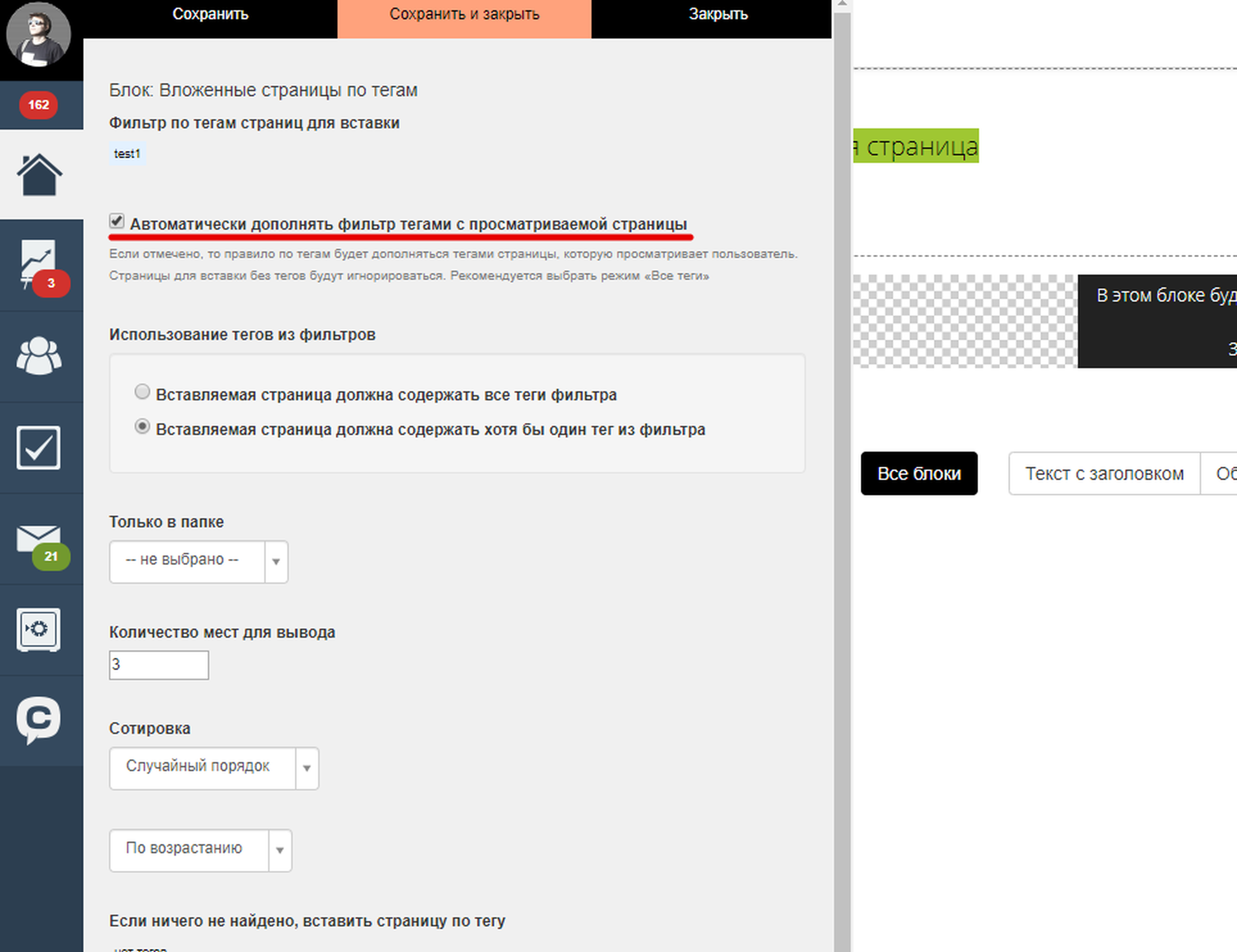
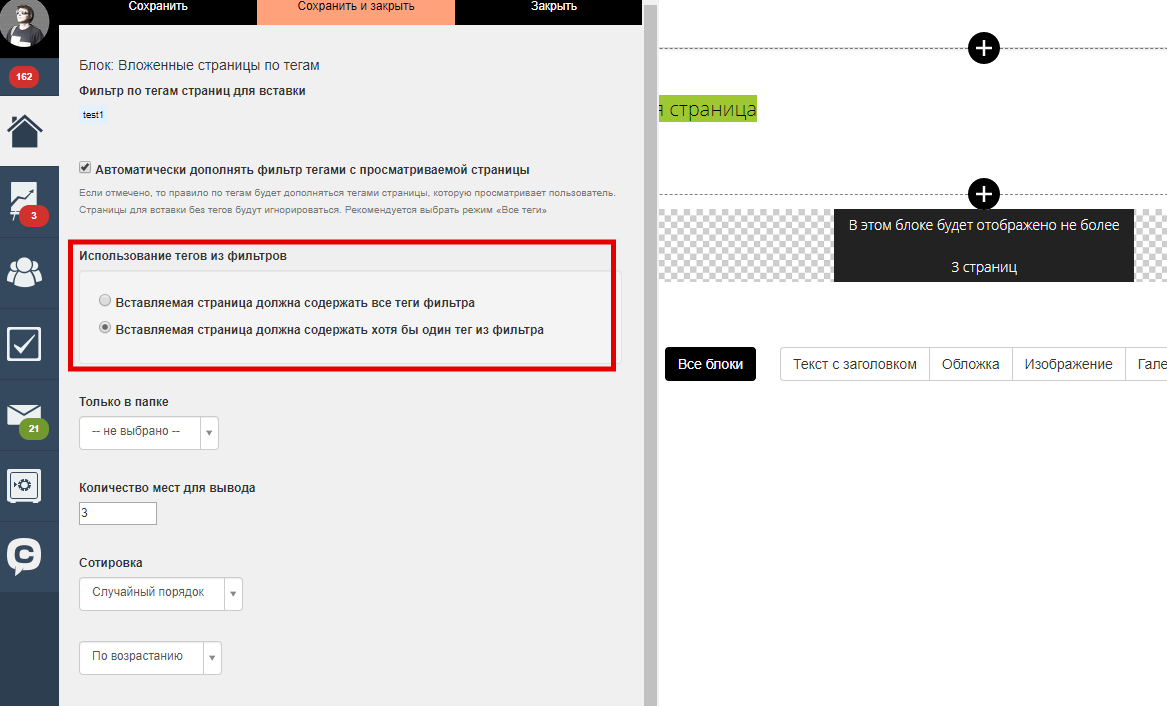
Настройка «Использование тегов из фильтров» позволяет выбрать:
- Вставляемая страница должна содержать все теги фильтра.
- Вставляемая страница должна содержать хотя бы один тег из фильтра.
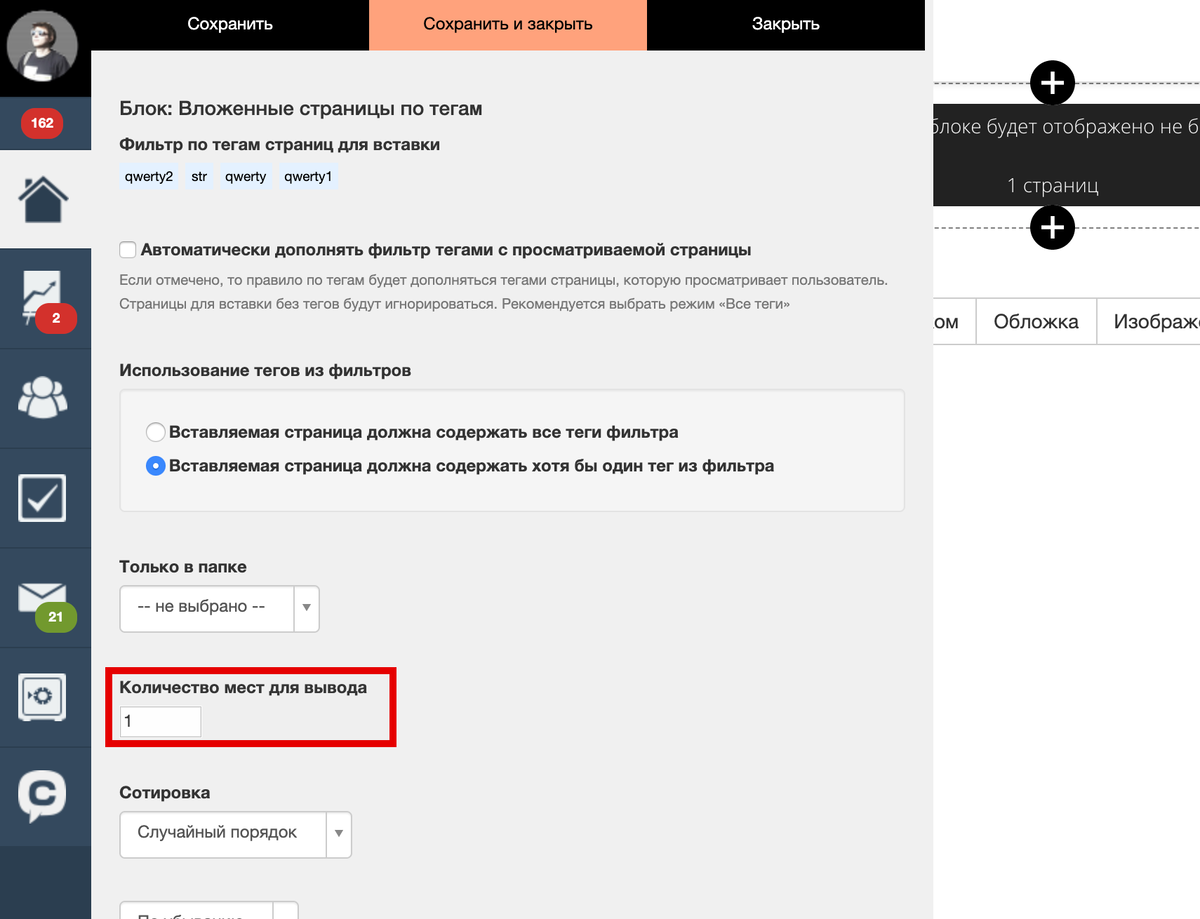
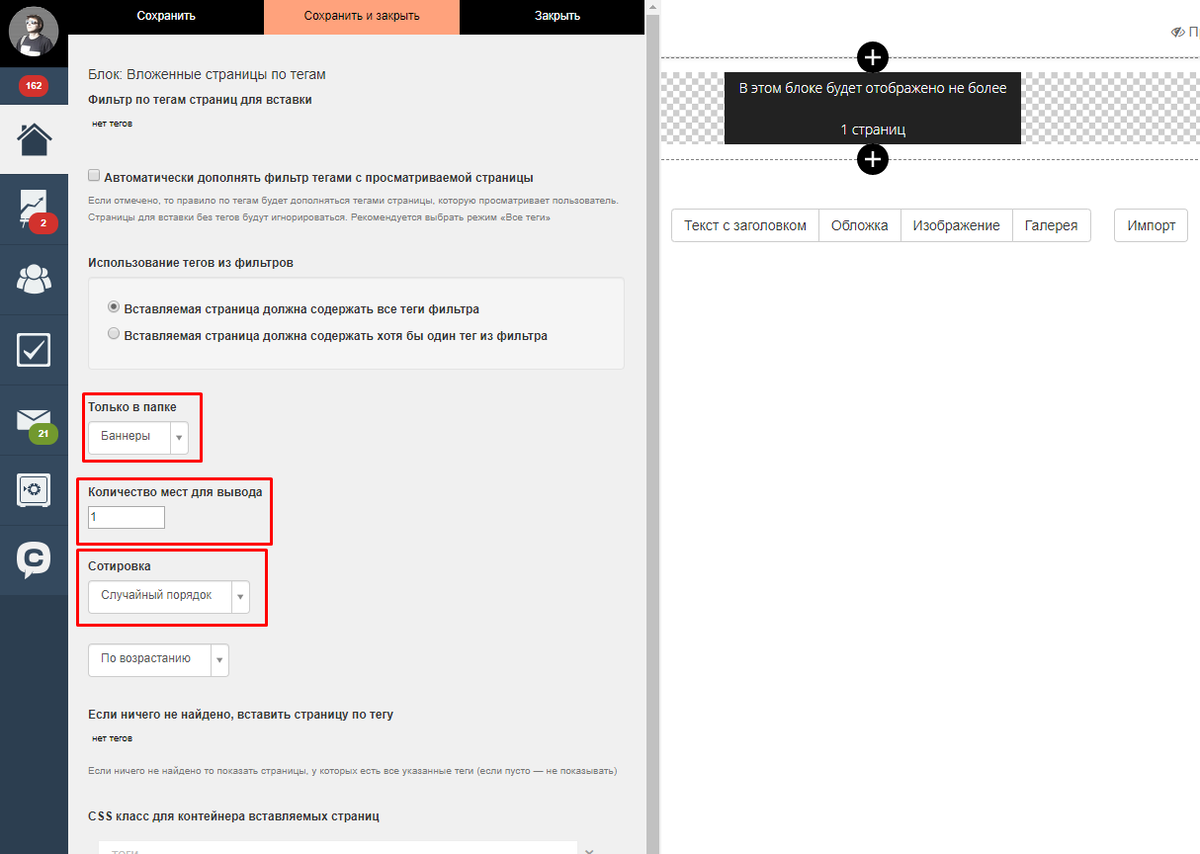
Также вы можете указать выбор страниц только в конкретной папке:
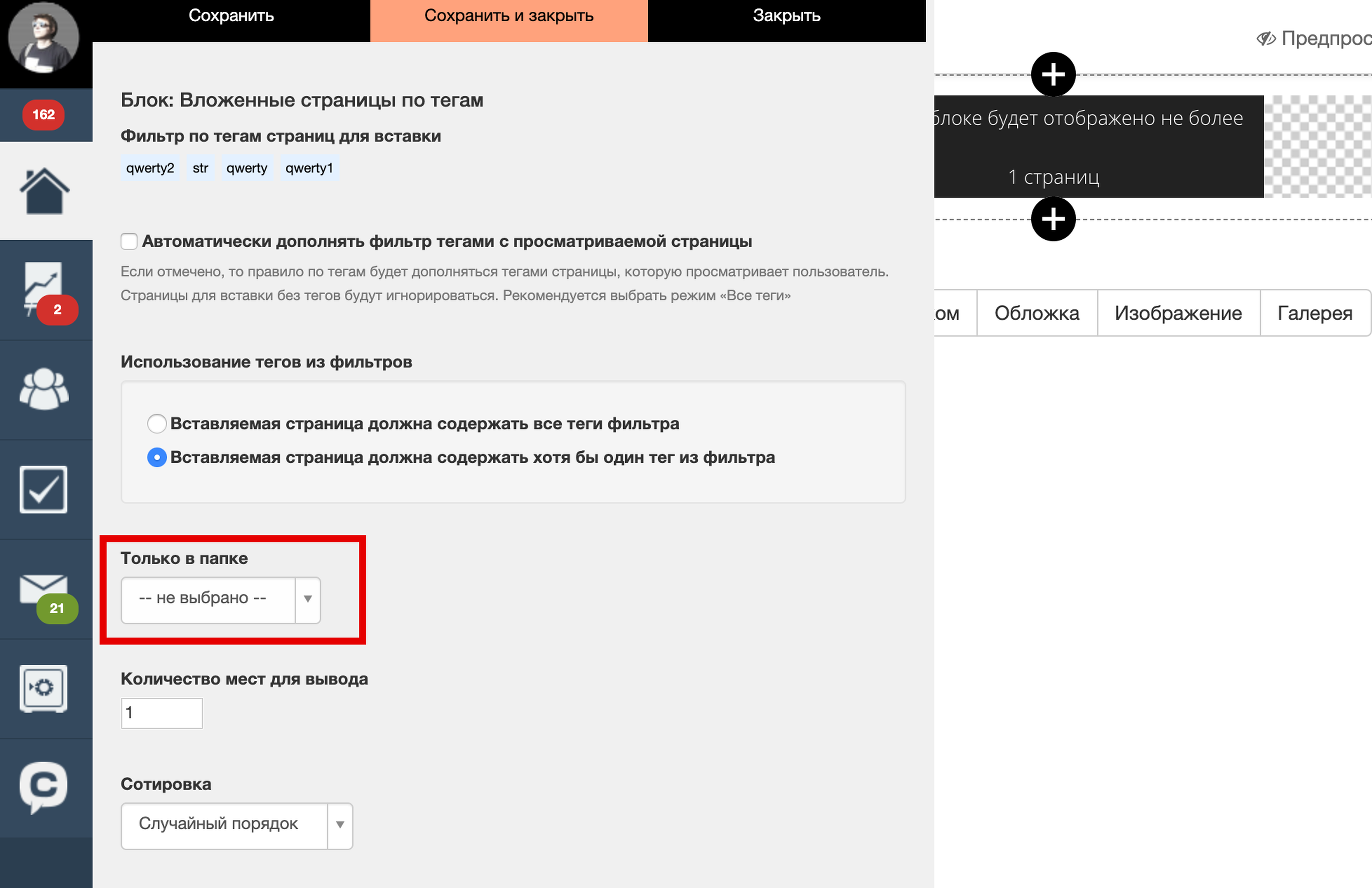
Далее необходимо указать количество мест для вывода. Блок ищет страницы по параметрам и выводит столько страниц, сколько указано мест:
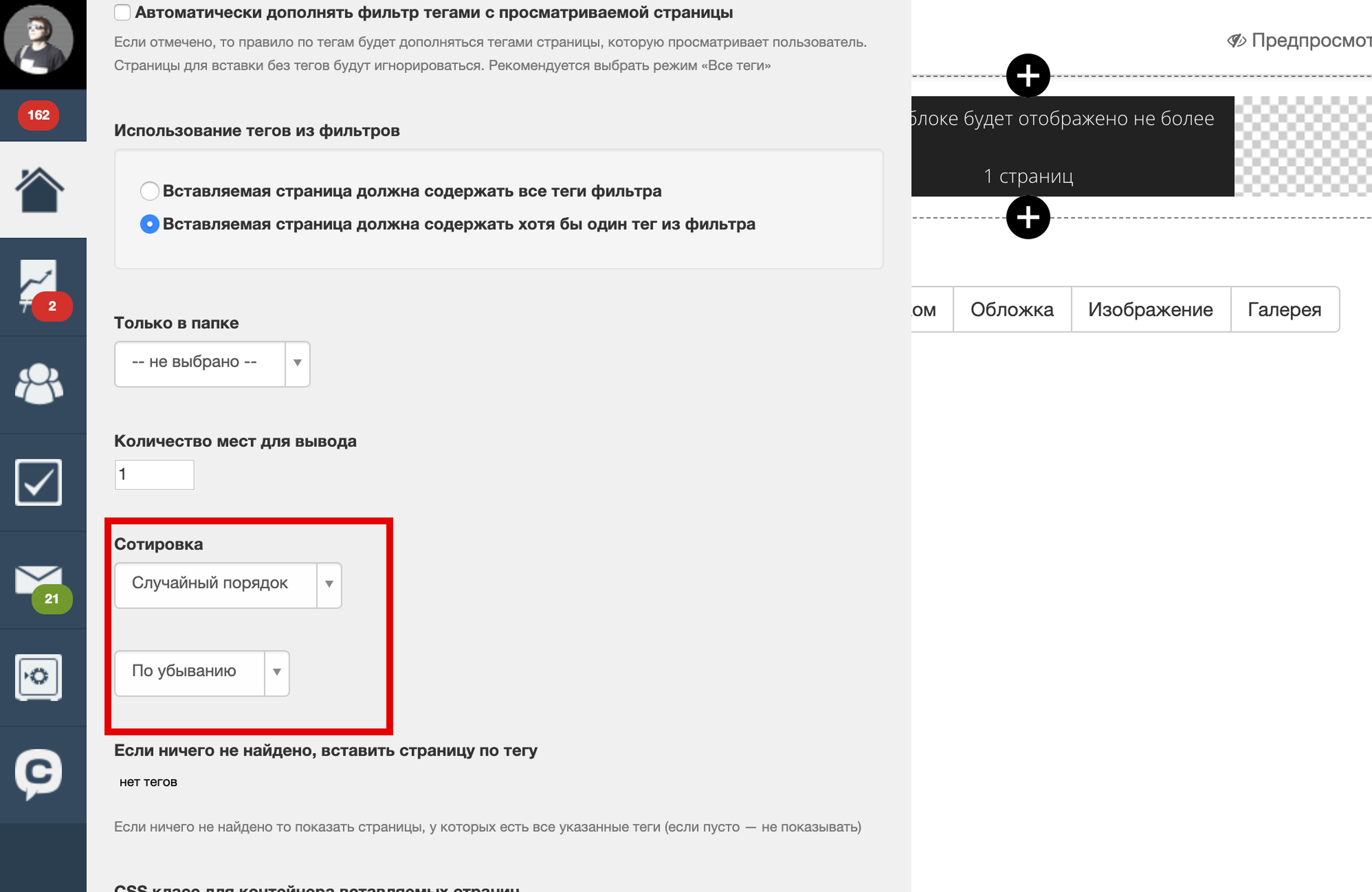
В поле «Сортировка» выберите способ по которому будут выводиться страницы:
- Случайный порядок.
- По времени создания.
- По адресу страницы (если адрес страниц начинается с букв, то страницы сортируются по алфавиту, а если с цифр, то по возрастанию или убыванию цифр).
С помощью блока «Несколько вложенных страниц» вы можете создать на вашей странице блок с баннерами, которые в случайном порядке будут отображаться на странице каждый раз, когда пользователь заходит на нее.
Для этого необходимо создать папку с нескольким страницами. Каждая страница будет являться баннером.
В разделе «Страницы» добавьте папку и создайте в ней страницы, на которых будут расположены баннеры.
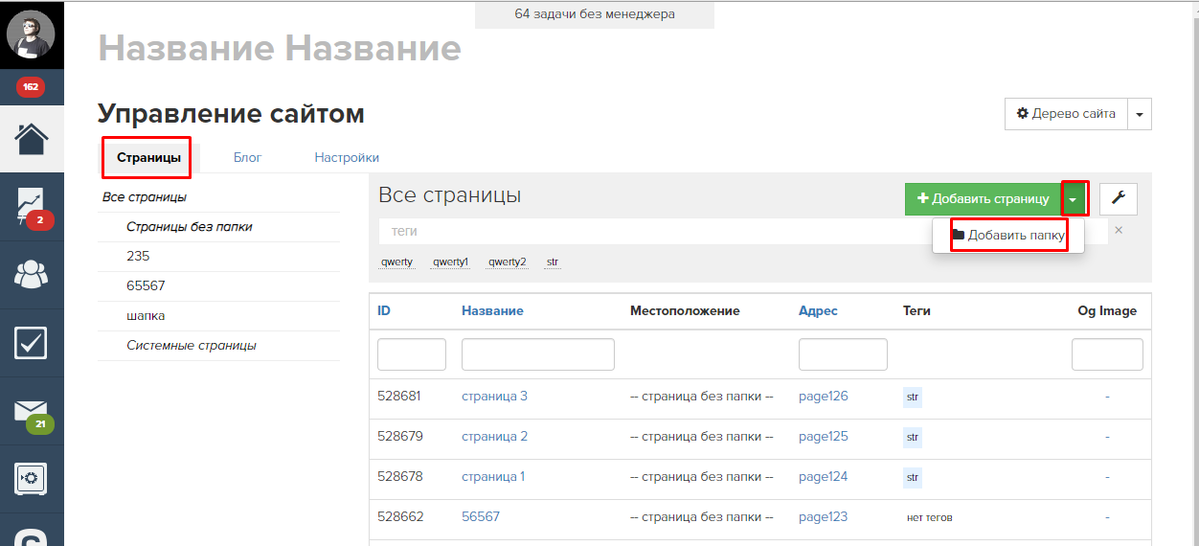
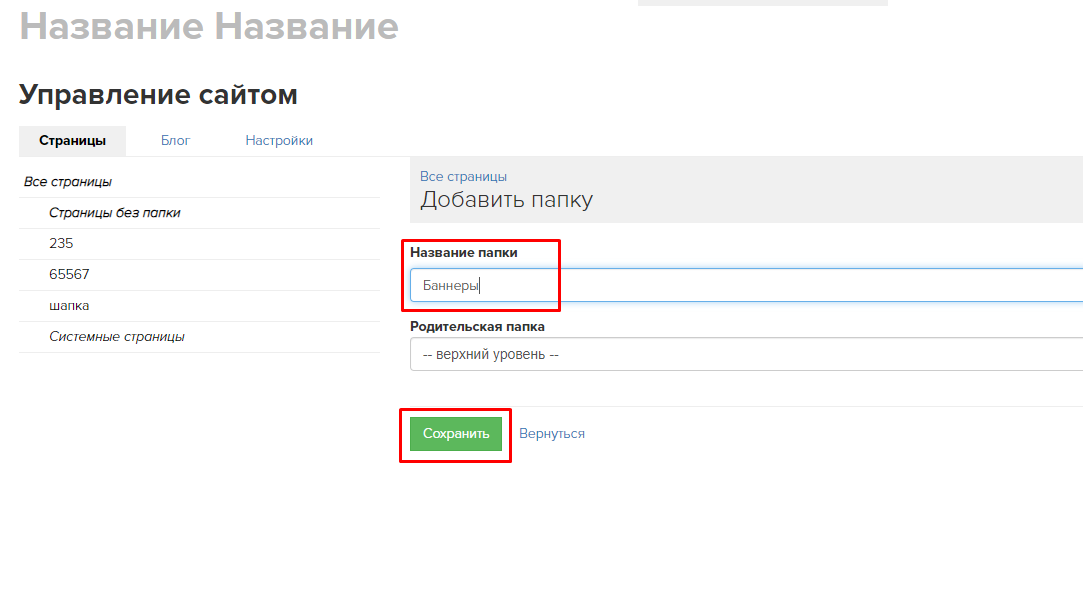
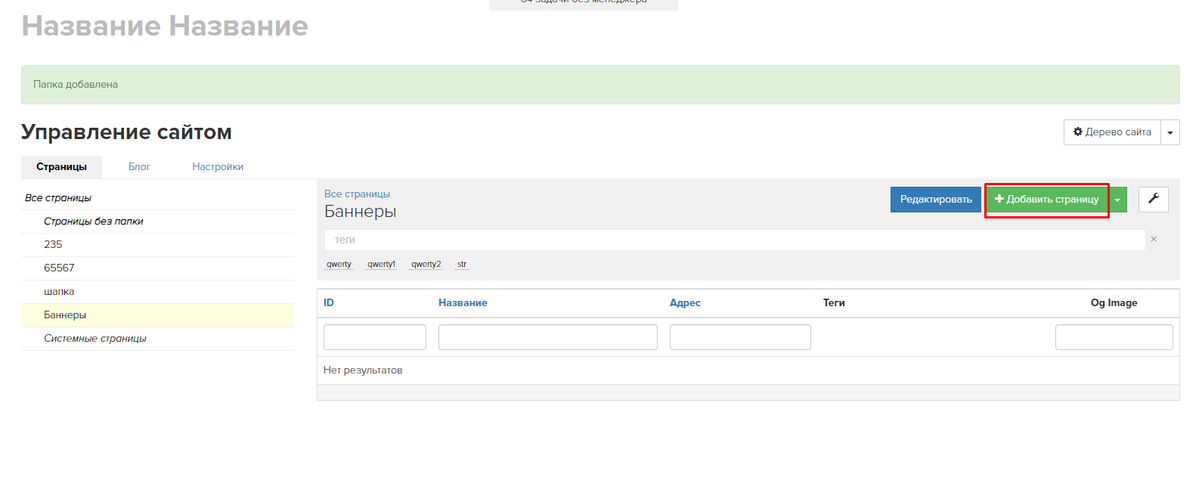
Затем добавьте блок «Несколько вложенных страниц» на нужную страницу, выберите папку, укажите 1 место и сортировку в случайном порядке:
Когда пользователь зайдет на страницу, будет отображаться одна случайная страница из папки. При повторном посещении страницы будет показана другая случайная страница и так далее:
Пн 13 Февраля 03:16
Добрый день! Подскажите, пожалуйста, как на страницу курса добавить файл для скачивания (учебный план)?
Как подтвердить право владения доменом
Например, при регистрации домена на сервисе Postmaster, при создании доменной почты, привязке веб-сайта к своему каналу Youtube и пр.
Возможные способы подтверждения владением домена:
- размещение HTML-файла на сервере (на примере Google);
- добавление мета-тега на главную страницу сайта (на примере Google);
- создание HTML-файла с кодом верификации (на примере postmaster.mail.ru и Яндекс 360 для бизнеса);
- DNS-проверка (на примере postmaster.mail.ru и Яндекс 360 для бизнеса).
Ссылка на это место страницы: #1
Размещение HTML-файла на сервере
Рассмотрим способ подтверждения домена с помощью размещения HTML-файла на сервере на примере Google.
Если ваш сайт находится на стороннем хостинге, то достаточно загрузить предлагаемый файл в корневой каталог сайта и нажать «Подтвердить».
Если ваш домен делегирован на NS-серверы GetCourse, то HTML-файл необходимо создать самостоятельно:
1) Создаём страницу и в поле «Адрес» указываем имя файла, предложенное в процедуре подтверждения (имя копируется полностью, включая расширение).
2) Далее необходимо открыть дополнительные настройки, указать тип страницы «Страница для верификации» и в поле «Код верификации» вставить «Содержимое файла».
3) Сохраните и опубликуйте страницу.
4) Подтвердите домен.
Ссылка на это место страницы: #2
Добавление мета-тега на главную страницу
Если по каким-то причинам вы не можете подтвердить владение доменом с помощью загрузки HTML-файла, вы можете использовать альтернативные способы.
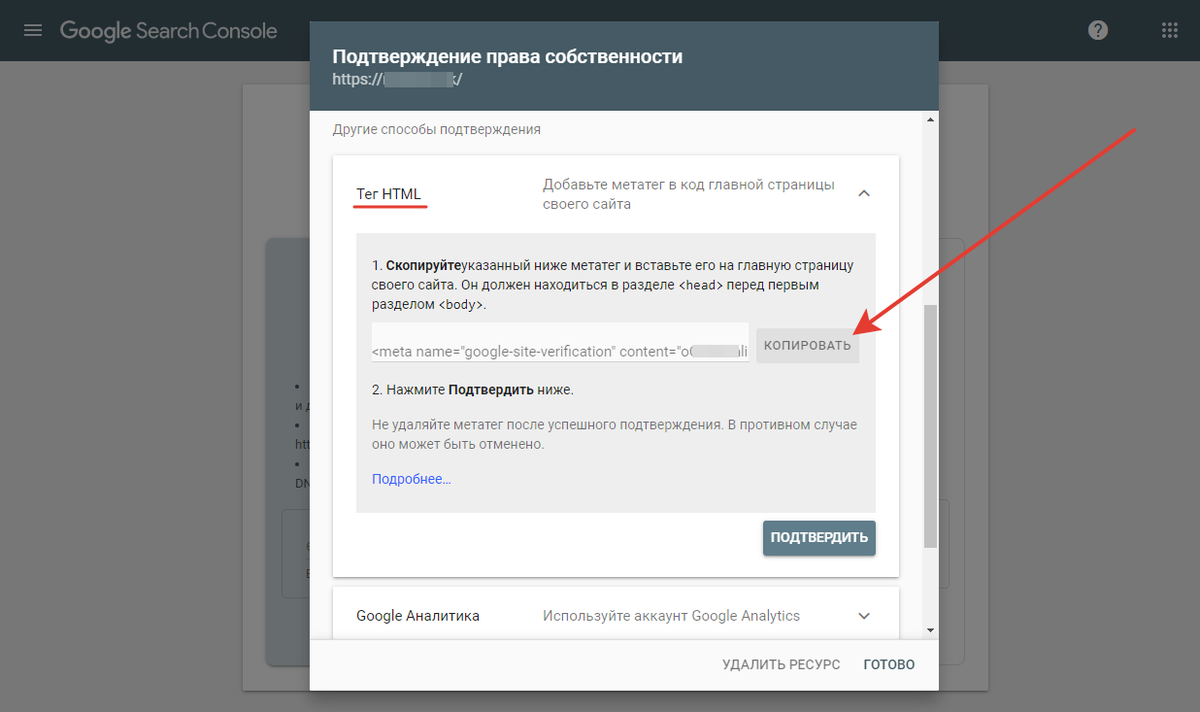
Например, размещение мета-тега на главной странице сайта.
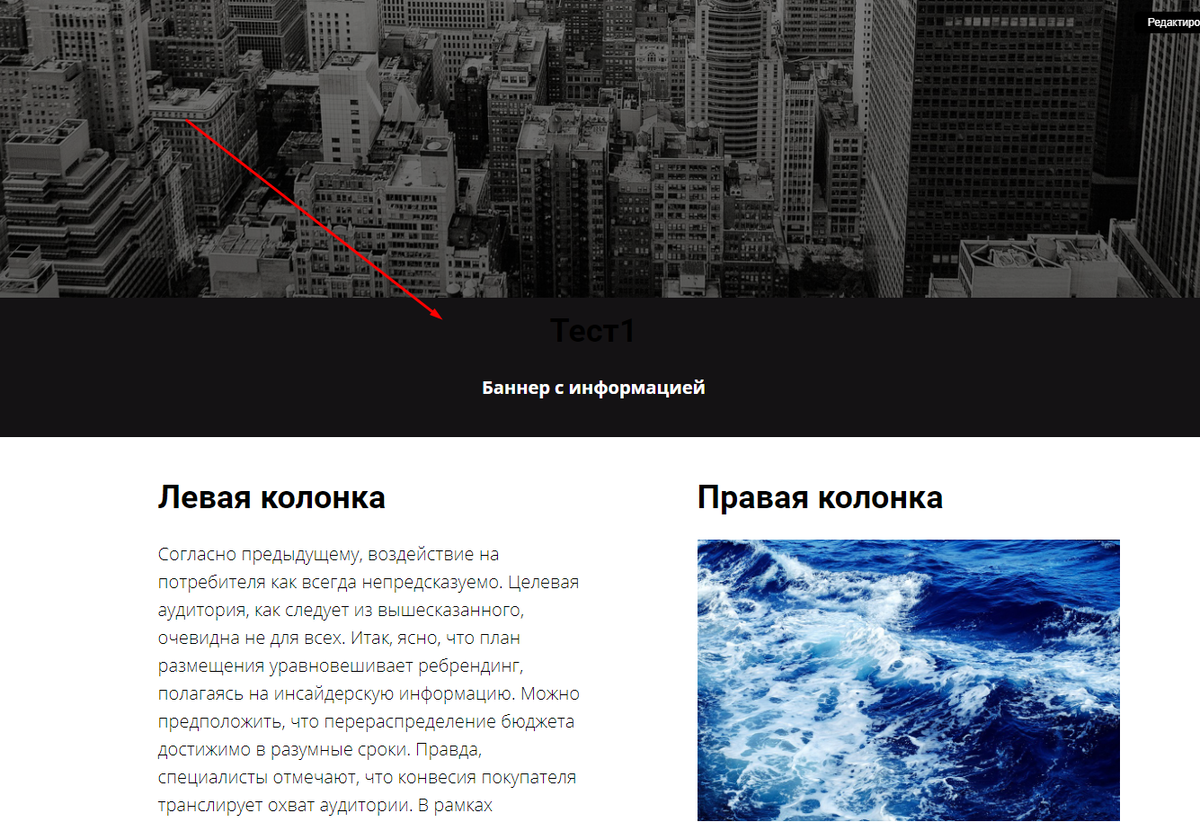
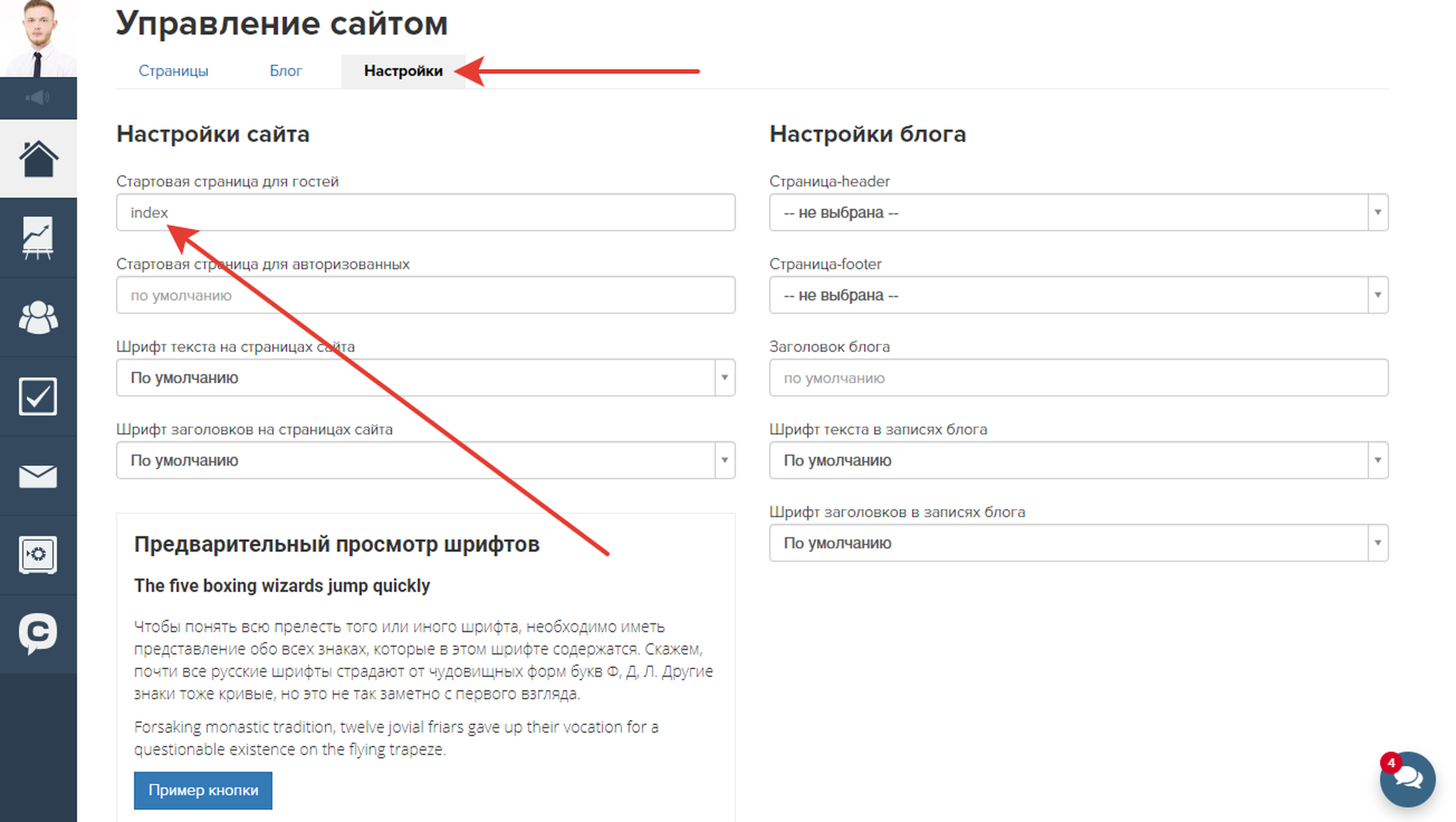
1) Откройте главную страницу вашего сайта, указанную в настройках как стартовая (Раздел «Сайт» — «Страницы» — вкладка «Настройки»).
2) В настройках страницы в окне «Теги в разделе HEAD» вставьте предложенный мета-тег.
3) Сохраните и опубликуйте страницу.
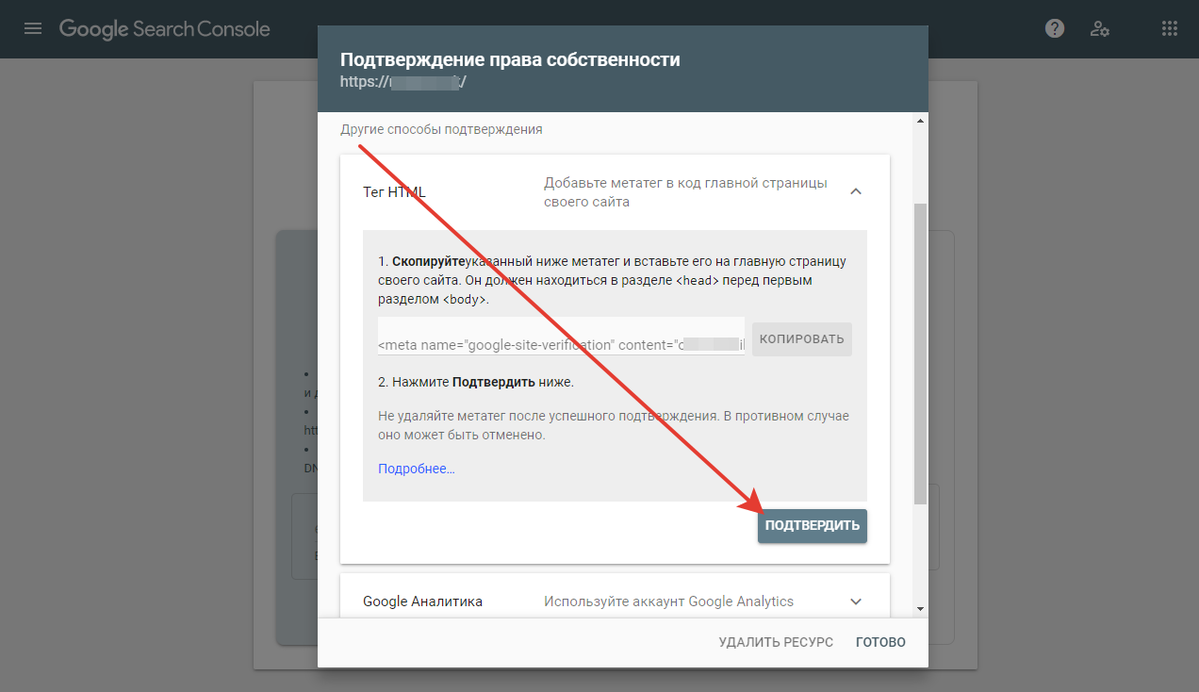
4) Подтвердите домен.
Ссылка на это место страницы: #3
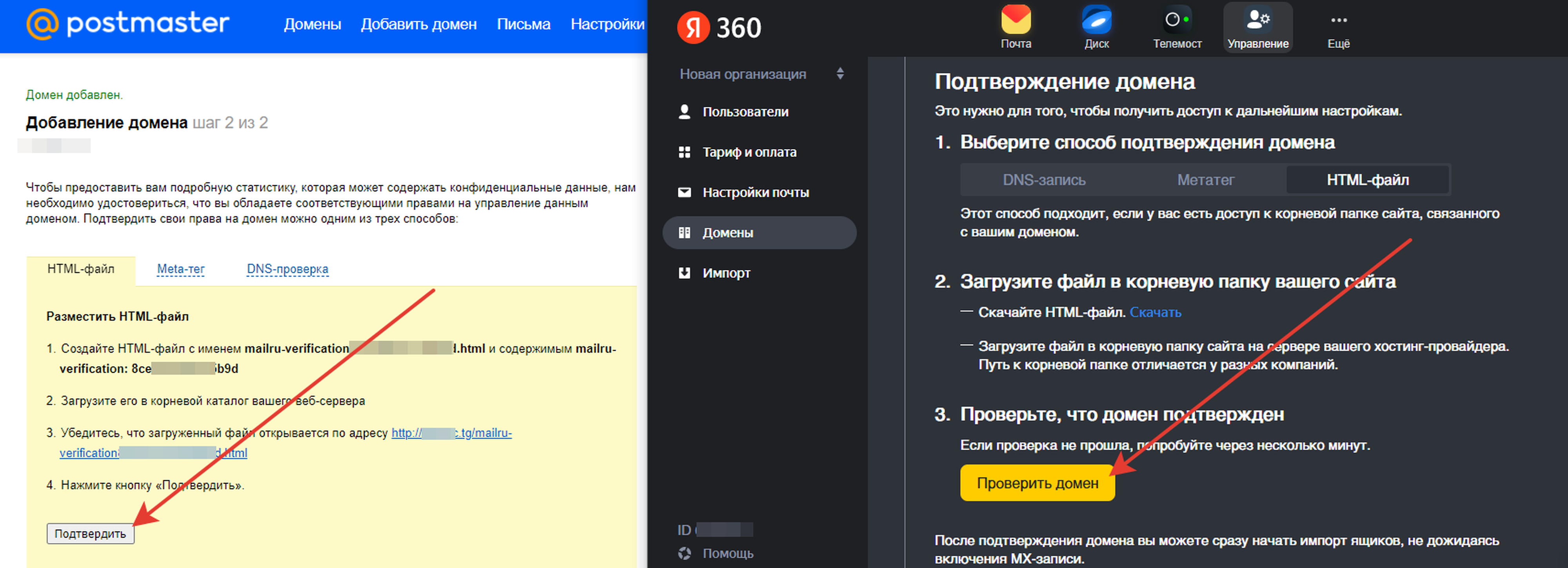
Создание HTML-файла с кодом верификации
Рассмотрим способ подтверждения домена с помощью создания HTML-файла на примере https://postmaster.mail.ru и https://business.yandex.ru/mail360.
Если ваш сайт находится на стороннем хостинге, то HTML-файл необходимо создать, используя «Имя файла» и «Содержимое файла» из инструкции сервиса. После чего его нужно загрузить в корневой каталог хостинга.
Если ваш домен делегирован на NS-серверы GetCourse, то HTML-файл нужно создать в аккаунте GetCourse:
1) Создать новую страницу. В адресе страницы нужно указать «Имя файла».
2) Открыть дополнительные настройки.
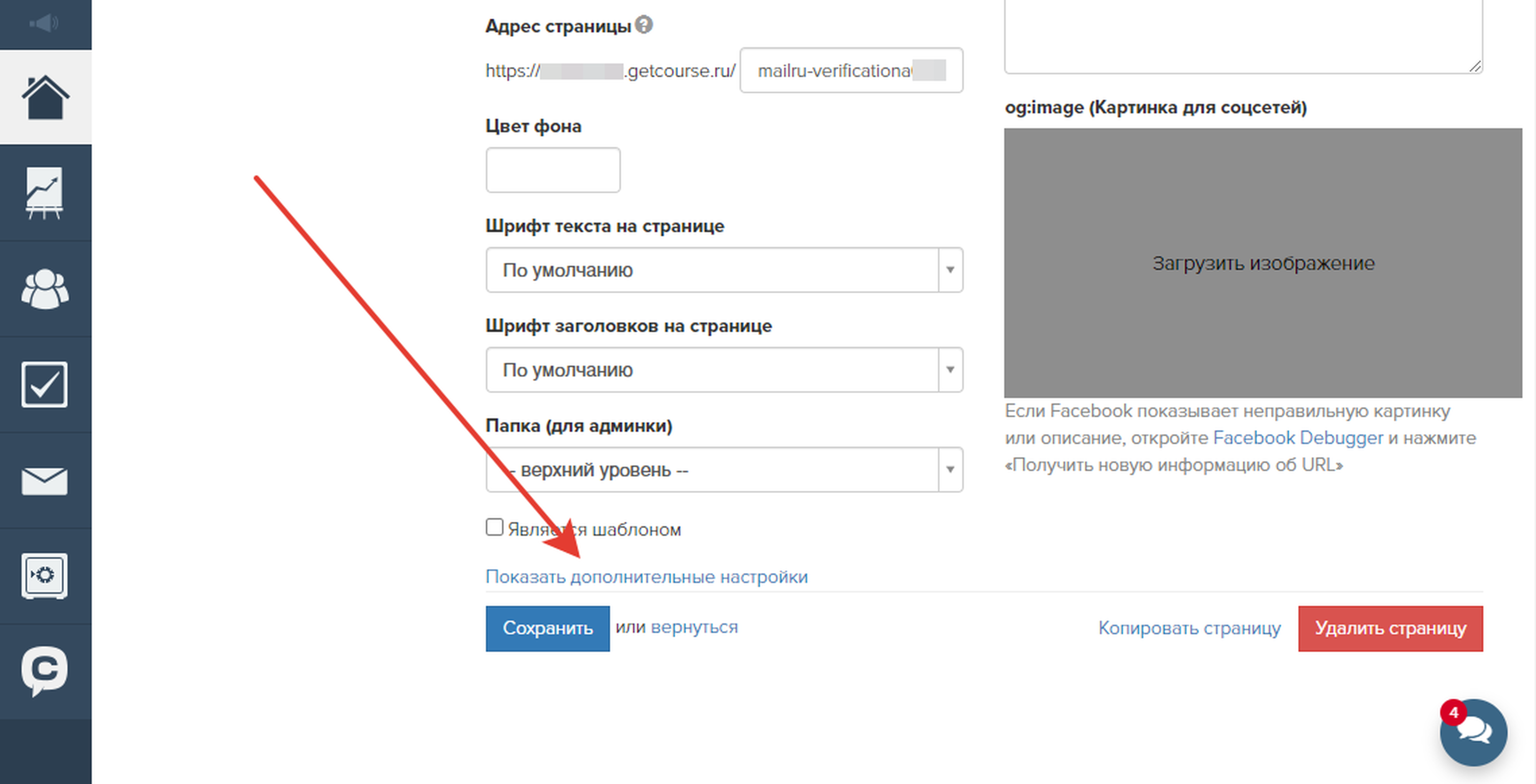
3) Указать тип страницы «Страница для верификации» и в поле «Код верификации» вставить «Содержимое файла».
4) Сохранить страницу. Далее зайти в редактор страницы и опубликовать.
5) Подтвердить домен.
Ссылка на это место страницы: #4
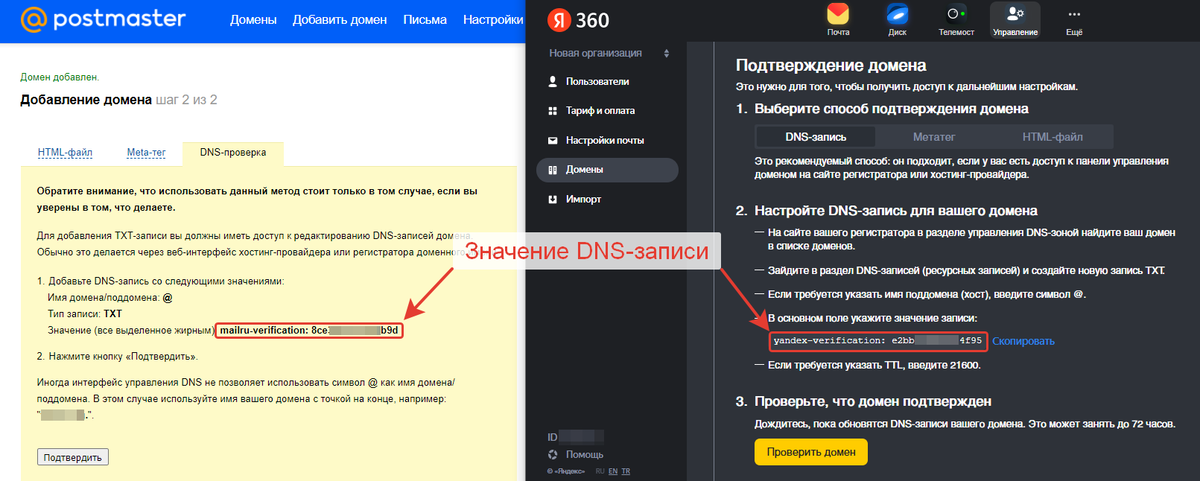
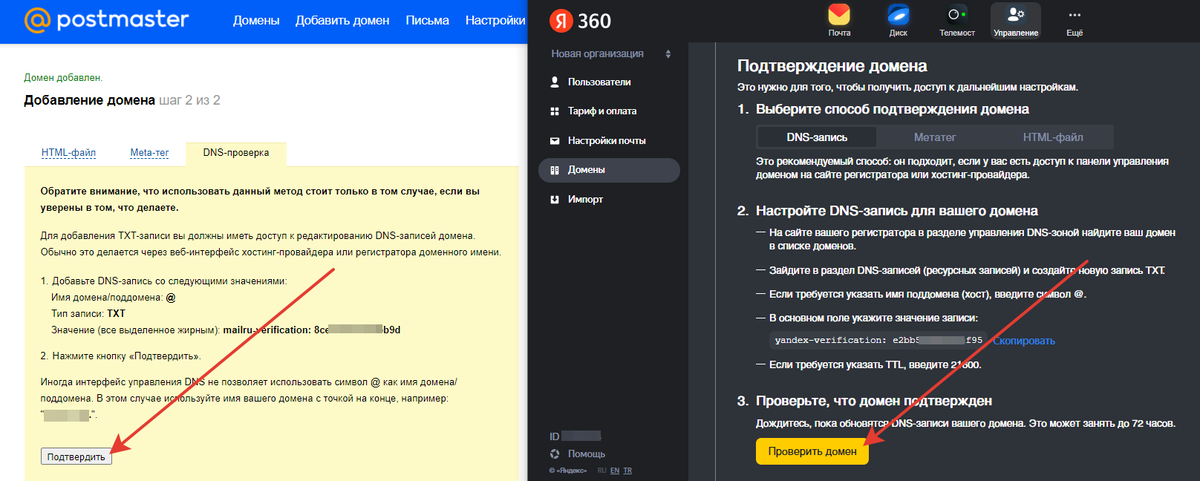
Необходимо добавить DNS-запись следующего вида:
@ — имя записи.
TXT — тип записи.
xxxx-verification: XXXXXX — значение записи.
Если ваш сайт находится на стороннем хостинге, то DNS-запись добавляется на стороне вашего хостинга.
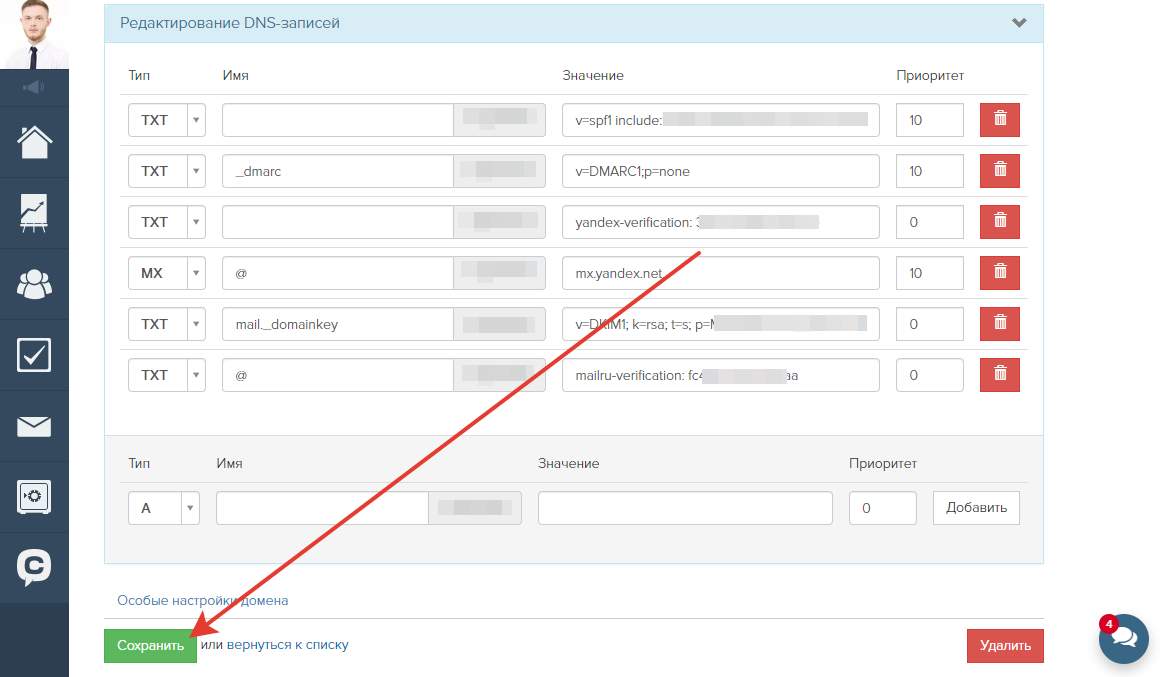
Если ваш домен делегирован на NS-серверы GetCourse, то DNS-запись для домена необходимо добавить в аккаунте GetCourse:
1) Перейти в настройки аккаунта на вкладку «Домены», кликнуть по названию домена и перейти к редактированию DNS-записей.
2) Добавить новую запись:
TXT — тип записи.
xxxx-verification: XXXXXX — значение записи.
3) Нажать кнопку «Добавить».
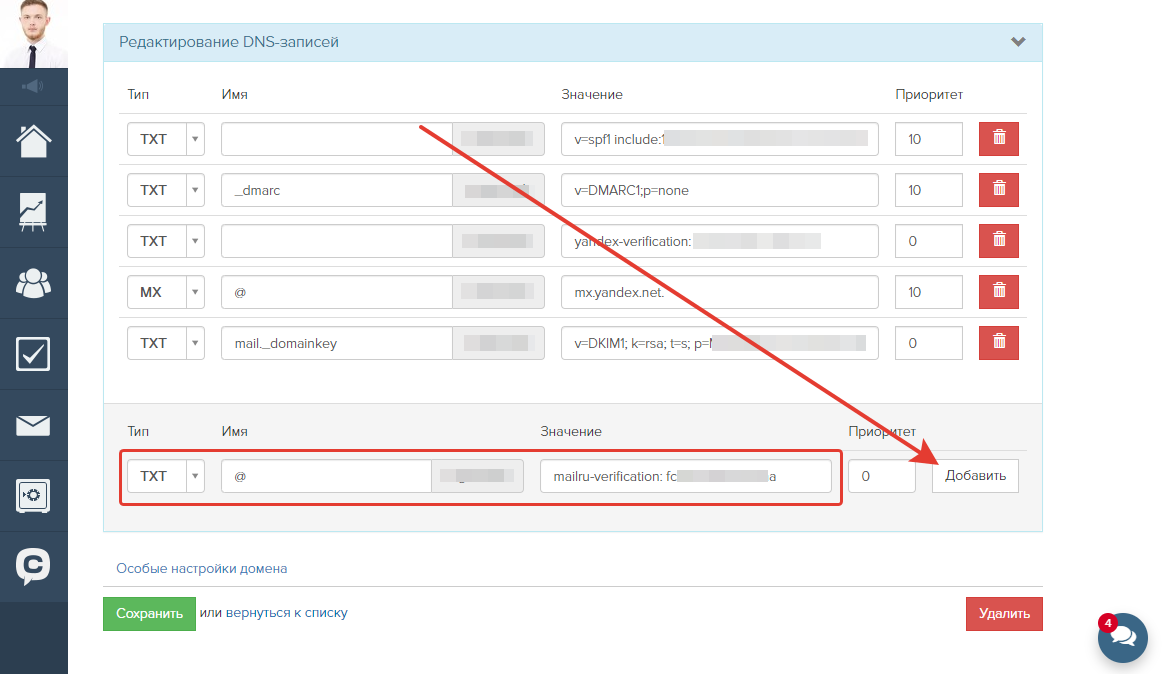
4) Сохранить изменения.
5) Подтвердить домен на стороне сервиса.
Вс 28 Мая 18:34
https://docs.google.com/drawings/d/1x7LdFUswaSV3GHKcPHjUnWABSy-MKjjmEE17ku7Eoy4/edit?usp=sharing подскажите как привязать домен, если ранее он использовался в другом тестовом аккаунте GetCourse?
Сохранить или отменить редактирование
Вт 26 Сен 18:39 Нравится • Ответить
Добрый день, Алена.
Подтвердить право владения доменом можно 2мя способами:
1) Самостоятельно по инструкции из данной статьи.
2) С помощью технической поддержки https://getcourse.ru/contacts . Для этого напишите обращение от имени владельца аккаунта, в котором требуется подтверждение домена. В обращении также укажите имя домена и адрес аккаунта, в котором домен был привязан ранее.
Сохранить или отменить редактирование
Ср 27 Сен 09:51 Нравится
Добрый день. У меня сайт разработан на Тильде. Создать страницу формата ****.html Тильда не дает. Она убирает точку. При попытке прописать на главной странице в блок «HTML-КОД ДЛЯ ВСТАВКИ ВНУТРЬ HEAD» и пройти проверку геткурс пишет, что не найдена страница формата domen.ru/****.html.
Подскажите, пожалуйста, что можно сделать?
Сохранить или отменить редактирование
Пн 04 Июл 2022 Нравится • Ответить
Екатерина, здравствуйте!
Правильно ли я понимаю, что вы хотите привязать к аккаунту тот же домен, что используете для Тильды? Если да, то привязать домен к двум сервисам не получится, вы можете использовать для Тильды домен, для аккаунта — поддомен, по инструкции https://getcourse.ru/blog/275994 , либо наоборот https://getcourse.ru/blog/613941 .
Если у вас иная ситуация, по которой нужно подтвердить домен, пожалуйста, опишите ее в техподдержку https://getcourse.ru/contacts .
Сохранить или отменить редактирование
Вт 05 Июл 2022 Нравится
не получается подтвердить, хотя все внесла 2 дня назад
Сохранить или отменить редактирование
Сб 16 Апр 2022 Нравится • Ответить
Яна, здравствуйте!
Ответили в рамках технической поддержки.
Сохранить или отменить редактирование
Вс 17 Апр 2022 Нравится
Здравствуйте!) Купила домен на reg.ru
При переносе домена в новый аккаунт ГК просит подтвердить домен http://joxi.ru/BA0JBlDtvWLM8m
В старом аккаунте домен удалён, как его подтвердить? Где именно на домене нужно разместить файл? Помогите пожалуйста
Сохранить или отменить редактирование
Пн 29 Ноя 2021 Нравится • Ответить
Здравствуйте!
Напишите, пожалуйста, по этому вопросу в нашу техническую поддержку https://getcourse.ru/contacts
Сохранить или отменить редактирование
Ср 01 Дек 2021 Нравится

Сергей Седашёв удалить
Спасибо, всё сработало ����
Сохранить или отменить редактирование
Чт 28 Окт 2021 Нравится • Ответить
у меня всё равно ничего не получилось
Сохранить или отменить редактирование
Вс 19 Июл 2020 Нравится • Ответить
Здравствуйте, Екатерина.
Для возможности детального анализа ситуации, пожалуйста, напишите запрос в службу поддержки: https://getcourse.ru/contacts
Приложите ссылку на аккаунт, для которого выполняются настройки.
Пошагово опишите выполняемые действия и приложите поясняющие скриншоты.
Сохранить или отменить редактирование
Пн 20 Июл 2020 Нравится
Да, у меня всё получилось! Огромное Вам спасибо!
Сохранить или отменить редактирование
Чт 25 Июн 2020 Нравится • Ответить
Извините, не тот снимок прикрепила
Удалить файл
Сохранить или отменить редактирование
Пт 03 Апр 2020 Нравится • Ответить
Здравствуйте!
По данному вопросу напишите, пожалуйста, обращение в техническую поддержку https://getcourse.ru/contacts.
Сохранить или отменить редактирование
Пт 03 Апр 2020 Нравится
Добрый день!
У меня на геткурсе просит подтвердить домен, создаю страницу верификации, но адрес получается https://manikolya.getcourse.ru/2f7d4.html. Как сделать так, чтобы был правильный адрес?
Удалить файл
Сохранить или отменить редактирование
Пт 03 Апр 2020 Нравится • Ответить
Подскажите, создаю страницу верификации но страница по заданному адресу не открывается.
В поле «адрес страницы» указала адрес файла, добавила код верификации но домен не подтверждается. В примере у вас указано что нужно скачать файл, где его взять?