Как включить / настроить Режим модема и раздать интернет (Wi-Fi) с iPhone или iPad
О том, что iPhone является устройством многофункциональным, знает каждый. Однако не все в курсе, что гаджет может выступать в роли полноценной портативной точки доступа – роутера – для другой мобильной и десктопной техники. «Раздавать» интернет с «яблочного» коммуникатора или планшета на самом деле очень просто.
Видеоинструкция:
Для начала надо убедиться, что устройство подключено к мобильному интернету. Для дальнейшей работы желательно выбрать либо безлимитный тарифный план. В противном случае можно потерять значительную сумму со счета всего за десяток минут использования интернета. В этом материале мы подробно рассказываем как активировать и настроить точку доступа (Режим модема), рассматриваем его полезные возможности и распространенные проблемы.
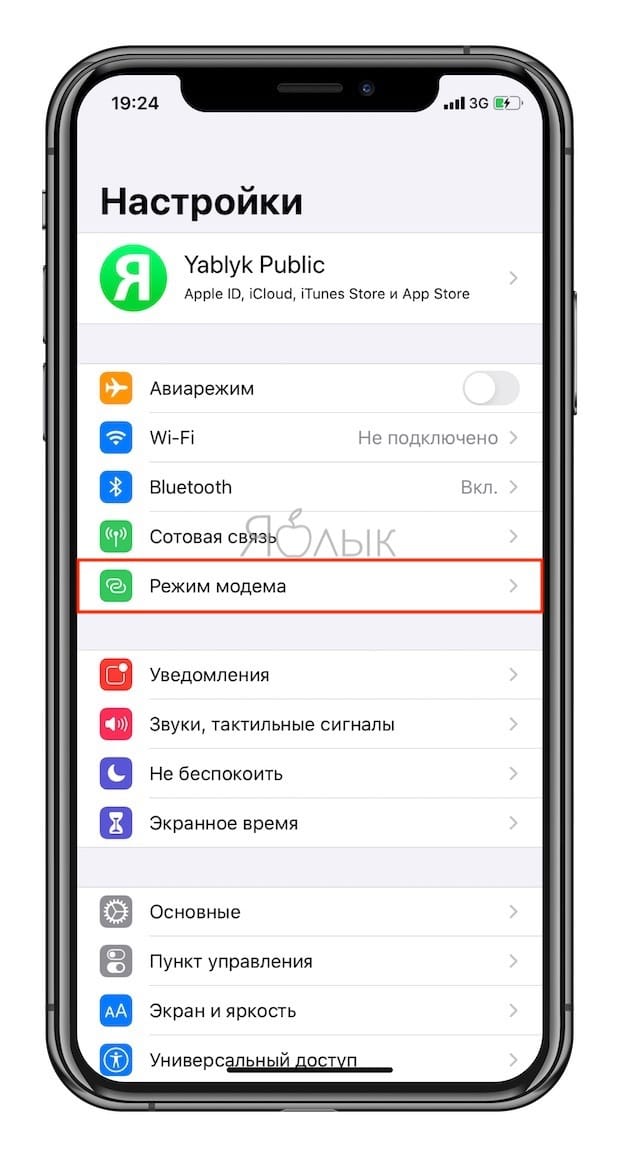
Как включить Режим модема и раздать интернет (Wi-Fi) с iPhone или iPad
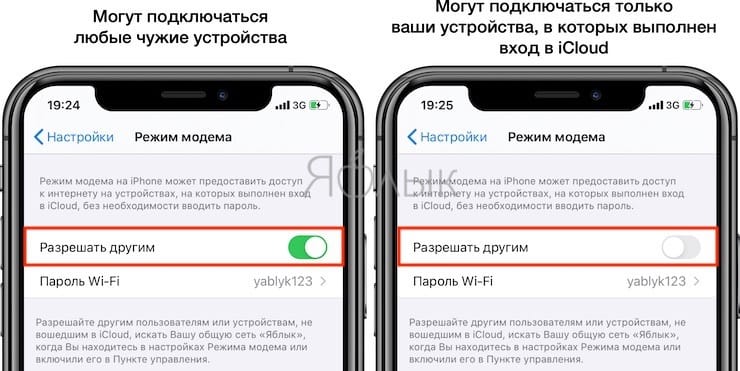
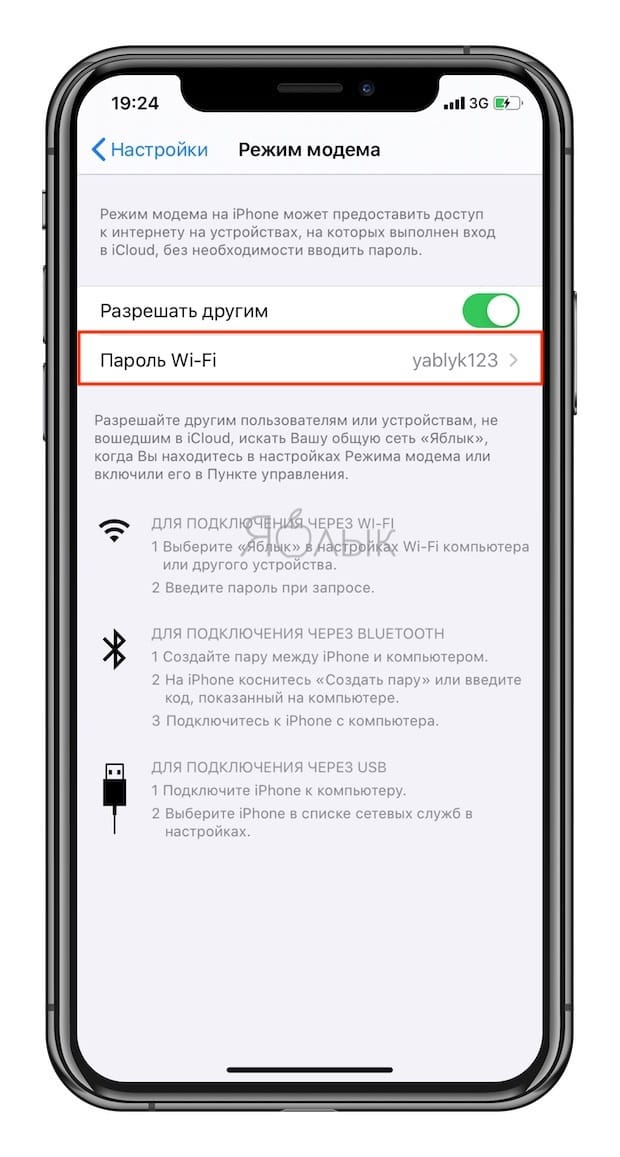
Начиная с iOS 13 интерфейс раздела Режим модема в приложении Настройки на iPhone и iPad был изменен.
Кнопка включения Режима модема исчезла, вместо нее появился переключатель Разрешать другим.
При включенной опции Разрешать другим iPhone сможет раздавать Интернет не только устройствам, которые используют ту же учетную запись Apple ID в iCloud (без ввода пароля), но и любому чужому устройству (с вводом пароля).
При выключенной опции Разрешать другим iPhone сможет раздавать Интернет только устройствам, которые используют ту же учетную запись Apple ID в iCloud без необходимости ввода пароля.
На iPhone с iOS 12 и более старой версией ОС Режим модема включается соответствующим переключателем по пути: Настройки → Режим модема;
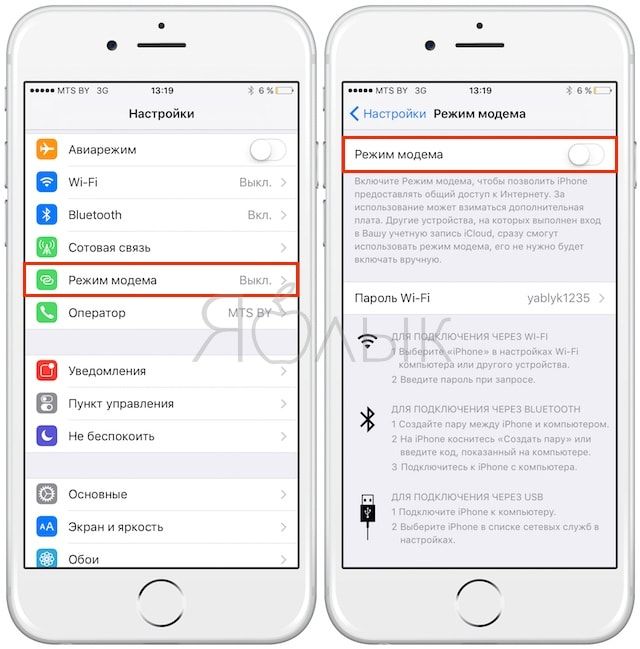
При включенной опции Разрешать другим настоятельно рекомендуется защитить доступ в сеть паролем.
Что делать, если пункта Режим модема нет в Настройках
Случается, однако, что Режим модема отсутствует в настройках. Тогда надо предпринять такие шаги:
1. Для начала, надо убедиться, работает ли на устройстве сеть передачи данных – мобильный интернет (инструкция). Если работает, но режим все равно не появляется, тогда переходим к следующему шагу;
2. Заходим в Настройки и идем по пути Сотовая связь → Сотовая сеть передачи данных → Сотовые данные (для прошлых версий iOS путь несколько иной: Сотовая связь → Параметры данных → Сотовая сеть передачи данных → Сотовые данные);
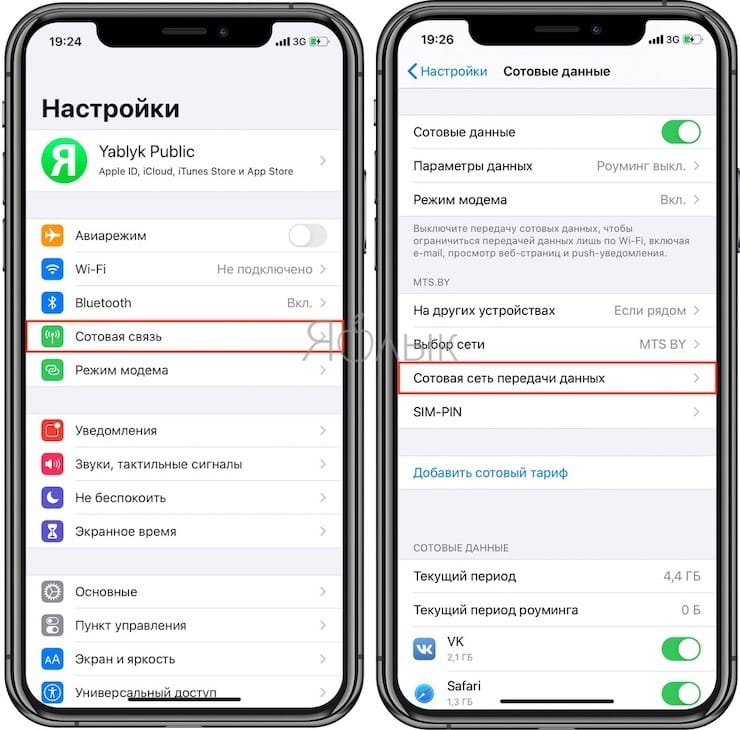
3. Здесь необходимо заполнить поля в разделах Сотовые данные и Режим модема. Там необходимо будет ввести APN, Имя пользователя и Пароль вашего мобильного оператора. Эти данные оператор обычно высылает автоматически при установке SIM-карты. Можно также уточнить их, перезвонив оператору, назвав свой тарифный план.
Например, для белорусского МТС, данные следующие:
APN: mts
Имя пользователя: mts
Пароль: mts
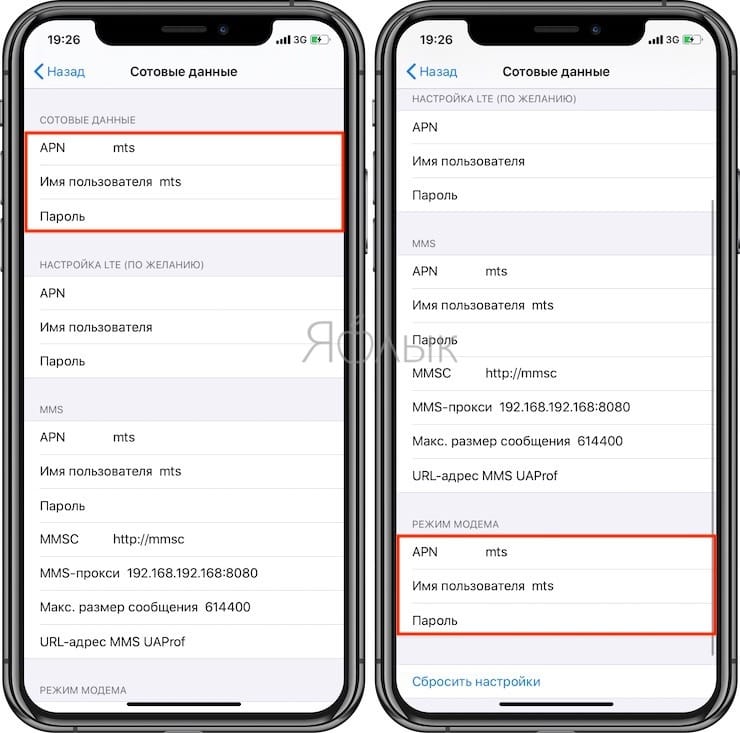
Данные APN, имени пользователя и пароль некоторых российских, белорусских и украинских операторов можно найти на этой странице.
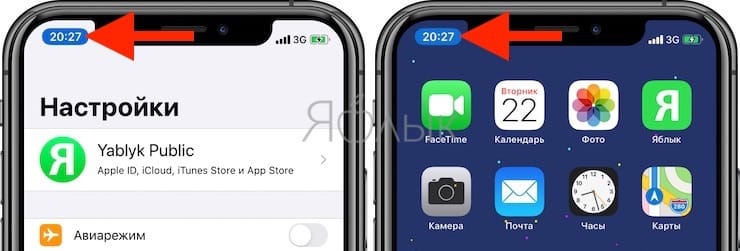
4. Если режим не появился после ввода данных, то устройство необходимо перезагрузить. После перезагрузки включаем Режим модема, выбираем пункт Включить Wi-Fi и устанавливаем пароль. Об удачном подключении будет свидетельствовать синяя полоска вверху экрана.
Как включить Режим модема через USB-кабель
О том, как раздать Интернет с iPhone на компьютер при помощи USB-кабеля, мы подробно рассказали в этой статье.
Как убедиться, что точка доступа активна на iPhone?
Работу iPhone в режиме точки доступа можно увидеть, благодаря специальному индикатору в статусной строке. Вот только он меняется в зависимости от моделей устройств:
iPhone с Face ID, имеющие вырез Dynamic Island (14 Pro /14 Pro Max и более новые), отображают индикатор Режима модема в Dynamic Island.
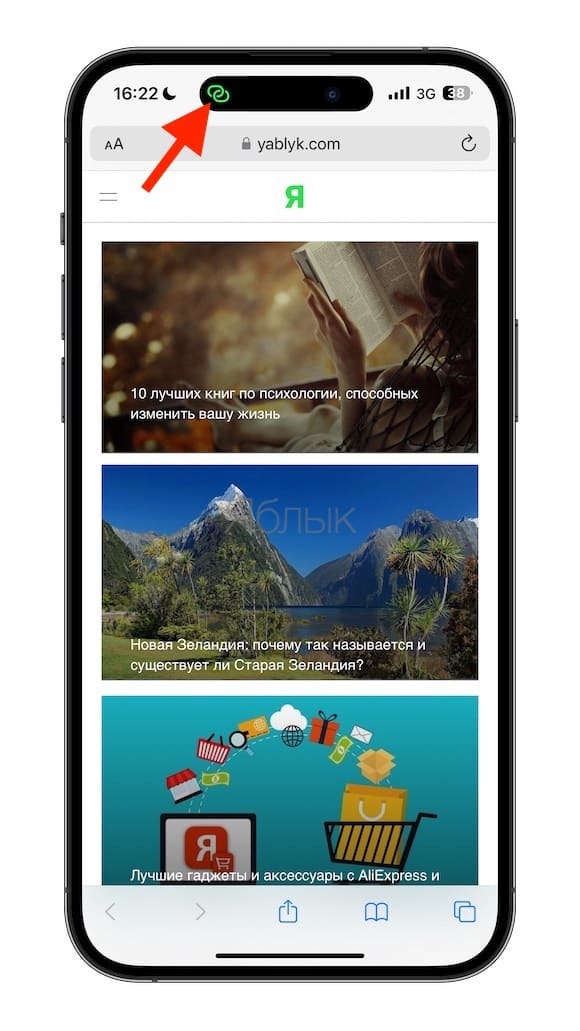
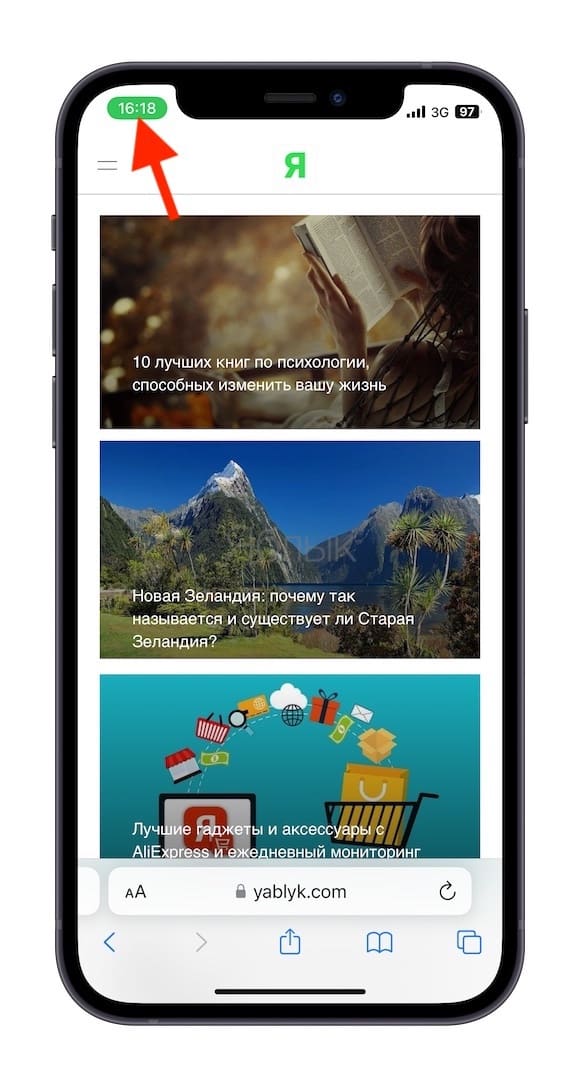
Модели iPhone с Face ID (без Dynamic Island) будут показывать этот индикатор в области часов, спустя некоторое время подложка зеленого цвета начнет отображаться под текущим временем.
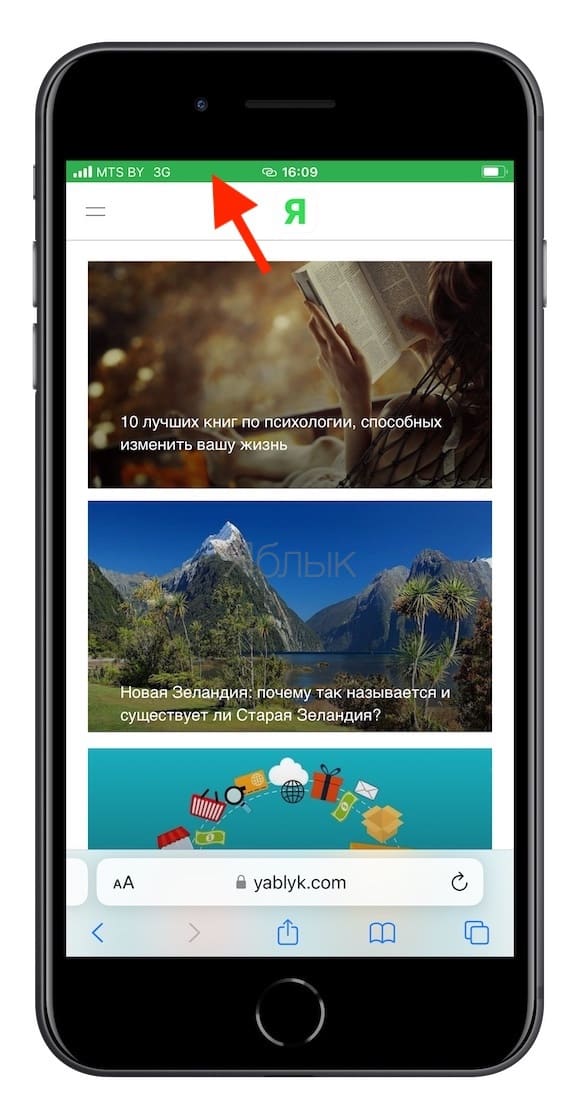
Модели iPhone с Touch ID покажут работу режима модема путем увеличения статусной строки и окрашиванием ее в зеленый цвет.
Благодаря этой индикации вы сможете быстро понять, что к вашему смартфону подключены другие устройства.
Что делать, если Режим модема от iPhone включается, но доступ к Интернету отсутствует
Если вдруг вы столкнулись с ситуацией, при которой Режим модема включается, но доступ к Интернету получить не удается, прочтите этот материал.
Как научить другие устройства автоматически подключаться к iPhone?
Вы можете научить другие ваши смартфоны, компьютеры и планшеты автоматически подключаться к точке доступа, созданной iPhone. Такая мера позволит экономить ваше время, заряд батареи и расход недешевого мобильного трафика.
Для изменения настроек автоподключения к вашему iPhone вот что нужно сделать на Mac:
1. Откройте приложение Системные настройки и перейдите в раздел Wi–Fi. Подключитесь к активированной ранее точке доступа на iPhone.
2. Рядом с ее названием в списке нажмите на кнопку «Подробнее» или выберите значок «Еще» (кружок с тремя точками) → Настройки сети.
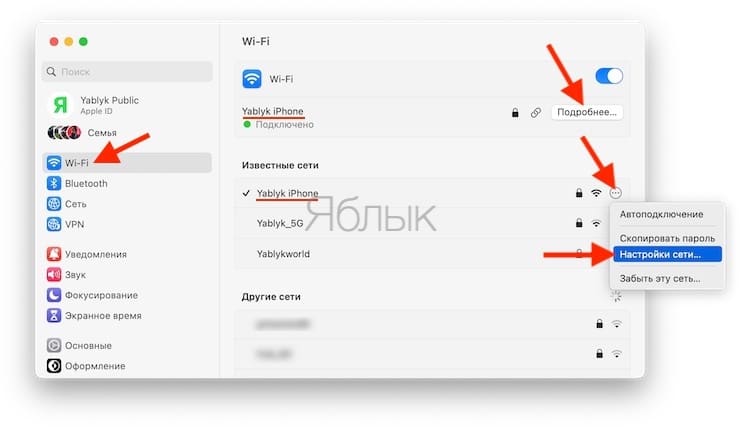
3. Теперь вы можете научить свой компьютер автоматически подключаться к этой сети, просто активировав первый тумблер.
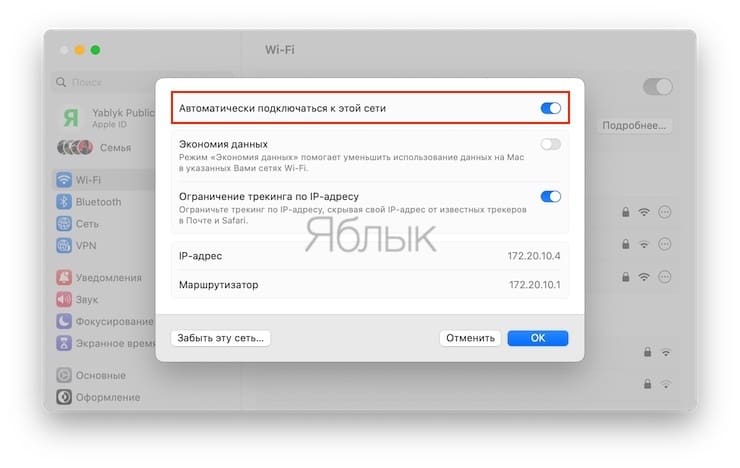
Если требуется настроить автоматические подключение к точке доступа на другом iPhone или на iPad, то вам надо сделать следующее:
- Перейдите в меню Настройки→Wi-Fi, подключитесь к активной точке доступа
- Теперь около имени активного подключения нажмите на кнопку «i».
- Аналогично с помощью переключателя активируйте автоматическое подключение к этой точке доступа.
Как поменять параметры автоподключения к Режиму модема iPhone для семьи?
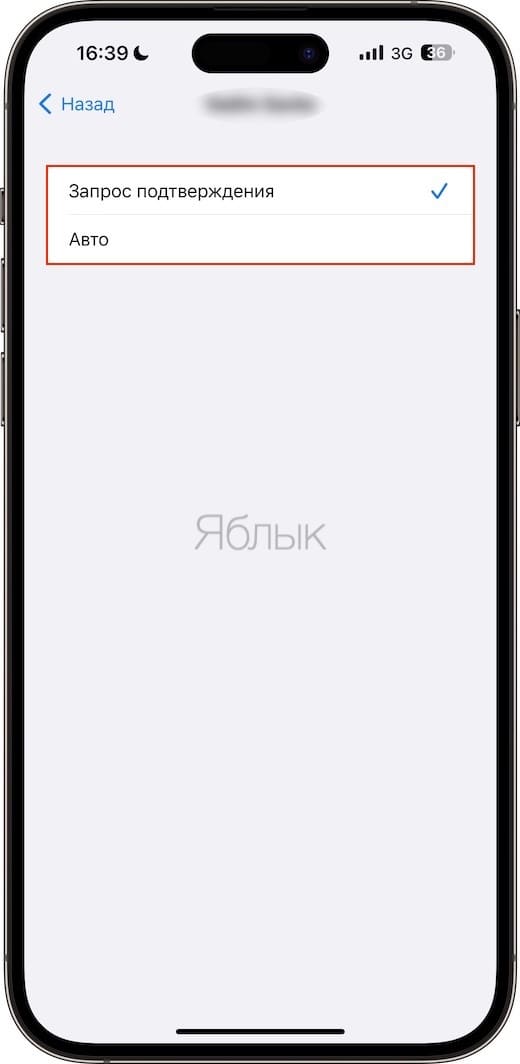
В рамках своей экосистемы Apple предлагает довольно удобную опцию «Семейный доступ». Она позволяет членам вашей семьи автоматически подключаться к созданной вами точке доступа, если они располагаются в пределах ее досягаемости. А сам владелец раздающего устройства может в его настройках запретить вообще подобные подключения или ограничить их для некоторых родственников.
Для настройки надо перейти в меню Настройки → Сотовая связь → Режим модема → Семейный доступ.
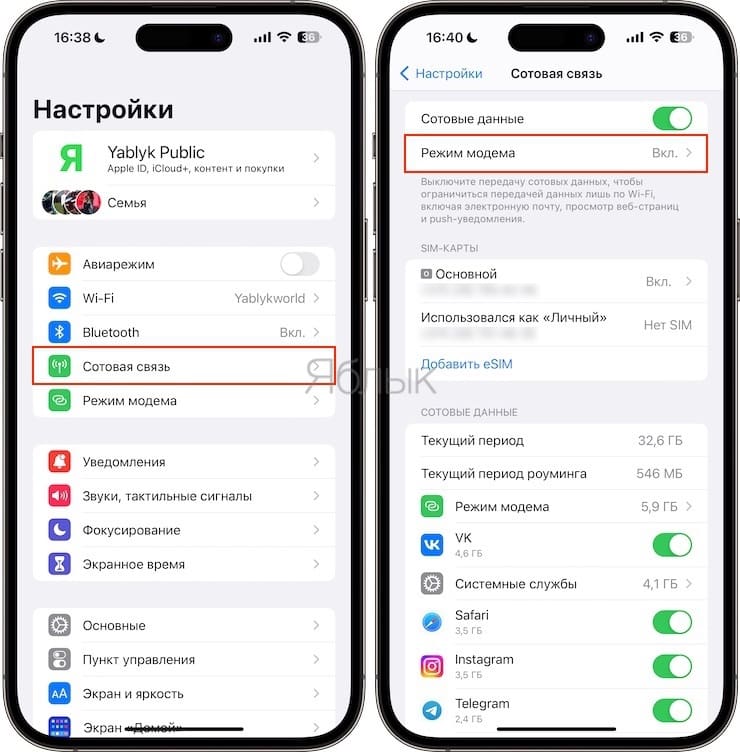
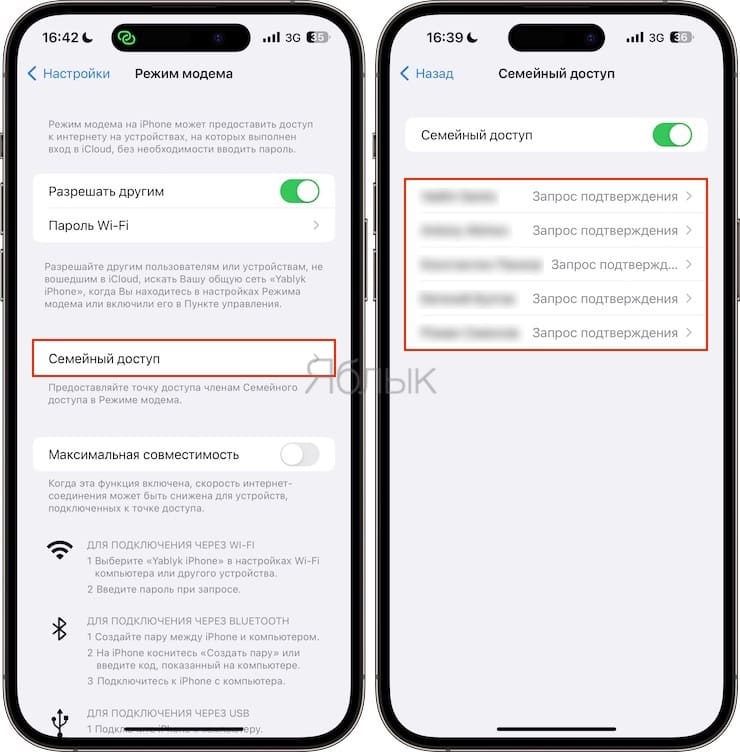
Там вы можете настроить параметры доступа согласно своим предпочтениям. Надо понимать, что созданное для конкретного члена семьи правило будет действовать для всех устройств, работающих с данной учетной записью Apple ID.
Как можно узнать, сколько трафика использовали подключенные к точке доступа устройства?
Эта статистика может быть важна, ведь она показывает, какое из подключенных устройств потребляет трафика больше остальных. Такая информация содержится в разделе статистики сетевого подключения.
Вам надо перейти в меню Настройки → Сотовая связь и там в списке найти пункт «Режим модема».
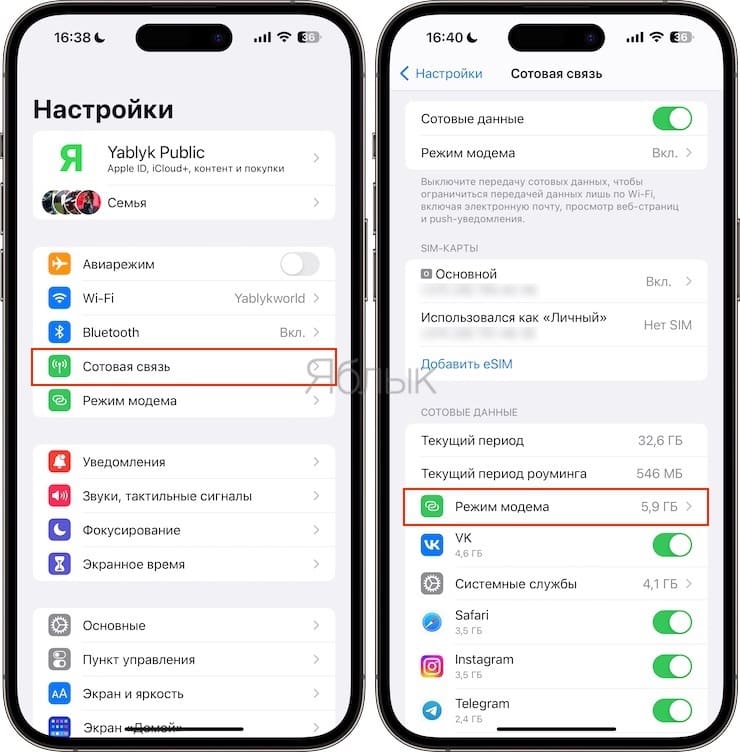
Тут вы и сможете увидеть потребление трафика каждым устройством, которое подключалось к вашему работающему в режиме модема (точки доступа) iPhone.
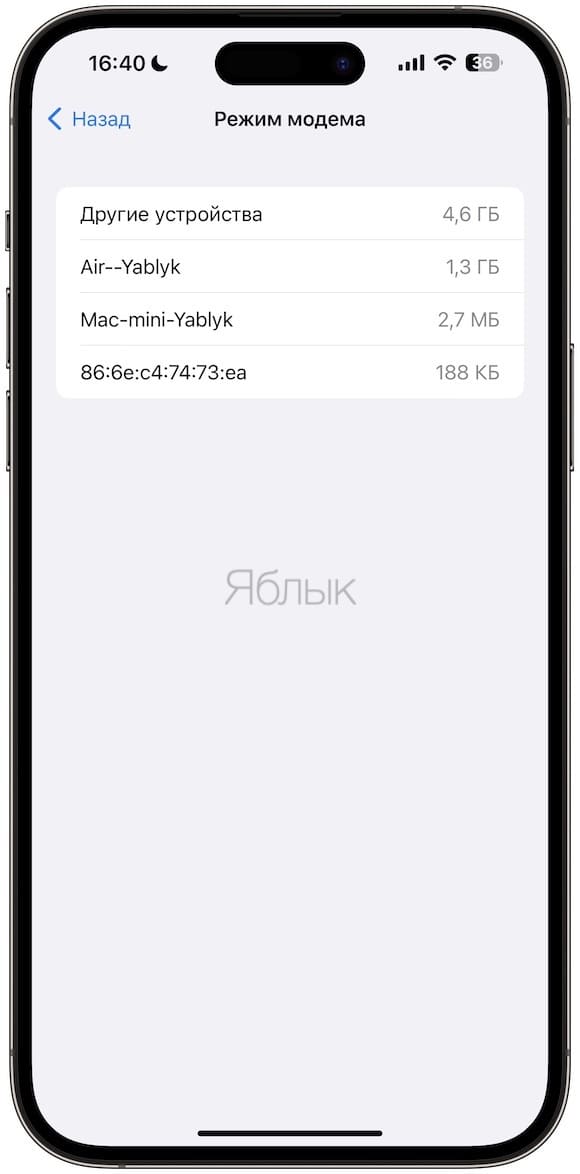
Вот только если устройство-клиент имело активную опцию «Частный адрес Wi-Fi», то этот не даст возможности идентифицировать гаджет в списке.
А понять, кем же является загадочный потребитель, можно в его параметрах подключения к точке доступа. Там будет показан подменный MAC-адрес, который и используется для данного подключения.
Как увидеть все подключенные к iPhone в режиме модема устройства?
А чтобы постоянно мониторить активные подключения к вашему iPhone придется воспользоваться сторонним приложением из App Store. Для этой роли отлично подойдет бесплатная утилита iNet – Network Scanner.
1. Перейдите по ссылке и установите из App Store это приложение.
2. Вам надо будет настроить свой iPhone, предоставив все нужные для доступа другим устройствам разрешения. После этого перейдите в меню Настройки → iNet и активируйте там тумблер «Локальная сеть».
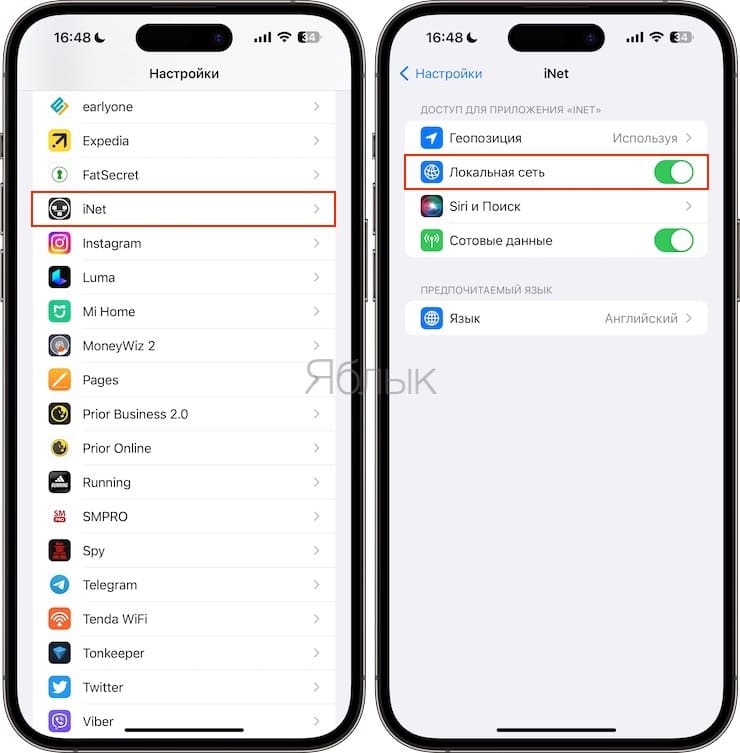
3. В приложении iNet в ходе работы iPhone в режиме точки доступа осуществите сканирование сети.
4. Приложение покажет вам список тех устройств, которые и подключены к вашему iPhone.
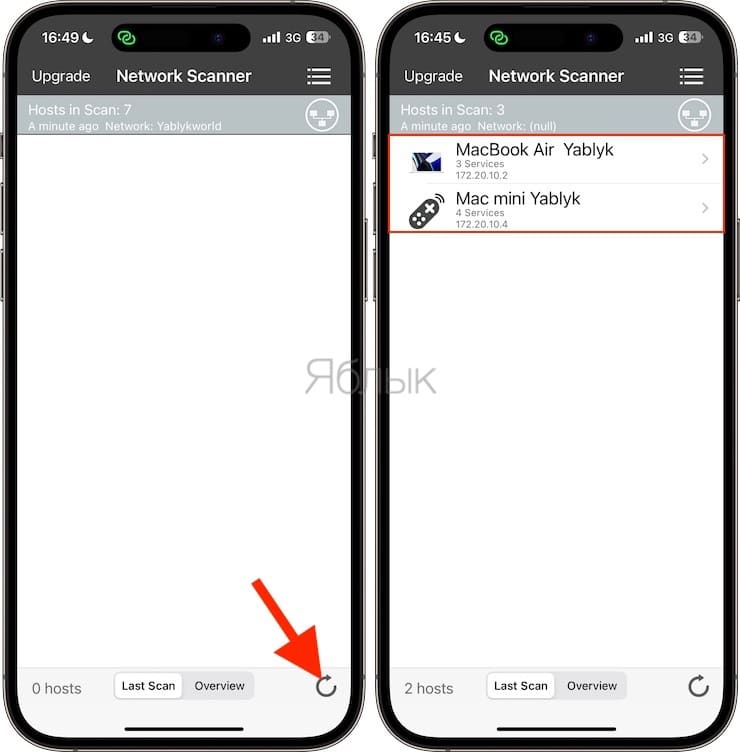
Благодаря этим советам вы теперь знаете, как настраивать точку доступа на вашем iPhone, следить за статистикой потребления трафика и подключенными устройствами.
�� Смотрите также:
- Как включить вспышку (фонарик) при звонках и уведомлениях на iPhone.
- Как настроить Буфер обмена (передача текста и фото) с Mac на iOS и наоборот.
- Как изменить мелодию вызова (рингтон) на Айфоне.
�� Мы в Telegram и YouTube, подписывайтесь!
Как раздать интернет с Мака на другие устройства
В свое время на съемную квартиру я переезжал со своим старым роутером, который перед этим отслужил верой и правдой пять лет. Но, судя по всему, во время переезда что-то пошло не так, и роутер пал смертью храбрых. В итоге на новом месте я получил только Ethernet кабель и практически полное отсутствие мобильного интернета. Бежать покупать роутер в тот момент было достаточно большой проблемой, поэтому пришлось импровизировать практически на лету. В качестве точки доступа был задействован мой iMac. В итоге все три месяца арендованной квартире я прожил именно с такой связкой.
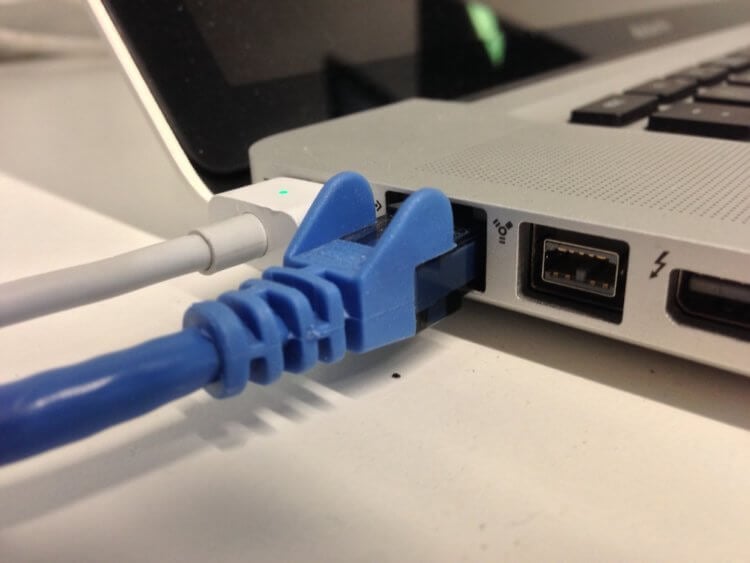
Раньше практически во всех Маках были Ethernet разъемы.
❗️ПОДПИШИСЬ НА НАШ ЯНДЕКС.ДЗЕН. ТАМ КАЖДЫЙ ДЕНЬ ВЫХОДЯТ ЭКСКЛЮЗИВНЫЕ СТАТЬИ, КОТОРЫЕ НЕ ВЫХОДЯТ БОЛЬШЕ НИГДЕ
Больше всего удивило в этой ситуации то, что далеко не все пользователи умеют превращать свой компьютер в полноценный роутер. Если с Айфоном это сделать достаточно просто, то в отношении компьютера необходимо немного повозиться с настройками. В любом случае это достаточно просто даже для самого неискушенного пользователя. Давайте разберемся, как можно превратить ваш Мак в роутер.
Как раздать интернет с Макбука
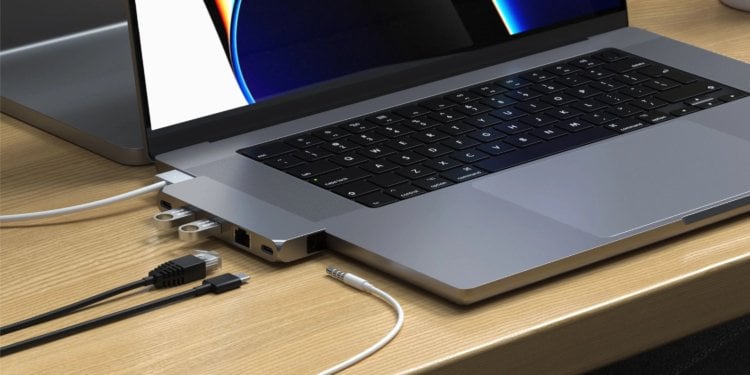
Добавить Ethernet на новые Макбуки можно с помощью переходников.
Раздавать интернет с современных Маков не так просто, как может показаться на первый взгляд. Старые ноутбуки и компьютеры были оснащены Ethernet разъемом. Поэтому сетевой кабель можно было подключить к ним напрямую, настроить подключение и создать точку доступа. В актуальной линейке только Mac Mini оснащен подобным разъемом. Поэтому его проще всего задействовать в качестве модема. Если же вы хотите раздавать интернет с вашего iMac или MacBook, то вам потребуется переходник с USB-C на Ethernet. Его можно приобрести на АлиЭкспресс за символические 220 рублей.
Если у вас все готово и компьютер подключен к сети с помощью кабеля, то для настройки точки доступа сделайте следующее:
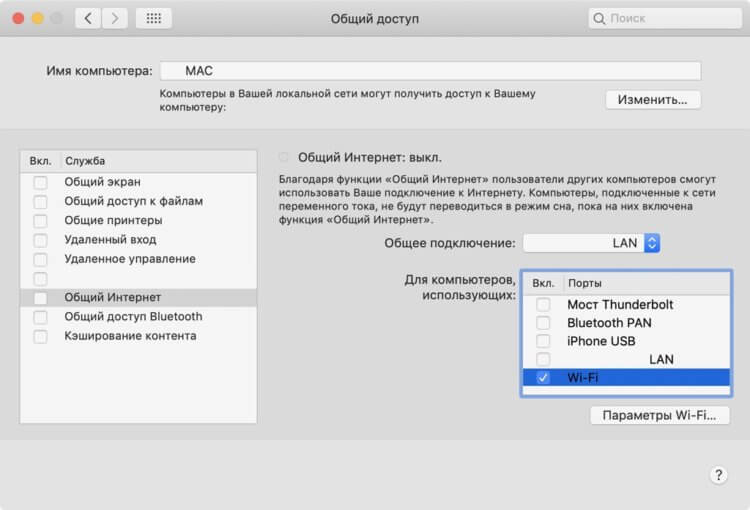
Настройки для точки доступа на Маке немного сложнее, чем на Айфоне.
- Откройте “Системные настройки”.
- Перейдите в раздел “Общий доступ”.
- Выберите пункт “Общий интернет”.
- В выпадающем списке “Общее подключение” выберите ваше проводное интернет-соединение.
- В окошке “Для компьютеров, использующих:” поставьте отметку на Wi-Fi.
- Нажмите на “Параметры Wi-Fi” и в появившемся окне настройте “Имя сети”, уровень безопасности “WPA2 Personal”, задайте пароль и нажмите “ОК”.
- Активируйте переключатель “Общий интернет”.
После этого на любом из других ваших устройств найдите вновь созданную точку доступа и подключитесь к ней. Самое интересное, что за три месяца наблюдений за таким далеко не бюджетным модемом не выявилось вообще никаких проблем с соединением. Скорость была если не такой же, то очень близкой к обычному роутеру. Именно поэтому на тот момент я не стал приобретать на время абы какой роутер, а дождался переезда в свое жилье и здесь спокойно установил то, что хотел.
❗️ПОДПИШИСЬ НА ТЕЛЕГРАМ-КАНАЛ СУНДУК АЛИБАБЫ, ЧТОБЫ ПОКУПАТЬ ТОЛЬКО ЛУЧШИЕ ТОВАРЫ С АЛИЭКСПРЕСС
На недолгое время это отличный вариант, который сможет обеспечить интернетом всю вашу семью. Единственный минус у такого режима использования компьютера в том, что он постоянно должен находиться в активном состоянии. Если для Аймака с этим нет никаких проблем, то Макбук мы обычно носим с собой для какой-то работы в дороге. Здесь же устройство придется на какое-то время поселить дома.
Такой способ получения беспроводного интернета отлично подойдет для поездок в некоторые европейские отели. По какой-то причине еще не все из них перешли на беспроводной Wi-Fi интернет и до сих пор предлагают в номерах именно Ethernet кабели. Таких мест осталось очень мало, но они до сих пор есть.
Как раздать интернет через Bluetooth
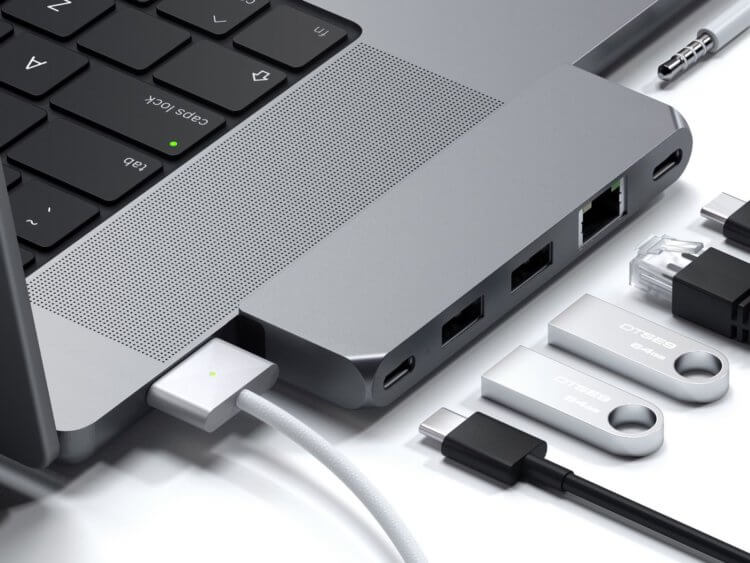
Помимо Ethernet, с помощью переходника можно добавить и другие разъемы.
Но чаще всего может быть востребован другой вариант соединения. Когда компьютер подключен к Wi-Fi, а Айфон или Айпад по какой-то причине не может установить соединение. В Маках стоит более мощный Wi-Fi модуль, поэтому вероятность, что он сможет стабильно удерживать соединение, значительно выше. Поэтому можно настроить точку доступа на компьютере и подключить к нему ваш смартфон или планшет.
Имейте в виду, что все Маки могут поддерживать только одно Wi-Fi соединение. То есть, если компьютер или ноутбук подключен к беспроводной сети, то раздавать интернет таким способом он не сможет. И наоборот, если происходит раздача, как по инструкции выше, то подключиться к Wi-Fi устройство не сможет. В такой ситуации нам на выручку может прийти Bluetooth:
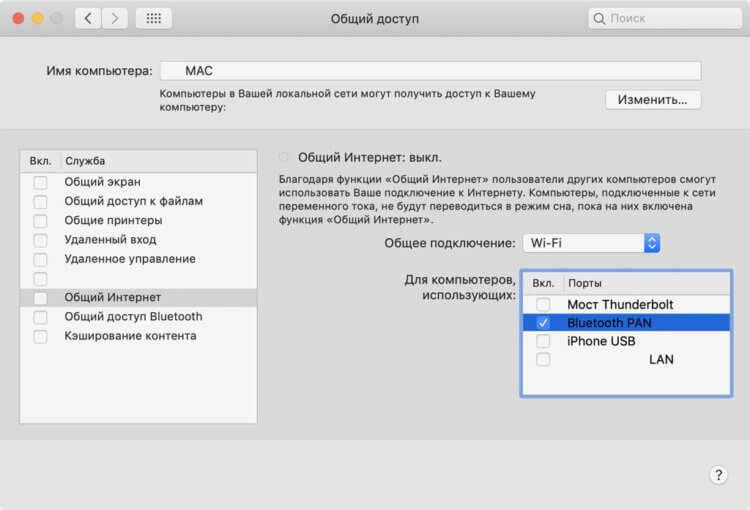
Хорошо, что можно раздавать даже беспроводной интернет на другие устройства.
- Откройте “Системные настройки”.
- Зайдите в раздел “Общий доступ”.
- Выберите пункт “Общий интернет”.
- В выпадающем списке “Общее подключение” выберите Wi-Fi.
- В окошке “Для компьютеров, использующих:” поставьте отметку “Bluetooth PAN”.
- Активируйте переключатель “Общий интернет”.
❗️ПОДПИШИСЬ НА НАШ ТЕЛЕГРАМ-ЧАТ И ЗАДАВАЙ ВОПРОСЫ НАШИМ АВТОРАМ, НА КОТОРЫЕ ОНИ ОБЯЗАТЕЛЬНО ОТВЕТЯТ
После этих действий установите соединение по Bluetooth между смартфоном или планшетом и Маком для выхода в интернет. Зачастую такой вариант подключения значительно удобнее, чем пытаться поймать Wi-Fi на Айфоне или Айпаде. По большей части это относится к общедоступным сетям, которые зачастую оказываются перегруженными. Поэтому иногда проще подключить к Wi-Fi более мощный компьютер и предоставить доступ любому из ваших мобильных устройств.
Как включить раздачу интернета на айпаде?
Откройте «Настройки» > «Основные» > «Об этом устройстве» > «Имя». Выключение Режима модема и отключение подключенных устройств. Откройте «Настройки» > «Сотовая связь» > «Режим модема», затем выключите параметр «Разрешать другим».
Можно ли раздать интернет с айфона на айпад?
Активируйте переключатель «Режим модема». Раздача интернета с вашего iPhone или iPad начнется. Подключаться к интернету через мобильное устройство можно будет через Wi-Fi, Bluetooth и USB. При подключении через Wi-Fi на другом устройстве или компьютере нужно будет указать пароль.
Как раздать интернет с iPad 2?
Зайдите в меню «Настройки» вашего iPad и активируйте «Режим модема» или «Сотовые данные» в зависимости от модели планшета. Далее впишите в открывшихся строках окна пароль, чтобы подключиться. С этого момента другие устройства будут распознавать ваш iPad как модем.
Как сделать раздачу на айфоне?
Как раздать Wi-Fi с помощью iPhone
- Зайди в Настройки
- Выбери пункт “Сотовая связь”
- Там найди “Сотовая сеть передачи данных” и перейди в соответственный пункт
- Там есть несколько полей для ввода. В самом низу найди “Режим модема” и введи в поле APN слово “internet”
- Вуаля!
Как посмотреть кто подключен к моему wi fi на iPhone?
Как посмотреть подключенные устройства к wifi на андроид и ios (iphone)
- Открыть меню настроек на своем мобильном телефоне.
- Зайти в раздел «беспроводные сети».
- Включить точку доступа. …
- Перейти в меню точки доступа по wi-fi.
- Открыть раздел «подключенные пользователи».
Как раздать интернет с iPhone на Mac?
Выполните одно из описанных ниже действий: Подключение Mac с доступом к Wi-Fi и Instant Hotspot. На Mac нажмите на значок Wi-Fi в строке меню, чтобы выбрать свой iPhone из списка доступных сетей. На Mac и iPhone должен быть выполнен вход с одним Apple ID, а также на них должен быть включен Bluetooth и Wi-Fi.
Как использовать айфон в качестве точки доступа?
Чтобы активировать точку доступа необходимо на iPhone:
- Открыть меню «Настройки» и выбрать в нем пункт «Мобильные данные/Сотовые данные» или Mobile /Cellular в более старых версиях операционки.
- В этом разделе войдите в подменю «Личная точка доступа» и переведите ползунок параметра «Личная точка доступа» в положение Вкл.
Как сделать раздачу интернета с айфона на ноутбук?
Как раздать вай-фай с айфона на планшет, смартфон или ноутбук
- Откройте “Настройки” и перейдите к разделу “Сотовая связь”.
- Найдите пункт “Режим модема”. …
- Активируйте пункт “Разрешать другим” — это важно, чтобы другие пользователи могли подключать свои устройства к вашей Wi-Fi сети.
Как подключить айфон к компьютеру и выйти в Интернет?
Как использовать iPhone в качестве модема
- Подключить iPhone к компьютеру
- Перейти в Панель управления -> Сеть и Интернет -> Просмотр состояния сети и задач и убедиться, что подключение активировалось
- В случае если этого подключение не отображается, перезагрузите компьютер и снова подключите iPhone.
Как раздать интернет с айфона на андроид?
Чтобы раздать интернет с iPhone, перейдите в настройки устройства и выберите вкладку «Сотовая связь». В следующем окне нажмите на строчку «Режим модема». Если на телефоне отключен Wi-Fi, то iOS автоматически предложит включить его. После выполнения вышеуказанных действий ваш смартфон начнёт раздачу интернета.
Как раздать интернет с одного телефона на другой?
Чтобы передавать интернет трафик, нужно:
- Создать точку доступа, для этого перейти в Настройки > Беспроводные сети > Ещё > Модем и точка доступа > Точка доступа Wi-Fi.
- Задать параметры точки доступа (SSID, Тип защиты и пароль).
- На устройстве с Wi-Fi адаптером подключиться к точке доступа с заданным именем и паролем.
Как раздать интернет на Android?
Для того, чтобы поделиться мобильным интернетом вашего смартфона и превратить его в небольшую беспроводную точку доступа сделайте следующее:
Как раздать интернет на айпаде?
Откройте «Настройки» > «Сотовая связь» > «Режим модема», затем включите параметр «Разрешать другим».
Можно ли на iPad раздавать Wi Fi?
И так чтоб на iPad раздать интернет через Wi Fi и использовать как модем нам нужно открыть «Настройки» и «Сотовая связь». … Далее должно открыться меню режим модема в нем нужно включить «Режим модема». Все, теперь вы можете раздавать вай фай с Айпада, а другие устройства могут пользоваться интернетом от неё.
Как подключить мобильный интернет на iPad?
Подключение iPad к сотовой сети (модели Wi‑Fi + Cellular)
- Убедитесь, что SIM-карта активирована и разблокирована. См. раздел Настройка передачи данных в сотовой сети на iPad (модели Wi‑Fi + Cellular).
- Выберите «Настройки» > «Сотовые данные».
- Убедитесь, что включена функция «Сотовые данные».
Как включить режим модема на IOS 14?
Настройка Режима модема на iPhone
Откройте «Настройки» > «Сотовая связь» > «Режим модема», затем включите параметр «Разрешать другим».
Как раздать интернет на iPad 2?
Зайдите в меню «Настройки» вашего iPad и активируйте «Режим модема» или «Сотовые данные» в зависимости от модели планшета. Далее впишите в открывшихся строках окна пароль, чтобы подключиться. С этого момента другие устройства будут распознавать ваш iPad как модем.
Можно ли раздать интернет с айфона на айпад?
Активируйте переключатель «Режим модема». Раздача интернета с вашего iPhone или iPad начнется. Подключаться к интернету через мобильное устройство можно будет через Wi-Fi, Bluetooth и USB. При подключении через Wi-Fi на другом устройстве или компьютере нужно будет указать пароль.
Можно ли раздавать интернет с айфона на андроид?
Чтобы раздать интернет с iPhone, перейдите в настройки устройства и выберите вкладку «Сотовая связь». В следующем окне нажмите на строчку «Режим модема». Если на телефоне отключен Wi-Fi, то iOS автоматически предложит включить его. После выполнения вышеуказанных действий ваш смартфон начнёт раздачу интернета.
Что делать если не работает интернет на iPad?
Если Айпад плохо работает и не подключается WiFi, попытайтесь выполнить следующие базовые рекомендации:
- сбросьте сопряжение. В «Настройках» зайдите в «Основное» и «Сеть», чтобы найти меню управлением беспроводными подключениями. …
- удалите настройки сети. …
- попробуйте сменить регион.
Как включить мобильные данные на айпаде?
Выберите «Настройки» > «Сотовые данные». Выполните одно из описанных ниже действий: Чтобы настроить первый тарифный план сотовой связи на iPad, выберите оператора и следуйте инструкциям на экране. Чтобы добавить еще один тарифный план сотовой связи на iPad, коснитесь «Добавить новый тариф».
Как настроить LTE на iPhone?
На iPhone перейдите в меню «Настройки» > «Сотовая связь» > «Параметры данных» и нажмите «Включить LTE» или перейдите в меню «Настройки» > «Мобильные данные» и нажмите «Включить LTE».21 мая 2019 г.
Как включить режим модема на айфон 11?
Настройка режима модема
- Перейдите в меню «Настройки» > «Сотовые данные» > «Режим модема» или «Настройки» > «Режим модема».
- Нажмите ползунок рядом с функцией «Разрешать другим».
Куда делся режим модема IOS 14?
Заходим в Настройки → Сотовая связь → Сотовая сеть передачи данных и выбираем настройки под своего оператора. После чего меню «Режим модема» становится доступным.
Включение режима модема на iPad

Планшет может служить не только средством для просмотра фильмов, прослушивания музыки, серфинга в браузере, но и как полноценная точка доступа с выходом во всемирную паутину. Именно для этого существует специальная функция в настройках под названием «Режим модема».
Включаем режим модема на iPad
Функция «Режим модема» позволяет раздавать интернет-соединение на другие девайсы: телефоны, планшеты, компьютеры. Кроме того, подключение может происходить как с помощью USB-кабеля, так и используя беспроводные технологии.
Обратите внимание, что «Режим модема» присутствует на таких Айпадах как: iPad 3 Wi-Fi + Cellular и более поздних моделях, iPad Mini Wi-Fi + Cellular и на поздних моделях. В названии обязательно должно быть надпись «Cellular», что означает возможность использования СИМ-карты в данном планшете. Вай-Фай версии не обладают функцией раздачи интернета.
- Откройте «Настройки» планшета.


Подключение других устройств к iPad
После включения функции «Режим модема» необходимо разобраться, как подключить другие устройства к данной точке доступа. Сделать это можно разными способами, каждый из которых мы разберем подробнее.
Вариант 1: Wi-Fi
Самый простой и удобный вариант раздачи и приема интернет-соединения от iPad. Для начала нужно настроить точку доступа Вай-Фай, изменив по желанию пароль на более сложный.

Теперь можно подключиться к интернету на другом устройстве, введя созданный пароль. Точка доступа будет иметь название «iPad». Главное, чтобы это подключаемое устройство имело Wi-Fi модуль, особенно если мы говорим о ПК.

Вариант 2: USB
Использование проводного подключения актуально, если на другом девайсе нет Wi-Fi или Bluetooth-модуля. Если устройство подключается через USB первый раз, то пользователю необходимо скачать программу iTunes на свой компьютер.
- Скачайте и установите iTunes, это необходимо для корректной работы iPad. Подключите его к ПК и нажмите «Доверять» на iPad. Активируйте режим модема, зайдя в настройки планшета.
- Обычно подключение происходит автоматически. Однако если такого не произошло, сделайте следующее: зайдите в «Сеть и Интернет» – «Ethernet» на ПК и найдите Айпад в списке подключенных девайсов.
Вариант 3: Bluetooth
Некоторые пользователи предпочитают использовать технологию Bluetooth для подключения. В этом случае процесс будет не особо отличаться от Варианта 1 с Wi-Fi, если мы говорим о подключении мобильного телефона или планшета. Другое дело обстоит с подключением к Айпаду ПК по Bluetooth, так как здесь приходится совершать довольно много действий. Мы рассмотрим процедуру на примере Айфон, так как действия будут абсолютно идентичны.
- Активируйте функцию модема и Блютуз на iPad.
- На ПК зайдите в инструмент «Параметры».


Итак, мы разобрали процесс активации функции «Режим модема» на iPad, а также способы подключения к созданной точке доступа. В некоторых ситуациях понадобится прописывать настройки оператора.
Мы рады, что смогли помочь Вам в решении проблемы.
Помимо этой статьи, на сайте еще 11945 инструкций.
Добавьте сайт Lumpics.ru в закладки (CTRL+D) и мы точно еще пригодимся вам.
Отблагодарите автора, поделитесь статьей в социальных сетях.
Опишите, что у вас не получилось. Наши специалисты постараются ответить максимально быстро.
Как поделиться интернетом с Айфона на ноутбук: пошаговая инструкция

В наше время, иметь доступ к высокоскоростному интернету стало необходимостью, особенно когда мы находимся вдали от дома или офиса. Однако, не всегда под рукой есть WiFi сеть, к которой можно было бы подключиться. В таких случаях полезно знать, как раздать доступ к интернету с Айфона на ноутбук. Этот процесс не сложный, и мы рассмотрим его в этой пошаговой инструкции.
Первым шагом для раздачи интернета с Айфона на ноутбук является активация функции «Персональный точка доступа». Это специальная возможность, встроенная в iOS, которая позволяет использовать iPhone в качестве мобильного WiFi роутера. Чтобы включить эту функцию, откройте «Настройки» на вашем iPhone и выберите «Персональный точка доступа».
Во вкладке «Персональный точка доступа» вы можете настроить имя и пароль для вашей WiFi сети. Рекомендуется использовать уникальное имя сети и надежный пароль для защиты вашего подключения. После задания этих настроек, вы можете включить «Персональный точка доступа» переключателем в верхней части экрана.
После активации «Персонального точка доступа» на вашем iPhone, вы можете подключиться к нему с помощью своего ноутбука или другого устройства через WiFi. Найдите доступные WiFi сети на вашем ноутбуке и выберите имя сети, которое вы задали в настройках «Персонального точка доступа» на iPhone. Введите пароль, если он был задан, и подключитесь к сети.
Как поделиться интернетом с Айфона на ноутбук

Если у вас есть Айфон и вы хотите раздать интернет на свой компьютер или ноутбук, то это можно сделать с помощью функции «Персональный модем».
1. Подключение к Wi-Fi
Убедитесь, что ваш Айфон подключен к Wi-Fi. Для этого откройте настройки и выберите раздел «Wi-Fi».
В списке доступных сетей выберите свою Wi-Fi сеть и введите пароль, если требуется.
2. Раздача интернета с Айфона
Чтобы раздать интернет с Айфона на компьютер или ноутбук, перейдите в настройки и выберите раздел «Персональный модем».
Включите функцию «Персональный модем» и установите пароль, если хотите защитить свою сеть.
3. Подключение компьютера к интернету
На вашем компьютере или ноутбуке откройте список доступных сетей Wi-Fi.
Выберите сеть, имя которой соответствует имени вашего Айфона.
Введите пароль, если требуется, и подождите, пока компьютер подключится к интернету через Айфон.
Теперь вы можете использовать интернет на своем компьютере или ноутбуке, используя интернет-соединение с вашего Айфона.
Подготовка Айфона
Чтобы раздать интернет с Айфона на компьютер или другое устройство через Wi-Fi, вам понадобится выполнить несколько простых шагов.

Вот как подготовить Айфон для этой операции:
- Настройте подключение к Интернету на своем Айфоне. Убедитесь, что у вас есть активный план данных или доступ к Wi-Fi.
- Откройте настройки Айфона и перейдите в раздел «Персональный жизненный опыт».
- Включите функцию «Раздавать интернет». В этом разделе вы можете настроить параметры сети Wi-Fi, такие как имя сети и пароль.
- Установите имя и пароль для Wi-Fi сети. Это позволит вашему компьютеру или другому устройству подключиться к интернету, используя ваш Айфон в качестве точки доступа.
Теперь ваш Айфон готов к раздаче интернета через Wi-Fi. Далее вам потребуется связаться с этой сетью с вашего компьютера или другого устройства.
Подключение ноутбука к Айфону через Wi-Fi
Настройка Wi-Fi-роутера на Айфоне позволяет быстро и легко раздать интернет-соединение с вашего смартфона на компьютер или ноутбук. В этом разделе мы расскажем, как подключить ноутбук к Айфону через Wi-Fi.
Шаг 1: Подключение Айфона к Wi-Fi
Перед тем, как подключить ноутбук к Айфону через Wi-Fi, удостоверьтесь, что ваш Айфон подключен к Интернету через Wi-Fi-сеть. Это можно сделать, перейдя в раздел «Настройки» -> «Wi-Fi» и выбрав доступную сеть из списка. Введите пароль, если это необходимо, чтобы успешно подключиться.

Шаг 2: Активация функции Разделение доступа
Для подключения ноутбука к Айфону через Wi-Fi, вам потребуется активировать функцию «Разделение доступа» на вашем Айфоне. Для этого выполните следующие действия:
- Перейдите в раздел «Настройки» на вашем Айфоне.
- Выберите раздел «Персональный точки доступа» или «Сотовые данные» (название может зависеть от модели и версии iOS).
- Переключите переключатель, чтобы активировать функцию «Разделение доступа».
Шаг 3: Подключение ноутбука к Wi-Fi-сети Айфона
После активации функции «Разделение доступа» на Айфоне, вы сможете увидеть новую Wi-Fi-сеть с названием вашего Айфона на ноутбуке или компьютере. Для подключения вашего ноутбука к Wi-Fi-сети Айфона, выполните следующие действия:
- На вашем ноутбуке или компьютере откройте список доступных Wi-Fi-сетей.
- Выберите Wi-Fi-сеть с названием вашего Айфона из списка.
- Если необходимо, введите пароль Wi-Fi-сети Айфона.
- Подождите, пока ноутбук подключится к Wi-Fi-сети Айфона. После успешного подключения вы сможете использовать интернет на своем ноутбуке через Айфон.
Теперь вы знаете, как подключить ноутбук к Айфону через Wi-Fi и разделить интернет-соединение. Это удобное и простое решение, которое позволяет использовать интернет на ноутбуке, когда других доступных сетей нет.
Настройка интернет-соединения на ноутбуке
Если у вас есть iPhone с подключенным интернетом через Wi-Fi, вы можете поделиться этим соединением с компьютером. Вот пошаговая инструкция, как настроить интернет-соединение на ноутбуке через iPhone.
Шаг 1: Подключение ноутбука к iPhone
Для начала, у вас должен быть настроенный и подключенный Wi-Fi на вашем ноутбуке.
- На вашем iPhone перейдите в «Настройки».
- Выберите «Персональный порт Wi-Fi».
- Включите «Персональный порт Wi-Fi».
Теперь ваш iPhone стал точкой доступа Wi-Fi и виден для других устройств.
Шаг 2: Подключение ноутбука к Wi-Fi iPhone
Теперь вы должны подключить свой ноутбук к Wi-Fi, созданной вашим iPhone.
- На ноутбуке найдите доступные Wi-Fi сети.
- Выберите Wi-Fi сеть, название которой соответствует имени вашего iPhone (обычно это будет имя вашего устройства).
- Введите пароль, если требуется.
Теперь вы подключены к интернету через Wi-Fi на вашем iPhone.
Шаг 3: Проверка интернет-соединения
После успешного подключения вы можете открыть любой веб-браузер на ноутбуке и проверить интернет-соединение.
Настройка интернет-соединения на ноутбуке через iPhone — это простой и удобный способ использовать мобильный интернет на вашем компьютере, когда Wi-Fi недоступен.
Проверка подключения
После того, как вы поделились интернетом с вашего iPhone на ноутбук, вам необходимо убедиться, что подключение прошло успешно.
Для этого вы можете выполнить следующие действия:
- Откройте на вашем ноутбуке список доступных Wi-Fi сетей.
- Убедитесь, что в списке присутствует сеть с названием вашего iPhone.
- Выберите эту сеть и подключитесь к ней.
После подключения вы можете открыть любой веб-браузер на ноутбуке и убедиться, что вы успешно раздали интернет с вашего iPhone на компьютер.
Если у вас возникли проблемы с подключением или вы не видите сеть вашего iPhone в списке доступных Wi-Fi сетей, убедитесь, что ваш iPhone находится рядом с ноутбуком и Wi-Fi на вашем iPhone включен.
Как Раздать Wifi с Айфона на Компьютер
Если вам необходимо поделиться интернетом с вашего Айфона на компьютер, вы можете использовать функцию раздачи Wifi на вашем устройстве. Это может быть полезно, если у вас нет доступа к другой сети Wifi или если вам нужно работать с большим экраном компьютера. Вот пошаговая инструкция, как раздать Wifi с Айфона на компьютер:
Шаг 1: Проверьте подключение к интернету
Убедитесь, что ваш Айфон подключен к интернету через сотовую сеть или Wi-Fi.
Шаг 2: Откройте настройки Айфона
Перейдите на главный экран вашего Айфона и откройте приложение «Настройки».
Шаг 3: Перейдите в меню «Персональный доступ» или «Раздача Wi-Fi»
В меню «Настройки» прокрутите вниз и найдите опцию «Персональный доступ» или «Раздача Wi-Fi». Нажмите на нее, чтобы продолжить.
Шаг 4: Включите функцию «Раздача Wi-Fi»
На странице «Персональный доступ» или «Раздача Wi-Fi» переключите выключатель в положение «Включено». Это активирует функцию раздачи Wi-Fi на вашем Айфоне.
Шаг 5: Настройте имя и пароль для сети Wi-Fi
После включения функции «Раздача Wi-Fi» вы можете настроить имя и пароль для вашей сети Wi-Fi. Введите желаемое имя сети в поле «Имя сети» и выберите безопасный пароль в поле «Пароль».
Шаг 6: Подключите компьютер к Wi-Fi сети Айфона
На вашем компьютере найдите список доступных Wi-Fi сетей и выберите ту, которую вы только что настроили на вашем Айфоне. Введите пароль, если требуется, и подождите, пока компьютер подключится к сети.
Теперь ваш компьютер подключен к Wi-Fi сети Айфона и вы можете использовать интернет на большом экране компьютера. Обратите внимание, что во время использования раздачи Wi-Fi ваш Айфон будет использовать мобильные данные, поэтому учтите ограничения вашего тарифного плана.
Взаимная помощь и поддержка — наш дevise
Раздача интернета с iPhone по Bluetooth
Вы можете раздавать интернет со своего смартфона даже в том случае, если у вашего коллеги отсутствует Wi-Fi. Эта инструкция подходит только для настройки соединения с компьютером:
- Если вам нужно раздать интернет по Bluetooth для другого ПК, просто включите этот модуль, активируйте пункт «Режим модема», и обязательно выключите Wi-Fi на своем устройстве;
- На своем компьютере активируйте Bluetooth и посмотрите в настройках, чтобы его можно было обнаружить;
- Зайдите в «Параметры» вашего Windows, далее перейдите во вкладку «Устройства» и найдите там пункт Bluetooth;
- Как только вы выберите данную вкладку, система автоматически начнет поиск новых устройств, в результате чего обнаружит точку доступа с вашего iPhone;
- Выберите эту точку и подключитесь к ней. У вас на смартфоне появится подтверждение с проверочным кодом. Нажмите «Подключиться» и дождитесь, когда система осуществит сопряжение с вашим устройством.
Как Поделиться Интернетом с Айфона на Ноутбук
Шаг 1. Подключитесь к сети Wi-Fi, паролем от которой вы хотите поделиться, на первом iPhone, где она уже использовалась.
Как настроить 3G/LTE интернет на iPhone, iPad. Настройки APN сотовых операторов
Для начала должна быть подключена соответствующая услуга у вашего оператора – мобильный интернет.
Иногда может потребоваться ввести настройки APN вашего оператора, если они еще не заполнены автоматически. Для этого идем в Настройки > Сотовая связь > Сотовая сеть передачи данных
Пошаговая инструкция как раздать интернет с Айфона
Чтобы раздать интернет с Айфона и подключить Айпад, компьютер, ноутбук или другую технику, не надо разбираться в тонкостях Wi-Fi настроек и прочих премудростях. Четко делайте по моей пошаговой инструкции и все получится. Если у вас второй телефон на Андроид, есть инструкция и для них, подробнее тут.
Инструкция актуальна для всех моделей, начиная с iPhone 5 и заканчивая флагманами (5, 5c, 5s, 6, 6 Plus, 6s, 6s Plus, SE, 7, 7 Plus, 8, 8 Plus, X, XS, XS Max, XR, 11, 11 Pro, 11 Pro Max). Версия iOs – от 8 и выше.
3 способа
- Раздать по Wi-Fi – самый простой и популярный,
- Подключить Айфон к компьютеру через lightning кабель и поделиться мобильным Интернетом через провод – да, иногда пригождается,
- Использовать Bluetooth модем (применяется крайне редко и подойдет для морально устаревших телефонов и некоторых ноутбуков).
Как раздать Вай-Фай с Айфона
Точкой доступа послужат модели начиная от iPhone 4, имеющие установленную версию прошивки операционной системы 4.3.1. и старше.
Здесь активируем зеленый переключатель. Видим появившуюся «Личную точку доступа». Айфон «даст» ключ к Wi-Fi-сети.
Простой пароль легко меняется на «секретный» из 8-ми символов, а точка доступа, только что созданная, приобретет имя iPhone с указанием имени в скобках.
Как поделиться интернетом с айфона на андроид
Режим модема на iPhone позволяет раздавать с него интернет по Wi Fi всем устройствам, которые будут к нему подключены. Это очень востребованная функция.
Настраивается эта возможность в параметрах смартфона. О том, как раздать вай фай с айфона на айфон, как и на другие устройства, в подробностях рассмотрим в данном материале.
Прошлая статья была посвящена тому, как включить интернет на айфоне. Сейчас вы узнаете, как включить режим модема на iPhone, чтобы он раздавал интернет всем устройствам, которые находятся рядом по Вай Фай.
Интересно! Главное в данном случае, чтобы устройство поддерживало технологию Wi Fi. Какой это будет девайс неважно: ноутбук, другой телефон, планшет, телевизор или другой.
Важно! Не все сотовые операторы разрешают раздавать трафик на своих тарифах. У некоторых есть ограничения на количество устройств, выходящих в сеть одновременно. Эту информацию можно уточнить у своего оператора или прочитать в информации к своему тарифу, обычно она там указана.
Как раздать интернет с iPhone или iPad по Wi-Fi, USB, Bluetooth
В iOS есть замечательная функция «Режим модема» (точки доступа), которая позволяет раздать интернет с iPhone или iPad на любые устройства — другие смартфоны, ноутбуки или стационарный компьютер. С помощью функции расшарить интернет можно через Wi-Fi или посредством USB-кабеля и Bluetooth.
Прежде всего необходимо проверить, включены ли у вас 3G и «передача данных» в настройках телефона. Как правило, у заядлого пользователя мобильного интернета они постоянно находятся в активированном состоянии.
Проверив, запускаем приложение «Настройки», переходим в раздел «Режим модема» и активируем функцию. После этого следует задать пароль для подключения.
Теперь девайс работает в «Режиме модема» и нам просто нужно подключиться к нему с устройства, с которого необходимо выйти в интернет.
Из нижнего меню
- Пробуждаем телефон из «спячки» (не обязательно разблокировать), достаточно нажать кнопку «Home» или «ВКЛ»,
- Делайте свайп снизу-вверх,
- Нажмите и удерживайте иконку Вай-Фая пару секунд,
- Откроется дополнительное окошко, внизу справа тапните «Режим модема»,
- Все готово. Подключитесь к Айфону с ноутбука, компьютера, планшета, телевизора и т.д.
Подключение Mac или ПК к устройству в Режиме модема
Подключение Mac с доступом к Wi-Fi и Instant Hotspot. На Mac нажмите на значок Wi-Fi в строке меню, чтобы выбрать свой iPhone из списка доступных сетей.
На Mac и iPhone должен быть выполнен вход с одним Apple ID, а также на них должен быть включен Bluetooth и Wi-Fi.
Подключение Mac или ПК с помощью USB. Подключение iPhone к компьютеру через USB. Если отобразился запрос «Доверять этому компьютеру?», коснитесь «Доверять». В сетевых настройках компьютера выберите iPhone, затем задайте параметры сети.
С помощью функции «Семейный доступ» устройство в Режиме модема может раздавать интернет устройствам других членов семьи. Эти устройства могут подключаться автоматически или каждый раз запрашивать разрешение на подключение. См. раздел Настройка Семейного доступа на iPhone.
iPhone в Режиме модема использует мобильный интернет. Чтобы отслеживать трафик мобильного интернета, откройте «Настройки» > «Сотовая связь» > «Статистика». См. раздел Просмотр или изменение сотовых настроек на iPhone.
Чтобы узнать больше об использовании Режима модема, обратитесь к статье службы поддержки Apple Если функция «Режим модема» не работает на iPhone или iPad (Wi-Fi + Cellular).
Из настроек
- «Настройки»→ «Режим модема» (иконка в двумя колечками).
- Нажмите на переключатель «Разрешить другим».
- Чуть ниже прописан пароль установленный с завода по умолчанию, его и нужно вводить на компьютере или ноутбуке.
- Все, можно подключаться к сети с наименованием Айфона (SSID). Кроме того, устройства привязанные к вашему iCloud, смогут присоединяться к Wi-Fi без ввода пароля.
- Если забыли название: «Основные»→ «Об этом устройстве» → «Имя».
Раздача интернета по кабелю USB
Применяем Айфон как USB-модем, подсоединяя Apple-устройство к ПК/ноутбуку, управляемых ОС Windows и с установленной ранее программой iTunes для определения iPhone.
«Умный» мобильник распознается системой автоматически. Она отнесет его к «Сетевым адаптерам». Если вдруг что-то пошло не так, рекомендуется компьютер перезагрузить. Чтобы убедиться, что сеть действительно подключена, проверяем «Доступ к интернету»:
При подключении iPhone к компьютеру в качестве модема через USB на экране телефона выводится прдупреждение:
С помощью функции «Семейный доступ» устройство в Режиме модема может раздавать интернет устройствам других членов семьи. Эти устройства могут подключаться автоматически или каждый раз запрашивать разрешение на подключение. См. раздел Настройка Семейного доступа на iPhone.