Как раздать интернет с ПК на ПК — описание способов
В домах многих граждан есть стационарный компьютер, подключенный к роутеру и получающий от него интернет. Чаще всего он является не единственным устройством, нуждающимся в доступе к сети. Решить проблему помогает роутер, раздающий вай-фай, но если маршрутизатор этого делать не умеет, спешить с покупкой нового не стоит. Есть несколько способов как передать интернет с ноутбука на компьютер через кабель, Wi-Fi адаптер, при помощи различных программ или хот-спота.
Как раздать интернет с ПК на ПК

Для решения вопроса как передать интернет с компьютера на компьютер можно воспользоваться:
- командной строкой;
- мобильным хот-спотом (работает в ОС Виндовс 10);
- специальными программами.
Раздавать интернет, пользуясь командной строкой, можно только в том случае, если данная функция заложена в изначальных настройках компьютера . В строку надо вписать команду «netsh wlan show drivers». Рядом с открывшейся строкой поддержки должно быть прописано «Да».
Создание локальной сети через роутер
Чтобы использовать вай-фай маршрутизатор, надо:

- Открыть меню центра управления.
- Перейти в настройку центра размещения.
- Кликнуть мышью на окошко «Домашняя сеть».
- В разделе «Дополнительные сведения о домашней группе» выбрать нуждающиеся в доступе элементы.
- После нажатия кнопки «Далее» откроется окно с паролем от домашней группы. С его помощью удастся подключить другие компьютеры.
- Пароль надо записать на листике и нажать «Готово». Домашняя сеть создана, к ней подключаются через вай-фай другие устройства.
Устройства, которые планируется объединить через роутер, надо подключить к одному маршрутизатору и проверить их принадлежность к одной рабочей группе. Для проверки следует нажать одновременно Win и R и ввести команду «sysdm.cpl».
Обратите внимание! Раздел «Рабочая группа» на каждом из устройств заполняется одинаково. Далее меняются параметры общего доступа на панели управления сетью с активацией всех подпунктов.
Как раздать интернет с ноутбука на компьютер по сетевому кабелю
Раздающее интернет устройство должно иметь 2 сетевые карты. У ноутбуков такая карта всего одна, поэтому вопрос о том, как можно раздать интернет с ноутбука на компьютер по кабелю для многих пользователей кажется неразрешимым. В действительности все проще. Для передачи интернета надо приобрести переходник или хаб для ноутбука.

Если у одного из компьютеров есть доступ к интернет, а у другого такого доступа нет, то это можно исправить, не прибегая к специальным программам и даже не проверяя у устройства с интернетом способность его раздавать. Достаточно создать для двух устройств одну общую локальную сеть. Для этого их надо соединить одним сетевым кабелем. Далее на раздающем компьютере:
- Открыть «Центр управления сетью».
- Выбрать «Изменить параметры адаптера».
- Отключить брандмауэр.
- Разрешить доступ по локальной сети.
- В свойствах протокола необходимо убрать галочку рядом с автоматическим режимом, установив ручное управление.
Данные, которые были прописаны ранее, надо заменить следующими:
- IP-адрес: 192.168.137.1;
- маска подсети: 255.255.255.0;
- предпочитаемый DNS-сервер: 8.8.8.8;
- альтернативный DNS-сервер: 8.8.4.4.
Если все введено верно, нажать «Ок». Новые данные необходимы для передачи внутри сети пакетов интернет-трафика. Принимающий компьютер настраивается аналогичным образом с использованием тех же данных и способов их введения.

Как раздать интернет с одного компьютера на другой по локальной сети без роутера
Роутер не всегда есть под рукой, но если речь идет о ноутбуке, то в последние модели уже встроен адаптер, позволяющий раздавать вай-фай. Если же компьютеры объединены общей локальной сетью, то процесс раздачи интернета упрощается в разы.
На Windows 7
Для создания доступа надо:
- Открыть приложение «Выполнить».
- В этом приложении найти папку «Сетевое подключение». Для этого надо принудить компьютер выполнить команду «ncpa.cpl».
- При помощи правой кнопки мыши вызвать контекстное меню в сетевом подключении.
- В меню надо выбрать раздел «Свойства».
- В этом разделе «Свойства» выбрать значения для маски – 255.255.255.0, шлюза – 192.168.137.1, IP-адреса — 192.168.137.1 и DNS — 192.168.137.1.
После нажатия кнопки «Ок» проверить наличие доступа. На втором компьютере установить такие же параметры за исключением того, что в строке IP-адреса надо указать на 1 единицу больше, чем на основном компьютере. Например, если на первом устройстве стоит 192.168.137.1, то на втором должно быть 192.168.137.2. Доступ к сети устанавливается после перезагрузки всех соединенных ею компьютеров.
Настраивая новую локальную сеть, надо в разделе «Изменить параметры общего доступа для различных сетевых профилей» поставить галочки рядом со строками, начинающимися со слов «Включить». Другие пользователи тоже должны иметь доступ к сети, его подключают вручную, установив галочку рядом с нужной строкой. Если этого не сделать, то даже при выполнении всех обозначенных шагов, интернет на втором компьютере не появится.
Важно! Основной компьютер заменяет роутер. При его выключении или отключении сетевого кабеля соединение и соответственно раздача интернета прерываются.

На Windows 8
Надо сначала подключить интернет на основной компьютер. Для этого используется специальный провод, один конец которого надо соединить с роутером, а второй с ПК или USB-модемом. Следует проверить, установлен ли необходимый драйвер. Для этого последовательно надо открыть:
- панель управления;
- сеть и интернет;
- сетевое подключение.
Последний раздел должен содержать отметку рядом с графой «Беспроводное подключение». Если она есть, драйвера установлены. Далее:
- Нажать одновременно Win+X.
- Выбрать «Командная строка (администратор)».
- Ввести команду «netsh wlan set hostednetwork mode=allow ssid=f1comp key=12345678» (цифры являются паролем от сети, они могут быть любыми, расположенные перед ними буквы – название сети, оно также выбирается по желанию пользователя).
- Нажать на клавиатуре Enter.
- После появления информации о том, что изменения произошли, ввести команду «netsh wlan start hostednetwork».
- Вновь нажать Enter.
- Окно закрыть.
Точка доступа создана, остается разрешить другому компьютеру пользоваться интернетом и общей сетью. Чтобы получить разрешение, следует:
- Зайти в «Центр управления сетями».
- Изменить параметры адаптера во вкладке «Свойства».
- Выбрать «Доступ».
Компьютер готов к раздаче интернета. Теперь им могут воспользоваться другие устройства.
Обратите внимание! Для восстановления беспроводной сети после перезагрузки достаточно ввести команду «netsh wlan start hostednetwork».

На Windows 10
Для настройки общего доступа надо:
- Кликнуть правой кнопкой мыши на папку, еще не являющуюся общедоступной;
- Нажать поочередно «Свойства» – «Доступ» – «Расширенная настройка».
- Поставить галочку рядом со строкой об открытии общего доступа.
- Нажать «Ок».
Общий доступ на раздающем Internet компьютере настроен. На втором устройстве:
- Открыть «Сеть».
- Найти название сети, совпадающее с той, что уже включена на первом компьютере.
- Найти нужную папку.
- В разделе «Параметры сети и интернет» необходимо установить флажок рядом с надписью «Включить сетевое обнаружение»
- Согласиться с изменениями и открыть общий доступ для пользователей. Если этого не сделать, устройства общая сеть соединит, но использовать интернет на втором устройстве не получится.
Также можно использовать прокси программы, например, AnalogX Proxy Server. Они работают на любых версиях ОС.

Как раздавать интернет с компьютера через Wi-Fi адаптер
Проще всего раздавать вай-фай на компьютере с Виндовс 10. В системе уже установлен специальный хот-спот, исключающий необходимость использования дополнительных программ, поэтому переживать о том, как сделать, чтобы обычный компьютер раздавал Wi-Fi, не придется. Для настройки доступа надо:

- Зайти в раздел «Настройки» (находится в нижней части левого угла компьютера).
- Выбрать «Сеть и интернет».
- Зайти в «Мобильный хот-спот» (в открывшемся окне с левой стороны внизу).
- Изменить сведения о сети – логин и пароль.
- Нажать «Сохранить».
- Оставаясь в открытом окне мобильного хот-спота, выбрать подключение с интернет и запустить точку доступа, нажав «Включить» под строкой «Разрешить использовать мое соединение другими компьютерами».
В Виндовс 7 и 8 в меню «Пуск» в строке поиска надо прописать «cmd». Затем:
- Открыть командную строку администратора.
- В ней указать «netsh wlan set hostednetwork mode=allow ssid=«ИМЯ СЕТИ» key=«ПАРОЛЬ» keyUsage=persistent.
- Далее ввести «ncpa.cpl» в окошко, открытое после нажатия клавиш Win+R.
После совершения всех обозначенных действий зайти в центр управления сетями и создать доступ другим пользователям. Подключение завершено.
Почему могут наблюдаться проблемы с раздачей интернета по локальной сети
При попытке самостоятельно настроить локальную сеть или поделиться интернетом часто возникают следующие проблемы:
- компьютер не видит устройство из локальной сети;
- не получается воспользоваться общими папками по причине отсутствия общего доступа;
- устройства не показываются в общей сети.
Причиной неполадок может быть:
- неправильное подключение (при вводе данных были допущены ошибки – прописаны разные пароли или имена для локальной сети);
- устройства не связаны общей группой, подключены к разным модемам, раздающим интернет;
- не снят запрет на ограничение общего доступа к локальной сети;
- на принимающем устройстве локальная сеть настроена неправильно;
- маршрутизатор работает неправильно;
- интернета нет по причине неполадок на стороне провайдера;
- сеть настроена на «Без доступа к интернету»;
- поврежден сетевой шнур.
Обратите внимание! Многие из описанных проблем можно решить простым перезапуском компьютера. Если это не поможет, все действия по подключению придется повторить.

Современные устройства позволяют передавать интернет без специального маршрутизатора. Нет необходимости подключать роутер к конкретному смартфону или планшету. Достаточно расположить устройства в максимальной близости к компьютеру уже получающему интернет, объединив их общей локальной сетью.
Для создания сети можно использовать специальный провод, но удобнее превратить компьютер в роутер, раздающий вай-фай. Для этого используются специальные программы или команды. Информация о том, как раздать интернет с ПК на ПК или как можно подключить точку доступа Wi-Fi на компьютере, будет полезна владельцам нескольких устройств, использующих их одновременно и нуждающихся в постоянном доступе к интернету.
Как раздать интернет с телефона на компьютер: 3 способа подключения интернета со смартфона на ПК

Вопрос, можно ли раздать интернет с телефона на компьютер, не только интересен, но и имеет практическое значение: например, если ваш провайдер в самое неподходящее время решил начать ремонтные работы или если вы поехали за город, где вовсе нет стационарного интернета. Конечно, такая связь не будет отличаться великолепной скоростью, да и чтобы получить возможность воспользоваться ею, придётся потрудиться. Зато вы сможете подключиться к Глобальной сети в любом месте — просто следуйте приведённым ниже инструкциям!
Для подключения интернета на ПК мы будем использовать так называемый режим модема: на сегодня это самый простой способ настроить связь при помощи телефона. В статье содержится несколько руководств для разных моделей и провайдеров — выбирайте алгоритм, подходящий к вашей ситуации. Рассмотрим порядок подключения к интернету на смартфонах Android — подробно и для каждого отдельного случая. Рекомендуем заранее запастись всем необходимым: собственно телефоном и компьютером, а также, если требуется, стандартным USB-шнуром.
Способ #1: Подключить телефон через USB кабель в качестве модема (роутера)
Самый простой вариант настройки — подключить интернет через телефон на компьютер USB кабелем. В этом случае вам практически не придётся ничего настраивать, менять стандартные параметры и связываться с оператором. Кроме того, исключены атаки со стороны мошенников, пытающихся взломать беспроводные сети. Ваш компьютер останется в целости и сохранности, со всеми хранимыми на нём пользовательскими данными. Для того, чтобы установить соединение посредством телефона, понадобится не более нескольких секунд. Главное требование — наличие USB кабеля, обеспечивающего стабильную связь. Не используйте для подключения шнур с повреждёнными оболочкой или контактами — лучше приобретите новый.
- Такой способ подключения обеспечивает более стабильную и скоростную связь, чем беспроводной.
- Во время раздачи сигнала смартфон будет автоматически подзаряжаться от порта ПК.
- Качество связи напрямую зависит как от вашего оператора, так и от состояния провода.
- Вы можете раздать сигнал только на один подключённый компьютер.
Чтобы настроить соединение, выполните следующие манипуляции:
- В системных настройках вашего Андроид-телефона выберите раздел, позволяющий управлять беспроводными сетями. Здесь нужно перейти в подраздел, отвечающий за дополнительные параметры.

- Руководство, как сделать интернет с телефона на компьютер, продолжим советом активировать передачу мобильных данных. Неважно, какую сеть вы используете; разумеется, чем выше номинальная скорость, тем лучше будет связь. Далее, чтобы продолжить настройку, откройте пункт «Режим модема». На разных телефонах он может называться по-разному, но в целом схема действий идентична.

- Используя ползунок или нажимая на чекбокс, включите параметр «USB-модем». Когда надобность в таком подключении к компьютеру отпадёт, просто верните ползунок в исходную позицию — или снимите галочку.

Способ #2: Подключить смартфон к компьютеру по Bluetooth
Этот вариант, несмотря на кажущуюся устарелость, всё ещё применим — и даёт очень неплохие результаты. Подключить интернет на компьютере будет совсем не сложно — справиться с задачей поможет наша простая инструкция. Самое существенное ограничение, о котором нельзя не упомянуть, — расстояние: специфика связи не позволяет размещать передающее устройство (смартфон) на дистанции свыше 9–10 метров от принимающего (ПК). Собственно, чем ближе компьютер к гаджету, тем лучше; и, конечно, на обоих устройствах должна быть включена передача сигнала по стандарту Bluetooth.
Подробное руководство, как через телефон раздать интернет на компьютер беспроводным методом по Bluetooth:
- Активируйте на гаджете приём мобильных данных.
- В разделе, посвящённом беспроводным сетям, разрешите передачу информации посредством порта Bluetooth: тапните по ползунку или установите галку в чекбоксе.

- Теперь зайдите в одноимённый подраздел и выберите в перечне доступных тот компьютер, который хотите подключить к интернету. Можете выбирать ПК по очереди; задать массовое подключение, к сожалению, не получится. Для каждого компа понадобится ввести код сопряжения, появляющийся во всплывающем окошке, после чего нажать «Подключить».

- После этого остаётся открыть пункт «Режим модема» и включить передачу сигнала по протоколу Bluetooth. Когда надобность в раздаче сигнала отпадёт, не забудьте отключить передатчик, чтобы сэкономить заряд аккумулятора. Раздавая интернет, вы сможете продолжать пользоваться смартфоном.

Способ #3: Раздать интернет на телефоне через WiFi точку доступа
Вариант подключения, о котором мы поговорим в этом разделе, также имеет свои очевидные плюсы. Важнейший из них — абсолютное отсутствие проводов: такой способ удобно использовать в дороге или при нахождении в тесных помещениях, где просто невозможно нормально разместить кабель. Изучив инструкцию, как пользоваться интернетом с телефона на компьютере, вы сможете даже пользоваться смартфоном в одной комнате, а ПК — в другой.
- Полное отсутствие необходимости в проводах.
- Возможность параллельно раздавать сигнал на несколько несвязанных между собой устройств.
- Данные можно передавать не только на компьютер.
- Связь не будет столь же стабильной, как при применении проводного соединения. Кроме того, качество зависит от дальности расположения гаджета и компа друг от друга.
- Телефон, оставленный без подзарядки, будет довольно активно разряжаться.
Чтобы без лишних сложностей установить подключение, следуйте пошаговому руководству, приведённому ниже:
- Для начала активируйте на гаджете как приём мобильных данных, так и передачу сигнала по вай-фай.

- Найдите пункт «Точка доступа». В большинстве случаев он расположен в подразделе «Режим модема».

- Когда окажетесь в меню настроек, активируйте выбранный метод раздачи сигнала, нажав на ползунок.

- В подпункте «Сохранять точку доступа» рекомендуем задать время, в течение которого выбранный вами способ подключения компьютера к интернету будет оставаться активным. Если электропитание — не проблема, можете выбрать вариант «Всегда»; в противном случае советуем установить ограничение в пределах 5–15 минут, в зависимости от системных настроек.

- Продолжаем рассказывать, как передать интернет через телефон на компьютер. В тонких настройках сети вы найдёте имя, чаще всего совпадающее с наименованием модели смартфона, сможете выбрать способ шифрования сигнала (рекомендуем остановиться на стандартном WPA2 или, для устаревших ПК, WEP). Кроме того, имеется возможность установить пароль, необходимый для подключения к раздаваемой вами сети. Перед завершением работ не забудьте сохранить все сделанные изменения.

- Если на вашем ПК доступно подключение к телефону по спецификации WPS, нажмите соответствующую кнопку, а затем на смартфоне подтвердите безопасность соединения.

Отметим, что теоретически на одном гаджете могут быть в одно и то же время задействованы все три способа соединения с компьютером. Однако мобильный телефон будет в таком режиме потреблять максимум энергии, быстро разряжаться — а главное, перегреваться. Не используйте этот вариант, если не располагаете достаточно мощным смартфоном, способным выдержать повышенную нагрузку. Лучше подключайте ПК каким-либо одним выбранным методом — и не забывайте вовремя подзаряжать телефон!
Раздача интернета у разных производителей телефонов
В этом разделе расскажем, как подключиться к интернету у разных производителей телефонов.
Как раздать интернет с телефона Samsung на компьютер
Подключение смартфона Самсунг в качестве WiFi роутера
Выше мы рассказали, как поделиться интернетом с телефона на компьютер, в общих чертах. Теперь приведём побольше подробностей — и начнём с моделей смартфонов от самого популярного производителя родом из Южной Кореи. На примере линейки Samsung Galaxy процесс будет выглядеть так:
- На первом шаге обязательно активируйте на гаджете приём мобильных данных. Если этот модуль не работает, ничего не получится — можете смело отказываться от попыток подключения интернета на ПК или искать другой смартфон.
- Перейдите к системным настройкам мобильного гаджета.
Читайте также: ТОП-10: Лучшие переводчики по голосу с французского на русский язык

- Если на главной странице меню параметров есть плашка «Подключения», сразу тапайте по ней.

- Выберите в подменю пункт «Мобильная точка доступа». В зависимости от обстоятельств он также может иметь название «Модем», «Другие сети», «Дополнительные параметры» и так далее.

- Включите раздачу сигнала посредством «Мобильной точки доступа».

- Теперь нужно задать параметры сети, к которой и будет подключён компьютер. Вы можете поменять имя, а также установить новый пароль.

- Далее обратите внимание на комп. Если он уже включён, подключитесь к вновь созданной сети вай-фай. Для этого понадобится найти в списке название, после чего ввести пароль, заданный системой или изменённый вами на предыдущем шаге.

На этом инструкция, как использовать интернет с телефона на компьютере, завершена. Если установить соединение не удаётся, первым делом проверьте, насколько верно введён пароль. Кроме того, нужно убедиться, что смартфон исправно получает мобильные данные, а если и это не помогает — перезагрузить и гаджет, и ПК.
Подключение телефона Samsung в качестве USB модема
Смартфоны от рассматриваемого нами производителя поддерживают и такой вариант подключения ПК к интернету. Чтобы воспользоваться им, внимательно следуйте алгоритму:
- Как обычно, перед всеми остальными действиями включите приём мобильных данных.
- Используйте для подключения к компу стандартный шнур USB. В идеале драйверы должны быть в течение нескольких секунд установлены автоматически. Если этого не случилось, скачайте стандартный пакет служебных утилит или установите фирменное приложение Smart Switch.
- Когда ПК обнаружит смартфон, откройте меню системных настроек.
- Тапните по плашке, которая позволяет сразу перейти к настройке подключения.
- Откройте пункт «Мобильная точка доступа». Также он может называться «Модем», «Другие сети» — или каким-либо ещё схожим образом.
- Включите раздачу сигнала посредством USB-модема, нажав на ползунок, или отметив галочкой соответствующий чекбокс.

- Рассказ, как через телефон подключиться к компьютеру интернет, на этом завершён. Вводить код при использовании этого способа связи не потребуется: через непродолжительное время вы увидите пиктограммку, свидетельствующую о наличии соединения с интернетом, в панели задач ПК.

Как подключить компьютер к интернету через смартфон Huawei (Honor)
Раздача через телефон Хуавей по Wi-Fi
Использование моделей смартфонов от самого популярного китайского производителя предполагает следующий порядок действий:
- Прежде всего удостоверьтесь, заглянув в подраздел «Мобильная сеть», что на гаджете включено получение мобильных данных. Если опция неактивна, передвиньте ползунок в нужную позицию, коснувшись его. Сразу после этого в строке уведомлений появится соответствующий значок.


- Вернувшись к основному разделу «Беспроводные сети», откройте пункт (на разных устройствах локализация может отличаться) «Режим модема», а затем включите параметр «Точка доступа».


- Выполните тонкие настройки создаваемой сети. Измените в соответствии со своими предпочтениями имя, задайте более продвинутый пароль, определите, какая будет использоваться технология шифрования (чаще всего идеально подходит WPA2). Когда все изменения будут внесены, не позабудьте сохранить настройки — и, само собой, включить передачу данных на компьютер.


Это руководство, как сделать интернет на компьютере через телефон, подразумевает возможность подключения к созданной вами беспроводной сети и других устройств — не обязательно ПК.
Как включить интернет на компьютере через телефон Huawei через USB
Использовать свой смартфон как модем и подключить комп к интернету вы сможете, выполнив следующую инструкцию:
- Соедините оба устройства, используя стандартный кабель, поставляемый в комплекте с телефоном или приобретённый отдельно.

- Включите режим «Передача файлов», отреагировав на появившееся в панели уведомления сообщение.

- В пункте «Режим модема» (название может меняться от одного телефона к другому) активируйте режим работы смартфона «USB-модем».

Сразу после этого можете приступать к работе на компьютере: через несколько мгновений последний будет подключён к интернету.
Как сделать интернет на компьютере через телефон Хуавей через Bluetooth
Доступна на смартфонах от китайского производителя и такая методика подключения. Предварительно потребуется активировать «Режим модема» — этот параметр вы найдёте в разделе «Беспроводные сети». Кроме того, советуем удостовериться, что на смартфоне включено получение мобильных данных — иначе просто нечего будет раздавать.
Теперь — непосредственно руководство, как подключить телефон к компьютеру для интернета:
- Активируйте модуль
- Выполните сопряжение ПК с гаджетом, нажав на подтверждающую кнопку.
- В качестве способа использования отметьте вариант «Доступ к интернету». Как только связь будет налажена, можете выходить в Глобальную сеть на компе.
Как подключить ПК к интернету через телефон Xiaomi
Передача интернета с телефона Сяоми на компьютер по Wi-Fi
Нельзя обойти вниманием и эту линейку смартфонов, также родом из Китая. По традиции рассмотрим самые популярные варианты, позволяющие подключить ПК к интернету посредством мобильного гаджета.
Чтобы настроить беспроводное соединение по WiFi, следуйте несложному алгоритму:
- Откройте на смартфоне меню системных настроек.

- Активируйте параметр «Точка доступа».

- По желанию можете сразу же «Настроить точку доступа».

- В частности, в графах SSID,«Защита», «Идентификация», «Пароль» ввести соответственно наименование сети, которое будет видно на ПК, задать тип «Точка доступа», установить способ шифрования (в абсолютном большинстве подходит WPA2), а также поменять пароль, необходимый для соединения с вай-фаем, на более мощный. Инструкцию, как раздать интернет со смартфона на компьютер, продолжим советом определить диапазон частот 2,4 гигагерца.

- По завершении этого этапа тапните по галочке, расположенной в верхней строке.

В дальнейшем вы сможете, чтобы не терять деньги, настроить такой важный параметр, как лимит мобильного трафика. Для этого предусмотрен отдельный пункт меню. Рекомендуем заранее задать предельный объём передаваемого на компьютер интернета — особенно, если он не безлимитный.
К примеру, если в месяц оператор предоставляет вам 25 гигабайтов трафика, а вы привыкли смотреть фильмы исключительно в высоком качестве, указанного объёма хватит на 5–6 видео, что, согласитесь, совсем не так много. А когда основной пакет будет исчерпан, вам придётся или пользоваться подключением на минимальной скорости, или оплачивать дополнительный трафик.
Итак, чтобы ограничить передачу данных, следуйте инструкции:
- Активируйте ограничение трафика: опция на разных моделях может называться совершенно по-разному.


- Задайте объём мобильных данных, который может быть беспрепятственно использован.

- После этого укажите, каким действием должно сопровождаться исчерпание лимита: только уведомлением или уведомлением с последующим отключением передачи данных.

- Иногда руководство, как подключить интернет с телефона на ПК и задать ограничения, невозможно выполнить, не выбрав вариант «Особый»: иначе будут доступны лишь стандартные лимиты, не всегда удобные.

По завершении всех перечисленных действий можете активировать точку доступа, вновь вернувшись к основному меню. Через несколько секунд появится возможность подключиться к вновь созданной сети вай-фай с компьютера.

Чтобы не расходовать трафик зазря и не разряжать аккумулятор телефона, посредством которого к интернету подключается компьютер, задайте автоматическое отключение передачи данных.

Кроме того, имеется возможность подготовить горячую кнопку для новых включений беспроводной раздачи трафика. Делается это так:
- Вы дважды тянете шторку уведомлений вниз, чтобы открыть полное меню.

- Прокручивая меню влево или вправо, находите кнопку «Сортировка».

- Тапаете по ней один раз.

- Возвращаетесь к главному окну, после чего переставляете ярлык «Точка доступа» в удобную для последующих запусков позицию.

- Теперь, каждый новый раз, когда понадобится подключить компьютер к интернету при помощи телефона, вы сможете просто потянуть за шторку — и выбрать в главном окне соответствующую кнопку.

Нашу инструкцию, как дать интернет с телефона на компьютер, продолжим рекомендациями по подключению к сети на ПК:
- После того, как точка доступа будет включена, кликаете по значку «Сети» в нижнем правом углу экрана.
- Выбираете вай-фай, раздаваемый вашим смартфоном, и вводите по требованию системы пароль.
- Подтверждаете действие и несколько мгновений ждёте, пока комп благополучно подключится к интернету.
Разумеется, в любой момент можно отключиться от вновь созданной раздачи на ПК или остановить её непосредственно на смартфоне.
Интернет на ПК через телефон Xiaomi по USB
Такой вариант соединения с Глобальной сетью обеспечивает наилучшее качество передачи данных.
Чтобы воспользоваться им, выполните несложных алгоритм:
- Соедините комп и гаджет между собой исправным шнуром.
- Войдите в меню системных настроек.

- Возможно, нужный вам переключатель будет находиться в одном из подразделов, например — «Дополнительных параметрах/функциях/опциях».

- В результате в строке уведомлений появится информация, что передача данных через модем активирована.

Теперь необходимо пройти заключительные шаги, чтобы сделать раздачу интернета с телефона на компьютер:
- Щёлкните по пиктограмме «Сеть», размещённой в нижнем правом углу.

- Убедитесь, что подключение установлено. При использовании модема подключение выполняется по умолчанию — никаких манипуляций, кроме описанных выше, от вас не потребуется.
- Из этого же меню вы всегда можете отключить комп от Глобальной сети.
Для деактивации раздачи интернета с телефона следуйте инструкции:
- Как и в начале настройки, потяните шторку уведомлений вниз.

- Для плашки «Режим модема» выберите вариант «Отключить».

Как со смартфона Ксиоми передать интернет на компьютер по Bluetooth
Не лишён своих преимуществ и этот способ раздачи интернета на ПК посредством смартфона. Просто придерживайтесь приведённого нами руководства:
- Откройте основное меню системных настроек.
- Перейдите к подменю «Дополнительные опции/функции/параметры». Возможно, оно будет называться как-то ещё — всё зависит от локализации.
Читайте также: ТОП-20 лучшие приложения для батареи на Андроид: программы для калибровки, проверки емкости, экономии заряда аккумулятора
- Найдите ползунок, позволяющий включить передачу данных через модем Bluetooth, и переставьте его в активную позицию. Возможно, вместо этого понадобится установить галочку в чекбоксе.

На этом первая часть инструкции завершена. Покажем, что нужно сделать на стационарном ПК, чтобы иметь возможность запустить интернет через блютуз с телефона на компьютер:
- Разверните окошко в правом нижнем углу, содержащее, скорее всего, и иконку Bluetooth.

- Кликните однократно по соответствующей иконке.
- В выплывающем меню нажмите на заголовок, позволяющий добавить в список сопряжённых новое устройство; искомая строчка обычно находится вверху списка.

- В новом открывшемся окне выберите, какой из доступных в настоящее время гаджетов должен быть подключён к компу.

- Воспользуйтесь расположенной в открывшемся меню кнопкой «Связать».

- Сверьте появившиеся на экранах обоих устройств одноразовые коды и, если всё верно, щёлкните «Подключиться» (или просто кнопку «Да»).

Через несколько мгновений вы увидите на экране компьютера сообщение, что телефон и ПК успешно связаны. Начиная с этого момента можете раздавать беспроводной сигнал.

Как передавать интернет с телефона Sony на компьютер
Доступ к компьютеру с телефона Sony через интернет по WiFi
Если вы пользуетесь одним из смартфонов от Сони, неважно, какой именно линейки, порядок настройки в качестве точки доступа будет выглядеть в общем случае так:
- В меню системных параметров откройте пункт «Ещё». Находиться он будет в разделе «Беспроводные подключения».

- Найдите подпункт «Режим модема» и тапните по заголовку.

- Рассказываем, как через телефон подключить интернет к компьютеру, дальше. Включите параметр «Точка доступа» любым доступным образом.

- Согласитесь на все текущие ограничения, о которых уведомит система.

- Через несколько мгновений вы увидите в этой же строчке достаточно подробную информацию об используемом подключении.

- Далее можем перейти к тонким настройкам подготавливаемой к раздаче сети вай-фай. Откройте меню параметров и прежде всего установите галочку напротив параметра «Видимое».

- На следующем скриншоте показано, как задать новое имя сети, изменить пароль (не забудьте включить нормальное отображение вместо звёздочек) и выбрать сертификат шифрования. По завершении всех действий обязательно сохраните внесённые изменения — теперь телефон готов к раздаче интернета на компьютер.

Как передать интернет с телефона Sony на ПК по Bluetooth
Имеется и возможность раздавать данные со смартфона японского бренда на комп. Настройки выполняются в такой последовательности:
- Активируйте модем Bluetooth, найдя соответствующий параметр в подменю «Режим модема».

- Выполните стандартные действия по сопряжению ПК и гаджета. Обязательно нужно, чтобы на обоих устройствах была включена видимость для других гаджетов.

- Руководство, как раздать интернет с телефона на ПК, продолжаем рекомендацией выбрать способ подключения «Интернет-доступ». Впрочем, можете выбрать оба варианта — хуже не будет. Смело нажимайте «ОК» — и начинайте пользоваться Глобальной сетью!

Как раздать интернет на ПК через телефон Сони в качестве USB-модема
Чтобы применить эту методику, не менее результативную, чем перечисленные выше в этом разделе, сначала соедините исправным кабелем ПК и смартфон. В результате этого появится возможность, в разделе «Режим модема», активировать передачу мобильных данных по USB. Подключение на компьютере появится автоматически.

Обходим блокировку раздачи операторов
Как раздать интернет МТС: обход блокировки на тарифах «Безлимитище» и «Тарифище»
К сожалению, вполне может оказаться, что метод, приведённый в этом разделе, временно или на постоянной основе перестал работать. В таком случае советуем для начала попробовать снизить параметр TTL, а затем, если и это не помогает, воспользоваться услугами какого-либо иного оператора.
Введение
Параметр, о котором мы упомянули выше, используется сотовыми провайдерами для проверки использования трафика в несанкционированных целях. Как видите, просто разобраться, можно ли использовать интернет телефона на компьютере, недостаточно: нужно ещё уметь обходить всевозможные ограничения, снова и снова придумываемые компаниями-операторами. Работает параметр Time-to-Live приблизительно следующим образом:
- TTL представляет собой целое число, разумеется, положительное.
- Каждый узел, через который проходит мобильный трафик, от собственно вашего смартфона до сервера, на котором хранится искомая информация, уменьшает исходное число на единицу. Например, если узлов было пройдено пять, то на 5 и уменьшится заданный TTL.
- Поскольку число, о котором мы говорим, ограничивается, то интернет-трафик просто не может пройти через большее количество узлов, чем задано по умолчанию. Например, если значение параметра 16, а узлов в цепочке 17, то после прохождения предпоследнего соединение будет сброшено, и доступа к сайту вы на компьютере не получите.
- По понятным причинам оператор имеет возможность проследить, сколько узлов было пройдено: на промежуточном этапе или в целом.
Применение TTL позволяет оператору установить, использовался ли трафик в незаконных, по мнению компании, целях, в том числе — попытках раздать интернет с телефона на компьютер. Имеется и очевидный выход из положения — самостоятельно изменить этот параметр.
Какой нужно выставить TTL
- В случае, если вы пользуетесь соединением при помощи USB шнура, — 64.
- В остальных случаях — 65.
Как задать TTL на компьютере
Разумеется, одного готового ответа недостаточно. Покажем, как выполняется настройка параметра, позволяющая без вмешательства оператора раздавать мобильные данные на ПК. Аккуратно следуйте инструкции, не пропуская ни единого этапа:
- Вам понадобится редактировать реестр. Для этого введите запрос regedit в поле системного поиска.

- Начните открывать директории реестра. Сначала проследуйте по пути HKEY_LOCAL_MACHINE\SYSTEM\CurrentControlSet. Далее, когда доберётесь до конечной папки, — Services\Tcpip\Parameters.

- В последнем каталоге вам понадобится создать, в зависимости от разрядности ОС, параметр QWORD/DWORD; возможен только один из этих вариантов. Для новой записи установите наименование DefaultTTL. Переключитесь на привычную систему счисления и введите в текстовом поле число «65».

- Не позабудьте сохранить все параметры, внесённые в реестр. После того, как будет выполнена перезагрузка, вы с большой вероятностью сможете решить для себя вопрос, как перекинуть интернет с телефона на компьютер.
Метод подстановки, приведённый нами выше, позволяет обмануть зарвавшегося оператора и при этом не влияет на прочие варианты подключения к интернету. Советуем убедиться, что способ работает:
- В окошке командной строки (введите в поле системного поиска запрос cmd) впишите команду вида ping 127.0.0.1.
- После того, как информация будет запрошена и получена, вы увидите текущее число узлов, которые может пройти запрос.

Как изменить значение TTL на Андроид
Имеется вполне действенный способ раздачи мобильного трафика и со смартфона на смартфон. Действовать в этом случае нужно, помня, что значение меняется на том телефоне, на который раздаётся трафик — так же, как и в случае с компьютером. К несчастью, имеется серьёзное ограничение: гаджет должен быть рутирован, например, при помощи приложения KingROOT. Новые поколения ОС Андроид практически исключают такую возможность — тогда вам будет легче перепрошить смартфон.
В остальном проблем не предвидится — просто следуйте инструкции:
- Инсталлируйте и откройте программу TTL Master.
- Измените исходное значение, используя функционал апплета. Введите нужное число в текстовом поле, после чего тапните «Применить».

- Продолжаем руководство, как дать интернет компьютеру через телефон (и на другой телефон) без ограничений. Перезагрузка в рассматриваемом нами случае не нужна — вам лишь понадобится отключить передачу по вай-фай, а затем включить её снова.
Отметим, что после перезагрузки все сделанные изменения «слетают» — не торопитесь удалять рабочее приложение.
Другой вариант корректировки TTL:
- Применяя любой менеджер, в частности, Root Browser, откройте системное хранилище файлов.
- Найдите документ ipv4 по адресу proc/sys/net.
- Замените в строчке ip_default_ttl исходное значение количества узлов на увеличенное: например, вместо 63 впишите 64 или даже большее число.
После этих действий необходимо снова разорвать связь, а затем восстановить её. Как и в первом случае, перезагрузка сбросит все внесённые коррективы.
Что еще можно сделать
Рано или поздно может оказаться, что параметр, о котором мы говорили выше, привязан непосредственно к вашему устройству, к примеру, через IMEI, а также некоторые данные могут быть внесены в системный файл hosts. Не торопитесь менять значения того и другого: в первом случае вы рискуете получить полностью нерабочий телефон, а во втором — гораздо проще настроить подключение интернета с телефона на компьютер, применяя публичные DNS.
Раздача интернета Билайн с телефона на компьютер: обходим блокировку
При пользовании услугами этого российского оператора возникает приблизительно такая же проблема, что и при работе с МТС. Если передача данных идёт беспроводным способом, параметр TTL нужно увеличить соответственно до 65 или 130, а если по кабелю — до 64 или 129.
Приведём краткую инструкцию по корректировке значений:
- Нажмите Win + R, после чего введите показанную ниже команду.
- Пройдите по пути HKEY_LOCAL_MACHINE\SYSTEM\CurrentControlSet. Когда доберётесь до конечного каталога, пройдите путь до целевой директории: Services\Tcpip\Parameters.
- Создайте в правой панели двоичную запись.

- Назовите её так, как показано на следующем скриншоте.

- Теперь откройте параметр и введите, в зависимости от ситуации, одно из следующих значений (только в десятичной системе счисления):
- 64 — при проводном подключении ПК.
- 65 — при беспроводном подключении компьютера.
- 129 — если используете телефон, работающий на какой-либо иной ОС, кроме iOS или Android, и проводной метод.
- 130 — в том же случае, если применяете беспроводное соединение.
Читайте также: Калибровка компаса на телефоне: 7 способов откалибровать компас Android или iPhone

- Чтобы передача интернета с телефона на компьютер шла без помех, все те же манипуляции выполните для каталога TCPIP6.

- Снова воспользовавшись сочетанием Win + R, введите новый запрос: msc.
- Отыщите строчку «Центр обновления» и полностью деактивируйте эту опцию.

После того, как вы разорвёте и снова установите подключение, можно начинать пользоваться Глобальной сетью. Впрочем, будьте осторожны: любые обновления системы, а также использование сервисов, которыми невозможно пользоваться на телефоне, могут насторожить оператора — и повлечь за собой блокировку трафика.
Как изменить TTL Билайна на телефоне или планшете
В этом случае вам поможет приложение TTL Master, скачать которое можно совершенно бесплатно. Единственное досадное ограничение — необходимость или рутировать смартфон, на который поступает трафик, или перепрошить его. После этого остаётся запустить апплет, ввести нужное число вместо исходного и применить внесённые коррективы. После перезагрузки все сделанные изменения «слетают».
Как поменять TTL на MacOS
Существует достаточно простой способ выполнить подмену исходного TTL, если вы пользуетесь компьютером с этой операционной системой. Чтобы поменять значение, примените команду – sudo sysctl –w net.inet.ip.ttl=Ч. Вместо параметра «Ч» введите одно из двух чисел: 65, для телефонов на Android/iOS, и 130, для всех остальных вариантов.

Как обойти запрет раздачи интернета на Yota
Рассказ, каким образом выполняется подключение компьютера к интернету через телефон, продолжим рассмотрением этого оператора. Прежде всего деинсталлируйте встроенное приложение, через которое, вполне возможно, компания контролирует ваш трафик. Теперь приступаем к основному руководству.
Пошаговая инструкция
Рассмотрим порядок изменения параметра, столь важного для операторов:
- Нажмите одновременно Win + R, после чего введите в окошке показанный на скриншоте запрос.
- Пройдите первую часть пути, до каталога HKEY_LOCAL_MACHINE\SYSTEM\CurrentControlSet включительно. Готово? Двигаемся дальше — до директории Services\Tcpip\Parameters.
- В правой части окна создайте двоичный параметр.
- Назовите его так же, как показано на следующем скриншоте.
- Для проводного подключения задайте десятичное значение 64 или 129 (для нестандартных ОС), для беспроводного — 65 или 130 соответственно.
- Точно такие же манипуляции необходимо выполнить для находящегося поблизости каталога TCPIP6.
- Снова воспользуйтесь сочетанием Win + R, но теперь уже введите новый запрос: msc.
- Полностью отключите все активности, связанные с «Центром обновления».
После того, как все перечисленные действия будут выполнены, вы сможете в полной мере использовать интернет через телефон на компьютере. Очень не советуем обновлять ОС и использовать сервисы сугубо для работы на ПК — провайдер обнаружит неладное и заблокирует трафик.
Как спрятать изменения от оператора
Как видите, сотовые компании чрезмерно внимательно следят за вашим поведением в интернете, в частности — попытками «поделиться» трафиком с вашим же компьютером. Чтобы минимизировать риски, воспользуйтесь такой инструкцией:
- Откройте каталог System32\drivers\etc. Размещается он на системном диске, в основной папке Windows.
- Здесь вы найдёте файлик hosts. Чтобы просмотреть его, используйте встроенный текстовый редактор, например, «Блокнот».

- Откройте в любом удобном браузере ссылку.
- Скопируйте в текстовом поле и вставьте в файл всю имеющуюся информацию. В результате данные будут выглядеть так, как показано на скриншоте. Таким способом вы полностью блокируете обновления системы, зациклив процесс на домашний IP.

- При всех преимуществах файл по ссылке содержит не все возможные данные и, с другой стороны, может блокировать важные процессы. Для ручной регуляции трафика советуем воспользоваться на компьютере стационарной версией приложения Acrylic DNS Proxy или любого аналогичного.
- После установки откройте в каталоге, в котором теперь располагаются программные файлы, документ AcrylicConfiguration. Отыщите строчку HitLogFileName — например, используя встроенную опцию поиска.

- Задайте путь для хранения файла с данными блокировки. Можете использовать показанный на скриншоте выше — или любой другой, вплоть до корня системного диска.
- Снова нажав Win + R, введите для того, чтобы раздача интернета с телефона на компьютер велась без навязчивого контроля со стороны оператора, запрос ncpa.cpl.
- Выберите, каким способом осуществляется подключение, тапните по соответствующей строчке и перейдите к «Свойствам».

- Для протокола версии 4, как показано на картинке выше, задайте новый «домашний» адрес — его вы видите на той же картинке. Не забудьте сохранить внесённые изменения.
- Снова запустите приложение Acrylic DNS Proxy. Как вы помните, файл с данными блокировки хранится в ранее заданном каталоге. При новой попытке блокировки просто откройте документ — и посмотрите на появившийся адрес. Остаётся добавить его в файлик hosts.

- Данные, вносимые в системный файл, должны иметь вид «127.0.0.1 + адрес, приведённый после параметра Q[1]=».
- Разумеется, все сделанные коррективы необходимо сохранить перед выходом — иначе они просто обнулятся.
Если пользуетесь торрентами, наиболее логичным выходом будет применять специальный клиент VPN — это проще, чем заниматься перечисленными выше достаточно сложными настройками.
Как изменить TTL Йоты на Андроид
В этом случае вам потребуется, как обычно, рутировать смартфон. К сожалению, на новых поколениях ОС попытки могут не сработать. Тогда остаётся одно: перепрошить телефон, используя стороннее ПО.
После того, как первый этап будет благополучно пройден, продолжаем:
- Выше мы рассказывали, каким образом раздаётся интернет с телефона на компьютер. В случае с передачей трафика на другой мобильный гаджет понадобится установить программу TTL Master — на тот смартфон, который будет принимать сигнал.
- Запустите апплет и замените исходное значение на другое, например, вместо 64 поставьте 65.
- Не забудьте по завершении манипуляций прервать раздачу интернета, а затем возобновить её.
Существует некоторая вероятность, что вы сможете поменять TTL даже без рутирования. Используйте программу для телефона Terminal Emulator. Перейдите в ней по адресу cat /prоc/sys/net, после чего, когда окажетесь в последней директории, откройте файлик ipv4. В строчке ip_dеfault_ttl попробуйте поменять исходный параметр на любой другой. Если в ответном сообщении содержится слово denied, прекращайте попытки: больше ничего сделать, к сожалению, не получится. Остаётся лишь искать способ получения рут-доступа — или смириться с ограничениями, навязанными оператором.
Что делать, если не раздается интернет с телефона на компьютер
Несмотря на все ваши попытки, сотовый оператор может оказаться хитрее и предусмотрительнее — и, к большому сожалению, всё же заблокировать раздачу трафика. Отметим, что хотя каждая компания вырабатывает свои правила относительно того, можно ли передавать интернет на ПК через телефон и в каком именно объёме это допускается делать. В частности, может просто снижать скорость, делая невозможными нормальный просмотр фильмов и даже прослушивание музыки. Некоторые сотовые провайдеры идут дальше — и предлагают клиентам приобрести дополнительный пакет мегабайтов, который можно тратить на что угодно; стоить он, правда, будет немало. Возможны и другие, ещё более странные или, напротив, демократичные ограничения. Основная причина всех этих сложностей — желание получить как можно больше абонентских денег с минимальными затратами собственных ресурсов. Есть и более объективный фактор: достаточно высокая нагрузка на вышки, используемые для передачи данных.
В самом общем случае можно классифицировать ограничения, налагаемые российскими операторами, так:
- Скорость падает — или только на подключённом ПК, или после исчерпания основного пакета.
- После нескольких минут (или часов) использования компьютера вам на телефоне приходит текстовое сообщение о скором списании средств за нецелевое расходование трафика.
- Просто-напросто не удаётся подключить интернет на компе — даже если вы внимательнейшим образом следовали нашим инструкциям.
- Не имеют доступа к Глобальной сети отдельные программы, например, торрент-клиенты.
Но и здесь сложности, связанные с попытками раздавать интернет с телефона на ПК, не заканчиваются. Крайне часто операторы вообще не прописывают в договоре с клиентом условия такого использования трафика — фактически вы не знаете, имеете право делать то, что делаете, или нет. В лучшем случае сведения будут содержаться в приложении к договору — и вам придётся приложить особые старания, чтобы их найти.
Итак, вы обнаружили, что оператор запрещают раздачу трафика с телефона на комп. Так, скорее всего, и будет; а перед тем, как приступать к довольно сложным способам решения вопроса, перечисленным выше, дадим самые элементарные советы:
- Попробуйте просто выполнить перезагрузку — и компьютера, и, естественно, телефона.
- Попытайтесь подключить к интернету любое другое устройство, от планшета до ПК.
- Смените используемый способ подключения: если применяли беспроводной метод, выберите проводной, и наоборот; не забывайте и про технологию блютуз.
Так вы сможете понять, в чём именно кроется причина ваших неудач. Вполне может оказаться, что причина даже не в операторе, а в неполадках на линии. Другие возможные факторы — повреждённый шнур USB, неисправные порты, повреждённый модуль передачи сигнала. Не поленитесь связаться с оператором и узнать, что случилось; можете попробовать поискать информацию на сайте компании. Пробуйте новые способы подключения компьютера к интернету, обхода ограничений — и обязательно добьётесь успеха!
Вам также может быть интересно:
- Как раздать интернет с телефона на ноутбук: 3 способа подключения интернета со смартфона на ноутбуке
- Как раздать интернет на телевизор с телефона Андроид или Айфона
- Как подключить телефон к телевизору Samsung: 9 способов подключения смартфона к ТВ
- Как подключить телефон к Smart TV: 7 способов подключения смартфона к смарт-телевизору
Даниил Кондратьев
Пара слов об авторе от редакции smartronix.ru. Даниил — общительный молодой человек, которому нравится писать про Android и iOS. С мобильными гаджетами на «ты». Даниил неплохо разбирается в социальных сетях, касательно вопросов их работы. Мы особенно выделяем его способность писать на различные темы простым и лаконичным языком.
Как раздать интернет с iPhone на компьютер
iPhone, как и любой другой смартфон, может заменить собой множество других устройств. Например, его можно успешно использовать в качестве замены для компактного фотоаппарата, GPS-навигатора, музыкального плеера, карманного компьютера или модема. В этой инструкции мы рассмотрим последний вариант. Здесь вы узнаете, как раздать интернет с iPhone на компьютер через беспроводные сети Wi-Fi и Bluetooth, а также по USB кабелю.
Как раздать интернет через Wi-Fi
Самый простой и правильный способ раздачи интернета с iPhone на компьютер – это создание точки доступа Wi-Fi, то есть раздача интернета по беспроводной сети Wi-Fi. Остальные способы стоит использовать только тогда, когда раздача интернета по Wi-Fi не доступна, например, если компьютер не оснащен Wi-Fi адаптером.
Для того чтобы раздать интернет с Айфона на компьютер через вай фай необходимо выполнить всего несколько простых шагов. Для начала, нужно убедиться, что устройство подключено к мобильному интернету. Для этого откройте настройки и перейдите в раздел «Сотовая связь».
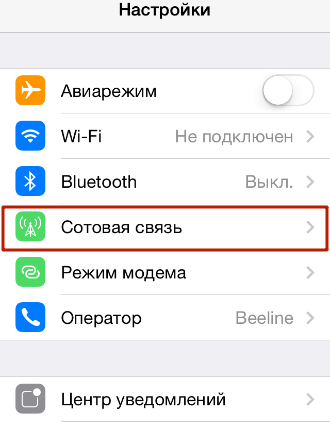
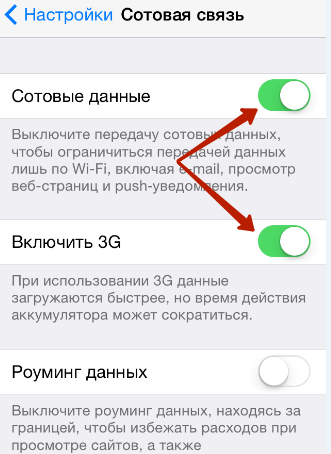
После этого проверьте опции «Сотовые данные» и «Включить 3G», для раздачи интернета обе эти функции должны быть включены. А если вы находитесь за рубежом и пользуетесь роумингом, то вам также нужно включить опцию «Роуминг данных».
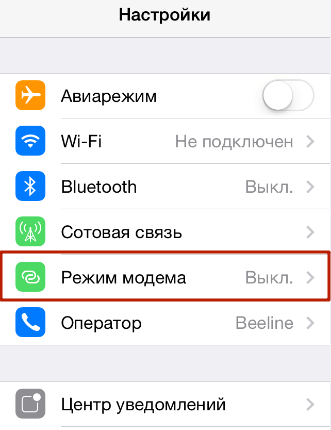
Дальше нужно вернуться на основный экран настроек и перейти в раздел «Режим модема».
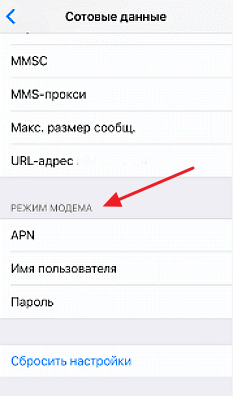
В некоторых случаях раздел «Режим модема» может отсутствовать в настройках Айфона. Это означает, что на устройстве нет нужных настроек для раздачи интернета. Чтобы это исправить перейдите в раздел «Сотовая связь – Параметры данных – Сотовая сеть передача данных». Здесь вы найдете настройки «Режима модема», которые включают три параметра APN, имя пользователя и пароль. Заполните эти данные (можно узнать у сотового оператора) и перезагрузите смартфон. После перезагрузки раздел «Режим модема» должен появиться.
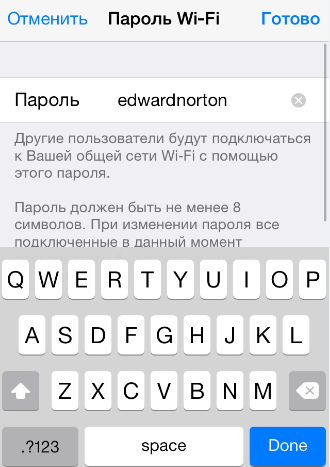
В разделе «Режим модема» необходимо установить пароль, который будет использоваться для подключения к созданной точке доступа Wi-Fi. Длина пароля должна составлять как минимум 8 символов.
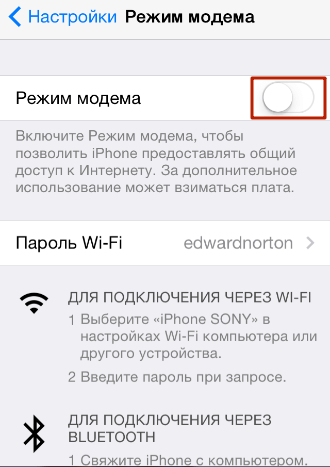
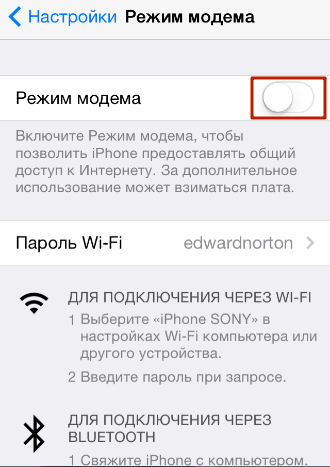
Также здесь нужно включить непосредственно сам «Режим модема». Для этого переведите соответствующий переключатель в положение «Включено».
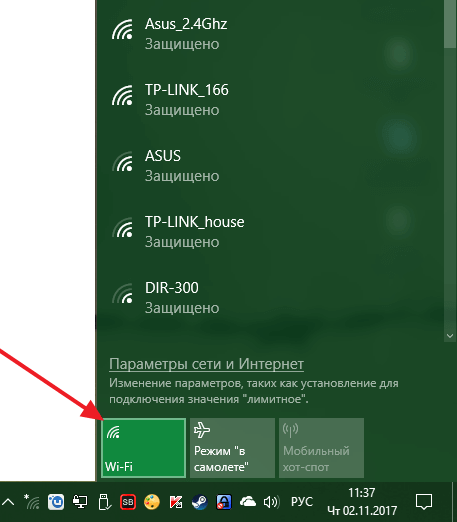
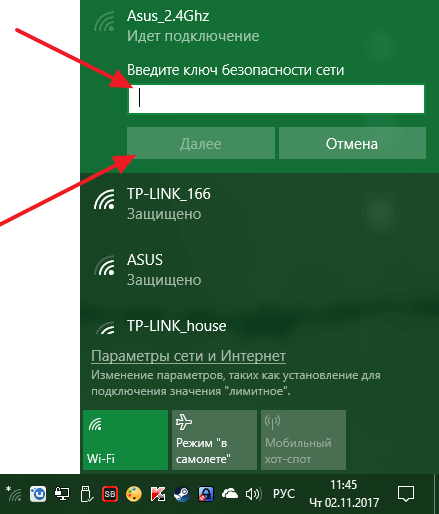
На этом настройка Айфона завершена, и он готов раздавать интернет на компьютеры через Wi-Fi сеть. Осталось только подключить компьютер к Wi-Fi сети айфона. Это делается точно также, как и при подключении к другим Wi-Fi сетям. Например, в случае Windows 10, нужно нажать на иконку сетевого подключения в правом нижнем углу экрана и включить «Wi-Fi» нажатием на соответствующую кнопку.
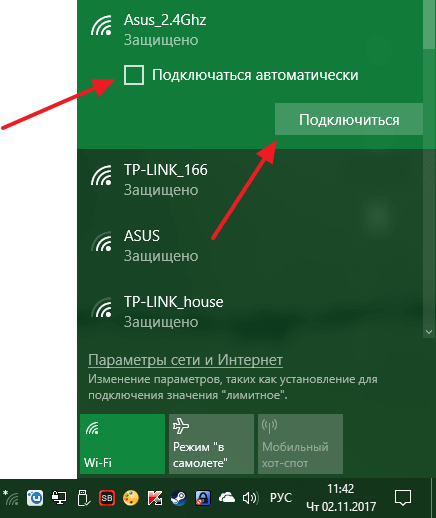
Дальше нужно выбрать беспроводную сеть, которая была создана айфоном и нажать на кнопку «Подключиться». При необходимости можно активировать функцию «Подключаться автоматически», в этом случае компьютер будет сам подключаться к этой сети при ее обнаружении.
Последний шаг – ввод пароля. Здесь нужно ввести пароль, который вы указали в настройках Айфона в разделе «Режим модема», и нажать на кнопку «Далее».
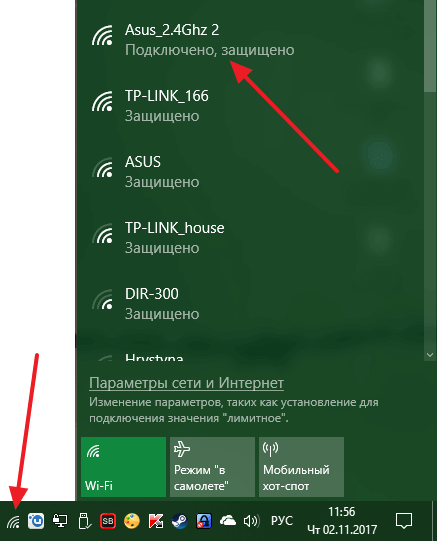
Если все было сделано правильно, то вы подключитесь к Айфону по Wi-Fi и на компьютере появится доступ к интернету. При этом, рядом с подключением должна появиться надпись «Подключено, защищено», а иконка сетевых подключений на панели задач должна измениться.
Если на вашем компьютере установлена не Windows 10, а какая-то другая операционная система, то процесс подключения к Wi-Fi сети может немного отличаться. Но, в целом принцип везде один и тот же, выбираете сеть, вводите пароль и компьютер подключается.
Как раздать интернет через USB кабель
Также вы можете раздать интернет с iPhone на компьютер через USB кабель. Этот вариант будет полезен в том случае, если компьютер не оснащен Wi-Fi адаптером.
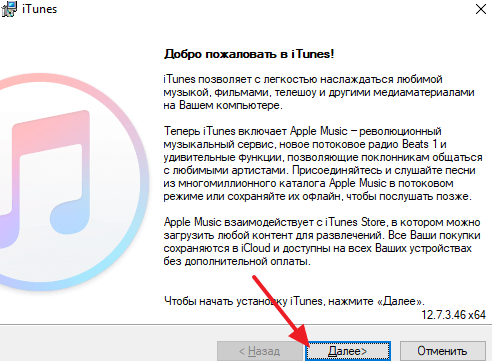
Для того чтобы успешно раздать интернет по USB кабелю на компьютере должна быть установлена последняя версия iTunes. Поэтому, перед тем как начинать настройку, перейдите на официальный сайт iTunes, скачайте установщик и установите его на свой компьютер.
После этого откройте настройки Айфона, прейдите в раздел «Режим модема» и активируйте данный режим.
Если на экране появится сообщение с предложением включить Wi-Fi и Bluetooth, то отклоните его, нажав на кнопку «Только USB».
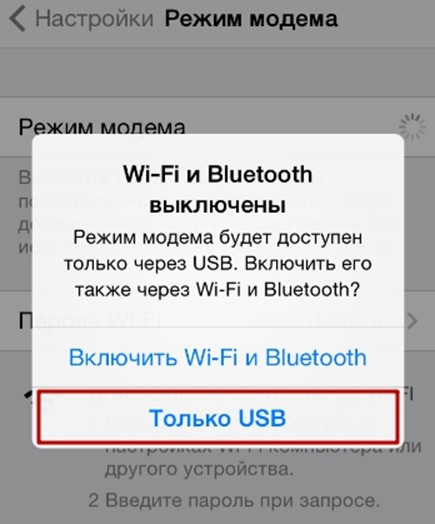
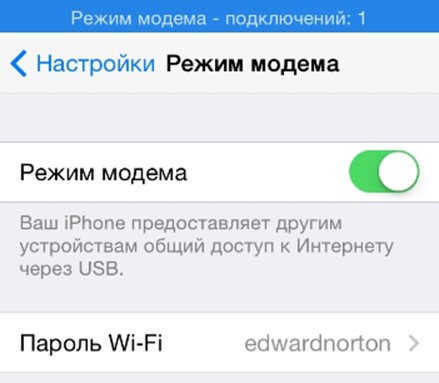
После этого подключите Айфон к компьютеру. Сверху экрана должна появиться синяя полоса с сообщением о количестве подключений.
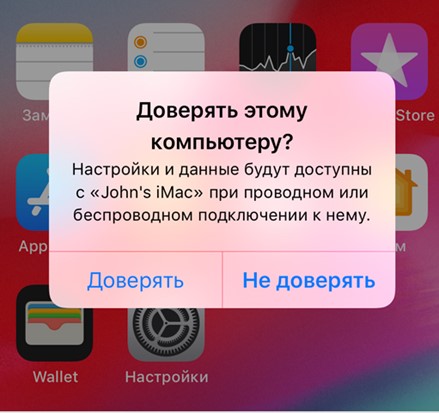
Если появится окно с запросом «Доверять этому компьютеру», то нажмите на кнопку «Доверять».
После этого в сетевых подключениях компьютера должно появиться новое соединение, которое и будет обслуживать раздачу интернета с Айфона на компьютер. В операционной системе Windows вы можете проверить список сетевых подключений нажав комбинацию клавиш Windows-R и выполнив команду «ncpa.cpl».
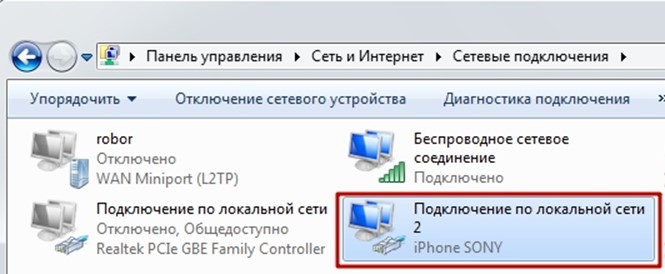
Если подключение присутствует и работает, то можно проверять работу интернета.
Как раздать интернет через Bluetooth
Если предыдущие два способа вам не подходят, то есть еще один вариант. Вы можете раздать интернет с iPhone на компьютер через Bluetooth. В данном случае для успешной настройки подключения вам необходимо включить режим модема на iPhone, включить Bluetooth на iPhone и на компьютере, создать пару между этими устройствами и выбрать Bluetooth-устройство точкой доступа к интернету.
Как и в предыдущих случаях, нужно начать с включения режима модема в настройках Айфона. Если появится сообщение с предложением включить Wi-Fi и Bluetooth, то выбираем вариант «Включить».
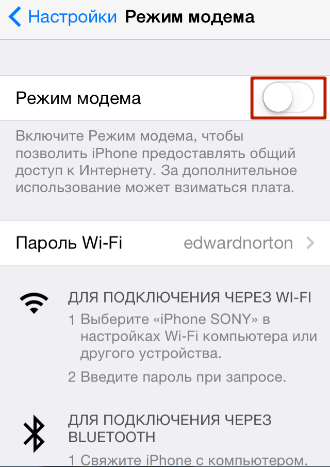
Дальше переходим к настройке компьютера. Если у вас Windows 10, то вам нужно открыть меню «Параметры» (комбинация клавиш Windows-i) и перейти в раздел «Устройства – Bluetooth». Здесь нужно включить Bluetooth и запустить создание пары с вашим Айфоном (кнопка «Связать»).
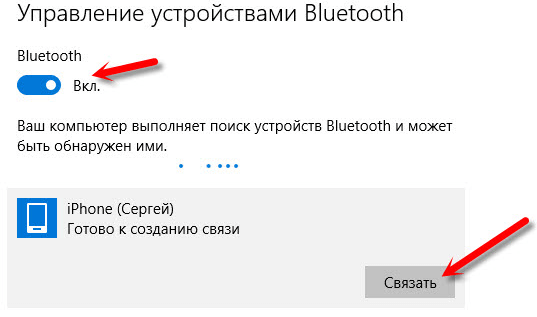
После этого нужно подтвердить создание пары на Айфоне и на компьютере.
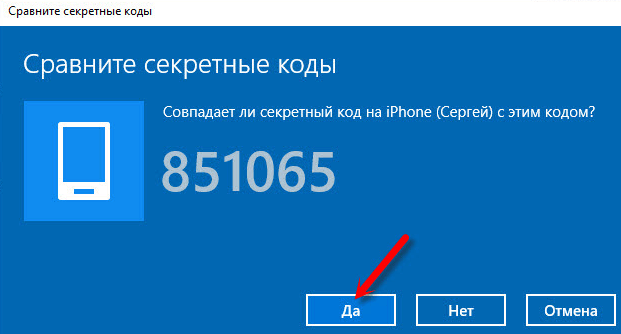
В результате между компьютером и вашим смартфоном должна установиться связь по Bluetooth. Теперь нужно перейти к списку всех Bluetooth-устройств. Для этого кликните правой кнопкой мышки по иконке Bluetooth на панели задач и выберите вариант «Показать устройства Bluetooth»
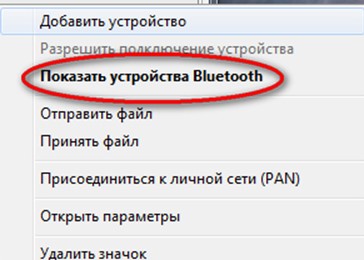
Дальше просто выделяем Айфон, нажимаем на кнопку «Подключаться через» и выбираем «Точка доступа».
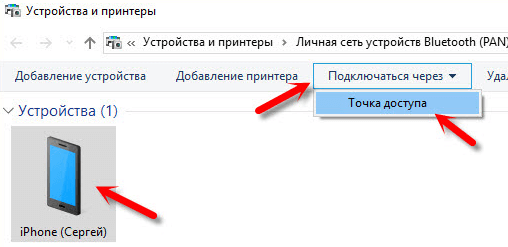
В результате ваш iPhone должен начать раздавать интернет на компьютер через Bluetooth-подключение.
- Как скинуть фото с iPhone на компьютер
- Как синхронизировать iPhone с компьютером через iTunes
- Как отключить интернет на iPhone
Как раздать интернет с телефона: подключение, настройка и решение проблем
Во многих сценариях смартфон может выступать в качестве вспомогательного устройства. Например, если вам нужно раздать интернет с телефона на ноутбук или на другой гаджет в ситуации, когда у домашнего провайдера вновь проходят технические работы на линии, или в квартире отсутствует подключение к сети. Тогда вы можете сделать смартфон точкой доступа. Причем раздать интернет у вас получится не только по Wi-Fi, но и другими способами. Как? Сейчас об этом и поговорим.
Раздать интернет можно сразу на несколько устройств
Точка доступа Wi-Fi
Удобнее всего раздавать интернет именно по Wi-Fi. Вам не придется путаться в проводах или тратить много времени на настройку оборудования. Единственное условие — наличие мобильного интернета на телефоне. Если это требование соблюдено, то, чтобы сделать смартфон точкой доступа, понадобится:
- Открыть настройки устройства.
- Перейти в раздел «Точка доступа Wi-Fi».
- Активировать соответствующий переключатель.
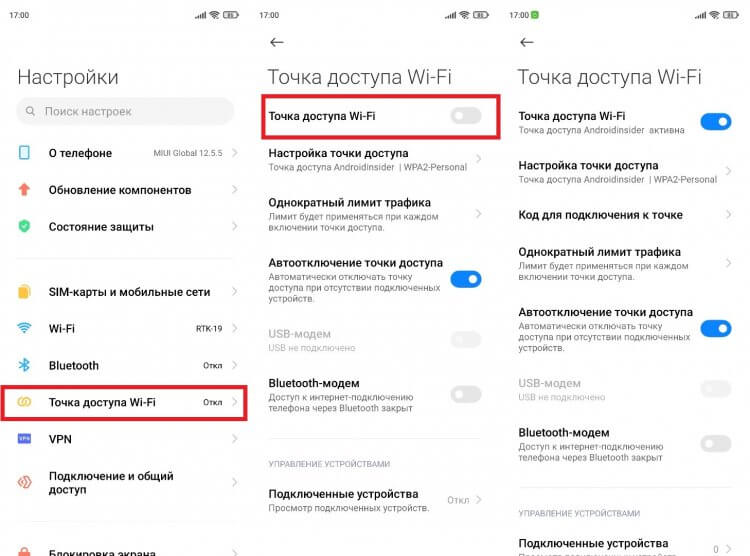
Перед активацией точки доступа не забудьте отключить Wi-Fi на раздающем устройстве
В зависимости от модели смартфона могут отличаться названия пунктов меню, из-за чего у многих пользователей возникают проблемы с поиском нужной опции. Если вы тоже не смогли ее найти, прочитайте инструкцию для устройств разных производителей. Ну а мы переходим к самому важному — подключению через точку доступа смартфона:
- Откройте настройки второго устройства.
- Перейдите в раздел «Wi-Fi».
- Активируйте соединение и дождитесь обнаружения точки доступа.
- Нажмите на имя смартфона.
- Введите пароль и подтвердите подключение.
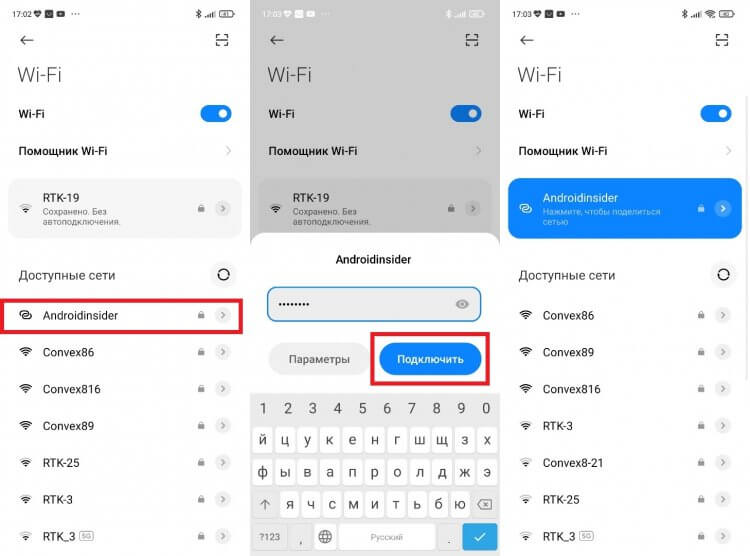
После первого подключения смартфон запомнит сеть
Аналогичным образом вы можете раздать интернет с телефона на телевизор, компьютер или ноутбук. В случае, если вы подключаете второй смартфон, можно обойтись даже без ввода пароля и поиска сети. Для этого посмотрите, как подключиться к интернету через QR-код:
- Перейдите в настройки точки доступа на раздающем устройстве.
- Откройте вкладку «Код для подключения к точке».
- На принимающем телефоне откройте раздел «Wi-Fi» в настройках.
- Нажмите на кнопку сканера.
- Наведите камеру телефона на сгенерированный QR-код.
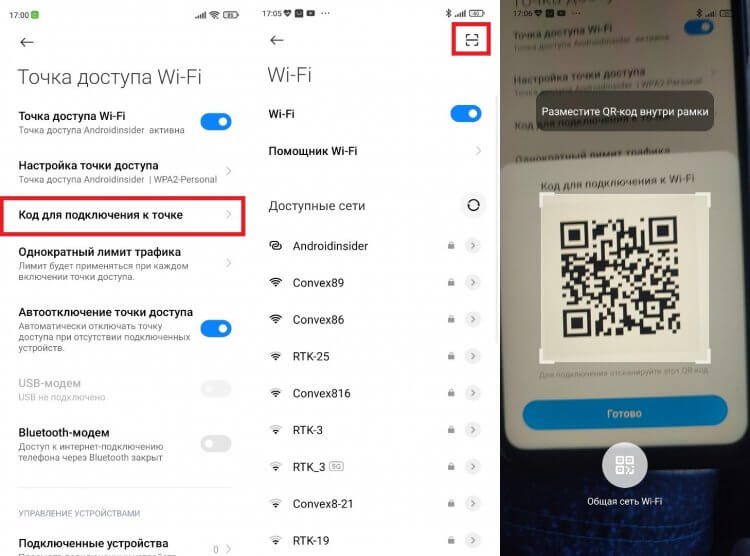
Подключение через QR-код произойдет автоматически
Используя этот способ подключения к интернету, вам не придется вводить пароль или дожидаться, когда смартфон обнаружит точку доступа в списке устройств. Однако настроить сопряжение с компьютером в таком случае по понятным причинам будет затруднительно. Для расширения возможностей подключения, а также для повышения уровня безопасности предлагаю выбрать приложение для раздачи интернета.
⚡ Подпишись на Androidinsider в Дзене, где мы публикуем эксклюзивные материалы
Настройки точки доступа
Прежде чем рассказать о других вариантах раздачи интернета, остановимся на том, как выполняется настройка точки доступа. Возможно, это будет для вас полезно и поможет избежать лишних трат на мобильную связь. Итак, открыв раздел «Точка доступа Wi-Fi» в настройках телефона, вы увидите несколько дополнительных опций:
- Настройка точки доступа. Здесь вы можете изменить имя или пароль точки доступа.
- Однократный лимит трафика. В этой вкладке можно ограничить раздачу интернета определенным объемом данных (работает не у всех операторов сотовой связи).
- Подключенные устройства. Здесь осуществляется управление гаджетами, которые уже подключены к смартфону. Вы можете задать для каждого устройства отдельный лимит трафика или принудительно отключить, добавив его в черный список.
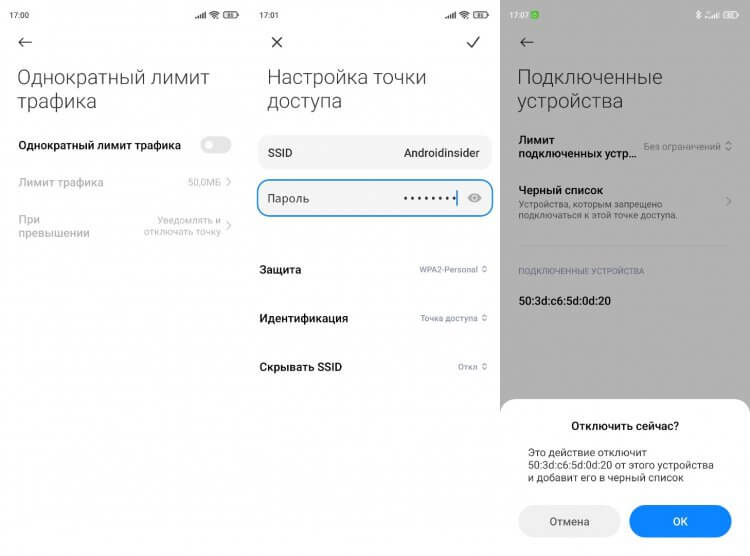
На вашем телефоне перечень настроек может быть иным
Как и во время раздачи интернета, при настройке точки доступа многое будет зависеть от особенностей смартфона. На вашем устройстве некоторые пункты меню могут называться иначе или попросту отсутствовать.
❗ Поделись своим мнением или задай вопрос в нашем телеграм-чате
Как раздать интернет через блютуз
Существует нетипичный способ раздачи интернета — по Bluetooth. Вы должны понимать, что этот вариант сильно ограничен в плане скорости, но является довольно полезным на случай, если на принимающем устройстве плохо работает Wi-Fi. Вот, как раздать интернет с телефона через блютуз:
- Активируйте Bluetooth на обоих устройствах.
- В настройках точки доступа раздающего смартфона включите опцию «Bluetooth-модем».
- Откройте настройки Bluetooth на принимающем телефоне.
- Выберите раздающий гаджет в списке доступных устройств.
- Нажмите кнопку «Принять» на обоих смартфонах.
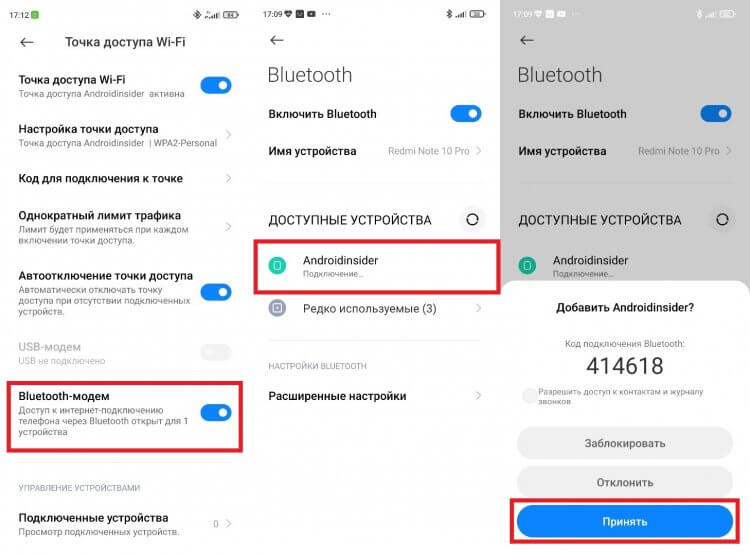
Не забудьте разрешать Bluetooth-модему доступ к интернету
Также рекомендую убедиться в активации функции «Доступ в интернет». Чтобы найти ее, нажмите на название подключения в настройках блютуз. Если опция отключена, раздача интернета будет ограничена.
�� Загляни в телеграм-канал Сундук Али-Бабы, где мы собрали лучшие товары с АлиЭкспресс
Как раздать интернет через USB
Еще один способ раздать интернет — обратиться к помощи USB-модема. Эта опция есть на большинстве смартфонов, позволяющих использовать мобильное устройство в качестве точки доступа, и такой вариант подойдет, если ПК не имеет модуля Wi-Fi. А теперь смотрим, как через USB раздать интернет на компьютер:
- В настройках точки доступа смартфона активируйте функцию «USB-модем».
- Подключите телефон к ПК, используя USB-кабель.
- Разрешите передачу данных, и раздача интернета начнется автоматически.
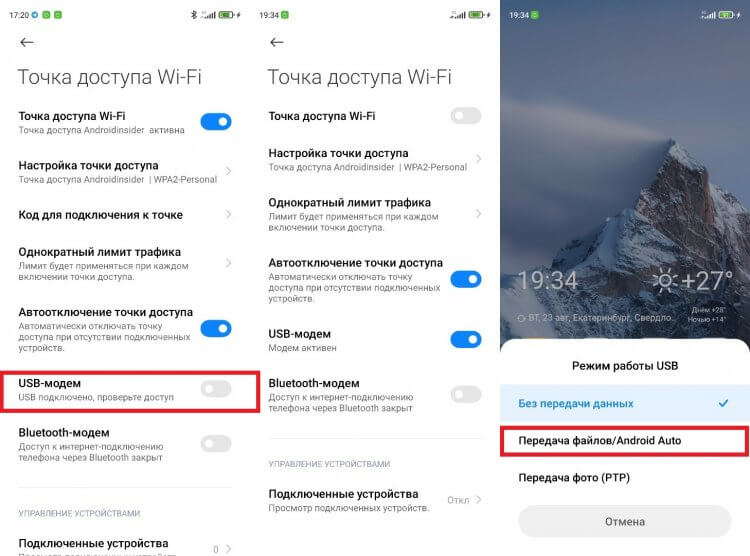
При использовании USB-модема компьютер подключается к интернету автоматически
Скорость раздачи интернета по проводу выше в сравнении с Wi-Fi. Поэтому данный способ является не только хорошей альтернативой для ПК, но и отличным вариантом для тех, кто хочет открывать страницы в браузере без задержек. Правда, на уровень комфорта может повлиять скорость мобильного интернета на телефоне и тарифный план.
⚡ Подпишись на Androidinsider в Пульс Mail.Ru, чтобы получать новости из мира Андроид первым
Почему не раздается интернет
Говоря о том, как раздать интернет с Андроида, нельзя обойти стороной проблемы, с которыми сталкиваются миллионы пользователей. Среди основных причин, почему не раздается интернет с телефона, выделю следующие:
- ограничения тарифного плана;
- исчерпан лимит трафика;
- неправильный ввод пароля;
- слабый сигнал Wi-Fi;
- неисправный кабель при подключении по проводу.
Если при настройке подключения вы не видите названия своей сети, проверьте параметры мобильной точки доступа на раздающем устройстве. Возможно, вы недавно меняли ее название или забыли включить обнаружение. Если все равно не получится раздать интернет через Андроид, ознакомьтесь с тематическим материалом, где подробно рассмотрены разные методы решения проблем.

Теги
- Новичкам в Android
- Технология Wi-Fi
Наши соцсети
Новости, статьи и анонсы публикаций
Свободное общение и обсуждение материалов