Блокировка ячеек в Excel
Если на одном листе работает несколько человек, они могут случайно удалить формулы, заголовки, форматирование ячеек или другие данные, которые не должны быть изменены. Чтобы не допустить этого, определенные ячейки можно заблокировать и защитить лист.
- Выберите ячейки, которые необходимо заблокировать.
- На вкладке «Главная» нажмите кнопку запуска диалогового окна «Форматирование ячейки» (стрелка справа от надписи «Выравнивание на ленте»).
- На вкладке «Защита» установите флажок «Защищаемая ячейка», а затем нажмите кнопку «ОК».
- На вкладке «Рецензирование» щелкните «Защитить лист» или «Защитить книгу», чтобы снова применить защиту.


Нужна дополнительная помощь?
Нужны дополнительные параметры?
Изучите преимущества подписки, просмотрите учебные курсы, узнайте, как защитить свое устройство и т. д.




В сообществах можно задавать вопросы и отвечать на них, отправлять отзывы и консультироваться с экспертами разных профилей.
Блокировка ячеек
Предположим, ваш руководитель хочет, чтобы вы защищаете всю книгу, а также хотите иметь возможность изменять несколько ячеек после того, как в книге будет защита. Перед тем как включить защиту паролем, вы разблокировали некоторые ячейки в книге. После того как руководитель в своей книге, вы можете заблокировать эти ячейки.
Чтобы заблокировать ячейки на работе, выполните указанные здесь действия.
- Выделите ячейки, которые нужно блокировать.
- На вкладке «Главная» в группе «Выравнивание» щелкните маленькую стрелку, чтобы открыть всплывающее окно «Формат ячеек».
- На вкладке «Защита» нажмите кнопку «Блокировка», а затем нажмите кнопку «ОК», чтобы закрыть всплывающее окно.
Примечание: Если бы вы попробовали выполнить эти действия для незащищенной книги или листа, то увидели бы, что ячейки уже заблокированы. Это означает, что ячейки готовы к блокированию при защите книги или листа.
Совет: Лучше всего перед защитой книги или листа разблокировать все ячейки, которые может потребоваться изменить в будущем, но это можно сделать и после применения защиты. Чтобы снять защиту, просто снимите пароль.
Формулы можно защищать не только в книгах, но и в других книгах.
Excel в Интернете не можете заблокировать ячейки или определенные области на работе.
Если вы хотите заблокировать ячейки или защитить определенные области, нажмите кнопку «Открыть в Excel» и заблокируете ячейки, чтобы защитить их, заблокировать или разблокировать определенные области защищенного листа.
Дополнительные сведения
Вы всегда можете задать вопрос эксперту в Excel Tech Community или получить поддержку в сообществах.
Блокировка и разблокировка определенных областей защищенного листа
По умолчанию при защите всех ячеек все ячейки заблокированы, поэтому ни одна из них не может быть редактируемой. Чтобы включить редактирование некоторых ячеек, при этом другие ячейки можно разблокировать. Перед защитой листа можно заблокировать только определенные ячейки и диапазоны и при желании позволить определенным пользователям изменять только определенные диапазоны защищенного листа.
Блокировка только определенных ячеек и диапазонов ячеек на защищенном листе
изменение сценариев
Просмотр скрытых сценариев, изменение сценариев с установленным запретом на изменения и удаление этих сценариев. Пользователи могут изменять значения в изменяемых ячейках, если ячейки не защищены, и добавлять новые сценарии.
Элементы листа диаграммы
Запрещаемые действия
Изменение элементов, являющихся частью диаграммы, таких как ряды данных, оси и легенды. При этом в диаграммах будут отображаться изменения, вносимые в исходные данные.
Изменение графических объектов, включая фигуры, текстовые поля и элементы управления (если объекты не были разблокированы до включения защиты листа диаграммы).
- Пароль необязателен. Если не задать пароль, любой пользователь сможет снять защиту с листа и изменить защищенные элементы.
- Выберите легко запоминающийся пароль, потому что в случае утраты пароля вы больше не сможете получить доступ к защищенным элементам листа.
Разблокировка диапазонов ячеек на защищенном листе для их изменения пользователями
Чтобы предоставить определенным пользователям разрешение изменять диапазоны на защищенном листе, на компьютере должна быть установлена операционная система Microsoft Windows XP или более поздней версии, а сам компьютер должен находиться в домене. Вместо использования разрешений, для которых требуется домен, можно также задать пароль для диапазона.
изменение сценариев
Просмотр скрытых сценариев, изменение сценариев с установленным запретом на изменения и удаление этих сценариев. Пользователи могут изменять значения в изменяемых ячейках, если ячейки не защищены, и добавлять новые сценарии.
Элементы листа диаграммы
Запрещаемые действия
Изменение элементов, являющихся частью диаграммы, таких как ряды данных, оси и легенды. При этом в диаграммах будут отображаться изменения, вносимые в исходные данные.
Изменение графических объектов, включая фигуры, текстовые поля и элементы управления (если объекты не были разблокированы до включения защиты листа диаграммы).
- Пароль необязателен. Если его не задать, любой пользователь сможет снять защиту с листа и изменить защищенные элементы.
- Убедитесь, что вы выбрали пароль, который можете запомнить. Если вы потеряете пароль, вы не сможете получить доступ к защищенным элементам на этом сайте.
- Если ячейка принадлежит к нескольким диапазонам, ее смогут редактировать пользователи, имеющие права на редактирование любого из этих диапазонов.
- Если пользователь пытается редактировать несколько ячеек одновременно и имеет разрешение на изменение только некоторых из них, пользователю будет предложено изменить ячейки по одному.
Дополнительные сведения
Вы всегда можете задать вопрос эксперту в Excel Tech Community или получить поддержку в сообществах.
Как разблокировать ячейки без пароля в Excel (4 метода)

В этой статье показано, как разблокировать клетки в Excel без a пароль Excel позволяет блокировать ячейки паролями, чтобы защитить их от редактирования, удаления и даже копирования случайно или намеренно. Но, к сожалению, с каждым может случиться так, что он забудет пароль. Давайте рассмотрим методы, чтобы выбрать подходящий для вас, чтобы разблокировать ячейки без забытого пароля.
Скачать Рабочую тетрадь для практических занятий
Скачайте эту рабочую тетрадь для тренировок, чтобы заниматься во время чтения этой статьи.
Разблокировка ячеек без пароля.xlsm
4 метода разблокировки ячеек без пароля в Excel
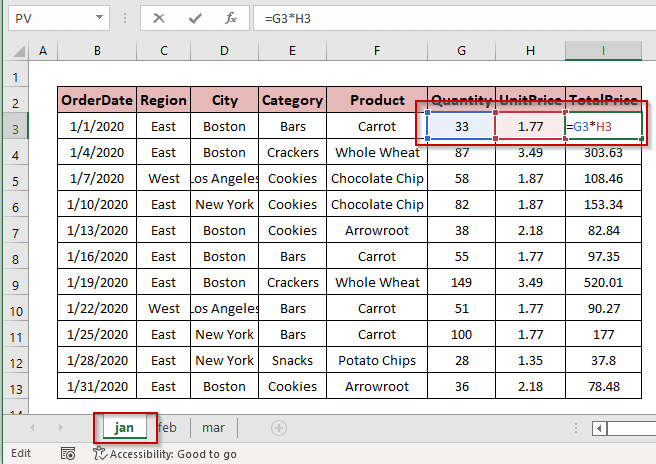
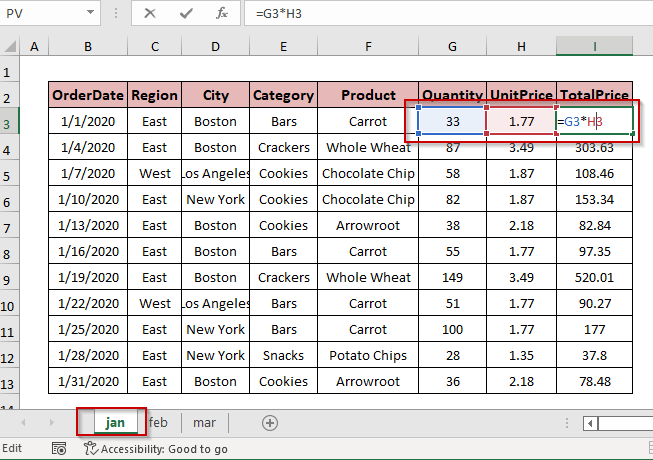
Допустим, у нас есть рабочий лист, защищенный паролем без сайт пароль Чтобы продемонстрировать методы, мы будем использовать набор данных который представляет собой данные о продаже из три месяца Январь, февраль и март. Клетки из лист с именем Ян являются protected с пароль .
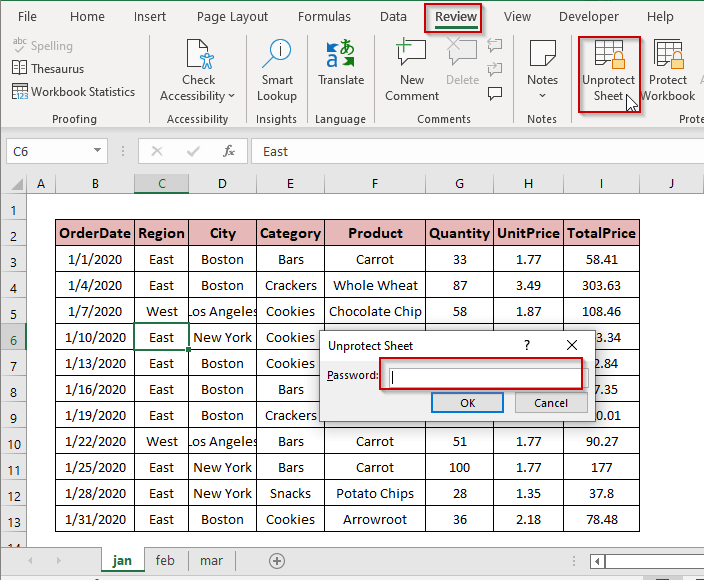
Смотрите также: Как исправить ситуацию, когда Excel не отвечает без закрытия (16 возможных решений)
Попробуйте использовать следующие методы, чтобы разблокировать клетки из protected лист без сайт пароль .
1. Удаление пароля для разблокировки ячеек в Excel
С помощью простых шагов мы можем удалить сайт пароль что защищает Excel рабочий лист с сайта редактирование Здесь у нас есть файл Excel, который содержит пароль — protected клетки Убедитесь, что » Опция «Расширение имени файла это проверено из Вкладка «Просмотр в Диспетчер файлов Windows.
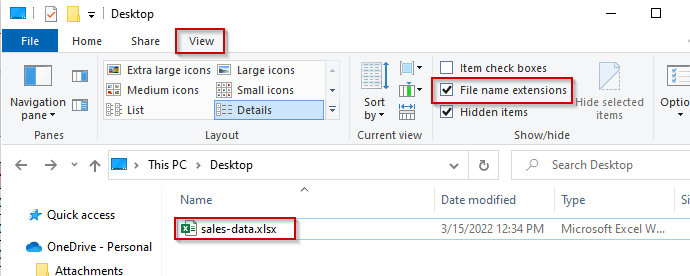
Теперь давайте проследим за шаги ниже, чтобы разблокировать клетки без a пароль .
Шаг 1:
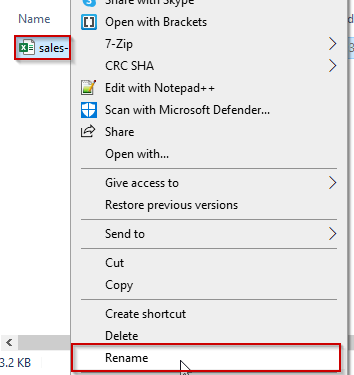
Смотрите также: Как копировать по горизонтали и вставлять по вертикали в Excel


Шаг 2:

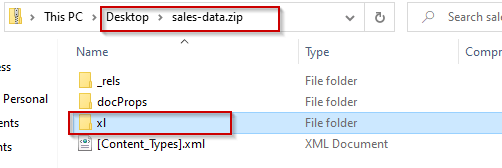
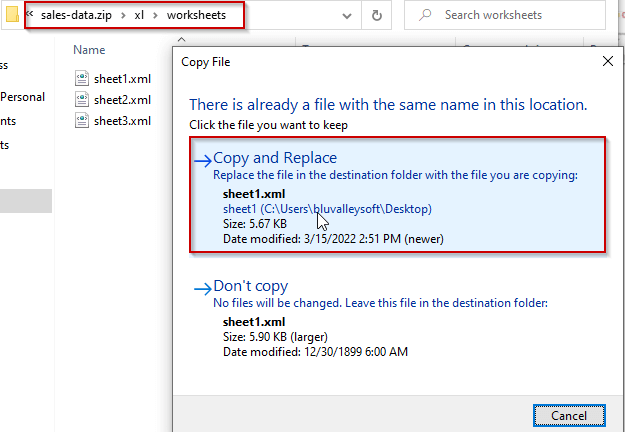
- Из папка xl , теперь откройте папка с рабочими листами что держит сайт рабочие листы .
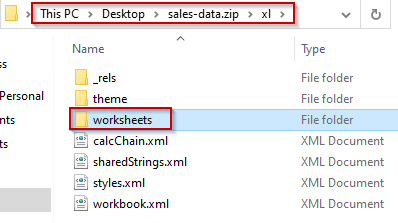
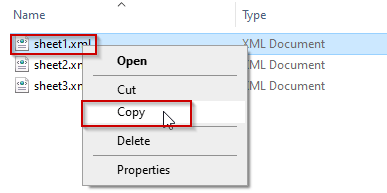
Шаг 3:
- Сейчас паста используя Ctrl + V везде за пределами сайт застёгнутая папка Мы вставили его в Папка рабочего стола.
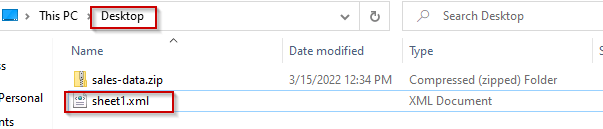
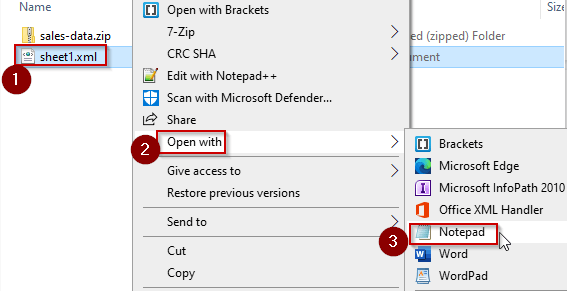
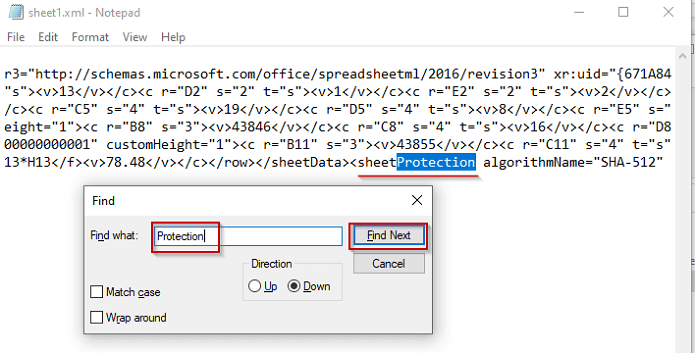
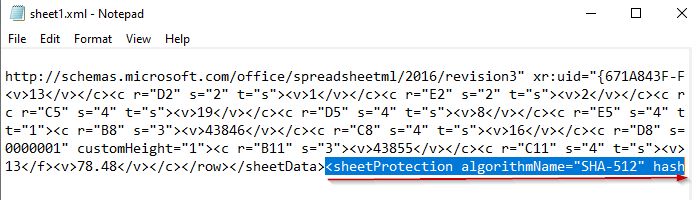
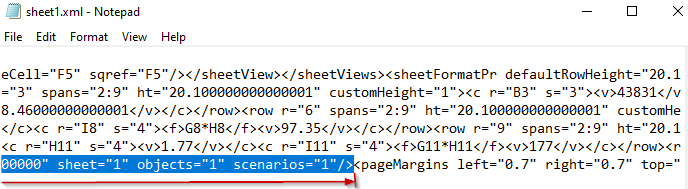
- Удалить сайт выбранная строка кода и сохраните его с помощью Ctrl + S.
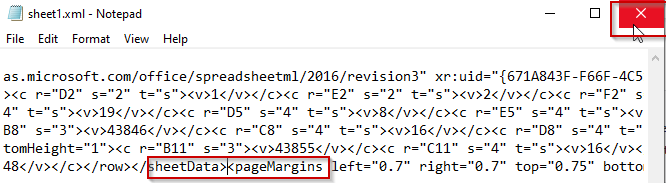
Шаг 4:
- Наконец-то копия и паста это модифицированный файл в свой первоначальное назначение с Опция «Копировать и заменить».


Читать далее: Как заблокировать определенные ячейки в Excel (4 метода)
2. Использование Google Sheets для разблокировки ячеек без пароля в Excel
На разблокировать ячейки в Excel, которые защищённый паролем мы можем воспользоваться помощью Google Таблицы . Следуйте за шаги ниже для достижения этой цели.
Шаг 1:
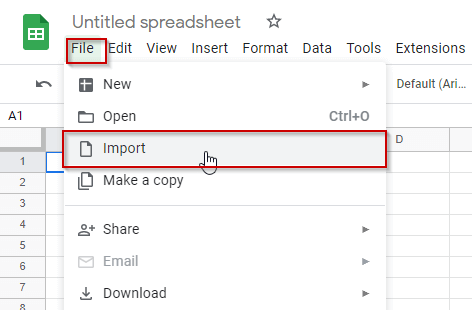
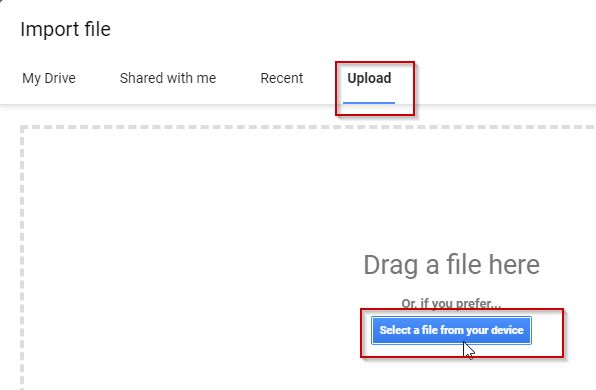
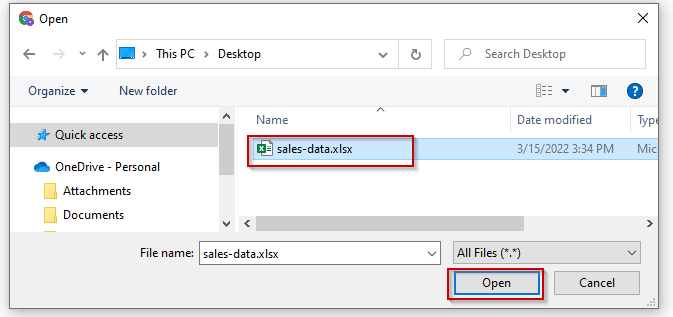
- Выберите сайт Загрузить опцию, а затем нажмите на «Выберите файл с вашего устройства».
Шаг 2:
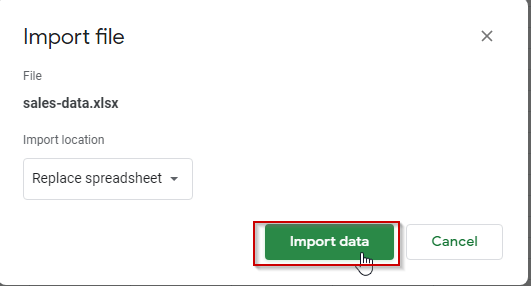
- После этого, нажмите на «Импортные данные» кнопка в Окно Импорт файла.
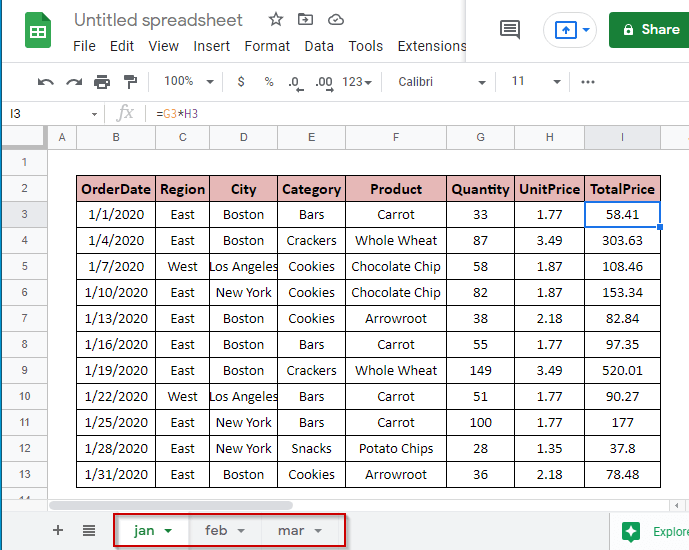
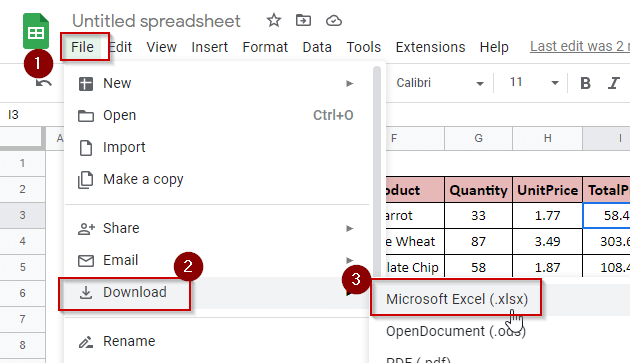
- Сохранить файл в вашем желаемое местоположение и имя соответственно.

Читать далее: Как заблокировать ячейки в Excel при прокрутке (2 простых способа)
Похожие чтения
- Как переместить все ячейки вниз в Excel (5 методов)
- Как щелкнуть одну ячейку и выделить другую в Excel (2 метода)
- [Исправление]: клавиши со стрелками не перемещают ячейки в Excel (2 метода)
- Как выделить ячейки с определенным значением в Excel (5 методов)
- Выделение нескольких ячеек Excel одним щелчком мыши (4 причины+решения)
3. Запуск кода VBA для разблокировки ячеек без пароля в Excel
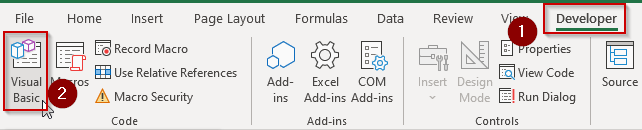
Для Excel 2010 или нижняя версия мы можем запустить a код VBA для взлома паролей на разблокировать клетки из защищенная электронная таблица . Следите за шаги на открыть сайт редактор визуального базового языка и написать там необходимый код.
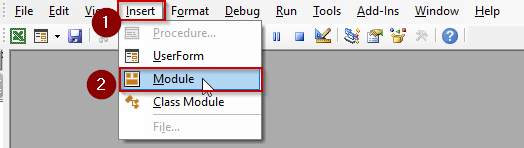
- В Visual Basic For Applications окно, нажмите кнопку Вставка выпадающего списка на выберите сайт Новый модуль.
Sub BreakPassword() Dim i As Integer, j As Integer, k As Integer Dim l As Integer, m As Integer, n As Integer Dim i1 As Integer, i2 As Integer, i3 As Integer Dim i4 As Integer, i5 As Integer, i6 As Integer On Error Resume Next For i = 65 To 66: For j = 65 To 66: For k = 65 To 66 For l = 65 To 66: For m = 65 To 66: For i1 = 65 To 66 For i2 = 65 To 66: For i3 = 65 To 66: For i4 = 65 To 66 For i5 =65 To 66: For i6 = 65 To 66: For n = 32 To 126 ActiveSheet.Unprotect Chr(i) & Chr(j) & Chr(k) & _ Chr(l) & Chr(m) & Chr(i1) & Chr(i2) & Chr(i3) & _ Chr(i4) & Chr(i5) & Chr(i6) & Chr(n) If ActiveSheet.ProtectContents = False Then MsgBox "Password is " & Chr(i) & Chr(j) & _ Chr(k) & Chr(l) & Chr(m) & Chr(i1) & Chr(i2) & _Chr(i3) & Chr(i4) & Chr(i5) & Chr(i6) & Chr(n) Exit Sub End If Next: Next: Next: Next: Next: Next: Next: Next: Next: Next: Next: Next: Next: Next End Sub
Теперь нажмите F5 на запустить код. Код будет создать a пароль то есть не сайт тот же как оригинальный . Но поставьте пароль на не защищать сайт рабочий лист который будет разблокировать сайт клетки для редактирование .
Читать далее: Как заблокировать группу ячеек в Excel (7 различных методов)
4. Разблокировка ячеек путем копирования их содержимого на новый рабочий лист в Excel
Когда мы защищать a лист с пароль Excel дает нам номер из варианты на выберите . Мы можем разрешить сайт пользователи на выполнить любой из них действия на запертые клетки из защищённый лист . По по умолчанию , » Выберите заблокированные ячейки » вариант остается проверенным в то время как защита сайт лист с пароль .
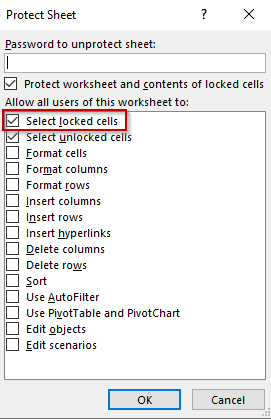
Если опция остается включенной мы могли бы выберите сайт закрытые клетки и копия их к новый лист . Следите за шаги ниже.
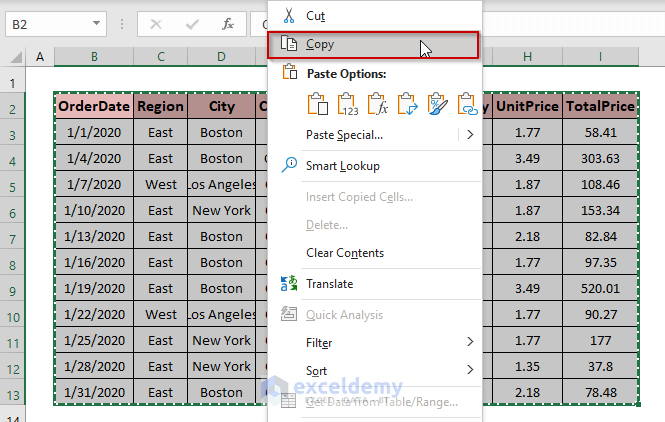

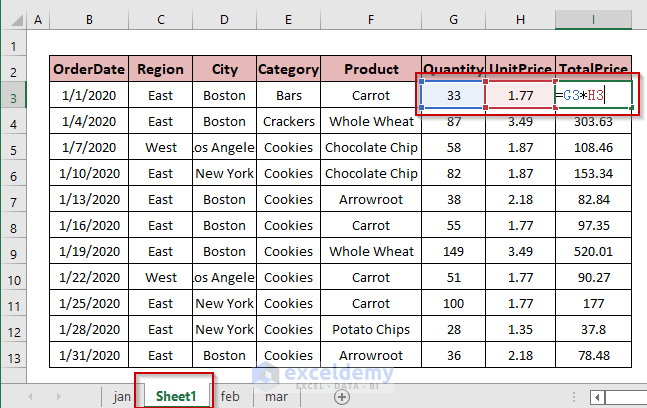
В новый лист » Лист1 «, мы можем редактировать сайт незапертые ячейки без пароля.
Читать далее: Как заблокировать несколько ячеек в Excel (6 подходящих методов)
Примечания
- В метод 4, мы также можем создать a новая рабочая тетрадь нажав Ctrl + N и склеивание сайт скопированные клетки на разблокировать им без пароля .
- Сайт код VBA в метод 3 может занять несколько минут для запуска в Редактор Visual Basic в зависимости от возможностей вашего компьютера скорость обработки.
Заключение
Теперь мы знаем, как разблокировать ячейки в Excel без пароля на 4 различных примерах. Надеемся, это поможет вам более уверенно использовать эти методы. Любые вопросы или предложения не забудьте изложить в поле для комментариев ниже.
Предыдущий пост Как создать калькулятор пробега от ZIP до ZIP в Excel (2 эффективных способа)
Следующий пост Как добавить несколько меток серии в диаграмму рассеяния в Excel
Hugh West
Хью Уэст — опытный тренер и аналитик Excel с более чем 10-летним опытом работы в отрасли. Он имеет степень бакалавра в области бухгалтерского учета и финансов и степень магистра делового администрирования. Хью страстно любит преподавать и разработал уникальный подход к обучению, которому легко следовать и который легко понять. Его экспертные знания Excel помогли тысячам студентов и специалистов по всему миру улучшить свои навыки и преуспеть в своей карьере. В своем блоге Хью делится своими знаниями со всем миром, предлагая бесплатные учебные пособия по Excel и онлайн-обучение, чтобы помочь отдельным лицам и компаниям полностью раскрыть свой потенциал.