Как разблокировать телефон, если забыл пароль: 6 способов

Предлагаем вам шесть способов разблокировать смартфон, если вы забыли пароль или графический ключ. Не паникуйте, все поправимо.
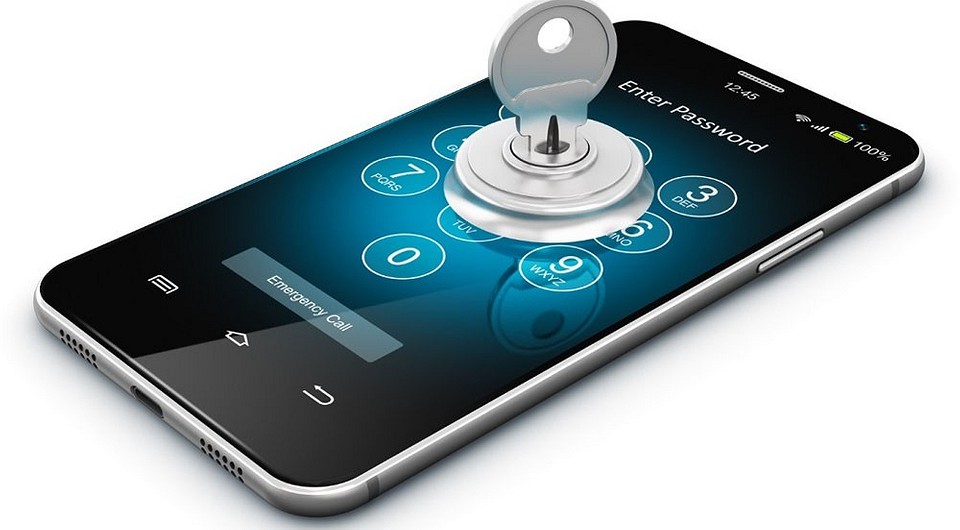
В жизни бывает всякое, и ситуации, когда пользователь забывает пароль от своего смартфона, встречаются не так уж и редко. Не переживайте, эта ситуация кажется страшной лишь на первый взгляд, и производители смартфонов предусмотрели немало способов вам помочь. Давайте разбираться, как разблокировать телефон, не зная пароля.
Сразу отметим, что вопрос о том, как разблокировать телефон с отпечатком пальца, просто не стоит. Отпечаток пальца вы никак не сможете забыть, а если сам палец оказался поврежден, то разблокировать такой девайс можно просто, введя нужный пароль.
Воспользуйтесь возможностями аккаунта Google
Если вы забыли пароль от старого смартфона, работающего под управлением Android 5.0 или еще более ранней версии операционной системы, то вы можете снять блокировку экрана, воспользовавшись аккаунтом Google. Все, что для этого нужно — подключение к интернету.
Введите любой пароль или графический ключ пять раз. После этого на экране смартфона появится надпись «Забыли пароль?». Нажмите на нее и в появившемся окне введите логин и пароль от учетной записи Google, к которой привязан гаджет.
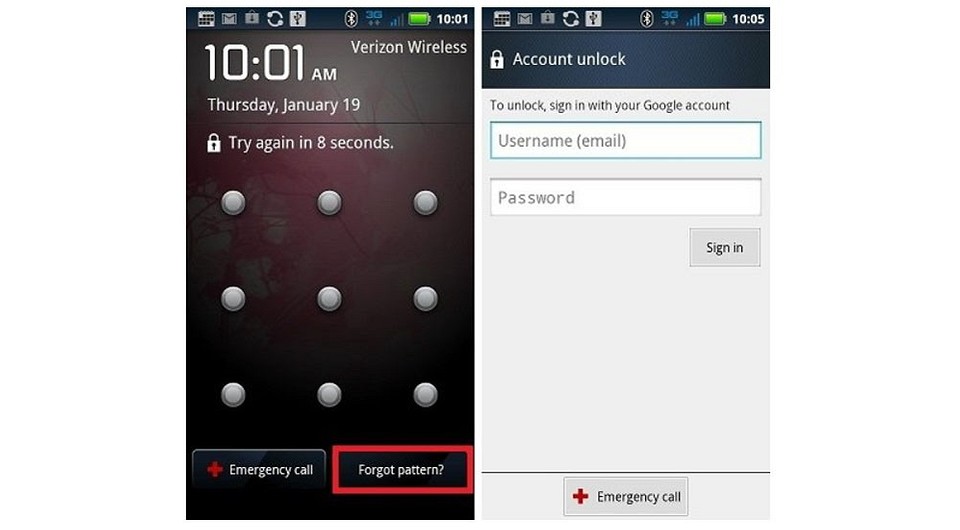
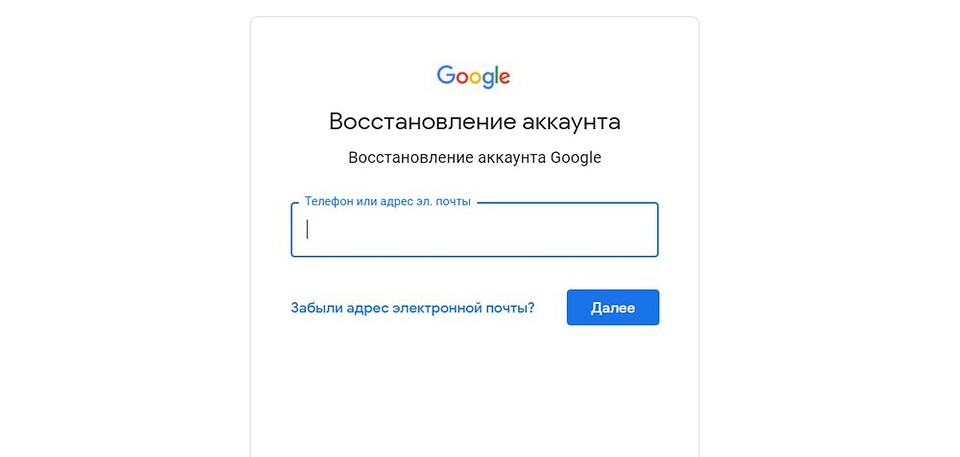
После успешного входа, экран смартфона разблокируется сам собой. Если же вы забыли и пароль от аккаунта Google, то вы можете восстановить его с помощью сервисов самого американского гиганта.
Воспользуйтесь функцией Smart Lock
Если первый способ подойдет только владельцам старых гаджетов, то функция Smart Lock наоборот рассчитана на свежие смартфоны, выпущенные после 2015 года. Начиная с Android 5.0, в смартфонах, работающих под управлением операционной системы Google, появилась возможность разблокировать их при соблюдении определенных условий.
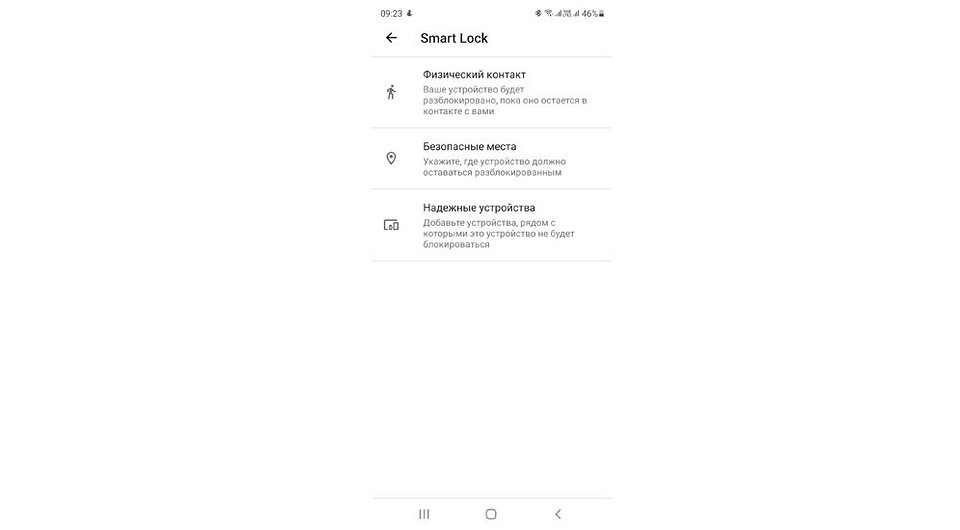
К примеру, вы можете настроить автоматическое разблокирование девайса, когда к нему подключается доверенное устройство. Например, ваши смарт-часы или фитнес-браслет. Это же касается нахождения смартфона в определенной местности или его контакта с вами.
Главное достоинство функции в том, что она не требует от вас никакого вмешательства: смартфон будет автоматически разблокирован при соблюдении одного из вышеназванных условий. Ну а ее главный минус — настройку нужно производить заранее. Вы не сможете запустить Smart Lock, если ваш смартфон уже заблокирован, и вы забыли пароль. Если же вам повезло, и функция уже активна, просто выполните заданные вами же условия, и смартфон автоматически разблокируется.
Воспользуйтесь сервисами производителя
Как мы и писали в самом начале, многие производители предусмотрели собственные сервисы разблокировки смартфона. К примеру, у корейской Samsung есть сервис Find My Mobile. С его помощью можно отследить местоположение смартфона, удалить из него все данные, удаленно заблокировать гаджет или наоборот разблокировать его.
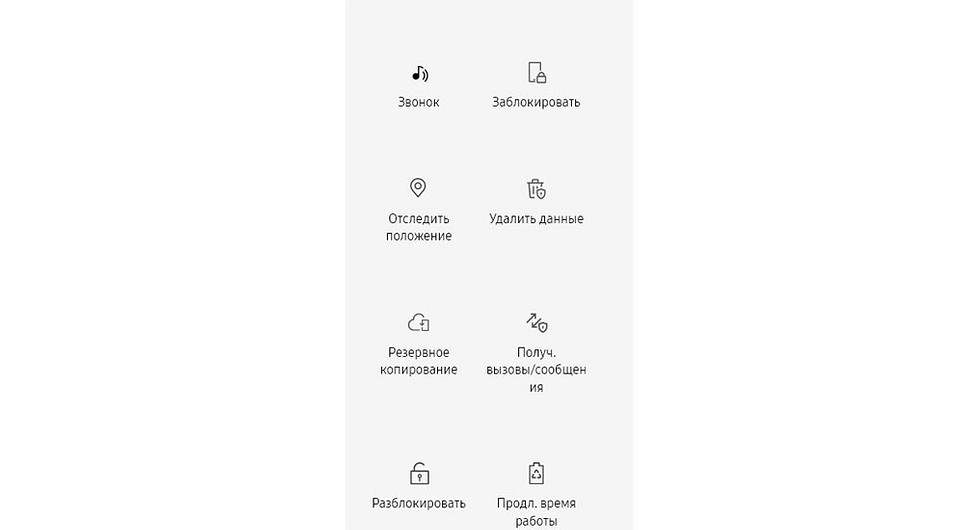
Для этого просто перейдите на сайт сервиса с компьютера или ноутбука, войдите в свой аккаунт Samsung, выберите свой смартфон и нажмите кнопку «Разблокировать». Вся процедура предельно проста и наглядна.
Воспользуйтесь сторонними программами
Как разблокировать телефон, если забыл графический пароль или обычный PIN-код, если остальные способы не помогают? Для этого вы можете воспользоваться сторонними программами. К примеру, бесплатная программа Tenorshare 4uKey без проблем поможет восстановить доступ к смартфону и даже удалить учетную запись Google на нем.
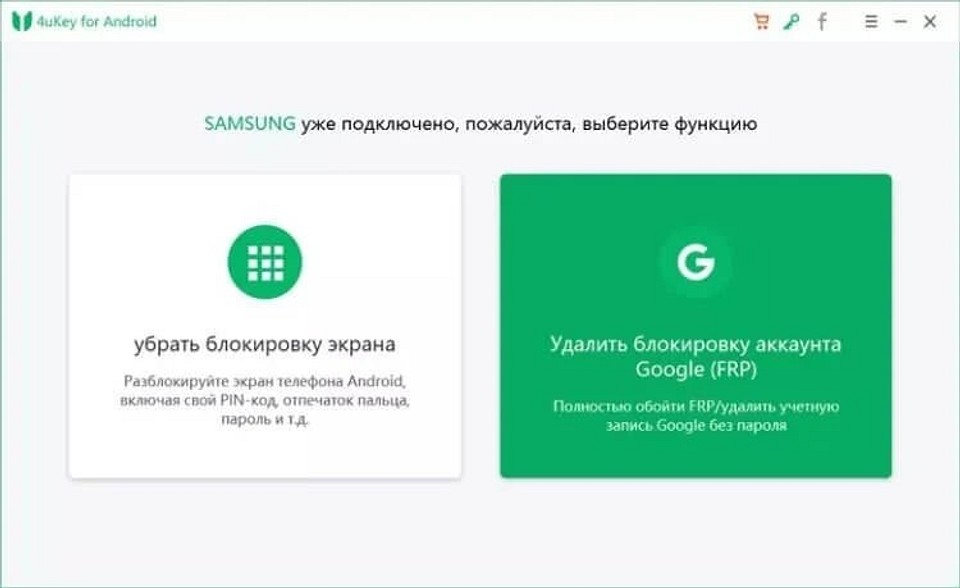
Установите программу на компьютер, после чего подключите к нему многострадальный смартфон. Tenorshare 4uKey сама предложит избавиться от блокировки. Правда, перед использованием этого приложения учтите — все данные, хранящиеся в памяти смартфона, будут утеряны.
Сбросьте смартфон до заводских настроек
Вам не слишком важны хранящиеся в смартфоне данные, но и пользоваться сторонними приложениями для восстановления доступа по какой-то причине очень не хочется? как можно разблокировать телефон, если забыл пароль, в этом случае? В любом Android-смартфоне есть функция сброса до заводских настроек с удалением всей хранящейся там информации. Причем воспользоваться ей можно, минуя интерфейс самой оболочки.
В зависимости от модели смартфона способ входа в инженерное меню может быть разным. Выключите смартфон, достаньте из него карту памяти при наличии таковой и попробуйте по очереди нажать и удерживать в течение 10-15 секунд указанные ниже комбинации клавиш:
- кнопка уменьшения громкости + клавиша питания;
- кнопка увеличения громкости + клавиша питания;
- кнопка уменьшения громкости + клавиша питания + кнопка «Домой»;
- кнопка уменьшения громкости + клавиша увеличения громкости + кнопка питания.
Одна из них должна запустить инженерное меню. С помощью кнопок увеличения и уменьшения громкости выберите в нем пункт Recovery, а затем — команду Wipe data/factory reset. Подтвердите сброс смартфона до заводских настроек.
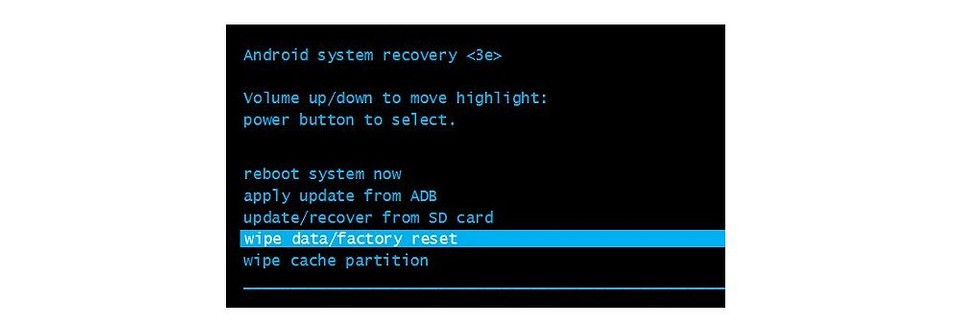
В течение нескольких минут все настройки смартфона будут сброшены до исходного состояния, а вся пользовательская информация окажется удалена из его памяти. Если же у вас была настроена синхронизация данных с облаком Google, то при входе в свой аккаунт вы сможете восстановить, как минимум, часть утерянной информации.
Как разблокировать iPhone
Все вышеописанные способы касаются Android-смартфонов. Но что делать, если у вас iPhone? В этом случае в вашем арсенале есть только один способ — сброс смартфона до заводских настроек. Правда, если у вас есть их резервная копия в учетной записи iCloud, то никаких проблем с восстановлением данных не возникнет.
Для этой процедуры вам понадобится компьютер под Windows или macOS с установленной программой iTunes или Finder соответственно. В случае если у вас свежая модель iPhone, начиная с iPhone 8 и iPhone SE 2, выключите смартфон, после чего зажмите боковую кнопку, подключите его к компьютеру USB‑кабелем и не отпускайте кнопку до появления экрана восстановления.
Если у вас iPhone 7 и iPhone 7 Plus, используйте ту же процедуру, но вместо боковой кнопки зажимайте клавишу уменьшения громкости, а если у вас iPhone SE первого поколения, iPhone 6s или еще более старое устройство используйте кнопку домой.
После появления на ПК окна восстановления, нажмите «Восстановить» и следуйте простым и понятным инструкциям iTunes или Finder. Настройки смартфона будут сброшены до заводских, а затем программа предложит восстановить данные из резервной копии в iCloud.
Читайте также
Как разблокировать телефон на Андроид, если забыли графический ключ или пароль
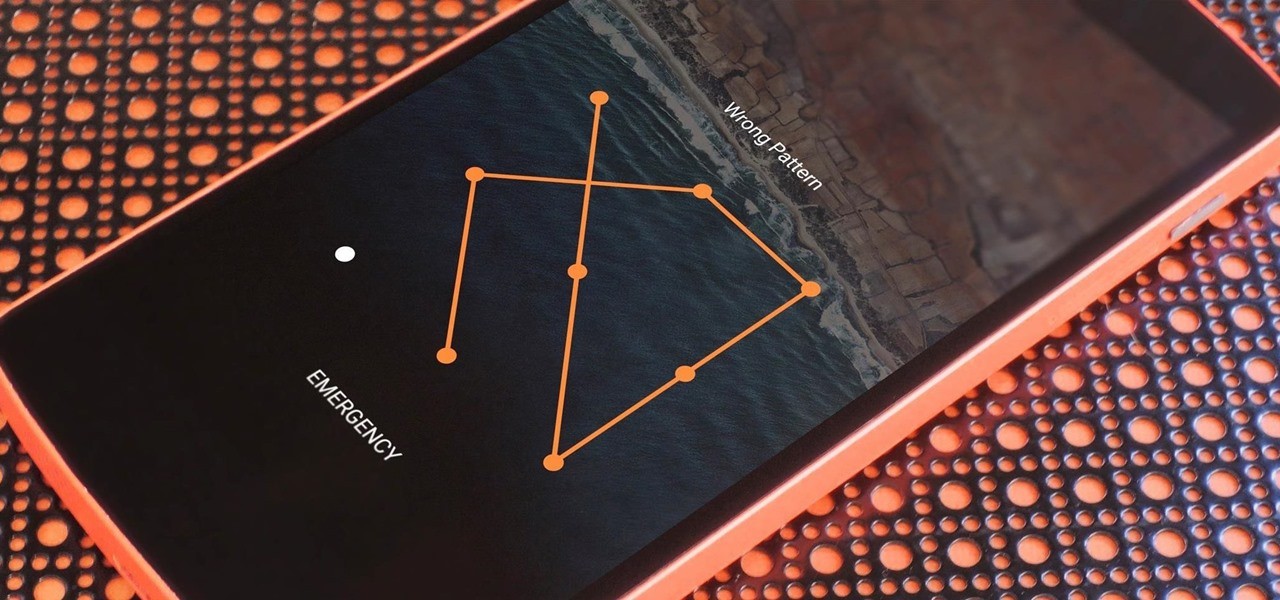
Графический ключ – это один из типов паролей для смартфона, который служит альтернативой стандартному ручному вводу. Он представляет собой рисунок, сопоставленный с заранее выбранными пользователем жестами, и является основным средством защиты данных, для устройств на базе операционной системы андроид.
Преимущество графического ключа, по сравнению с ручным вводом, очевидно. Это прежде всего скорость и простота запоминания, по сравнению с длинными, “стандартными” паролями. Но недостаток заключается в том, что такой пароль значительно сложнее записать в электронном варианте. Если вы забыли рисунок пароля, то для восстановления данных нужно будет постараться.
Тем не менее, существует немало способов обхода графического ключа. В данной статье вы узнаете 10 способов, как разблокировать андроид.
Методы обхода пароля на Андроид
Ввод данных через аккаунт Google
На аппаратах с Android с OC до 5.0 (в более поздних версиях данную возможность убрали) можно убрать блокировку, просто указав электронную почту и пароль аккаунта Google. Для этого необходимо иметь лишь стабильное подключение к мобильной либо к вайфай-сети.
После того как вы пять раз неудачно введёте графический ключ, на экране будет выведено предупреждение о тридцатисекундной блокировке.
Под данным сообщением расположена ссылка с характерным вопросом: “забыли ключ?” – перейдите по ней и откроется окно учётной записи Google, где и нужно ввести свои данные. После авторизации графический ключ автоматически сбросится.

Если вы забыли пароль своей учетной записи Google, нужно восстановить гугл аккаунт:
- Зайдите с ПК на страницу восстановления Google. Система предоставит вам несколько режимов для восстановления доступа к утраченному аккаунту.
- В первую очередь откроется меню помощи по изменению пароля для вашего аккаунта, привязанного к телефонному номеру, который вы указывали изначально.
- После сброса пароля и указания нового, на указанный номер придёт код. Подтвердите его.
- Войдите в свой аккаунт с новыми данными. Запишите эти данные, чтобы уже не потерять.
Звонок на телефон
Чтобы воспользоваться этим методом, версия Android OC на вашем телефоне не должна быть выше 2.2.
В данном случае всё просто: позвоните на заблокированный аппарат, если у вас есть средства коммуникации, и ответьте. На время разговора будет доступно меню телефона.
- Зайдите в «Настройки»;
- Перейдите к «Безопасности»;
- Переключите опцию: « Отключения графического ключа».
Разряженная батарея
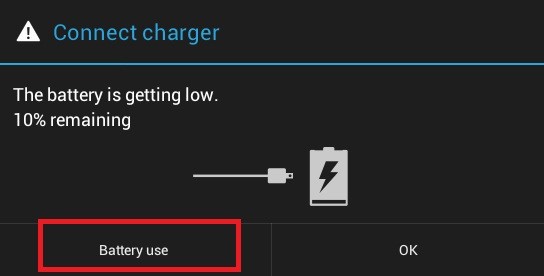
Ещё один простой метод отключения блокировки, который также работает лишь на ранних устройствах. Нужно просто подождать, пока аккумулятор смартфона не разрядится и система не выдаст соответствующее уведомление. При появлении данного уведомления нужно сначала посмотреть на состояние батареи, а оттуда уже в основные настройки устройства, где и повторить описанные выше действия по отключению графического ключа.
Сервис Find My Device
Приложение Find My Device (Найти устройство), разработанное “корпорацией добра” Google с функцией Hard Reset (Аппаратного сброса). В данном случае вам потребуется использование второго мобильного девайса с интернетом, персонального компьютера и т. п.
Итак, сначала убедитесь, что блокированное устройство подключено к сети. Затем войдите на втором устройстве через браузер по ссылке: //www.google.com/android/find и введите данные учётной записи. Вы увидите карту, на которой будет отображено текущее месторасположение телефона, геолокация, а также дата и время, когда с этого телефона последний раз заходили в интернет. Эти и другие данные о графическом ключе необходимо стереть, выбрав во всплывающем списке опций соответствующий пункт и подтвердив операцию.
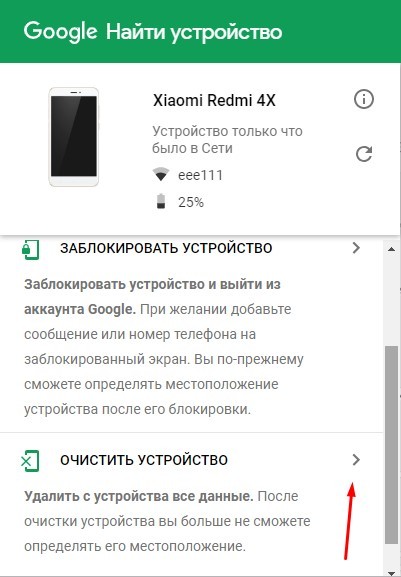
После того как вы почистили все следы вашего пребывания, вы можете заново войти в устройство. Однако, если заблокированный аппарат был в офлайне, стирание информации произведётся только после следующего подключения к сети.
Это экстренная мера! Все данные с телефона будут удалены
Сброс настроек до заводских
Самый популярный и действенный метод, и одновременно самый разрушительный. При его использовании вы гарантированно избавляетесь от проблемы с блокировкой, но при этом теряете все несохранённые файлы внутренней памяти.
Для осуществления сброса нужно перейти в общие настройки, в меню «Восстановления и сброса», где выбрать вариант удаления внутренних данных.

Программа, позволяющая разблокировать устройство Android
Lock Unlocker – это бесплатное мобильное приложение, используемое для разблокировки устройств на базе Android OC. Приложение удаленным образом обходит заблокированный экран, и потом скидывает на рабочий номер код, который вы потом используете для активации.
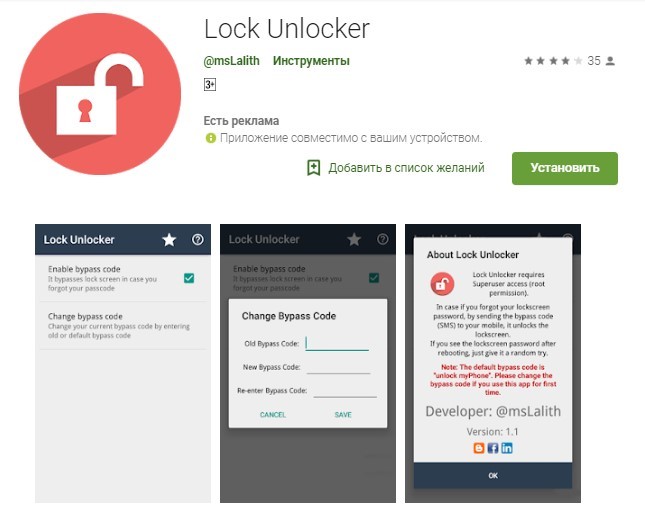
Программа требует наличия рут-прав, поэтому лучше всего заранее подготовиться к требованию прав администратора. Приложение сформирует некий цифровой код, который вам понадобится запомнить. Если телефон заблокирован, вам надо будет послать c телефона друга на ваш телефон стандартный текст SMS. И тогда телефон перезапустится.
Не нужно также забывать и про авторизацию в гугл-аккаунте и обязательную синхронизацию в гугл-магазине. Это, пожалуй, лучшее приложение по разблокировке андроид-устройств на сегодняшний день.
Очистка раздела через Fastboot
Ещё один интересный вопрос. Как разблокировать забытый пароль андроид на смартфонах китайских производителей типа Блэквью, ЗТЕ, Мейзу, Сяоми, Блюбу, Дуджи, Леново, Флай, Элефон, Оукител, УМИ и др. из тех, что работают на чипе МТК?
Хотите знать ответ?
Лучше всего с этим справляется небольшая программка SP Flash Tool. Она помогает установить кастомное Рекавери без манипуляций с разделами.
Итак, сначала утилиту нужно скачать с ресурса spflashtool. Файлы образа и «scatter.txt» чтобы подвести индивидуально под процессор лучше искать на ресурсах с обсуждением утилиты, таких 4pda.
При этом скачанные файлы помещайте в одну директорию, путь к которой должен быть записан на латинице. Сам образ переименуйте в «recovery.img». После этого распакуйте архив и откройте единственный exe. файл в архиве.
Уже в открытой программе Нажмите Scatter loading, откройте папку с файлами и откройте файл scatter. Нажмите кнопку Download. Выключите телефон и подождите некоторое время. Через полминуты подключите телефон к компьютеру. В утилите должно появиться уведомление о 100% завершении операции.
После этого перейдите к телефону и в режиме рекавери сбросьте пароль.
Разблокировка телефона с помощью режима Recovery
Режим рекавери – это аварийный отладочный режим телефона, предназначенный для ситуаций, когда аппаратный запуск по каким-то причинам невозможен. И блокировка как раз относится к таким ситуациям. Запустить его можно одновременно удерживая кнопку “Power” и кнопку громкости «+» и (или) «–», в зависимости от комбинации на телефоне. После запуска нужно (управляя клавишами громкости):
Как разблокировать телефон если забыл код блокировки: 7 способов, которые работают
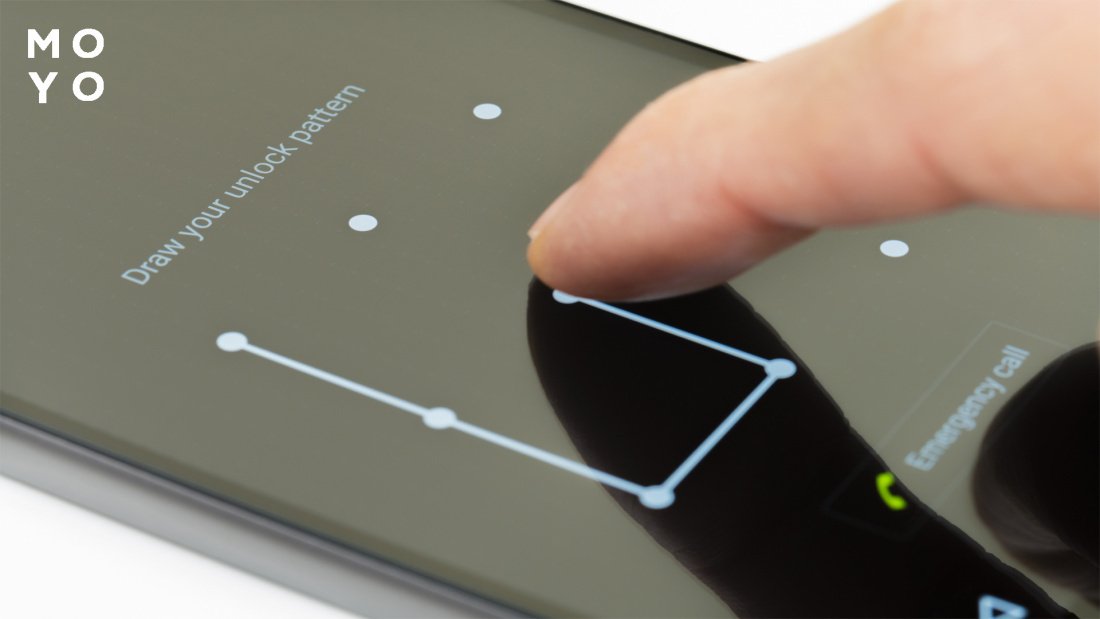
Современный телефон, в силу множества выполняемых задач, содержит массу личной, а порой и конфиденциальной информации. Поэтому много владельцев своих гаджетов стараются как-то обезопасить ее с помощью различных блокировок. Сейчас для смартфонов на Андроид стала популярной графическая блокировка: для получения доступа к содержимому мобильного девайса необходимо пальцем начертить на тачскрине определенную фигуру. А если забыли этот пароль? Как разблокировать телефон или удалить забытый графический ключ? Не отчаиваться, выход есть и не один!
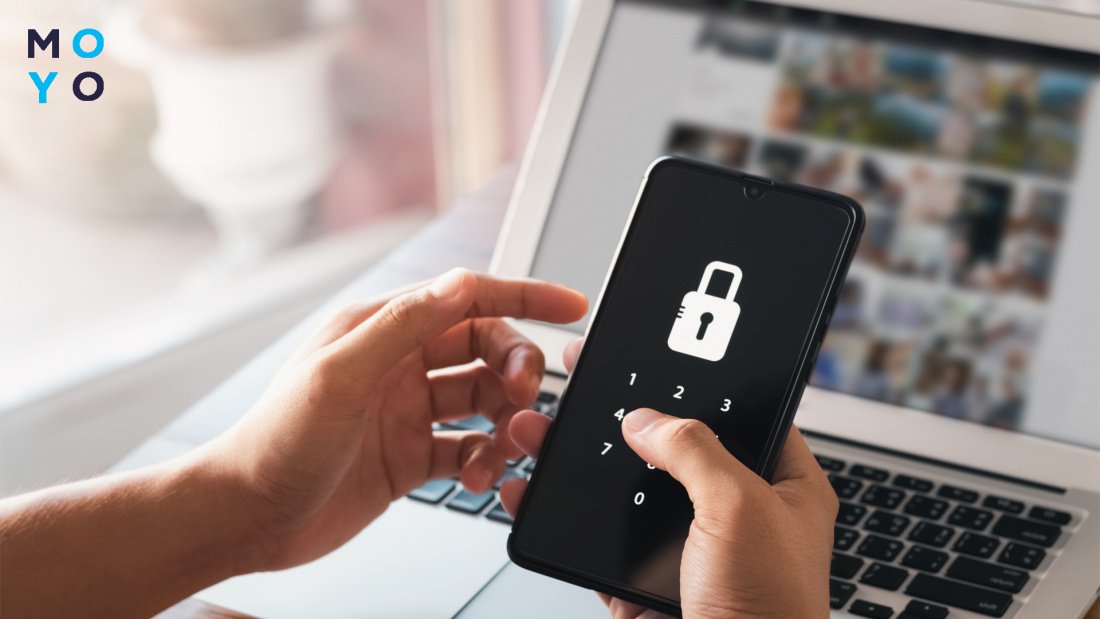
Что делать если забыл графический ключ на Андроид: рассматриваем возможные варианты
Создатели Андроид предусмотрели очевидный вариант – если замысловатая фигура, которую пользователь сам же и придумал, будет забыта, он потеряет доступ к своему любимому гаджету. Здесь и понадобятся несколько способов восстановить доступ к девайсу при блокировке. Они отличаются степенью сложности и условиями — необходимо наличие под рукой смартфона с доступом в Интернет, аккаунта в Гугл и базовые навыки управления гаджетом.
Перечислим, что можно сделать, если заблокирован телефон на Андроид в порядке возрастания сложности выполняемых действий:
- Разблокировка смартфона с помощью встроенной программы «Умный Замок».
- Разблокировка при помощи своего аккаунта в Гугл.
- Использование специальных сервисов производителя.
- Использование сторонних программ.
- Экстренный вызов.
- Сброс всех настроек.
- Удаление специального файла.
- Помощь сервисного центра.
Вариантов много, и один из них точно сработает. Теперь подробнее об этих способах, чтобы пользователи смогли выбрать лучший для себя или заранее подготовиться.
Важно: Сайт MOYO.ua предупреждает, что перечисленные методы в некоторых случаях могут привести к потере данных или сбоях в работе смартфона. Лучший выход при утере пароля — обращение в сервисный центр. Использовать все способы разблокировки, приведенные в материале, можно, но если вы готовы рискнуть.
Как разблокировать телефон на Андроид с помощью Smart Lock
Smart Lock позволяет держать смартфон в разблокированном состоянии в момент, указанный его владельцем. Опцию можно настраивать по нескольким параметрам: местонахождению, положению смартфона (например, в руке), голосу, подключению к безопасным устройствам (смарт-часы, ноутбуки, аудиосистемы), доверенному лицу (работает только в моделях с Фейс Айди).

Например, в момент нахождения устройства дома экран всегда будет разблокирован, поскольку данная локация указана в настройках как безопасная. Даже если случайно забыли пароль, разблокировать телефон получится автоматически, пока функция активирована.
Что касается настройки автоматической разблокировки:
- Перейдите в параметры устройства и найдите пункт безопасности.
- Пролистайте страницу до того момента, пока не найдете надпись Смарт Лок. Раздел отображается только в том случае, если на смартфоне уже стоит пароль.
- Кликните на Smart Lock и введите пароль (пин или графический ключ).
- На появившейся странице выберите особенности работы функции.
Необязательно выбирать только один пункт, например, разблокировку по доверенному лицу. Можно указать свои параметры в каждом из разделов настройки, что значительно упростит использование смартфона и исключит необходимость постоянно вводить код вручную.
Нужно понимать, что это, скорее, способ заранее обезопасить себя от незапланированной блокировки, чем вернуть смартфон к жизни в экстренном случае. Что делать, если уже забыли пароль от телефона, а опция выключена? Переходите к следующему способу
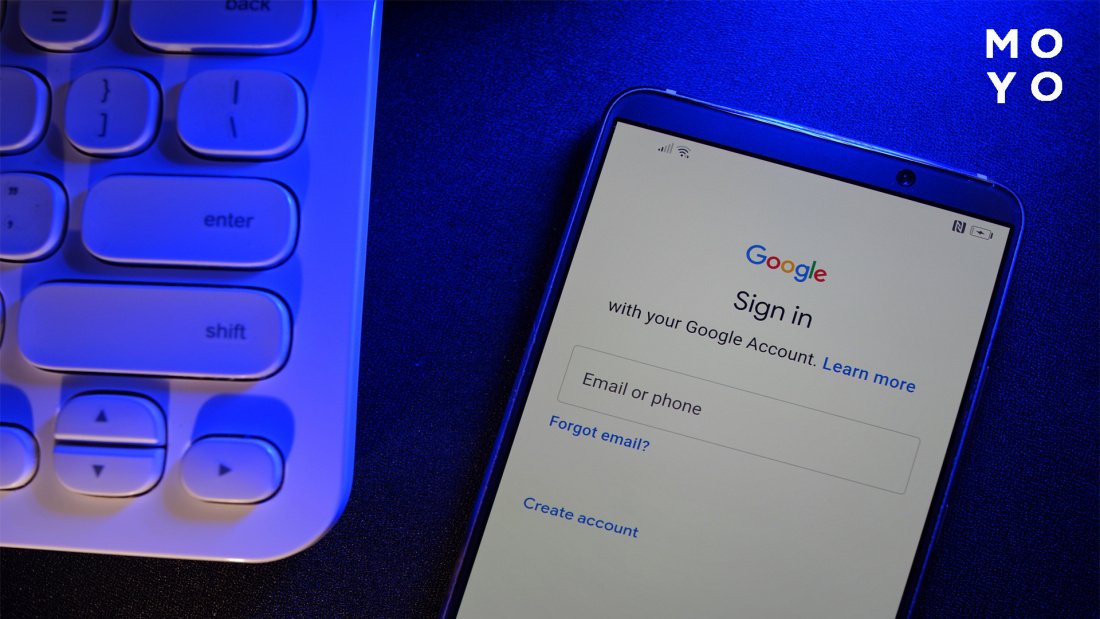
Как разблокировать смартфон через Google аккаунт
Простейший способ разблокировать телефон для тех, у кого есть Гугл аккаунт.
- Порядок действий следующий:
- Необходимо вводить графический рисунок, пока система не предложит подождать полминуты, а самое главное, вы увидите кнопку «Забыли пароль?»
- Жмете ее и вводите e-mail, имеется в виду Гугл почта, и пароль к нему.
Жмете «Войти в систему» (Sign in).
Ваш телефон разблокирован!
Такой способ сопровождается рядом нюансов. Рассмотрим их подробнее.
Ситуация
Разблокировать телефон с помощью экстренного вызова (подробная инструкция есть в обзоре ниже).
Далее выполняйте восстановление стандартным способом с использованием учетной записи Гугл
Важно: Этот вариант разблокировки актуален для систем Android версии 5.0 и ниже. В обновленных смартфонах защита более строгая. Пользователю предлагает не перейти в собственный Гугл-аккаунт, а стереть все данные.
Разблокировка с помощью сервисов производителей
Некоторые бренды предлагают собственное программное обеспечение для своих пользователей на крайний случай. Например, IPhone получится управлять удаленно и регулировать доступ к файлам через программу Локатор. Для Андроида есть свои, не менее надежные сервисы.
Чтобы разблокировать телефон Samsung, достаточно воспользоваться Find My Mobile. Это не программа, а онлайн-сервис, который позволяет удаленно управлять своими устройствами через компьютер или смартфон. Разблокировка будет успешной с 99% вероятностью, если в учетной записи Самсунг создавалась резервная копия и графический ключ сохранен в памяти.
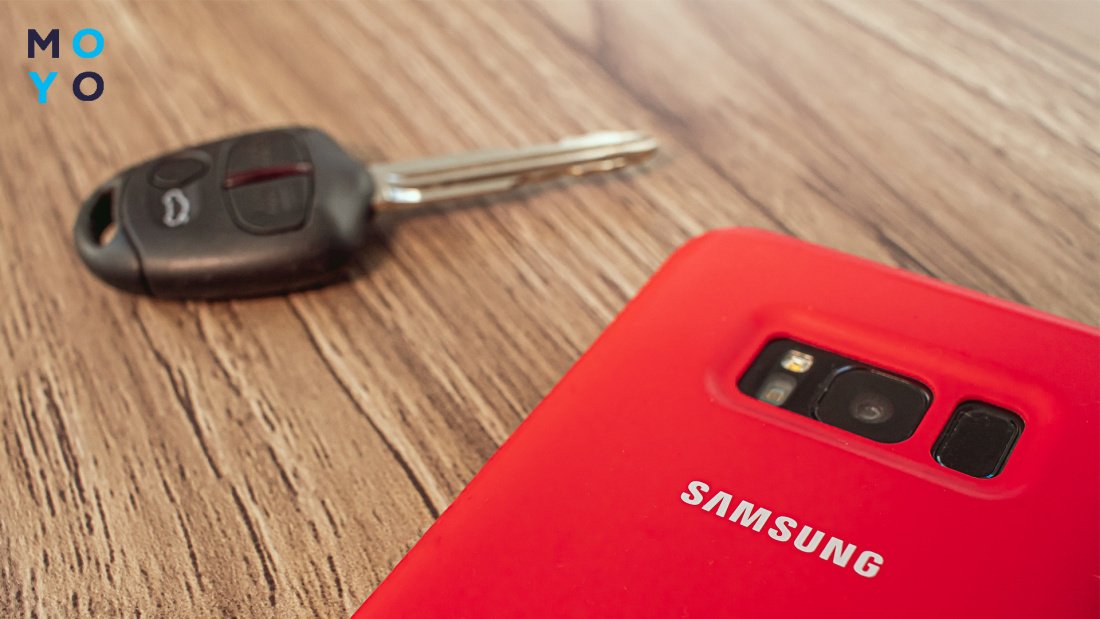
Что нужно делать:
- Перейдите на официальный сайт сервиса с удобного девайса.
- Авторизоваться под аккаунтом Самсунг.
- Найти среди своих устройств то, которое нужно разблокировать.
- Нажать на кнопку разблокировки.
После этих действий доступ к смартфону появится в течение минуты.
Разблокировка телефона помощью сторонних приложений
Если для вашей модели смартфона нет официальных сервисов разблокировки или по каким-то причинам вы не можете ими воспользоваться, на помощь придут другие программы. В их числе:
- iSkysoft Toolbox — англоязычный софт для ПК. Работает с телефонами на ОС Андроид 6.0 и ниже. В программе подробная инструкция, которая подскажет, как сбросить графический ключ за пару минут. Достаточно лишь подключить устройство к компьютеру и запустить процесс.
- iSeePassword — платная, но эффективная программа, которая позволяет удалить пароль без вреда для других данных. Это рабочий способ, но с одним минусом — софт поддерживает модели телефонов старых версий от компаний Самсунг и LG. Новые гаджеты восстановить таким способом не получится.
- Android Screen Unlock — еще одна удобная программа, доступная в бесплатной версии. Ее необходимо загрузить на ноутбук или ПК. Несомненное преимущество — поддержка широкого модельного ряда смартфонов.
Использование сторонних программ самостоятельно может привести к потере важных данных на устройстве — это стоит учитывать перед началом.
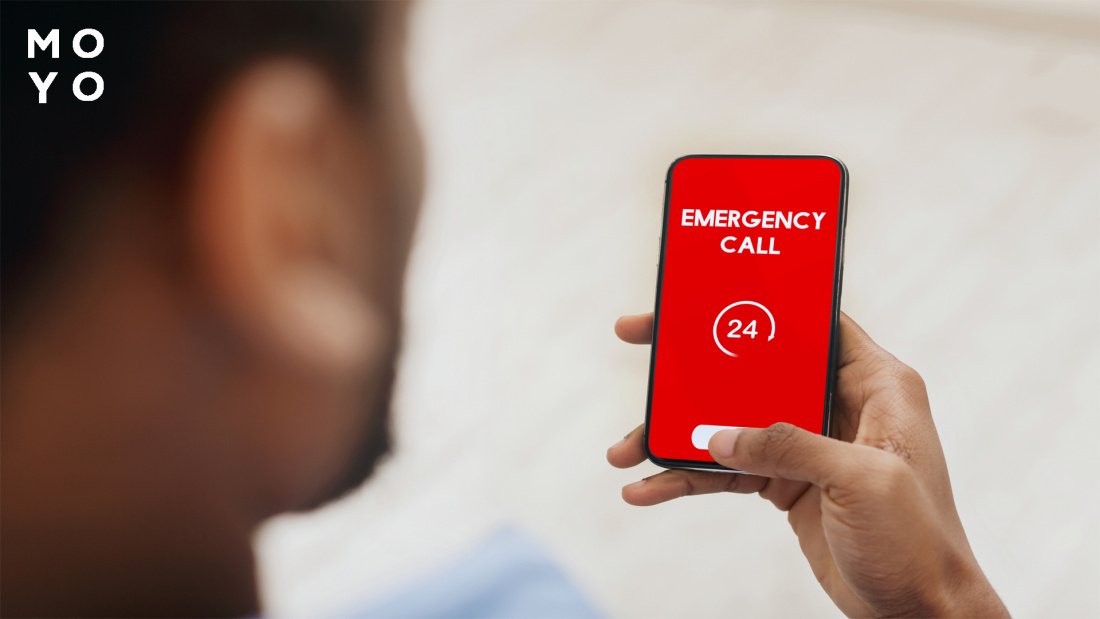
Как разблокировать телефон с помощью экстренного вызова
Этот способ удобно использовать в паре с разблокировкой через аккаунт Гугл. Экстренный вызов поможет подключиться к сети, если смартфон остался без интернета. Порядок действий:
- Нажать «Экстренный вызов».
- Набрать цифры *#*#7378423#*#*.
- Выбрать Service Test – Wlan.
- Соединиться с Интернетом или доступным вай-фай.
Далее авторизуйтесь в Google и разблокируйте смартфон через электронный адрес.
Сброс до заводских настроек
Внимание! В этом случае вы потеряете всю информацию, которая находится на жестком диске смартфона. Сохранить можно только данные, с карты памяти. Последнюю необходимо извлечь перед сбросом.
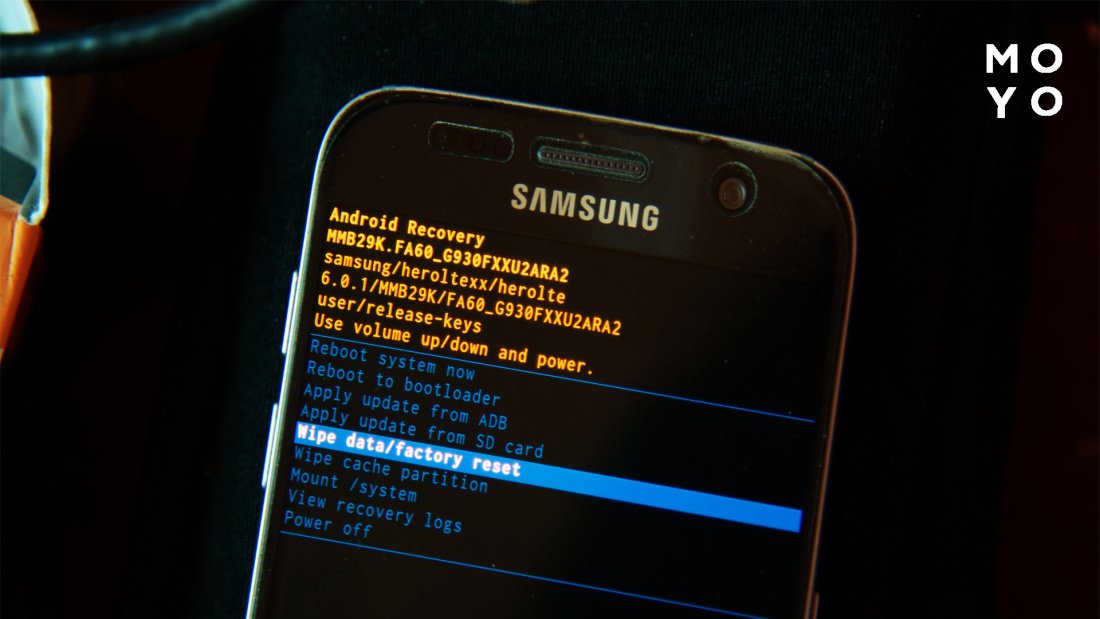
Сброса настроек у каждой марки смартфона своя. Но принципиально алгоритм у Samsung не отличается от алгоритма Lenovo, Prestigio или Huawei. Суть его — использование меню Recovery. Для того чтобы в него попасть, в одних гаджетах необходимо одновременно нажать на кнопки громкости и включения. В других — иные комбинации, например, в Huawei, это комбинация кнопок громкости, центральной и включения, а в Prestigio достаточно одновременно нажать на кнопки включения и домой. Мы настоятельно рекомендуем узнать, как попасть в меню Рекавери именно на вашей модели гаджета.
- Зажимаем необходимые кнопки для перехода в режим рекавери.
- Выбираем wipe/factory reset.
- Кликаем на delete all user data (удалить все данные).
- Сбрасываем систему нажатием reboot system now.
В качестве джойстика используются кнопки громкости, а выбор — кнопкой включения. Но еще раз акцентируем внимание — в этом случае удаляется вся информация с жесткого диска. После сброса телефон перезагрузится автоматически, его нужно будет настроить как новый.
Прибегать к этому методу необходимо при форс-мажоре, когда срочно нужно позвонить, интернета и другого гаджета под рукой нет.
Важно: При выборе неправильного пункта или несоблюдении последовательности можно «сломать» операционную систему. И тогда не останется другого выхода, кроме посещения сервисного центра. Также перед использованием этого способа стоит извлечь карту памяти и сим, чтобы сохранить все данные, которые на них содержатся.
Разблокировка удалением файла gesture.key
Разблокировать телефон, если забыли графический пароль при помощи сброса всех настроек, является надежным, но довольно болезненным для пользователя методом. Ведь теряется порой очень ценная информация. Этого можно избежать, если знать определенные хитрости.
Хитрость в следующем — нужно удалить файл, отвечающий за пароль на смартфоне.
- Заходим в меню Recovery. Как это сделать и как перемещаться по нему описано в предыдущем разделе.
- Выбираем Recovery → data → system.
- В папке находим и удаляем файл gesture.key.
После перезагрузки телефона блокировка будет снята.
Бывают случаи, когда опции Recovery Mode в телефоне нет. Наличие этой опции гарантированно только в устройствах Samsung. Можно обойтись и без нее, но для этого необходим компьютер. Вы подключаете к нему смартфон через USB в режиме накопителя и уже с его помощью выполняете удаление. Нужный файл можно найти через поиск или по тому же пути в папках: Data → System.
Важно: С этим способом, как и с предыдущим, стоит быть предельно осторожным. В случае неправильного выполнения можно превратить смартфон в кирпич.
Что делать, если ничего не помогло?
Здравым решением будет обратиться в сервисный центр. Специалисты проведут ремонт с полной безопасностью и вернут устройство в исправном, разблокированном состоянии. Недостатков у этого метода два:
- Вы потратите на это довольно много времени, особенно, если не сразу возьмутся за работу.
- Это будет стоить денег — сумма зависит от модели смартфона и аппетитов сервисного центра.
Чтобы подобных случаев не возникало, всегда записывайте пароль в личном блокноте, где в любой момент можете его подсмотреть. Если ситуация уже случилась, не паникуйте. Действуйте осторожно, внимательно подбирайте способ разблокировки под особенности своего девайса. Один из них точно сработает!
Как разблокировать андроид через фотоаппарат
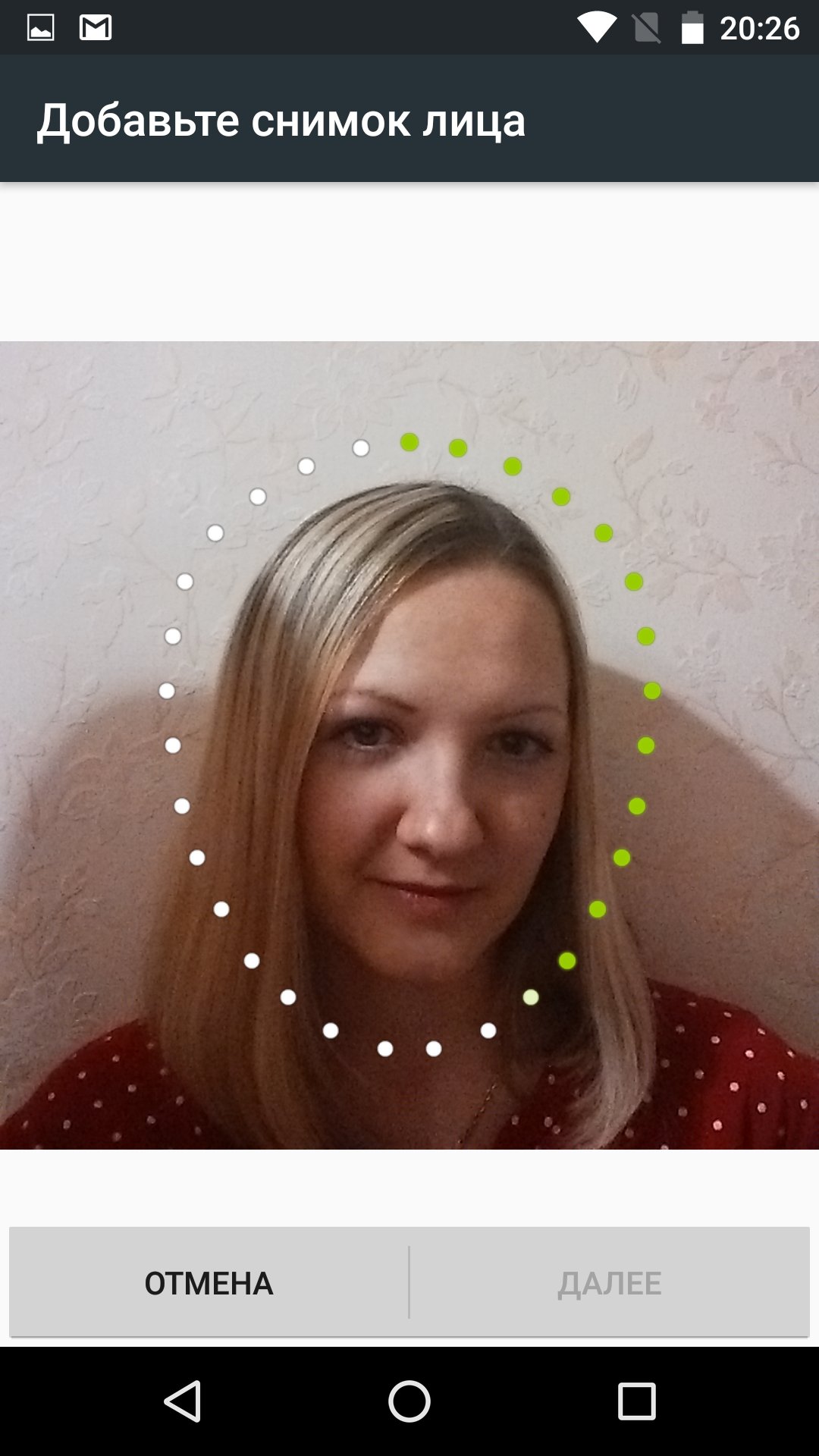
Это не шутка. Вы вполне можете активировать в настройках безопасности своего Android-устройства функцию Smart Lock, распознать свое лицо через фронтальную камеру и далее автоматически снимать блокировку с устройства лишь взглянув на его экран. Если кто-то другой захочет посмотреть в вашем телефоне что-то интересное, то ему предложат ввести PIN-код или графический ключ. Все очень просто.
В настройках телефона для этого надо зайти в раздел безопасности и настроить разблокировку телефона через PIN-код или графический ключ. После этого активируется пункт Smart Lock, в состав которого входят такие инструменты как распознавание лица, активация телефона в руке, по месту нахождения, а также распознавание голоса.
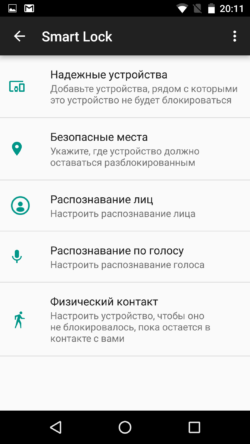
Процесс распознавания лица происходит при нажатии на кнопку питания (Power). В этом случае в нижней части экрана вместо замочка появляется пиктограмма с изображение портрета. После этого, если лицо было распознано, показывается открытый замок и телефон можно разблокировать обычным образом (без ввода PIN-кода или того способа авторизации, который вы выбрали). Если же лицо не распознано, то появится закрытый замок, который обозначает, что телефон заблокирован и для снятия блокировки нужен ввод PIN-кода (или другого метода авторизации).
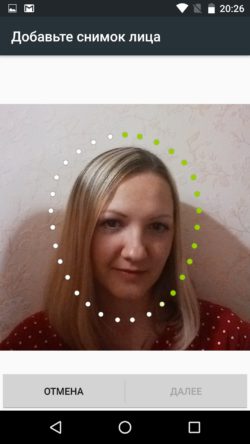
Таким способом можно достаточно эффективно защитить свое устройство от посторонних глаз, ведь в ваших руках он будет работать так, словно там нет дополнительной защиты. А если его возьмет кто-то другой, то уже не сможет его активировать без авторизации.
Хотя стоит помнить, и в описании настроек распознавания лиц об этом говорится, что распознавание лиц может быть неэффективным, если кто-то похожий на вас попробует разблокировать телефон. Так что если у вас есть похожие брат или сестра, то они легко разблокирует телефон и получит к нему доступ без всяких паролей и явок.
Полное Руководство По Обходу Блокировки Экрана Android С Помощью Камеры
Самый большой страх каждого человека — это забыть пароль от телефона. Ваша жизнь перестанет существовать, если вы потеряете доступ к своему телефону.
Хотя в вашем телефоне есть много уязвимостей в системе безопасности, которые вы можете использовать, есть несколько способов открыть телефон, если вы забыли свой пароль. Вы попали в нужное место, как обойти блокировку телефона Android с помощью камеры.
Часть 1: Как Обойти Блокировку Телефона Android С Помощью Камеры
Да! С помощью функции «номер службы экстренной помощи» вы можете потенциально использовать камеру для отключения блокировки безопасности. Мы покажем вам, как обойти блокировку телефона Android с помощью камеры. Эта функция — просто ошибка, которую можно использовать для обхода протоколов безопасности. Даже если телефон заблокирован, Google включил функцию, которая позволяет пользователям получать доступ к камере.
Многие пользователи нашли способ использовать эту функцию, чтобы обойти блокировку телефона Android с помощью камеры и получить доступ к дому устройства.
Итак, прочтите подробные инструкции ниже, если вы хотите узнать, как обойти блокировку экрана с помощью камеры на телефоне Android.
Часть 2: Этапы Обхода Экрана Блокировки Android С Помощью Камеры
Выполните следующие действия, чтобы обойти блокировку телефона Android с помощью камеры. Давайте посмотрим на экран блокировки обхода Android:
1. Обойти экран блокировки Android, которое вы хотите разблокировать с помощью этого процесса. Затем выберите функцию «Экстренный вызов».
2. Теперь вы можете ввести последовательность символов. Например, введите около десяти звездочек. После этого вы можете выбрать все введенные вами символы и выделить их. Просто дважды нажмите на нужную строку, чтобы выделить звездочку.Двигаясь вперед, нажмите кнопку «Копировать».
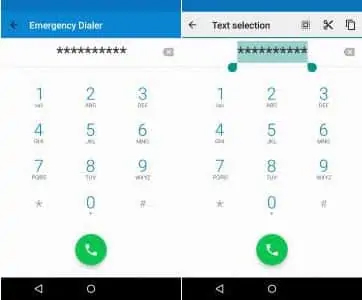
3. Коснитесь того же поля еще раз, чтобы вставить то, что вы скопировали. Продолжайте копировать и вставлять символы, пока вы не сможете больше выделять. Как правило, после 11 повторений символа вы не можете его повторить.
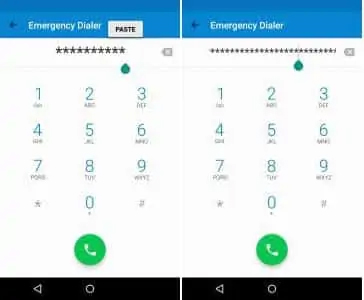
4. Теперь вы должны вернуться к экрану блокировки. Обязательно проведите пальцем влево, чтобы одновременно открыть камеру. Затем прокрутите ползунок уведомлений вниз, чтобы получить к нему доступ.
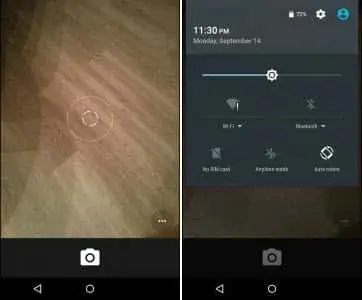
5. В меню «Настройки» можно попасть, нажав кнопку с изображением шестеренки. После этого вы увидите запрос пароля.
6. Вы можете нажать и удерживать область пароля, когда увидите ее. Появится всплывающее меню. Просто выберите опцию «Вставить». Этот вариант вставит то, что вы скопировали ранее.
7. Вы должны скопировать и вставить как можно больше этих символов. При вставке новых символов убедитесь, что курсор находится в конце строки.
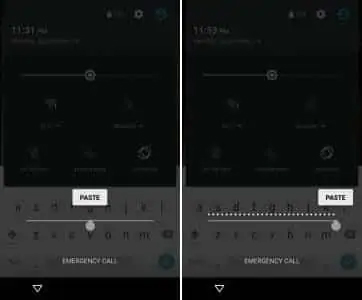
8. Теперь вы можете повторить предыдущие шаги до того, как произойдет сбой системы. В результате вы обнаружите, что программные значки больше не видны.
9. Теперь пора ждать, пока камера вылетит. После этого откроется главный экран.
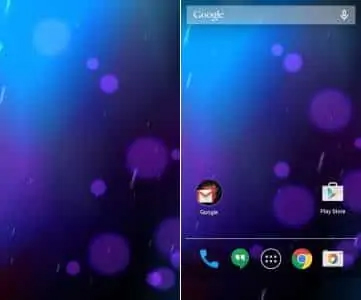
Однако следует помнить, что этот метод работает не на всех устройствах Android. Скорее всего, экран блокировки обхода Android и более поздних версий не могут быть разблокированы с помощью этого метода.
Часть 3: Обойти Блокировку Телефона Android С Помощью Профессионального Средства Разблокировки Android
Не можете использовать камеру для обхода блокировки экрана? Попробуйте использовать PasssFab Android Unlocker. Он может помочь вам удалить пароли Android PIN, Pattern или Fingerprint в качестве профессионального инструмента для разблокировки паролей Android. Независимо от того, какой тип пароля вы установили, вы можете использовать его для обхода экрана блокировки. Кроме того, он прост и удобен в эксплуатации.
Давайте посмотрим на пошаговое руководство и посмотрим, как он обходит экран блокировки Android:
Как обойти экран блокировки Android с помощью камеры
Блокировка на наших телефонах Android может быть самым страшным, что может с нами случиться. Отсутствие доступа к нашим учетным записям в социальных сетях, играм и электронной почте очень неприятно, особенно в наши дни, когда мы назначаем большую часть наших мероприятий и встреч с помощью наших телефонов.
Есть много способов обойти блокировку экрана Android, но есть один конкретный метод, который был представлен много лет назад, а именно: разблокировка экрана блокировки Android с помощью камеры.
Возможно, вас немного смущает, как камера на вашем телефоне помогает обойти экран блокировки? Кроме того, ты действительно можешь разблокировать свой телефон с помощью камеры? Как это работает?
Навигация:
Могу ли я обойти экран блокировки Android с помощью камеры
Да! Вы определенно можете обойти и отключить экран блокировки с помощью камеры с помощью кнопки «Экстренный номер(Основной ключ) и камера»Функции, которые можно увидеть на экране блокировки. Даже если телефон заблокирован, Google включает функцию, которая позволяет пользователям получить доступ к экстренному вызову и камере. Этот метод просто ошибка который используется для обхода протоколов безопасности.
Прежде чем продолжить, обратите внимание, что этот метод недоступный для всех устройств Android это работает только на Android 6 и более ранние версии версии. Если на вашем телефоне установлена более поздняя версия Android, этот способ может вам не подойти.
Как обойти экран блокировки Android с помощью камеры
Следуйте этим инструкциям о том, как разблокировать телефон с помощью камеры Android.
- Включите телефон и поставьте галочку Экстренный вызов кнопку.
- Введите десять символов , (может состоять из символов, цифр и т.д.). Следующий Порез символы, которые вы только что ввели.
- На том же поле, макаронные изделия вниз символы. Повторяйте этот процесс, пока ваша телефонная система не заметит эту ошибку и не остановит вас.
- После этого вернитесь на экран блокировки и откройте камера . Когда камера открыта, проведите пальцем вниз и запустите панель уведомлений .
- Оттуда выберите Настройки и после этого вы должны увидеть запрос пароля .
- Нажмите и удерживайте область пароля, после чего появится всплывающее окно. Оттуда вставьте последовательность, которую вы скопировали.
- Продолжайте этот процесс и убедитесь, что курсор всегда находится в конце строки. Через некоторое время произойдет системный сбой. В результате вы обнаружите, что программные значки больше не видны.
- Далее нужно дождаться вылета камеры. После этого откроется главный экран.
Доказано, что этот метод работает на более ранние устройства и недоступен для владельцев телефонов с последними версиями Android. Ниже мы перечислили некоторые другие решения легко обойти экран блокировки Android это доступно для всех версий Android.
Легко обходить экран блокировки с помощью 4uKey для Android
Разблокировка телефона с помощью описанного выше метода может быть немного сложной для некоторых людей и для тех, кто владеет телефонами с новыми версиями Android. Вот почему мы рекомендуем использовать мощную и беспроблемную программу, чтобы легко обойти экран блокировки в кратчайшие сроки. я говорю о echoshare 4uKey для Android.
Эта замечательная программа помогает вамnlock и удалить надежная Пароль Android просто одним щелчком мыши и пропустите эти сложные процедуры. 4uKey может разблокировать все типы блокировки экрана на телефонах и планшетах Android, включая блокировку экрана паролем, блокировку отпечатков пальцев, блокировку лица, PIN-код и блокировку графического ключа.

Кроме того, 4uKey имеет больше диапазон совместимости устройств по сравнению с другими программами на рынке. Он без проблем работает на большинстве устройств Android, включая последние модели Samsung, такие как S21 и S21+, LG, Huawei и многие другие модели и торговые марки.
Нет никаких сомнений в том, что echoshare 4uKey для Android на сегодняшний день является одним из самых надежных и мощных инструментов для разблокировки Android. Поэтому, чтобы легко обойти блокировку экрана Android, установите echoshare 4uKey для Android прямо сейчас! (Эта программа работает только на вашем ПК с Windows или Mac)
Простые шаги, чтобы разблокировать Android с помощью 4uKey
Шаг 1: Получите echoshare 4uKey для Android и установите его. на вашем ПК.
Шаг 2: Затем используйте USB-кабель для подключения телефона Android к компьютеру.
Шаг 3: Теперь запустите программу и выберите Снять блокировку экрана .

Шаг 4: Следующим шагом является нажатие кнопки «Пуск».
Шаг 5: после этого начнется снятие блокировки экрана. Когда все будет готово, ваш телефон будет разблокирован.
Другие способы обойти экран блокировки Android
Как я уже сказал, есть много способов разблокировать свой телефон Android. Попробуйте эти решения и посмотрите, будут ли они работать на вашем устройстве.
Метод 1: используйте запрос резервного PIN-кода
Ранние версии Android (Android 4.4 и более ранние версии) позволяет пользователям создавать резервный PIN-код если в любом случае они забыли свои пароли. Если в вашем телефоне есть эта функция, вы определенно сможете разблокировать свой телефон в кратчайшие сроки.
- Вводите неверный пароль до тех пор, пока Резервный PIN-код / шаблон появится опция и нажмите на нее.
- Введите свой резервный PIN-код или графический ключ , затем нажмите Готово .
- Затем вы будете перенаправлены в настройки разблокировки экрана для сброса пароля.
Метод 2: используйте запрос о забытом PIN-коде
Другой способ, который вы можете попробовать, — это разблокировать телефон с помощью Забыл шаблон / запрос PIN-кода. Обратите внимание, что эта опция уже удалена Google на новых устройствах и будет доступна только для телефонов с Android 4.4 или более ранняя версия версий.
https://amdy.su/wp-admin/options-general.php?page=ad-inserter.php#tab-8

- Вводите неверный пароль до тех пор, пока Забыли PIN-код / графический ключ появится опция, когда она появится, нажмите на нее.
- Затем вам будет предложено войти в свою учетную запись Google. Полномочия .
- На следующем экране вы можете сбросить пароль.
Метод 3: Samsung Find My Mobile
Samsung предлагает всем своим пользователям функцию, в которой они могут дистанционно управлять свое устройство, если они когда-либо его потеряют, или в этом случае разблокировать устройство. Чтобы использовать эту функцию, вам необходимо войти в свой Аккаунт Samsung на вашем телефоне и должен иметь стабильное интернет-соединение.

- Откройте Найти мой мобильный страницу на вашем компьютере.
- Войти с вашей учетной записью Samsung.
- Перейдите в Разблокировать мое устройство вариант. Оттуда следуйте инструкциям, чтобы разблокировать устройство.
Метод 4: Google Мой мобильный
Если вы не являетесь пользователем Samsung, Google также предлагает ту же функцию, и это Google Найди мое устройство. Как и в случае с Samsung, для того, чтобы это работало на вашем устройстве, вам необходимо сначала установите эту функцию на вашем телефоне Android.

- Перейдите на Google Find My Device сайт.
- Следующая войдите в систему используя учетную запись Google, которая находится на вашем телефоне. Если учетная запись используется на нескольких устройствах, выберите устройство, которое хотите разблокировать. Появятся параметры Ring, Lock и Erase.
- Нажмите Замка и введите свой новый пароль .
- На заблокированном телефоне введите новый пароль, и он должен немедленно разблокироваться.
Метод 5: сброс к заводским настройкам
Если решения сработали с вашим устройством, вы все равно можете попробовать выполнить Сброс всех настроек через Recovery Mode . Делая это, он навсегда удалить все файлы и данные в том числе пароли и учетные записи.
Простое резервное копирование и восстановление ваших данных
echoshare Резервное копирование и восстановление для Android позволяет создавать резервные копии и восстанавливать файлы с помощью всего лишь одним щелчком мыши. Таким образом, вам не нужно беспокоиться о потере данных при восстановлении заводских настроек на вашем устройстве. echoshare Backup and Restore для Android уверяет вас не перезаписывать ваши файлы во время резервного копирования.

С помощью echoshare Backup and Restore для Android вы можете:
- Поддерживает ОС Android 4.0 и выше. с телефона Android, SD-карты или SIM-карты.
- Восстановите Android-фотографии, музыку, видео, документы и многое другое.
- Предварительный просмотр данных Android перед резервным копированием.
- Поддерживает различные телефоны Android, такие как Samsung, LG, Sony и другие.
Действия по восстановлению заводских настроек устройства Android
Теперь, когда все ваши данные в безопасности, продолжим Сброс всех настроек. Обратите внимание, что разные телефоны могут иметь разные способы перехода в режим восстановления. В этом примере я использую Samsung A7.

- Нажмите объем до , ДОМА и мощностью пока не увидите значок восклицательного знака на экране, отпустите все кнопки. (Если на вашем экране ничего не появляется, вы можете остановиться здесь и попробовать другие методы.)
- Нажмите мощностью , затем удерживайте и отпустите объем до , затем дождитесь Режим восстановления появляться.
- Используйте Громкости ориентироваться и Питания выбирать и выбирать Сброс всех настроек .
- После нажатия Factory Reset ваш телефон начнет удаление всех данных. Когда процесс будет завершен, проверьте свой телефон и посмотрите, разблокирован ли он.
Заключение
После прочтения этой статьи мы искренне надеемся, что перечисленные выше решения помогут вам решить эту проблему, чтобы вы могли продолжить все свои важные транзакции с помощью телефона Android.
Часто задаваемые вопросы
Вы можете настроить блокировку экрана, чтобы обезопасить свой телефон или планшет Android. Каждый раз, когда вы включаете устройство или выводите экран из спящего режима, вам будет предложено разблокировать устройство, обычно с помощью PIN-кода, графического ключа или пароля. На некоторых устройствах вы можете разблокировать их с помощью отпечатка пальца.
Как разблокировать телефон, если забыл пароль от него

Простая комбинация цифр часто выпадает из памяти, даже записывать на бумажке и хранить при себе не вариант. Ее легко потерять. Здесь описаны эффективные способы, как разблокировать телефон, если забыл пароль — простые и быстрые действия позволят легко получить доступ.
Современные мобильные устройства защищены паролем и системой распознавания отпечатков пальцев
Стандартный вариант разблокировки телефона через экстренный вызов
Необходимость разблокирования возникает каждый раз, когда хозяин берет телефон. Так работает механизм защиты данных. Можно установить введение графического символа (соединить точки) или приложить палец, чаще всего — введение четырехзначного номера ПИН.
Как разблокировать телефон, используя функцию экстренного вызова подробно рассказано далее.
Действовать надо пошагово.
1. На экране после включения отображаются точки или цифры для введения пароля. Внизу — кнопка «Экстренный вызов» или «SOS». Она позволяет любому взявшему аппарат вызвать службу 911 без разблокировки.

Кнопка экстренного вызова на экране
2. Кликнув по кнопке «Экстренный вызов», открыть систему набора номеров с цифрами.
3. В строке ввести любой символ 10 раз, например, *. Кликнув дважды по нему, выделить и выбрать кнопку «Копировать» с верхнего меню.

10 звездочек, потом еще столько же, потом еще и еще…
4. Вставить 10 символов рядом с теми, что уже были набраны, удвоив число. Повторять свои действия, пока система не перестанет реагировать.
5. Вернуться вновь к заблокированному экрану и провести влево, открывая камеру. Одновременно протянуть вниз меню управления, находящееся сверху.
6. Кликнуть по кнопке «Настройки», система попросить пароль. Нажав, долго удерживать поле запроса и пользуясь командой «Вставить», поместить туда скопированную ранее строку. Продолжать, пока система не перестанет реагировать и курсор не исчезнет.

Вставить скопированные символы в поле
7. Пользовательский интерфейс заглючит, а кнопки исчезнут. Останется лишь экран камеры. Спустя пару минут приложение «камера» слетит и устройство будет разблокировано.
Разблокировка с помощью Google-аккаунта
Данный способ разблокировки доступен при привязке Google-аккаунта к ПО мобильного устройства и выполнения синхронизации данных. Понадобится активное интернет-соединение.
Порядок действий подробно показан далее.
1) 5 раз неверно рисовать графический символ или любую комбинацию цифр. Наконец, попытки закончатся и появится надпись.

Смартфон заблокируется на некоторое время
2) Кликнув «Ок», открыть страницу авторизации аккаунта Google, авторизоваться.

Страница для восстановления аккаунта
3) Получив доступ к данным мобильного, сменить забытый пароль, выбрав другой или сменить метод идентификации.
Сброс до заводских настроек
Что делать, если забыл пароль от телефона и другие способы войти не помогают — сброс текущих настроек до заводских. Радикальный метод, после которого исчезнет вся информация, сохраненная только в интерфейсе смартфона: номера друзей, фотографии, переписки, загруженные приложения, пароли. Устройство станет «как новое».
1. Выключив телефон, надо вытащить оттуда карту памяти. Затем нажать комбинации кнопок, пробуя разные варианты, пока не сработает. Каждый раз зажимая на 10-15 секунд и отпускать:
- «уменьшение громкости» + «питание»;
- «увеличение громкости» + «питание»;
- «уменьшение громкости» + «питание» + «Домой»;
- «уменьшение громкости» + «увеличение» + «питание».
2. Дождавшись появления служебного меню, отпустить кнопки.

Системное меню смартфона
3. Перемещаясь по меню кнопками регулирования громкости, выбрать команду «Wipe data» / «Factory Reset» и подтвердить, нажав кнопку питания.
Интерфейс устройства будет отформатирован, процесс займет несколько минут. Перезагрузка пройдет автоматически и включится экран без блокировки.
Разблокировка с помощью Smart Lock
Функция «Smart Lock» снимает защиту устройства при выполнении условий. Например, когда аппарат окажется дома, при подключении через Bluetooth к нему другого гаджета. Воспользоваться ею можно при предварительной активизации и выбора условия. Останется лишь выполнить его.

Функция «Smart Lock» позволяет определить доверенные устройства
Дождаться приезда домой или выполнить подключение. Тогда на экране заблокированного смартфона появится уведомление. Останется кликнуть по кнопке «Готово».
Как убрать пароль с помощью ПК — популярные программы
Решить проблему несложно через компьютер, используя специальные программы или другие методики.
Сброс с помощью Google
Авторизоваться и войти в личный кабинет Гугл, используя ссылку быстрого перехода https://myaccount.google.com/.
- Открыть вкладку «Безопасность» — «Поиск устройства».
- Выбрать из списка заблокированный телефон, пройти авторизацию.
- Выбрать — «Удалить все данные с этого устройства».
- Ознакомиться с предупреждением об удалении всех личных данных, подтвердить.
- Файлы внутри карты памяти останутся целыми, остальное с интерфейса гаджета исчезнет.
При первом же подключении мобильника к сети, данные пройдут форматирование. Придется заново настраивать его и соединять с Google как новое устройство.
Через сервис Samsung
Вот как сбросить пароль на Андроид моделях Samsung (для устройств других производителей методика не сработает):
- Открыв браузер, ввести «Find My Mobile Samsung» и открыть страницу официального сайта https://findmymobile.samsung.com/.
- Авторизоваться, вводя логин и пароль, что запрашивает система. Выбрать свой гаджет по наименованию.
- Кликнуть кнопку разблокирования.
Этот способ помогает быстро отыскать потерянный / украденный аппарат по карте, пока тот включен. И защитить личные данные пользователя при необходимости.
Через Aroma File Manager
Скачать утилиту на свой компьютер, желательно выбрав версию 1.80.
- Присоединить смартфон к ноутбуку или ПК с помощью USB шнура.
- Через функцию «Проводник» открыть внутреннюю базу данных. Перекинуть заархивированную папку с этой программой туда. Воспользоваться картой памяти, если USB не сработает.
- Включить «Recovery» — «Install update from zip file». Отыскать файл в списке и выбрать — «Automount all devices on start».
- Повторно выбрать опцию установки с архива и файл, используя «Recovery».
- Дождавшись окончания загрузки, запустить Aroma File Manager, в меню — «Data Folder» — «System Folder» — в нем удалить ключи «gesture.key» с «password.key».
Выполнить перезагрузку телефона.
Другие способы восстановления пароля на телефоне
Существуют иные варианты, как снять блокировку с телефона, если утрачен пин и графический рисунок.
Удалить графический ключ
Предварительно, имеющийся ключ сбрасывается в системе Андроид и далее не будет применяться при разблокировке.
Нужно скачать сторонние ресурсы:
- ADB Run — устанавливается на ПК. Затем к нему через USB шнур подключается мобильное устройство. Далее запустив программу, надо выбрать «Unlock Gesture Key» — «Metod 1» — тогда с папки «data / System» будет удален графический код. Если выбрать «Metod 2» — он сбросится после удаления «system.db.»
- Aroma File Manager — здесь графический ключ надо удалить путем переноса программы в интерфейс устройства.
По завершению процедуры можно убрать программы с компьютера.

Интерфейс ADB Run не отличается красотой
Разрядить телефон
Способ работает, если вместо пина владелец использовал графический рисунок. Надо дождаться предупреждения о минимальном уровне заряда. Тогда кликнув по всплывающему окошку, открыть управление питание. Оно находится в меню «Настройки», где будет и «Безопасность».
Дальше просто сменить ключ или вовсе удалить его.
Через функцию «Экстренный вызов»
Эта методика преимущественно эффективна с устройствами Sony. Пошаговая инструкция:
- Включить экран блокировки и кликнуть по кнопке «Экстренный вызов» ниже.
- Откроется строка для набора номера. Ввести туда: «*#*#7378423#*#». В появившемся меню выбрать «Service Tests» — «Wlan».
- Подключится к сети и восстановить доступ к своему аккаунту стандартным образом.
Рекомендуется сменить способ идентификации на отпечаток пальца. Вместо набора цифр или рисования символов достаточно будет приложить палец к указанной области экрана. Считывание отпечатка займет пару секунд, а постороннему лицу получить доступ уже нельзя.
С помощью TWRP
Позволяет удалить забытый пароль и рисунок, оставляя личные данные целыми. На телефон следует загрузить приложение TWRP, затем через файловый менеджер убрать «блокировщики». Без доступа к меню настроек это получится на:
- Китайских мобильных устройствах, имеющих процессоры MediaTek, что прошиваются через SP Flash Tool.
- Моделях Samsung, прошиваемых с программой Odin.
- Других моделях, прошиваемых с Fastboot.
TWRP служит аналогом Recovery. Если его удалось загрузить на заблокированное устройство, надо открыть меню и выбрать там «Advanced»:

Интерфейс сервисного приложения TWRP
Далее выбрать «File Manager».

Порядок действий пошаговый
Открыть каталог «data / system» и убрать файлы (возможно, будут не все) из списка:
- «gatekeeper.password.key» (указаны как «password.key» в ранних Android — версиях);
- «gatekeeper.pattern.key» (указаны как «gesture.key» в ранних Android — версиях);
- «locksettings.db»;
- «locksettings.db-wal»;
- «locksettings.db-shm».
Закончив, выбрать пункт «Reboot System» — «Do Not Install» если нет желания устанавливать еще официальную версию TWRP.
Удалить данные через «Найти устройство»
Google разработали специальную утилиту «Найти устройство», позволяющую осуществлять управление гаджетом удаленно, если его потеряли / был украден. На карте отображается текущее местоположение смартфона и в списке доступных есть «Очистить устройство».
Действовать нужно пошагово.
Открыть браузер по ссылке https://www.google.com/android/find?u=0. Авторизоваться, после чего откроется главная страница и там будет показано мобильное устройство, принадлежащее владельцу аккаунта.

Поиск устройства с помощью Гугл
Разрешить системе использовать геоданные, кликнув по кнопке «Принять» всплывшего меню. Справа виден список доступных действий:
- Прозвонить — смартфон 5 минут будет издавать сигнал даже при отключенном звуке, помогает найти аппарат дома или поблизости, если потерялся.
- Настроить блокировку и удаление данных — выполнит сброс данных до заводских (стартовых) настроек.
Останется подтвердить свое решение и дождаться окончания процедуры.
Перепрошивка
Универсальный метод, срабатывает на всех известных моделях устройств. Пользователь удаляет имеющуюся ОС и ставит новую версию. Естественно, личные данные также исчезнут. Понадобится авторизация в аккаунте Google.
Для перепрошивки в домашних условиях понадобится:
- кастомная / глобальная, зависит от установленной версии;
- USB-кабель;
- необходимые драйверы с ОС;
- специальные навыки и знания, иначе устройство станет обычным куском пластика.
Сервисный центр
Крайний вариант, если предыдущие не сработали. Аппарат должен быть относительно новый, гарантийный талон и чек сохранились.
Стоит посетить сервисный центр, адрес которого указан в документах. Описать проблему, и специалист быстро решит ее.
Услуга платная, зато личные данные будут сохранены. При отсутствии чека (телефон брали давно) также посетить любой пункт ремонта мобильных устройств. Мастеру понадобится несколько минут, после чего он поможет изменить способ идентификации в настройках на другой, во избежание повторения ситуации.

Лучше всего не забывать графический код
Вывод
Современные мобильные устройства хранят много ценной информации, включая банковские приложения, контакты, фотографии и переписку. Поэтому нельзя отключать вовсе защитную систему, иначе доступ к ним может получить злоумышленник. Однако пин-коды и графические символы легко забываются на практике, многие меняют их на идентификацию по отпечатку пальца или считывание сетчатки глаза. Ведь у людей это индивидуальные параметры, двух одинаковых нет.
Пароли придумывать, связанные с важными событиями или людьми, так проще запомнить. Например, день рождения любимой собаки или подруги (не свой, злоумышленники могут знать это), годовщина свадьбы. Записать куда-нибудь и хранить дома или в кармане (не в кошельке, иначе бумажка будет утеряна вместе с ним).
При забывании пароля использовать вышеописанные методики разблокировки «подручными средствами». Все они безопасны для системы телефона, даже если форматировать данные, при создании резервной копии в облачном хранилище, все легко восстанавливается.
Автор Сергей Эльбакидзе
Сергей, 24 полных года. После окончания 9 классов школы, поступил в политехнический колледж на очное отделение, по специальности прикладная информатика. После окончания колледжа поступил в лесотехнический институт на заочное отделение, по той же специальности прикладная информатика, в данный момент на третьем курсе. Работал в компании специалистом по рекламе и сбыту, далее начал выполнять заказы по созданию и продвижению сайтов. В данный момент развиваю три своих информационных сайта.
Похожие публикации:
- Exiting pxe rom на ноутбуке как исправить
- Hostid как узнать windows 10
- Как пронумеровать страницы в ворде
- Как смотреть море тв по подписке яндекс плюс