Заморозка и удержание кадров
Premiere Pro предоставляет несколько способов создания стоп-кадров из видеоклипа.
Можно использовать параметры Остановка кадра, воспроизводить один кадр в течение всей продолжительности клипа (как при импорте кадра в виде неподвижного изображения) или использовать прием изменения времени для заморозки части кадра.
Как заморозить кадр в Premiere Pro
Заморозка видео с использованием средств остановки кадров
Adobe Premiere Pro предоставляет возможности быстрого и эффективного захвата неподвижных изображений из видеоклипов с использованием средств остановки кадров.
Эти средства позволяют захватывать неподвижные изображения без создания дополнительных медиаданных или элементов проекта.
Добавить остановку кадра
- Поместите курсор воспроизведения на кадр, который нужно захватить.
- Выберите Клип > Параметры видео > Остановка кадра . Можно также использовать сочетание клавиш Cmd+Shift+K (Mac) или Ctrl+Shift+K (Windows) .
На участке панели «Таймлайн», где находится курсор воспроизведения, будет создано неподвижное изображение. При добавлении на панель «Таймлайн» такое изображение будет выглядеть как предыдущий фрагмент исходного клипа. Имя клипа или цвет кадра изменяться не будут.
Вставить сегмент остановки кадра
- Поместите курсор воспроизведения на тот участок панели «Таймлайн», куда нужно вставить стоп-кадр.
- Выберите Клип > Параметры видео > Вставить остановку кадра .
На этом участке в клип будет вставлен стоп-кадр продолжительностью 2 секунды. Затем его можно будет обрезать до любой длины.
Экспорт неподвижного изображения
Нажмите кнопку «Экспорт кадра», чтобы создать неподвижное изображение (стоп-кадр) из видеоклипа.

Кнопка «Экспорт кадра» в исходном мониторе и программном мониторе позволяет быстро экспортировать кадры видеоряда без использования Adobe Media Encoder.
- Поместите курсор воспроизведения на нужный стоп-кадр в клипе или эпизоде, который требуется экспортировать.
- Нажмите кнопку Экспорт кадра . Появится диалоговое окно «Экспорт кадра», в котором будет открыто поле названия для изменения. Тайм-код кадра в исходном клипе добавляется к имени клипа, в котором содержится неподвижное изображение. Например, ClipName.00_14_23_00.Still001.jpg.
Premiere Pro создает неподвижное изображение на жестком диске и по умолчанию повторно импортирует его в проект в качестве нового элемента. Затем необходимо будет вручную добавить клип с неподвижным изображением в эпизод.
Примечание.
Неподвижные изображения выделяются на панели «Таймлайн» сиреневым цветом, что позволяет легко отличить импортированный клип от исходного.
Замораживать видеокадра на длительность всего видео
Можно заморозить кадр на точке входа клипа, точки его выхода, или на нулевой отметке, если она есть.
Выделите клип на панели «Таймлайн».
Чтобы заморозить кадр, отличный от точки входа или выхода, откройте клип на панели «Монитор источника» и установите нулевую отметку на кадр, который нужно заморозить.
Выберите Клип > Параметры видео > Остановка кадра .
Выберите Остановить и выберите в меню кадр, который необходимо удержать. Кадр можно выбрать на основе тайм-кода источника, тайм-кода эпизода, точки входа, точки выхода или положения курсора воспроизведения.
По необходимости настройте фильтры остановки и нажмите кнопку OK
Фильтры остановки
Запрещает анимирование эффектов с ключевыми кадрами (если они есть) на продолжительности всего клипа. Параметры эффекта используются значения удержанного кадра.
Примечание.
При установке кадра удержания на точку входа или выхода изменение точки редактирования не затрагивают стоп-кадр. Если задать удержание на нулевой отметке, то перемещение маркера будет изменять отображаемый кадр.
Заморозка кадра для части клипа посредством изменения времени.
На панели «Таймлайн» в меню Эффекты клипа выберите Переназначение времени > Скорость .
Примечание.
Меню эффектов клипа появляется рядом с именем файла каждого клипа в дорожке. Если меню эффектов клипа не отображается, увеличьте масштаб клипа.

Горизонтальное кольцо, которое управляет скоростью клипа, появится в центре клипа. Клип затенен контрастирующими цветами над и под демаркацией скорости 100%. Белая дорожка управления скоростью отображается в верхней части клипа, непосредственно под заголовком клипа.

Удерживая нажатой клавишу Ctrl (Windows) или Command (macOS) , щелкните кольцо, чтобы создать ключевой кадр скорости .
Удерживая нажатыми клавиши Ctrl и Alt (Windows) или Option и Command (macOS), перетащите ключевой кадр скорости к месту, на котором необходимо окончить стоп-кадр.
Примечание.
Обязательно перетащите кольцо по горизонтали, а не по вертикали, как с остальными ключевыми кадрами.
Второй ключевой кадр создается там, куда вы перетащили ключевой кадр. Внутренние половины ключевых кадров, ключевые кадры удержания, имеют квадратную форму в отличие от обычных ключевых кадров скорости. Нельзя перетащить ключевой кадр удержания, если вы не создаете для него перехода скорости. На дорожке управления скоростью появятся временные вертикальные метки, которые указывают сегмент клипа, воспроизводящий стоп-кадры.
(Необязательно) Для создания перехода скорости к стоп-кадру или из него перетащите левую половину ключевого кадра скорости влево или правую половину ключевого кадра скорости — вправо.
Серая область появится между половинами ключевого кадра скорости, показывая длину перехода скорости. Кольцо образует градиент между двумя половинами, показывая пошаговое изменение скорости, происходящее между ними. После создания перехода скорости, можно перетащить ключевой кадр удержания. Перетаскивание первого кадра удержания переводит его в новый кадр мультимедиа, который необходимо удержать. Перетаскивание второго влияет только на длительность удерживаемого кадра.
(Необязательно) Чтобы появилась голубая кривая, щелкните серой области в дорожке управления скоростью между половинами ключевого кадра.
Как РАСТЯНУТЬ видео формата 3:4 в Adobe Premiere Pro

Adobe Premiere Pro Как растянуть видео формата 3:4 Adobe Premiere Pro Как растянуть видео формата 3:4 формата 3:4 ,как растянуть видео,растянуть видео,Как РАСТЯНУТЬ видео формата 3:4,Как РАСТЯНУТЬ видео формата 3:4 в Adobe Premiere Pro,Adobe Premiere Pro Как растянуть видео формата 3:4,Adobe Premiere Pro,Как растянуть видео формата 3:4,уроки адобе премьер про,адобе премьер как растянуть видео,туториал адобе премер формата 3:4 #какрастянутьвидео #растянутьвидео #КакРАСТЯНУТЬвидеоформата3:4 #КакРАСТЯНУТЬвидеоформата3:4вAdobePremierePro #AdobePremiereProКакрастянутьвидеоформата3:4 #AdobePremierePro #Какрастянутьвидеоформата3:4 #урокиадобепремьерпро #адобепремьеркакрастянутьвидео #туториаладобепремер
Показать больше
Войдите , чтобы оставлять комментарии
Как растянуть картинку в adobe premiere?
Тут не растягивать надо, а разбираться с кодеками — из-за неправильного кодека видео так коряво открывается.
=Bashkir=MONGOLЗнаток (270) 7 лет назад
если переконвертировать в другой формат нормально будет?
Стас РБ Искусственный Интеллект (146126) Должно. Лучше разберись с кодеками и нормально открывай видео в Премьере.
Остальные ответы
Скорее всего в настройках проекта прогрессивная развертка, а в файле чресстрочная. Или наоборот. Приведите в соответствие. Настройки параметров проекта должны быть такими же, как у исходного файла — формат, fps, развертка, битрейт.
Увеличьте скорость видео в Adobe Premiere: шаг за шагом
В каждом произведении творчества переходы между идеями и разделами являются самой важной чертой. Вы привлекаете кого-то из-за продолжительности созданного вами контента, будь то эссе или видео. Это требует, чтобы вы ловко связали свои различные идеи и мысли в связное повествование. Если вы слишком много перескакиваете с одной темы на другую, вы рискуете запутать своих читателей и потерять их интерес к тому, что вы хотите сказать. Как скажет вам любой компетентный видеоредактор, запись сцены в замедленном темпе, а затем ускорение завершения в постобработке — это регулярный и эффективный переход. Мы составили руководство, в котором рассматриваются три простых метода как ускорить видео в премьере.

- Часть 1. Как перемотать видео вперед в Premiere
- Часть 2. Более простой способ ускорить видео
- Часть 3. Часто задаваемые вопросы об ускорении видео в Premiere
Часть 1. Как перемотать видео вперед в Premiere
1. Перераспределение времени
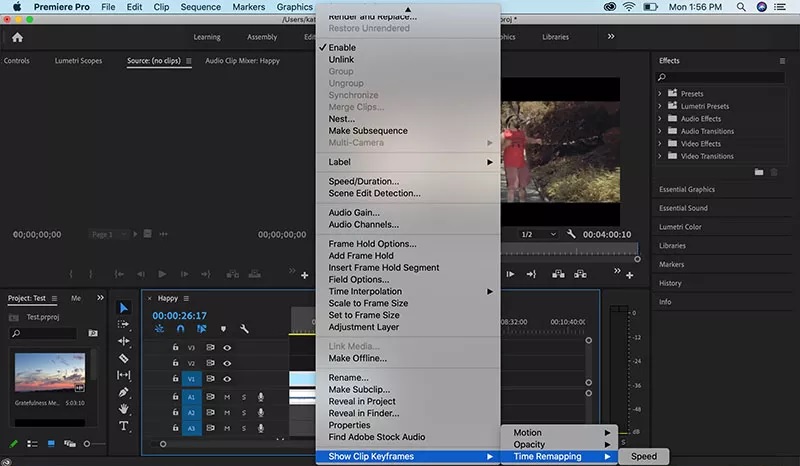
Переназначение времени — это еще одна функция Adobe Premiere Pro, которую вы можете использовать для ускорения любых видеоклипов, импортированных в программу. Вы найдете эту опцию в меню «Правка» редактора. Для этого следуйте инструкциям, приведенным ниже на странице.
Шаг 1: Нажмите и перетащите вертикальное положение дорожки клипа на временной шкале, чтобы сделать ее выше. Чтобы изменить скорость клипа, выберите FX в меню клипа, затем выберите Переназначение времени .
Шаг 2: Эту полосу можно перетаскивать вверх или вниз, чтобы изменить темп клипа. Просто увеличьте громкость, чтобы ускорить клип, который изначально воспроизводится медленнее. Чтобы ускорить видео, вы должны использовать ключевые кадры. Держите Команда клавишу при нажатии на Контрол + С а потом резинка. Вы можете разделить видео на три части, если добавите два ключевых кадра. Чтобы настроить скорость воспроизведения, нажмите и перетащите среднюю часть вверх или вниз.
Шаг 3: Весь ключевой кадр можно переместить, просто перетащив его, удерживая кнопку Вариант ключ. Протестируйте различные периоды разгона до тех пор, пока не найдете удобный для вас временной интервал.
2. Инструмент «Растянуть»
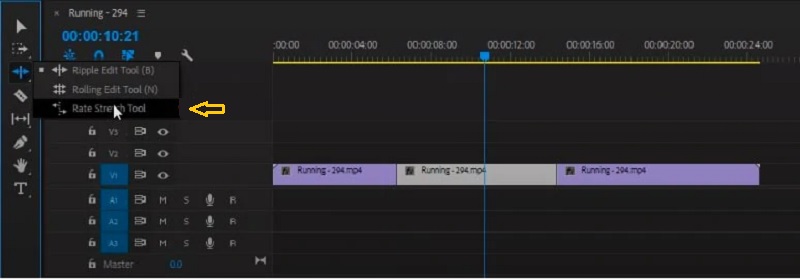
Если все, что вы хотите сделать, это ускорить фильм, не слишком беспокойтесь о том, как быстро меняется скорость видео. Инструмент «Оценка эскиза» в Premiere Pro может быть альтернативным методом, который вам подойдет. Функция Rate Stretch в Premiere Pro позволяет изменять длину клипа, изменяя темп клипа. Это гарантирует, что весь клип всегда будет соответствовать выбранному вами периоду, независимо от того, насколько длинный клип укорачивается. Пожалуйста, обратитесь к инструкциям ниже, если вы хотите использовать этот инструмент для ускорения одного из ваших клипов.
Шаг 1: Для начала выберите клип из График вы хотите использовать.
Шаг 2: Вы можете получить доступ к Контроль скорости растяжения нажав третью кнопку панели инструментов. Кроме того, вы можете ввести букву р используя доступную вам клавиатуру.
Шаг 3: После этого, для более быстрого продвижения фильма, перетащите границу фильма на себя от внешней стороны экрана. Изменение клипа, расположенного непосредственно рядом с ним, — это еще один способ закрытия пробела на временной шкале.
3. Продолжительность скорости
Шаг 1: Нажмите кнопку после того, как видео будет импортировано на временную шкалу.
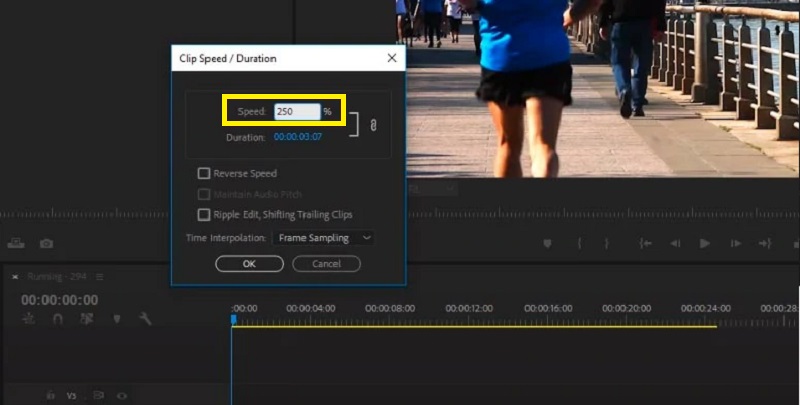
Шаг 2: Затем выберите Скорость/длительность вариант с помощью правой кнопки мыши на клипе. Вы также можете нажать кнопку Контроль или Команда клавиша в сочетании с R.
Шаг 3: Наконец, увеличьте процент скорости воспроизведения, а затем нажмите кнопку в порядке кнопка.
Часть 2. Более простой способ ускорить видео
Предположим, вы работаете над простым видеопроектом и в данный момент не можете получить доступ к Premiere Pro. В этом случае отличным вариантом является использование Видмор Конвертер Видмора для ускорения темпа вашего видео. С помощью Vidmore Video Converter вы можете сделать так, чтобы фильм или фрагмент видео воспроизводился в восемь раз быстрее, чем исходное видео. Вы можете сделать это всего несколькими щелчками мыши. Этот программный продукт представляет собой видео- и аудиоредактор, который позволяет пользователям улучшать видео самым быстрым и простым способом. Вы можете найти контроллер скорости видео в наборе инструментов, который входит в состав Vidmore Video Converter. С помощью этого контроллера скорости видео пользователи могут вернуть видео к его среднему темпу даже после того, как оно было ускорено или замедлено. Это программное обеспечение не только работает как контроллер скорости видео, но также позволяет пользователям обрезать, объединять, вырезать , и применять другие эффекты к своим фильмам. Он также имеет возможность настройки качества / формата вывода, поэтому клиенты могут быть спокойны, зная, что это не уменьшит их содержание. Пользователи не должны беспокоиться о снижении качества. Короче говоря, вы должны скачать и запустить эту программу.
Шаг 1: Процедура установки имеет первостепенное значение. Для этого нажмите кнопку Скачать бесплатно кнопка на главной странице. После этого дайте программному обеспечению разрешение на запуск на вашем компьютере с Windows или Mac OS.
После того, как вы перешли к основному интерфейсу, выберите Ящик для инструментов вкладка, а затем Контроллер скорости видео из появившегося меню. По прошествии некоторого времени вы можете загрузить свое видео, используя Плюс кнопка.
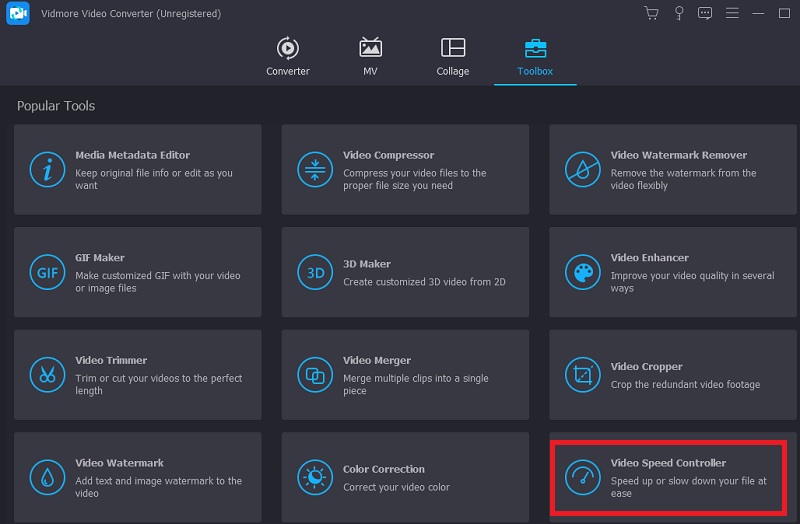
Шаг 2: Контроллер скорости видео Vidmore имеет восемь различных настроек. Выберите тот, который вам больше всего нравится, и нажмите на него.
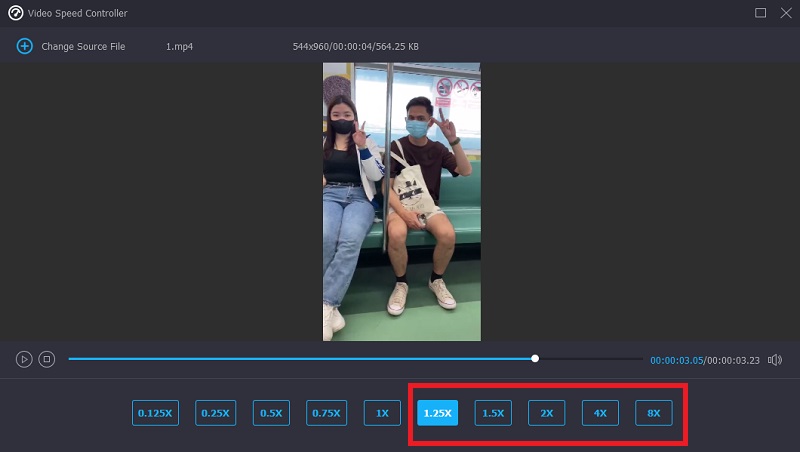
Шаг 3: Вы можете определить, хотите ли вы изменить качество вашего файла, нажав символ, который выглядит как настройка в нижней части выбора скорости воспроизведения.
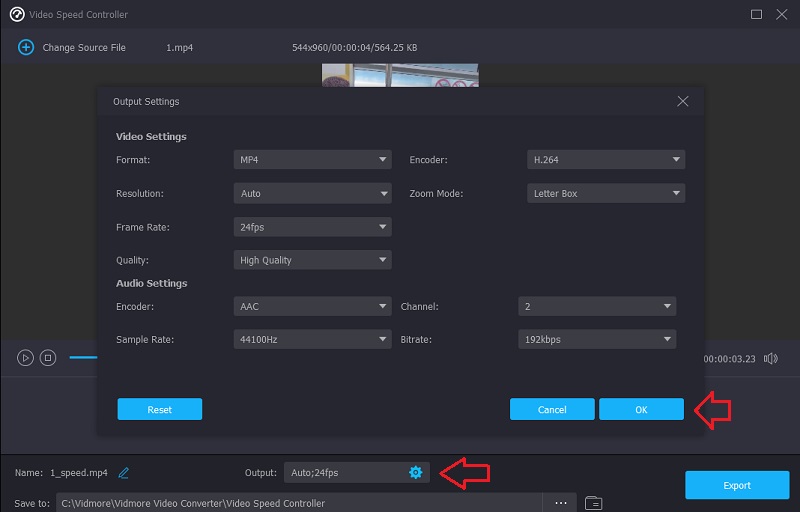
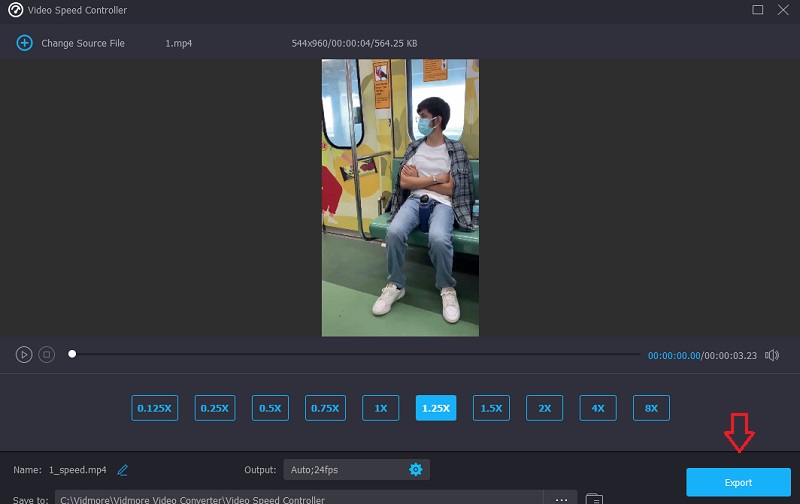
Если вы удовлетворены всеми улучшениями, которые вы сделали, вы должны нажать кнопку Экспорт опцию и дождитесь завершения процедуры.
- Как ускорить видео Quicktime, используя 3 простых шага
- Как ускорить видео в Sony Vegas: доступно 3 шага
Часть 3. Часто задаваемые вопросы об ускорении видео в Premiere
Является ли ускоренная перемотка видео вперед в Premiere Pro хорошим выбором?
Без сомнения, вы можете. Мы все знаем, что Adobe Premiere Pro — это инструмент для редактирования, обеспечивающий высочайшее качество. И вы можете использовать его для улучшения как фильмов, так и фотографий. Из-за этого нет никаких сомнений в том, что это отличный вариант для ускорения воспроизведения видеоматериалов.
Как быстро сделать фильм быстрее в Adobe Premiere?
Переназначение времени — это популярная функция в Premiere Pro, которая позволяет пользователям регулировать скорость воспроизведения всего фильма.
Как быстро может работать Time Remapping?
Наиболее значительная скорость, достигнутая при переназначении времени, была увеличена до 20 000 процентов. Эта функция позволяет создавать цейтраферную пленку с использованием очень длинных исходных клипов.
Выводы
Поскольку вы знаете, как увеличить скорость видео в Adobe Premiere Pro, вы можете сделать это самостоятельно. Чтобы быстро ускорить ваши фильмы, вы должны следовать инструкциям в примере учебника, который вам только что показали. Vidmore Movie Converter — это то, что вам нужно, если вам нужен менее сложный метод ускорения воспроизведения вашего видео.
 Как легко ускорить видео в After Effects
 Узнайте, как ускорить видео в Windows Movie Maker
 4 лучших редактора скорости MP4 для онлайн и оффлайн использования

Попробуйте Vidmore Video Converter бесплатно
Универсальный набор инструментов для преобразования и редактирования видео и аудио файлов в Windows 11/10/8/7, Mac OS X 10.12 и выше
на основе 176 отзывов пользователей