Работа с пользовательскими форматами листа

- Перейдите на вкладку «Вывод» панель «Печать» «Диспетчер плоттеров» . найти
- В Диспетчере плоттеров дважды щелкните значок файла PC3, в котором нужно изменить конфигурацию плоттера.
- В редакторе параметров плоттеров на вкладке «Параметры устройства и документа» дважды щелкните параметр «Нестандартные форматы и калибровка» для отображения параметров калибровки и формата листа бумаги для печати.
- Выберите «Нестандартные форматы бумаги».
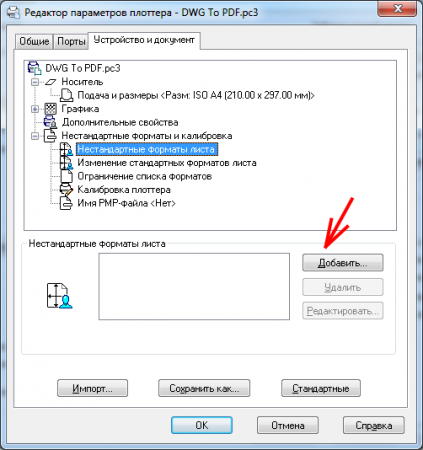
- В группе «Нестандартные форматы бумаги» нажмите «Добавить».
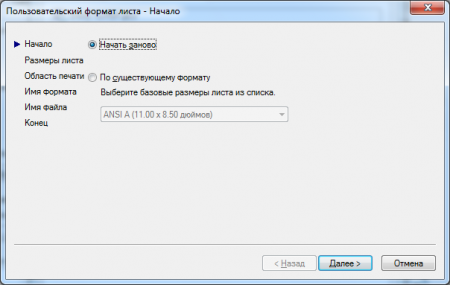
- В Мастере пользовательских форматов бумаги на странице «Начало» выберите «Начать заново». Нажмите «Далее».
- На страничке «Медиа-границы» в списке «Единицы» выберите «Миллиметры» или «Дюймы». Если печатается растровое изображение (например BMP- или TIFF-файл), не имеющее определенных размеров, формат задается только в пикселах.
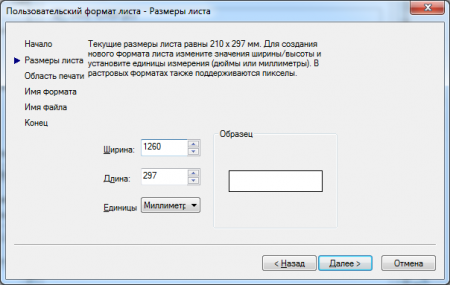
- В списках «Ширина» и «Длина» укажите размеры листа. Нажмите «Далее».
Прим.: Для каждого плоттера существует ограничение на область вывода, в пределах которой может перемещаться контейнер с перьями. При задании формата, размеры которого больше предлагаемых Мастером, следует убедиться, что имеющийся плоттер может выводить чертежи в указанных размерах.
Создание нового пользовательского формата листа на основе имеющегося формата
- В Мастере пользовательских форматов листа бумаги на странице «Начало» выберите «По существующему формату».
- В списке имеющихся стандартных форматов выберите формат, на основе которого будет создан новый.
- Следуйте инструкциям для выполнения дальнейших действий в мастере пользовательских форматов листа. Созданный таким образом формат считается нестандартным.
- Нажмите «Готово» для выхода из Мастера.
Редактирование нестандартного формата листа
- В списке группы опций «Нестандартные форматы бумаги» выберите требуемый формат. Нажмите кнопку «Правка».
- В окне Мастера пользовательских форматов листа изменить размер листа или области печати, имя формата или источник носителя.
- Нажмите «Готово» для выхода из Мастера.
Удаление нестандартного формата листа
- В списке группы опций «Нестандартные форматы бумаги» выберите требуемый формат.
- Нажмите кнопку «Удалить».
Как распечатать нестандартный формат в автокаде
Задание нестандартных форматов листа и области печати для носителей стандартного и нестандартного формата.
У каждой поддерживаемой модели плоттера существует определенный набор стандартных форматов листа, каждому из которых соответствуют свои границы области печати. Имеется возможность добавлять нестандантартные форматы листа, а также изменять границы области печати для стандартных форматов с помощью Редактора параметров плоттера. Многие плоттеры HP-GL при использовании листовой бумаги производят измерение размера листа. Если формат имеющегося листа немного меньше стандартного и настройки плоттера указывают программе AutoCAD запрашивать данные о границах области печати от плоттера, при печати возможна выдача предупреждающего сообщения. Сообщение предупреждает, что чертеж может не уместиться на листе, а также выдается информация о том, как предотвратить подрезку чертежа по границам листа. Включить или отключить функцию запроса границ области печати можно в диалоговом окне «Драйвер HP-GL: Дополнительные свойства» Редактора параметров плоттера. Если запрос разрешен, он выполняется только при печати на локально подключенный плоттер.
Модели плоттеров 7986B и 7596A поддерживают длинномерную печать. Задать нестандартный формат листа для длинномерной печати можно с помощью Мастера нестандартных форматов листов (узел «Калибровка и пользовательские форматы листа» Редактора параметров плоттера). Имеется возможность установить паузу между печатью фрагментов длинномерного чертежа, необходимую для высыхания чернил. По умолчанию пауза равняется 30 секундам, однако ее значение можно изменить в диалоговом окне «Драйвер HP-GL: Дополнительные свойства», которое вызывается из Редактора параметров плоттера. Если используемый плоттер может работать и с рулонной бумагой, и с листовой, при настройке плоттера следует убедиться, что задан нужный источник носителя. Если выбран рулонный носитель, следует убедиться, что заданная в настройках ширина совпадает с шириной загруженного в плоттер носителя.
- Длинномерные чертежи (HP-GL)
- Задание параметров переключения
Нестандартный формат листа для печати.
Суть проблемы. Чертеж в автокаде имеет линейные размеры 800мм на 2250мм. Есть плотер с рулоном, который поддержует длинну в 2250, но имеет ширину в 610. Помогите, как быть с распечаткой данного файла? В принципе можно разделить на две части по 400 мм, распечатать и склеить, но как ввести длинну печати в 2250мм? При выборе формата, такой длинны нет. Погите с решением данной проблемы.
Просмотров: 23429
| IvanBangaminSmotis |
| Посмотреть профиль |
| Найти ещё сообщения от IvanBangaminSmotis |
Регистрация: 02.10.2008
Сообщений: 3,677
Сообщение от IvanBangaminSmotis
Суть проблемы. Чертеж в автокаде имеет линейные размеры 800мм на 2250мм. Есть плотер с рулоном, который поддержует длинну в 2250, но имеет ширину в 610. Помогите, как быть с распечаткой данного файла? В принципе можно разделить на две части по 400 мм, распечатать и склеить, но как ввести длинну печати в 2250мм? При выборе формата, такой длинны нет. Погите с решением данной проблемы.
__________________
. Не пытайся гнуть ты ложку,
Не вяжи её узлом.
Ложка — ложка понарошку,
А по правде, — это лом!
Регистрация: 10.08.2012
Сообщений: 2
Спасибо за помощь, но чем глубже в лес, тем больше дров. Проблема теперь в следующем — сам чертеж, выбрал плоттер, зашел в свойства — , в свойствах не активна кнопка ,»добавить» =( —
Проблема была решена с помощью дополнительных настроек в принтере. Спасибо.
Последний раз редактировалось IvanBangaminSmotis, 10.08.2012 в 16:15 .
| IvanBangaminSmotis |
| Посмотреть профиль |
| Найти ещё сообщения от IvanBangaminSmotis |
Регистрация: 14.08.2012
Сообщений: 7
напишу, как мы печатаем, вдруг кому пригодится
1)открываем окошко печать
2)выбираем в списке принтеров плоттер
3)нажимаем кнопку «свойства» справа
4) в новом окошке выбираем пункт «дополнительные свойства» (на рисунке номер 1)
5) в новом окошке нажимаем кнопку «custom» (на рисунке номер 2)
6) в новом окошке выбираем метрическую систему и вводим данные (вводить надо примерно на 50 мм больше относительно нужного размера (если 200х800, то вводим 250х850) хз почему так) и жмем ОК везде
7) дальше масштаб 1:1, рамка, границы, центрировать и печать (здесь уже сами выбираете как надл)
Регистрация: 23.05.2013
Сообщений: 104
спасибо всем, такая же фня , помогло!
| Couleurs du Sud |
| Посмотреть профиль |
| Найти ещё сообщения от Couleurs du Sud |
| Похожие темы | ||||
| Тема | Автор | Раздел | Ответов | Последнее сообщение |
| Публикация листов подшивки с разными параметрами печати | Vildar | AutoCAD | 23 | 28.01.2018 05:31 |
| AutoCAD 2008: Проблема при печати файла с неизвестным форматом листа | Fredyk | AutoCAD | 3 | 12.07.2012 12:26 |
| Толщины линий при печати из листа (ВЭ) | nem | AutoCAD | 10 | 25.11.2011 14:16 |
| При печати из пространства листа в режиме «РАМКА» (когда выделяем область печати) не видна ранее выделенная область печати! Где это можно настроить?? | sergkovr | AutoCAD | 22 | 22.05.2011 19:23 |
| Как создать нестандартный формат листа для принтера с помощью Lisp’а | Shraybicus | LISP | 15 | 27.01.2011 13:02 |
Как создать нестандартный формат листа в программе AutoCAD?
С течением времени постоянно появляются новые знания, которые можно записать и сохранить. Но, как показывает практика, информация легко забывается. Возьмем, например программу AutoCAD. За долгие годы ее существования написана уже не одна книга об использовании программы. Но новички практически всегда задают одни и те же вопросы. А если вопрос касается какого-то нестандартного решения, то даже опытные пользователи могут спрашивать его повторно. Вот и сейчас будет рассмотрена тема, которая уже неоднократно рассмотрена и выдано множество решений.
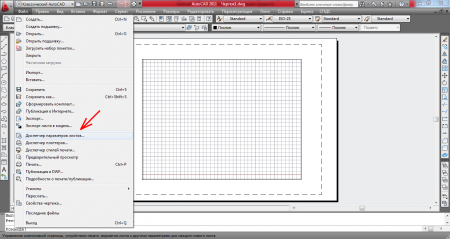
Рассматривать мы будем создание нестандартного формата листа в AutoCAD. Сделать это на самом деле не сложно. Главное понять принцип и тогда удастся создать лист любого формата. Задавать нестандартный размер листа DWG мы будем для вкладки «Лист» или «Layout» в версии на английском. Переходим на вкладку «Лист» и начинаем настройку. Заходим в меню «Файл» и выбираем «Диспетчер параметров листов…».
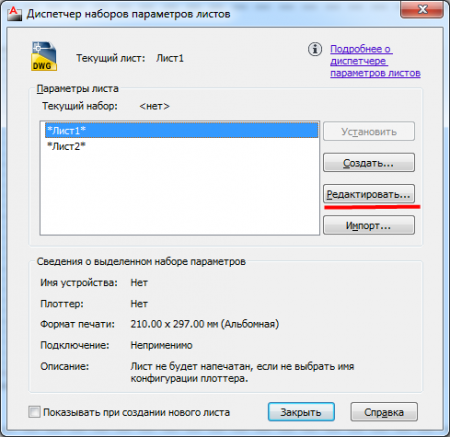
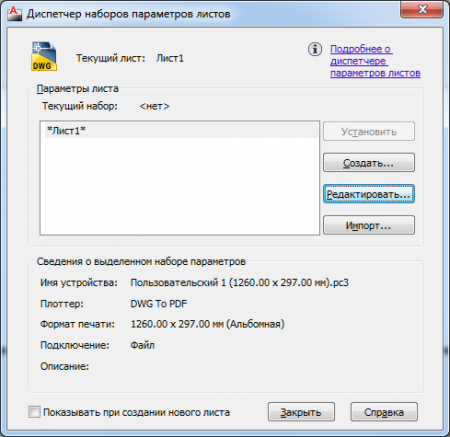
В появившемся окошке наш лист выделен и показаны его параметры. Их мы и будем менять. Так же показаны другие имеющиеся листы. Для изменения параметров нашего листа необходимо нажать «Редактировать…».
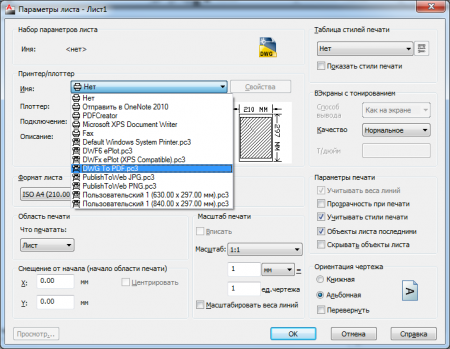
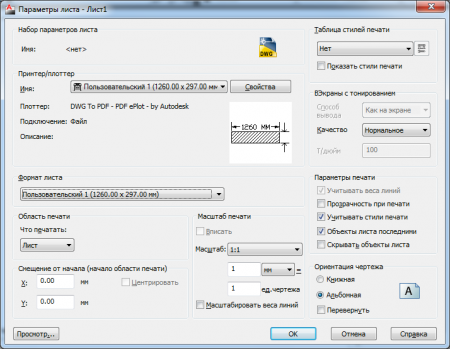
Открывается окошко настройки параметров листа. Здесь мы и будем производить все настройки нестандартного формата листа в AutoCAD. При не выбранном принтере можно установить любой стандартный формат листа из выпадающего списка. Нас интересует именно нестандартный формат. Для этого нам необходимо выбрать в настройках принтер, который позволяет вводить размер листа вручную.
В последних версиях программы AutoCAD в списке принтеров добавлен pdf принтер, позволяющий переводить лист в pdf формат. Его мы и выберем для задания нестандартного размера листа. Выбираем в списке принтер «DWG To PDF.pc3».
Необходимо теперь этот принтер настроить и установить необходимый нам формат листа. Нажимаем «Свойства» и открывается окно «Редактор параметров плоттера». Выбираем «Нестандартные форматы листа» и нажимаем «Добавить…». При наведении на каждый пункт через некоторое время появляются подсказки, которыми не мешало бы пользоваться.
Появляется окно «Пользовательский формат листа – Начало», с которого и начнется установка нового формата листа. Оставляем все настройки без изменений, т.е. оставляем «Начать заново».
Нажимаем «Далее» и переходим к следующему пункту «Размеры листа», на котором появляются графы для ввода размера листа вручную. Для примера создадим лист, состоящий из трех последовательно стоящих листов формата А3. Формат листа А3 имеет высоту 297 мм и длину 420 мм. Наш лист будет иметь высоту 297 мм, а длину 1260 мм. Именно эти значения мы и укажем в параметрах.
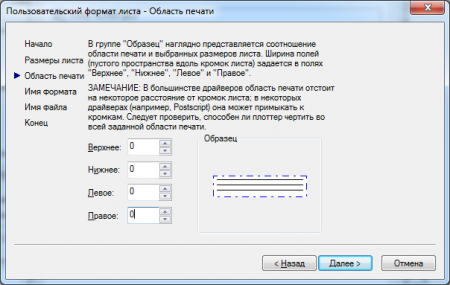
Далее мы попадаем в окошко, в котором необходимо указать область печати. Предоставляется возможность указать поля отступа от края листа с каждой стороны. Нас интересуют нулевые границы, чтобы при печати ничего не отсекалось.
На следующей вкладке нам предлагают указать имя нового формата. Охотно соглашаемся с предложенным именем и продолжаем.
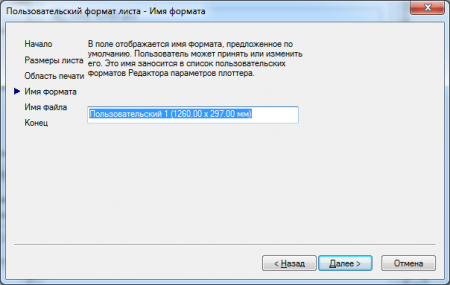
В следующем окошке предлагается указать имя файла, в котором будут храниться все настройки. Здесь мы уже не согласимся с предлагаемым именем и укажем такое же имя, как и для нашего нового формата. Это не обязательно, но так мы будем точно знать, для какого формата листа здесь хранятся настройки.
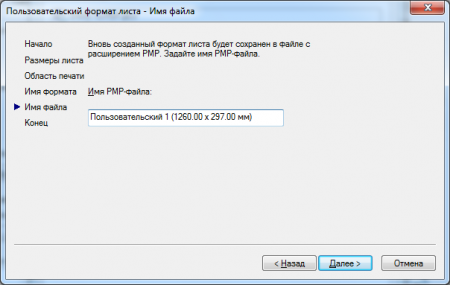
Ну и наконец, в последнем окошке нас информируют о том, что был создан новый формат листа с указанным нами именем.
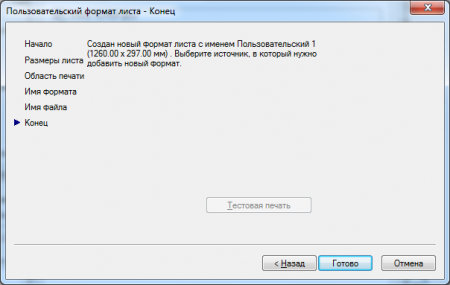
Теперь необходимо окончательно сохранить все настройки, чтобы в дальнейшем не устанавливать их заново. Для этого нажимаем «Сохранить как…» и указываем все тоже имя для файла «Пользовательский 1 (1260.00 x 297.00 мм)» и нажимаем «ОК» после сохранения имени файла.
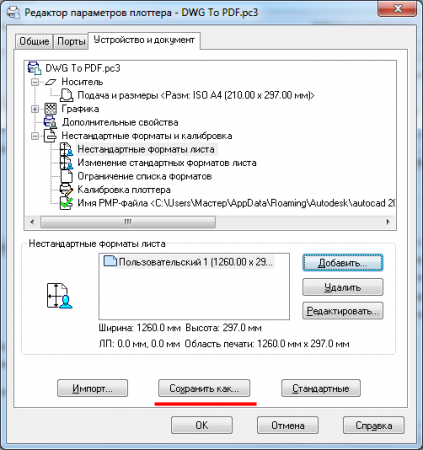
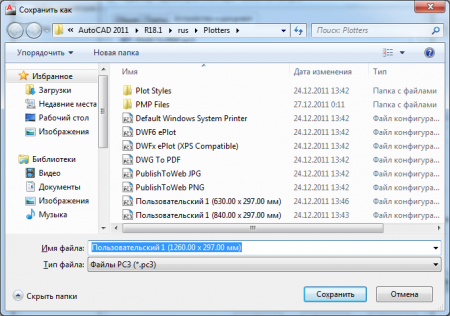
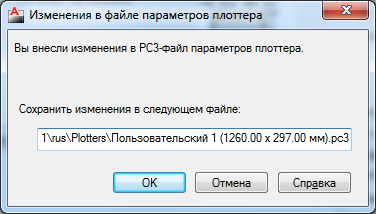
Появилось окошко, в котором необходимо указать имя для измененного файла параметров плоттера. Указываем везде одно и то же имя файла.
Создание нового формата окончено. Теперь применим эти настройки для нашего листа. Для этого выберем принтер и формат листа с названием, которое мы указывали при создании файлов настроек.
Если больше ничего настраивать не будем, нажимаем «ОК». Теперь в диспетчере наборов параметров листов наш лист отображается с указанными нами параметрами. Все настройки уже применены к нашему листу и диспетчер можно закрывать.
Теперь наш лист выглядит именно так, как мы этого и хотели.