Как работать на ноутбуке с закрытой крышкой и внешним монитором
Хотя не всегда необходимо запускать ноутбук с закрытой крышкой и подключать его к экрану внешнего монитора, в большинстве случаев ноутбук подключается к внешнему монитору при закрытии крышки. В этой статье мы обсудим две вещи:
- Как подключить ноутбук к внешнему монитору вместе с аудиовыходом
- Как закрыть ноутбук и использовать внешний монитор
При подключении к внешнему дисплею мы обычно используем внешний дисплей в качестве расширения ЖК-дисплея ноутбука. Если это не требуется и мы используем только внешний дисплей, лучше закрыть крышку ноутбука для экономии энергии и продления срока службы аккумулятора ноутбука.
Как закрыть крышку ноутбука и использовать монитор, не переходя в режим сна или гибернации
После подключения ноутбука с Windows к монитору вы можете закрыть крышку ноутбука, но не позволять ему выключаться, так как он перестанет отображать все на мониторе и, кроме того, это также поможет вам сэкономить заряд батареи на вашем ноутбуке.
Существует несколько способов настроить параметры крышки ноутбука. Здесь мы обсудим три способа. Обратите внимание, что все рассмотренные ниже методы можно использовать для Windows 11 и Windows 10 и даже для Windows 8.1 и Windows 7.
Как закрыть крышку ноутбука и использовать монитор (параметры питания)
Вы можете настроить параметры закрытия крышки ноутбука в параметрах электропитания. Вот как использовать монитор с закрытым ноутбуком:
Теперь вы можете закрыть крышку, но изображение на внешнем дисплее не будет нарушено, а система продолжит работу. Это самый простой способ запустить ноутбук с закрытой крышкой.
После настройки этого параметра ваш монитор не будет отключаться, когда вы закроете крышку ноутбука. Ноутбук не перейдет в спящий режим, когда вы закроете его крышку.
Как закрыть крышку ноутбука и использовать монитор (командная строка)
Вы также можете настроить действие закрытия крышки на «ничего не делать» с помощью командной строки. Вот команда для установки действия закрытия крышки для использования внешнего монитора:
Откройте cmd и выполните следующую команду, если ваш ноутбук подключен к розетке.
Выполните следующую команду, если ваш ноутбук не заряжается (работает от батареи)
- 0 — ничего не делать
- 1 – Сон
- 2 – Спящий режим
- 3 – Выключить
Настройка параметров действия при закрытии крышки с помощью скрипта
Вы также можете использовать предварительно настроенный сценарий, чтобы изменить действия для мгновенного закрытия крышки ноутбука. Сценарий был создан, а затем опубликован в галерее Microsoft Technet для общего пользования.
Это особенно полезно для людей, которым нравится часто переключаться между своими настройками, например иногда переводить компьютер в спящий режим, закрывая крышку, а иногда позволяя ему работать.
-
и поместите файл в место, к которому вы можете легко получить доступ с помощью командной строки. и измените каталог, в котором находится скрипт.
- Теперь введите любую из команд, чтобы изменить действие по закрытию крышки:
- Чтобы настроить действие «ничего не делать» при закрытии крышки, введите:
lid on - Чтобы настроить действие «Сон» при закрытии крышки, введите:
lid off
- Подключите ноутбук к внешнему монитору.
- Изменить настройки дисплея, чтобы включить второй дисплей.
- Настройте параметры звука в соответствии со вторым экраном монитора.
Подключить ноутбук к монитору как внешний дисплей
Чтобы подключить ноутбук к экрану, вам понадобится кабель, соединяющий ноутбук с внешним монитором. Этот кабель называется кабелем HDMI. Хотя вы также можете использовать другие средства для подключения к внешнему дисплею, такие как порты VGA, DisplayPort и DVI, HDMI является наиболее часто используемым цифровым портом из всех.
И на мониторе, и на ноутбуке требуется разъем HDMI. Просто вставьте одну сторону в ноутбук, а другую — в монитор, и все содержимое вашего ноутбука теперь также отображается на мониторе.

Порт HDMI — женский
Изменить настройки дисплея, чтобы включить второй дисплей
Чтобы внести изменения в отображение, нажмите клавишу Windows + P, чтобы открыть меню «Проект». Вы увидите четыре варианта:
- Только экран ПК
- Дублировать
- Расширить
- Только второй экран
Все параметры говорят сами за себя. Чтобы подключиться к внешнему дисплею и отключить дисплей ноутбука, выберите четвертый вариант «Только второй экран».
Экран ноутбука всегда является основным по умолчанию. Он будет отключен, если выбран вариант только второго экрана.
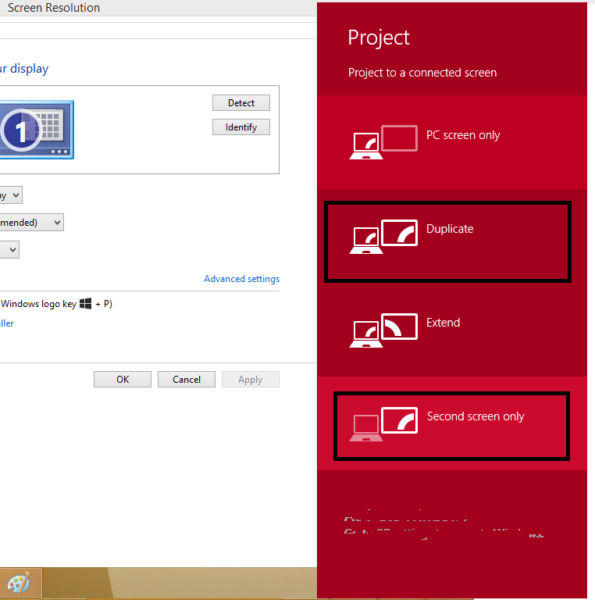
Проецирование дополнительного экрана в Windows 10
Настройка параметров аудиовыхода для внешнего монитора
- Нажмите правой кнопкой мыши значок динамика на панели задач.
- Выберите устройства воспроизведения, и появится небольшое окно с параметрами звука.
- Выберите цифровое аудио HDMI.
- Щелкните правой кнопкой мыши и выберите «Установить по умолчанию».
Теперь вы получите звук с монитора, если на нем есть динамик или периферийное аудио/видеоустройство.
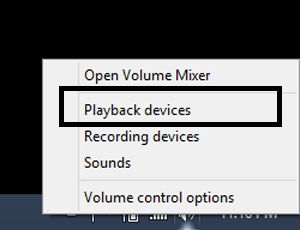
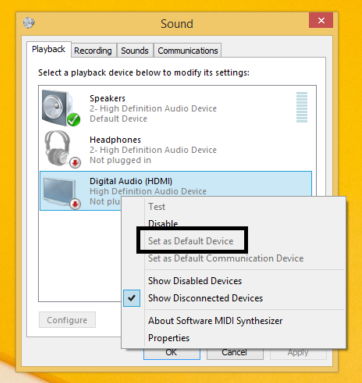
Создать аудиоустройство по умолчанию в Windows 10
Для меня эта опция очень полезна, так как мой ноутбук постоянно включен. Я решил ничего не делать, когда закрываю крышку, когда ноутбук подключен к источнику питания. Это помогает мне экономить электроэнергию, а также использовать внешний монитор, динамики, клавиатуру и мышь.
Обратите внимание, что если вы перезагрузите компьютер с Windows, он обнаружит и активирует основной экран, которым является экран ноутбука. Дополнительный экран автоматически активируется, а экран ноутбука будет выключен на экране входа в систему. Поэтому, если у вас разбит экран ноутбука, вам будет сложно запустить компьютер, так как ноутбук всегда будет определять свой собственный ЖК-дисплей в качестве основного дисплея и пытаться активировать его до тех пор, пока система не загрузится полностью.
Что вы делаете, когда хотите запустить ноутбук с закрытой крышкой?
Сотрудники Itechtics – это команда экспертов по технологиям, возглавляемая Усманом Хуршидом. Мы проверяем все, что пишем, чтобы наши пользователи могли быть уверены, что нам доверяют во всем, что мы пишем. Вы можете обратиться к нам за дополнительной помощью и поддержкой.
По умолчанию Windows переводит ваш компьютер в спящий режим, когда вы закрываете крышку, что не идеально, если вы хотите, чтобы ваш ноутбук был вне поля зрения, когда он «пристыкован» к рабочему месту. Вот как изменить этот параметр.

Трудно представить себе мир, в котором нельзя сложить компьютер, положить его в рюкзак и взять с собой куда угодно. Но если вы предпочитаете эргономику настольного компьютера, удобство ноутбука совсем другое.
Вы можете использовать свой ноутбук за столом, но вы будете сутулиться, глядя на слишком низкий дисплей с трекпадом, который не может сравниться по удобству и точности с мышью. Если вам нужен более удобный офис, возьмите внешний монитор, клавиатуру и мышь, а также USB-концентратор, если вам нужно больше портов, и воссоздайте рабочий стол на своем портативном ПК.
Есть одна проблема: по умолчанию Windows переводит компьютер в спящий режим, когда вы закрываете крышку. Это не идеально, если вы хотите сложить свой ноутбук и спрятать его с глаз долой, когда он «пристыкован» к рабочему месту. (Конечно, вы можете использовать свой ноутбук в качестве второго монитора, но это займет драгоценное место на рабочем столе, которого у вас может не быть.)
Выберите, что делает закрытие крышки
Вы можете изменить это поведение в любой версии Windows, просто изменив настройки в старой Панели управления до Windows 10. Откройте меню «Пуск» и найдите «Панель управления». Перейдите к «Оборудование и звук»> «Электропитание»> «Выберите, что делает закрытие крышки». Вы также можете ввести «Крышка» в меню «Пуск», чтобы сразу найти это меню.
В разделе «Когда я закрываю крышку» представлено раскрывающееся меню с четырьмя вариантами: «Сон», «Гибернация», «Выключение» и «Ничего не делать» в зависимости от состояния питания ноутбука: от аккумулятора или от сети.
Например, вы можете установить режим Ничего не делать, когда ноутбук подключен к сети, но выбрать параметр Спящий режим, когда компьютер работает от батареи. Это позволяет закрытому ноутбуку продолжать работать, пока он подключен к источнику питания, поэтому вы можете использовать его в качестве альтернативы настольному компьютеру, не имея дело с самим устройством. Это также гарантирует, что вы случайно не закроете крышку и не бросите ноутбук в рюкзак, пока он еще работает, что может привести к сильному опасному нагреву.
Держите монитор включенным, когда ваш ноутбук с Windows закрыт
Адам пишет о мобильных технологиях с 2011 года. Ранее он был ведущим подкаста Android Authority, и его работы публиковались во многих публикациях.
Райан Периан — сертифицированный ИТ-специалист, обладатель множества сертификатов в области ИТ и более 12 лет опыта работы на должностях поддержки и управления в сфере ИТ.
Что нужно знать
- В Windows 10 щелкните правой кнопкой мыши значок аккумулятора > Параметры электропитания > Выберите, что будет делать закрытие крышки.
- Выберите «Ничего не делать» в разделе «Подключение к сети». Если выбрать «Ничего не делать» для параметра «Питание от батареи», ноутбук будет работать, даже если вы его отключите.
В этой статье объясняется, как оставить ноутбук с Windows включенным, даже когда он закрыт.
Как сохранить ноутбук с Windows включенным, когда он закрыт
Windows переводит ваш ноутбук в энергосберегающий режим, когда вы закрываете крышку. Обычно это означает, что ваш компьютер выключится, когда вы закроете крышку, даже если подключен внешний дисплей. Чтобы этого не произошло, нужно запретить компьютеру переходить в режим пониженного энергопотребления.
Щелкните правой кнопкой мыши значок батареи в правом нижнем углу рабочего стола.
Если вы не можете найти значок батареи, нажмите стрелку, указывающую вверх (Показать скрытые значки), чтобы отобразить дополнительные значки. Если его не видно на рабочем столе, там будет значок батареи.
Нажмите Выберите действие при закрытии крышки.
Выберите Ничего не делать для одного или обоих столбцов, в зависимости от ваших потребностей.
В дальнейшем, когда вы закроете крышку, компьютер продолжит работу и не отключится от монитора.
Предупреждения о включении ноутбука в закрытом состоянии
Прежде всего, если вы выберете Ничего не делать в категории От батареи, это чревато риском. Когда вы закроете крышку и бросите компьютер в сумку, он продолжит работать и может сильно нагреться. Повышенный нагрев может повредить ваш компьютер. Очень важно нажимать кнопку питания и переводить компьютер в спящий режим, когда вы им не пользуетесь.
Кроме того, в зависимости от используемого вами монитора, ваш ноутбук также может питать монитор, что может привести к более быстрой разрядке аккумулятора. По этой причине вы можете выбрать разные настройки, когда ваш ноутбук работает от батареи и когда он подключен к сети. Скорее всего, если вы используете внешний монитор, вы, вероятно, находитесь рядом с источником питания, поэтому это может быть хорошей идеей. чтобы изменить поведение закрытия крышки, когда компьютер подключен к сети.


Брэди Гэвин
ПисательБрэйди Гэвин уже 15 лет занимается технологиями и написал более 150 подробных руководств и пояснений. Он рассмотрел все, от взломов реестра Windows 10 до советов по браузеру Chrome. Брэди имеет диплом в области компьютерных наук в колледже Камосан в Виктории, Британская Колумбия. Подробнее.

Windows 10 обычно переводит ноутбук в режим сна с низким энергопотреблением, когда вы закрываете крышку. Это может быть проблемой при подключении ноутбука к внешнему монитору. Используйте панель управления, а не приложение «Настройки» в Windows 10, чтобы изменить это поведение.
Если вы это сделаете, будьте осторожны! Если закрыть крышку ноутбука и бросить его в сумку, пока он еще включен, это может вызвать серьезные проблемы из-за плохой циркуляции или блокировки вентиляционных отверстий.Ваш ноутбук будет продолжать работать, разряжая батарею и, возможно, даже перегреваясь в сумке. Вам потребуется вручную перевести ноутбук в спящий режим, перевести его в спящий режим или выключить с помощью кнопок питания или параметров в меню «Пуск», а не просто закрыть крышку.
Чтобы изменить поведение Windows 10 по умолчанию при закрытии крышки, щелкните правой кнопкой мыши значок батареи на панели задач и выберите «Электропитание».

Если вы не видите значок аккумулятора, нажмите «Показать скрытые значки», а затем щелкните правой кнопкой мыши значок аккумулятора или выберите «Панель управления» > «Оборудование и звук» > «Электропитание».

Далее нажмите «Выберите действие при закрытии крышки» на панели слева.

В раскрывающемся меню «Когда я закрываю крышку» выберите «Ничего не делать».
Выбранные вами настройки будут связаны с планом электропитания Windows.

Предупреждение. Помните, что если вы измените настройку «Питание от батареи» на «Ничего не делать», всегда убедитесь, что ваш ноутбук выключен или находится в спящем режиме или режиме гибернации, когда вы кладете его в сумку, чтобы предотвратить перегрев.
После внесения изменений нажмите «Сохранить изменения» и закройте панель управления.

Теперь вы сможете закрыть крышку ноутбука, не переходя в спящий режим. Если вы хотите вернуть любой из параметров к значениям по умолчанию, вернитесь в Панель управления > Оборудование и звук > Электропитание и измените их обратно.
- › Как управлять действиями нескольких дисплеев в Windows 10
- › Как оставить Chromebook включенным, когда вы закрываете крышку
- › Что означает «спящий режим» в Windows?
- ›5 шрифтов, которые следует прекратить использовать (и лучшие альтернативы)
- › 5 лучших бесплатных облачных хранилищ
- › Почему прозрачные чехлы для телефонов желтеют?
- › Как восстановить метки панели задач в Windows 11
- › Как установить Google Play Маркет в Windows 11
Читайте также:
- Яркая рамка на мониторе что это такое
- Есть ли у монитора камера
- Как проверить, что находится на флешке
- Файлы удаляются с флешки сами по себе
- Как сохранить sims 4 на клавиатуре
Как настроить действия при закрытии крышки ноутбука в Windows 10

Если вам требуется изменить поведение ноутбука при закрытии крышки, например, сделать так, чтобы он не переходил в режим сна, сделать это в Windows 10 можно теми же способами, что и в предыдущих версиях системы, но начинающий пользователь может не знать расположения нужных настроек.
Изменяем действие при закрытии крышки ноутбука
Настройки действия при закрытии крышки ноутбука находятся в разделе «Электропитание» панели управления. Существует несколько способов открыть параметры электропитания в Windows 10:
- Открыть панель управления (для этого можно использовать поиск на панели задач или нажать клавиши Win+R на клавиатуре, ввести control и нажать Enter), после чего переключить пункт «Просмотр» в крупные или мелкие значки и открыть пункт «Электропитание».
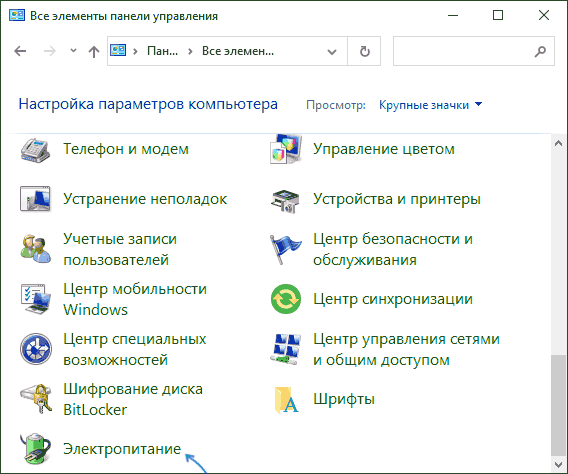
- Нажать клавиши Win+R на клавиатуре, ввести powercfg.cpl и нажать Enter.
- Нажать правой кнопкой мыши по значку батареи в области уведомлений и выбрать пункт «Электропитание» в контекстном меню.
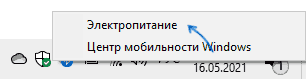
Открыв окно настроек схемы электропитания, для изменения действия при закрытии крышки ноутбука достаточно выполнить следующие простые действия:
- Слева нажать по пункту «Действие при закрытии крышки».
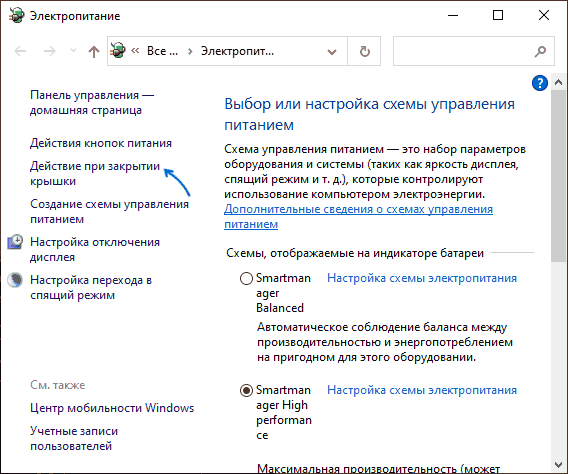
- В пункте «При закрытии крышки» выбрать действия, которые будут выполняться (или указать «Действие не требуется») при этом событии во время питания от батареи и при питании от сети.

- Нажать кнопку «Сохранить изменения».
Как видите, всё очень просто, но иногда, при неправильной работе рассмотренных настроек следует учитывать некоторые нюансы:
- Примененные настройки обычно начинают работать уже после того, как была загружена Windows Что имеется в виду: если вы включили ноутбук и закрыли его на экране с логотипом до загрузки системы, то он может перейти в режим сна или гибернации вне зависимости от настроек.
- Даже если вы указали «Действие не требуется», ноутбук может продолжать переходить в спящий режим, так как время для перехода задается и работает независимо от параметров закрытия крышки. Настроить время перехода в спящий режим можно там же, в параметрах электропитания, выбрав слева пункт «Настройка перехода в спящий режим». Подробнее: Спящий режим Windows 10.
- Иногда функции, связанные с управлением электропитанием, могут работать неправильно, если не установлены оригинальные драйверы чипсета, управления питанием и системные утилиты от производителя ноутбука, обычно доступные в разделе «Поддержка» (Support) на официальном сайте.
- Аппаратные неисправности могут привести к тому, что закрытие крышки ноутбука не будет регистрироваться (то есть система не будет «знать», что вы закрыли ноутбук), соответственно не будут выполняться и действия, настроенные вами.
Видео инструкция
А вдруг и это будет интересно:
- Лучшие бесплатные программы для Windows
- Ноутбук тормозит на зарядке или без неё — причины и варианты решения
- 403 Forbidden — что это за ошибка и как исправить?
- Непредвиденная ошибка компонента службы теневого копирования томов — как исправить?
- Ошибка 0x00000005 в Microsoft Store — как исправить?
- Как добавить папку в панель навигации Проводника Windows
- Windows 11
- Windows 10
- Android
- Загрузочная флешка
- Лечение вирусов
- Восстановление данных
- Установка с флешки
- Настройка роутера
- Всё про Windows
- В контакте
- Одноклассники
-
Юрий 09.02.2023 в 16:32
- Dmitry 09.02.2023 в 16:44
Как закрыть ноутбук и использовать внешний монитор для отображения в Windows 10
Хотя не всегда необходимо запускать ноутбук с закрытой крышкой и подключать его к экрану внешнего монитора, в большинстве случаев ноутбук подключается к внешнему монитору при закрытии крышка. В этой статье мы обсудим две вещи:
- Как подключить ноутбук к внешнему монитору вместе с аудиовыходом.
- Как закрыть ноутбук и использовать внешний монитор
Когда мы подключаемся к внешнему дисплею, обычно мы используем внешний дисплей как расширение ЖК-дисплея ноутбука. Если это не требуется и мы используем только внешний дисплей, было бы лучше закрыть крышку ноутбука, чтобы сэкономить электроэнергию и увеличить аккумулятор ноутбука.
Также проверьте, как исправить быстрый разряд батареи при закрытой крышке ноутбука.
- 1 Как закрыть крышку ноутбука и использовать монитор без перехода в спящий режим или гибернацию
- 1.1 Настройка параметров действия закрытия крышки ноутбука в параметрах электропитания
- 1.2 Настройка параметр действия закрытия крышки с помощью командной строки
- 1.3 Настройка параметров действия закрытия крышки с помощью сценария
Как закрыть крышку ноутбука и использовать монитор, не переходя в спящий режим или гибернацию
После подключения ноутбука с Windows к монитору вы захотите закрыть крышка твоего ла ptop, но не позволяйте ему выключаться, так как он перестанет отображать все на мониторе и, кроме того, поможет вам сэкономить заряд батареи на вашем ноутбуке.
Есть несколько способов настроить параметры крышки ноутбука. Здесь мы обсудим три способа.
Настройте параметры действия закрытия крышки ноутбука в параметрах электропитания
- Чтобы закрыть крышку ноутбука и не отключайте его, перейдите в Панель управления ( Выполнить -> Управление ).
- В Панели управления выберите Оборудование и Звук -> Параметры питания. Вы также можете получить параметры электропитания, щелкнув правой кнопкой мыши значок батареи на панели задач и выбрав “Электропитание”.

- В меню слева выберите« Выбрать действие при закрытии крышки ». Варианты питания для закрытия крышки в открытом состоянии. В раскрывающемся списке «, когда я закрываю крышку » выберите « Ничего не делать ». После внесения этих изменений нажмите кнопку Сохранить изменения .

В меню слева выберите « Выбрать, что делает закрытие крышки ». Варианты питания для закрытия крышки в открытом состоянии. В раскрывающемся списке «, когда я закрываю крышку » выберите « Ничего не делать ». После внесения этих изменений нажмите кнопку Сохранить изменения ..
Теперь вы можете закрыть крышку, и при этом дисплей на внешнем дисплее не будет нарушен, а система продолжит работу. Это самый простой способ запустить ноутбук с закрытой крышкой.
Настроить параметр действия закрытия крышки с помощью командной строки
Вы можете также используйте приведенные ниже команды в командной строке, чтобы изменить действие для мгновенного закрытия крышки ноутбука.
Чтобы установить действие закрытия крышки на «ничего не делать» при питании от сети переменного тока введите:
powercfg/setacvalueindex scheme_current sub_buttons lidaction 0
Чтобы установить действие закрытия крышки на «do ничего »при питании от постоянного тока или батареи введите:
powercfg/setdcvalueindex scheme_current sub_buttons lidaction 0
Вы можете изменить целочисленное значение в конце команды на следующее для связанного действия:
- 0 – Ничего не делать
- 1 – Спать
- 2 – Спящий режим
- 3 – Завершение работы
Настроить параметры действия при закрытии крышки с помощью сценария
Вы также можете использовать предварительно настроенный сценарий изменить действия по закрытию крышки ноутбука insta естественно. Сценарий был создан и затем опубликован в галерее Microsoft Technet для всеобщего использования.
Это особенно полезно для людей, которые часто любят переключаться между своими настройками, например, иногда переводят свой компьютер в спящий режим. закрыв их крышки и иногда давая ему поработать.
- Загрузите скрипт и поместите файл в место, к которому вы можете легко получить доступ с помощью командной строки.
- Откройте командную строку от имени администратора и смените каталог, в котором находится сценарий.
- Теперь введите любую из команд, чтобы изменить действие по закрытию крышки:
- Чтобы настроить действие «ничего не делать» при закрытии крышки, введите:
lid on
- Чтобы настроить действие на «Сон» при закрытии крышки, введите:
lid off
- Чтобы настроить действие «ничего не делать» при закрытии крышки, введите:
Вот Еще несколько настроек, связанных с закрытием крышки ноутбука:
- Подключите ноутбук к внешнему монитору.
- Измените настройки дисплея, чтобы включить второй дисплей.
- Отрегулируйте настройки звука в соответствии со вторым экраном монитора
Подключите ноутбук к монитору в качестве внешнего дисплея
Чтобы подключить ноутбук к экрану, вам понадобится кабель, соединяющий ноутбук с внешним монитором, этот кабель называется кабелем HDMI. Хотя вы также можете использовать другие средства для подключения к внешнему дисплею, такие как порт VGA, DisplayPort и DVI, HDMI является наиболее часто используемым цифровым портом из всех.

Внешний порт HDMI – мужской
И монитору, и ноутбуку нужен порт разъема HDMI. Просто вставьте одну сторону в свой ноутбук, а другую в монитор, и все, что есть на вашем ноутбуке, теперь также отображается на мониторе.

Порт HDMI – Female
Измените настройки дисплея, чтобы включить второй дисплей
Чтобы внести изменения в нажмите Windows Key + P , чтобы открыть меню Project . Вы увидите четыре варианта:
- Только экран ПК
- Дублировать
- Расширить
- Только второй экран
Все параметры говорят сами за себя. Чтобы подключиться к внешнему дисплею и выключить дисплей ноутбука, выберите четвертый вариант «Только второй экран».
Экран ноутбука всегда является основным экраном по умолчанию. Он будет отключен, если выбран вариант «Только второй экран».

Проецировать дополнительный экран в Windows 10
Отрегулируйте настройки вывода звука
Преимущество использования HDMI заключается в том, что вы также можете передавать звук через устройство монитора. Например, если вы подключаете светодиодный телевизор, он будет иметь возможность передавать потоковое аудио в дополнение к видео с ноутбука. Просто выполните следующие действия, чтобы включить звук через устройство HDMI.
- Щелкните правой кнопкой мыши значок динамика на панели задач.
- Выберите устройства воспроизведения и появится небольшое окно с параметрами звука.
- Выбрать цифровой звук HDMI
- Щелкните правой кнопкой мыши и выберите “Установить по умолчанию”.
Теперь вы получите звук с монитора, если у него есть динамик или периферийное аудио/видео.

Volume Mixer

Создание аудио устройство по умолчанию в Windows 10
Вы также можете расширить и использовать второй экран ноутбука в качестве монитора в Windows 10.
Для меня этот вариант является очень полезно, так как мой ноутбук постоянно работает. Я решил ничего не делать, когда закрываю крышку, когда ноутбук подключен к источнику питания. Это помогает мне экономить электроэнергию, а также использовать внешний монитор, динамики, клавиатуру и мышь.
Следует отметить, что если вы перезагрузите компьютер с Windows, он обнаружит и активирует основной экран, который это экран ноутбука. Дополнительный экран активируется автоматически, а экран ноутбука отключается на экране входа в систему. Поэтому, если у вас сломан экран ноутбука, будет сложно запустить компьютер, поскольку ноутбук всегда будет определять собственный ЖК-дисплей в качестве основного дисплея и будет пытаться активировать его, пока система не загрузится полностью..
Что вы делаете, когда хотите запустить ноутбук с закрытой крышкой?
Продолжить чтение:
- Как использовать ноутбук в качестве второго монитора с помощью беспроводного дисплея Windows 10
- Как найти и закрыть порты прослушивания в Windows 10
- Как изменить язык отображения в Windows 10
- 8 способов исправить компьютер включается, но не отображается
- Как настроить политику охлаждения системы для оптимизации Производительность Windows 10 и использование батареи ноутбука
Я не вижу никаких комментариев по поводу пробуждения с закрытой крышкой.
на мой взгляд, спрятать ноутбук под рабочий стол, внешние клавиши, монитор и звук – это здорово. а что, если я захочу выключить компьютер. и иметь возможность запустить его снова – скажем, уйдя на несколько недель, вернусь.
в зависимости от настройки, открытие ноутбука для перезапуска может быть проблемой, достать его из-под стола , со всеми кабелями, аккуратно закрепленными под ними…Я пытаюсь «проснуться по USB» в настройках BIOS, но моя клавиатура и мышь беспроводные (и я не совсем понимаю настройки, я полагаю)
Мне нужно это первое пробуждение по USB.Есть какие-нибудь советы по этому поводу?
Вы можете попробовать использовать автозапуск при включении в настройках BIOS. Если хотите выйти, просто выньте шнур питания из розетки. Когда вы вернетесь, подключите его, и система должна запуститься автоматически. Этот параметр доступен не во всех системах.
Интересно, что единственное, что не так просто, но все же работает, – это когда вы запускаете Windows P и выбираете «второй экран» только «эта опция на самом деле означает…» все мониторы, кроме монитора ноутбука »У меня подключено несколько мониторов, и (к счастью), когда я выбираю« только второй экран », он отключает монитор 1, но продолжает работать на всех остальных мониторах.
но инструкции здесь совершенно верны.
Я отсоединил крышку ноутбука и подключил VGA к монитору, теперь ноутбук не включается.
Как вы отсоединили крышку ноутбука? Светодиодный экран всегда будет основным дисплеем при загрузке ноутбука.
Мой ноутбук не выключается через 9 минут при подключении к внешнему монитору. Я установил для параметров питания значение «НИКОГДА не переходить в спящий режим», а для закрытия крышки установлено значение «Ничего не делать», но он продолжает выключать мой ноутбук.
Пожалуйста, проверьте вашу систему просмотра событий журналы и убедитесь, что это не связано с какими-либо проблемами с оборудованием.
Я изменил параметры питания, но монитор по-прежнему переходит в спящий режим, когда я закрываю крышку ноутбука. Я использую VGA-соединение
Большое спасибо за эти советы! Мне нужен был экран побольше, так как мой работодатель предоставил мне небольшой ноутбук для работы из дома. Мне действительно нужен был экран побольше, ваши советы действительно помогли! Теперь я могу пользоваться большим монитором. Гораздо лучше для моих глаз.
Спасибо за советы. это очень полезно.
Я использую HDMI для подключения, но я не вижу параметр HDMI под окном «звук».
У меня также есть настройка питания на «Ничего не делать при закрытии крышки», но я нашел свой ноутбук не может запомнить эту настройку. Когда я закрываю крышку, экран отключается случайным образом.1 последний вопрос. Не могли бы вы показать нам, как выполнять копирование и вставку после подключения к расширенному монитору? Я не могу вставить всю область, которую я выбрал в Excel после использования расширенного монитора, я вижу только часть экрана, который я захватил.
Это именно то, что я искал! Важно отметить, что вам также необходимо выбрать «Ничего не делать» в разделе «От батареи». Мои экраны отключились, когда я закрыл крышку, которая привела меня сюда. Ваши инструкции не могут быть проще!
после использования этого, однако я не могу вернуться к дублированию или расширению отображается как на экране моего ноутбука, так и на мониторе. есть идеи, почему?
Вы не можете переключиться, пока крышка опущена?
Спасибо за эту страницу – мой ноутбук на работе не разговаривал с моими мониторами (однажды случилось случайное, не знаю почему), и после выполнения ваших инструкций все попусту!
Я занимался этим некоторое время, но теперь мой компьютер перегревается и выключается. Я думаю, что на моем ноутбуке мне, возможно, придется держать его открытым, чтобы он мог дышать, поэтому я пробовал это, и, похоже, это сработало. Как вы думаете, это все?
компьютер выключается примерно через 5 минут после закрытия крышки
Если у вас все еще есть В этом случае вы можете проверить настройки питания и сна. Если нет, я понятия не имею.
Вы оставляете компьютер без дела на 5 минут? И он полностью выключается примерно через 5 минут или происходит сбой? Аманда права, просто взгляните на ваши настройки питания и сна, но если это что-то, кроме того, что компьютер переходит в режим сна/гибернации после простоя, то я тоже понятия не имею.
У меня два внешних монитора, и когда я закрываю крышку, один из внешних мониторов также отключается. Предлагаете продолжать использовать оба внешних монитора?
Привет, Лиз
Я хочу использовать внешний монитор для игр, закрыв крышку ноутбука. Это нормально, или это повредит моему ноутбуку?Большое спасибо. Легко следовать инструкциям!
Я выполнил все шаги, описанные выше, и когда я закрываю крышку, ничего не происходит, и мой внешний монитор выключается, как и мой ноутбук
У меня такая же проблема. Я изменил настройки, как описано выше, и мой монитор по-прежнему отключается при закрытии крышки ноутбука. Я изменил настройки на «Ничего не делать» при закрытии крышки при подключении к источнику питания и без него.. Есть идеи?
Панель управления Система и безопасность Параметры питания Изменить настройки плана/Изменить дополнительные параметры питания
Отсюда разверните «Отображение… Выключить» отобразить после »и выберите НИКОГДА при использовании батареи и подключении к сетиНадеюсь, это поможет
ЛизСпасибо, это сработало, но для меня это была опция «Кнопки питания и крышка», при которой он переходил в спящий режим, если я закрывал крышку.
Это было удивительно просто и супер-пупер ПОЛЕЗНО! Большое спасибо.
По-прежнему нет звука
Какой порт вы используете для подключения к внешнему монитору? Порт VGA не будет передавать звук, в то время как HDMI будет ..
Как закрыть ноутбук и по-прежнему использовать монитор в Windows 11

Ничто не может сравниться с удобством и портативностью ноутбука. Однако, если вы хотите использовать внешний монитор для рабочих целей или предпочитаете время от времени просматривать некоторый контент на экране, большем, чем ваш ноутбук, вы можете подключить его к внешнему монитору.
Что ж, проблема заключается в том, что, поскольку вы будете использовать внешний монитор, вы, скорее всего, захотите закрыть крышку своего ноутбука, а по умолчанию Windows переводит ваш ноутбук в спящий режим, если вы закрываете крышку. Теперь открытый ноутбук, стоящий на вашем столе и подключенный к внешнему монитору, — это не идеальный сценарий, это не приятно.
К счастью, вам не нужно мириться с этой варварской ситуацией, и вы можете закрыть крышку своего ноутбука, не переводя его в спящий режим и не влияя на его работу. Итак, без лишних слов, давайте приступим к делу.
Изменить то, что делает закрытие крышки с панели управления
Вы можете легко изменить функцию, выполняемую вашей системой, когда она обнаруживает, что крышка закрыта. Кроме того, вы также можете указать, чтобы он не спал только тогда, когда он подключен к сети или работает от батареи, чтобы он соответствовал вашим требованиям.
Для этого откройте меню «Пуск» и введите Control. Затем в результатах поиска щелкните плитку «Панель управления», чтобы открыть ее.
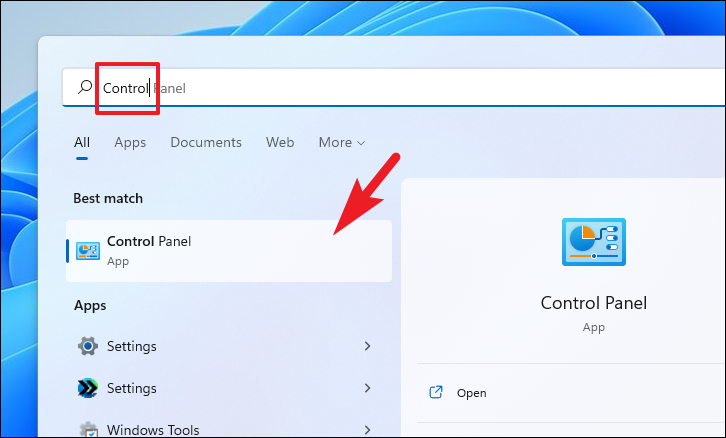
Затем найдите и щелкните плитку «Электропитание» в сетке, чтобы продолжить.
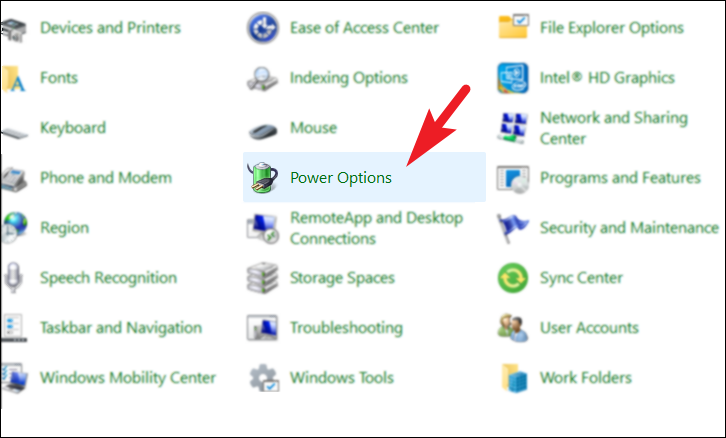
После этого на экране «Электропитание» щелкните параметр «Выберите, что делает закрытие крышки», расположенный в верхней правой части окна.
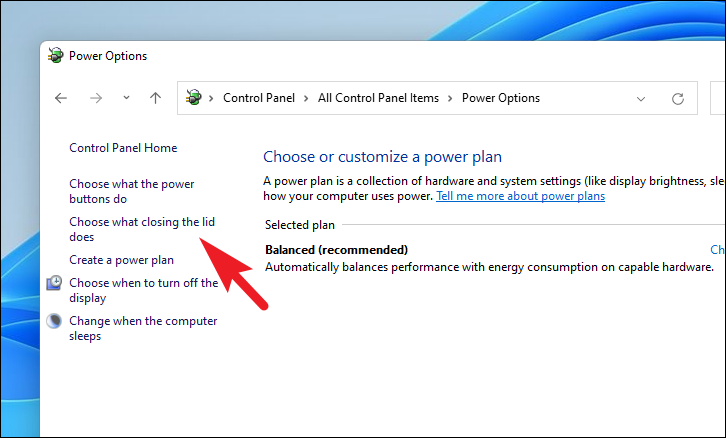
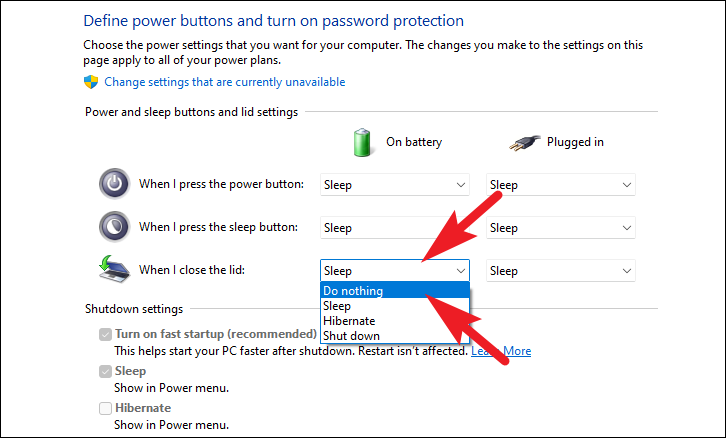
Теперь найдите параметр «Когда я закрываю крышку» и щелкните раскрывающееся меню после параметра. Затем щелкните, чтобы выбрать вариант «Ничего не делать» из списка.
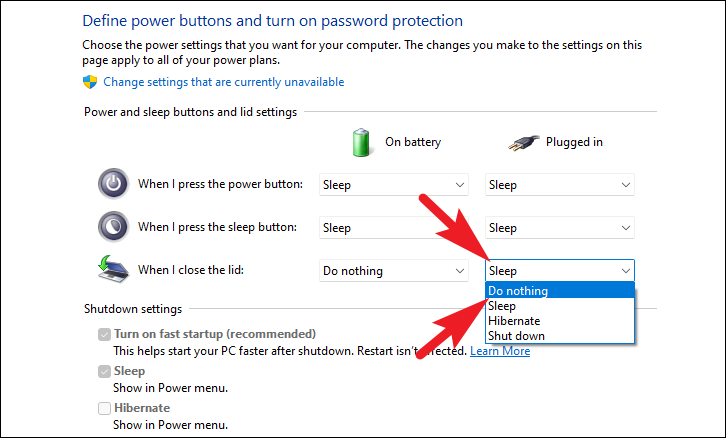
Затем щелкните раскрывающееся меню в столбце «Подключено» и нажмите, чтобы снова выбрать параметр «Ничего не делать», если вы хотите, чтобы компьютер не спал, даже когда он подключен к сети.
Наконец, нажмите кнопку «Сохранить изменения», расположенную в нижней части окна, чтобы немедленно применить изменения.
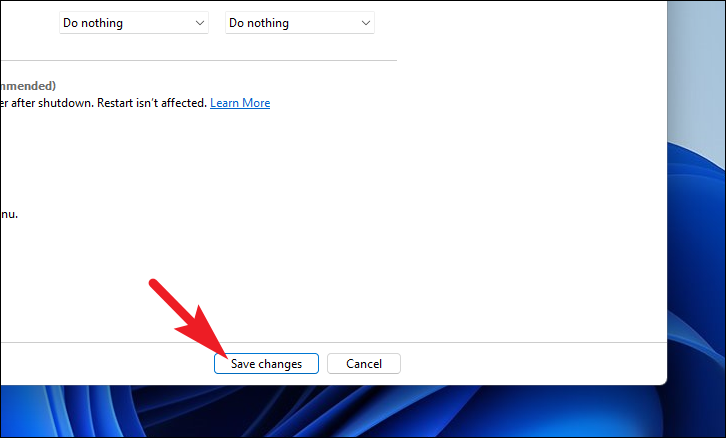
Теперь вы можете закрыть крышку своего ноутбука при подключении к внешнему монитору и использовать его, не беспокоясь о переходе компьютера в режим сна или гибернации.
Насколько публикация полезна?
Нажмите на звезду, чтобы оценить!
Средняя оценка / 5. Количество оценок:
Оценок пока нет. Поставьте оценку первым.
- Чтобы настроить действие «ничего не делать» при закрытии крышки, введите: