Проверка стабильности интернет-соединения
Начать стоит с системных утилит, которые подходят для проверки стабильности интернет-соединения. Самое популярное решение называется ping, а для его использования потребуется выполнить всего несколько действий:
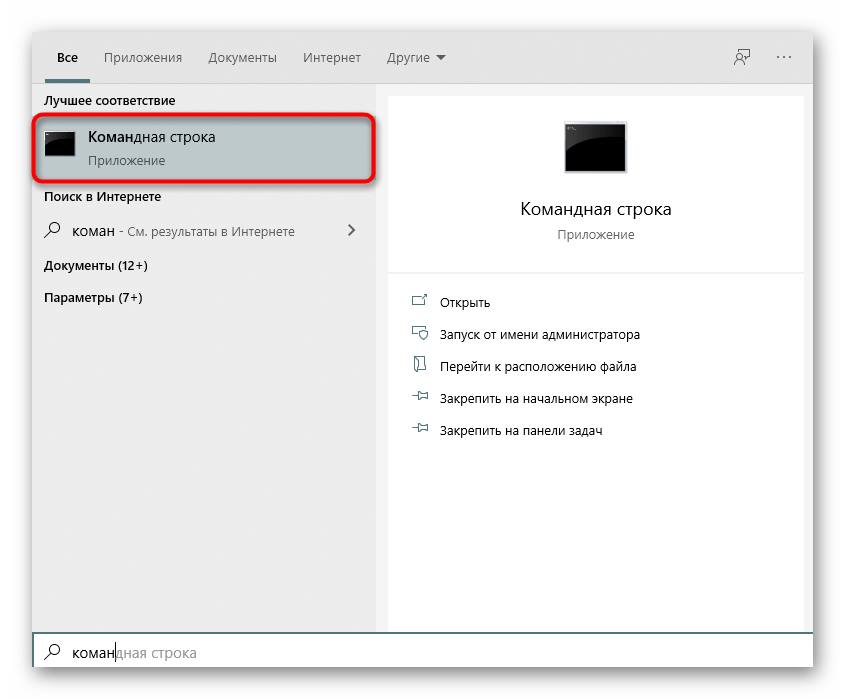
- Откройте «Пуск» и отыщите там «Командную строку». Запускать от имени администратора ее не обязательно, поскольку ping доступен даже пользователю с обычными правами.
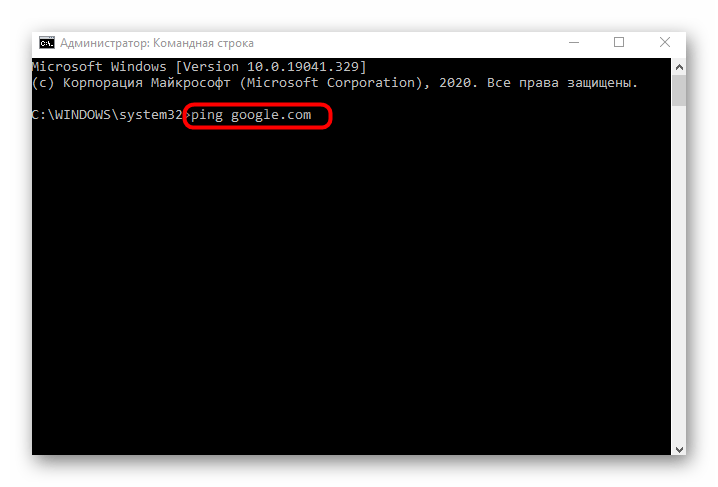
- Введите ping google.com и нажмите по клавише Enter, чтобы запустить анализ. Домен google.com можно заменить любым другим или вообще написать IP-адрес для проверки.
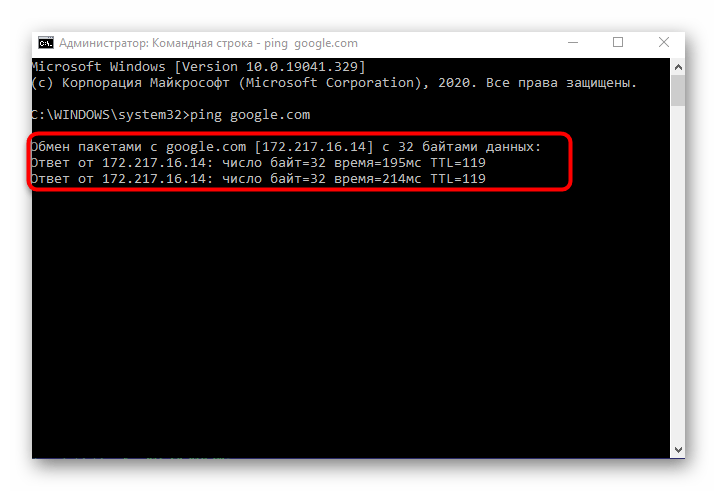
- Ожидайте осуществления обмена пакетами с указанным сервером, просматривая пинг.
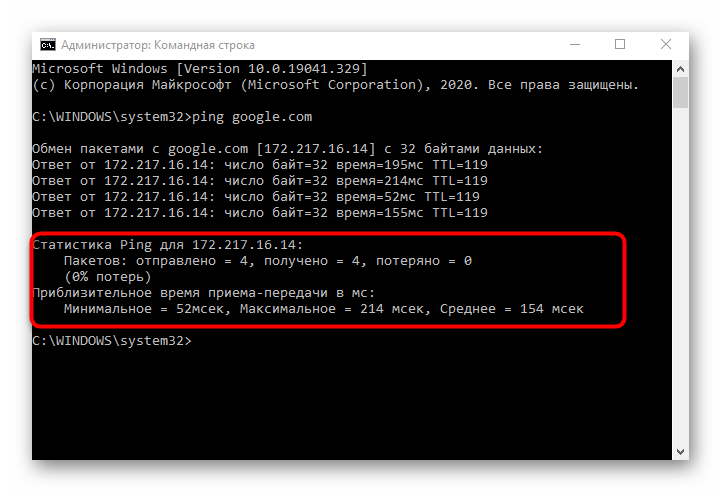
- По окончании вы получите соответствующее уведомление о том, сколько пакетов было отправлено, получено и потеряно. Внизу также отобразится статистика по времени отклика. Чем все значения ближе друг к другу, например, минимальное — 3, а максимальное — 5, тем стабильнее сеть.
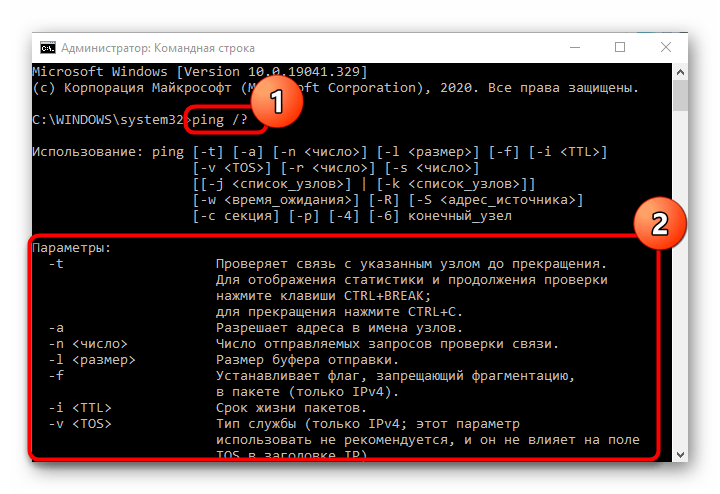
- Введите ping /? , чтобы на экране отобразились вспомогательные аргументы. Ими можно воспользоваться для применения особых настроек проверки сети.
Если все или некоторые пакеты были потеряны и значения задержки значительно различаются, значит, сеть функционирует нестабильно, например, источник Wi-Fi расположен слишком далеко, у LAN-кабеля есть повреждения или наблюдаются проблемы на линии самого провайдера.
Способ 2: Утилита tracert
Другая системная утилита под названием tracert предназначена для выполнения трассировки, то есть показывает, с какой скоростью проходит запрос от компьютера до маршрутизатора. Применять эту команду следует в тех ситуациях, когда основная цель — определить стабильность соединения роутера с компьютером и понять, не возникает ли проблем беспроводной сети или LAN.
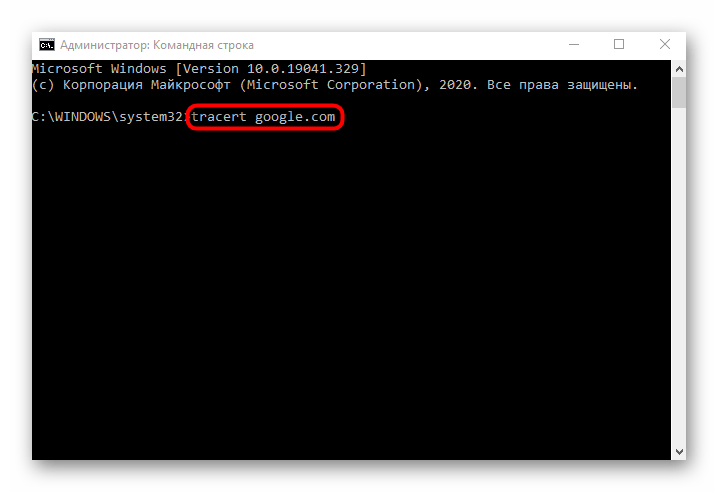
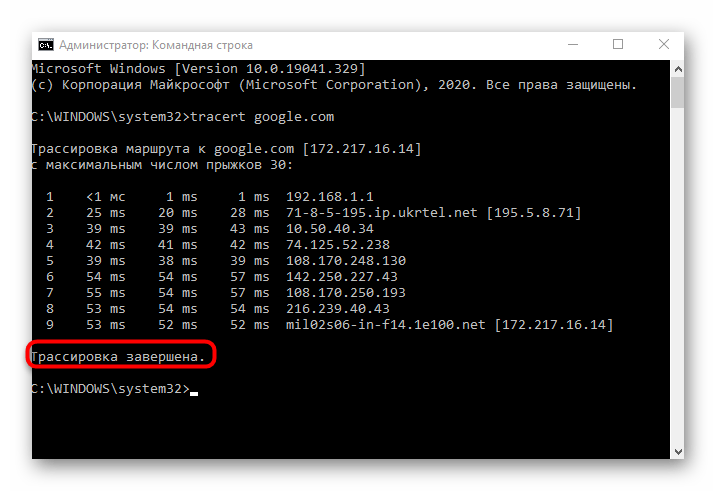
- Для выполнения этого метода снова придется запустить «Командную строку». В ней введите tracert google.com и нажмите Enter. По тому же принципу, как это было с предыдущей утилитой, для трассировки можно использовать любой домен или IP-адрес.
- Начнется процесс трассировки маршрута, который может занять определенное время. Не закрывайте консоль до окончания проверки.
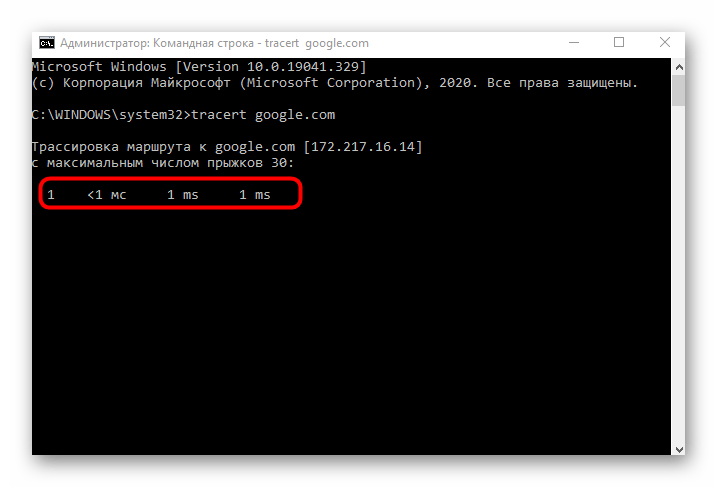
- В процессе можно сразу же просматривать, с какой задержкой проходит маршрутизация.
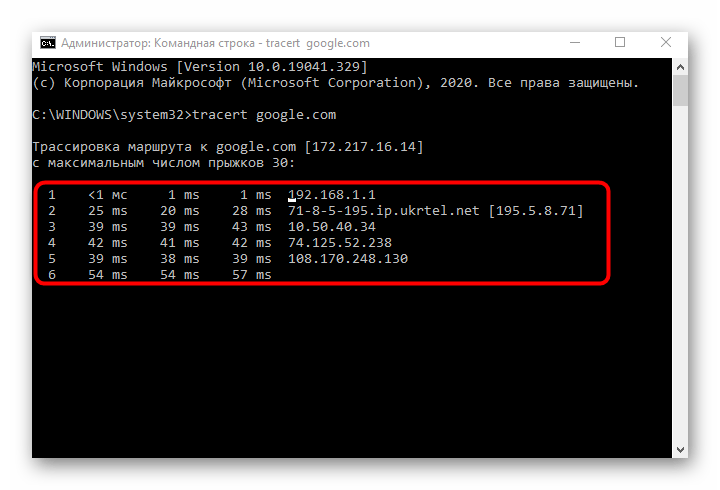
- Далее на экране появится уведомление, свидетельствующее об успешном окончании проверки.
- Командой tracert /? узнайте о дополнительных аргументах, доступных для применения во время маршрутизации.
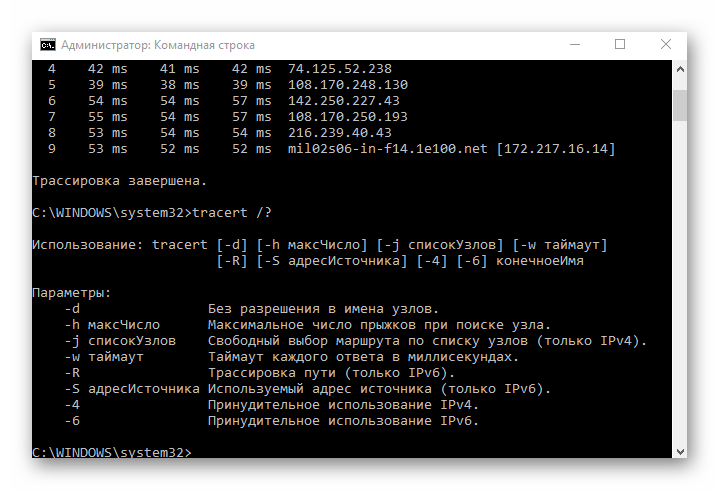
Результаты можно сравнить с той же утилитой ping. Чем меньше разброс в задержке и чем она сама меньше, тем стабильнее соединение. Если пакеты вообще не отправились, следовательно, соединение нарушено и понадобится искать решение, проверяя роутер на работоспособность.
Способ 3: Веб-интерфейс маршрутизатора
В большинстве веб-интерфейсов роутеров от разных производителей можно произвести диагностику интернета, используя примерно такие же утилиты пропинговки и трассировки. Для начала выполните авторизацию в интернет-центре, о чем более детально читайте далее.
После этого остается осуществить лишь несколько простых манипуляций. Мы предлагаем разобрать это на примере модели TP-Link, а вам остается только сориентироваться в имеющемся веб-интерфейсе и произвести аналогичные действия.
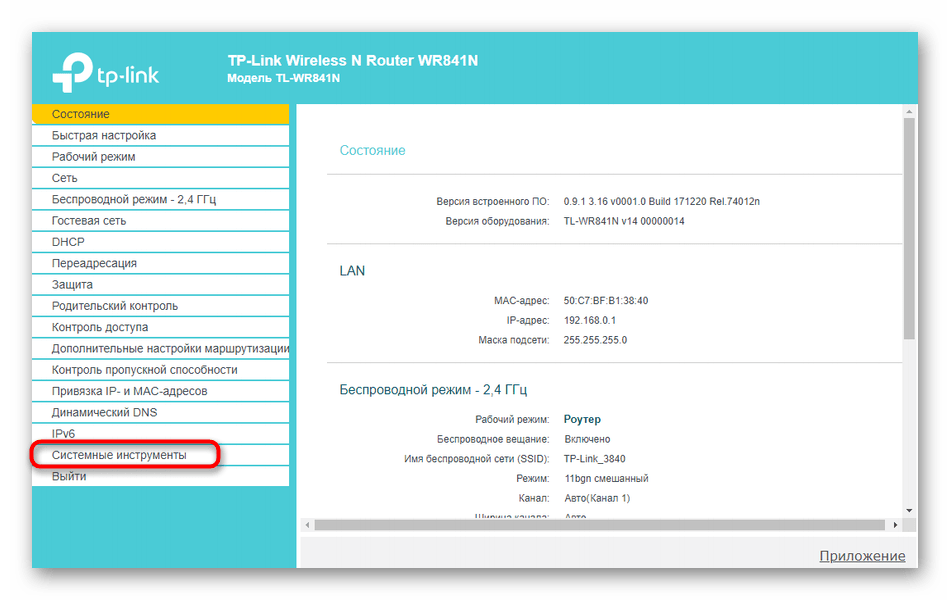
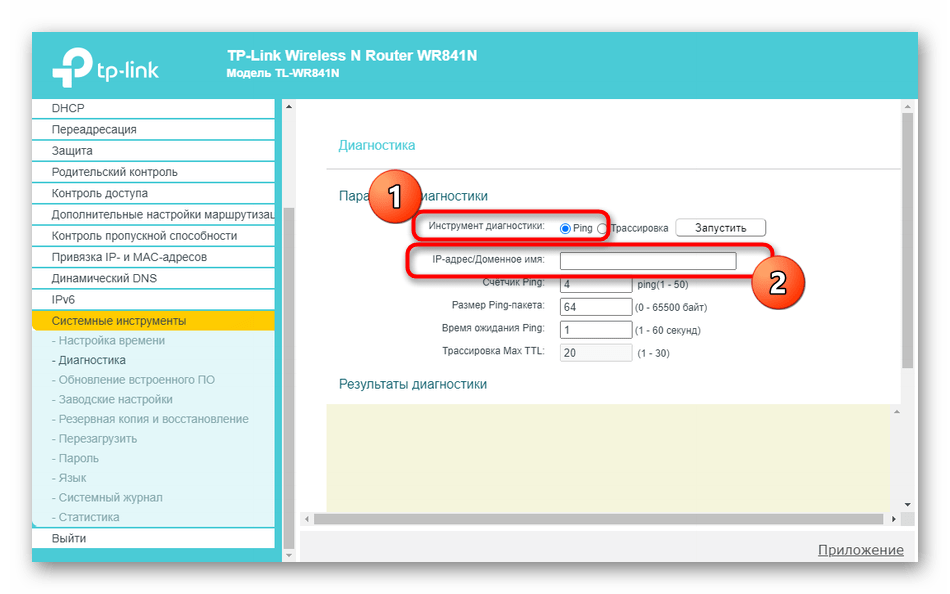
- Через левое меню перейдите в раздел «Системные инструменты».
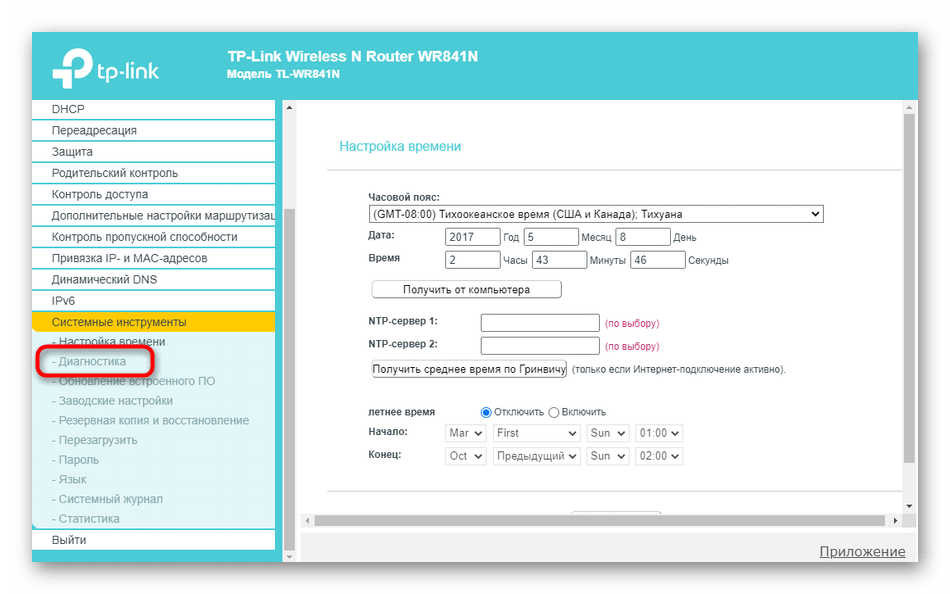
- Там вас интересует раздел «Диагностика».
- Отметьте маркером тест, который хотите произвести. Как уже понятно, это может быть пропинговка или трассировка, а также задайте IP-адрес либо домен сайта для проверки.
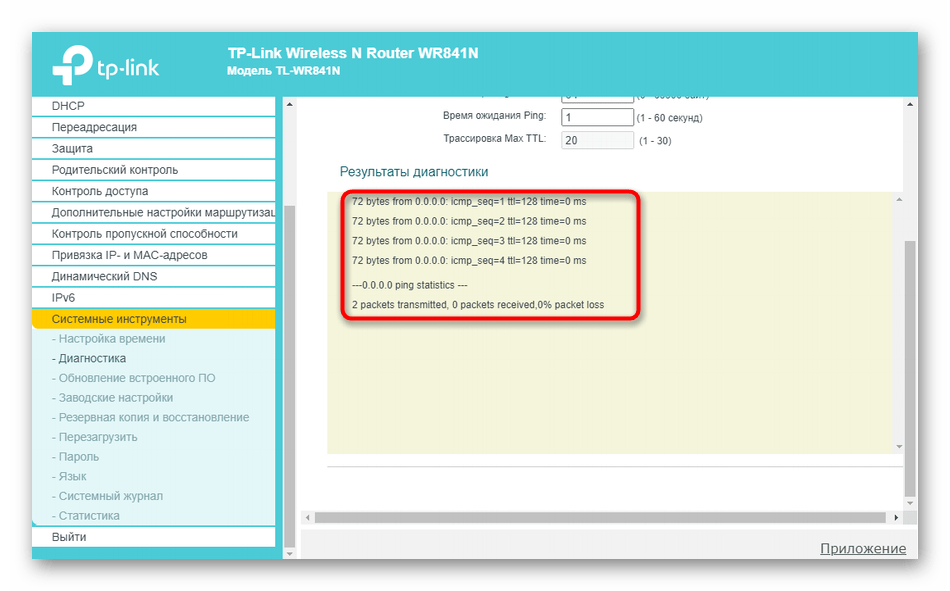
- Ознакомьтесь с полученными результатами и анализируйте их так, как об этом было сказано в способах выше.
Способ 4: Тест скорости интернета на Lumpics
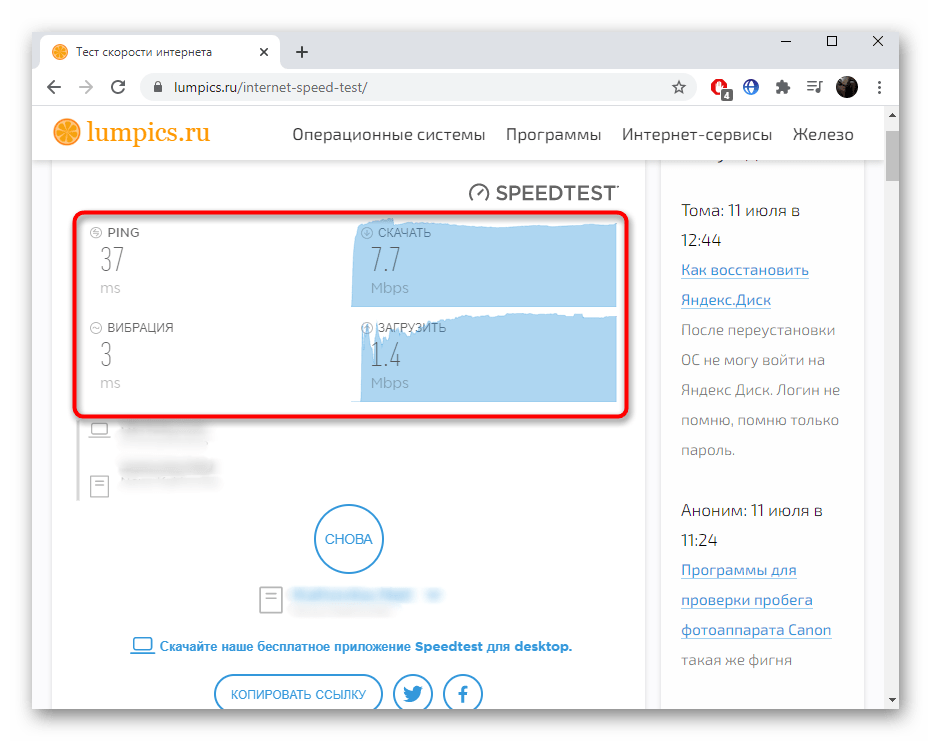
Этот вариант иногда тоже оказывается подходящим, поскольку покажет время задержки и то, как менялась скорость сети во время всего анализа, благодаря чему тоже можно отследить стабильность соединения.
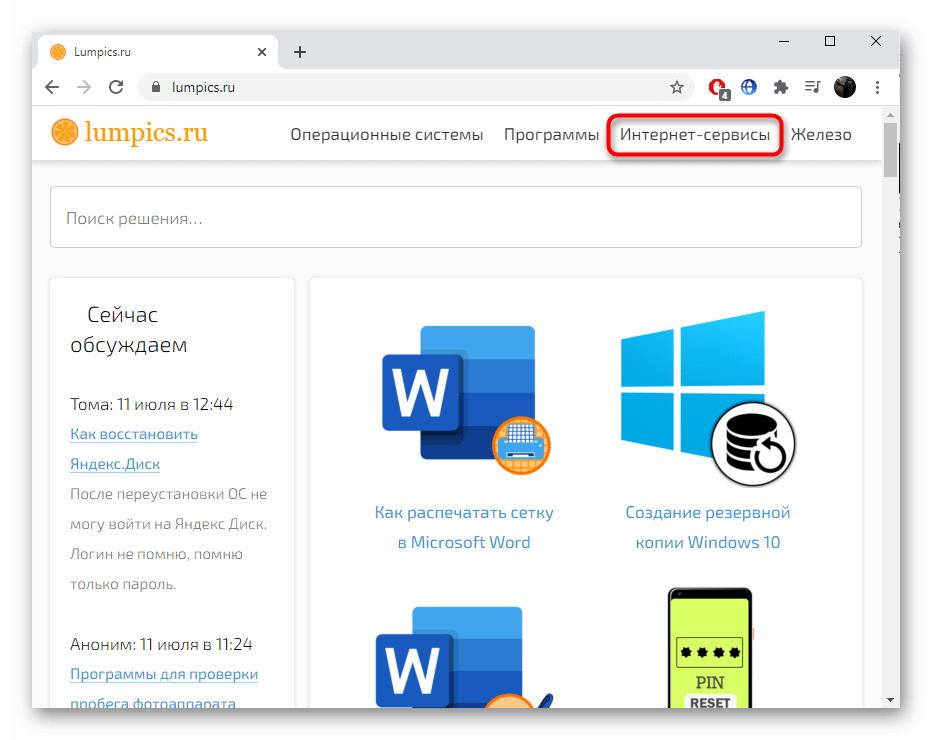
- В шапке нашего сайта раздел «Интернет-сервисы».
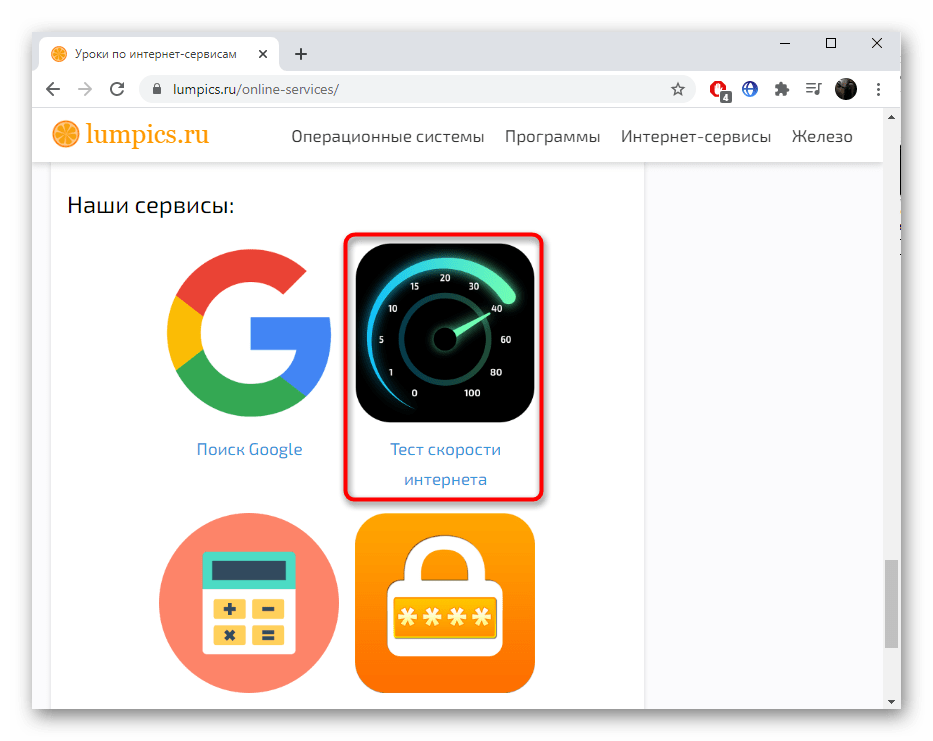
- В блоке «Наши сервисы» выберите «Тест скорости интернета».
- Запустите проверку, нажав «Вперед».
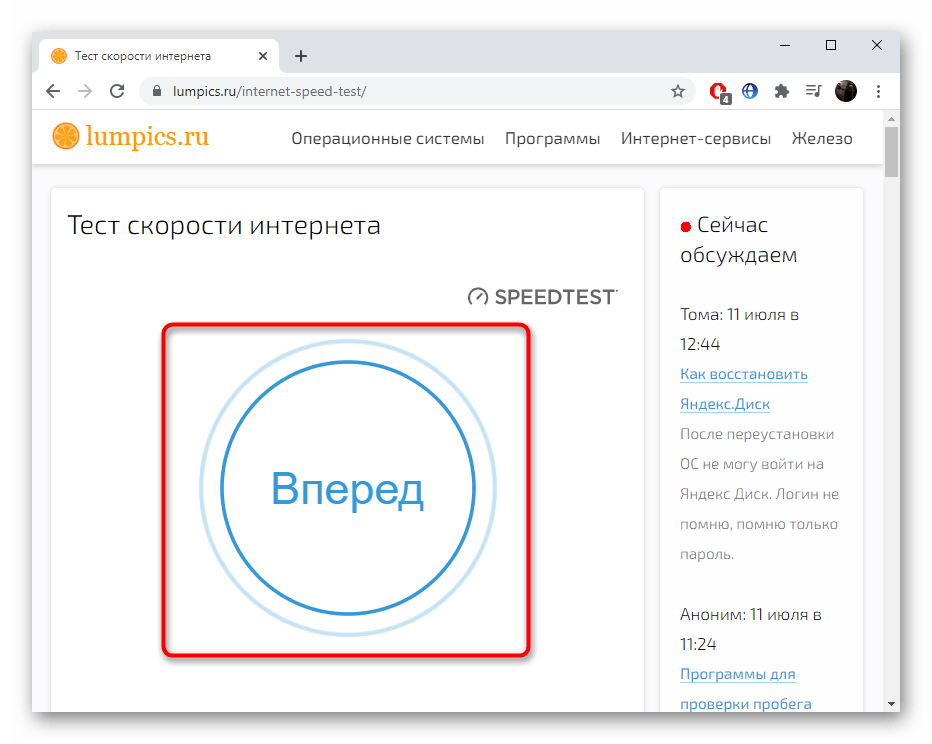
- Ожидайте завершения проверки, следя за скачками пинга и изменениями в скорости.
Способ 5: Онлайн-сервис Ping-СanBeUseful
Напоследок предлагаем ознакомиться с онлайн-сервисом Ping-СanBeUseful, функциональность которого сосредоточена исключительно на показе пинга во время всего анализа сети. Для его использования выполните такие действия:
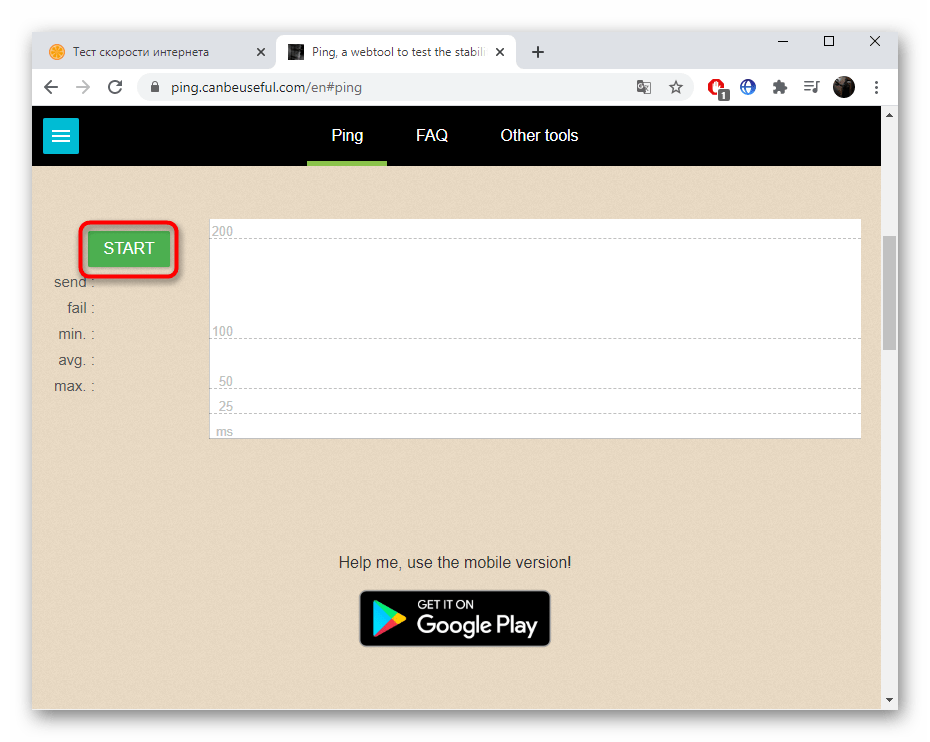
- Щелкните по ссылке выше, чтобы перейти к онлайн-сервису Ping-СanBeUseful, где сразу же можно нажать «Start».
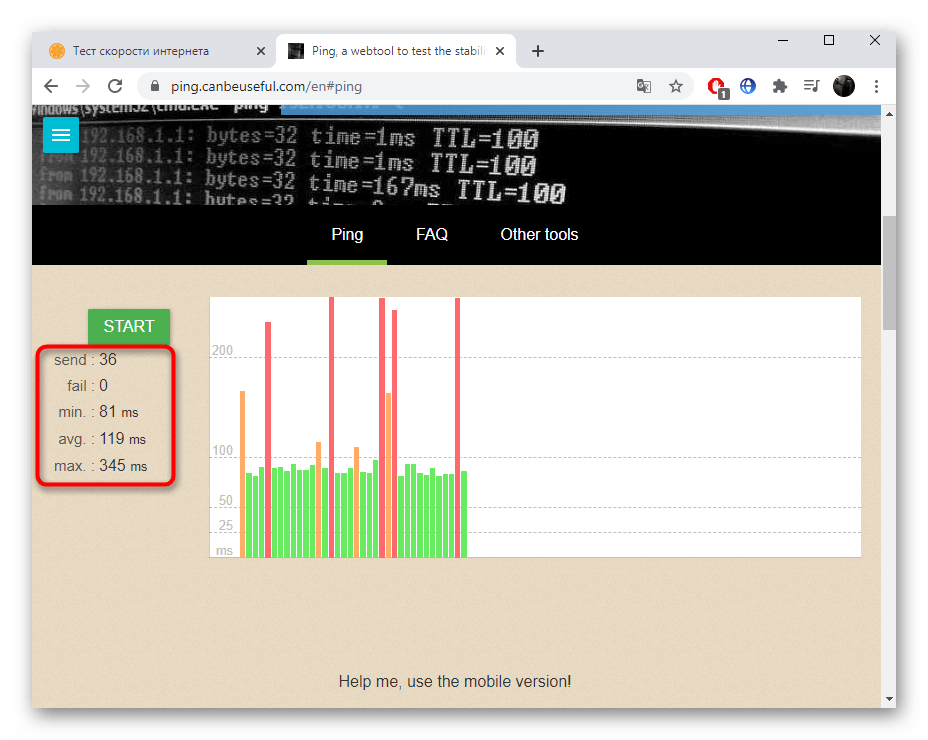
- Время проверки неограниченно, поэтому вы можете отслеживать стабильность на протяжении необходимого количества времени, а затем нажать на «Stop» для завершения. По графику будет несложно понять, где показатели находятся на приемлемом уровне, а когда меняются.
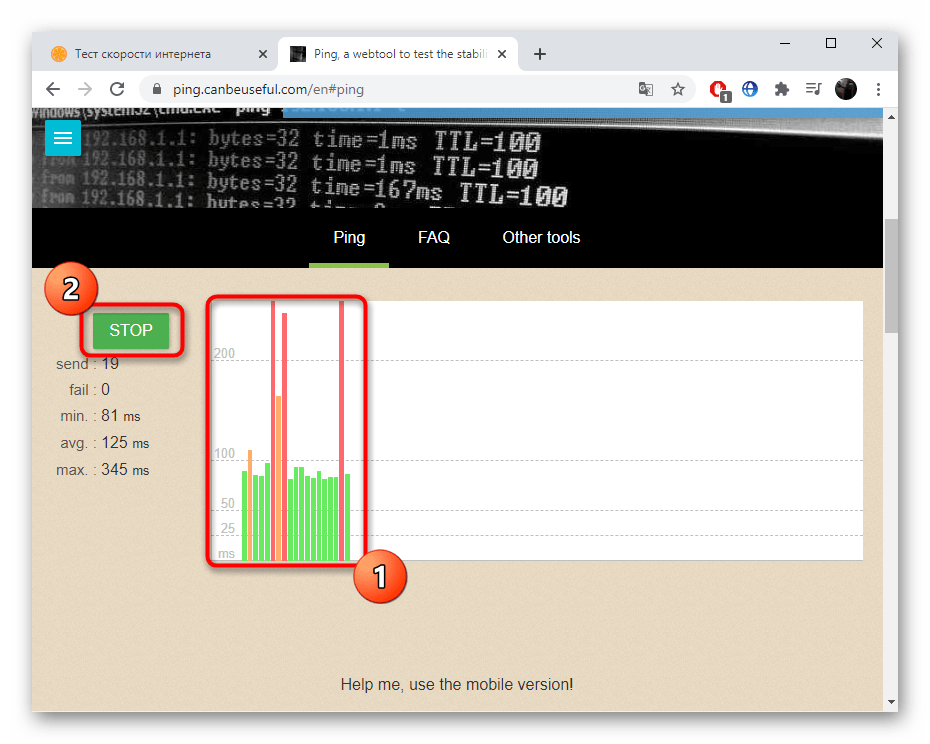
- Дополнительно слева отображаются минимальные, средние и максимальные показатели, которые тоже можно использовать в своих целях.
Как измерить стабильность вашего интернет-соединения с вашего ПК
Когда мы арендуем подключение к Интернету, оптоволоконному или ADSL, первое, что мы обычно проверяем, — это скорость Интернета. Чем выше скорость, тем быстрее будет загружаться контент из Интернета и тем лучше будет наше соединение, по крайней мере, теоретически. Помимо скорости, есть еще очень важный фактор, даже больше, чем скорость, и который очень немногие принимают во внимание, а именно стабильность соединения. Есть несколько способов проверить стабильность нашего соединения, и все они могут быть легко выполнены с нашего компьютера, хотя да, нам придется оставить программу запущенной на определенное время, чтобы проверить ее правильно.
Когда стабильно интернет-соединение?
Подключение к Интернету или локальной сети является стабильным, когда происходят два события: пакеты не теряются и когда джиттер равен нулю или близок к нулю . Когда мы путешествуем по Интернету, играем в сети или смотрим потоковый контент на различных сервисах, очень важно, чтобы наше интернет-соединение было стабильным, и мы не теряли пакеты и не имели слишком высокого джиттера.
- Мы подключаемся по Wi-Fi или по кабелю? Когда у нас одновременно подключено много устройств, беспроводные сети Wi-Fi рушатся, в крайних случаях мы можем потерять пакеты, просто подключившись к этой беспроводной сети Wi-Fi и пытаясь подключиться к другим компьютерам в локальной сети или к Интернету. То же самое происходит, если мы очень далеко от точки доступа Wi-Fi, мы можем потерять пакеты из-за низкого покрытия. Чтобы решить эти проблемы, наша рекомендация (по крайней мере, чтобы проверить, что происходит) — подключиться с помощью сетевого кабеля Ethernet непосредственно к маршрутизатору и с помощью качественного кабеля Cat6 или выше.
- Вы используете ПЛК для доступа к локальной сети и Интернету? В случае использования устройств PLC мы находимся в аналогичном сценарии, есть электрические установки, которые не в хорошем состоянии, и устройства PLC низкого качества.
- Использует ли наше интернет-соединение xDSL или FTTH? В сетях ADSL, когда идет дождь или в сложных условиях, пакеты теряются из-за большого затухания или внезапной изменчивости этого затухания. При подключении к Интернету через FTTH у нас нет этой проблемы, или они работают, или они не работают, но у нас не будет этой проблемы. Это не может быть решено никаким способом, если вы не измените технологию доступа в Интернет, но вы можете убедиться, что проблема связана с соединением xDSL, а не с вашей локальной сетью или маршрутизатором.
Эти проблемы влияют на любое использование подключения к Интернету, например, если мы играем онлайн, мы заметим «сбои» и даже отключение от игрового сервера. В случае использования сервисов потокового видео мы заметим, что визуализацию необходимо остановить, чтобы заполнить буфер.
Измерить стабильность нашего Интернет-соединения для любого домашнего пользователя и без каких-либо знаний действительно очень просто, очень продвинутые программы не нужны для измерения стабильности, хотя они существуют и дадут нам гораздо больше информации. Известный Пинг команды будет достаточно, чтобы проверить стабильность соединения и проверить, теряем ли мы пакеты или есть ли у нас высокий джиттер.
Используйте Ping, самый простой и быстрый способ убедиться в стабильности
Ping — это один из инструментов подключения, который по умолчанию включен во все версии Windows. Чтобы использовать его, все, что нам нужно сделать, это открыть окно CMD и ввести команду «ping», за которой следует параметр -t (чтобы сделать неопределенный ping вместо 4 пакетов) и IP или домен, который мы хотим. подключиться, например:
Эта команда начнет отправлять пакеты в Google DNS сервер и верните их на наш компьютер.
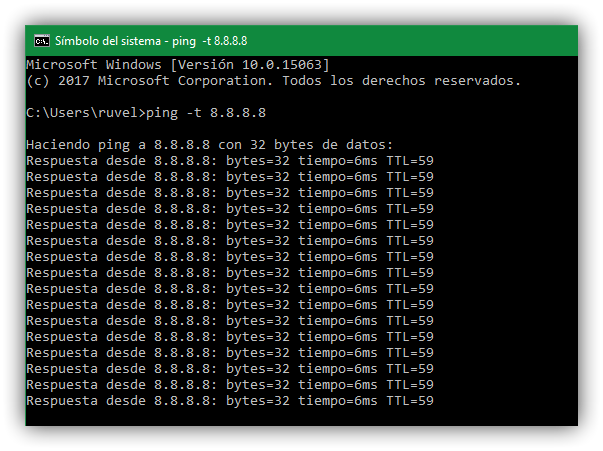
Мы должны позволить этой команде работать в течение нескольких часов, поскольку в противном случае мы не сможем узнать, действительно ли наша линия стабильна. Через 5 минут он может не выйти из строя, но если он выйдет из строя, он обязательно сделает это, например, в течение 12 часов.
Как только мы закончим, мы нажмем сочетание клавиш « Control + C »И будем ждать, пока CMD покажет нам результаты. В этих результатах мы можем увидеть количество отправленных, полученных и потерянных пакетов, а также их соответствующий процент. Чем лучше процент потерянных пакетов, тем более стабильным будет наше соединение, поэтому очень важно проверить, стабильно ли наше соединение или нет.
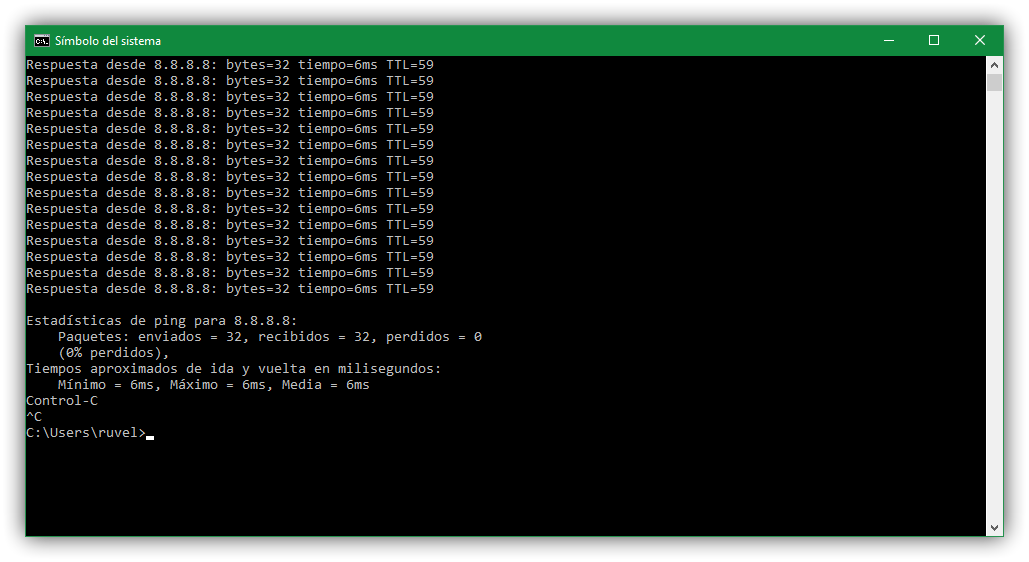
Если количество потерянных пакетов очень мало или равно нулю, наше соединение работает отлично. Если, с другой стороны, количество потерянных пакетов велико, вероятно, у нас проблема с соединением, проблема, которая может быть нашей, а может и не быть.
То же самое происходит, если у нас есть минимальное и максимальное время прохождения туда и обратно, которое сильно варьируется, нормальным является то, что они всегда близки к среднему, но если у нас есть «максимум» 100 мс и в среднем 10 мс, то в одном из пакетов возникла какая-то проблема. Рекомендуется просмотреть всю запись отправленных и полученных пакетов, чтобы увидеть, было ли это чем-то изолированным или происходило несколько раз в течение нескольких часов.
Что делать, если потеряно много пакетов
Если много пакетов потеряно, проблема может быть как наша, так и компания . Чтобы узнать, наш ли он, мы должны сделать следующее: если он подключен через Wi-Fi (соединения Wi-Fi гораздо более нестабильны, чем кабельные), подключить компьютер кабелем напрямую к маршрутизатору и повторно проверить стабильность линия. Если он продолжает идти не так, как надо, следующим шагом будет проверка связи с компьютером в той же локальной сети и проверка того, теряются ли пакеты с его IP-адресом или внутри локальной сети, проверка связи стабильна и проблемы возникают извне.
Если есть проблемы с компьютером в локальной сети, это наша вина, и мы должны проверить как маршрутизатор (который может быть поврежден), так и кабели и разъемы нашей локальной сети. Если, наоборот, внутри локальной сети все работает правильно и проблемы возникают при выходе из нее в сторону Интернета, то это уже проблема, выходящая за рамки маршрутизатора, и в идеале нужно позвонить в компанию, чтобы проверить ее и решить.
Что делать, если у нас большая задержка в некоторых пакетах
Если мы видим, что задержка некоторых пакетов очень велика, проблема может быть очень разнообразной. Из-за проблемы с нашим ПК или Wi-Fi или кабельное соединение с собственным DNS-сервером Google или где бы вы ни выполняли тест. Проблемы с задержкой трудно исправить, потому что они зависят от слишком большого количества переменных. Единственное, что вы можете сделать, это убедиться, что в локальной сети у вас нет большой задержки, мы можем пинговать компьютер в той же локальной сети или напрямую к шлюзу маршрутизатора по умолчанию, таким образом, вы можете « изолировать »Проблема и исключить, что это проблема в вашей локальной сети.
Если в вашей локальной сети нет проблем, то это может быть в виде соединения (xDSL или FTTH), а также в сети самого оператора, которая по какой-то причине рухнула. В других случаях была высокая задержка при прохождении через определенный маршрутизатор, который очень сильно разрушен, отправляя много трафика, в этих случаях вы сможете сделать мало или ничего, единственное, что вы можете сделать, это открыть инцидент с оператором. и сообщить им, какой маршрутизатор вызывает проблемы при выполнении tracert или traceroute, чтобы увидеть различные переходы (промежуточные маршрутизаторы), через которые проходит сетевой трафик.
Это служит для измерения скорости интернета?
Как мы уже объяснили, команда «ping» только поможет нам проверить стабильность нашего соединения. С помощью этой команды, например, мы сможем узнать, стабильно ли наше соединение (не прервано), стабильно ли пинг и нет ли загрузок, которые могут указывать на более серьезную проблему. Но это не поможет нам измерить скорость нашего соединения .
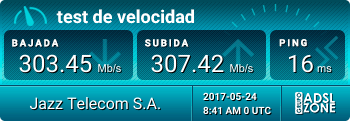
Если мы хотим измерить нашу скорость, то мы уже должны прибегнуть к внешним инструментам и службам тестирования скорости, с помощью которых мы можем измерить скорость Интернета и, кроме того, проверить пинг, задержку или время отклика.
Мы помним, что команда Ping включена практически во все операционные системы, поэтому, хотя мы использовали пример Windows, она будет работать почти так же в Linux (хотя здесь параметр -t не нужен), и у нас он также доступен в macOS.
Используете ли вы обычно другие инструменты для проверки стабильности вашего соединения?
Как проверить есть ли подключение к интернету

Сегодня мы детально рассмотрим, как проверить стабильность интернет-соединения. Существует достаточно много различных способов, используя которые можно узнать информацию о состоянии подключения.
С плохим качеством интернет-соединения регулярно сталкивается каждый пользователь. Страницы загружаются очень долго, невозможно смотреть фильм в режиме онлайн или слушать музыку. А провайдер отвечает, что с его стороны все функционирует нормально. Нередко случаются разрывы на линии мобильных сетей. Абоненты МТС, Мегафон и других операторов сотовой связи также иногда жалуются на возникающие проблемы и ошибки в соединении. В подобных ситуациях не лишним будет провести диагностику подключения к интернету. Существует достаточно много различных способов, используя которые можно узнать информацию о состоянии подключения. Сегодня мы детально рассмотрим, как проверить стабильность интернет-соединения.
Скорость интернета
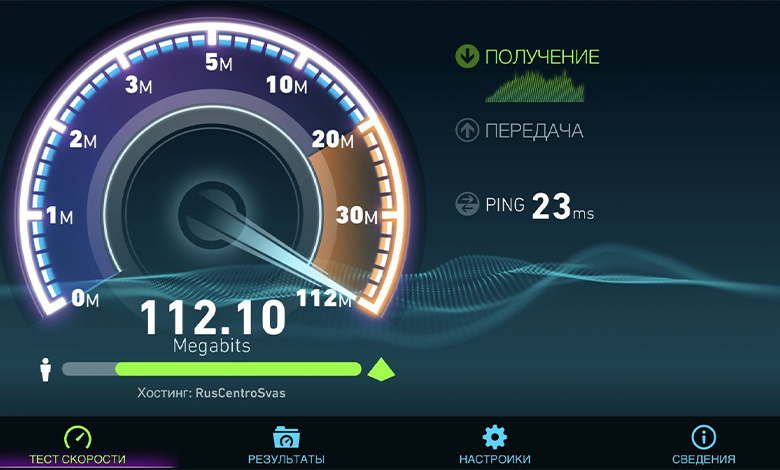
Перед тем как проверить стабильность интернета, необходимо разобраться с понятием скорости. Под термином «скорость интернета» принято понимать временной промежуток, за который осуществляется передача данных с ПК пользователя в Глобальную сеть и наоборот. Поэтому скорость бывает двух типов – входящая и исходящая. Единицей измерения скоростного показателя выступает мегабит в секунду. Проверка пакетов интернета даст возможность каждому пользователю определить, с какой скоростью он работает в сети. Выбирая тарифные планы и заключая договор с провайдером,
каждый абонент должен обращать внимание на скоростной показатель:
- 0,5-3 Мбит/с. Это очень слабая скорость, которой будет недостаточно даже для нормальной загрузки веб-страниц в браузере. Комфортно смотреть фильмы и сериалы при таком показателе не получится.
- 3-8 Мбит/с. Данного показателя вам хватит, чтобы удобно просматривать страницы и заниматься серфингом, но видео может «тормозить».
- 8-15 Мбит/с. Считается приемлемым показателем. Можно быстро загружать страницы и смотреть фильмы, которые могут иногда зависать.
- 15-45 Мбит/с. Оптимальный вариант, вы сможете смотреть видео даже в форматах HD и FullHD. Этой скорости хватит даже для онлайн-игр.
- 45-100 Мбит/с. Идеальный скоростной показатель.
Необходимо понимать, что скорость интернета не является величиной постоянной. Она может изменяться в течение дня.
Что такое пинг
Кроме скоростного показателя? существует еще и другой критерий, который позволяет определять качество интернета. Речь идет о пинге. Это время ответа сервера, которое измеряется в миллисекундах. Чем меньше этот показатель, тем лучше соединение. Обычно на Ping обращают внимание геймеры, которые играют в онлайн-игры. Оптимальный показатель пинга – от 1 до 40. Существуют разнообразные программы для проверки пинга интернета.
Факторы, влияющие на скоростной показатель
Достаточно часто реальная скорость интернета сильно отличается от того показателя, который указан в тарифе. Такое явление возникает по разным причинам. И не всегда они зависят от провайдера. К примеру, качество проводного соединения во многом будет зависеть от проложенных коммуникаций и применяемого в инфраструктуре оборудования.
Ниже рассмотрим факторы воздействия на скорость беспроводного подключения:
- Применяемый стандарт вай-фай, через который компьютер подключен к сети. К примеру, пользователи, которые работают с устаревшим форматом 802.11g, не смогут получать скоростной показатель, который превысит двадцать мегабит в секунду, вне зависимости от реального интернет-канала. Чтобы добиться более высокой скорости, потребуется использовать другие стандарты — 802.11n и 802.11ac. Но для этого роутер должен поддерживать эти стандарты.
- Частота передачи информации. Как правило, применяется частота 2,4 ГГц. Увеличить скоростной показатель позволит более высокая частота, которую поддерживают не все маршрутизаторы.
- Площадь помещения, материалы, из которых возведены стены здания. Для крупных площадей потребуется использование мощного роутера, который обеспечит хороший интернет на даче в Подмосковье на нормальной скорости. Можно установить несколько устройств.
- Расположение роутера. Если маршрутизатор стоит в закрытом помещении, скорость может существенно упасть.
- Помехи, которые появляются из-за действия сигналов другого оборудования.
Проверить, есть ли подключение к интернету и какова его скорость, помогут специальные программы, которые можно найти в сети. Некоторыми из них можно воспользоваться бесплатно. Многие пользователи предпочитают проверить скорость интернета через командную строку.
Как скорость интернет-соединения зависит от пользователя и провайдера
Достаточно часто, когда падает скорость интернета, абоненты возлагают вину на провайдера. Однако не всегда причина проблемы на стороне поставщика услуг.
Давайте разберемся, за что отвечает провайдер:
- загруженность канала;
- степень качества применяемого оборудования;
- надежность и уровень качества кабельно-проводниковой продукции на различных этапах подключения;
- устройства, которые провайдер предоставляет абонентам.
Но существует ряд других факторов, на которые не может повлиять ни один провайдер:
- степень качества устройств, с которыми работает абонент для получения доступа в интернет в деревне. В этом случае речь идет о роутерах, которые абоненты покупают отдельно, а не через провайдера. Сетевая карта, установленная на компьютере, может не справляться с высокой скоростью интернета.
- Физическое состояние коммуникаций в доме. Провайдер не может отвечать за то, в каком состоянии пребывают кабель, розетка и другое оснащение в доме абонента.
- Эксплуатационные характеристики девайсов пользователей – стационарные компьютеры, ноутбуки, планшетные компьютеры и смартфоны. Некоторые модели гаджетов попросту не способны обеспечивать высокую скорость интернет-соединения в силу своих технических особенностей.
- Применение софта пользователем, который может потреблять существенную долю интернет-канала или замедлять его работу, к примеру, многие антивирусные программы могут замедлять соединение.
- Наличие вирусов на компьютере пользователя. Вредоносное ПО способно привести к тому, что интернет пропадет полностью.
Также следует учитывать тот факт, что существуют явления, на которые не может никоим образом повлиять ни пользователь, ни поставщик услуг:
- Степень загруженности сервера.
- Помехи, которые могут возникать от работы другого оборудования.
Программы для проверки скорости
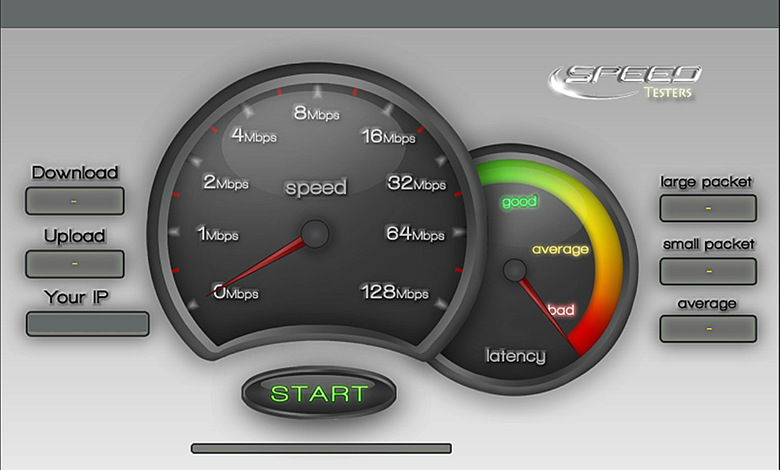
Если вы хотите получить по максимуму точные результаты проверки, необходимо предварительно деактивировать все приложения на ПК или мобильном телефоне. В обязательном порядке отключаем торренты, игры и антивирус. После тестирования вы сможете их подключать снова. Желательно, чтобы во время тестирования ПК был напрямую подключен к интернету, а не через маршрутизатор. Эксперты рекомендуют выполнять проверку несколько раз в сутки, а затем выводить средний результат.
Ниже представлены лучшие инструменты для проверки скоростного показателя:
- Fast.com. Этот инструмент был создан американскими разработчиками. Сервис подойдет тем, кто ценит минимализм и простоту. Когда вы перейдете по ссылке, то в автоматическом режиме активируется тестирование скорости интернет-соединения, через пару секунд вы сможете узнать результат анализа.
- Интернетомер от Яндекса. Еще один предельно простой и доступный сервис. Необходимо перейти по ссылке и кликнуть «Измерить». В результате тестирования вы узнаете входящую и исходящую скорость. Помимо скоростного показателя, вы сможете определить свой IP-адрес, узнать при необходимости тип браузера.
- Speedmeter.de. Сервис от немецких разработчиков. Чтобы запустить тестирование, нужно нажать на активную кнопку «Вперед». По отзывам юзеров, которые неоднократно пользуются данным сервисом, инструмент выдает достоверные показатели и дает возможность измерять скорость 4G. Кроме скоростного показателя вы сможете определить пинг. Воспользовавшись данным сервисом, вы сможете узнать уровень стабильности и устойчивости своего интернет-соединения.
- 2ip.ru – популярный вариант среди пользователей. Сервис предоставит сведения относительно скорости соединения, позволит узнать IP-адрес вашего ПК. Также здесь можно проверить на вирусы файлы. Пользователь может указать скорость, заявленную его поставщиком услуг, после чего инструмент сравнит этот показатель с реальными данными. Нужно нажать на кнопку «Тестировать» для запуска проверки. Протестировать скорость сможет даже начинающий пользователь.
- Speedtest.net. Простой, удобный и функциональный сервис, с помощью которого вы сможете максимально точно определить скоростной показатель. Для начала проверки нужно кликнуть на «Начать проверку». Инструмент также определить показатель Ping. Кроме веб-сервиса, воспользоваться которым можно в режиме онлайн через любой веб-обозреватель, SpeedTest бывает в виде приложения для стационарных (Windows, Mac) и мобильных (iOS, Android, Windows Mobile) платформ.
- Speedof.me. Отлично может работать и на ПК, и на мобильных гаджетах. Сайт англоязычный, поэтому у некоторых пользователей нередко возникают трудности с проверкой.
- Testmy.net. Еще один англоязычный ресурс, на котором вы сможете определить входящую или исходящую скорость, а также предусмотрена возможность плановой проверки.
Как улучшить скорость интернета
Теперь вы знаете, как узнать, есть интернет или нет, как отследить реальную скорость соединения.
Ниже мы приведем несколько полезных рекомендаций, которые позволят самостоятельно ускорить работу интернета:
- Наводим порядок в веб-обозревателе. Многие пользователи часто открывают множество вкладок в браузере, не подозревая, что это может снизить скорость соединения. Лишние вкладки лучше закрывать, тогда другие сайты будут загружаться гораздо быстрее.
- Качество видео. Видеоролики в высоком качестве значительно сокращают скорость подключения. Если вы часто смотрите короткие видео, стоит выбирать низкое качество, а HD можно оставить для просмотра любимого фильма.
- Блокировка рекламы. Увеличить скорость интернета можно, избавившись от навязчивой рекламы на веб-ресурсах. Рекламные баннеры могут существенно расходовать ресурсы канала, поэтому стоит установить специальный блокировщик.
- Активируйте турборежим в веб-обозревателе, который ускорит загрузку страниц.
- Ускоряем работу веб-обозревателя. Часто тормозит вовсе не интернет, а браузер. Периодически обновляйте свой браузер, отключайте ненужные опции, очищайте историю.
- Деактивируйте торрент. Как известно, торрент-клиенты способны значительно нагружать канал.
- Деактивируем автоматическое обновление софта и операционной системы. Лучше устанавливать обновления программ вручную, чтобы не загружать канал.
- Улучшить производительность компьютера. Часто зависает не сам интернет, а именно ПК. Обязательно проведите чистку реестра и проверьте систему на предмет вирусов. При необходимости устраните проблему перегрева и расширьте объем оперативной памяти.
- Обновление сетевого адаптера также позволит исправить проблему низкой скорости интернета. Новые модели сетевых адаптеров рассчитаны на поддержку всех новых стандартов качества связи.
- Проверка сетевого кабеля. Если скорость соединения резко упала, стоит проверить физическое состояние кабеля. Повреждения и деформации провода обязательно скажутся на скорости подключения.
- Обновление прошивки маршрутизатора. С новой версией прошивки устройство сможет работать гораздо быстрее.
- Измените тариф. Если у вас подключен дешевый тарифный план с максимальной скоростью 3 Мбит/c, то на 25 Мбит/c можно не надеяться ни при каких условиях. Поинтересуйтесь, какие актуальные предложения имеются у вашего провайдера.
Если подключить интернет на дачу на нормальной скорости не удается, можно попробовать сменить провайдера.
Как проверить есть ли подключение к интернету
Нет ничего более раздражающего, чем слабый сигнал Wi-Fi или плохое Ethernet-соединение. Иногда медленный интернет – это способ напомнить, что пришло время погулять на свежем воздухе, а иногда это кажется жестокой шуткой, которая снижает производительность.
Причины низкого качества связи

На скорость и качество интернет-соединения влияет множество факторов. Технологии передачи, ваше местоположение, количество людей, с которыми вы делитесь подключением, и устройство, которое вы используете. Это лишь некоторые факторы, которые приводят к плохому качеству интернет-соединения. Естественно, прежде чем винить провайдера или оборудование, нужно проверить, есть ли подключение к интернету. О том, как узнать, есть интернет или нет, обязательно следует быть осведомленными. На компьютере можно проверить скорость интернета через командную строку. Следует открыть меню «Пуск», ввести запрос «Командная строка» и выбрать ее. Потом в строку нужно ввести команду «PING», а через пробел веб-ресурс в интернете.
Многих пользователей терзает вопрос не только, как проверить стабильность интернет-соединения, но и почему интернет-соединение начинает тормозить и что с этим делать. Разберем возможные причины и их устранение:
- Тарифный план не соответствует. Иногда факт медленного интернет-соединения проявляется, если вы платите за дрянной интернет. Проверка пакетов интернета в этом случае важна. Следует войти на сайт провайдера (или позвонить ему) и узнать, какой у вас тарифный план. Затем перейти на fast.com (или на любой альтернативный сайт) и запустить тест скорости. Если то, что вы измерили, близко к тому, за что вы платите, значит, сеть работает нормально, а тарифный план на подключение к интернету не очень быстрый – лучший способ ускорить это – обновить. Если у вас быстрый план, а нет подключения, пора устранить неполадки.
- Проблема в самом девайсе. Прежде чем ругать своего интернет-провайдера, выполните быстрый сброс модема и маршрутизатора (то есть выключите и снова включите их) и посмотрите, поможет ли это. Проверьте и другие устройства в доме, не медленный ли у них беспроводной интернет для дачи. Если проблема возникает только на одном компьютере, проблема в нем, а не в маршрутизаторе или модеме.
- Устаревшее оборудование. Если вы платите за сверхбыстрый интернет-план – к примеру, за оптоволоконное соединение, которое дает вам 1 Гбит/с (1000 Мбит/с) – вы никогда не увидите этих скоростей, если основной Wi-Fi-маршрутизатор в доме устаревший. Точно так же у вас может быть последней модели беспроводной маршрутизатор переменного тока (с максимальной скоростью выше 1 Гбит/с), но вы подключаетесь к нему с более старым или более дешевым ноутбуком или даже с обычной игровой консолью PlayStation 4, вы будете в недоумении, почему скорости передачи так низки. Если возможно, приобретите маршрутизатор с большой потенциальной пропускной способностью (по крайней мере, с двухпотоковым беспроводным подключением к сети), который, как правило, должен дать более быстрым устройствам лучшее возможные скорости (в сети Wi-Fi 5 ГГц, конечно). Если конкретное устройство в значительной степени неэффективно, проверьте его сетевые характеристики. Может быть, он делает все, что в его силах, но быстрее не может. Это не сеть медленная, просто само устройство не успевает.
- Слабый сигнал Wi-Fi. Говоря о Wi-Fi, пользователь может обнаружить, что маршрутизатор и интернет в порядке, но беспроводной сигнал слабый. Это может вызвать замедление или как минимум длительное время просмотра веб-страниц. В этом случае может потребоваться изменить положение, настроить и усилить маршрутизатор с помощью некоторых приемов. Есть множество бесплатных приложений, которые позволяют проверить проблемы с сигналом и посмотреть, насколько хорошо маршрутизатор справляется со своей задачей.
- Влияние плагинов и приложений, потребляющих пропускную способность. Если оборудование находится в рабочем состоянии, нужно проверить, не мешают ли другие программы соединению. Например, если пользователь загружает файлы с помощью BitTorrent, обычный просмотр веб-страниц будет медленнее. Также следует попробовать установить расширения, такое как AdBlock Plus, блокирующее некоторые из рекламных объявлений, анимаций и видео, использующие соединение. Можно попробовать использовать другой браузер, ориентированный на конфиденциальность.
- Влияние службы синхронизации файлов. Google Диск, Dropbox или OneDrive, могут перемещать данные в фоновом режиме, что может потреблять пропускную способность и замедлять подключение интернета на даче. Следует проверить эти и другие приложения, требующие высокой пропускной способности, чтобы узнать, можно ли ограничить их скорость загрузки.
Что такое спидтест скорости интернет-соединения
Тест скорости интернета измеряет скорость и качество подключения устройства к internet. Для этого выполняется несколько последовательных тестов, которые анализируют различные аспекты интернет-соединения, а именно пинг (задержку), скорость загрузки, производительность. Каждое из этих значений представляет собой особые качества соединения.
Интересно! Speedtest подтверждает, что Мегафон имеет самый быстрый мобильный интернет в России. Скорость загрузки имеет значение – 11,88 Мбит/с, тогда как у МТС эти показатели находятся на уровне 16,97 Мбит/с. Еще более низкие значения имеет оператор Билайн – 14,51 Мбит/с. Это важно знать владельцам смартфонов.
Как проверить скорость интернета на ПК
Проверка производительности интернет-соединения становится необходимой, поскольку миллионы людей работают дома. Можно отследить скорость интернета в кабеле в свойствах Сети, где отражается заявленное поставщиком интернет-услуг значение Мбит. Разберем на примере Windows 10:
- на панели инструментов (в нижнем правом углу) нужно кликнуть правой кнопкой мыши значок Сети и остановить свой выбор на «Параметры сети и Интернет»;
- перейти по ссылке «Центр управления сетями и общим доступом»;
- нажать «Ethernet» и посмотреть в окне скорость интернета, она обычно совпадает с данными тарифного плана.
SpeedTest.net
Speedtest.net – самый распространенный сайт для проверки интернет-соединения; все, что понадобится, это веб-браузер с включенным JavaScript и установленным Adobe Flash. Speedtest.net проверит скорость от нескольких секунд до нескольких минут, в зависимости от скорости сети.
При запуске Speedtest.net предлагает проверить компьютер на наличие проблем и повысить его производительность. Эта функция редко встречается в онлайн-сервисах. Это полезно, поскольку многие не знают, что делать с результатом. Преимущества:
- дополнительная проверка ПК;
- оригинальный интерфейс;
- работает без регистрации;
- запускается нажатием одной кнопки «Begin Test»;
- мгновенные результаты.
SpeedOf.Me
В то время как в традиционных тестах пропускной способности для тестирования используются Flash и Java, SpeedOf.Me этого не делает. Вместо этого SpeedOf.Me проверяет пропускную способность напрямую из браузера через HTML5, а не через один из этих сторонних плагинов, что значительно увеличивает вероятность того, что тест будет точнее, чем другие тесты скорости.
SpeedOf.Me был разработан для работы в любом браузере, поддерживающем HTML5, включая браузеры и мобильные устройства, такие как iPhone, iPad, устройства Android и Windows без установки каких-либо приложений.
SpeedOf.Me чрезвычайно прост в использовании. Пользователю не нужно ничего знать о своем сетевом оборудовании (или о своем компьютере вообще), чтобы проверить пропускную способность. Это так же просто, как выбрать НАЧАТЬ ТЕСТ и дождаться результатов. Вся работа выполняется за кадром.
Однако и в SpeedOf.Me есть недочеты. Например, нельзя создать учетную запись пользователя, чтобы отслеживать прошлые результаты, как это позволяет популярный веб-сайт Speedtest.net. Это означает, что, если пользователь хочет хранить свои результаты в течение длительного периода времени, то придется загрузить их на свой компьютер. Еще один минус заключается в том, что изменить результаты сканирования, чтобы отображать скорость в мегабайтах вместо мегабит не получится.
Fast.com
У Netflix есть инструмент для проверки скорости и, это Fast.com. Тест измеряет пропускную способность интернет-соединения, отображает задержку.
Сервис запускает тест скорости загрузки сразу же, как пользователь заходит на сайт. Следует нажать кнопку «Показать дополнительную информацию», чтобы отобразить сведения о задержке и запустить тест скорости загрузки.
Сервис 2ip.ru
2ip. ru – тест скорости интернета, показывающий дополнительно параметры подключения пользователя. При посещении сервиса информация моментально отображается на IP-адресе устройства, с которого производился выход в интернет. На главной странице отображаются ссылки, с помощью которых можно выполнять различные варианты тестирования. Но к ним стоит подготовиться, выполнив определенные манипуляции.
Тестирование не следует начинать, если в браузере открыты различные вкладки, программы, требующие доступа в интернет. Никаких скачиваний файлов происходить не должно, так как все это негативно сказывается на результатах тестирования. Только в этом случае можно приступать к изучению скоростных характеристик.
Используя тест скорости интернета 2 ip ru, пользователь получает ряд преимуществ, среди которых:
- Наличие множества дополнительных функций и сервисов на официальном сайте, что позволит получить подробную информацию о подключении к интернету и, при необходимости, подать жалобу провайдеру.
- Сканирование можно запускать повторно в течение неограниченного времени и неограниченное количество раз.
- Проверка очень проста и будет завершена за секунды. С тестированием справится даже компьютерный новичок.
В этот список включены только самые основные достоинства. На самом деле их намного больше, что связано с конкретной функцией и условиями работы интернет-соединения.
Speedmeter.de
Сервис Speedmeter.de ориентирован на пользователей из Европы. Его главный недостаток — интерфейс не на русском языке. Определяет: IP-адрес, скорость, поставщика услуг. Достаточно зайти на страницу, нажать кнопку «Test Starten». Результаты будут отображаться в четырех горизонтальных полосах. В меню слева показаны использованные данные.
NetTraffic для Windows
NetTraffic — это бесплатный инструмент мониторинга сети и интернет-трафик, входящий в состав сетевого ПО и предоставляемое VENEA для Windows.
NetTraffic показывает скорость передачи данных на графике и в виде текстовых меток. Приложение регистрирует трафик и время безотказной работы системы. Модуль статистики представляет прогноз, средние показатели и информацию о текущем состоянии. В таблицах и диаграммах представлена статистическая информация за выбранный период (доступны: год, месяц, день, час).
- Графические и числовые значения предоставляются в реальном времени.
- Работает с любым сетевым подключением.
- Показывает прогнозы на основе собранных данных.
- Просмотр архивных данных.
TestMy.net
Веб-сайт TestMy.net бесплатно тестирует скорость Интернета. Сервис несложен в использовании, работает во всех веб-браузерах без плагинов и предлагает статистику о пропускной способности, которую не всегда удается найти в других тестах скорости. Результаты тестов отображаются понятно, они могут быть сохранены в текстовой форме на компьютере в виде файла изображения PNG, доступ к которому осуществляется через уникальный URL-адрес и экспорт в файл CSV.
Интернетометр от Яндекса
Яндекс – крупнейшее российское медианаправление, и для многих людей Yandex.ru – это место, где они начинают свой день.
Многие россияне привыкли проверять скорость интернет-соединения с помощью Яндекс Интернетометр. Онлайн-сервис позволяет провести диагностику подключения к интернету, не требует установки программ на компьютер и работает в любом окне браузера. Проверка выполняется быстро, процесс занимает не более 5 минут.
Сервис определяет IP-адрес, используемый браузер и его версию, разрешение монитора, регион, в котором находится провайдер пользователя. После нажатия на кнопку «Измерить» сервис отобразит результат в бит/c и байтах в секунду. Удобно, что не требуется самостоятельно переводить замеры. При необходимости можно скопировать всю полученную информацию в HTML-код и опубликовать на странице блога или сайта.
Является ли один тест точнее другого
Нельзя с точностью утверждать, что один сервис дает более точные результаты, чем другой, поскольку многие факторы влияют на проверку. Это и использование различных маршрутизаторов, браузеров или приложений FTP в разное время. Даже формат тестирования оказывает влияние на конечные результаты.
Также стоит учитывать, что результаты проверки могут иметь отличия в зависимости от числа других пользователей, которые одновременно используют локальный узел интернет-провайдера.
Какие факторы оказывают влияние на скорость соединения
Существуют основные критерии, влияющие на скорость интернета. А именно:
- Тип подключения.
- Пропускная способность.
- Проблемы с Wi-Fi.
- Обрыв или разрыв кабеля.
- Расположение маршрутизатора, неправильное подсоединение.
- Скорость выбранного плана.
- Количество пользователей (загруженность сети).
- Устаревшее оборудование.
Увеличение быстродействия интернета
Есть несколько способов повысить скорость интернета. А именно:
- Протестировать другой модем/роутер. Следует убедиться, что оборудование подходит для выбранного интернет-тарифа.
- Проверить компьютер на вирусы.
- Проверить наличие помех в системе. Иногда антивирусная программа или другие программы могут мешать скорости интернета.
- Подключить ПК или планшет прямо к модему.
- Укоротить и заменить кабели. Длина кабелей и их структура могут влиять на скорость.
- Обновить настройки.
- Регулярно обновлять прошивку и ПО.
- Обновить свой интернет-пакет, чтобы увеличить пропускную способность.
Проблема прерывания и задержки интернет-соединения, ухудшение устойчивости сигнала не может не раздражать, поэтому, чтобы исправить ошибки, нужно регулярно проверять, соответствует ли подача интернета с заявленными параметрами от провайдера.
Зимняя скидка
Закажите интернет на дачу и начните пользоваться быстрым интернетом уже сегодня