LAN Speed Test или как проверить реальную скорость передачи в локальной сети?
LAN Speed Test или как проверить реальную скорость передачи в локальной сети?
В этом видео давайте разберемся, как проверить скорости локальной сети. Как правило, необходимость в проверке скорости передачи данных в сети появляется при неполадках в работе, а точнее при низкой скорости. Так вот, в рамках этого урока мы рассмотрим работу программы по проверке скорости локальной сети LAN Speed Test, а так же рассмотрим пример из практики, чтобы понимать, как точно выявить причину низкой скорости или неисправности сети.
Допустим мне нужно замерить скорость передачи данных в локальной сети между сервером и рабочей станцией. Наиболее просто вариант, это скопировать какой-нибудь файл и в окне информации о копировании увидеть примерную скорость локальной сети. Но, для этого на компьютере должен быть открыт общий доступ на запись, файл для копирования должен быть большого размера, чтобы успеть проанализировать информацию, а так же не совсем удобно выполнять тест скорости локальной сети между несколькими компьютерами.
Поэтому я воспользуюсь программой LAN Speed Test, которая на много упростит процесс измерения скорости локальной сети. Более свежая версия программы стала платной, поэтому я использую устаревшую, но еще бесплатную, тем более её функций для меня вполне достаточно.
Суть работы программы заключается в следующем. Мы указываем путь к папке в локальной сети, указываем размер копируемого файла и замеряем скорость его записи и чтения.
Так как у меня виртуальная сеть, то тут замеры не соответствуют действительности, так как, по сути, информация не передавалась по физической среде. Однако в реальной сети все будет адекватно.
Кстати, если у вас нет общедоступной папки на компьютере, с которой нужно проверить скорость локальной сети, то тут вам помогут скрытые сетевые ресурсы, которые предназначены для администраторов и по умолчанию создаются на любом компьютере.
Выглядит данный ресурс \\windows-7\C$. Указав данный путь, вы так же сможете проверить скорость локальной сети, но для этого нужно иметь права администратора к данному компьютеру, так как только администратору разрешено подключаться к скрытому ресурсу. А если вы тестируете из-под учетной записи администратора домена, то тут вообще проблем никаких не будет, так как вам везде открыты двери.
Скачать программу LAN Speed Test вы можете по ссылке ниже!
Теперь рассмотрим ситуацию, в которой данная программа мне помогла выявить причину неисправности сети. В общем, есть удаленный сотрудник, который подключается через RDP к одной из рабочих станций в организации. Так вот он говорит, что удаленный рабочий стол очень медленно работает и периодически выкидывает.
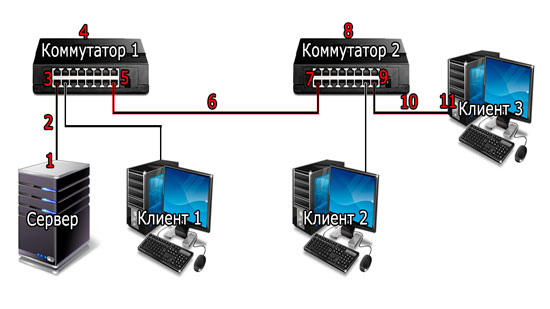
Структура следующая, есть два коммутатора в разных зданиях. В одном находится сервер с клиентскими компьютерами, а в другом только рабочие станции. Сотрудник работает за клиентским компьютером No3, поэтому данные передаются по следующему пути Сервер – Коммутатор 1 – Коммутатор 2 – Клиент 3. И на этом пути может быть множество источником проблем, а в данном примере их 11, если не считать программные ошибки.
Так вот это могут быть проблемы с сетевыми картами, сетевым кабелем, портами на коммутаторах и неисправность самих коммутаторов. А нам нужно точно выяснить, в чем причина, поэтому будем последовательно проверять каждый узел.
В моей же ситуации, оказалось неисправны сразу 2 порта на втором свитче. Причем, другие порты то выдавали нормальную скорость, то низкую. В результате я подключил устройства к стабильно работающим портам, но в любом случае, нужно покупать новый коммутатор, так как он явно заканчивает свой жизненный путь.
Так же проблема может быть в компьютере, который активно раздает или качает через торрент.
Измеряем реальную скорость локальной сети и канала Internet.
Рассмотрим, как проверить реальную скорость сети (пропускную способность) между двумя удаленными хостами, в том числе и через канал Internet.
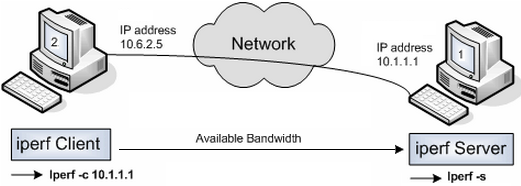
Для проверки реальной скорость сети (пропускную способность) локальной сети между двумя удаленными хостами нам поможет замечательная программы Iperf / Iperf3 они не совместимы между собой.
Как говорит википедия:
- Iperf — кроссплатформенная консольная клиент-серверная программа — генератор TCP и UDP трафика для тестирования пропускной способности сети.
- Iperf3 — кроссплатформенная консольная клиент-серверная программа — генератор TCP, UDP и SCTP трафика для тестирования пропускной способности сети. Написана с нуля и не совместима с предыдущей реализацией, хотя и содержит часть кода предыдущей реализации.
Возможности:
Утилита позволяет генерировать трафик различного типа для анализа пропускной способности сети. Поддерживается многопоточная работа (в версии 2 посредством запуска на разных портах, в версии 3 — параметром у клиента). По умолчанию тест выполняется в направлении от клиента к серверу. Чтобы проводить двунаправленное тестирование со стороны клиента, необходимо использовать ключ -r (или -d для одновременной передачи пакетов в обоих направлениях) в версии 2 и ключ -R в версии 3.
Особого смысла копипастить википедию я не вижу см. Википедия
Более детально с картинками можно почитать тут: Тестирование пропускной способности сети с Iperf
А теперь посмотрим, как с помощью этих же утилит проверить скорость Internet
Заходим на сайт и выбираем докуда мы хотим протестировать канал, например до Москвы:
Iperf3 сервер Порт Протокол Скорость Версия IP Провайдер speedtest.hostkey.ru 5201 TCP 1 Гбит/сек IPv4 Hostkey
Вот что предлагает нам сайт. Как видим: нам необходимо использовать программу Iperf3, подключаться на порт 5201.
Замечание: для того чтоб скопировать верно адрес сервера необходимо кликнуть на speedtest.hostkey.ru
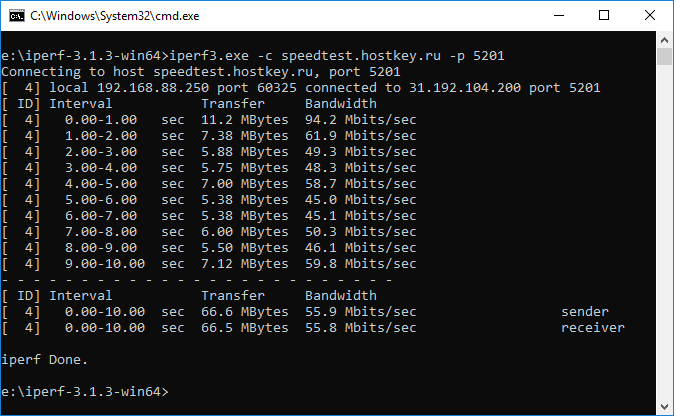
По умолчанию у нас тест идет 10сек и от клиента к серверу. Теперь проведем тест от сервера к клиенту и выберем интервал теста более 10сек для полноты картины:
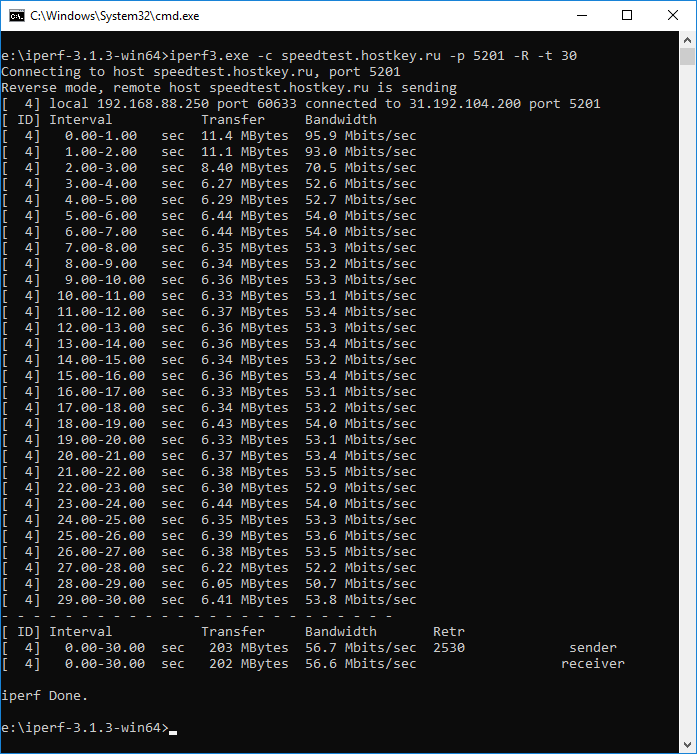
Справка по командам:
e:\iperf-3.1.3-win64>iperf3.exe -h Usage: iperf [-s|-c host] [options] iperf [-h|--help] [-v|--version] Server or Client: -p, --port # server port to listen on/connect to -f, --format [kmgKMG] format to report: Kbits, Mbits, KBytes, MBytes -i, --interval # seconds between periodic bandwidth reports -F, --file name xmit/recv the specified file -B, --bind bind to a specific interface -V, --verbose more detailed output -J, --json output in JSON format --logfile f send output to a log file -d, --debug emit debugging output -v, --version show version information and quit -h, --help show this message and quit Server specific: -s, --server run in server mode -D, --daemon run the server as a daemon -I, --pidfile file write PID file -1, --one-off handle one client connection then exit Client specific: -c, --client run in client mode, connecting to -u, --udp use UDP rather than TCP -b, --bandwidth #[KMG][/#] target bandwidth in bits/sec (0 for unlimited) (default 1 Mbit/sec for UDP, unlimited for TCP) (optional slash and packet count for burst mode) -t, --time # time in seconds to transmit for (default 10 secs) -n, --bytes #[KMG] number of bytes to transmit (instead of -t) -k, --blockcount #[KMG] number of blocks (packets) to transmit (instead of -t or -n) -l, --len #[KMG] length of buffer to read or write (default 128 KB for TCP, 8 KB for UDP) --cport bind to a specific client port (TCP and UDP, default: ephemeral port) -P, --parallel # number of parallel client streams to run -R, --reverse run in reverse mode (server sends, client receives) -w, --window #[KMG] set window size / socket buffer size -M, --set-mss # set TCP/SCTP maximum segment size (MTU - 40 bytes) -N, --no-delay set TCP/SCTP no delay, disabling Nagle's Algorithm -4, --version4 only use IPv4 -6, --version6 only use IPv6 -S, --tos N set the IP 'type of service' -Z, --zerocopy use a 'zero copy' method of sending data -O, --omit N omit the first n seconds -T, --title str prefix every output line with this string --get-server-output get results from server --udp-counters-64bit use 64-bit counters in UDP test packets [KMG] indicates options that support a K/M/G suffix for kilo-, mega-, or giga- iperf3 homepage at: http://software.es.net/iperf/ Report bugs to: https://github.com/esnet/iperf
На практике мы можем использовать данную утилиту для периодической проверки загруженности канала Internet или же локальной сети в частности маршрутизатора.
Как определить скорость соединения «Wi-Fi» и «Ethernet» в «Windows 10»?
Чем выше скорость подключения сетевого адаптера, тем быстрее происходит общее взаимодействие с ресурсами локальной и глобальной сети. И далее мы представим четыре простых способа определить значение данной характеристики в операционной системе Windows 10.

- Введение
- Как проверить значение скорости сетевого адаптера с помощью приложения «Параметры»?
- Как уточнить скорость сетевого адаптера посредством приложения «Панель управления»?
- Как определить скорость сетевого адаптера, используя консоль командной строки?
- Как проверить скорость сетевого адаптера с помощью приложения «Windows PowerShell»?
- Заключение
- Вопросы и ответы
- Комментарии
Введение
Разработка, внедрение и массовое задействование персональных компьютерных устройств обусловило не только рост и значительное увеличение доступного модельного ряда разнообразных вариантов конечного исполнения используемых образцов, представленных как стационарными настольными персональными компьютерами и ноутбуками различных форм и конфигураций, так и мобильными версиями готовых аппаратов широкого вариативного диапазона исполнения, но и повлекло за собой создание и развитие разнообразного программного обеспечения, способного в полной мере управлять устройствами и контролировать любые исполняемые операции и запущенные процессы.
Одним из основных видов программных решений, задействованных для организации бесперебойного и безошибочного функционирования персональных компьютеров, является операционная система «Windows 10», наиболее востребованная и представленная на подавляющем большинстве образцов устройств в мире. Система регулирует взаимодействие пользователей с компьютерами, отслеживает и устраняет любые внутренние конфликты используемых комплектующих, позволяя объединять под общим управлением и на базе единой платформы аппаратное оборудование разных функциональных возможностей различных производителей.
Использование совокупного объединения сверхбыстрых мощных компьютеров и универсального обслуживающего программного обеспечения повлекло за собой развитие разнообразных способов удаленной коммуникации устройств посредством различных вариантов прямого и дистанционного подключения за счет внедрения соответствующих внутренних аппаратных компонентов.
Основным используемым аппаратным устройством, задействованным для подключения к локальной или всемирной сети «Интернет» посредством проводного или беспроводного соединения, является сетевой адаптер. И понимание одной из важных его характеристик, выраженной в текущей скорости соединения, может пригодиться во многих сценариях.
Например, проверка скорости соединения полезна для уточнения, работает ли адаптер в соответствии со своими, заложенными производителем изначально, техническими характеристиками, и может помочь пользователям диагностировать проблемы с производительностью. При смене поставщика интернет-услуг или переходе на другой, более быстрый, тарифный пакет сетевого подключения, знание максимальной скорости «Wi-Fi» или «Ethernet-адаптера» поможет подтвердить, смогут ли пользователи воспользоваться всей доступной пропускной способностью.
В случае, если планируется обновить тарифный план сети до «10 Гбит/с», то на основе полученных сведений пользователи смогут быстро определить, нуждается ли сетевая карта в замене. А также, сведения скорости соединения будут особенно полезны, когда пользователи используют сетевой адаптер «USB» и он не содержит какой-либо технической информации о заложенных возможностей, и проверка скорости соединения покажет, какой используется чипсет: «100 Мбит/с» или «1 Гбит/с».
Независимо от того, какую сетевую карту пользователи используют в своем персональном компьютере, операционная система «Windows10» оснащена различными предустановленными инструментами для определения скорости соединения, задействуя которые, пользователи способны получить необходимые сведения. К ним относятся системное приложение «Параметры», «Панель управления», консоли «Командная строка» и «Windows PowerShell».
В нашем руководстве по описанию возможностей операционной системы «Windows 10» мы расскажем о данных способах определения скорости адаптера, подключенного к сети, независимо от того, используется ли проводное или беспроводное соединение.
Как проверить значение скорости сетевого адаптера с помощью приложения «Параметры»?
Стандартное, установленное по умолчанию, системное приложение «Параметры» совокупно объединяет в себе все главные настройки операционной системы «Windows 10», и является основным инструментом поддержки корректного функционирования компьютерного устройства в целом. Чтобы просмотреть скорость соединения для адаптера «Wi-Fi» или «Ethernet», пользователям предстоит выполнить простой упорядоченный алгоритм пошаговых действий, подразумевающий прямое непосредственное обращение к озвученному приложению.
-
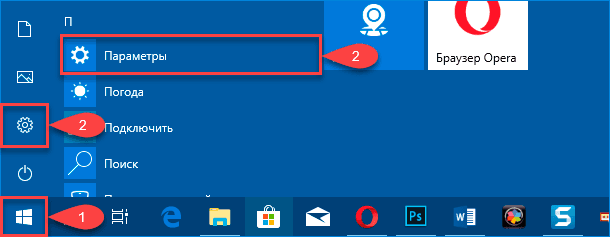
Откройте искомое приложение «Параметры» любым известным или наиболее предпочитаем способом. В операционной системе «Windows 10» представлено множество доступных вариантов запуска приложения, но мы, в качестве примера, остановимся лишь на нескольких из них. Нажмите на кнопку «Пуск», расположенную на «Панели задач» в нижнем левом углу рабочего стола, и откройте главное пользовательское меню операционной системы «Windows». В списке установленных на компьютере служебных приложений и сторонних программ, посредством колеса перемещения компьютерной мыши или ползунка полосы прокрутки, отыщите и выберите раздел «Параметры». Или в боковой панели главного меню нажмите на кнопку «Параметры», представленную в виде схематически изображенной «шестеренки», и требуемое приложение будет незамедлительно открыто.
Также можно перейти к искомому приложению из «Центра уведомлений Windows». Щелкните кнопку уведомлений, расположенную в соответствующей области в крайнем положении в нижнем правом углу рабочего стола на «Панели задач», а затем во всплывающей боковой панели нажмите, в нижней ее части, на кнопку быстрого действия «Все параметры» для непосредственного запуска востребованного системного приложения.

Наконец, можно воспользоваться, вероятно, самым простым и быстрым способом вызвать основное приложение операционной системы, заключающимся в совместном одновременном использовании комбинации горячих клавиш «Windows + I», открывающим приложение «Параметры» сразу напрямую.
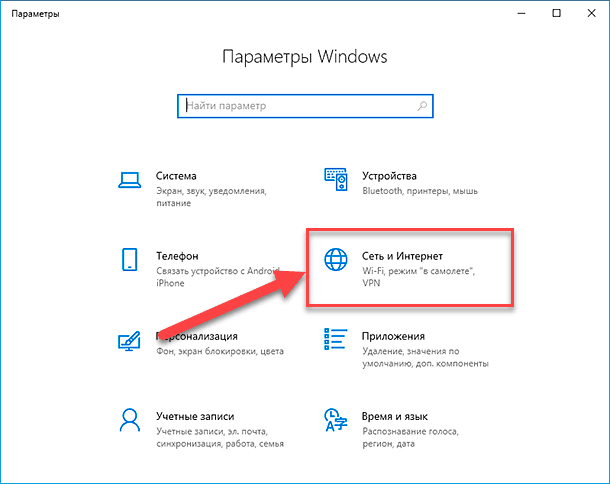
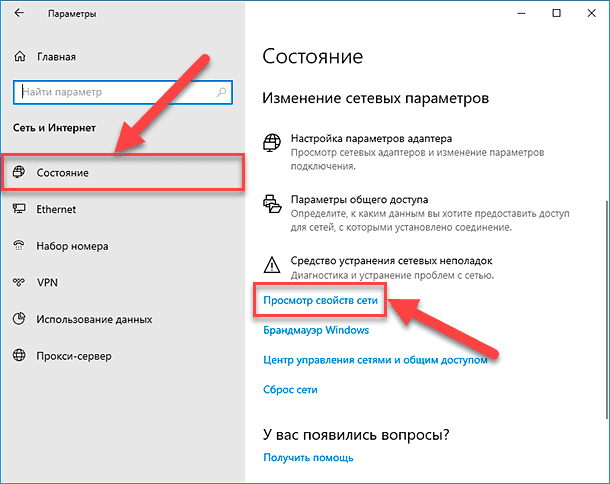
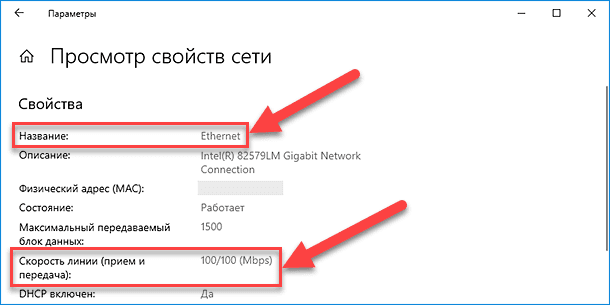
Выполнив представленный алгоритм пошаговый действий, пользователи узнают скорость, с которой адаптер подключается к существующей сети.
Как уточнить скорость сетевого адаптера посредством приложения «Панель управления»?
Служебное приложение операционной системы «Панель управления», также, как и приложение «Параметры», содержит доступ ко всем основных внутренним настройкам «Windows», и позволяет получить востребованные сведения о сетевом подключении и всех его характеристиках.
Чтобы определить скорость сетевого адаптера с помощью встроенных возможностей системного инструмента «Панель управления», необходимо выполнить следующий порядок пошаговых действий.
-
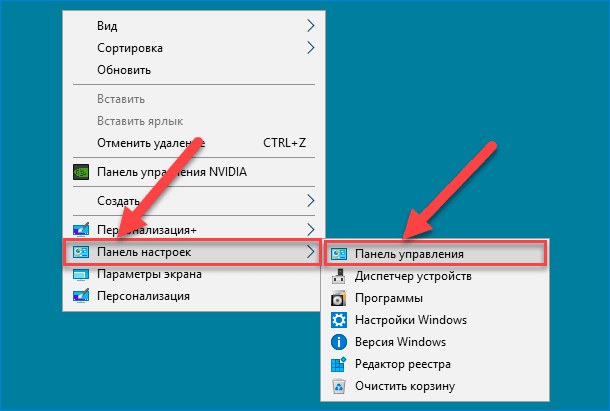
Откройте приложение «Панель управления» любым, из доступных в операционной системе «Windows 10», способом. Например, щелкните правой кнопкой мыши по пустому пространству рабочего стола и откройте всплывающее контекстное меню. В перечне представленных вариантов разрешенных действий и системных приложений открывшейся панели меню наведите курсор на раздел «Панель настроек» или щелкните его левой кнопкой мыши и дождитесь отображения дополнительной вложенной панели, в которой выберите раздел «Панель управления» для запуска одноименного востребованного приложения.
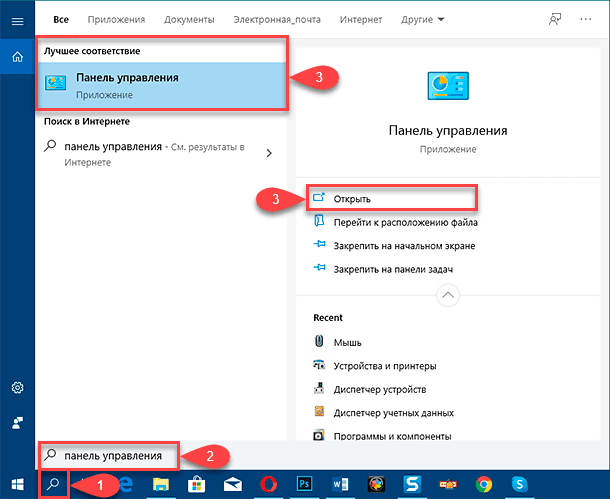
Или нажмите на «Панели задач» в нижнем левом углу рабочего стола на кнопку «Поиск», выполненную в виде схематического значка «лупы» и откройте поисковую панель. В соответствующей строке введите запрос «панель управления». Системная служба произведет поиск указанного приложения и в разделе «Лучшее соответствие» отобразит итоговый результат. Щелкните его левой кнопкой мыши или в правом боковом меню поисковой панели нажмите на кнопку «Открыть» для мгновенного запуска обнаруженного приложения.
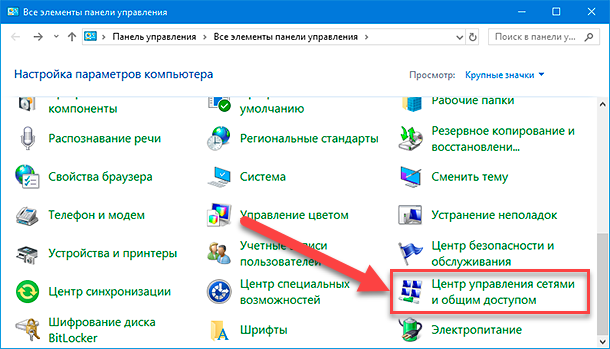
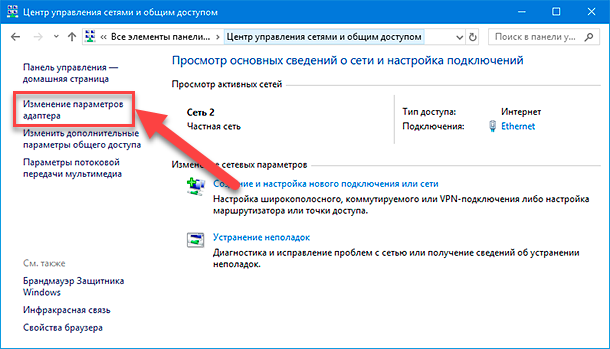
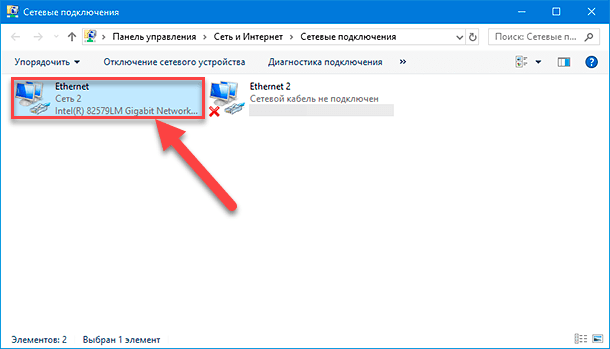
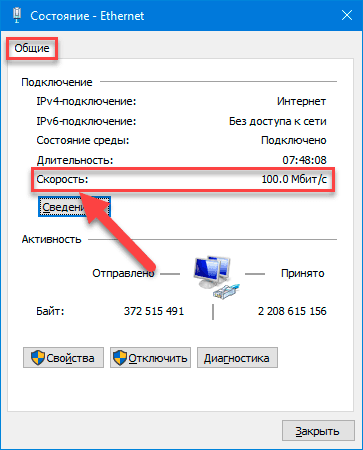
Краткое примечание: если пользователи изучают состояние сетевого соединения «Wi-Fi», то дополнительно можно будет определить качество сигнала по соответствующему цветному индикатору.
После исполнения описанного порядка пошаговых действий пользователи получат искомые сведения о скорости соединения для адаптера «Ethernet» или «Wi-Fi», подключенного к сети.
Как определить скорость сетевого адаптера, используя консоль командной строки?
Чтобы узнать скорость беспроводного или проводного адаптера с помощью системного приложения Командная строка, позволяющего пользователям управлять персональным компьютером посредством набора текстовых команд с клавиатуры, выполните следующий алгоритм простых упорядоченных действий.
-
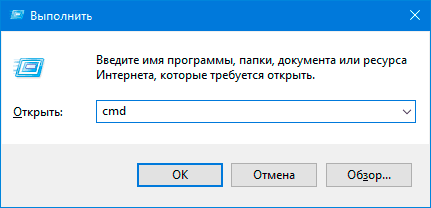
Откройте приложение «Командная строка» любым удобным способом. Например, нажмите совместно комбинацию горячих клавиш «Windows + R» и откройте диалоговое окно «Выполнить». В строке «Открыть» всплывающего окна введите команду «cmd» и нажмите на кнопку «ОК» или клавишу «Ввод» на клавиатуре для непосредственного исполнения. Консоль командной строки будет незамедлительно открыта.

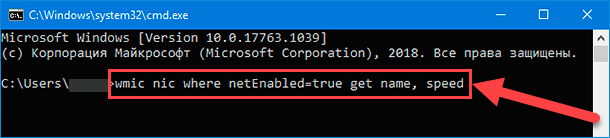
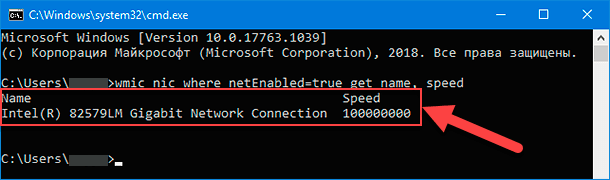
Выполнив указанный алгоритм упорядоченных действий, пользователи смогут определить скорость (в битах), которую карта использует для подключения к сети.
Как проверить скорость сетевого адаптера с помощью приложения «Windows PowerShell»?
Встроенное приложение Windows PowerShell операционной системы «Windows 10» представляет собой расширяемое средство автоматизации, совокупно объединяющее в себе интегрированный интерфейс командной строки и сопутствующие языки сценариев, что позволяет пользователям исполнять различные задачи на локальных и удаленных системах.
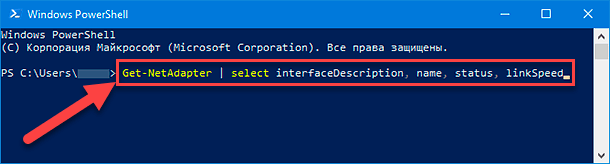
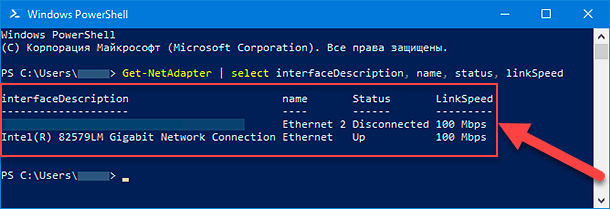
Чтобы произвести проверку значений скорости соединения «Ethernet» или «Wi-Fi» посредством приложения «Windows PowerShell», пользователям потребуется выполнить, представленный далее, простой пошаговый порядок последовательных действий.
-
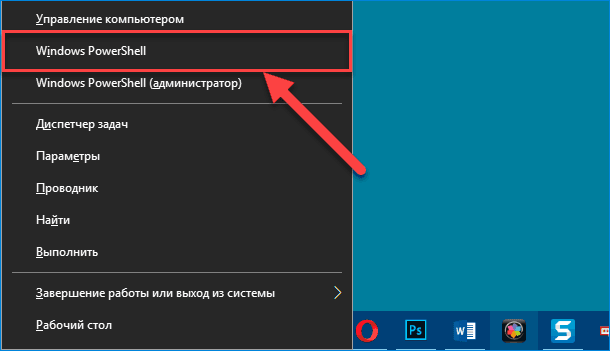
Откройте приложение «Windows PowerShell» наиболее простым и быстрым способом. Например, щелкните правой кнопкой мыши по кнопке «Пуск», расположенной на «Панели задач» в нижнем левом углу рабочего стола, или нажмите совместно комбинацию горячих клавиш «Windows + X» и откройте меню «Опытного пользователя». В отображенном списке системных служб и разрешенных действий выберите раздел «Windows PowerShell».

Заключение
Наличие современных образцов персональных компьютерных устройств, задействованных пользователями на регулярной основе для исполнения востребованных, различных по затратам, операций, и сверх быстрого высокоскоростного и многофункционального программного обеспечения способствует развитию и массовому внедрению разных новых видов удаленного взаимодействия. Наиболее популярным и самым массово применяемым способом дистанционного получения, обработки, передачи и хранения информации является использование локальной или глобальной сети.
Для беспрепятственного доступа к сетевым ресурсам, компьютерные устройства, основными представителями которых являются стационарные персональные компьютеры, ноутбуки широкой вариативной формы исполнения и мобильные средства связи, оснащены соответствующим оборудованием, сетевым адаптером, ответственным за непосредственную операцию подключения.
В отдельных случаях, для собственных нужд, пользователям требуется определить отдельные характеристики адаптеров. Используя представленные в данной статье способы, посредством задействования возможностей встроенных системных инструментов, можно быстро и легко получить сведения о скорости соединения «Wi-Fi» или «Ethernet» без дополнительного привлечения стороннего программного обеспечения, что безопасно и значительно удобно.

Автор: Andrey Mareev, Технический писатель
В далеком 2005 году, я получил диплом по специальности «Прикладная математика» в Восточноукраинском национальном университете. А уже в 2006 году, я создал свой первый проект по восстановлению данных. С 2012 года, начал работать в компании «Hetman Software», отвечая за раскрутку сайта, продвижение программного обеспечения компании, и как специалист по работе с клиентами.

Редактор: Michael Miroshnichenko, Технический писатель
Мирошниченко Михаил – одни из ведущих программистов в Hetman Software. Опираясь на пятнадцатилетний опыт разработки программного обеспечения он делится своими знаниями с читателями нашего блога. По мимо программирования Михаил является экспертом в области восстановления данных, файловых систем, устройств хранения данных, RAID массивов.
- Обновлено:
- 27.10.2023 11:05
Как измерить скорость локальной сети?
Существует несколько способов проверки скорости передачи данных в локальной сети. Если у вас локальная сеть создана на основе WiFi соединения, то, разумеется, скорость передачи данных будет существенно отличаться от проводного соединения.
Дело в том, что на Wifi сигнал влияет множество факторов (расстояние, помехи от электропроводки или бетонные стены) и скорость при таких помехах, естественно, уменьшается.
Но и локальные сети на основе проводного соединения зависят от качества кабеля и правильной настройки маршрутизатора (конечно же, многое зависит и от самого железа компьютер).
Как проверить скорость локальной сети между двумя компьютерами?
Перейдем к самому первому и легкому способу проверки скорости в локальной сети. Для этого выберите любой файл размером не менее 500 мегабайт и перешлите его на другой компьютер в локальной сети.
В окне копирования файла вы увидите скорость передачи данных:

Обмен данными между компьютерами и позволяет узнать среднюю скорость обмена данных в локальной сети.
Еще один способ проверки скорости локальной сети – это отправка пакета данных на другой компьютер и оценка скорости его отклика. Для этого зайдите в меню «Пуск», в поисковой строке пропишите команду запуска консоли «CMD» и нажмите «Enter»

Откроется окно консоли, где вам нужно будет ввести команду «ipconfig /all» и вновь нажать «Enter».
Появится полный список ваших сетевых соединений, где вам нужно найти IP адрес вашего компьютера.

Теперь то же самое проделайте на остальных компьютерах, состоящих в локальной сети. Зная IP адрес каждого компьютера, вам остается только ввести команду в консоли для отправки пакета.
Для этого вновь откройте консоль и введите: Ping (ip адрес компьютера), после чего вы увидите окно отправки пакета где внизу будет написана средняя скорость отправки пакета.

Программа для тестирования скорости локальной сети
И наконец, вы можете воспользоваться программами для измерения скорости передачи данных в локальной сети. Таких программ очень много как платных, так и бесплатных.
Читайте еще: Почему не работает локальная сеть: проблемы «железа»
Рассмотрим тест скорости на примере программы «LAN Speed Test», скачать которую в интернете можно без особых проблем. Программа не требует установки.
После запуска софта откроется окно, где вы должны будете указать любую папку на вашем компьютере для отправки отчета и нажать кнопку «Start Test».
Через несколько секунд программа выведет результат проверки скорости локальной сети:

Единственный минус программы заключается в том, что она условно бесплатна, так что для более конкретных отчетов вам придется приобрести лицензию.
- Автор: RuslanStone
- Распечатать