Как открыть Python через командную строку (cmd)
Python – это один из самых популярных языков программирования, широко используемый для разработки веб-приложений, научных вычислений, а также автоматизации задач. Для запуска Python-скриптов можно использовать командную строку (cmd) в операционной системе Windows.
Командная строка (cmd) предоставляет пользователю возможность взаимодействия с операционной системой и запуска различных программ. Чтобы открыть Python через командную строку, необходимо выполнить несколько простых шагов.
Во-первых, необходимо открыть командную строку (cmd). Для этого можно воспользоваться поиском в операционной системе Windows. В поисковой строке нужно ввести “cmd” и нажать клавишу Enter. В результате откроется командная строка.
Далее, необходимо ввести команду “python” и нажать клавишу Enter. Если Python установлен на компьютере, командная строка будет готова к выполнению Python-скриптов. Если Python не установлен, необходимо сначала установить его, следуя инструкциям на официальном сайте Python.
Почему важно открыть Python через командную строку?
Командная строка – это мощный инструмент для работы с Python. Она позволяет выполнять различные задачи, связанные с программированием на Python, без необходимости открывать интегрированную среду разработки (IDE) или другие графические пользовательские интерфейсы.
Доступ к командной строке позволяет использовать полный набор команд и функций Python. Командная строка предоставляет возможность запускать Python-скрипты, выполнять различные операции с данными, создавать и управлять объектами, работать с файлами, устанавливать пакеты и модули, и многое другое.
Открытие Python через командную строку упрощает работу с внешними библиотеками. Многие библиотеки и пакеты для Python требуют установки и настройки перед использованием. Командная строка облегчает процесс установки пакетов и модулей, а также позволяет быстро проверить и обновить установленные версии.
Командная строка предоставляет лучшую контроль и гибкость. При работе с Python через командную строку вы имеете полный контроль над выполнением программы. Вы можете легко проверять и отлаживать свой код, управлять аргументами командной строки, работать с переменными окружения и многое другое.
Открытие Python через командную строку помогает развивать навыки программирования. Использование командной строки поможет вам разобраться в базовых понятиях Python, улучшить свои навыки программирования и легче перейти к более сложным задачам и проектам.
Необходимость использования командной строки и Python для работы с определенными инструментами и платформами. Некоторые инструменты, платформы и серверы требуют использования Python через командную строку. Например, для разработки веб-приложений с использованием Django или Flask, запуска тестов или создания сценариев автоматизации.
Шаги по открытию Python через командную строку
Шаг 1. Откройте командную строку. Для этого нажмите клавишу Win + R, введите “cmd” в поле “Выполнить” и нажмите Enter.
Шаг 2. Убедитесь, что Python установлен на вашем компьютере. В командной строке введите “python –version” и нажмите Enter. Если Python установлен, вы увидите версию Python.
Шаг 3. Если Python не установлен, загрузите его с официального сайта Python (https://www.python.org/downloads/) и следуйте инструкциям по установке.
Шаг 4. После установки Python, у вас должен появиться доступ к команде “python” в командной строке. Введите “python” и нажмите Enter. Появится интерактивная оболочка Python.
Шаг 5. Теперь вы можете использовать Python в командной строке. Введите Python-код и нажмите Enter, чтобы выполнить его. Например, введите “print(‘Привет, мир!’)” и нажмите Enter. Вы увидите сообщение “Привет, мир!” в командной строке.
Шаг 6. Закройте интерактивную оболочку Python. Для этого введите “exit()” и нажмите Enter.
Теперь вы знаете, как открыть Python через командную строку и использовать его для выполнения Python-кода.
шаг 1: Запуск командной строки
Для того чтобы открыть командную строку в Windows, нужно выполнить следующие действия:
- Нажмите на кнопку “Пуск” в левом нижнем углу экрана.
- Введите в поисковой строке “cmd” и нажмите клавишу Enter.
- Появится окно командной строки, готовое к использованию.
Варианты открытия командной строки могут отличаться в зависимости от версии операционной системы. На более старых версиях Windows можно открыть командную строку, нажав комбинацию клавиш Win + R для вызова окна “Выполнить”, а затем ввести команду “cmd”.
Кроме того, командная строка может быть открыта из рабочего стола Windows Explorer или из контекстного меню папки.
Для пользователей macOS командная строка называется “Terminal” и находится в папке “Applications/Utilities”. Её можно запустить, щелкнув иконку “Terminal”.
С помощью командной строки можно управлять файлами и папками, выполнять различные команды и запускать программы. Открыв командную строку, вы готовы приступить к работе с Python и использовать его для написания и запуска программ.
Шаг 2: Проверка установки Python
После установки Python на ваш компьютер, необходимо проверить, правильно ли он установлен и готов к использованию. Для этого вам понадобится открыть командную строку (cmd) и выполнить несколько простых команд.
1. Откройте командную строку (cmd) в Windows, или терминал в macOS или Linux.
2. Введите команду “python” в командной строке и нажмите клавишу Enter.
Если Python успешно установлен и добавлен в переменные окружения, вы увидите информацию о версии Python и подсказку на новой строке. Если вы видите сообщение об ошибке или что-то необычное, это может быть связано с проблемами в процессе установки, и вам следует проверить установку Python.
3. Выполните команду “python –version”, чтобы узнать точную версию Python, которая установлена на вашем компьютере.
Теперь вы можете быть уверены, что Python правильно установлен и готов к использованию. Вы можете приступить к написанию и запуску своих Python-скриптов и программ.
Шаг 3: Ввод команды для запуска Python
После установки Python на вашем компьютере и настройки переменной среды, вы можете легко запустить Python через командную строку (cmd).
Чтобы войти в командную строку, нажмите клавишу Win + R, введите “cmd” и нажмите Enter. Это откроет командную строку Windows.
Когда командная строка открыта, вам нужно перейти в папку, где находится ваш скрипт Python. Используйте команду cd для перехода в папку. Например, если ваш скрипт находится в папке “C:\PythonScripts”, введите следующую команду:
cd C:\PythonScripts
После перехода в нужную папку, введите команду для запуска Python. Обычно это python, за которым следует имя вашего скрипта.
Если ваш скрипт называется “script.py”, введите следующую команду:
python script.py
После ввода команды Python начнет выполнять ваш скрипт. Вы увидите вывод в командной строке, который может содержать результаты выполнения вашего скрипта.
Если у вас установлены несколько версий Python на вашем компьютере, убедитесь, что вы используете правильную версию. Вы можете указать путь к конкретной версии Python в команде запуска. Например, python3 или C:\Python27\python.
Теперь вы знаете, как вводить команду для запуска Python через командную строку и можете начать исполнять свои скрипты. Успехов в программировании!
Возможные проблемы и их решения при открытии Python через командную строку (cmd)
1. Ошибка “python” не является внутренней или внешней командой”
Эта ошибка возникает, когда путь к исполняемому файлу Python не добавлен в переменную среды PATH. Чтобы решить эту проблему, нужно добавить путь к папке с Python в переменную PATH:
- Откройте Панель управления и найдите раздел “Система”.
- Выберите “Дополнительные настройки системы” и перейдите на вкладку “Дополнительно”.
- Нажмите на кнопку “Переменные среды”.
- В разделе “Переменные системы” найдите переменную “PATH” и нажмите на кнопку “Изменить”.
- Добавьте путь к папке с Python в список значений переменной PATH.
- Сохраните изменения и закройте все окна.
2. Ошибка “Python” не является распознаваемой командой”
Эта ошибка может возникать, когда вы неправильно вводите команду для запуска Python в командной строке. Проверьте, что вы правильно вводите команду:
- Убедитесь, что вы набираете “python” без ошибок и с правильным регистром (Python с большой буквы).
- Проверьте, что путь к исполняемому файлу Python добавлен в переменную PATH (см. предыдущую проблему).
- Если вы используете Python версии 3.x, убедитесь, что вы вводите команду “python3”, а не “python”.
3. Ошибка “python” не является внутренней или внешней командой”
Если вы установили Python с помощью Anaconda, возможно, команды “python” и “pip” не будут работать из командной строки. Вместо этого нужно использовать команду “conda” для управления Python:
- Запустите командную строку (cmd) и введите “conda activate”.
- После активации виртуального окружения Anaconda вы можете использовать команду “python” и “pip” без ошибок.
4. Ошибка “Access denied”
Если вы получаете ошибку “Access denied”, возможно, у вас недостаточно прав для запуска Python в командной строке. Попробуйте выполнить команду от имени администратора:
- Нажмите правой кнопкой мыши на значок командной строки и выберите “Запуск от имени администратора”.
- Подтвердите запуск командной строки от имени администратора.
- Попробуйте ввести команду для запуска Python снова.
5. Ошибка “File not found”
Если вы получаете ошибку “File not found” при запуске Python, убедитесь, что путь к исполняемому файлу Python указан правильно. Попробуйте указать полный путь к файлу Python в команде:
- Откройте проводник файлов и найдите путь к исполняемому файлу Python.
- Скопируйте полный путь к файлу.
- В командной строке введите полный путь к файлу Python, например: “C:\Python\Python.exe”.
- Попробуйте запустить команду снова.
Проблема 1: Ошибка “python не является внутренней или внешней командой”
Одной из распространенных проблем, с которой сталкиваются пользователи при попытке открыть Python через командную строку, является ошибка “python не является внутренней или внешней командой”. Это означает, что система не может найти исполняемый файл Python.
Чтобы решить эту проблему, вам нужно убедиться, что Python установлен и находится в пути поиска системы. По умолчанию, Python добавляется в путь поиска только при установке варианта “Установить для всех пользователей”. Если вы выбрали вариант “Установить только для меня”, вам нужно будет добавить путь к Python вручную.
Чтобы добавить путь к Python в пути поиска системы, выполните следующие действия:
- Откройте “Панель управления” и выберите “Система”.
- Перейдите в раздел “Дополнительные параметры системы”.
- Нажмите на кнопку “Переменные среды”.
- В разделе “Системные переменные” найдите переменную “Path” и выберите “Изменить”.
- Нажмите на кнопку “Добавить” и введите путь к папке с установленным Python (например, “C:\Python39”).
- Нажмите на кнопку “ОК” для сохранения изменений.
После этого, система сможет найти исполняемый файл Python и ошибка “python не является внутренней или внешней командой” должна исчезнуть. Вы можете проверить это, открыв командную строку и введя команду “python” – если Python успешно запущен, вы увидите приглашение Python.
Проблема 2: Ошибка “python не распознана как внутренняя или внешняя команда”
Возможной причиной ошибки “python не распознана как внутренняя или внешняя команда” при попытке открыть Python через командную строку (cmd) является неправильно настроенная системная переменная PATH.
- Данная переменная определяет пути поиска исполняемых файлов в операционной системе.
- Если переменная PATH не содержит путь до установленной директории Python, командная строка не сможет найти исполняемый файл Python.
Для решения данной проблемы необходимо добавить путь до установленной директории Python в системную переменную PATH. Для этого можно выполнить следующие шаги:
- Перейдите в “Панель управления” -> “Система” -> “Дополнительные параметры системы” -> “Переменные среды”.
- В разделе “Системные переменные” найдите переменную PATH и выберите “Изменить”.
- В открывшемся окне нажмите “Добавить” и введите путь до установленной директории Python (обычно это “C:\Python\PythonXX”, где XX – версия Python).
- После добавления пути к переменной PATH нажмите “ОК” во всех открытых окнах.
После выполнения вышеперечисленных шагов командная строка будет успешно распознавать команду Python и вы сможете открыть Python через командную строку без ошибок.
How to run a Python file in CMD or Terminal

Even if you are not a programmer, sometimes you will have to run a Python file in CMD or Terminal (Command Prompt) or on Mac; for example, you can use Python to change TeamViewer ID on Mac. You first need to check if your computer already has Python; if not, you must install Python for Windows and Mac. Only then can you run the py file. Lucid Gen will guide you step by step in this article.
Related posts
- How to create Service Account and enable Google Cloud API
- Create Python virtual environments and share with Miniconda
- How to install Python on Windows, Mac, Ubuntu
Check the Python version on your computer
On Windows, you open the CMD (Command Prompt) application, and on Mac, you open the Terminal application. Next, you enter the command line below to check the Python version on your machine. If the application returns a specific version of Python, your device can run the Python file in CMD or Terminal.
python --version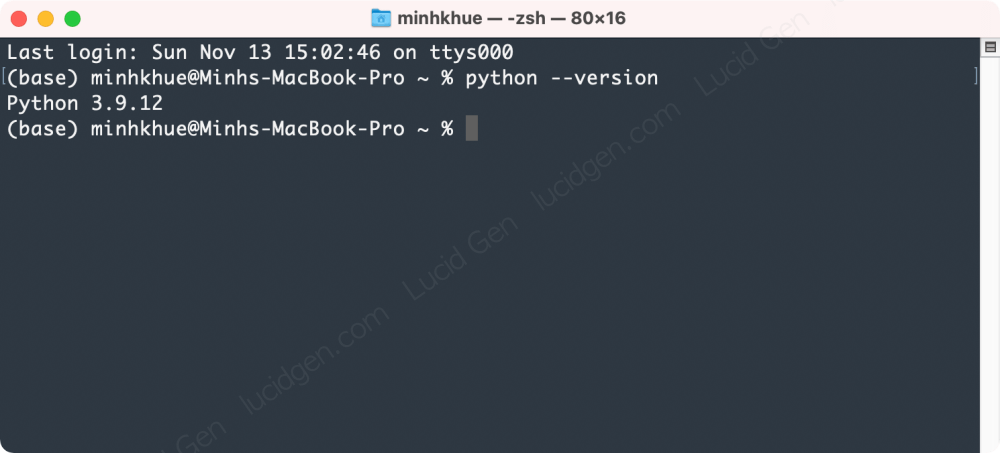
Run Python file in CMD or Terminal
To run the Python file in CMD or Terminal, enter the command line python , the space, and the path of your Python file.


Copy the Python file path on Windows
On Windows, you can copy the Python file path by right-clicking the Python file and selecting Copy as path.
If your machine does not have Copy as path feature, you can choose Properties and copy the path in the Location section. Remember that you have to add the file name manually.

Run Python files with Python virtual environment
If you already have a Python virtual environment for this Python script file, you can enable your Python virtual environment before running the Python file in CMD or Terminal.
conda activate myenv python your/file/path.py
Run Python files with IDLE
If you cannot run a Python file in CMD or Terminal, you can use Python IDLE instead. Use the app finder on your computer to open IDLE. On IDLE Shell, choose File > Open to open the Python file you want to run.
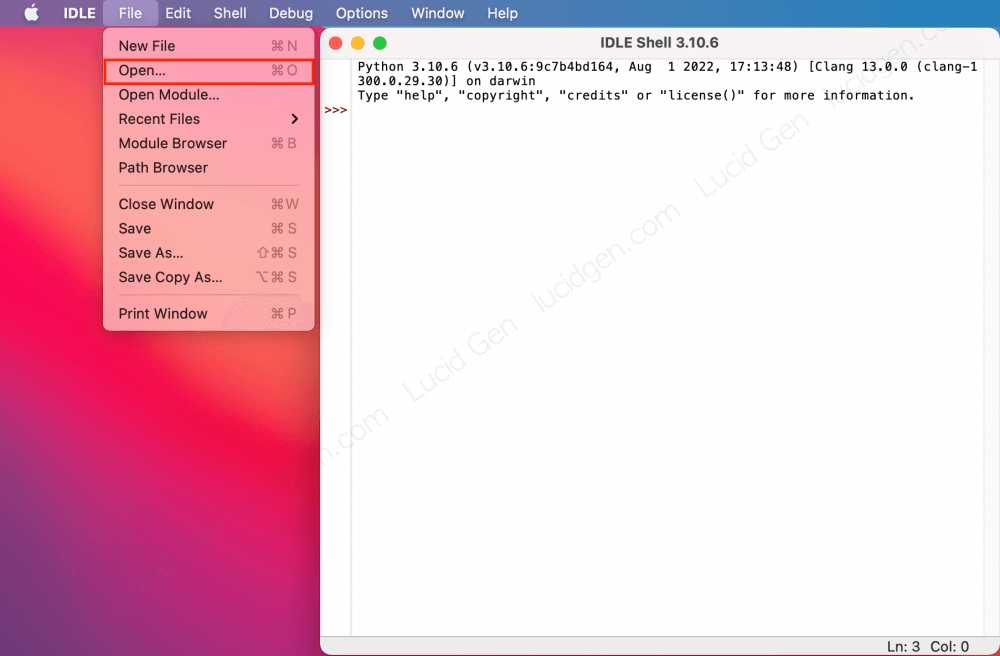
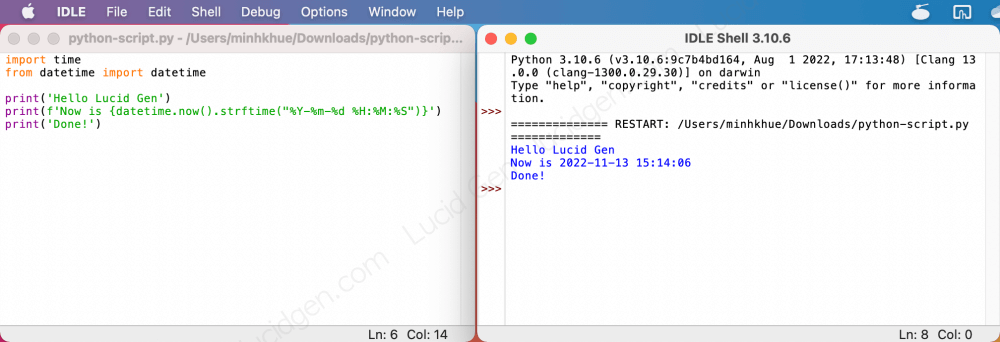
After you have opened the Python script file, select Run > Run Module to run the Python file on Mac or Windows.

Running the Python file on IDLE will open an additional window to show the results, as shown below.
Frequently asked questions
How to fix ModuleNotFoundError?
Use the command pip install module-name to install the missing module. You should create a Python virtual environment and install the modules into that virtual environment to avoid causing errors in the original Python.
How to fix Python is not recognized as an internal or external command error?
This error is similar to the “command not found” error on Mac. It indicates that your computer does not yet have Python. Try removing the previous Python and reinstalling it again. It is important to note that you must check the Add Python to PATH option when installing Python on Windows.
How to fix No such file or directory error?
This error is because you entered the wrong path of the Python file you want to run. Let’s review how to copy the link in the article.
Epilogue
In general, the way to run a Python file on Windows’ CMD or Mac’s Terminal is the same. The only difference is that Mac usually comes with Python, and Windows requires installing Python. Your machine must have all the packages that the Python script file needs to run. If you have any questions, don’t hesitate to comment below the article to interact with Lucid Gen!
Как проверить вашу версию Python? Полезное руководство.
Давайте кратко рассмотрим различные способы проверки версии Python во всех операционных системах и средах. Возможно, это все, что вам нужно знать:
Многие начинающие программисты не знают, что делать с этими командами в таблице. Чтобы проверить версию Python в вашем терминале (Mac / Linux / Win), вам надо ввести команду python –version в свой терминал:

Вы хотите развить навыки всестороннего специалиста по Python, зарабатывая при этом деньги? Станьте фрилансером Python и закажите книгу «Покидая крысиные бега с Python» на Amazon (Электронное или печатное издание)!

Обзор
Когда Гвидо ван Россум выпустил первую жизнеспособную версию Python 0.9.0 в 1991 году, он даже не ожидал (судя по всему), что стоит на пороге создания самого влиятельного языка программирования в мире. У Python светлое будущее: каждая новая версия Python добавляет новые функции в язык программирования.
В следующем видео и блоге я покажу вам, как проверить версию Python независимо от вашей операционной системы (Windows, macOS, Linux, Ubuntu) и среды программирования (Jupyter). Вы можете воспроизвести видео, прокручивая страницу вниз, чтобы прочитать пошаговые инструкции о том, как проверить свою версию Python.

Не стесняйтесь прочитать книгу, если вы амбициозный студент Python и хотите достичь продвинутых уровней навыков Python!
Давайте подробно рассмотрим шаги по проверке версии вашего Python в любой среде. Я попытался описать любую среду, которая может вас заинтересовать. Но если вы не найдете свою, дайте мне знать (chris at finxter dot com), и я добавлю вашу конкретную среду тоже..
Вы можете ознакомиться с нашей интерактивной историей, чтобы узнать, как проверить версию Python в разных средах:

Для этого просто импортируйте модуль sys и напечатайте команду print c атрибутом sys.version в оболочке Python:
>>> import sys >>> print(sys.version) 3.7.2 (tags/v3.7.2:9a3ffc0492, Dec 23 2018, 23:09:28) [MSC v.1916 64 bit (AMD64)]
Проверка версии Python Jupyter (точные шаги)
Три шага, чтобы проверить версию Python в блокноте Jupyter.
1.Откройте блокнот Jupyter: введите в терминале / консоли jupyter notebook.
2.Напишите следующий фрагмент кода Python в ячейку кода:
from platform import python_version print(python_version())
В качестве альтернативы вы также можете использовать следующий фрагмент кода Python для проверки версии своего Python в блокноте Jupyter:
>>> import sys >>> sys.version
Вот снимок экрана моего компьютера:

Проверка версии Python для Windows 10 (точные шаги)
Три шага для проверки версии Python в вашей операционной системе Win 10:
1.Откройте приложение Powershell: нажмите клавишу Windows(), чтобы открыть меню “Старт”. В поле поиска введите «powershell». Нажмите Ввод.
2.Выполните команду: введите python –version и нажмите ввод.
3.Версия Python отобразится в следующей строке под вашей командой.
Проверка версии Python для Windows 7 (точные шаги)
Три шага для проверки версии Python в вашей операционной системе Win 7.
1.Откройте приложение командной строки: нажмите клавишу Windows, чтобы открыть меню “Пуск”. В поле поиска введите «cmd» и запустите приложение командной строки.
2.Выполните команду: введите python –version и нажмите ввод.
3.Версия Python отобразится в следующей строке прямо под вашей командой.
Проверка версии Python для MacOC (точные шаги)
Четыре шага для проверки версии Python в вашей операционной системе Mac.
1.Нажмите CMD + Пробел, чтобы открыть Spotlight.
2.Введите «terminal» и нажмите ввод.
3.Выполните команду: введите python –version или python -v и нажмите ввод.
4.Версия Python отобразится в следующей строке под вашей командой.
Проверка версии Python для Linux (точные шаги)
Три шага для проверки версии Python в вашей операционной системе Linux.
1.Откройте приложение terminal (например, bash).
2.Выполните команду: введите python –version или python -v и нажмите ввод.
3.Версия Python отобразится в следующей строке под вашей командой.
Проверка версии Python для Ubuntu (точные шаги)
Четыре шага для проверки версии Python в вашей операционной системе Ubuntu.
1.Откройте Dash: кликните верхний левый символ.
2.Откройте terminal: введите «terminal», кликните приложение терминала.
3.Выполните команду: введите python –version или python -v и нажмите ввод.
4.Версия Python отобразится в следующей строке прямо под вашей командой.
Проверка своей версии Python в Anaconda (точные шаги)
Вы можете выбирать из разных вариантов.
- Чтобы проверить версию Anaconda, запустите conda -v или conda –version в командной строке anaconda. Вы можете открыть приглашение анаконды, выполнив поиск по запросу «анаконда» в поле поиска вашей ОС.
- Альтернативой для получения версии вашей Anaconda является запуск команды conda list anaconda.
- В более короткой команде list conda перечислены имя, версия и сведения о сборке установленных пакетов.
- Чтобы детально изучить вашу среду, запустите conda info с флагом –envs, чтобы узнать все ваши среды.
- Чтобы проверить версию Python, запустите в терминале python -V или python –version.
Связанные материалы: пожалуйста, изучите более подробную информацию о настройке вашей среды здесь. Также вы можете скачать информативную шпаргалку по Anaconda здесь.
Проверка своей версии Python в Spyder (точные шаги)
В редакторе кода Spyder проверить версию Python еще проще. Просто запустите любой скрипт и информация о версии появится в первой строке перед выводом вашего скрипта.
[История] Что за Разные версии Python?
Python имеет три основные версии: версия 1, версия 2 и версия 3. Версия 4 в настоящее время (2020 г.) находится в разработке.
Python 3.0 – 3 Декабря 2008
- Python 3.9.0 ― релиз от 5 октября 2020 г.
- Python 3.8.6 ― релиз от 23 сентября 2020 г.
- Python 3.8.5 ― релиз от 20 июля 2020 г.
- Python 3.8.4 ― релиз от 13 июля 2020 г.
- Python 3.8.3 ― релиз от 13 мая 2020 г.
- Python 3.8.2 ― релиз от 24 февраля 2020 г.
- Python 3.8.1 ― релиз от 18 декабря 2019 г.
- Python 3.8.0 ― релиз от 14 октября 2019 г.
- Python 3.7.7 ― релиз от 10 марта 2020 г.
- Python 3.7.6 ― релиз от 18 декабря 2019 г.
- Python 3.7.5 ― релиз от 15 октября 2019 г.
- Python 3.7.4 ― релиз от 8 июля 2019 г.
- Python 3.7.3 ― релиз от 25 марта 2019 г.
- Python 3.7.2 ― релиз от 24 декабря 2018 г.
- Python 3.7.1 ― релиз от 20 октября 2018 г.
- Python 3.7.0 ― релиз от 27 июня 2018 г.
- Python 3.6.10 ― релиз от 18 декабря 2019 г.
- Python 3.6.9 ― релиз от 02 июля 2019 г.
- Python 3.6.8 ― релиз от 24 декабря 2018 г.
- Python 3.6.7 ― релиз от 20 октября 2018 г.
- Python 3.6.6 ― релиз от 27 июня 2018 г.
- Python 3.6.5 ― релиз от 28 марта 2018 г.
- Python 3.6.4 ― релиз от 19 декабря 2017 г.
- Python 3.6.3 ― релиз от 03 октября 2017 г.
- Python 3.6.2 ― релиз от 17 июля 2017 г.
- Python 3.6.1 ― релиз от 21 марта 2017 г.
- Python 3.6.0 ― релиз от 23 декабря 2016 г.
- Python 3.5.8 ― релиз от 29 октября 2019 г.
- Python 3.5.7 ― релиз от 18 марта 2019 г.
- Python 3.5.6 ― релиз от 8 августа 2018.
- Python 3.5.5 ― релиз от 4 февраля 2018 г.
- Python 3.5.4 ― релиз от 25 июля 2017 г.
- Python 3.5.3 ― релиз от 17 января 2017.
- Python 3.5.2 ― релиз от 27 июня 2016 г.
- Python 3.5.1 ― релиз от 07 декабря 2015 г.
- Python 3.5.0 ― релиз от 13 сентября 2015 г.
- Python 3.4.10 ― релиз от 18 марта 2019 г.
- Python 3.4.9 ― релиз от 8 августа 2018 г.
- Python 3.4.8 ― релиз от 4 февраля 2018 г.
- Python 3.4.7 ― релиз от 25 июля 2017 г.
- Python 3.4.6 ― релиз от 17 января 2017 г.
- Python 3.4.5 ― релиз от 26 июня 2016 г.
- Python 3.4.4 ― релиз от 06 декабря 2015 г.
- Python 3.4.3 ― релиз от 25 февраля 2015 г.
- Python 3.4.2 ― релиз от 4 октября 2014 г.
- Python 3.4.1 ― релиз от 18 мая 2014 г.
- Python 3.4.0 ― релиз от 16 марта 2014 г.
- Python 3.3.7 ― релиз от 19 сентября 2017 г.
- Python 3.3.6 ― релиз от 12 октября 2014 г.
- Python 3.3.5 ― релиз от 9 марта 2014 г.
- Python 3.3.4 ― релиз от 9 февраля 2014 г.
- Python 3.3.3 ― релиз от 17 ноября 2013 г.
- Python 3.3.2 ― релиз от 15 мая 2013 г.
- Python 3.3.1 ― релиз от 7 апреля 2013 г.
- Python 3.3.0 ― релиз от 29 сентября 2012 г.
- Python 3.2.6 ― релиз от 11 октября 2014 г.
- Python 3.2.5 ― релиз от 15 мая 2013 г.
- Python 3.2.4 ― релиз от 7 апреля 2013 г.
- Python 3.2.3 ― релиз от 10 апреля 2012 г.
- Python 3.2.2 ― релиз от 4 сентября 2011 г.
- Python 3.2.1 ― релиз от 10 июля 2011 г.
- Python 3.2 ― релиз от 20 февраля 2011 г.
- Python 3.1.5 ― релиз от 9 апреля 2012 г.
- Python 3.1.4 ― релиз от 11 июня 2011 г.
- Python 3.1.3 ― релиз от 27 ноября 2010 г.
- Python 3.1.2 ― релиз от 21 марта 2010 г.
- Python 3.1.1 ― релиз от 17 августа 2009 г.
- Python 3.1 ― релиз от 27 июня 2009 г.
- Python 3.0.1 ― релиз от 13 февраля 2009 г.
- Python 3.0 ― релиз от 3 декабря 2008 г.
Python 2.0 – 16 октября 2000
- Python 2.7.17 ― релиз от 19 октября 2019 г.
- Python 2.7.16 ― релиз от 02 марта 2019 г.
- Python 2.7.15 ― релиз от 30 апреля 2018 г.
- Python 2.7.14 ― релиз от 16 сентября 2017 г.
- Python 2.7.13 ― релиз от 17 декабря 2016 г.
- Python 2.7.12 ― релиз от 26 июня 2016 г.
- Python 2.7.11 ― релиз от 5 декабря 2015 г.
- Python 2.7.10 ― релиз от 23 мая 2015 г.
- Python 2.7.9 ― релиз от 10 декабря 2014 г.
- Python 2.7.8 ― релиз от 1 июля 2014 г.
- Python 2.7.7 ― релиз от 31 мая 2014 г.
- Python 2.7.6 ― релиз от 10 ноября 2013 г.
- Python 2.7.5 ― релиз от 15 мая 2013 г.
- Python 2.7.4 ― релиз от 6 апреля 2013 г.
- Python 2.7.3 ― релиз от 9 апреля 2012 г.
- Python 2.7.2 ― релиз от 11 июня 2011 г.
- Python 2.7.1 ― релиз от 27 ноября 2010 г.
- Python 2.7 ― релиз от 4 июля 2010 г.
- Python 2.6.9 ― релиз от 29 октября 2013 г.
- Python 2.6.8 ― релиз от 10 апреля 2012 г.
- Python 2.6.7 ― релиз от 3 июня 2011 г.
- Python 2.6.6 ― релиз от 24 августа 2010 г.
- Python 2.6.5 ― релиз от 19 марта 2010 г.
- Python 2.6.4 ― релиз от 25 октября 2009 г.
- Python 2.6.3 ― релиз от 2 октября 2009 г.
- Python 2.6.2 ― релиз от 14 апреля 2009 г.
- Python 2.6.1 ― релиз от 4 декабря 2008 г.
- Python 2.6 ― релиз от 1 октября 2008 г.
- Python 2.5.4 ― релиз от 23 декабря 2008 г.
- Python 2.5.3 ― релиз от 19 декабря 2008 г.
- Python 2.5.2 ― релиз от 21 февраля 2008 г.
- Python 2.5.1 ― релиз от 18 апреля 2007 г.
- Python 2.5 ― релиз от 19 сентября 2006 г.
- Python 2.4.4 ― релиз от 18 октября 2006 г.
- Python 2.4.3 ― релиз от 29 марта 2006 г.
- Python 2.4.2 ― релиз от 28 сентября 2005 г.
- Python 2.4.1 ― релиз от 30 марта 2005 г
- Python 2.4 ― релиз от 30 ноября 2004 г.
- Python 2.3.5 ― релиз от 8 февраля 2005 г.
- Python 2.3.4 ― релиз от 27 мая 2004 г.
- Python 2.3.3 ― релиз от 19 декабря 2003 г.
- Python 2.3.2 ― релиз от 3 октября 2003 г.
- Python 2.3.1 ― релиз от 23 сентября 2003 г.
- Python 2.3 ― релиз от 29 июля 2003 г.
- Python 2.2.3 ― релиз от 30 мая 2003 г.
- Python 2.2.2 ― релиз от 14 октября 2002 г.
- Python 2.2.1 ― релиз от 10 апреля 2002 г.
- Python 2.2p1 ― релиз от 29 марта 2002 г.
- Python 2.2 ― релиз от 21 декабря 2001 г.
- Python 2.1.3 ― релиз от 8 апреля 2002 г.
- Python 2.1.2 ― релиз от 16 января 2002 г.
- Python 2.1.1 ― релиз от 20 июля 2001 г.
- Python 2.1 ― релиз от 15 апреля 2001 г.
- Python 2.0.1 ― релиз от 22 июня 2001 г.
- Python 2.0 ― релиз от 16 октября 2000 г.
Python 1.0 – январь 1994
- Python 1.6 ― релиз от 5 сентября 2000 г.
- Python 1.5.2p2 ― релиз от 22 марта 2000 г.
- Python 1.5.2p1 ― релиз от 6 июля 1999 г.
- Python 1.5.2 ― релиз от 30 апреля 1999 г.
- Python 1.5.1p1 ― релиз от 6 августа 1998 г.
- Python 1.5.1 ― релиз от 14 апреля 1998 г.
- Python 1.5 ― релиз от 17 февраля 1998 г.
- Python 1.4 ― релиз от 25 октября 1996 г.
Python 0.9.0 – 20 февраля 1991
- Python 0.9.1 ― релиз от февраля 1991 г.
- Python 0.9.2 ― релиз осень 1991 г.
- Python 0.9.4 ― релиз от 24 декабря 1991 г.
- Python 0.9.5 ― релиз от 2 января 1992 г.
- Python 0.9.6 ― релиз от 6 апреля 1992 г.
- Python 0.9.8 ― релиз от 9 января 1993 г.
- Python 0.9.9 ― релиз от 29 июля 1993 г.
Поскольку есть существенные отличия в синтаксисе, вам всегда следует устанавливать последнюю версию Python. Будьте в курсе актуальных обновлений на официальном сайте Python.
Как перейти на более новую версию?
Если вы не используете виртуальную среду, перейдите по адресу python.org/downloads, чтобы загрузить и установить нужную вам версию. Это самый простой способ обновить Python.
Но теперь вы столкнетесь со следующей проблемой: как запустить конкретную версию Python? Ознакомьтесь с этим ответом StackOverflow, чтобы узнать верное решение.
Или вы можете облегчить себе жизнь, используя виртуальные среды. Это позволяет вам установить в вашей системе несколько версий Python. Плюс, вы можете мгновенно переключаться между ними. Один из вариантов – использовать встроенный модуль venv. Отраслевым стандартом для специалистов по данным является Anaconda.
При использовании виртуальных сред легко установить и обновить различные версии Python. Чтобы получить полное руководство по виртуальным средам, прочитайте нашу вводную статью в блоге Finxter.
Как проверить, установлен ли Python 3?
Если вы установили несколько инсталляций Python, запуск python –version может дать вам только версию Python 2. Чтобы проверить, какая версия Python 3 установлена на вашем компьютере, просто запустите команду python3 –version вместо python –version.
Как проверить версию Python – подробно
У Python есть не только основные, второстепенные и микро-версии. У каждой из этих версий есть дополнительные версии, а именно уровень выпуска и серийный номер.
Они отображаются при запуске
>>> import sys >>> sys.version_info sys.version_info(major=3, minor=8, micro=0, releaselevel='final', serial=0)
В приведенном выше коде я запускаю Python 3.8.0.
В большинстве случаев вас интересуют только основные, второстепенные и микро-релизы. Уровень выпуска и серийный номер обычно предназначены для работы основной команды разработчиков Python над изменениями в языке.
Возможные уровни выпуска: «альфа», «бета», «кандидат» или «финал». Альфа-версия содержит первые обновления языка. Бета означает, что язык можно протестировать с некоторыми пользователями, но он все равно не будет работать идеально. Отсюда и слово «бета-тестеры». «Кандидату» осталось исправить лишь несколько мелких ошибок. Финал – это последняя версия, выпущенная для широкой публики. Если вы хотите опробовать новые функции раньше всех, вы можете загрузить эти уровни выпуска. Однако, если вам просто нужна работающая версия Python, вам следует выбрать «финал». Когда вы загружаете любую версию Python, это будет «финальный» выпуск, если не указано иное.
Серийный создан для малейших изменений. Команда разработчиков Python увеличивает его по мере внесения изменений в альфа-, бета-версии и версии-кандидаты. Все финальные версии имеют серийный номер = 0. Они добавляют будущие изменения в следующие основные / второстепенные / микро-релизы.
Как убедиться, что мой скрипт запускает определенную версию Python?
Допустим, вы только что установили Python 3.8. Ваш скрипт my_file.py использует совершенно новую функцию: reversed () при итерации по словарю. Чтобы другие люди могли запустить этот сценарий, они также должны запустить Python 3.8. Таким образом, вы должны установить проверку в начале, чтобы другие пользователи знали об этом.
Мы делаем это, добавляя инструкцию assert вверху my_file.py
# my_file.py import sys assert sys.version_info >= (3, 8) my_dict = dict(a=1, b=2, c=3) for key in reversed(my_dict): print(key)
Оператор assert вызывает AssertionError, если оператор имеет значение “Ложно”. Если утверждение “Истинно”, скрипт продолжает выполняться.
Например, если я запускаю Python 3.7 и выполняю my_file.py из терминала, это произойдет
# Running Python 3.7 $ python my_file.py Traceback (most recent call last): File "my_file.py", line 10, in assert sys.version_info >= (3,8) assertion error
Но если я запускаю Python 3.8, оператор assert не вызывает ошибку, а выполняет остальную часть скрипта.
# Running Python 3.8 $ python my_file.py c b a
Примечание. Я использовал виртуальную среду Anaconda для установки и быстрого переключения между несколькими версиями Python.
Проверьте версию Python, набрав python –version в оболочке операционной системы или в командной строке. Чтобы получить более подробную информацию о среде, в которой работает ваша программа Python, попробуйте import sys; sys.version в вашей оболочке Python (в интерактивном или обычном режиме).
Куда двигаться дальше?
Хватит теории, давайте немного попрактикуемся!
Чтобы добиться успеха в программировании, вам нужно решиться и заняться реальными задачами для реальных людей. Вот так легко можно получить шестизначный заработок. Именно так вы оттачиваете навыки, которые действительно нужны вам на практике. В конце концов, какой толк в изучении теории, которая никому не нужна?
Практические проекты – это то, как вы точите пилу в кодировании!
Вы хотите стать мастером кода, сфокусироваться на коде практических проектов, которые действительно принесут вам деньги и решат проблемы для людей?
Тогда станьте разработчиком Python на фрилансе! Это лучший способ решить задачу улучшения ваших навыков Python, даже если вы совсем новичок.
Присоединяйтесь к моему бесплатному вебинару «Как развить высокооплачиваемые навыки Python» и посмотрите, как я развивал свой бизнес по программированию в Интернете, и как вы тоже можете это сделать, не выходя из собственного дома.
Categories Python
Be on the Right Side of Change ��
- The world is changing exponentially. Disruptive technologies such as AI, crypto, and automation eliminate entire industries. ��
- Do you feel uncertain and afraid of being replaced by machines, leaving you without money, purpose, or value? Fear not! There a way to not merely survive but thrive in this new world!
- Finxter is here to help you stay ahead of the curve, so you can keep winning as paradigms shift.
Learning Resources ����
⭐ Boost your skills. Join our free email academy with daily emails teaching exponential with 1000+ tutorials on AI, data science, Python, freelancing, and Blockchain development!
Join the Finxter Academy and unlock access to premium courses �� to certify your skills in exponential technologies and programming.
New Finxter Tutorials:
- Google Deep Learning – 800 Years of Human Experimentation in One Discovery
- Are LLMs Greedy? An Experimental Analysis of the Tipping Prompt ($0 to $1 Million)
- Checking 32-bit vs 64-bit on Windows
- Can I Use Anthropic’s Claude 2 in LangChain?
- Starling-7B: UC Berkeley’s New Open-Source LLM
- Commands for Installing WinSound in Linux
- What’s New in Python 3.12?
- What’s the Difference Between ROM and NVM?
- Getting Started – You Only Need This One Meta GPT That Helps You Find the Best GPT Among 1000s
- Python Ternary For Loop: Simplifying Conditional Expressions in Iterations
Finxter Categories:
Как запустить файл Python с помощью Командной строки Windows
В создании этой статьи участвовала наша опытная команда редакторов и исследователей, которые проверили ее на точность и полноту.
Команда контент-менеджеров wikiHow тщательно следит за работой редакторов, чтобы гарантировать соответствие каждой статьи нашим высоким стандартам качества.
Количество просмотров этой статьи: 152 355.
В этой статье:
Из этой статьи вы узнаете, как открыть файл Python при помощи встроенной Командной строки на компьютере под управлением Windows. В большинстве случаев это можно сделать без каких-либо проблем — главное, чтобы на вашем компьютере был установлен Python. Если вы установили старую версию Python или использовали пользовательские настройки в ходе установки, из-за которых команда «python» не была добавлена в список переменных «Path» на компьютере, вам придется добавить Python в список переменных «Path», чтобы иметь возможность запускать файл Python через командную строку.
Часть 1 из 3:
Найдите путь к файлу Python

- Если вам уже известен путь к файлу Python, который вы хотите открыть, перейдите к разделу об открытии файла в Командной строке..

Выберите файл Python. Нажмите один раз на файл Python, путь к которому вы хотите узнать.

Щелкните правой кнопкой мыши по файлу Python. Появится выпадающее меню.

Выберите Свойства из выпадающего меню. Откроется окно свойств.

- Чтобы скопировать расположение, его необходимо выделить (зажмите и перетащите указатель мыши по значению в строке «Расположение»), а затем нажать Ctrl + C .