Не удается обнаружить принтер на экране Проверить параметры принтера во время настройки беспроводной сети ( Windows ) — проверка среды беспроводной сети
Подключен ли принтер к маршрутизатору беспроводной сети?

Проверьте состояние соединения между принтером и маршрутизатором беспроводной сети с помощью индикатора в правой части значка .
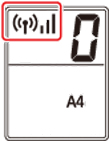
Если отображается значок  :
:
- Проверьте конфигурацию маршрутизатора беспроводной сети. После проверки настройки маршрутизатора беспроводной сети убедитесь, что принтер расположен не слишком далеко от него. Принтер можно расположить в помещении в пределах 50 метров (164 футов) от маршрутизатора беспроводной сети. Убедитесь, что принтер расположен достаточно близко к используемому маршрутизатору беспроводной сети. Расположите беспроводной маршрутизатор и принтер так, чтобы между ними не было преград. Беспроводное соединение между разными комнатами или этажами в основном плохое. Строительные материалы, содержащие металл или бетон, препятствуют беспроводному взаимодействию. Если связь принтера с компьютером по беспроводной локальной сети невозможна из-за наличия стены, расположите принтер и компьютер в одной комнате. Кроме того, если поблизости расположено устройство (например, микроволновая печь), использующее ту же частотную полосу радиоволн, что и беспроводной маршрутизатор, оно может вызывать помехи. Расположите маршрутизатор беспроводной сети как можно дальше от источников помех. Примечание.
- Обратите внимание, что на некоторых маршрутизаторах беспроводной сети встроенная антенна устанавливается внутри корпуса.
- Обратите внимание, что на некоторых маршрутизаторах беспроводной сети SSID различаются по последнему буквенно-цифровому символу, который соответствует их полосе частот (2,4 ГГц или 5 ГГц) или предназначению (для компьютера или игрового устройства).
Чтобы проверить SSID маршрутизатора беспроводной сети, к которому подключен принтер , распечатайте информацию о параметрах сети.
Для получения дополнительных сведений см. руководство, входящее в комплект поставки маршрутизатора беспроводной сети, или обратитесь к производителю.
После выполнения указанных выше действий щелкните Повторно определить (Redetect) на экране Проверить параметры принтера (Check Printer Settings) , чтобы повторно определить принтер .
Если принтер обнаружен, следуйте инструкциям на экране для продолжения настройки сетевого соединения.
Если не удается определить принтер , принтер не подключен к маршрутизатору беспроводной сети. Подключите принтер к маршрутизатору беспроводной сети.
После подключения принтера к маршрутизатору беспроводной сети повторите настройку сетевого соединения с начала.
Если отображается значок
 ,
,  или
или  :
:Как проверить, работает ли принтер
VPN используется для безопасного подключения к удаленной сети (например, если вы подключаетесь к рабочей сети из дома). Вероятно, вы не сможете печатать на своем беспроводном принтере при активном подключении к VPN. Временно отключите VPN-подключение и повторите попытку печати.
- Windows: запустите утилиту обновления IP-адреса, если она доступна для вашей модели.
- Windows XP, Windows Vista или Windows 7:
- Пуск -> Программы -> HP -> Обновить IP-адрес.
Для Windows 8/8.1:
- Запустите программное обеспечение принтера с начального экрана (значок с названием модели принтера) или с плитки, названной для вашего принтера.
- Выберите (щелкните или коснитесь) «Утилиты» в верхней части экрана программного обеспечения принтера.
- Выберите «Обновить IP-адрес».
- Введите IP-адрес из отчета о тестировании беспроводной сети в поле Текущий IP-адрес принтера на компьютере.
- Нажмите «Поиск», чтобы убедиться, что принтер можно найти, а затем нажмите «Сохранить», чтобы обновить программное обеспечение.
- В Системных настройках нажмите «Печать и факс» или «Печать и сканирование» или «Принтеры и сканеры».
- Выберите принтер и нажмите на знак минус (-), чтобы удалить его.
- Нажмите знак «плюс» (+) и снова добавьте принтер.
Ваш принтер никогда не работал по сети
-
Сначала попробуйте включить и снова включить беспроводной маршрутизатор, принтер и компьютер.
- Распечатайте отчет о проверке беспроводной сети с панели управления принтера для подтверждения. На многих принтерах нажатие кнопки беспроводной связи обеспечивает прямой доступ к этому отчету. Инструкции см. в руководстве.
- В отчете проверьте следующее:
- В области «Подключение» результатов диагностики указано «Подключено» как «ПРОШЕЛ»? Если нет, ваш принтер в данный момент не подключен ни к какой сети. Убедитесь, что ваш беспроводной маршрутизатор включен и работает правильно. Возможно, вам придется снова подключить принтер к сети. Следуйте этим инструкциям.
- Проверьте все сообщения в верхней части отчета, которые могут помочь вам решить проблему, и следуйте указанным инструкциям.
- В разделе «Текущая конфигурация» указано имя вашей сети (SSID)? Если ваш принтер не подключен или не подключен к вашей сети, вам потребуется повторно подключить принтер к вашей сети. Следуйте этим инструкциям.
- Проверьте настройки маршрутизатора. Некоторые расширенные настройки маршрутизатора могут быть несовместимы с вашим принтером.
Чтобы получить доступ к настройкам маршрутизатора, откройте веб-браузер, введите IP-адрес маршрутизатора и нажмите клавишу «Ввод». См. документацию, прилагаемую к вашему маршрутизатору, для определения IP-адреса маршрутизатора по умолчанию. Если вы не изменили имя пользователя и пароль маршрутизатора по умолчанию, см. документацию, прилагаемую к маршрутизатору. Часто имя пользователя по умолчанию — admin, а пароль — password.
Проверьте следующие настройки маршрутизатора: Эти настройки могут быть перечислены в разделе «Беспроводная сеть» или «Безопасность»; однако все маршрутизаторы разные, поэтому для получения подробной информации обратитесь к документации маршрутизатора или его производителю.
- Фильтрация MAC-адресов. Если фильтрация MAC-адресов включена, следуйте этим инструкциям.
- Режим только 802.11n — если выбран режим только 802.11n, измените настройку на настройку, включающую (как минимум) 802.11g. Могут присутствовать и другие режимы, но убедитесь, что среди них есть 802.11g.
- Только режим 5 ГГц — принтеры HP могут подключаться к полосе частот 2,4 ГГц, но не к полосе частот 5 ГГц. Если у вас двухдиапазонный маршрутизатор, вы должны предоставить принтеру частоту 2,4 ГГц.
- Канал — по умолчанию на большинстве маршрутизаторов для выбора канала установлено значение «Авто», что позволяет маршрутизатору выбирать канал. Распечатайте страницу конфигурации сети, доступную на вашем принтере HP. На последней странице будут показаны обнаруженные в вашем регионе сети и используемые ими каналы. Лучше всего использовать канал, который меньше всего используется другими сетями и находится на расстоянии не менее 5 каналов от ближайшего канала. Каналы 1, 6 и 11 обычно являются хорошим выбором. Вручную установите лучший канал на маршрутизаторе.
- Изоляция беспроводной сети: если этот параметр включен, беспроводные устройства не будут взаимодействовать друг с другом по сети. Отключите этот параметр и повторите попытку.
- DHCP — если DHCP отключен, принтер не сможет получить IP-адрес, необходимый для связи принтера по сети. Включите настройку DHCP и повторите попытку.
- Гостевой режим: если ваш беспроводной маршрутизатор обеспечивает гостевое подключение, убедитесь, что ни принтер, ни компьютер не подключены в качестве гостя. Устройства, подключенные к гостевому соединению, изолированы от других устройств.
Вы также можете проверить наличие обновлений встроенного ПО вашего маршрутизатора. Чтобы узнать, как это сделать, обратитесь к документации маршрутизатора или его производителю.
Если ваш новый маршрутизатор был предоставлен вам вашим интернет-провайдером (ISP), вам может потребоваться выполнить специальные действия для подключения принтера. Следуйте этим инструкциям.
Возникли проблемы с принтером? Будь то проблема с программным или аппаратным обеспечением, вот как устранить неполадки с принтером.

Технологии иногда бывают странными. Я могу управлять своим термостатом с помощью голоса, но почему-то принтеры кажутся такими же запутанными и ненадежными, как и 10 лет назад. Если ваш принтер выдает ошибку (или просто полностью игнорирует ваши требования), вот как устранить проблему, чтобы вы могли вернуться к работе.
Проверьте индикаторы ошибок вашего принтера
Как бы неприятно это ни было, принтеры иногда сообщают вам, в чем проблема, чтобы вы могли избежать проб и ошибок в процессе устранения неполадок. Ваш принтер может отображать сообщение об ошибке в виде серии загадочных миганий цветных индикаторов на самом принтере.
Однако не всегда ясно, какие индикаторы что означают, поэтому вам может потребоваться обратиться к руководству, чтобы расшифровать то, что говорит ваш принтер. Если вы потеряли руководство, вы обычно можете загрузить копию в формате PDF со страницы поддержки производителя вашего принтера.
После того, как вы выясните причину ошибки (например, замятие в принтере или отсутствие чернил), перейдите к соответствующему разделу этого руководства, чтобы диагностировать ее дальше. (Если ваш принтер не показывает ошибку, продолжайте читать.)
Очистить очередь печати
Иногда очередь печати вашего компьютера может быть забита старыми документами, которые не удалось распечатать по той или иной причине, что задерживает документ, который вам нужен прямо сейчас.
Щелкните правой кнопкой мыши значок принтера в области уведомлений Windows, затем выберите «Открыть все принтеры», чтобы просмотреть список элементов, находящихся в очереди.В macOS очередь можно увидеть в «Системных настройках» > «Принтеры и сканеры» > «Открыть очередь печати». Щелкните правой кнопкой мыши все старые элементы и очистите их, чтобы все снова заработало.
Кроме того, в Windows вы можете перезапустить диспетчер очереди печати, который попытается напечатать эти документы, как если бы они были только что добавлены в очередь (поэтому вам не нужно их очищать).
Есть несколько способов сделать это, но самый простой, вероятно, из командной строки. Откройте меню «Пуск», найдите «Командная строка», щелкните правой кнопкой мыши появившийся параметр и выберите «Запуск от имени администратора». Затем вставьте следующие команды, нажимая Enter после каждой:
сетевая очередь очереди
del %systemroot%\System32\spool\PRINTERS\* /Q /F /S
сетевая очередь очереди
Если повезет, это вернет к жизни ваш принтер, и вы получите долгожданный документ.
Укрепите связь
Это может показаться глупым, но если бы я получал по пять центов за каждый час, потраченный на поиск и устранение неисправностей чего-то, что не было подключено к сети, я был бы уже на полпути к покупке батончика Snickers. Убедитесь, что кабель USB плотно вставлен с обоих концов, а кабель питания подключен к розетке. Вы никогда не знаете, когда кто-то отключил его, чтобы зарядить свой телефон, не сказав вам об этом.
Если вы пытаетесь печатать через Wi-Fi, попробуйте подключить компьютер через USB. Если это работает, вы знаете, что проблема связана с подключением к Wi-Fi, и можете сосредоточить свои усилия на ней.
У вашего принтера достаточно хороший сигнал? Посмотрите, отображается ли принтер в списке сетей вашего маршрутизатора, или попробуйте переместить принтер ближе к маршрутизатору, чтобы убедиться, что он просто находится вне зоны действия. Шутка ли, принтер моего тестя не работает, если все двери наверху не открыты, потому что они мешают и без того слабому сигналу Wi-Fi.
Убедитесь, что у вас правильный принтер
Опять же, это может показаться элементарным, но уверены ли вы, что отправили документ на правильный принтер? Если вы использовали свой компьютер с несколькими принтерами — скажем, если вы ходите туда-сюда между домом и офисом или если у вас только что появился новый принтер дома — Windows может пытаться отправить документы не на тот принтер.
Попробуйте распечатать документ еще раз и обязательно выберите в меню «Файл» > «Печать», а не используйте ярлык. Затем обратите особое внимание на отображаемые параметры: если в раскрывающемся меню отображается другой принтер, чем тот, который вы хотите, щелкните его, чтобы выбрать правильный принтер, прежде чем продолжить. В некоторых программах, таких как Google Chrome, вам может даже потребоваться нажать «Подробнее», чтобы просмотреть полный список подключенных принтеров.
Установите драйверы и программное обеспечение
Когда вы подключаете принтер к компьютеру, Windows обычно загружает для вас необходимые драйверы. Но в редких случаях вам может потребоваться зайти на веб-сайт производителя принтера, найти страницу поддержки для вашей модели и вручную загрузить драйвер или программный пакет. Если вы еще этого не сделали, попробуйте прямо сейчас.
Добавить принтер
Если вы используете свой принтер через Wi-Fi, вам может потребоваться добавить его в список доступных принтеров Windows, прежде чем Windows предложит его в качестве опции. В Windows 10 перейдите в «Настройки» > «Устройства» > «Принтеры и сканеры» и нажмите кнопку «Добавить принтер или сканер». Если вы все еще используете Windows 7 (а этого делать не следует), перейдите в Панель управления > Устройства и принтеры.
На Mac откройте «Системные настройки» > «Принтеры и сканеры» и нажмите значок «плюс». Ваш компьютер должен выполнить поиск принтеров в сети, и когда он найдет нужный, щелкните его, чтобы добавить принтер в список. Теперь вы сможете распечатать документ.
Убедитесь, что бумага установлена (не замята)
Я предполагаю, что вы уже убедились, что бумага есть в лотке, но на всякий случай: положите бумагу в лоток. Однако иногда принтеры привередливы — бумага может быть загружена, но если принтер не может ее захватить, он будет думать, что она пуста. Попробуйте вынуть лоток для бумаги, заново выровнять бумагу и вставить ее обратно.
В других случаях в механизме может быть замята бумага. Обычно ваш принтер сообщает вам об этом, и вам просто нужно открыть панель доступа и вытащить скомканную бумагу. (Опять же, вам может понадобиться обратиться к руководству, если вы не уверены, где оно открывается.)
Рекомендовано нашими редакторами
В некоторых случаях ваш принтер может сообщить о замятии бумаги, даже если вы не видите лист бумаги, застрявший в механизме. Когда это произойдет, внутри роликов могут застрять мелкие кусочки бумаги или другие остатки, которые вы не можете видеть. Это означает, что вам придется удалить некоторые из этих компонентов, чтобы устранить проблему. Если вам это неудобно, обратитесь за помощью в мастерскую по ремонту компьютеров.
Поиграйтесь с картриджами
Если ваш принтер сообщает вам, что в нем закончились чернила, но вы знаете, что это не так, вы можете сделать несколько вещей.Во-первых, печатающая головка может быть забита или загрязнена, и вы можете очистить ее с помощью встроенной процедуры очистки вашего принтера (о которой вы найдете подробное описание в руководстве).
В качестве альтернативы, если головки вашего принтера лежат на самих чернильных картриджах — маленькой медной полоске, через которую выходят чернила, — вы можете промокнуть ее влажным бумажным полотенцем, чтобы очистить ее. Как только чернила начнут более свободно стекать на полотенце, быстро промокните его сухим бумажным полотенцем, прежде чем снова вставлять картридж.
Если у вас есть лазерный принтер, вы можете получить немного больше тонера из картриджа, встряхнув его из стороны в сторону, а затем снова вставив.
Возможно также, что ваш принтер просто не понимает, что вы установили новые чернильные картриджи. Если новые чернила не определяются автоматически, возможно, в принтере есть настройка, позволяющая «сбросить» уровни заполнения. Обратитесь к руководству по эксплуатации вашего принтера, чтобы узнать, как это сделать на вашей конкретной модели.
Помните, что некоторые сторонние картриджи также могут вызывать проблемы, поэтому попробуйте оригинальные картриджи от производителя принтера, чтобы проверить, работают ли они лучше.
Запустите самопроверку принтера
Если вы все еще не можете понять проблему, попробуйте выполнить несколько диагностических тестов. И ваш принтер, и ваш компьютер могут распечатать тестовые страницы, которые могут помочь вам сузить круг проблем.
Обычно вы можете запустить самопроверку принтера, нажав ряд кнопок во время загрузки принтера, как описано в руководстве к принтеру. Тестовые страницы Windows можно распечатать, выбрав «Настройки» > «Устройства» > «Принтеры и сканеры». Выберите свой принтер, затем нажмите «Управление» > «Напечатать пробную страницу».
Если собственная тестовая страница вашего принтера печатается нормально, но Windows выдает ошибку, вы можете быть уверены, что проблема связана с программным обеспечением. Если принтер не может распечатать даже собственную тестовую страницу, вам следует сосредоточиться на ремонте принтера, а не на проблемах с драйверами или программным обеспечением. Если вам повезет, ваш принтер может даже выдать вам тестовую страницу с кодом ошибки или другой информацией, которую вы сможете расшифровать.
информационный бюллетень с советами экспертов по максимально эффективному использованию вашей технологии.»,»first_published_at»:»2021-09-30T21:23:24.000000Z»,»published_at»:»2021-09-30T21:23:24.000000Z «,»last_published_at»:»2021-09-30T21:23:13.000000Z»,»created_at»:null,»updated_at»:»2021-09-30T21:23:24.000000Z»>)» x-show=»showEmailSignUp ()»>
Нравится то, что вы читаете?
Подпишитесь на информационный бюллетень с советами и рекомендациями, чтобы получить советы экспертов, чтобы максимально эффективно использовать свои технологии.
Этот информационный бюллетень может содержать рекламу, предложения или партнерские ссылки. Подписка на информационный бюллетень означает ваше согласие с нашими Условиями использования и Политикой конфиденциальности. Вы можете отказаться от подписки на информационные бюллетени в любое время.
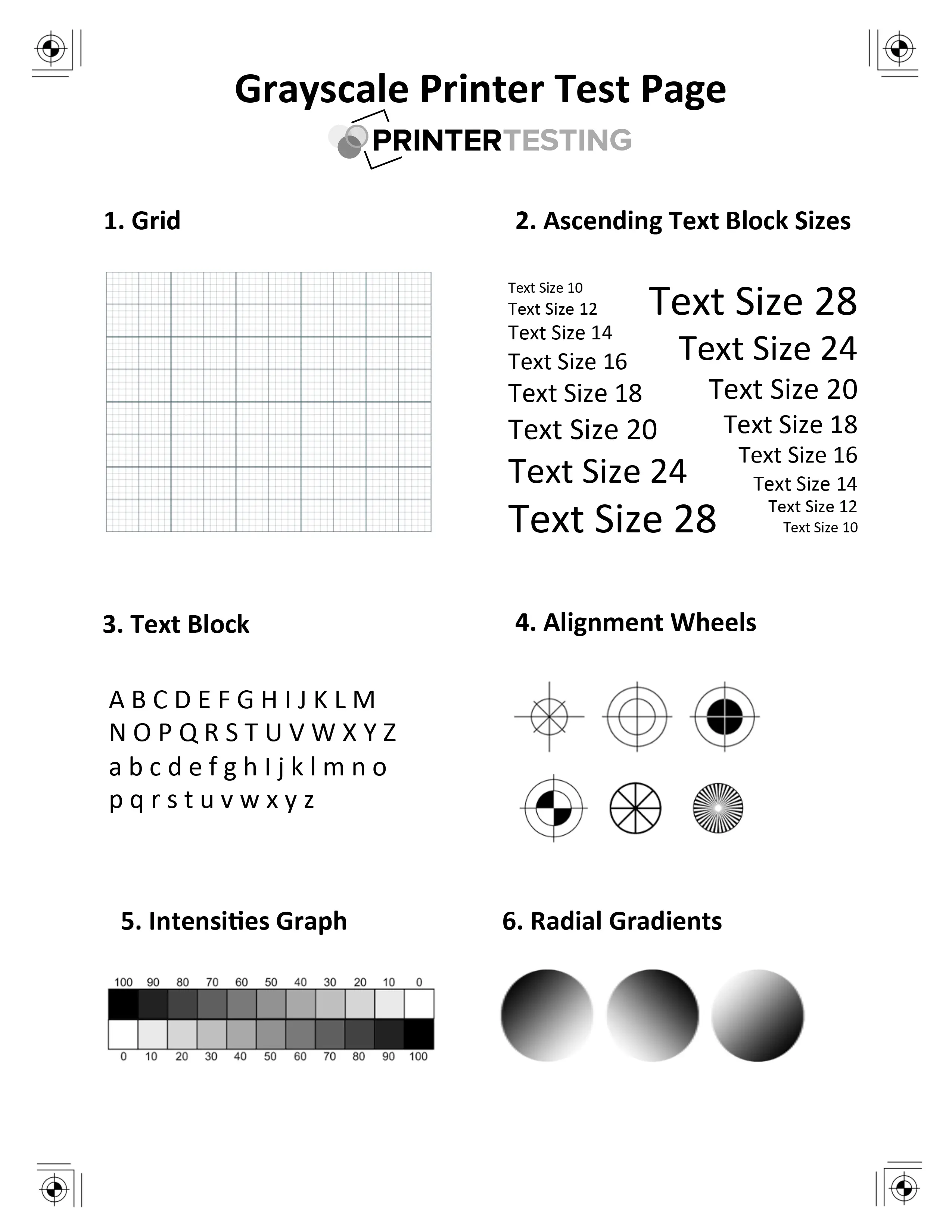
Тестовая страница принтера — это один из самых простых и эффективных способов анализа и калибровки производительности вашего принтера. Тестовые страницы часто содержат текст, графику и изображения, которые при печати предназначены для поддержания работоспособности вашего принтера (и картриджей), а также для выявления любых проблем, которые могут возникнуть у вашего принтера.
Тестовые страницы принтера можно использовать для выявления многих проблем, в том числе:
- Заблокированные печатающие головки. Печатающая головка — это компонент принтера, который помогает переносить чернила на страницу. Если печатающие головки используются нечасто, засохшие чернила могут забиваться, что отрицательно сказывается на качестве печати.
- Проблемы с выравниванием. Если картриджи установлены неровно или если механические компоненты принтера повреждены, итоговое напечатанное изображение может быть перекошено по сравнению с исходным электронным изображением.
- Неравномерный поток чернил. Если картридж неисправен, он может выпускать чернила в неравномерном количестве, что влияет как на силу линий, так и на цветовой состав.
- Статус принтера. Если ваш принтер распечатывает тестовую страницу, но не печатает другие документы, вы можете убедиться, что у вас проблема с системой или связью, а не с механической проблемой принтера.
Если вы не пользуетесь принтером регулярно, периодическая печать тестовой страницы принтера может помочь в обслуживании картриджей и сэкономить деньги в долгосрочной перспективе.
В целом существует два типа тестовых страниц принтера: цветные тестовые страницы и тестовые страницы в градациях серого:
Цветовые тестовые страницы печати
Проверочные страницы цвета следует использовать для принтеров, использующих четыре или более цветов. Большинство тестовых страниц цвета содержат следующий раздел:
- График интенсивности цвета: помогает определить повторение цвета и помогает промыть печатающую головку.
- Радужные полоски: помогают выровнять печатающую головку и подтверждают, что принтер не проливает чернила в областях, которые должны оставаться пустыми.
- Радиальные градиенты: определяет, способна ли печатающая головка устойчиво печатать определенные цвета. Слабые радиальные градиенты обычно означают, что чернила в картриджах заканчиваются.
- Текстовый блок: помогает контролировать расход и точность чернил, а также подтверждает способность принтера выполнять одно из наиболее распространенных заданий печати.
Тестовые страницы в градациях серого для принтера
На тестовых страницах в оттенках серого проверяются возможности вашего картриджа с черными чернилами. Большинство тестовых страниц в градациях серого содержат следующие разделы:
- График интенсивности. Промывает печатающую головку и помогает определить репликацию оттенков серого.
- Радиальные градиенты: определяет, способна ли печатающая головка устойчиво печатать различные оттенки серого. Слабые радиальные градиенты обычно означают, что чернила в картриджах заканчиваются.
- Сетка: помогает выравнивать печатающую головку и обеспечивает точность печати печатающей головки.
- Текстовый блок: помогает контролировать расход и точность чернил, а также подтверждает способность принтера выполнять одно из наиболее распространенных заданий печати.
Печать тестовых страниц
Выбирая тестовую страницу принтера, важно убедиться, что выбранная вами страница обеспечивает баланс между предоставлением максимально возможной аналитики и отсутствием ненужного использования чернил.
Наши тестовые страницы для принтеров делают именно это.
Тестирование принтера предлагает как тестовую страницу цвета, так и тестовую страницу в градациях серого, настроенную для предоставления вам беспрецедентной аналитики принтера. На обеих тестовых страницах принтера также есть:
- Возможности печати через браузер. При выборе одной из приведенных выше тестовых страниц для тестирования принтера страница открывается в веб-браузере, что позволяет распечатать тестовую страницу, не загружая и не сохраняя ничего на компьютер.
- Объяснение результатов и информация по устранению неполадок: распечатав тестовую страницу, вы можете воспользоваться приведенным ниже полезным Анализом тестирования принтера, чтобы найти информацию о том, что означают результаты тестовой страницы, и о том, какие шаги можно предпринять для решения проблем.
- Увеличение размера текстового блока. Текстовые блоки содержат текст с возрастающим размером шрифта, чтобы продемонстрировать текущие настройки принтера и масштабирование.
- Колеса выравнивания. Колеса выравнивания делают стандартные радужные полосы и сетки еще на один шаг вперед, обеспечивая точную калибровку выравнивания.
Как распечатать тестовую страницу принтера
Тестовые страницы тестирования принтера можно распечатать, нажав на приведенную выше ссылку.
Тестовые страницы принтера по умолчанию также можно распечатать с компьютера или с панели принтера (только для некоторых принтеров). Ниже мы предоставили инструкции по печати тестовой страницы из наиболее часто используемых компьютерных операционных систем.
Как распечатать тестовую страницу принтера в Windows 10
- Перейдите в раздел «Устройства и принтеры» на панели задач или панели управления.
- Используйте мышь, чтобы щелкнуть правой кнопкой мыши значок вашего принтера.
- Выберите «Свойства принтера» в раскрывающемся меню. На экране появится всплывающее окно.
- Выберите «Печать тестовой страницы» в правом нижнем углу вкладки «Общие» во всплывающем окне.
- Тестовая страница принтера будет отправлена на ваш принтер.
- После того как тестовая страница будет напечатана, нажмите «ОК», чтобы закрыть всплывающее окно.
Как распечатать тестовую страницу принтера в Windows 8/8.1
- Перейдите на стартовую страницу, нажав клавишу «Windows» на клавиатуре или щелкнув в нижнем левом углу экрана.
- В меню запуска найдите и выберите «Просмотр устройств и принтеров».
- Найдите свой принтер и щелкните правой кнопкой мыши значок принтера.
- Выберите «Свойства принтера» в раскрывающемся меню. Появится всплывающее окно.
- Нажмите кнопку «Напечатать тестовую страницу» в правом нижнем углу всплывающего окна.
- После того как тестовая страница будет напечатана, нажмите «ОК», чтобы закрыть всплывающее окно.
Как распечатать тестовую страницу принтера в Windows 7
- Нажмите кнопку «Пуск» в Windows.
- Выберите «Панель управления».
- Выберите «Устройства и принтеры».
- Используйте мышь, чтобы щелкнуть правой кнопкой мыши значок вашего принтера.
- Нажмите «Свойства принтера» в раскрывающемся меню. На экране появится всплывающее окно.
- Выберите «Печать тестовой страницы» во всплывающем окне.
- Тестовая страница принтера будет отправлена на ваш принтер.
- После того как тестовая страница будет напечатана, нажмите «ОК», чтобы закрыть всплывающее окно.
Как распечатать тестовую страницу принтера в Windows Vista
- Нажмите кнопку «Пуск» в Windows.
- Выберите «Панель управления».
- Дважды щелкните «Принтер».
- Найдите свой принтер и щелкните правой кнопкой мыши значок принтера.
- Выберите «Свойства принтера» в раскрывающемся меню. На экране появится всплывающее окно.
- Выберите «Печать тестовой страницы» во всплывающем окне.
- Тестовая страница принтера будет отправлена на ваш принтер.
- После того как тестовая страница будет напечатана, нажмите «ОК», чтобы закрыть всплывающее окно.
Как распечатать тестовую страницу принтера в Windows XP
- Нажмите кнопку «Пуск» в Windows.
- Выберите «Панель управления».
- Дважды щелкните «Принтеры и факсы».
- Найдите свой принтер и щелкните правой кнопкой мыши значок принтера.
- Выберите «Свойства» в раскрывающемся меню. На экране появится всплывающее окно.
- Выберите «Напечатать пробную страницу» во всплывающем окне.
- Тестовая страница принтера будет отправлена на ваш принтер.
- После того как тестовая страница будет напечатана, нажмите «ОК», чтобы закрыть всплывающее окно.
Как распечатать тестовую страницу принтера в Mac OS (версия 1):
- Откройте «Меню Apple» и нажмите «Системные настройки».
- Нажмите «Печать и факс» и выберите модель принтера.
- Выберите «Открыть очередь печати».
- Выберите «Запустить тестовую страницу печати».
- Тестовая страница принтера будет отправлена на ваш принтер.
Как распечатать тестовую страницу принтера в Mac OS (версия 2):
- Откройте «Меню Apple» и нажмите «Системные настройки».
- Нажмите «Принтеры и сканеры».
- Выберите свой принтер из списка доступных принтеров.
- Выберите «Опции и расходные материалы». Откроется новое окно.
- Перейдите на вкладку «Утилиты» в новом окне.
- Нажмите «Напечатать тестовую страницу».
- Тестовая страница принтера будет отправлена на ваш принтер.
Анализ тестов принтера
После того, как вы распечатаете тестовую страницу, вы сможете определить любые неотложные проблемы, просто наблюдая разрывы в шаблонах.
Однако выявление проблем с тестовой страницей принтера — это только первый шаг. Как только вы определите проблемы, очень важно понять, как их исправить.
Тестовые страницы Printer Testing поставляются со своими собственными аналитическими данными и решениями. Однако для других тестовых страниц по умолчанию в приведенной ниже таблице приведены причины и решения для некоторых из наиболее распространенных ошибок, с которыми вы столкнетесь.
- Замятие бумаги
- Провода отсоединены или подключены неправильно.
- Чернильные картриджи отсутствуют или установлены неправильно
- Для вашего принтера требуются обновления
Заключительные мысли
Тестовые страницы принтера — это отличный способ проверить производительность вашего принтера и устранить неполадки. Для получения дополнительной информации об устранении неполадок принтера посетите наш сайт или свяжитесь с нами!
Ваш принтер может отображаться в автономном режиме, если он не может связаться с вашим ПК. Попробуйте выполнить следующие действия, чтобы снова подключить принтер к сети.
1. Убедитесь, что принтер включен и подключен к той же сети Wi-Fi, что и ваше устройство.
Чтобы узнать, подключен ли ваш принтер к сети Wi-Fi, посмотрите, есть ли во встроенном меню вашего принтера параметры для проверки его подключения к сети Wi-Fi, или обратитесь к руководству по принтеру, чтобы узнать, как добавить его к сети Wi-Fi. Fi-сеть.
Выключите принтер и отсоедините его от сети, подождите 30 секунд, снова подключите принтер, а затем снова включите принтер. Иногда перезагрузка принтера может решить проблему.
Нажмите кнопку «Пуск», а затем выберите «Настройки» > «Устройства» > «Принтеры и сканеры». Выберите свой принтер, а затем выберите Открыть очередь. В разделе «Принтер» выберите «Установить как принтер по умолчанию» и снимите флажок «Приостановить печать» и «Использовать принтер в автономном режиме», если они выбраны. Если вы видите сообщение «Windows перестанет управлять вашим принтером по умолчанию», нажмите «ОК».
Примечание. Если вы нажмете OK, Windows прекратит автоматически устанавливать последний принтер, который вы использовали, в качестве принтера по умолчанию. Чтобы снова включить эту функцию, нажмите кнопку «Пуск», а затем выберите «Настройки» > «Устройства» > «Принтеры и сканеры» > «Разрешить Windows управлять моим принтером по умолчанию».
Нажмите кнопку «Пуск», а затем выберите «Настройки» > «Устройства» > «Принтеры и сканеры». Выберите свой принтер, а затем выберите Открыть очередь. В разделе «Имя документа» выберите все документы из списка, а в разделе «Документ» выберите «Отмена».
В поле поиска на панели задач введите услуги, а затем выберите Службы в списке результатов. Найдите службу диспетчера очереди печати, щелкните ее правой кнопкой мыши и выберите «Перезапустить».
Нажмите кнопку «Пуск», а затем выберите «Настройки» > «Устройства» > «Принтеры и сканеры». Выберите свой принтер, выберите Удалить устройство, а затем выберите Да. В разделе «Принтеры и сканеры» выберите «Добавить принтер или сканер» и следуйте инструкциям, чтобы повторно добавить принтер.
Перезагрузка компьютера иногда может помочь обновить службы и компоненты, необходимые для связи вашего устройства с принтером.
Если эти шаги не изменят состояние вашего принтера на «в сети», см. другие шаги, которые необходимо предпринять, в разделе Устранение проблем с подключением принтера и печатью в Windows 10.
Читайте также:
- Картридж Mlt d108s для каких принтеров
- Ошибка сканера 13 л.с.
- Когда Маша покупала принтер, ее предупредили, что лучше брать плотную бумагу
- Настройка сканера Dpr 1061
- Не волнуйтесь, в офисе два принтера duolingo
Принтер не подключен к сети — что делать?


Рассказываем, как решить проблему с подключением принтера по USB или беспроводной сети.
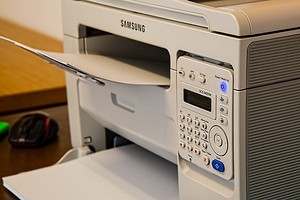
Если принтер подключен проводом
Если устройство подключается к компьютеру по USB, решение проблемы может быть очень простым: проверьте, включен ли принтер и подключен ли он. Также попробуйте подключить принтер к другому USB-порту. Если принтер во время работы переходит в спящий режим, устройство также будет отображаться в режиме офлайн. Даже после перехода в обычный режим принтер также может отображаться как неподключенный к сети.
Включите принтер ещё раз и повторно присоедините его к компьютеру. Войдите в панель управления Windows и перейдите по ссылке «Устройства и принтеры». Щёлкните правой кнопкой по значку принтера и выберите в контекстном меню пункт «Свойства принтера». На вкладке «Безопасность» должны быть установлены галочки в пунктах «Разрешить». Если это не помогло, переустановите принтер и драйвер, при этом обращая внимание на указания по установке, изложенные в руководстве по эксплуатации.
Если принтер подключен по беспроводной сети
Если у вас установлен принтер, которым можно управлять по Wi-Fi, проблемы часто возникают из-за неверных настроек сети. Убедитесь, что принтер и маршрутизатор включены. Кроме того, принтер должен принадлежать к той же сети, что и компьютер. Для подключения принтера к сети введите IP-адрес и пароль беспроводной сети. Для получения дополнительной информации обратитесь к руководству по эксплуатации принтера.
Некоторые принтеры отображаются как «не в сети» из-за того, что уровень чернил в картриджах становится меньше определённого уровня. По умолчанию такие ошибки также отображаются на дисплее принтера. Кроме того, необходимо проверить, если ли в лотках принтера бумага и не существуют ли проблемы в системе подачи.
Читайте также:
- Как выбрать цветной принтер для дома?
- Струйный или лазерный принтер: что лучше для дома и офиса?
Устранение неполадок с подключением к принтеру и с печатью в Windows
Если при использовании принтера вы столкнулись с проблемой, ознакомьтесь с описанными ниже действиями по устранению распространенных неисправностей в работе принтера.
Перед началом работы
Для начала запустите автоматическое устранение неполадок принтера в приложении «Техническая поддержка». Приложение «Техническая поддержка» автоматически запускает диагностику и выполняет правильные действия для устранения большинства неполадок принтера.
Если приложению «Техническая поддержка» не удается устранить проблему с принтером, попробуйте решения ниже.
Шаг 1. Отключение и перезапуск принтера
Иногда выключение и включение принтера позволяет устранить проблему. Выключите принтер и отсоедините его, подождите 30 секунд, снова подключите принтер и включите его.
Если принтер не работает, перейдите к шагу 2.
Шаг 2. Проверьте кабели или беспроводное подключение
Проверьте кабели (при использовании проводных принтеров).Убедитесь, что USB-кабель принтера правильно подключен к принтеру и компьютеру. Если ваш USB не распознается, см.Автоматическая диагностика и устранение проблем с USB в Windows.
Проверьте беспроводное подключение (при использовании беспроводных принтеров). Выполните одно из следующих действий:
- Убедитесь, что функция беспроводного подключения на принтере включена и доступна. На многих принтерах есть кнопка, на которой значок беспроводного подключения подсвечивается синим цветом, если беспроводное подключение для принтера доступно. Чтобы узнать, где эта кнопка находится на принтере, и найти инструкции о том, как включить ее, см. инструкции, поставляемые в комплекте с принтером, или посетите веб-сайт изготовителя.
- Запустите проверку беспроводного подключения принтера. У многих принтеров есть параметр меню для тестирования беспроводного подключения принтера. Ознакомьтесь с инструкцией к принтеру или найдите указания по этому поводу на веб-сайте изготовителя принтера.
- Если вы выполнили предыдущие шаги и по-прежнему возникают проблемы, компьютер может быть не подключен к беспроводной сети. Дополнительные сведения см. в разделе Почему не удается подключиться к Интернету? Более подробные сведения см. в разделе Решение проблем с сетевым подключением в Windows.
- Если у вас возникли проблемы при подключении к принтеру Bluetooth, см. статью Устранение неполадок Bluetooth в Windows.
- При использовании беспроводных точек доступа, расширителей или нескольких беспроводных маршрутизаторов с отдельными SSID необходимо убедиться, что вы подключены к той же сети, что и принтер для вашего компьютера.
- Если состояние принтера обозначено как «Возникла ошибка принтера», возможно, проблема связана с самим принтером. Если эти первые два шага не помогли устранить ошибку, проверка принтер для низкой бумаги или рукописного ввода и убедитесь, что крышка не открыта и бумага не заклинирована.
Если принтер не работает, перейдите к шагу 3.
Шаг 3. Удалите и переустановите принтер
Попробуйте удалить и переустановить принтер.
Удалите принтер
- Нажмите кнопку Пуск , затем выберите Параметры >Bluetooth и устройства > Принтеры и сканеры .
Открыть параметры принтеров и сканеров - Выберите принтер, который нужно удалить.
- Нажмите кнопку Удалить. Подтвердите удаление, нажав кнопку Да.
Переустановите принтер
Если принтер включен и подключен к сети, Windows легко найдет его. Список доступных принтеров может включать все принтеры в сети, например беспроводные и Bluetooth-принтеры или принтеры, подключенные к другим компьютерам и доступные в сети. Для установки некоторых принтеров вам может потребоваться разрешение. Чтобы переустановить принтер, выполните следующие действия.
- Нажмите кнопку Пуск , затем выберите Параметры >Bluetooth и устройства > Принтеры и сканеры .
Открыть параметры принтеров и сканеров - Убедитесь, что принтер включен и подключен к компьютеру. Нажмите кнопку Добавить устройство (или Обновить).
- Подождите, пока система Windows найдет принтеры, подключенные к устройству (локально или по беспроводной сети). В Windows появится список принтеров, подключенных к вашему устройству. Если ваш принтер есть в этом списке, нажмите кнопку Добавить устройство для этого принтера. Если принтера нет в списке, выберите Добавить вручную.
- При использовании беспроводных точек доступа, расширителей или нескольких беспроводных маршрутизаторов с отдельными SSID необходимо убедиться, что вы подключены к той же сети, что и принтер, чтобы компьютер нашел и установил его.
- Если вы приобрели беспроводной принтер, то сведения о том, как добавить его в домашнюю сеть, см. в руководстве, поставляемом в комплекте с принтером. Дополнительные сведения и новые версии программного обеспечения для принтера см. на веб-сайте его изготовителя.
Совет: Чтобы проверить, правильно ли работает принтер, напечатайте пробную страницу. Если вы установили принтер, но он не работает, поищите сведения об устранении неполадок или обновления драйвера на веб-сайте изготовителя принтера.
Переустановка принтера вручную
Если системе не удается установить принтер автоматически, можно переустановить его вручную. Если выбрать Добавить вручную, появится пять вариантов в разделе Найти принтер по другим параметрам. Выберите наиболее подходящий вариант и выполните предоставленные инструкции. Для принтера, подключенного по проводной или беспроводной сети, могут применяться все варианты. Если же принтер подключен непосредственно к компьютеру, выберите Добавить локальный притер или сетевой принтер с параметрами, настраиваемыми вручную, затем нажмите кнопку Далее.
Переустановка локального принтера вручную
Выбрав Добавить локальный притер или сетевой принтер с параметрами, настраиваемыми вручную, выполните следующие действия:
- Выберите Использовать существующий порт, затем выберите порт, к которому подключен принтер. Нажмите кнопку Далее.Если принтер подключен к порту USB, выберите его в з списке. В некоторых случаях используется параллельный порт (LPT) или последовательный порт (COM).
- Теперь вы увидите элементы управления для установки драйвера принтера. Если в комплект принтера входит диск с драйвером, выберите Установить с диска. В противном случае выберите Центр обновления Windows.
- Подождите, пока система Windows обновит список принтеров. Выберите производителя принтера в столбце слева, затем выберите модель принтера в столбце справа. Затем нажмите Далее.
Примечание: Если для вашего устройства доступно несколько версий драйверов, может появиться вопрос о том, какую версию использовать. В большинстве случаев следует выбрать Заменить существующий драйвер. Если же уверены, что установлен правильный драйвер, выберите Использовать существующий драйвер.
Если принтер не работает, перейдите к шагу 4.