Как проверить кабель hdmi на работоспособность в домашних условиях
Купил я себе совсем недавно телевизор и как-то раньше не было нужды вообще пользоваться HDMI кабелем. Но тут пришли родственники домой. И я решил показать видео и фото. Втыкаю кабель, а изображения нет и звука тоже. В общем бился я с этой проблемой, но все же удалось её решить. Сегодня я расскажу вам – почему не работает HDMI на ноутбуке и как решить эту проблему.
И так в первую очередь посмотрите на целостность кабеля. У моего знакомого кот, так перегрыз провод от XBox и он не мог долго понять, почему нет изображения. Горят они редко, но все же и на это стоит проверить. Теперь идём к настройкам. Конфигурация будет одинакова для всех версий Windows: 10, 8, 7 и т.д.
Советы по устранению неисправностей HDMI
- Проверьте правильность подключения кабеля: Если HDMI не работает, то, первым делом, посмотрите, не отошли ли коннекторы на концах кабеля от контактов в гнездах. В большинстве систем крепление кабеля не очень тугое, и он может легко отойти. Если это превращается в постоянную проблему, то подумайте, как закрепить HDMI-кабель.
- Пробуйте включить устройства в другой последовательности: Другими словами, если вы всегда сначала включаете телевизор, а после этого проигрыватель дисков Blu-Ray (или другой источник сигнала), то, столкнувшись с проблемой, попробуйте изменить своей привычке, и сначала включить плеер. Если домашний театр состоит из трех и более компонентов, то попробуйте различные варианты последовательности их включения. Найдя последовательность, которая привела к положительному результату, запомните ее.
- Если на устройствах имеется несколько входов или выходов HDMI, то проверьте каждый из них в различных последовательностях включения.
- Проверьте настройки разрешения видеосигнала на источнике: Лучше всего, в настройках устройства, являющегося источником, установить автовыбор разрешения. Также можно попытаться изменить разрешение в телевизоре и подобрать то из них, которое будет работать.
- Используйте метод исключения: Если предыдущие шаги так и не позволили выяснить, почему не работает HDMI, то в сложных системах (например, сигнал с проигрывателя передается на домашний кинотеатр, а затем на телевизор) исключите те компоненты, без которых можно обойтись (в приведенном примере — домашний кинотеатр). Подключите проигрыватель Blu-Ray-дисков напрямую к телевизору. Если при этом все заработало, то виновником является исключенный компонент. В приведенном примере можно передать видеосигнал напрямую (по HDMI), а звук подать на домашний кинотеатр отдельным кабелем. Это не самое элегантное решение, но его вполне можно использовать в качестве временной меры, пока не будет устранена проблема с домашним кинотеатром.
- Если ни один из вышеописанных приемов не дал ожидаемого эффекта, и вы все еще не поняли, почему HDMI не работает, то обновите прошивки всех устройств (проигрывателя, ресивера, домашнего кинотеатра и даже телевизора).
- Можете также почитать тематические форумы в интернете. Возможно, кто-то уже сталкивался с аналогичной проблемой, и ее решение было найдено.
Чем можно прозвонить провода?
Существует достаточно большое количество вариантов диагностического оборудования для проверки целостности электрических цепей и выявления коротких замыканий. К таким устройствам относят:
- различные тестеры: на рынке представлены в широком разнообразии для электрических сетей и линий связи от простых китайского производства, до дорогих от европейских производителей;
- самодельные тестеры: на основе автономного источника питания ( аккумуляторной батарейки) и тестерной лампы;
- мультиметры: многофункциональные устройства для измерения характеристик сети и диагностики её работоспособности;
Профессиональные электрики при работе по прозвонке цепи часто используют мультиметр, так как этот удобный прибор имеется в арсенале каждого специалиста. В бытовых условиях, для единичных проверок и при отсутствии мультиметра, тестирование проводников производят при помощи самодельных тестовых ламп или при подключении нагрузки.
Поиск и устранение проблем соединения HDMI-DVI или DVI-HDMI
Нередко возникают трудности при подключении двух устройств, одно из которых имеет порт HDMI, а второе — DVI. При этом используется кабель-переходник HDMI-DVI или отдельный переходник HDMI-DVI, размещаемый на одном из концов кабеля DVI или HDMI. Кроме того, устройство с портом DVI должно быть совместимым с HDCP. Это является обязательным условием связки двух устройств.
Также следует помнить, что, если HDMI может передавать звук и видео, то DVI предназначено только для видеосигнала. А это означает, что для передачи звукового сопровождения придется использовать дополнительный кабель.
- В большинстве случаев, видео через связку HDMI-DVI передается без проблем. Если же передача видео не работает, то наиболее вероятной причиной является пере ходник. Если вы попробуете несколько моделей, то вопрос может разрешиться сам собой.
- Но если модель телевизора достаточно старая, то его порт DVI может не поддерживать HDCP. В этой ситуации попробуйте скачать и установить самую свежую прошивку. Также стоит попытаться передать сигнал с данного источника на другой приемник. Возможно, проблема в проигрывателе, ноутбуке или ресивере.
Настройка разрешения и частоты
Иногда после выполнения перечисленных выше рекомендаций картинка все равно не транслируется. В этом случае причина может заключаться в том, что ТВ и системный блок не совместимы по своим параметрам. Например, для старого SD или HD телевизора разрешение FHD, установленное на видеокарте ПК, слишком высокое.
В этом случае стоит войти в настройки экранов по приведенным выше алгоритмам и, выбрав второй дисплей (телевизор), понизить для него разрешение.
Вторая причина, которая может повлиять на изображение – частота
. По умолчанию видеокарта ПК настроена на частоту 60 Гц. Для ТВ стоит попробовать постепенно уменьшать значение.
Важно помнить! У некоторых производителей ТВ предусмотрено подключение к ПК, и есть специальный режим для этого. Он может быть совмещен с настройкой изображения или выделен отдельно. Через него можно выбрать подходящее разрешение для ПК.
У некоторых телевизоров Samsung
встречалась проблема, при которой появлялось окно с текстом «не поддерживается HDMI режим». На форумах было много рекомендаций по борьбе с этим, но оказалось, что это проблема заводской прошивки, а чтобы устранить дефект, необходимо обратиться в сервисный центр производителя, где устанавливается новый софт. У современных телевизоров Самсунг таких нюансов нет.
Не работает подключение ноутбука/компьютера к телевизору по HDMI
Все больше пользователей начинает использовать в качестве источника сигнала компьютер или ноутбук. Проблемы могут возникнуть и здесь. Если не получается подключить ноутбук/ПК к телевизору, то проверьте в настройках системы, используется ли HDMI в качестве выхода видео- и аудиосигнала. Если вы так и не поняли, почему не работает HDMI в связке компьютер—телевизор, то попробуйте следующее:
- Соедините телевизор и компьютер кабелем, а после этого перезагрузите последний.
- Попробуйте включить или перезагрузить ноутбук или компьютер и лишь затем включить телевизор.
- Если и это не сработало, то включите компьютер, затем включите телевизор, а после этого — соедините их HDMI-кабелем.
- Если и это не помогло, то передавайте видеосигнал с компьютера на телевизор через выход VGA (если такой вход имеется у телевизора).
Настройки вывода изображения в Windows
Если шнур для подключения и интерфейсы работают, но системный блок все равно не выводит картинку на экран ТВ, то проблема кроется в настройках операционной системы. Как правильно настроить системник для разных версий ОС, рассказано ниже.
- На рабочем столе нужно открыть меню задач и найти пункт «разрешение экрана».
- Выбираем пункт «подключение к проектору» и жмем дублировать, чтобы изображение оставалось на каждом мониторе. Если нужно полностью перевести картинку на ТВ, то кликаем по «только проектор».
- Войдя в панель управления, следует выбрать подменю «оформление и персонализация».
- В разделе «экран» находим «несколько дисплеев» и выбираем «дублировать» или «расширить стол только на второй дисплей».
- В параметрах экрана выбираем «дисплей» и листаем до «несколько дисплеев».
- Если все подключения выполнены верно, то второй экран будет сразу отображен, останется лишь указать как именно его использовать – дублируя или в качестве основного.
Замечания
В подавляющем большинстве случаев проблема с передачей сигнала связана с недостаточно надежным соединением контактов HDMI-кабеля и гнезда. Но причина может быть и более сложной. Если вы столкнулись с проблемой подключения HDMI, то не впадайте в панику, а внимательно прочитайте вышеприведенные рекомендации, и у вас должно все заработать.
Ну а если и это не помогло, то обратитесь за помощью в службу технической поддержки приобретенных устройств. Если же это не позволило решить проблему, то вы столкнулись с гарантийным случаем — обращайтесь к продавцу.
И еще, если вы привыкли «смотреть в будущее», то сразу приобретайте кабель HDMI с пропускной способностью 10,2 Гбит. Сегодня он не даст особых преимуществ, но когда подешевеют телевизоры и источники сигнала с разрешением 4K, этот кабель придется очень кстати.
Прозвонка проводов с помощью мультиметра — что это значит и как выполняется
Монтаж любой силовой или осветительной сети, ремонт оборудования и другие электротехнические работы всегда связаны с проверкой целостности цепей. Зачастую, неисправность проводки или какого-либо компонента является следствием обрыва коммутационных линий, диагностировать который можно с помощью прозвонки проводников. В этой статье будут рассмотрены методы прозвонки, а также подробно рассмотрен вариант диагностики цепи при помощи мультиметра.
Проверьте работоспособность кабеля
В современном мире нет ничего совершенного, поэтому даже новая вещь может не отвечать требуемым стандартам качества. Даже HDMI-кабели от производителей из премиального сегмента рынка не застрахованы от такой проблемы, как заводской брак. Кроме этого, кабель может прийти в негодность из-за неправильного хранения, неаккуратной транспортировки или противоречащей требованиям эксплуатации.
Совет! Перед тем, как выбрать HDMI шнур для телевизора, ознакомьтесь с мнением экспертов на этот счет!
Для проверки кабеля лучше всего заменять его другим, работоспособность которого гарантирована. Также можно использовать тестирующийся кабель для соединения между собой устройств, ранее без проблем подключаемых друг к другу.
Почему приходится проводить ремонт кабеля HDMI своими руками
Недостатком кабеля HDMI является достаточно слабый разъем. На фото ниже видно, что происходит с кабелем HDMI 2.0 при частой эксплуатации.

Видно, что под своим весом прямой разъем кабеля HDMI изгибается и перестает работать. Часто неисправность проявляется так: нет звука через кабель HDMI, пропадает изображение через кабель, а звук есть.

Сегодня посмотрим, что можно сделать, чтобы не покупать кабель HDMI, а отремонтировать старый кабель своими руками. Обычно разъем залит пластиком или резиновой субстанцией. Ее нужно аккуратно разрезать по шву скальпелем.

Снимаем корпус разъема HDMI и видим сразу общий провод на корпус разъема. Такое решение конечно не идеальное, но допустимое в .

Снимаем металлический экран разъема HDMI, отщелкнув его.

На фото видно, что разъем буквально рассыпался при разборке.
Мелкий пластик — это разделяющая пластинка контактов внутри разъема. Если она вывалилась у Вас тоже, то легче просто не ремонтировать такой разъем, а купить и припаять новый разъем. Если пластинка у Вас осталась целая, то продолжайте ремонт кабеля HDMI дальше – нужно пропаять контакты разъема, потому как пайка на них часто трескается и сигнал пропадает.

Сборку разъема HDMI производим в обратном порядке. Корпус разъема одевается назад и закрепляется 25 мм.
Если Вам некогда ремонтировать кабель своими руками или нет в наличии, например, и , то можно .
Решив отдохнуть от будничных забот, вы подключаете к телевизору проигрыватель для просмотра любимого фильма или приставку, чтобы сыграть в долгожданный проект. Но ваши планы рушатся тем неприятным фактом, что после выполненной вами по всем требованиям процедуры в меню телевизора попросту не отображается только что подсоединённое устройство. И если вы используете рабочую технику, надёжный источник сигнала и новый кабель, тогда возникает вопрос: почему телевизор не видит HDMI? Причин у данной проблемы может быть нисколько, поэтому каждую из них мы рассмотрим детально.
Проверьте работоспособность кабеля

В современном мире нет ничего совершенного, поэтому даже новая вещь может не отвечать требуемым стандартам качества. Даже HDMI-кабели от производителей из премиального сегмента рынка не застрахованы от такой проблемы, как заводской брак. Кроме этого, кабель может прийти в негодность из-за неправильного хранения, неаккуратной транспортировки или противоречащей требованиям эксплуатации.
Совет! Перед тем, как выбрать HDMI шнур для телевизора, ознакомьтесь с мнением экспертов на этот счет!
Для проверки кабеля лучше всего заменять его другим, работоспособность которого гарантирована. Также можно использовать тестирующийся кабель для соединения между собой устройств, ранее без проблем подключаемых друг к другу.
Удостоверьтесь в правильном выборе источника
Часто ответ на вопрос о том, почему телевизор не видит HDMI, лежит на поверхности: пользователь просто не выбрал нужный источник входного сигнала. Дело в том, что даже самые простые ТВ сегодня оснащаются минимум парой HDMI, а в наиболее продвинутых моделях их насчитывается 4.

К этому также стоит добавить прочие источники сигнала, доступные в устройстве. Попробуйте поочерёдно переключаться между разными входами HDMI или посмотрите на корпусе ТВ номер разъёма, в который вы воткнули штекер, чтобы выбрать именно его.
Протестируйте порты на работоспособность
Стандартом HDMI разрешается горячее подключение и отключение кабелей, но, несмотря на это, квалифицированные мастера всё же советуют предварительно отключать питание ото всех соединяемых/отсоединяемых устройств и даже вытаскивать кабель антенный.
Проверьте режим работы компьютера с внешним монитором
Если вы подключаете телевизор к персональному компьютеру в качестве единственного монитора, то он должен определяться автоматически. А вот при использовании данного устройства в качестве второго или третьего дисплея может потребоваться дополнительная настройка. К примеру, в операционных системах Windows проще всего сделать эту операцию можно посредством нажатия комбинации «Win+P» или же кнопки «Fn» и соответствующей ей клавиши выбора способа проецирования на ряде функциональных клавиш. В итоге перед вами откроется окошко либо список, позволяющий выбрать один из способов вывода картинки:
- Только на экран компьютера.
- На ПК и ТВ (дублирование).
- На компьютер и ТВ (расширение).
- Только на дисплей телевизора.
С первым и четвёртым вариантами всё понятно: отображение картинки на ПК либо ТВ соответственно. Второй пункт позволяет выводить на телевизор то же изображение, которое в данный момент вы видите на компьютере. Такая возможность полезна в том случае, когда вы проводите презентации перед студентами или коллегами либо выполняете схожие задачи. Посредством расширения, в свою очередь, можно получить дополнительный экран для вывода на нём информации, что позволит одновременно просматривать больше информации и обрабатывать несколько документов.

Также расширение полезно в том случае, если ваш телевизор не оснащается Wi-Fi, но вы хотите незамедлительно вывести на экран кино или мультфильм для детей. Поскольку HDMI поддерживает также передачу звука, то вы сможете с удобством работать за компьютером, когда ваши близкие наслаждаются фильмом. Однако нужно понимать, что при выводе аудио на телевизор вы не сможете слушать музыку и смотреть видео на компьютере.
Убедитесь в наличии актуальных версий драйверов
Даже если вы недавно обновляли драйвер видеокарты всё равно стоит проверить, выпустил ли производитель графического процессора и системной логики обновление. Как и в случае с кабелями, от ошибок в данном случае никто не застрахован, поэтому установленная на вашем компьютере версия драйвера может содержать проблемы, которые уже были исправлены в обновлении. Это же касается и системы Smart TV в телевизоре, обновление которой точно так же может помочь подключить ПК или другое устройство через HDMI.
Удостоверьтесь в работоспособности выходов
Проблема неработающих разъёмов может быть актуальна не только для телевизора, но также для ноутбуков и компьютеров. Для того, чтобы проверить, функционируют ли выходы устройства, подключающегося к телевизору, нужно провести точно те же процедуры, которые описаны выше. Также можно попытаться подключить через тот же порт к телевизору другое устройство. Если вы соединяете между собой ПК и ТВ, то проверьте, правильно ли выбран выход. Часто пользователи допускают ошибку, подключая HDMI-кабель не к разъёмам на графическом адаптере, а к выходам на материнской плате.
Установите условия включения спящего режима
Если вы используете ноутбук для вывода изображения на телевизор, то при закрытии его крышки картинка автоматически переходит в режим отображения «Только на дисплей телевизора», что позволит вам не беспокоиться о необходимости ручного переключения.

Однако во многих ноутбуках установлена функция автоматического входа в спящий режим при закрывании крышки и выхода из него при открытии. Если в вашей системе используются именно такие настройки, то их нужно изменить, запретив компьютеру «уходить в сон».
Вывод
Способы соединения устройств
Подключение компьютера или ноутбука к ТВ может происходить разными способами:
- Кабель VGA или D-Sud. Такой разъем есть практически у всех мониторов, ПК и ТВ. Это аналоговое соединение, которое не лучшим образом передаст все нюансы видеофайлов.
- DVI. Более современный вариант. Может работать с аналоговыми и цифровыми устройствами. Имеет свои подклассы.
- S-Video. Помимо него придется приобрести переходник.
- RCA или тюльпаны. Соединение ноутбука и телевизора таким методом редко встречается.
- Scart. Популярный способ, так как такой разъем есть в современных моделях ТВ.
- HDMI кабель. Хороший вариант для подключения компьютера.
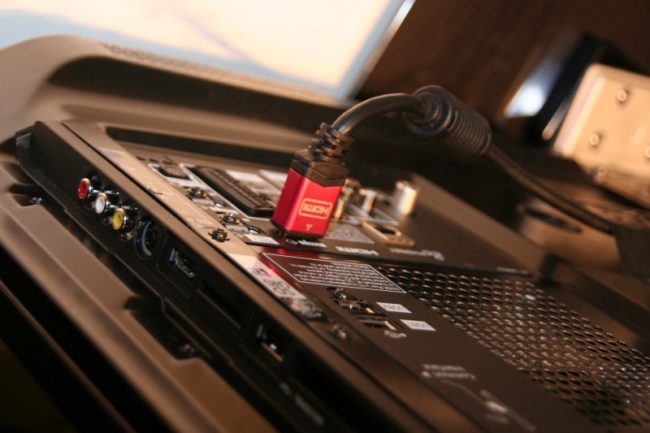
Распространенные причины неисправности соединения
Если телевизор не видит ноутбук, а соединение выполнено, то причины могут быть следующие:
- Неверно подключен кабель или он неисправен.
- Ошибка настроек монитора.
- Некорректная работа видеокарты ноутбука или ПК.
- Не настроены параметры на самом ТВ или любой другой марки.
Разберем более подробно, почему телевизор не видит HDMI и второе устройство через него.
Этапы проверки оборудования
- В первую очередь необходимо проверить качество подключения проводов и состояние разъемов.
- Далее нужно проверить правильность компьютерных настроек.
- Затем проверяется обновление драйверов и настройки видеокарты.
- Запуск антивирусной программы для сканирования вредоносных программ.
- Проверка порта. Рекомендуется выполнить подключение к другому устройству.
Проверка кабеля
Если вдруг перестал работать ТВ, подключенный к ПК, а до этого момента все было настроено исправно, значит, отошел кабель или его перебили. Первый вариант более распространен, так как можно зацепить переходник, просто проходя мимо. А вот второй реже, так как оптимальная длина кабеля HDMI не настолько большая, чтобы лежать на полу и попасть под чью-то тяжелую ногу.
Настройки ТВ
Когда телевизор не видит ноутбук через HDMI сразу же после соединения оборудования, скорее всего, неверно выбрать источник сигнала на самом ТВ.
Если нет сигнала от компьютера, то на пульте от ТВ следует найти кнопку «вход», «источник» или «Imput», может быть сразу на ТВ от LG написано «HDMI». Заходите в открывшееся окно и там, в перечне активных входов, выбираете нужный. Подтвердить действие нажатием на «ОК».
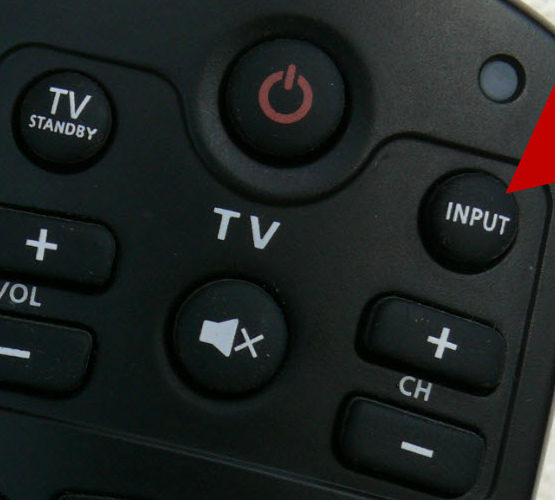
Если оборудование все равно не подключается после проделанных операций, проводим диагностику дальше.
Настройки монитора
Убедившись, что от телевизора сигнал идет по верному пути, переходим к диагностике экрана ноутбука или ПК, а точнее, к настройкам. Их провести может любой пользователь с базовым знанием своего компьютера:
- Навести мышкой на любое свободное пространство экрана и нажать на правую кнопку.
- В появившемся перечне выбрать «Разрешение экрана» или «Графические характеристики» в зависимости от типа ОС.
- Выбрать подходящий вариант для отображения картинки на ТВ. В паспорте устройств прописано допустимое разрешение, придерживаться его.
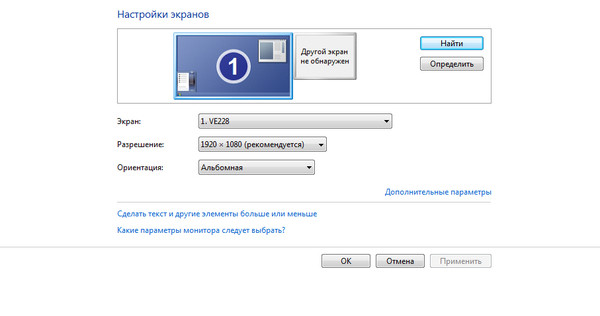
На ноуте проделать все легче. Зажать одновременно кнопку «Fm» и F4, держать до тех пор, пока не подберется оптимальный вариант. После этого ноутбук к телевизору подключится корректно и ошибка, что нет изображения, уйдет.
Ошибка видеокарты
Еще одна причина, почему не работает соединение устройств – некорректное функционирование видеокарты ПК. В таком случае ноутбук не видит другое устройство или не выводит на него изображение.
Для устранения нужно попробовать поставить новые драйвера, которые есть в глобальной сети для каждой модели устройства. Иногда может потребоваться полная переустановка или замена элемента.
Немного советов
Последнее, в чем может быть причина, что на телевизор не идет изображение через HDMI – поломка порта. Для диагностики проверьте работоспособность, используя другие переходники. Если устройства станут видными, ошибка крылась именно в этом.
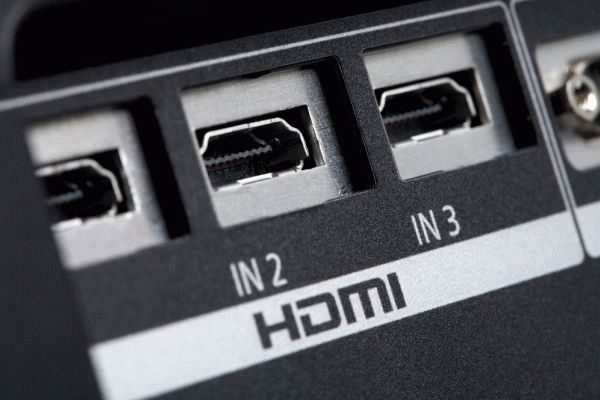
Проверка сигнала
Если все манипуляции не принесли должного результата, то рекомендуется проверить сигнал при помощи других вариантов подключения.
Проверка выполняется следующим образом:
- Отключить технику от сети.
- Подсоединить компьютеру и экрану НDMI провод.
- Включить ТВ и нажать клавишу «Sourse».
- В появившейся графе выбрать режим работы НDMI , нажать «Ок».
- Включить компьютер: вовремя загрузки ОС, если все выполнено, экран ТВ и монитор будут транслировать идентичную информацию.
- В том случае, если сигнал не появился, то нужно зайти в «Диспетчер устройств», есть ли еще доступные разъемы для подключения.
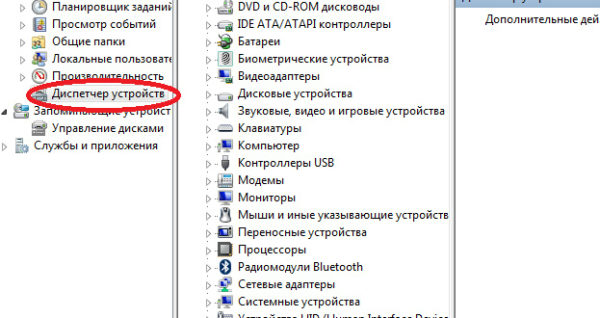
7. Например, если доступен VGA, то нужно выполнить тот же алгоритм действий, только в настройках устанавливать соответствующий режим.
Если и после этих действий оборудование не начало работать, то скорее всего проблема во внутренней поломке.
С помощью HDMI удобно передавать изображение в лучшем качестве. Если соединение не работает, это может быть связано с неустойчивым контактом. В статье мы собрали разные варианты решения этой проблемы.


Проверьте подключение кабеля
- Во-первых, убедитесь, что вы правильно подключили кабель, а штекер вставлен в нужный слот. Не перепутайте входы IN и OUT, если они отмечены.
- Затем внимательно осмотрите кабель. Если оплетка или сам провод поврежден или сломан, его следует заменить.
- У кабеля или в разъеме также может разболтаться контакт. Поэтому осторожно потяните провод назад и вперед и посмотрите, появится ли на подключенном экране изображение.
- Возможно, неисправен порт HDMI на устройстве. Поэтому проверьте, будет ли работать кабель HDMI с другим дисплеем.
- Чтобы получить изображение на телевизоре, вы должны выбрать правильный источник сигнала. Обычно это можно сделать на пульте дистанционного управления с помощью кнопки Source. Попробуйте переключаться между портами, чтобы найти нужный.
Кстати, кабели HDMI бывают разных типов. Здесь мы подробно рассказывали про них.
Другие решения: нет сигнала через кабель HDMI
Во многих случаях слишком длинный кабель может вызывать проблемы с приемом сигнала. Тогда лучше попробовать использовать адаптер Wi-Fi и передавать изображение на дисплей без проводов.

Если вы хотите подключить монитор к компьютеру через HDMI, убедитесь, что на ПК установлены самые актуальные драйверы видеокарты. При использовании ТВ также убедитесь, что у вас установлено актуальное программное обеспечение для Smart TV и самого телевизора.
Читайте также:
- Chrome os что это
- Как отличить оригинальный дисплей iphone 7 от копии
- Ты меня не найдешь я использую tor и vpn
- Игра на планшете где логика
- Где найти защитный код гугл на компьютер
Как проверить hdmi кабель на работоспособность
Как правильно подключить телевизор, чтобы не сгорел HDMI
В последнее время всё большую популярность набирает стандарт подключения мультимедиа устройств HDMI. Многие уже отметили, что подключить компьютер к телевизору или плазменной панели через HDMI очень удачное решение. Хотя бы потому, что посмотреть любимый фильм или поиграть в новую игрушку можно будет на большом экране, и при этом не нужно отключать основной монитор, т.к. современные видеокарты имеют несколько видео-выходов.
И тут заключается проблема, на которую натыкаются сотни людей, а именно – сгорает HDMI порт на видеокарте и на телевизоре, и происходит это в момент горячего подключения или отключения кабеля. При этом многочисленные попытки удалить драйвер видеокарты и установить его заново ни к чему не приводят.
Согласитесь, очень неприятно спалить единственный выход на видеокарте за сотню-другую баксов и вход на дорогостоящем телевизоре. Иногда телевизор и видеокарта выгорают полностью. А ведь этот вид неисправности не поддаётся гарантийному обслуживанию и сервисные центры хорошо этот момент усекли, так что не стоит и пытаться.
На самом деле нужно всего лишь соблюдать определённый порядок действия при подключениях или отключениях устройств. Хотя стандарт HDMI поддерживает «горячее» подключение, т.е. подключаться можно не выключая подсоединяемые устройства, тем не менее так делать не следует. В случае подключения видеокамеры или любого другого устройства питающегося от собственного аккумулятора можно подключаться на горячую, но в случае соединения компьютера с телевизором это недопустимо!
Во-первых, потому что на корпусе компьютера присутствует половина напряжения питания, а во-вторых, если к телевизору подключена антенна кабельного телевидения, то «земля» со стороны телевизора имеет нулевой потенциал. Когда же вы соединяете компьютер и телевизор кабелем HDMI, то из-за разницы потенциалов в кабеле протекает ток, который является убийственным для портов. А т.к. порт HDMI не защищён дополнительными цепями и его контакты напрямую уходят в чип, то этот чип просто выгорает. С ноутбуками обычно всё нормально, но лучше во время подключения кабеля вынимать шнур блока питания.
Итак, вот правильная последовательность подключения:
- Выключаем компьютер и телевизор ИЗ РОЗЕТКИ. Простого выключения НЕ ДОСТАТОЧНО.
- Если к телевизору подключено кабельное телевидение, то его ОБЯЗАТЕЛЬНО отключаем.
- Подсоединяем либо отсоединяем кабель HDMI (смотря что нам нужно)
- Подключаем антенну кабельного
- Включаем в розетки
- Всё, теперь можно включать
Но всё-равно, входы-выходы HDMI не будут застрахованы от выхода из строя. Для максимальной безопасности компьютер и телевизор должны быть заземлены!
При использовании длинного HDMI-кабеля от 5-х метров настоятельно рекомендуется перед подключением соединить корпуса компьютера и телевизора толстым медным многожильным проводом сечением 2.5 кв.мм.! Это необходимо для того, чтобы выровнять потенциалы на корпусах устройств. Если порты сгорают с коротким кабелем, то это действие также надо выполнить, а кабель поменять.
В принципе, кабель и сам соединяет корпуса через внутренний проводник и ещё ДОЛЖЕН это делать через оплётку (экран). Но, к сожалению, некоторые некачественные кабеля делают без экрана ВООБЩЕ, несмотря на их длину 10 и более метров! Тонкий внутренний проводок всё-таки соединяет земли, но при большой длине кабеля его сопротивление велико и он не обеспечивает защиту.
Теоретически, если у вас в квартире евро-проводка с подключённым 3-м контактом, сетевые кабеля компьютера и телека трёх-контактные, да ещё и подключено заземление, то, при условии что везде 100% хороший контакт, дополнительный кабель можно не прокладывать. Но мало кто подпишется под всеми пунктами.
Поэтому рекомендую вам проверить наличие экрана в своём кабеле. Для этого возьмите любой цифровой тестер и измерьте сопротивление между металлическими корпусами обоих штекеров кабеля:
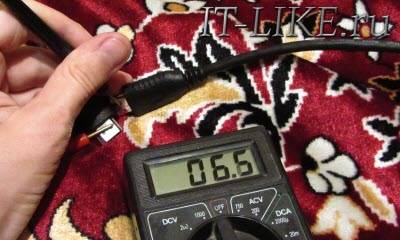
Сопротивление должно быть не более нескольких Ом. Хорошо если это так, но если оно больше или тестер вообще ничего не показывает, а кабель длинный, то нужно соединять дополнительным проводом.
К корпусу компьютера он крепится в любом удобном месте, например одним из болтов, которым крепится блок питания. А к телевизору можно прикрутить в месте крепления к кронштейну. Обычно есть специальный болтик где-то внизу для кабеля заземления, вот к нему тоже можно прикрутить. У меня вот так:
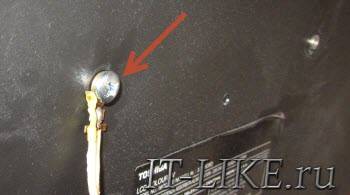
После этой процедуры компьютер можно подключать через HDMI к телевизору «на горячую», т.е. не выключая из розеток, но всё же не рекомендуется Как говорится, коли обжёгся, то и на холодное потом дуешь
К тому же, если телевизор подключён к антенне кабельного телевидения, то перед подключениями рекомендую вынимать антенну! Это потому, что антенна имеет какое-никакое заземление и при подключении иногда вы можете наблюдать искры.
В реальной жизни со сгоранием портов HDMI или всей техники сталкиваются всего лишь несколько процентов людей, примите и эту информацию к сведению. Вот и всё, теперь вы знаете как не оказаться в очень неприятной ситуации.

HDMI – это популярный разъём для сопряжения различной техники между собой (например, компьютера и телевизора). Но при подключении могут возникать разного рода сложности – технические и/или программные. Некоторые из них можно решить самостоятельно, для устранения других может потребоваться сдать технику в ремонт или заменить неисправный кабель.
Если у вас кабель с какими-либо промежуточными переходниками, например, с его помощью можно подключиться к DVI-разъёму. Вместо него лучше попробовать использовать обычный HDMI-кабель, работающий в режиме HDMI-HDMI, так как телевизор/монитор может не воспринимать кабель, подразумевающий возможность подключаться одновременно к нескольким портам. Если замена не помогает, то придётся искать и устранять другую причину.
Произведите проверку HDMI портов на компьютере/ноутбуке и телевизоре. Обращайте внимание на эти дефекты:
- Сломанные и/или заржавевшие, окислившиеся контакты. Если таковые будут обнаружены, то порт придётся заменить полностью, т.к. контакты – это его самая важная составляющая;
- Наличие пыли или другого мусора внутри. Пыль и мусор могут искажать идущий сигнал, что вызовет неудобства при воспроизводстве видео и аудиоконтента (тихий звук или его отсутствие, искажённое или тормозящее изображение);
- Просмотрите, насколько хорошо установлен порт. Если он при малейшем физическом воздействии начинает расшатываться, то его придётся фиксировать либо самостоятельно, либо при помощи работников специализированных сервисов.
Выполните аналогичную проверку HDMI-кабеля, обращайте внимание на следующие пункты:
-
Сломанные и/или окислившиеся контакты. При обнаружении таковых дефектов, кабели придётся заменить;
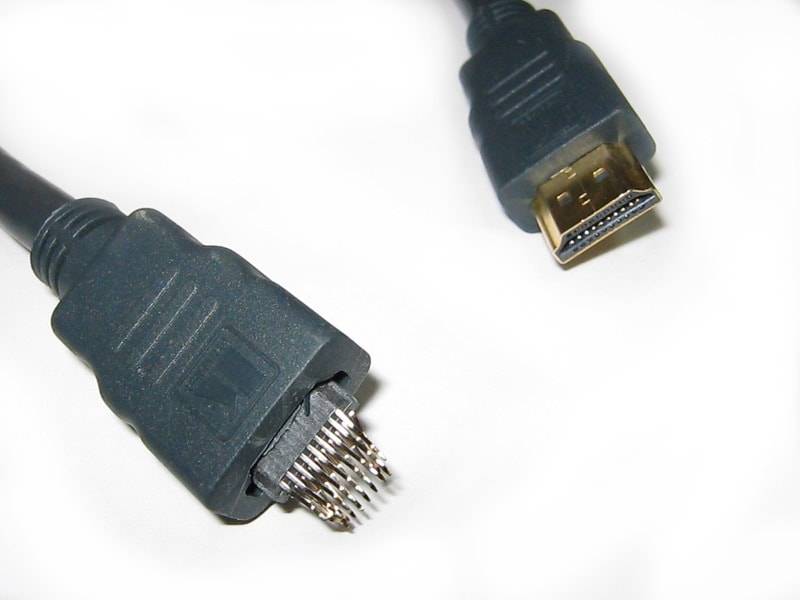
Нужно понимать, что не все кабели соответствуют всем HDMI-разъёмам. Последние делятся на несколько основных типов, под каждый из которых идёт собственный провод.
Некоторые модели телевизоров неспособны самостоятельно определять источник сигнала, особенно, если до этого к TV был подключен какой-либо другой аппарат через HDMI. В этом случае придётся заново вбивать все настройки. Инструкция для этого случая может несколько изменяться от модели телевизора, но стандартная её версия выглядит примерно так:
- Подключите ноутбук к телевизору при помощи HDMI-кабеля, убедитесь, что вы всё подключили корректно и контакты не отходят. Для убедительности можно дополнительно закрутить специальные шурупы, если те предусмотрены конструкцией;
- На пульте управления телевизором найдите какую-нибудь кнопку с одним из этих наименований — «Source», «Input», «HDMI». С их помощью вы войдёте в меню выбора источника подключения;
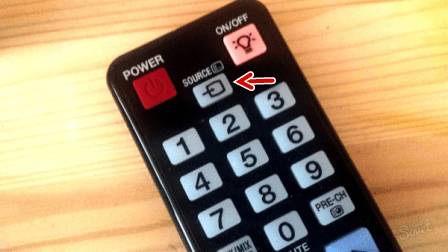
В меню выберите нужный HDMI-порт (на многих телевизорах их два). Нужный порт можно посмотреть по номеру того разъёма, куда вы воткнули кабель (номер написан над или под разъёмом). Для перемещения по пунктам меню используйте либо кнопки переключения каналов, либо цифры 8 и 2 (зависит от модели телевизора);
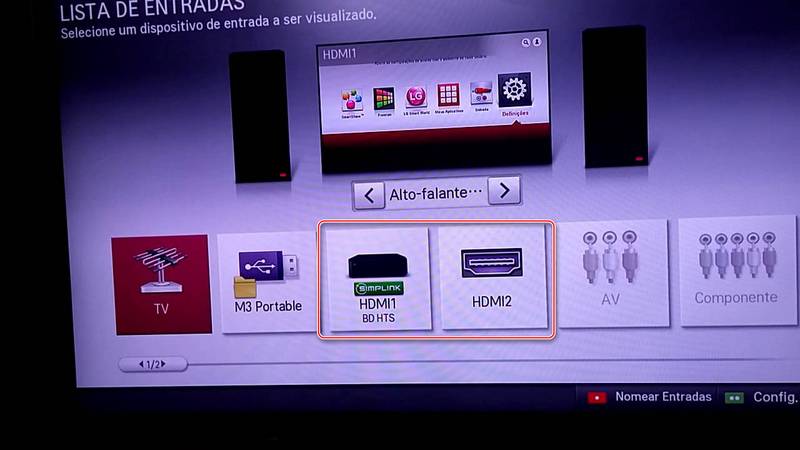
У некоторых телевизоров инструкция может выглядеть несколько иначе. Во 2-м пункте вместо предложенных вариантов войдите в меню телевизора (кнопка с соответствующей надписью или логотипом) и выберите вариант подключения HDMI. Если на телевизоре несколько разъёмов данного вида, то остальное делайте в соответствии с пунктами 3 и 4.
Если этот способ не помог, воспользуйтесь инструкцией к телевизору (там должно быть написано, как производить подключение по HDMI-кабелю к конкретно этому аппарату) или обратите внимание на другие способы решения проблемы.
Неправильная настройка работы компьютера/ноутбука с несколькими экранами тоже является причиной того, почему HDMI-подключение оказывается неэффективным. Если к компьютеру не подключено никаких внешних дисплеев, кроме телевизора, то данный способ можно не рассматривать, так как проблемы возникают, если к ПК или ноутбуку подключен ещё монитор или другое устройство при помощи HDMI (иногда и других разъёмов, например, VGA или DVI).
Пошаговая инструкция по настройкам работы с несколькими экранами для устройств на Windows 7/8/8.1/10 выглядит так:
-
Нажмите правой кнопкой мыши по свободной области на рабочем столе. В появившемся меню нужно выбрать «Разрешение экрана» или «Параметры экрана».
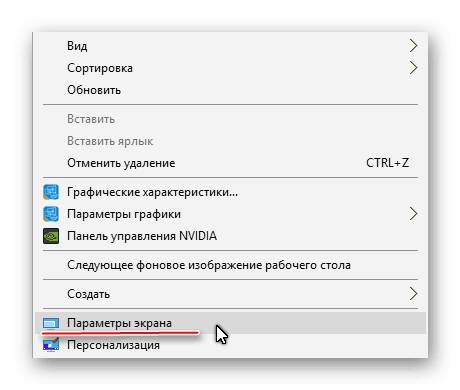
Под рисунком с экраном, на котором написана цифра 1, нужно нажать на пункт «Найти» или «Обнаружить», чтобы система обнаружила и подключила телевизор.
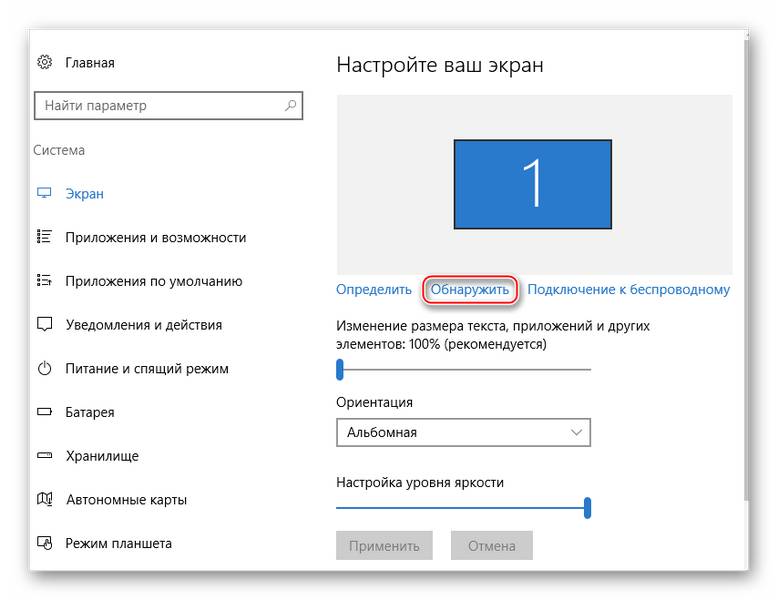
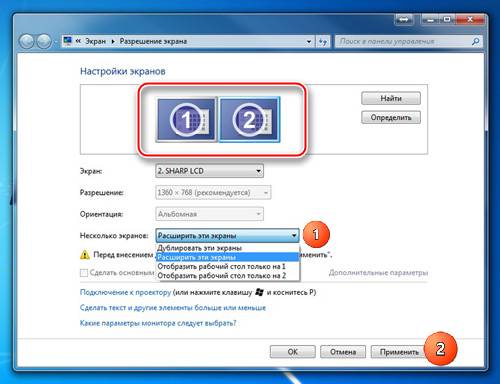
Стоит помнить, что HDMI способен обеспечивать однопоточное соединение, то есть корректную работу только с одним экраном, поэтому рекомендуется отключить ненужное устройство (в данном примере монитор) или выбрать режим отображения «Отобразить рабочий стол 1:2». Для начала можно посмотреть, как изображение будет транслироваться на 2 устройства одновременно. Если вас устраивает качество трансляции, то менять что-либо необязательно.
Изначально рекомендуется узнать характеристики вашей видеокарты, так как некоторые графические адаптеры не способны поддерживать вывод изображения сразу на два дисплея. Узнать этот аспект можно просмотрев документацию к видеокарте/компьютеру/ноутбуку или воспользовавшись сторонним софтом.
Для начала обновите драйвера для вашего адаптера. Сделать это можно так:
-
Перейдите в «Панель управления», поставьте «Отображение» на «Мелкие значки» и найдите «Диспетчер устройств».
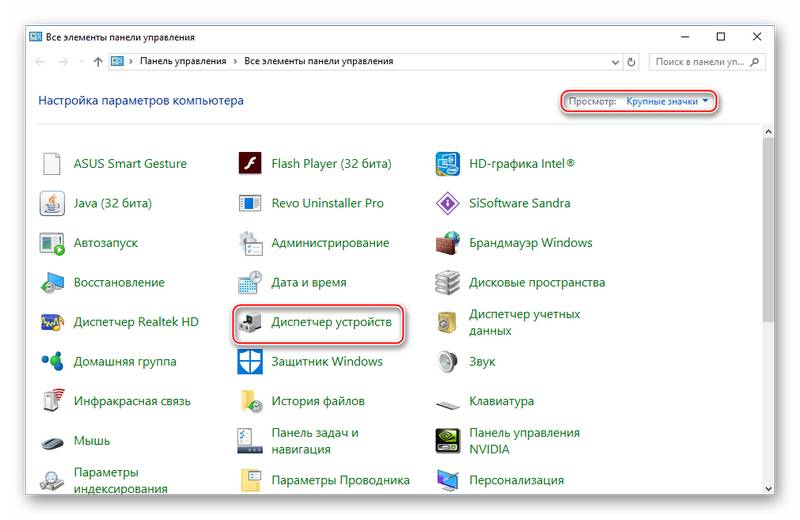
В нём найдите вкладку «Видеоадаптеры» и раскройте её. Выберите один из установленных адаптеров, если их несколько;
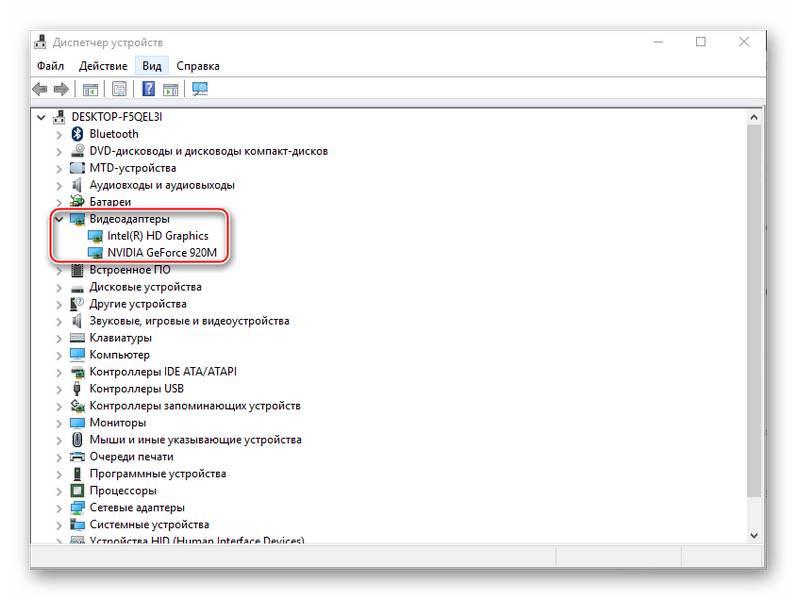
Также драйвера можно скачать и установить из интернета, обязательно с официального сайта производителя. Достаточно указать там в соответствующем разделе модель адаптера, скачать необходимый файл ПО и установить его, следуя инструкции.
Реже всего проблемы с выводом сигнала с компьютера на телевизор через HDMI возникают из-за вирусов, но если вам ничего из вышеперечисленного не помогло и при этом все кабели и порты исправны, то вероятность проникновения вируса не стоит исключать.
Чтобы обезопасить себя, рекомендуется скачать, установить любой бесплатный или платный антивирусный пакет и регулярно проводить с его помощью проверки ПК на наличие опасных программ. Рассмотрим, как запустить проверку ПК на вирусы при помощи антивируса Касперского (он платный, но есть демонстрационный период на 30 дней):
-
Запустите антивирусник и в главном окне выберите иконку проверки с соответствующей подписью.
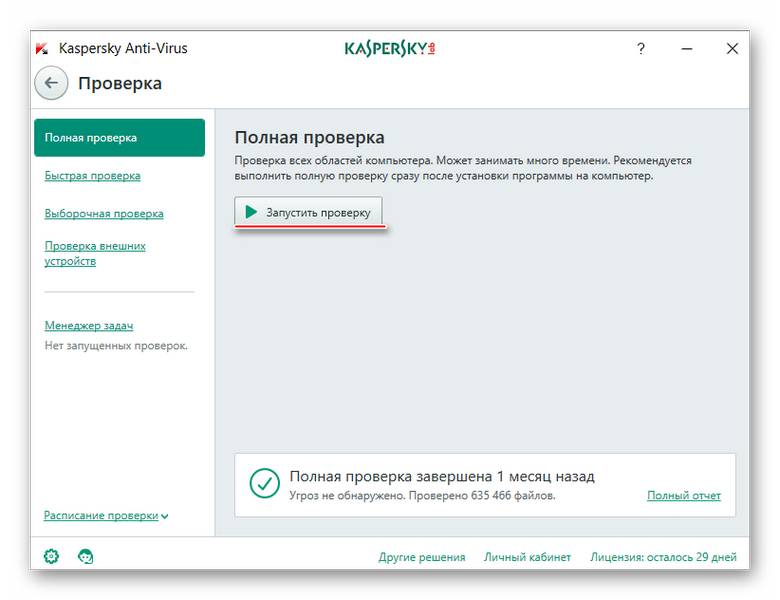
Проблемы с подключением компьютера при HDMI к телевизору возникают нечасто, а если и таковые и проявляются, то их всегда можно решить. При условии же, что у вас сломаны порты и/или кабели, их придётся заменить, иначе ничего вывести не получится.
Отблагодарите автора, поделитесь статьей в социальных сетях.
Почему телевизор не видит HDMI: причины и неисправности
Решив отдохнуть от будничных забот, вы подключаете к телевизору проигрыватель для просмотра любимого фильма или приставку, чтобы сыграть в долгожданный проект. Но ваши планы рушатся тем неприятным фактом, что после выполненной вами по всем требованиям процедуры в меню телевизора попросту не отображается только что подсоединённое устройство. И если вы используете рабочую технику, надёжный источник сигнала и новый кабель, тогда возникает вопрос: почему телевизор не видит HDMI? Причин у данной проблемы может быть нисколько, поэтому каждую из них мы рассмотрим детально.
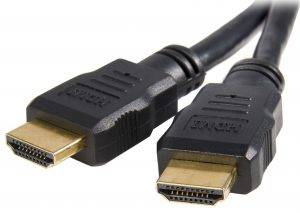
В современном мире нет ничего совершенного, поэтому даже новая вещь может не отвечать требуемым стандартам качества. Даже HDMI-кабели от производителей из премиального сегмента рынка не застрахованы от такой проблемы, как заводской брак. Кроме этого, кабель может прийти в негодность из-за неправильного хранения, неаккуратной транспортировки или противоречащей требованиям эксплуатации.
Совет! Перед тем, как выбрать HDMI шнур для телевизора, ознакомьтесь с мнением экспертов на этот счет!
Для проверки кабеля лучше всего заменять его другим, работоспособность которого гарантирована. Также можно использовать тестирующийся кабель для соединения между собой устройств, ранее без проблем подключаемых друг к другу.
Часто ответ на вопрос о том, почему телевизор не видит HDMI, лежит на поверхности: пользователь просто не выбрал нужный источник входного сигнала. Дело в том, что даже самые простые ТВ сегодня оснащаются минимум парой HDMI, а в наиболее продвинутых моделях их насчитывается 4.
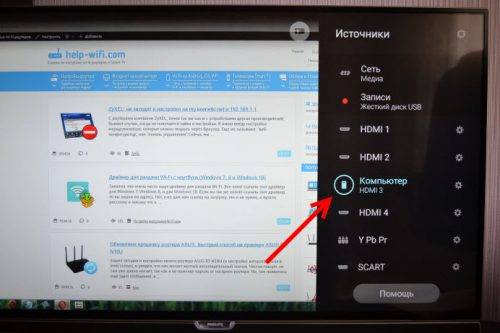
К этому также стоит добавить прочие источники сигнала, доступные в устройстве. Попробуйте поочерёдно переключаться между разными входами HDMI или посмотрите на корпусе ТВ номер разъёма, в который вы воткнули штекер, чтобы выбрать именно его.
Стандартом HDMI разрешается горячее подключение и отключение кабелей, но, несмотря на это, квалифицированные мастера всё же советуют предварительно отключать питание ото всех соединяемых/отсоединяемых устройств и даже вытаскивать кабель антенный.
Совет! Ознакомиться с рекомендациями о том, как правильно подключить ноутбук к телевизору, можно тут: http://tv-prost.ru/soveti/kak-podklyuchit-noutbuk-k-televizoru.html.
Ещё одна причина отсутствия сигнала может заключаться в том, что при выводе картинки с компьютера пользователь не позаботился о дополнительном питании видеокарты. Некоторые графические адаптеры оснащаются коннекторами 6-pin или 8-pin, к которым подключаются кабели от БП. Если большую часть времени карта работает не на максимум мощности, то отсутствие дополнительного питания не помешает комфортному использованию. Однако достаточно повысить нагрузку на адаптер, и он уже не сможет справляться со своей задачей без увеличения энергопотребления.
Проверьте режим работы компьютера с внешним монитором
Если вы подключаете телевизор к персональному компьютеру в качестве единственного монитора, то он должен определяться автоматически. А вот при использовании данного устройства в качестве второго или третьего дисплея может потребоваться дополнительная настройка. К примеру, в операционных системах Windows проще всего сделать эту операцию можно посредством нажатия комбинации «Win+P» или же кнопки «Fn» и соответствующей ей клавиши выбора способа проецирования на ряде функциональных клавиш. В итоге перед вами откроется окошко либо список, позволяющий выбрать один из способов вывода картинки:
- Только на экран компьютера.
- На ПК и ТВ (дублирование).
- На компьютер и ТВ (расширение).
- Только на дисплей телевизора.
С первым и четвёртым вариантами всё понятно: отображение картинки на ПК либо ТВ соответственно. Второй пункт позволяет выводить на телевизор то же изображение, которое в данный момент вы видите на компьютере. Такая возможность полезна в том случае, когда вы проводите презентации перед студентами или коллегами либо выполняете схожие задачи. Посредством расширения, в свою очередь, можно получить дополнительный экран для вывода на нём информации, что позволит одновременно просматривать больше информации и обрабатывать несколько документов.
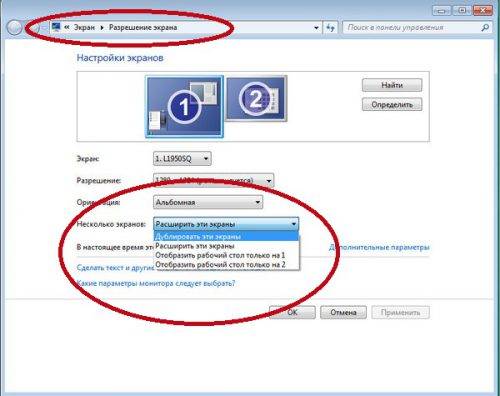
Также расширение полезно в том случае, если ваш телевизор не оснащается Wi-Fi, но вы хотите незамедлительно вывести на экран кино или мультфильм для детей. Поскольку HDMI поддерживает также передачу звука, то вы сможете с удобством работать за компьютером, когда ваши близкие наслаждаются фильмом. Однако нужно понимать, что при выводе аудио на телевизор вы не сможете слушать музыку и смотреть видео на компьютере.
Даже если вы недавно обновляли драйвер видеокарты всё равно стоит проверить, выпустил ли производитель графического процессора и системной логики обновление. Как и в случае с кабелями, от ошибок в данном случае никто не застрахован, поэтому установленная на вашем компьютере версия драйвера может содержать проблемы, которые уже были исправлены в обновлении. Это же касается и системы Smart TV в телевизоре, обновление которой точно так же может помочь подключить ПК или другое устройство через HDMI.
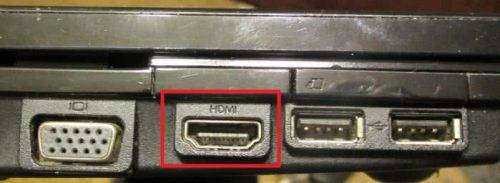
Проблема неработающих разъёмов может быть актуальна не только для телевизора, но также для ноутбуков и компьютеров. Для того, чтобы проверить, функционируют ли выходы устройства, подключающегося к телевизору, нужно провести точно те же процедуры, которые описаны выше. Также можно попытаться подключить через тот же порт к телевизору другое устройство. Если вы соединяете между собой ПК и ТВ, то проверьте, правильно ли выбран выход. Часто пользователи допускают ошибку, подключая HDMI-кабель не к разъёмам на графическом адаптере, а к выходам на материнской плате.
Если вы используете ноутбук для вывода изображения на телевизор, то при закрытии его крышки картинка автоматически переходит в режим отображения «Только на дисплей телевизора», что позволит вам не беспокоиться о необходимости ручного переключения.
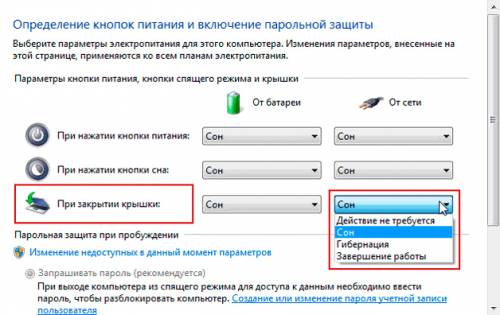
Однако во многих ноутбуках установлена функция автоматического входа в спящий режим при закрывании крышки и выхода из него при открытии. Если в вашей системе используются именно такие настройки, то их нужно изменить, запретив компьютеру «уходить в сон».
Очень часто причина многих проблем с техникой лежит на поверхности. Простая невнимательность при выборе входа, использование некачественного китайского кабеля и другие факторы могут становиться причиной того, почему телевизор не видит HDMI. Используя указанные выше рекомендации, вы легко обнаружите причину неполадки и сможете легко её исправить.
В эру развития высоких цифровых технологий мы можем получать все лучшее от телевизора и компьютера посредством их соединенного подключения. Создание такой особенной связи между техническими устройствами возможно при содействии DVI, HDMI или VGA разъемов. Но, часто и по разным причинам, эти устройства не желают идти на контакт друг с другом. Устранить имеющиеся неполадки можно всегда, если знать, что лежит в основе их возникновения. Приблизительное описание распространённых проблем поможет вам сориентироваться в сложной ситуации и откроет новые пути для их ликвидации.
HDMI – это мультимедийный интерфейс, который служит для передачи видеоданных высокого разрешения и цифровых аудиосигналов. Кабель такого типа широко применяется для подключения телевизоров, игровых консолей, автономных видеоплееров, а также аудио-ресиверов к мобильным устройствам и компьютерной технике. Если у вас возникнет желание воспроизвести видео или продемонстрировать фотографии на большом экране, то без такого приспособления не обойтись.
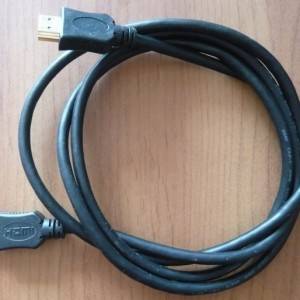
Фото: HDMI кабель
Производители современной мультимедийной техники сейчас по умолчанию добавляют HDMI-разъемы к стандартной комплектации устройств. Существует пять основных видов таких портов, которые маркируются латинскими буквами от А до D и отличаются между собой размерами. Кроме этого, каждый тип HDMI-кабеля отличается от другого функциональными возможностями и сферой применения.
Стоит также отметить, что в последнее время широко обсуждаются возможности и преимущества беспроводного соединения при подключении через HDMIадаптеры. Внешне они напоминают USB-Bluetooth и отличаются только разъемами.
Смотреть фильмы, любительское видео и фотографии значительно удобнее на большом экране, тем более что почти все современные видеокарты позволяют подключиться к телевизору. Качество изображения и звук воспроизведения на компьютере значительно отличается от того, что вы увидите и услышите, если подключите к нему голубой экран.
Существуют такие основные способы подключения телевизора к монитору:
- подключение через VGA интерфейс, которым оснащены практически все современные видеокарты;
- соединение по кабелю HDMI(этот способ широко используется для передачи сигналов высокой четкости);
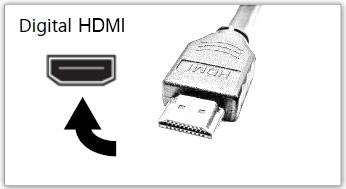
Фото: Разъем HDMI
Подключение можно реализовать и без использования различных типов проводов. Соединение через WIFI позволяет быстро установить контакт между монитором и экраном, а кроме этого, освобождает дом от паутины из кабелей.
Телевизор всегда можно трансформировать в мощную мультимедийную платформу, если в правильной последовательности включить все устройства.
Алгоритм подключения следующий:
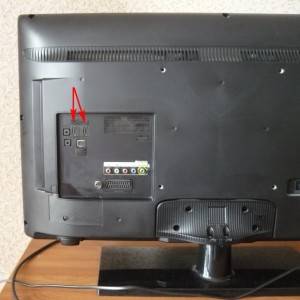
Фото: разъемы для кабеля
- изначально нужно отсоединить от сети компьютер и телевизор;
- отключаем антенну и другие периферийные устройства телевизора;
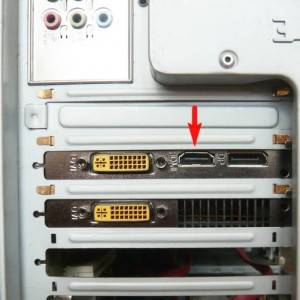
Фото: отключение компьютера от сети
Последовательность операций менять ни в коем случае нельзя. После подключения устройств их нужно настроить.
Операционные системы Windows 8 и 7 сами определяют устройство и настраивают подключение, если используется HDMI-кабель. При использовании других способов подключения нужно знать, как настроить вывод изображения на дисплей собственноручно.
Алгоритм вывода картинки на дисплей в системах Windows7 и 8 следующий:
-
вызываем контекстное меню правой кнопкой мыши и находим пункт «Разрешение экрана»;
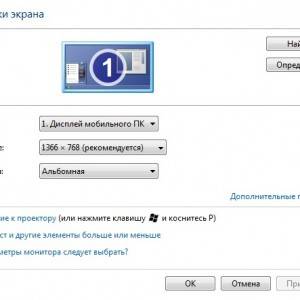
Фото: контекстное меню
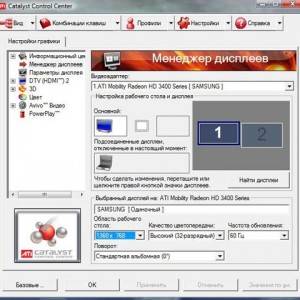
Фото: менеджер дисплеев
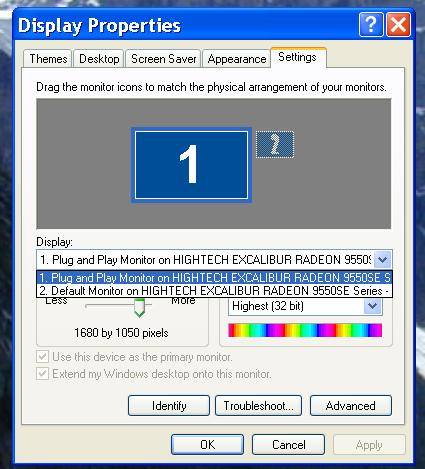
Фото: выбор экранов
Настройка дисплея в операционной системе WindowsXPвсегда проводится в ручном режиме. Придется немного понажимать кнопки и переключить телевизор в режим AV.
После правильно осуществленного подключения на экране телевизора должна появиться картинка с компьютера. Если изображение не появляется, нужно настроить входы-выходы и откорректировать разрешение.
За все визуальные эффекты и демонстрацию мультимедийных файлов в компьютере отвечает видеокарта. Каждая ее модель имеет свои особенности, которые следует учитывать при настройке.
Но общий алгоритм действий будет всегда неизменным:
- перед настройкой желательно скачать и установить самые новые драйвера для вашей модели видеокарты;
- щелкаем правой кнопкой мышки по экрану и в появившемся меню выбираем пункт «Свойства»;
- заходим во вкладку «Параметры» и выбираем пункт «Дополнительно»;
- перед вами появится окно «Свойства: модуль подключения монитора…» в котором нужно открыть вкладку «Мониторы»;
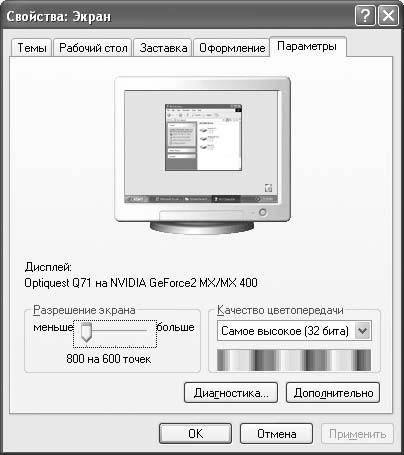
Фото: Настройка монитора
Успешное завершение подключения двух устройств ознаменуется системным сообщением об использовании дополнительного экрана.
Воспроизведение мультимедийных файлов будет полноценным только после настройки звуковой карты. Если вы этого не сделаете, то вас просто ожидает эра немого кино.
Вывод звука на телевизор осуществляется по следующему плану:
- проверить в настройках видеокарты разрешение транзита звука;
- актуализировать аудиокодеки;
- настроить цифровое аудио на видеоплате (зайти в меню «Звук» и настроить аудио-выход системы);
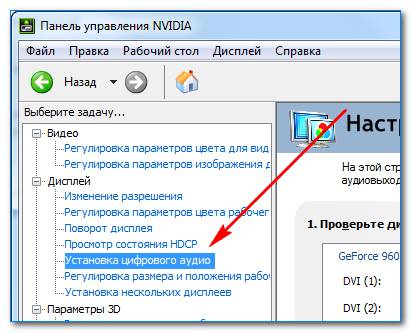
Фото: установка цифрового аудио
Если после осуществления всех настроек ничего не воспроизводится, нужно обратить внимание поддерживает ли вообще видеокарта ваш способ вывода звука.
Что делать, если компьютер не видит телевизор через HDMI?
Почти каждая модель современного телевизора оснащена HDMI-разъемом. Большинство видеокарт поддерживают вывод мультимедиа таким способом. Но если компьютер не видит телевизор hdmi, нужно обнаружить, что препятствует соединению двух устройств.
Понятная настройка WIFI роутера TP- LINK TL WR741ND. Читать далее.
Диагностика неполадок включает следующие шаги:
- шаг первый: проверьте HDMI-кабель на предмет исправности и правильности подключения;
- шаг второй: проверьте настройки системы и работы с компьютером через HDMI-кабель в меню телевизора;
- шаг третий: переустановите драйвера видеокарты.
Некоторые виды телевизоров просто не поддерживают HDMI-подключение и об этом забывать не стоит. Речь идет (в основном) об устаревших моделях, которые не оснащены специальным разъемом. В таких случаях можно попробовать другие способы подключения. Например, через DVI или VGA.
Болезнь можно вылечить, если знать причины ее возникновения. Неполадки подключения телевизора к компьютеру можно устранить, если знать, что спровоцировало их появление.
Основные причины, из-за которых компьютер не видит телевизор:
- кабель соединения поврежден, неправильно подключен или бракован;
- компьютер не определяет телевизор;
- телевизор не поддерживает выбранный способ подключения;
- драйвера видеокарты или их отсутствие;
- повреждение интерфейсных портов;
- на компьютере установлена съемная видеокарта;
- подгорание внутренних запчастей телевизора или компьютера.
Причин неполадок в слаженной работе двух устройств может быть много. Если вы не специалист, то с уверенность можете диагностировать исключительно внешние неполадки, связанные с кабелем.
Зная причины основных нарушений в симбиозе компьютера и телевизора, любую проблему можно ликвидировать.
Алгоритм устранения неполадок:
- если ваш компьютер перестал видеть телевизор, проверьте правильность подключение и состояние кабелей, разъемов;
- убедитесь, что правильно настроили систему компьютера. Существует возможность неправильного выбора опций в настройках меню. Помните и то, что некоторые телевизоры не предусматривают работу с HDMI и VGA-подключениями;
- проверьте наличие и «свежесть» драйверов;
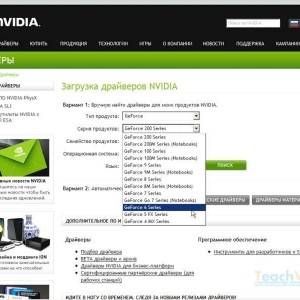
Фото: загрузка драйверов
Не стоит самостоятельно браться за устранение проблем, которые по плечу только профессионалом. Но элементарные механические восстановления находятся в компетенции любого пользователя ПК. Разве для того чтобы поправить положение кабеля нужно обращаться к мастеру?
Отсутствие сигнала чаще всего свидетельствует о том, что данную модель телевизора через HDMI подключить нет возможности. Возможен вариант, когда в опциях некорректно отмечен тип подключения. В таком случае стоит попробовать другие способы подключения.
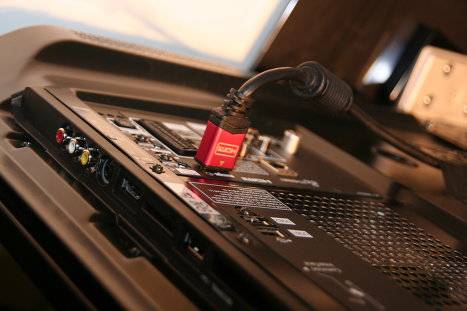
Фото: подключение телевизора к видеокарте
Причиной отсутствия сигнала в телевизоре, могут служить вирусы, устаревшие драйвера на видеокарту и поломка кабеля. Обязательно нужно проверить настройки видеокарты и правильно выбрать тип отображения информации. Напоследок загляните в BIOSи проверьте активность элементов подключения.
Методом проб и ошибок можно достичь истины. Если после всех стараний не удалось устранить неполадки в соединении, можно проверить сигнал разными способами подключения.
Процесс комплексной проверки следующий:
- для исследования работоспособности системы посредством разных способов подключения сначала нужно определить доступные к использованию разъемы; возможно, техника просто не поддерживает определенный тип соединения;
- отключаем телевизор и ПК от сети;
- если обнаружили соответствующие разъемы, подключаем HDMI-кабель к двум устройствам;
- включаем телевизор, нажимаем кнопку «Sourse»; в появившемся окне выбираем режим работы (HDMI-подключение) и нажимаем «Оk»;
- включаем ноутбук: во время загрузки операционной системы, если все правильно подключено, дисплей телевизора будет отображать аналогичную с монитором информацию;
- если же сигнал не появился, заходим в «Диспетчер устройств» и смотрим какие еще порты для подключения есть в наличии;
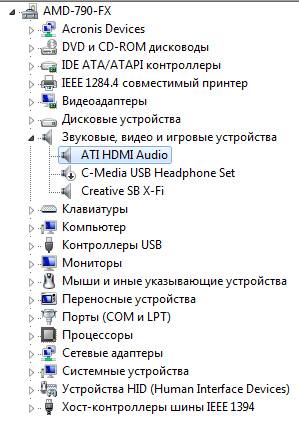
Фото: настройка HDMI аудио
Если проделанная работа не внесет никаких изменений в существующее положение дел, то, скорей всего, причиной отсутствия сигнала является какая-то внутренняя поломка или изъян в роботе кабелей и портов ввода-вывода.
Что делать, если ноутбук не подключается к WIFI? Ответ далее.
У Вашем планшете, почему — то не работает Play Market? Читайте сдесь.
Но бывает так, что изображение или звук не воспроизводятся на экране телевизора. Причин для этого может быть много. Важно их установить для того, чтобы в будущем проблему можно было искоренить. Только специалист может провести детальную диагностику неполадок и устранить их. Самому за серьезные восстановительные работы браться не стоит. Но это правило не распространяется на устранение мелких и примитивных дефектов.
Почему через HDMI кабель нет изображения на телевизоре с компьютера (ноутбука)
В некоторых случаях, после подключения телевизора к компьютеру, или ноутбуку по HDMI кабелю, на телевизоре просто не появляется изображение. Редко, но бывает и такое, что звук по HDMI есть, а изображения на телевизоре нет. Хотя, мне кажется, что чаще всего сталкиваются с обратной проблемой, когда изображение есть, а звука по HDMI нет.
В этой статье, мы постараемся разобраться исключительно с проблемой вывода изображения по HDMI кабелю. Вроде бы там все просто, соединили телевизор с компьютером, выбрали на телевизоре нужный вход, и если нужно, то на компьютере так же выбираем необходимый режим вывода картинки. И по идеи, все уже должно работать. А вместо этого видим надпись «Нет сигнала» на телевизоре.
Прежде чем перейти к каким-то советам, посмотрите инструкции по соединению телевизора с компьютером по HDMI:
- Очень подробная инструкция по подключению телевизора LG к компьютеру с помощью HDMI кабеля.
- И еще одна статья по соединению телевизора с ноутбуком по HDMI. На примере телевизора Philips и Windows 10.
Если вы все делаете по инструкции, но результата нет, и изображения на телевизоре так и не появилось, то сейчас будем разбираться.
По HDMI нет сигнала на телевизоре, и отсутствует изображение
1 Первым делом нужно проверить подключение кабеля, и запомнить номер HDMI входа на телевизоре, к которому подключен кабель. Проверьте, хорошо ли вставлен кабель в выход на ноутбуке, или стационарном компьютере. Затем, проверьте подключение кабеля на телевизоре, и обязательно посмотрите в какой HDMI вход вы подключили кабель. Они подписаны. Выглядит это вот так:
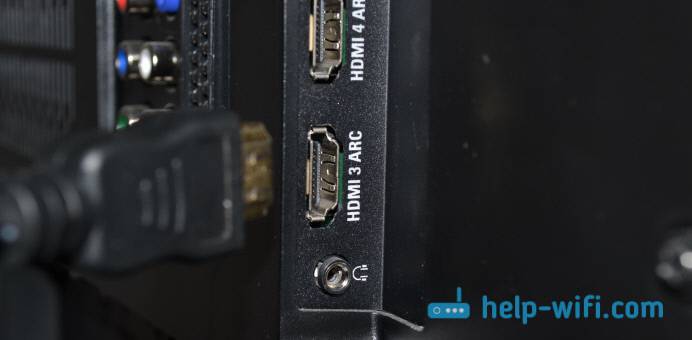
Я, например, подключил кабель к HDMI входу под номерном 3. Дело в том, что на телевизоре скорее всего несколько входов. И нам в настройках нужно будет выбрать тот, к которому мы подключили кабель.
2 Проверяем настройки на телевизоре. Выбираем соответствующий HDMI вход в настройках. Не всегда, после подключения кабеля на телевизоре сразу появляется изображение с компьютера. Скорее всего, вы увидите надпись «Нет сигнала», или «Кабель не подключен». На пульте дистанционного управления от вашего ТВ должна быть кнопка, которая открывает меню с выбором источника сигнала. На телевизорах Philips, например, эта кнопка подписана как SOURCES. Нажимаем на нее, и из списка выбираем HDMI вход с нужным номером.
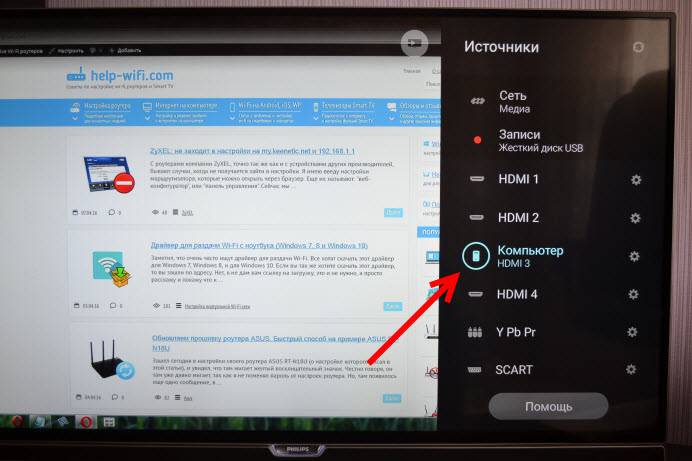
На телевизорах LG, это кнопка INPUT. Нажимаем на нее, и выбираем необходимый источник. На новых телевизорах LG на Web OS, возможно уже как-то иначе сделали. Но, схема всегда одна и та же, на любом телевизоре (Samsung, SONY, LG) : открываем меню с выбором источника сигнала, и выбираем HDMI вход с нужным номером (к которому подключен кабель) .
3 Проверяем настройки на компьютере. Возможно, на компьютере отключен вывод изображения на проектор (телевизор, монитор) , поэтому картинка не появляется на телевизоре и нет сигнала. Проверить очень просто. В Windows 10, Windows 8 и Windows 10 достаточно нажать сочетание клавиш Win+P, и выбрать один из трех вариантов вывода изображения: Дублировать, Расширить, Только проектор.
Если у вас выбрано «Отключить проектор», то изображение по HDMI выводится не будет. В Windows 10 все примерно так же, только там меню сбоку экрана появляется.
4 Если так и не удалось подружить компьютер с телевизором, то хорошо бы выяснить в чем причина: в телевизоре, в компьютере, или в кабеле. Сделать это не сложно. Особенно, если у вас есть еще один ПК, телевизор, монитор с HDMI входом, или еще один кабель.
Попробуйте подключить свой ноутбук например к другому телевизору, или монитору. Если все заработает, то значит проблема в вашем телевизоре (что вряд ли) . Тем самым мы исключим проблемы с кабелем. Так же, можно просто взять другой ноутбук (даже у соседа одолжить) и подключить его к телевизору на который не выводится изображение. Если все заработает, то значит проблема в вашем ноутбуке (компьютере) . Что чаще всего и бывает.
5 Еще один совет. Попробуйте обновить драйвер видеокарты с подключенным по HDMI телевизором. Просто скачайте драйвер с сайта производителя ноутбука/видеокарты и установите его.
Что делать, если компьютер не выводит изображение по HDMI на телевизор?
Когда мы определили что проблема в компьютере, или ноутбуке.
Изображение у нас выводит видеокарта, к ней мы собственно и подключаемся. Значит, проблема может быть в ней. Да, возможно там что-то сгорело, и т. д. Но, как правило, проблема программного характера. Что-то с драйвером видеокарты, или с настройками, вот и не идет изображение по HDMI.
Поэтому, первым делом я советую обновить драйвер видеоадаптера. Если у вас ноутбук, то зайдите на официальный сайт производителя, через поиск найдите свою модель, выберите операционную система которая у вас установлена, и скачайте VGA драйвер. Затем, запустите его установку.
Если в вашем ноутбуке установлено два видеоадаптера, то обновите драйвера обоих. Может быть например nVidia Graphics Driver, и Intel Graphics Driver как на моем ноутбуке ASUS.
А если у вас стационарный компьютер, то скачайте драйвер с сайта производителя видеокарты. Какая видеокарта установлена, можно посмотреть в диспетчере устройств, или в характеристиках системного блока.
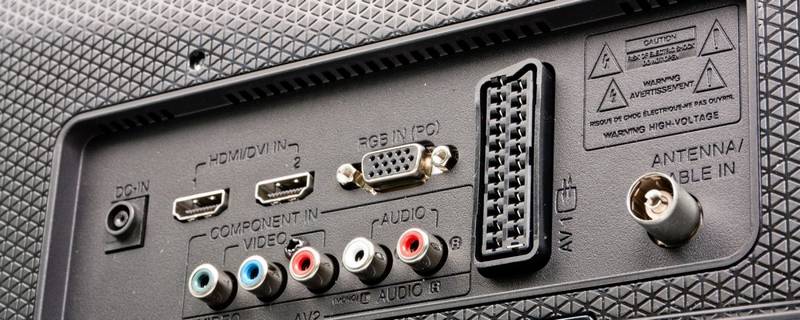
В эпоху развития высоких технологий практически каждый может использовать все преимущества телевизора и компьютера с помощью их совместного подключения. Образование такой высокотехнологичной связи между этими устройствами возможно при использовании разъемов типа DVI, VGA и HDMI. Но, к сожалению, по ряду определенных причин подобные соединения бывают недоступны. В основном такие проблемы являются легко и быстро решаемыми, но прежде всего, необходимо выявить причину их возникновения. Существует ряд часто встречаемых неполадок, после ознакомления с описанием которых, можно намного быстрее сориентироваться в сложной ситуации и попробовать найти решение для их устранения.
Прежде чем приступать к поиску неисправностей, необходимо детально ознакомится с данным разъемом, его функциональностью и принципом работы. HDMI является мультимедийным интерфейсом, служащим в качестве передатчика видеоданных с высоким разрешением, а также цифровых аудио сигналов. Подобные кабеля достаточно часто применяются при подключении телевизоров, игровых приставок, портативных видеоплееров и аудио-усилителей к ноутбукам, компьютерам или мобильным девайсам. Если, например, у вас появилось желание воспроизвести видео на большом мониторе, то без HDMI в таком случае обойтись невозможно.
В последнее время производители мультимедийной техники стали добавлять подобные разъёмы в набор к цифровому устройству как стандартно идущее комплектующее. Классификация портов HDMI разделяется на 5 основных видов, которые имеют индивидуальные размеры и маркируются латинскими буквами A-D. Дополнительно к этому, шнуры HDMI наделены уникальными и отличающимися друг от друга функциональными свойствами, а также областью задействования.
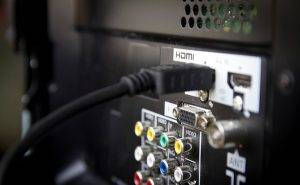
Одной из главных загадок среди всех пользователей является отсутствие сигнала даже когда сам кабель исключительно новый, без каких-либо повреждений, полностью исправный, а само подсоединение осуществлялось строго по указаниям конструкции. Виновниками подобного явления могут выступать несколько факторов, поэтому диагностику неисправности следует проводить в определенной последовательности:
- повторная проверка целостности разъема. Бывает, что даже самые проверенные и надежные бренды производят заводской брак. Кроме этого, по причине неправильной эксплуатации или хранения, кабель мог повредиться. Проверка работоспособности HDMI реализуется путем временной замены неработающего кабеля на другой или же подключением текущего шнура к другому устройству;
- проверка выбора необходимого источника входного сигнала на экране телевизора. Чтобы это осуществить потребуется с помощью пульта дистанционного управления выбрать внешний вход. В каждой модели оборудования такая клавиша может отличаться названием (Source, Input, HDMI). После нажатия на кнопку появится диалоговое окно со списком доступных входов – выберите тот вход к которому был подключен разъем и нажмите ОК;
- правильность выбора режима работы с телевизором – если монитор телевизора является единственным подсоединенным устройством к вашему ПК то в основном он находит его автоматически. В противном случае, когда, например, подсоединен и телевизор, и другой дисплей, то понадобятся дополнительные настраиваемые действия. На рабочем столе монитора компьютера нужно будет клацнуть правой кнопкой мыши и выбрать в меню «Разрешение экрана» после чего установить вариант дублирования экранов;
- убедитесь что драйвера вашей видеокарты являются самыми новыми и актуальными. С помощью Диспетчера устройств можно проверить состояние установленных драйверов и в случае несоответствия их можно обновить, найдя на официальном сайте, до самых последних версий. Так как именно неактуальность драйверов и устаревшие версии часто становятся источниками неполадок;
- состояние операционной системы – присутствие вирусных программ влияет на корректность работы оборудования. Поэтому компьютер необходимо проверить с задействованием одной из большого количества эффективных антивирусных программ;
- проверка исправности портов на внешнем источнике сигнала и на самом телевизоре. Вследствие поврежденных разъемов соединение может не только работать некорректно, а быть в принципе отсутствующим.
Если после самостоятельной диагностики, описанной выше, было выявлено что все области находятся в идеальном состоянии, но проблема так и не ушла, то лучше всего обратиться за профессиональной помощью в сервисный центр ВсеРемонт 24. Наши специалисты благодаря своему безграничному опыту и бесценным знаниям смогут с легкостью диагностировать причину неисправности и устранят проблему за предельно короткие сроки.
Мы подготовили подробную инструкцию для пользователей, которые задаются вопросом почему не работает HDMI на ноутбуке. Используйте несколько решений ниже, чтобы решить проблему.
Должны обратить ваше внимание, что HDMI не работает на ноутбуке в основном из-за неисправных драйверов или настроек. Тем не менее, вам следует убедиться, что проблема не с HDMI портом или кабелем.
Перед выполнением следующих действий, попробуйте просто отключить кабель от телевизора или проектора, и подключить его снова в HDMI порт.
Также проверьте соединение с другим HDMI кабелем, поскольку проблема может заключаться в нем. Если HDMI все еще не работает на ноутбуке, тогда используйте следующие решения.
1. Нажмите Пуск и щелкните на иконку Параметры в нижнем левом углу.
2. Дальше перейдите в раздел Система.
3. В меню слева выберите Экран, и проверьте, установлен ли телевизор в качестве второго монитора.
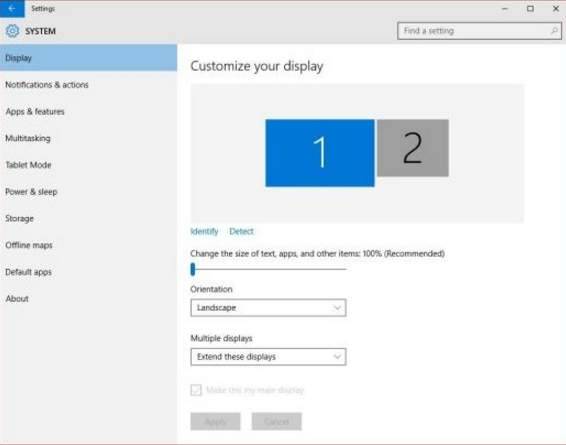
Если телевизор не обнаружен, выполните следующие действия:
1. Одновременно нажмите Win + P (клавиша с логотипом Windows и клавиша P).
2. Выберите «Повторяющийся» во всплывающем меню с правой стороны.
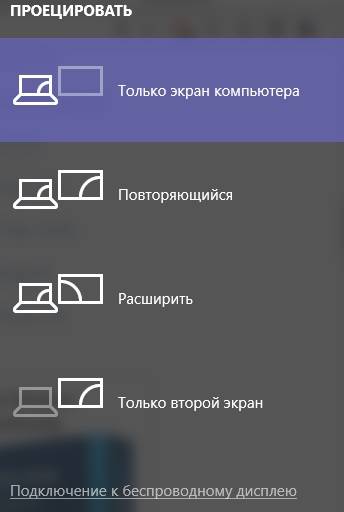
3. Если «Повторяющийся» не работает, попробуйте переключиться на «Расширить».
После этого вы увидите телевизор в настройках вывода дисплея.
Проблема с почему HDMI не работает на ноутбуке может заключаться в видео драйверах Windows. Вы можете перейти в Диспетчер Устройств, чтобы проверить состояние драйверов дисплея. В категории «Видеоадаптеры» вы увидите адаптер Microsoft Basic Display Adapter», Intel HD Graphics, Nvidia Geforce или другие, в зависимости от используемой видеокарты на ноутбуке.
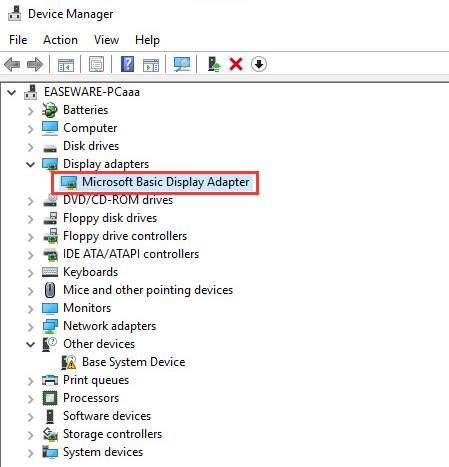
Выполните следующие действия, чтобы обновить видео драйверы с помощью диспетчера устройств.
1. Щелкните правой кнопкой мыши по имени устройства отображения и выберите «Обновить драйверы».
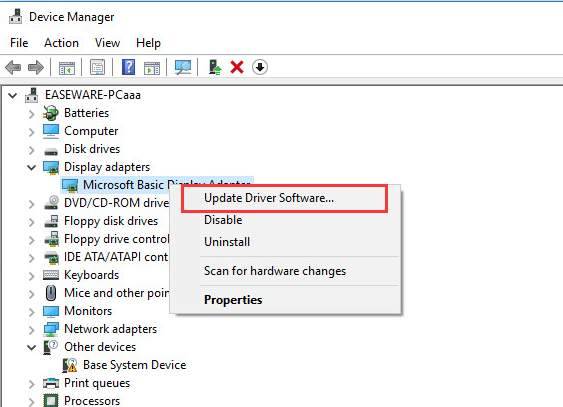
2. Выберите «Автоматический поиск» для обновления программного обеспечения. Windows автоматически выполнит поиск и установку нового драйвера.
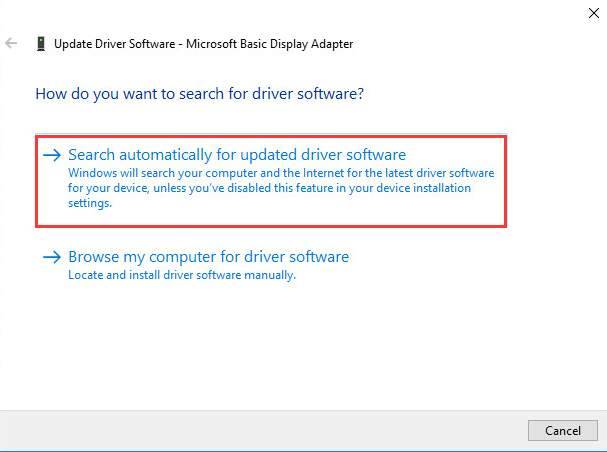
Обратите внимание: Windows не всегда предоставляет самые новые драйверы. В таком случае, вам придется загрузить новые драйверы вручную.
Вы можете загрузить и установить драйверы с официального сайта производителя. Узнайте точную модель своего ноутбука, версию операционной системы, после чего перейдите на сайт производителя видеокарты и загрузите видео драйверы на свой компьютер.
В последние годы разъем HDMI пользуется все большей популярностью, поскольку в отличие от других портов он имеет способность передавать аудио. Абсолютно все ноутбуки оснащены таким разъемом, благодаря нему можно без проблем подключиться к телевизору и отображать изображение на большом экране. Рассмотрим, что можно предпринять, если не работает HDMI на ноутбуке в зависимости от ситуации.
Что нужно сделать в первую очередь?
Сначала нужно определить, в связи с чем возникла проблема, поскольку способы ее решения могут разниться в зависимости от ситуации.
Распространенное явление – не работает HDMI на ноутбуке с Windows, то есть, после того, как было осуществлено подключение, на экране вы видите лишь пустой рабочий стол. Здесь проблема кроется не в разъеме и не в кабеле. Дело в том, что телевизор тут выступает в качестве расширения экрана лэптопа, т.е. он становится дополнительной областью рабочего стола. Чтобы увидеть окно в данной ситуации, достаточно будет просто передвинуть его влево или вправо.
Для корректной работы этого недостаточно, поэтому необходимо переключить отображение в режим полного дублирования рабочего стола. Чтобы это сделать, действуем следующим образом:
правой кнопкой мышки кликаем по пустой области рабочего стола; далее выбираем пункт параметры экрана (или разрешение экрана – в зависимости от ОС); если устройство не видит дисплей ТВ, тогда выбираем пункт «Обнаружить»; далее нужно найти выпадающее меню и там же найдется пункт «дублировать экраны». Если не работает выход HDMI на ноутбуке, данный способ поможет устранить проблему.
Лэптоп видит подключение, но на дисплее ТВ отсутствует изображение. В первую очередь нужно проверить соединение. Провод должен сидеть прочно, внимательно осмотрите его на предмет повреждений и перегибов. Если они присутствуют – кабель придется заменить.
Если с кабелем точно все в порядке, повреждений нет, значит нужно проверить, корректное ли гнездо было выбрано. Часто телевизоры имеют одновременно несколько портов, но при этом прием сигнала в настройках установлен только на один порт.
Все в порядке с изображением, но нет звука. В данной ситуации ваша задача – направить сигнал аудио корректно. Для этого выполняем следующее:
в «Панели управления» выбираем раздел «Оборудование и звук»; далее переходим к категории под названием «Звук»; во вкладке «Воспроизведение» в зависимости от настроек, подбираем ТВ либо видеокарту, кликаем «Применить».
Если перестал работать HDMI на ноутбуке, при этом все вышеперечисленные действия никак не помогли, тогда следует проверить, в рабочем ли состоянии находится сам порт. Иногда они перегорают – естественно, придется нести лэптоп в сервисный центр. Чтоб избежать такой проблемы, нужно обязательно перед соединением отключать от ТВ кабельное, а также спутниковую антенну. Если розетка, которая подает питание, не заземлена, перед подключением отключаем питание от всех устройств.
Стоит отметить, что неприятности подобного плана могут появиться как с портом телевизора, так и с разъемом лэптопа. Чтобы узнать, где именно кроется проблема, подключите другой гаджет, используя HDMI. Если были обнаружены неполадки с одним из устройств, лучше всего обратиться за помощью к профессионалам.
Сервисный центр по ремонту ноутбуков в СПб. Мы делаем нашу работу профессионально, убедитесь сами сервис ноутбуков. Трещина на стекле ноутбука? Требуется замена экрана? — замена экрана ноутбука — мы выполним её за один день. Ремонтируем ноутбуки Lenovo, постоянные скидки ремонт ноутбуков Lenovo.
Как проверить hdmi порт на работоспособность
4 признака и симптома неисправного кабеля HDMI – с исправлениями!
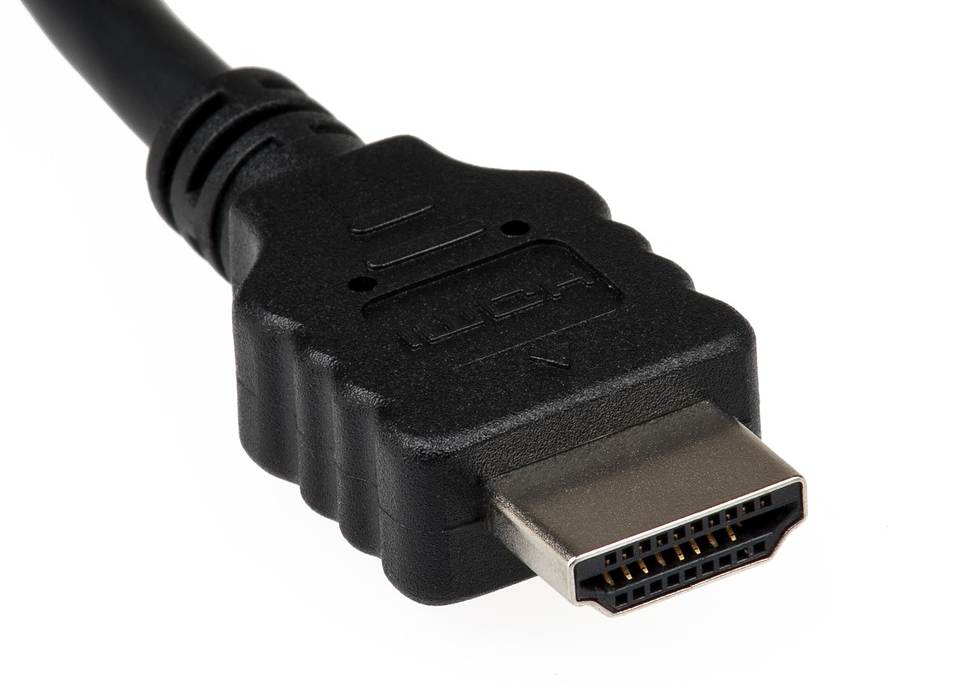
Вы помните, как сидели перед старым черно-белым телевизором и крутили антенны, пытаясь получить четкое изображение? Современные технологии прошли долгий путь. Для тех из нас, кто ухватился за домашний кинотеатр, сама технология HDMI помогла упростить подключение нескольких устройств. Богатый звук и красивые изображения, передаваемые через эти кабели, делают их незамеченными героями системы домашнего кинотеатра. Однако, когда кабель HDMI выходит из строя, он может привести к резкой или размытой остановке всей системы домашнего кинотеатра (на самом деле у нас есть еще одна статья об этом).
Итак, каковы наиболее распространенные признаки, симптомы и способы устранения неисправного кабеля HDMI?
- В большинстве случаев простая проверка кабеля HDMI может помочь исправить любые проблемы. Это связано с тем, что порты HDMI не слишком плотно затянуты, и кабели могут ослабнуть при использовании.
- Для проблем с рукопожатием есть 4 возможных решения. Это включает в себя: изменение последовательности процесса включения, проверку выбранного входа, проверку разрешения видео и проверку обновлений программного обеспечения.
- Для проблем с HDR есть три возможных решения: использование высокоскоростных кабелей, обеспечение совместимости всех устройств с HDR и проверка настроек разрешения видео.
- Для проблем с HDMI-DVI существует 3 возможных решения. К ним относятся: проверка совместимости всех устройств с HDCP, проверка на наличие проблем с преобразованием и вызов службы технической поддержки.
Из-за того, насколько важно ваше соединение HDMI для вашей системы домашнего кинотеатра, важно знать, какие проблемы наиболее распространены, а также их решения. Вы не только сэкономите деньги, не покупая новый кабель при каждой проблеме, но и сможете быстро определить потенциальные проблемы и быстро восстановить работу домашнего кинотеатра.
Лучший способ избежать любой из этих проблем – использовать высококачественный кабель HDMI. Часто люди думают, что кабель – это просто кабель, однако использование некачественного кабеля HDMI может привести к проблемам в будущем. Вот настоятельно рекомендуемый кабель HDMI от Amazon.
Что делает HDMI таким особенным?
Мультимедийный интерфейс высокой четкости, также известный как HDMI, упростил подключение, что часто недооценивается. Представленный потребителям электроники в 2004 году, HDMI продолжает развиваться, чтобы соответствовать потребностям постоянно меняющейся отрасли.
HDMI 2.0, последняя версия, доступная потребителям, поддерживает технологию 4K с использованием 12-битного цвета и разрешения до 60 кадров в секунду. Однако HDMI 2.1 не ограничивается этим. Анонсированный в 2017 году, но до полного производства еще далеко, HDMI 2.1 поможет поддержать появление технологии 10K и будет продолжать расширять возможности 4K и 8K.
Но что все это значит для вас? Кабели HDMI передают аудио- и видеосигналы между подключенными устройствами. Это означает, что вам больше не нужно иметь отдельные кабели для звука и изображения.
HDMI также передает информацию, известную как «рукопожатие». Другими словами, кабели HDMI передают данные о защите от копирования, типы компонентов, возможности и ограничения между подключенными устройствами.
В частности, HDMI и HDMI ARC (Audio Return Channel) также поддерживают технологию Consumer Electronics Control (CEC). Это позволяет использовать один пульт дистанционного управления для управления основными функциями до 15 подключенных устройств.
Технология HDMI сводит к минимуму площадь, занимаемую вашим домашним кинотеатром, оптимизирует ваши возможности и поддерживает практически все платформы и устройства. Это считается активом вашей развлекательной системы, если не всего вашего домашнего кинотеатра. (Если вы хотите узнать больше о том, почему HDMI – лучший вариант для вашего домашнего кинотеатра, ознакомьтесь с моей статьей о технологиях HDMI и HMDI ARC .)
Проверка на неисправный кабель HDMI
Прежде чем говорить о наиболее распространенных проблемах с кабелями HDMI, я хочу объяснить, как в целом вы проверяете неисправный кабель HDMI.
Во-первых, вы должны проверить, работает ли ваше устройство при подключении через другой входной порт HDMI на вашем телевизоре, проекторе или ресивере. Некоторые устройства вывода также имеют несколько портов HDMI, поэтому вы всегда можете проверить их.
Если все устройства работают, вы используете правильный вход, а изображение или звук по-прежнему не появляются, возможно, у вас плохой кабель HDMI. В этом случае вам, скорее всего, потребуется просто заменить кабель HDMI.
Общие проблемы с HDMI
Технологии стали более надежными. Технология HDMI, в частности, стремится обеспечить безупречно красивое изображение и звук. Однако это не означает, что проблемы и проблемы не появляются. Знание того, что может быть связано с неисправным кабелем HDMI, может помочь вам легко найти решение.
Некоторые из наиболее распространенных проблем с HDMI включают:
Во многих случаях просто убедитесь, что кабель HDMI полностью вставлен в каждое подключаемое устройство, чтобы устранить проблемы. Если вы заметите потертости или оголенные провода, возможно, ваш кабель HDMI поврежден и его необходимо заменить.
Ниже я подробно расскажу о некоторых проблемах, которые вам, возможно, потребуется устранить, чтобы исправить. Однако вы всегда должны сначала проверять кабель HDMI, чтобы убедиться, что он полностью подключен к обоим устройствам. Это поможет устранить большинство исправимых проблем, связанных с кабелем HDMI.
Проблемы с «рукопожатием» HDMI
Проблема: я упомянул «рукопожатие» HDMI выше, но эта функция также может вызвать определенные проблемы. Защита цифрового контента с высокой пропускной способностью или HDCP помогает защитить материалы, защищенные авторским правом. (Для технологии 4K это называетсякHDCP 2.2.) HDCP, разработанная корпорацией Intel, пытается помешать потребителям копировать распространяемые медиа, такие как фильмы, видеоигры и трансляции. Blu-ray, например, сильно зависит от технологии HDCP.
Технология HDCP требует использования кабелей HDMI для работы. Если ваше соединение HDMI небезопасно или повреждено, ваш домашний кинотеатр пострадает.
Возможные исправления :
Измените последовательность вашего включения. Знаете ли вы, что некоторые устройства нужно включать в определенном порядке? Это может быть связано с порядком выполнения ваших подключений, возможностями универсального пульта ДУ или чем-то еще. Однако, если ваше устройство не включается или отображается текст «Нет сигнала», вы можете попробовать включить устройства в другом порядке.
Отметьте выбранный вход. Возможно, вы случайно переключили входы или повторно подключили устройство к неправильному порту. Вы можете прокрутить параметры входа, чтобы попробовать другое соединение HDMI или компонентное соединение, чтобы убедиться, что вы выбрали правильный. Кроме того, если ваш телевизор недавно перемещали или толкали, возможно, поврежден порт. Проверьте, решит ли проблему перемещение кабеля HDMI к другому порту.
Проверьте настройки разрешения видео. Некоторые устройства, например проигрыватели Blu-ray, могут иметь возможность изменять настройки вывода. Часто они изначально настроены на автоматическое определение и изменение разрешения в соответствии с возможностями вашего телевизора или проектора домашнего кинотеатра. Однако эта особенность не всегда дает верное определение. Совместите настройки вывода вашего устройства с вашим телевизором или проектором, чтобы увидеть, влияет ли это на качество изображения.
Проверьте наличие обновлений программного обеспечения. Иногда в плохом соединении могут быть виноваты обновления программного обеспечения. Если на какое-либо из подключенных устройств были сделаны недавние обновления, это может привести к сбою «рукопожатия». Я рекомендую проверить в Интернете жалобы на проблемы с «рукопожатием», если вы недавно обновили устройство и теперь испытываете проблемы с подключением.
Проблемы с HDMI HDR
Проблема: HDR – это сокращение от High Dynamic Range. Выходя за рамки технологии 4K, HDR обеспечивает изображения с гораздо более широким цветовым диапазоном. Это дает зрителям гораздо больше деталей, поскольку расширенный цветовой потенциал предлагает им больший масштаб, с помощью которого можно отобразить даже самые мелкие нюансы.
Поскольку эта технология более новая, не все устройства могут ее поддерживать. Есть несколько вещей, которые вы можете сделать, если ваше HDR-видео не передается так четко, как вы ожидали.
Возможные исправления :
- Используйте высокоскоростные кабели HDMI. Для изображений HDR требуется соединение со скоростью не менее 10,2 гигабайт в секунду (Гбит / с). Если возможно, идеально подходит 18 Гбит / с. Убедитесь, что вы используете подходящий кабель. Вот отличный высокоскоростной кабель HDMI.
- Убедитесь, что устройства совместимы с HDR. Системы домашнего кинотеатра, как правило, состоят из нескольких компонентов. Если вы направляете устройство с поддержкой HDR через ресивер на телевизор или проектор, убедитесь, что ресивер также поддерживает HDR. В противном случае ваш телевизор или проектор не сможет передать красоту HDR.
- Проверьте настройки разрешения видео. Как и в случае с «рукопожатием», настройки разрешения видео вашего устройства могут быть установлены на автоматические. Прямо сейчас HDR доступен только для устройств 4K. Убедитесь, что вы выбрали эту опцию на своих устройствах.
Проблемы с HDMI DVI
Проблема: технология цифрового визуального интерфейса (DVI) появилась раньше, чем HDMI. Однако многие старые телевизоры и устройства, которые все еще используются сегодня, используют технологию DVI вместо HDMI. DVI только ретранслирует видеосигналы; Звук необходимо передавать через аудиокабели RCA или 3,5 мм.
Тем не менее, ваше устройство HDMI по-прежнему может быть подключено к вашему устройству DVI через переходной кабель или специальный адаптер. Основная проблема здесь связана со старыми технологиями по сравнению с новыми.
Возможные исправления:
- Убедитесь, что устройства совместимы с HDCP. Если вы используете устройство, которое требует использования кабеля HDMI, вам необходимо убедиться, что ваше устройство DVI поддерживает HDCP. Это связано с тем, что «рукопожатие» HDMI, которое может происходить через преобразование DVI, будет отклонено, если более старый гаджет не способен принять данные об авторских правах.
- Проверьте наличие проблем с преобразованием. К сожалению, переходные кабели и адаптеры HDMI в DVI могут не всегда работать так, как рекламируется. Прочтите отзывы о кабелях или адаптерах, которые вы рассматриваете, перед покупкой, чтобы выбрать надежный.
- Проверьте наличие обновлений программного обеспечения. Поскольку ваше старое устройство совместимо с HDCP, текущее программное обеспечение на нем может не распознавать устройство HDMI, которое вы пытаетесь подключить. В большинстве случаев для решения этой проблемы потребуется звонок в службу технической поддержки вашего устройства DVI.
Связанные вопросы
Я хочу подключить свой ноутбук к домашнему кинотеатру, но экран остается пустым; что я могу сделать? Убедитесь, что на вашем ноутбуке (или настольном компьютере) в качестве выходного соединения по умолчанию назначен HDMI. Если это не решит проблему, вы можете попытаться устранить ее следующим образом:
- Загрузите компьютер, подключив к нему кабель HDMI и телевизор, который уже включен.
- Включите телевизор после загрузки подключенного компьютера.
- Загрузите компьютер и телевизор по отдельности, затем соедините их с помощью кабеля HDMI. Однако следует отметить, что в некоторых случаях вам потребуется использовать кабель VGA.
Что я могу сделать с проблемами беспроводного HDMI? Беспроводной HDMI, также известный как WHDI и / или WiHD (в зависимости от формата),находятсядовольно новый. Они помогают еще больше сократить количество кабелей, необходимых для домашнего кинотеатра, и отлично подходят для тех, у кого устройства расположены на большом расстоянии друг от друга.
Однако у них есть свой набор проблем. Если у вас возникли проблемы с беспроводным интерфейсом HDMI, попробуйте переместить его, чтобы предотвратить помехи, которые часто возникают из-за прямой видимости и расстояния. Если перемещение устройств не помогает, вам, вероятно, придется позвонить в службу технической поддержки для вашего конкретного устройства.
Нет сигнала через кабель HDMI — что делать?
С помощью HDMI удобно передавать изображение в лучшем качестве. Если соединение не работает, это может быть связано с неустойчивым контактом. В статье мы собрали разные варианты решения этой проблемы.
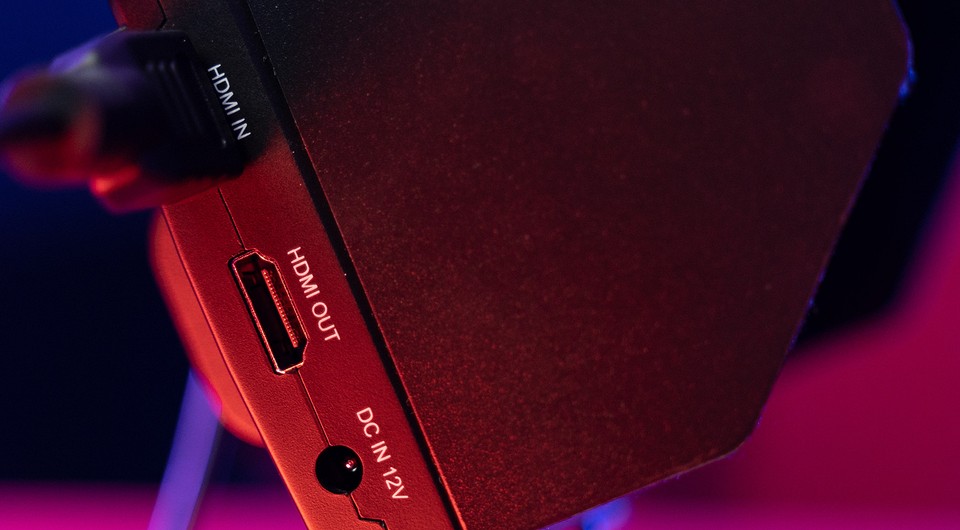
Проверьте подключение кабеля
- Во-первых, убедитесь, что вы правильно подключили кабель, а штекер вставлен в нужный слот. Не перепутайте входы IN и OUT, если они отмечены.
- Затем внимательно осмотрите кабель. Если оплетка или сам провод поврежден или сломан, его следует заменить.
- У кабеля или в разъеме также может разболтаться контакт. Поэтому осторожно потяните провод назад и вперед и посмотрите, появится ли на подключенном экране изображение.
- Возможно, неисправен порт HDMI на устройстве. Поэтому проверьте, будет ли работать кабель HDMI с другим дисплеем.
- Чтобы получить изображение на телевизоре, вы должны выбрать правильный источник сигнала. Обычно это можно сделать на пульте дистанционного управления с помощью кнопки Source. Попробуйте переключаться между портами, чтобы найти нужный.
Кстати, кабели HDMI бывают разных типов. Здесь мы подробно рассказывали про них.
Другие решения: нет сигнала через кабель HDMI
Во многих случаях слишком длинный кабель может вызывать проблемы с приемом сигнала. Тогда лучше попробовать использовать адаптер Wi-Fi и передавать изображение на дисплей без проводов.

Если вы хотите подключить монитор к компьютеру через HDMI, убедитесь, что на ПК установлены самые актуальные драйверы видеокарты. При использовании ТВ также убедитесь, что у вас установлено актуальное программное обеспечение для Smart TV и самого телевизора.
Если наши советы не помогли справиться с проблемой, значит, проблема заключается в дефекте кабеля, и вам придется заменить его. Сегодня подобные аксессуары можно купить по весьма доступной цене. Например, модель Cablexpert HDMI — HDMI, которая подходит для передачи картинки в разрешении до 5K, обойдется в среднем в 1500 рублей. Как правильно выбрать провод HDMI, читайте здесь.
Как проверить разъем hdmi
Купил я себе совсем недавно телевизор и как-то раньше не было нужды вообще пользоваться HDMI кабелем. Но тут пришли родственники домой. И я решил показать видео и фото. Втыкаю кабель, а изображения нет и звука тоже. В общем бился я с этой проблемой, но все же удалось её решить. Сегодня я расскажу вам – почему не работает HDMI на ноутбуке и как решить эту проблему.
И так в первую очередь посмотрите на целостность кабеля. У моего знакомого кот, так перегрыз провод от XBox и он не мог долго понять, почему нет изображения. Горят они редко, но все же и на это стоит проверить. Теперь идём к настройкам. Конфигурация будет одинакова для всех версий Windows: 10, 8, 7 и т.д.
Как правильно включить?
Лучший способ исправить проблему и понять, что не так – проделать все заново.
- Аккуратно вставьте один конец кабеля в разъём ноутбука или компьютера, а второй в HDMI порт на телевизоре или другом устройстве.
Установка драйверов и проверка
И так, напомню вам, что HDMI выход идёт напрямую из видеокарты. Без разницы встроенной или отдельной. Наша задача установить более новые драйвера.
Купил я себе совсем недавно телевизор и как-то раньше не было нужды вообще пользоваться HDMI кабелем. Но тут пришли родственники домой. И я решил показать видео и фото. Втыкаю кабель, а изображения нет и звука тоже. В общем бился я с этой проблемой, но все же удалось её решить. Сегодня я расскажу вам – почему не работает HDMI на ноутбуке и как решить эту проблему.
И так в первую очередь посмотрите на целостность кабеля. У моего знакомого кот, так перегрыз провод от XBox и он не мог долго понять, почему нет изображения. Горят они редко, но все же и на это стоит проверить. Теперь идём к настройкам. Конфигурация будет одинакова для всех версий Windows: 10, 8, 7 и т.д.
Как правильно включить?
Лучший способ исправить проблему и понять, что не так – проделать все заново.
- Аккуратно вставьте один конец кабеля в разъём ноутбука или компьютера, а второй в HDMI порт на телевизоре или другом устройстве.
Установка драйверов и проверка
И так, напомню вам, что HDMI выход идёт напрямую из видеокарты. Без разницы встроенной или отдельной. Наша задача установить более новые драйвера.
Решив отдохнуть от будничных забот, вы подключаете к телевизору проигрыватель для просмотра любимого фильма или приставку, чтобы сыграть в долгожданный проект. Но ваши планы рушатся тем неприятным фактом, что после выполненной вами по всем требованиям процедуры в меню телевизора попросту не отображается только что подсоединённое устройство. И если вы используете рабочую технику, надёжный источник сигнала и новый кабель, тогда возникает вопрос: почему телевизор не видит HDMI? Причин у данной проблемы может быть нисколько, поэтому каждую из них мы рассмотрим детально.
Проверьте работоспособность кабеля

В современном мире нет ничего совершенного, поэтому даже новая вещь может не отвечать требуемым стандартам качества. Даже HDMI-кабели от производителей из премиального сегмента рынка не застрахованы от такой проблемы, как заводской брак. Кроме этого, кабель может прийти в негодность из-за неправильного хранения, неаккуратной транспортировки или противоречащей требованиям эксплуатации.
Совет! Перед тем, как выбрать HDMI шнур для телевизора, ознакомьтесь с мнением экспертов на этот счет!
Для проверки кабеля лучше всего заменять его другим, работоспособность которого гарантирована. Также можно использовать тестирующийся кабель для соединения между собой устройств, ранее без проблем подключаемых друг к другу.
Удостоверьтесь в правильном выборе источника
Часто ответ на вопрос о том, почему телевизор не видит HDMI, лежит на поверхности: пользователь просто не выбрал нужный источник входного сигнала. Дело в том, что даже самые простые ТВ сегодня оснащаются минимум парой HDMI, а в наиболее продвинутых моделях их насчитывается 4.

К этому также стоит добавить прочие источники сигнала, доступные в устройстве. Попробуйте поочерёдно переключаться между разными входами HDMI или посмотрите на корпусе ТВ номер разъёма, в который вы воткнули штекер, чтобы выбрать именно его.
Протестируйте порты на работоспособность
Стандартом HDMI разрешается горячее подключение и отключение кабелей, но, несмотря на это, квалифицированные мастера всё же советуют предварительно отключать питание ото всех соединяемых/отсоединяемых устройств и даже вытаскивать кабель антенный.
Совет! Ознакомиться с рекомендациями о том, как правильно подключить ноутбук к телевизору, можно тут: http://tv-prost.ru/soveti/kak-podklyuchit-noutbuk-k-televizoru.html.
Ещё одна причина отсутствия сигнала может заключаться в том, что при выводе картинки с компьютера пользователь не позаботился о дополнительном питании видеокарты. Некоторые графические адаптеры оснащаются коннекторами 6-pin или 8-pin, к которым подключаются кабели от БП. Если большую часть времени карта работает не на максимум мощности, то отсутствие дополнительного питания не помешает комфортному использованию. Однако достаточно повысить нагрузку на адаптер, и он уже не сможет справляться со своей задачей без увеличения энергопотребления.
Проверьте режим работы компьютера с внешним монитором
Если вы подключаете телевизор к персональному компьютеру в качестве единственного монитора, то он должен определяться автоматически. А вот при использовании данного устройства в качестве второго или третьего дисплея может потребоваться дополнительная настройка. К примеру, в операционных системах Windows проще всего сделать эту операцию можно посредством нажатия комбинации «Win+P» или же кнопки «Fn» и соответствующей ей клавиши выбора способа проецирования на ряде функциональных клавиш. В итоге перед вами откроется окошко либо список, позволяющий выбрать один из способов вывода картинки:
- Только на экран компьютера.
- На ПК и ТВ (дублирование).
- На компьютер и ТВ (расширение).
- Только на дисплей телевизора.
С первым и четвёртым вариантами всё понятно: отображение картинки на ПК либо ТВ соответственно. Второй пункт позволяет выводить на телевизор то же изображение, которое в данный момент вы видите на компьютере. Такая возможность полезна в том случае, когда вы проводите презентации перед студентами или коллегами либо выполняете схожие задачи. Посредством расширения, в свою очередь, можно получить дополнительный экран для вывода на нём информации, что позволит одновременно просматривать больше информации и обрабатывать несколько документов.

Также расширение полезно в том случае, если ваш телевизор не оснащается Wi-Fi, но вы хотите незамедлительно вывести на экран кино или мультфильм для детей. Поскольку HDMI поддерживает также передачу звука, то вы сможете с удобством работать за компьютером, когда ваши близкие наслаждаются фильмом. Однако нужно понимать, что при выводе аудио на телевизор вы не сможете слушать музыку и смотреть видео на компьютере.
Убедитесь в наличии актуальных версий драйверов
Даже если вы недавно обновляли драйвер видеокарты всё равно стоит проверить, выпустил ли производитель графического процессора и системной логики обновление. Как и в случае с кабелями, от ошибок в данном случае никто не застрахован, поэтому установленная на вашем компьютере версия драйвера может содержать проблемы, которые уже были исправлены в обновлении. Это же касается и системы Smart TV в телевизоре, обновление которой точно так же может помочь подключить ПК или другое устройство через HDMI.
Удостоверьтесь в работоспособности выходов
Проблема неработающих разъёмов может быть актуальна не только для телевизора, но также для ноутбуков и компьютеров. Для того, чтобы проверить, функционируют ли выходы устройства, подключающегося к телевизору, нужно провести точно те же процедуры, которые описаны выше. Также можно попытаться подключить через тот же порт к телевизору другое устройство. Если вы соединяете между собой ПК и ТВ, то проверьте, правильно ли выбран выход. Часто пользователи допускают ошибку, подключая HDMI-кабель не к разъёмам на графическом адаптере, а к выходам на материнской плате.
Установите условия включения спящего режима
Если вы используете ноутбук для вывода изображения на телевизор, то при закрытии его крышки картинка автоматически переходит в режим отображения «Только на дисплей телевизора», что позволит вам не беспокоиться о необходимости ручного переключения.

Однако во многих ноутбуках установлена функция автоматического входа в спящий режим при закрывании крышки и выхода из него при открытии. Если в вашей системе используются именно такие настройки, то их нужно изменить, запретив компьютеру «уходить в сон».
Вывод
Очень часто причина многих проблем с техникой лежит на поверхности. Простая невнимательность при выборе входа, использование некачественного китайского кабеля и другие факторы могут становиться причиной того, почему телевизор не видит HDMI. Используя указанные выше рекомендации, вы легко обнаружите причину неполадки и сможете легко её исправить.
Похожие публикации:
- Вы много теряете попросите администратора активировать microsoft teams что делать
- Как заменить разъемы на передней панели пк
- Как удалить мои группы в одноклассниках
- Скрытый текст в ворде как отобразить
Как проверить hdmi кабель на работоспособность мультиметром
Купил я себе совсем недавно телевизор и как-то раньше не было нужды вообще пользоваться HDMI кабелем. Но тут пришли родственники домой. И я решил показать видео и фото. Втыкаю кабель, а изображения нет и звука тоже. В общем бился я с этой проблемой, но все же удалось её решить. Сегодня я расскажу вам – почему не работает HDMI на ноутбуке и как решить эту проблему.
И так в первую очередь посмотрите на целостность кабеля. У моего знакомого кот, так перегрыз провод от XBox и он не мог долго понять, почему нет изображения. Горят они редко, но все же и на это стоит проверить. Теперь идём к настройкам. Конфигурация будет одинакова для всех версий Windows: 10, 8, 7 и т.д.
Советы по устранению неисправностей HDMI
- Проверьте правильность подключения кабеля: Если HDMI не работает, то, первым делом, посмотрите, не отошли ли коннекторы на концах кабеля от контактов в гнездах. В большинстве систем крепление кабеля не очень тугое, и он может легко отойти. Если это превращается в постоянную проблему, то подумайте, как закрепить HDMI-кабель.
- Пробуйте включить устройства в другой последовательности: Другими словами, если вы всегда сначала включаете телевизор, а после этого проигрыватель дисков Blu-Ray (или другой источник сигнала), то, столкнувшись с проблемой, попробуйте изменить своей привычке, и сначала включить плеер. Если домашний театр состоит из трех и более компонентов, то попробуйте различные варианты последовательности их включения. Найдя последовательность, которая привела к положительному результату, запомните ее.
- Если на устройствах имеется несколько входов или выходов HDMI, то проверьте каждый из них в различных последовательностях включения.
- Проверьте настройки разрешения видеосигнала на источнике: Лучше всего, в настройках устройства, являющегося источником, установить автовыбор разрешения. Также можно попытаться изменить разрешение в телевизоре и подобрать то из них, которое будет работать.
- Используйте метод исключения: Если предыдущие шаги так и не позволили выяснить, почему не работает HDMI, то в сложных системах (например, сигнал с проигрывателя передается на домашний кинотеатр, а затем на телевизор) исключите те компоненты, без которых можно обойтись (в приведенном примере — домашний кинотеатр). Подключите проигрыватель Blu-Ray-дисков напрямую к телевизору. Если при этом все заработало, то виновником является исключенный компонент. В приведенном примере можно передать видеосигнал напрямую (по HDMI), а звук подать на домашний кинотеатр отдельным кабелем. Это не самое элегантное решение, но его вполне можно использовать в качестве временной меры, пока не будет устранена проблема с домашним кинотеатром.
- Если ни один из вышеописанных приемов не дал ожидаемого эффекта, и вы все еще не поняли, почему HDMI не работает, то обновите прошивки всех устройств (проигрывателя, ресивера, домашнего кинотеатра и даже телевизора).
- Можете также почитать тематические форумы в интернете. Возможно, кто-то уже сталкивался с аналогичной проблемой, и ее решение было найдено.


Чем можно прозвонить провода?
Существует достаточно большое количество вариантов диагностического оборудования для проверки целостности электрических цепей и выявления коротких замыканий. К таким устройствам относят:
- различные тестеры: на рынке представлены в широком разнообразии для электрических сетей и линий связи от простых китайского производства, до дорогих от европейских производителей;
- самодельные тестеры: на основе автономного источника питания ( аккумуляторной батарейки) и тестерной лампы;
- мультиметры: многофункциональные устройства для измерения характеристик сети и диагностики её работоспособности;
Профессиональные электрики при работе по прозвонке цепи часто используют мультиметр, так как этот удобный прибор имеется в арсенале каждого специалиста. В бытовых условиях, для единичных проверок и при отсутствии мультиметра, тестирование проводников производят при помощи самодельных тестовых ламп или при подключении нагрузки.
Поиск и устранение проблем соединения HDMI-DVI или DVI-HDMI
Нередко возникают трудности при подключении двух устройств, одно из которых имеет порт HDMI, а второе — DVI. При этом используется кабель-переходник HDMI-DVI или отдельный переходник HDMI-DVI, размещаемый на одном из концов кабеля DVI или HDMI. Кроме того, устройство с портом DVI должно быть совместимым с HDCP. Это является обязательным условием связки двух устройств.
Также следует помнить, что, если HDMI может передавать звук и видео, то DVI предназначено только для видеосигнала. А это означает, что для передачи звукового сопровождения придется использовать дополнительный кабель.
- В большинстве случаев, видео через связку HDMI-DVI передается без проблем. Если же передача видео не работает, то наиболее вероятной причиной является пере ходник. Если вы попробуете несколько моделей, то вопрос может разрешиться сам собой.
- Но если модель телевизора достаточно старая, то его порт DVI может не поддерживать HDCP. В этой ситуации попробуйте скачать и установить самую свежую прошивку. Также стоит попытаться передать сигнал с данного источника на другой приемник. Возможно, проблема в проигрывателе, ноутбуке или ресивере.
Настройка разрешения и частоты
Иногда после выполнения перечисленных выше рекомендаций картинка все равно не транслируется. В этом случае причина может заключаться в том, что ТВ и системный блок не совместимы по своим параметрам. Например, для старого SD или HD телевизора разрешение FHD, установленное на видеокарте ПК, слишком высокое.
В этом случае стоит войти в настройки экранов по приведенным выше алгоритмам и, выбрав второй дисплей (телевизор), понизить для него разрешение.
Вторая причина, которая может повлиять на изображение – частота
. По умолчанию видеокарта ПК настроена на частоту 60 Гц. Для ТВ стоит попробовать постепенно уменьшать значение.
Важно помнить! У некоторых производителей ТВ предусмотрено подключение к ПК, и есть специальный режим для этого. Он может быть совмещен с настройкой изображения или выделен отдельно. Через него можно выбрать подходящее разрешение для ПК.
У некоторых телевизоров Samsung
встречалась проблема, при которой появлялось окно с текстом «не поддерживается HDMI режим». На форумах было много рекомендаций по борьбе с этим, но оказалось, что это проблема заводской прошивки, а чтобы устранить дефект, необходимо обратиться в сервисный центр производителя, где устанавливается новый софт. У современных телевизоров Самсунг таких нюансов нет.
Не работает подключение ноутбука/компьютера к телевизору по HDMI
Все больше пользователей начинает использовать в качестве источника сигнала компьютер или ноутбук. Проблемы могут возникнуть и здесь. Если не получается подключить ноутбук/ПК к телевизору, то проверьте в настройках системы, используется ли HDMI в качестве выхода видео- и аудиосигнала. Если вы так и не поняли, почему не работает HDMI в связке компьютер—телевизор, то попробуйте следующее:
- Соедините телевизор и компьютер кабелем, а после этого перезагрузите последний.
- Попробуйте включить или перезагрузить ноутбук или компьютер и лишь затем включить телевизор.
- Если и это не сработало, то включите компьютер, затем включите телевизор, а после этого — соедините их HDMI-кабелем.
- Если и это не помогло, то передавайте видеосигнал с компьютера на телевизор через выход VGA (если такой вход имеется у телевизора).
Настройки вывода изображения в Windows
Если шнур для подключения и интерфейсы работают, но системный блок все равно не выводит картинку на экран ТВ, то проблема кроется в настройках операционной системы. Как правильно настроить системник для разных версий ОС, рассказано ниже.
- На рабочем столе нужно открыть меню задач и найти пункт «разрешение экрана».
- Выбираем пункт «подключение к проектору» и жмем дублировать, чтобы изображение оставалось на каждом мониторе. Если нужно полностью перевести картинку на ТВ, то кликаем по «только проектор».
- Войдя в панель управления, следует выбрать подменю «оформление и персонализация».
- В разделе «экран» находим «несколько дисплеев» и выбираем «дублировать» или «расширить стол только на второй дисплей».
- В параметрах экрана выбираем «дисплей» и листаем до «несколько дисплеев».
- Если все подключения выполнены верно, то второй экран будет сразу отображен, останется лишь указать как именно его использовать – дублируя или в качестве основного.
Замечания
В подавляющем большинстве случаев проблема с передачей сигнала связана с недостаточно надежным соединением контактов HDMI-кабеля и гнезда. Но причина может быть и более сложной. Если вы столкнулись с проблемой подключения HDMI, то не впадайте в панику, а внимательно прочитайте вышеприведенные рекомендации, и у вас должно все заработать.
Ну а если и это не помогло, то обратитесь за помощью в службу технической поддержки приобретенных устройств. Если же это не позволило решить проблему, то вы столкнулись с гарантийным случаем — обращайтесь к продавцу.
И еще, если вы привыкли «смотреть в будущее», то сразу приобретайте кабель HDMI с пропускной способностью 10,2 Гбит. Сегодня он не даст особых преимуществ, но когда подешевеют телевизоры и источники сигнала с разрешением 4K, этот кабель придется очень кстати.
Прозвонка проводов с помощью мультиметра — что это значит и как выполняется
Монтаж любой силовой или осветительной сети, ремонт оборудования и другие электротехнические работы всегда связаны с проверкой целостности цепей. Зачастую, неисправность проводки или какого-либо компонента является следствием обрыва коммутационных линий, диагностировать который можно с помощью прозвонки проводников. В этой статье будут рассмотрены методы прозвонки, а также подробно рассмотрен вариант диагностики цепи при помощи мультиметра.
Проверьте работоспособность кабеля
В современном мире нет ничего совершенного, поэтому даже новая вещь может не отвечать требуемым стандартам качества. Даже HDMI-кабели от производителей из премиального сегмента рынка не застрахованы от такой проблемы, как заводской брак. Кроме этого, кабель может прийти в негодность из-за неправильного хранения, неаккуратной транспортировки или противоречащей требованиям эксплуатации.
Совет! Перед тем, как выбрать HDMI шнур для телевизора, ознакомьтесь с мнением экспертов на этот счет!
Для проверки кабеля лучше всего заменять его другим, работоспособность которого гарантирована. Также можно использовать тестирующийся кабель для соединения между собой устройств, ранее без проблем подключаемых друг к другу.
Почему приходится проводить ремонт кабеля HDMI своими руками
Недостатком кабеля HDMI является достаточно слабый разъем. На фото ниже видно, что происходит с кабелем HDMI 2.0 при частой эксплуатации.
Видно, что под своим весом прямой разъем кабеля HDMI изгибается и перестает работать. Часто неисправность проявляется так: нет звука через кабель HDMI, пропадает изображение через кабель, а звук есть.
Сегодня посмотрим, что можно сделать, чтобы не покупать кабель HDMI, а отремонтировать старый кабель своими руками. Обычно разъем залит пластиком или резиновой субстанцией. Ее нужно аккуратно разрезать по шву скальпелем.
Снимаем корпус разъема HDMI и видим сразу общий провод на корпус разъема. Такое решение конечно не идеальное, но допустимое в .
Снимаем металлический экран разъема HDMI, отщелкнув его.
На фото видно, что разъем буквально рассыпался при разборке.

Мелкий пластик — это разделяющая пластинка контактов внутри разъема. Если она вывалилась у Вас тоже, то легче просто не ремонтировать такой разъем, а купить и припаять новый разъем. Если пластинка у Вас осталась целая, то продолжайте ремонт кабеля HDMI дальше – нужно пропаять контакты разъема, потому как пайка на них часто трескается и сигнал пропадает.
Сборку разъема HDMI производим в обратном порядке. Корпус разъема одевается назад и закрепляется 25 мм.
Если Вам некогда ремонтировать кабель своими руками или нет в наличии, например, и , то можно .
Как проверить hdmi кабель на работоспособность
Как правильно подключить телевизор, чтобы не сгорел HDMI
В последнее время всё большую популярность набирает стандарт подключения мультимедиа устройств HDMI. Многие уже отметили, что подключить компьютер к телевизору или плазменной панели через HDMI очень удачное решение. Хотя бы потому, что посмотреть любимый фильм или поиграть в новую игрушку можно будет на большом экране, и при этом не нужно отключать основной монитор, т.к. современные видеокарты имеют несколько видео-выходов.
И тут заключается проблема, на которую натыкаются сотни людей, а именно – сгорает HDMI порт на видеокарте и на телевизоре, и происходит это в момент горячего подключения или отключения кабеля. При этом многочисленные попытки удалить драйвер видеокарты и установить его заново ни к чему не приводят.
Согласитесь, очень неприятно спалить единственный выход на видеокарте за сотню-другую баксов и вход на дорогостоящем телевизоре. Иногда телевизор и видеокарта выгорают полностью. А ведь этот вид неисправности не поддаётся гарантийному обслуживанию и сервисные центры хорошо этот момент усекли, так что не стоит и пытаться.
На самом деле нужно всего лишь соблюдать определённый порядок действия при подключениях или отключениях устройств. Хотя стандарт HDMI поддерживает «горячее» подключение, т.е. подключаться можно не выключая подсоединяемые устройства, тем не менее так делать не следует. В случае подключения видеокамеры или любого другого устройства питающегося от собственного аккумулятора можно подключаться на горячую, но в случае соединения компьютера с телевизором это недопустимо!
Во-первых, потому что на корпусе компьютера присутствует половина напряжения питания, а во-вторых, если к телевизору подключена антенна кабельного телевидения, то «земля» со стороны телевизора имеет нулевой потенциал. Когда же вы соединяете компьютер и телевизор кабелем HDMI, то из-за разницы потенциалов в кабеле протекает ток, который является убийственным для портов. А т.к. порт HDMI не защищён дополнительными цепями и его контакты напрямую уходят в чип, то этот чип просто выгорает. С ноутбуками обычно всё нормально, но лучше во время подключения кабеля вынимать шнур блока питания.
Итак, вот правильная последовательность подключения:
- Выключаем компьютер и телевизор ИЗ РОЗЕТКИ. Простого выключения НЕ ДОСТАТОЧНО.
- Если к телевизору подключено кабельное телевидение, то его ОБЯЗАТЕЛЬНО отключаем.
- Подсоединяем либо отсоединяем кабель HDMI (смотря что нам нужно)
- Подключаем антенну кабельного
- Включаем в розетки
- Всё, теперь можно включать
Но всё-равно, входы-выходы HDMI не будут застрахованы от выхода из строя. Для максимальной безопасности компьютер и телевизор должны быть заземлены!
При использовании длинного HDMI-кабеля от 5-х метров настоятельно рекомендуется перед подключением соединить корпуса компьютера и телевизора толстым медным многожильным проводом сечением 2.5 кв.мм.! Это необходимо для того, чтобы выровнять потенциалы на корпусах устройств. Если порты сгорают с коротким кабелем, то это действие также надо выполнить, а кабель поменять.
В принципе, кабель и сам соединяет корпуса через внутренний проводник и ещё ДОЛЖЕН это делать через оплётку (экран). Но, к сожалению, некоторые некачественные кабеля делают без экрана ВООБЩЕ, несмотря на их длину 10 и более метров! Тонкий внутренний проводок всё-таки соединяет земли, но при большой длине кабеля его сопротивление велико и он не обеспечивает защиту.
Теоретически, если у вас в квартире евро-проводка с подключённым 3-м контактом, сетевые кабеля компьютера и телека трёх-контактные, да ещё и подключено заземление, то, при условии что везде 100% хороший контакт, дополнительный кабель можно не прокладывать. Но мало кто подпишется под всеми пунктами.
Поэтому рекомендую вам проверить наличие экрана в своём кабеле. Для этого возьмите любой цифровой тестер и измерьте сопротивление между металлическими корпусами обоих штекеров кабеля:
Сопротивление должно быть не более нескольких Ом. Хорошо если это так, но если оно больше или тестер вообще ничего не показывает, а кабель длинный, то нужно соединять дополнительным проводом.
К корпусу компьютера он крепится в любом удобном месте, например одним из болтов, которым крепится блок питания. А к телевизору можно прикрутить в месте крепления к кронштейну. Обычно есть специальный болтик где-то внизу для кабеля заземления, вот к нему тоже можно прикрутить. У меня вот так:
После этой процедуры компьютер можно подключать через HDMI к телевизору «на горячую», т.е. не выключая из розеток, но всё же не рекомендуется Как говорится, коли обжёгся, то и на холодное потом дуешь
К тому же, если телевизор подключён к антенне кабельного телевидения, то перед подключениями рекомендую вынимать антенну! Это потому, что антенна имеет какое-никакое заземление и при подключении иногда вы можете наблюдать искры.
В реальной жизни со сгоранием портов HDMI или всей техники сталкиваются всего лишь несколько процентов людей, примите и эту информацию к сведению. Вот и всё, теперь вы знаете как не оказаться в очень неприятной ситуации.
HDMI – это популярный разъём для сопряжения различной техники между собой (например, компьютера и телевизора). Но при подключении могут возникать разного рода сложности – технические и/или программные. Некоторые из них можно решить самостоятельно, для устранения других может потребоваться сдать технику в ремонт или заменить неисправный кабель.
Если у вас кабель с какими-либо промежуточными переходниками, например, с его помощью можно подключиться к DVI-разъёму. Вместо него лучше попробовать использовать обычный HDMI-кабель, работающий в режиме HDMI-HDMI, так как телевизор/монитор может не воспринимать кабель, подразумевающий возможность подключаться одновременно к нескольким портам. Если замена не помогает, то придётся искать и устранять другую причину.
Произведите проверку HDMI портов на компьютере/ноутбуке и телевизоре. Обращайте внимание на эти дефекты:
- Сломанные и/или заржавевшие, окислившиеся контакты. Если таковые будут обнаружены, то порт придётся заменить полностью, т.к. контакты – это его самая важная составляющая;
- Наличие пыли или другого мусора внутри. Пыль и мусор могут искажать идущий сигнал, что вызовет неудобства при воспроизводстве видео и аудиоконтента (тихий звук или его отсутствие, искажённое или тормозящее изображение);
- Просмотрите, насколько хорошо установлен порт. Если он при малейшем физическом воздействии начинает расшатываться, то его придётся фиксировать либо самостоятельно, либо при помощи работников специализированных сервисов.
Выполните аналогичную проверку HDMI-кабеля, обращайте внимание на следующие пункты:
-
Сломанные и/или окислившиеся контакты. При обнаружении таковых дефектов, кабели придётся заменить;
Нужно понимать, что не все кабели соответствуют всем HDMI-разъёмам. Последние делятся на несколько основных типов, под каждый из которых идёт собственный провод.
Некоторые модели телевизоров неспособны самостоятельно определять источник сигнала, особенно, если до этого к TV был подключен какой-либо другой аппарат через HDMI. В этом случае придётся заново вбивать все настройки. Инструкция для этого случая может несколько изменяться от модели телевизора, но стандартная её версия выглядит примерно так:
- Подключите ноутбук к телевизору при помощи HDMI-кабеля, убедитесь, что вы всё подключили корректно и контакты не отходят. Для убедительности можно дополнительно закрутить специальные шурупы, если те предусмотрены конструкцией;
- На пульте управления телевизором найдите какую-нибудь кнопку с одним из этих наименований — «Source», «Input», «HDMI». С их помощью вы войдёте в меню выбора источника подключения;
В меню выберите нужный HDMI-порт (на многих телевизорах их два). Нужный порт можно посмотреть по номеру того разъёма, куда вы воткнули кабель (номер написан над или под разъёмом). Для перемещения по пунктам меню используйте либо кнопки переключения каналов, либо цифры 8 и 2 (зависит от модели телевизора);
У некоторых телевизоров инструкция может выглядеть несколько иначе. Во 2-м пункте вместо предложенных вариантов войдите в меню телевизора (кнопка с соответствующей надписью или логотипом) и выберите вариант подключения HDMI. Если на телевизоре несколько разъёмов данного вида, то остальное делайте в соответствии с пунктами 3 и 4.
Если этот способ не помог, воспользуйтесь инструкцией к телевизору (там должно быть написано, как производить подключение по HDMI-кабелю к конкретно этому аппарату) или обратите внимание на другие способы решения проблемы.
Неправильная настройка работы компьютера/ноутбука с несколькими экранами тоже является причиной того, почему HDMI-подключение оказывается неэффективным. Если к компьютеру не подключено никаких внешних дисплеев, кроме телевизора, то данный способ можно не рассматривать, так как проблемы возникают, если к ПК или ноутбуку подключен ещё монитор или другое устройство при помощи HDMI (иногда и других разъёмов, например, VGA или DVI).
Пошаговая инструкция по настройкам работы с несколькими экранами для устройств на Windows 7/8/8.1/10 выглядит так:
-
Нажмите правой кнопкой мыши по свободной области на рабочем столе. В появившемся меню нужно выбрать «Разрешение экрана» или «Параметры экрана».
Под рисунком с экраном, на котором написана цифра 1, нужно нажать на пункт «Найти» или «Обнаружить», чтобы система обнаружила и подключила телевизор.
Стоит помнить, что HDMI способен обеспечивать однопоточное соединение, то есть корректную работу только с одним экраном, поэтому рекомендуется отключить ненужное устройство (в данном примере монитор) или выбрать режим отображения «Отобразить рабочий стол 1:2». Для начала можно посмотреть, как изображение будет транслироваться на 2 устройства одновременно. Если вас устраивает качество трансляции, то менять что-либо необязательно.
Изначально рекомендуется узнать характеристики вашей видеокарты, так как некоторые графические адаптеры не способны поддерживать вывод изображения сразу на два дисплея. Узнать этот аспект можно просмотрев документацию к видеокарте/компьютеру/ноутбуку или воспользовавшись сторонним софтом.
Для начала обновите драйвера для вашего адаптера. Сделать это можно так:
-
Перейдите в «Панель управления», поставьте «Отображение» на «Мелкие значки» и найдите «Диспетчер устройств».
В нём найдите вкладку «Видеоадаптеры» и раскройте её. Выберите один из установленных адаптеров, если их несколько;
Также драйвера можно скачать и установить из интернета, обязательно с официального сайта производителя. Достаточно указать там в соответствующем разделе модель адаптера, скачать необходимый файл ПО и установить его, следуя инструкции.
Реже всего проблемы с выводом сигнала с компьютера на телевизор через HDMI возникают из-за вирусов, но если вам ничего из вышеперечисленного не помогло и при этом все кабели и порты исправны, то вероятность проникновения вируса не стоит исключать.
Чтобы обезопасить себя, рекомендуется скачать, установить любой бесплатный или платный антивирусный пакет и регулярно проводить с его помощью проверки ПК на наличие опасных программ. Рассмотрим, как запустить проверку ПК на вирусы при помощи антивируса Касперского (он платный, но есть демонстрационный период на 30 дней):
-
Запустите антивирусник и в главном окне выберите иконку проверки с соответствующей подписью.
Проблемы с подключением компьютера при HDMI к телевизору возникают нечасто, а если и таковые и проявляются, то их всегда можно решить. При условии же, что у вас сломаны порты и/или кабели, их придётся заменить, иначе ничего вывести не получится.
Отблагодарите автора, поделитесь статьей в социальных сетях.
Почему телевизор не видит HDMI: причины и неисправности
Решив отдохнуть от будничных забот, вы подключаете к телевизору проигрыватель для просмотра любимого фильма или приставку, чтобы сыграть в долгожданный проект. Но ваши планы рушатся тем неприятным фактом, что после выполненной вами по всем требованиям процедуры в меню телевизора попросту не отображается только что подсоединённое устройство. И если вы используете рабочую технику, надёжный источник сигнала и новый кабель, тогда возникает вопрос: почему телевизор не видит HDMI? Причин у данной проблемы может быть нисколько, поэтому каждую из них мы рассмотрим детально.
В современном мире нет ничего совершенного, поэтому даже новая вещь может не отвечать требуемым стандартам качества. Даже HDMI-кабели от производителей из премиального сегмента рынка не застрахованы от такой проблемы, как заводской брак. Кроме этого, кабель может прийти в негодность из-за неправильного хранения, неаккуратной транспортировки или противоречащей требованиям эксплуатации.
Совет! Перед тем, как выбрать HDMI шнур для телевизора, ознакомьтесь с мнением экспертов на этот счет!
Для проверки кабеля лучше всего заменять его другим, работоспособность которого гарантирована. Также можно использовать тестирующийся кабель для соединения между собой устройств, ранее без проблем подключаемых друг к другу.
Часто ответ на вопрос о том, почему телевизор не видит HDMI, лежит на поверхности: пользователь просто не выбрал нужный источник входного сигнала. Дело в том, что даже самые простые ТВ сегодня оснащаются минимум парой HDMI, а в наиболее продвинутых моделях их насчитывается 4.
К этому также стоит добавить прочие источники сигнала, доступные в устройстве. Попробуйте поочерёдно переключаться между разными входами HDMI или посмотрите на корпусе ТВ номер разъёма, в который вы воткнули штекер, чтобы выбрать именно его.
Стандартом HDMI разрешается горячее подключение и отключение кабелей, но, несмотря на это, квалифицированные мастера всё же советуют предварительно отключать питание ото всех соединяемых/отсоединяемых устройств и даже вытаскивать кабель антенный.
Совет! Ознакомиться с рекомендациями о том, как правильно подключить ноутбук к телевизору, можно тут: http://tv-prost.ru/soveti/kak-podklyuchit-noutbuk-k-televizoru.html.
Ещё одна причина отсутствия сигнала может заключаться в том, что при выводе картинки с компьютера пользователь не позаботился о дополнительном питании видеокарты. Некоторые графические адаптеры оснащаются коннекторами 6-pin или 8-pin, к которым подключаются кабели от БП. Если большую часть времени карта работает не на максимум мощности, то отсутствие дополнительного питания не помешает комфортному использованию. Однако достаточно повысить нагрузку на адаптер, и он уже не сможет справляться со своей задачей без увеличения энергопотребления.
Проверьте режим работы компьютера с внешним монитором
Если вы подключаете телевизор к персональному компьютеру в качестве единственного монитора, то он должен определяться автоматически. А вот при использовании данного устройства в качестве второго или третьего дисплея может потребоваться дополнительная настройка. К примеру, в операционных системах Windows проще всего сделать эту операцию можно посредством нажатия комбинации «Win+P» или же кнопки «Fn» и соответствующей ей клавиши выбора способа проецирования на ряде функциональных клавиш. В итоге перед вами откроется окошко либо список, позволяющий выбрать один из способов вывода картинки:
- Только на экран компьютера.
- На ПК и ТВ (дублирование).
- На компьютер и ТВ (расширение).
- Только на дисплей телевизора.
С первым и четвёртым вариантами всё понятно: отображение картинки на ПК либо ТВ соответственно. Второй пункт позволяет выводить на телевизор то же изображение, которое в данный момент вы видите на компьютере. Такая возможность полезна в том случае, когда вы проводите презентации перед студентами или коллегами либо выполняете схожие задачи. Посредством расширения, в свою очередь, можно получить дополнительный экран для вывода на нём информации, что позволит одновременно просматривать больше информации и обрабатывать несколько документов.
Также расширение полезно в том случае, если ваш телевизор не оснащается Wi-Fi, но вы хотите незамедлительно вывести на экран кино или мультфильм для детей. Поскольку HDMI поддерживает также передачу звука, то вы сможете с удобством работать за компьютером, когда ваши близкие наслаждаются фильмом. Однако нужно понимать, что при выводе аудио на телевизор вы не сможете слушать музыку и смотреть видео на компьютере.
Даже если вы недавно обновляли драйвер видеокарты всё равно стоит проверить, выпустил ли производитель графического процессора и системной логики обновление. Как и в случае с кабелями, от ошибок в данном случае никто не застрахован, поэтому установленная на вашем компьютере версия драйвера может содержать проблемы, которые уже были исправлены в обновлении. Это же касается и системы Smart TV в телевизоре, обновление которой точно так же может помочь подключить ПК или другое устройство через HDMI.
Проблема неработающих разъёмов может быть актуальна не только для телевизора, но также для ноутбуков и компьютеров. Для того, чтобы проверить, функционируют ли выходы устройства, подключающегося к телевизору, нужно провести точно те же процедуры, которые описаны выше. Также можно попытаться подключить через тот же порт к телевизору другое устройство. Если вы соединяете между собой ПК и ТВ, то проверьте, правильно ли выбран выход. Часто пользователи допускают ошибку, подключая HDMI-кабель не к разъёмам на графическом адаптере, а к выходам на материнской плате.
Если вы используете ноутбук для вывода изображения на телевизор, то при закрытии его крышки картинка автоматически переходит в режим отображения «Только на дисплей телевизора», что позволит вам не беспокоиться о необходимости ручного переключения.
Однако во многих ноутбуках установлена функция автоматического входа в спящий режим при закрывании крышки и выхода из него при открытии. Если в вашей системе используются именно такие настройки, то их нужно изменить, запретив компьютеру «уходить в сон».
Очень часто причина многих проблем с техникой лежит на поверхности. Простая невнимательность при выборе входа, использование некачественного китайского кабеля и другие факторы могут становиться причиной того, почему телевизор не видит HDMI. Используя указанные выше рекомендации, вы легко обнаружите причину неполадки и сможете легко её исправить.
В эру развития высоких цифровых технологий мы можем получать все лучшее от телевизора и компьютера посредством их соединенного подключения. Создание такой особенной связи между техническими устройствами возможно при содействии DVI, HDMI или VGA разъемов. Но, часто и по разным причинам, эти устройства не желают идти на контакт друг с другом. Устранить имеющиеся неполадки можно всегда, если знать, что лежит в основе их возникновения. Приблизительное описание распространённых проблем поможет вам сориентироваться в сложной ситуации и откроет новые пути для их ликвидации.
HDMI – это мультимедийный интерфейс, который служит для передачи видеоданных высокого разрешения и цифровых аудиосигналов. Кабель такого типа широко применяется для подключения телевизоров, игровых консолей, автономных видеоплееров, а также аудио-ресиверов к мобильным устройствам и компьютерной технике. Если у вас возникнет желание воспроизвести видео или продемонстрировать фотографии на большом экране, то без такого приспособления не обойтись.
Фото: HDMI кабель
Производители современной мультимедийной техники сейчас по умолчанию добавляют HDMI-разъемы к стандартной комплектации устройств. Существует пять основных видов таких портов, которые маркируются латинскими буквами от А до D и отличаются между собой размерами. Кроме этого, каждый тип HDMI-кабеля отличается от другого функциональными возможностями и сферой применения.
Стоит также отметить, что в последнее время широко обсуждаются возможности и преимущества беспроводного соединения при подключении через HDMIадаптеры. Внешне они напоминают USB-Bluetooth и отличаются только разъемами.
Смотреть фильмы, любительское видео и фотографии значительно удобнее на большом экране, тем более что почти все современные видеокарты позволяют подключиться к телевизору. Качество изображения и звук воспроизведения на компьютере значительно отличается от того, что вы увидите и услышите, если подключите к нему голубой экран.
Существуют такие основные способы подключения телевизора к монитору:
- подключение через VGA интерфейс, которым оснащены практически все современные видеокарты;
- соединение по кабелю HDMI(этот способ широко используется для передачи сигналов высокой четкости);
Фото: Разъем HDMI
Подключение можно реализовать и без использования различных типов проводов. Соединение через WIFI позволяет быстро установить контакт между монитором и экраном, а кроме этого, освобождает дом от паутины из кабелей.
Телевизор всегда можно трансформировать в мощную мультимедийную платформу, если в правильной последовательности включить все устройства.
Алгоритм подключения следующий:
Фото: разъемы для кабеля
- изначально нужно отсоединить от сети компьютер и телевизор;
- отключаем антенну и другие периферийные устройства телевизора;
Фото: отключение компьютера от сети
Последовательность операций менять ни в коем случае нельзя. После подключения устройств их нужно настроить.
Операционные системы Windows 8 и 7 сами определяют устройство и настраивают подключение, если используется HDMI-кабель. При использовании других способов подключения нужно знать, как настроить вывод изображения на дисплей собственноручно.
Алгоритм вывода картинки на дисплей в системах Windows7 и 8 следующий:
-
вызываем контекстное меню правой кнопкой мыши и находим пункт «Разрешение экрана»;
Фото: контекстное меню
Фото: менеджер дисплеев
Фото: выбор экранов
Настройка дисплея в операционной системе WindowsXPвсегда проводится в ручном режиме. Придется немного понажимать кнопки и переключить телевизор в режим AV.
После правильно осуществленного подключения на экране телевизора должна появиться картинка с компьютера. Если изображение не появляется, нужно настроить входы-выходы и откорректировать разрешение.
За все визуальные эффекты и демонстрацию мультимедийных файлов в компьютере отвечает видеокарта. Каждая ее модель имеет свои особенности, которые следует учитывать при настройке.
Но общий алгоритм действий будет всегда неизменным:
- перед настройкой желательно скачать и установить самые новые драйвера для вашей модели видеокарты;
- щелкаем правой кнопкой мышки по экрану и в появившемся меню выбираем пункт «Свойства»;
- заходим во вкладку «Параметры» и выбираем пункт «Дополнительно»;
- перед вами появится окно «Свойства: модуль подключения монитора…» в котором нужно открыть вкладку «Мониторы»;
Фото: Настройка монитора
Успешное завершение подключения двух устройств ознаменуется системным сообщением об использовании дополнительного экрана.
Воспроизведение мультимедийных файлов будет полноценным только после настройки звуковой карты. Если вы этого не сделаете, то вас просто ожидает эра немого кино.
Вывод звука на телевизор осуществляется по следующему плану:
- проверить в настройках видеокарты разрешение транзита звука;
- актуализировать аудиокодеки;
- настроить цифровое аудио на видеоплате (зайти в меню «Звук» и настроить аудио-выход системы);
Фото: установка цифрового аудио
Если после осуществления всех настроек ничего не воспроизводится, нужно обратить внимание поддерживает ли вообще видеокарта ваш способ вывода звука.
Что делать, если компьютер не видит телевизор через HDMI?
Почти каждая модель современного телевизора оснащена HDMI-разъемом. Большинство видеокарт поддерживают вывод мультимедиа таким способом. Но если компьютер не видит телевизор hdmi, нужно обнаружить, что препятствует соединению двух устройств.
Понятная настройка WIFI роутера TP- LINK TL WR741ND. Читать далее.
Диагностика неполадок включает следующие шаги:
- шаг первый: проверьте HDMI-кабель на предмет исправности и правильности подключения;
- шаг второй: проверьте настройки системы и работы с компьютером через HDMI-кабель в меню телевизора;
- шаг третий: переустановите драйвера видеокарты.
Некоторые виды телевизоров просто не поддерживают HDMI-подключение и об этом забывать не стоит. Речь идет (в основном) об устаревших моделях, которые не оснащены специальным разъемом. В таких случаях можно попробовать другие способы подключения. Например, через DVI или VGA.
Болезнь можно вылечить, если знать причины ее возникновения. Неполадки подключения телевизора к компьютеру можно устранить, если знать, что спровоцировало их появление.
Основные причины, из-за которых компьютер не видит телевизор:
- кабель соединения поврежден, неправильно подключен или бракован;
- компьютер не определяет телевизор;
- телевизор не поддерживает выбранный способ подключения;
- драйвера видеокарты или их отсутствие;
- повреждение интерфейсных портов;
- на компьютере установлена съемная видеокарта;
- подгорание внутренних запчастей телевизора или компьютера.
Причин неполадок в слаженной работе двух устройств может быть много. Если вы не специалист, то с уверенность можете диагностировать исключительно внешние неполадки, связанные с кабелем.
Зная причины основных нарушений в симбиозе компьютера и телевизора, любую проблему можно ликвидировать.
Алгоритм устранения неполадок:
- если ваш компьютер перестал видеть телевизор, проверьте правильность подключение и состояние кабелей, разъемов;
- убедитесь, что правильно настроили систему компьютера. Существует возможность неправильного выбора опций в настройках меню. Помните и то, что некоторые телевизоры не предусматривают работу с HDMI и VGA-подключениями;
- проверьте наличие и «свежесть» драйверов;
Фото: загрузка драйверов
Не стоит самостоятельно браться за устранение проблем, которые по плечу только профессионалом. Но элементарные механические восстановления находятся в компетенции любого пользователя ПК. Разве для того чтобы поправить положение кабеля нужно обращаться к мастеру?
Отсутствие сигнала чаще всего свидетельствует о том, что данную модель телевизора через HDMI подключить нет возможности. Возможен вариант, когда в опциях некорректно отмечен тип подключения. В таком случае стоит попробовать другие способы подключения.
Фото: подключение телевизора к видеокарте
Причиной отсутствия сигнала в телевизоре, могут служить вирусы, устаревшие драйвера на видеокарту и поломка кабеля. Обязательно нужно проверить настройки видеокарты и правильно выбрать тип отображения информации. Напоследок загляните в BIOSи проверьте активность элементов подключения.
Методом проб и ошибок можно достичь истины. Если после всех стараний не удалось устранить неполадки в соединении, можно проверить сигнал разными способами подключения.
Процесс комплексной проверки следующий:
- для исследования работоспособности системы посредством разных способов подключения сначала нужно определить доступные к использованию разъемы; возможно, техника просто не поддерживает определенный тип соединения;
- отключаем телевизор и ПК от сети;
- если обнаружили соответствующие разъемы, подключаем HDMI-кабель к двум устройствам;
- включаем телевизор, нажимаем кнопку «Sourse»; в появившемся окне выбираем режим работы (HDMI-подключение) и нажимаем «Оk»;
- включаем ноутбук: во время загрузки операционной системы, если все правильно подключено, дисплей телевизора будет отображать аналогичную с монитором информацию;
- если же сигнал не появился, заходим в «Диспетчер устройств» и смотрим какие еще порты для подключения есть в наличии;
Фото: настройка HDMI аудио
Если проделанная работа не внесет никаких изменений в существующее положение дел, то, скорей всего, причиной отсутствия сигнала является какая-то внутренняя поломка или изъян в роботе кабелей и портов ввода-вывода.
Что делать, если ноутбук не подключается к WIFI? Ответ далее.
У Вашем планшете, почему — то не работает Play Market? Читайте сдесь.
Но бывает так, что изображение или звук не воспроизводятся на экране телевизора. Причин для этого может быть много. Важно их установить для того, чтобы в будущем проблему можно было искоренить. Только специалист может провести детальную диагностику неполадок и устранить их. Самому за серьезные восстановительные работы браться не стоит. Но это правило не распространяется на устранение мелких и примитивных дефектов.
Почему через HDMI кабель нет изображения на телевизоре с компьютера (ноутбука)
В некоторых случаях, после подключения телевизора к компьютеру, или ноутбуку по HDMI кабелю, на телевизоре просто не появляется изображение. Редко, но бывает и такое, что звук по HDMI есть, а изображения на телевизоре нет. Хотя, мне кажется, что чаще всего сталкиваются с обратной проблемой, когда изображение есть, а звука по HDMI нет.
В этой статье, мы постараемся разобраться исключительно с проблемой вывода изображения по HDMI кабелю. Вроде бы там все просто, соединили телевизор с компьютером, выбрали на телевизоре нужный вход, и если нужно, то на компьютере так же выбираем необходимый режим вывода картинки. И по идеи, все уже должно работать. А вместо этого видим надпись «Нет сигнала» на телевизоре.
Прежде чем перейти к каким-то советам, посмотрите инструкции по соединению телевизора с компьютером по HDMI:
- Очень подробная инструкция по подключению телевизора LG к компьютеру с помощью HDMI кабеля.
- И еще одна статья по соединению телевизора с ноутбуком по HDMI. На примере телевизора Philips и Windows 10.
Если вы все делаете по инструкции, но результата нет, и изображения на телевизоре так и не появилось, то сейчас будем разбираться.
По HDMI нет сигнала на телевизоре, и отсутствует изображение
1 Первым делом нужно проверить подключение кабеля, и запомнить номер HDMI входа на телевизоре, к которому подключен кабель. Проверьте, хорошо ли вставлен кабель в выход на ноутбуке, или стационарном компьютере. Затем, проверьте подключение кабеля на телевизоре, и обязательно посмотрите в какой HDMI вход вы подключили кабель. Они подписаны. Выглядит это вот так:
Я, например, подключил кабель к HDMI входу под номерном 3. Дело в том, что на телевизоре скорее всего несколько входов. И нам в настройках нужно будет выбрать тот, к которому мы подключили кабель.
2 Проверяем настройки на телевизоре. Выбираем соответствующий HDMI вход в настройках. Не всегда, после подключения кабеля на телевизоре сразу появляется изображение с компьютера. Скорее всего, вы увидите надпись «Нет сигнала», или «Кабель не подключен». На пульте дистанционного управления от вашего ТВ должна быть кнопка, которая открывает меню с выбором источника сигнала. На телевизорах Philips, например, эта кнопка подписана как SOURCES. Нажимаем на нее, и из списка выбираем HDMI вход с нужным номером.
На телевизорах LG, это кнопка INPUT. Нажимаем на нее, и выбираем необходимый источник. На новых телевизорах LG на Web OS, возможно уже как-то иначе сделали. Но, схема всегда одна и та же, на любом телевизоре (Samsung, SONY, LG) : открываем меню с выбором источника сигнала, и выбираем HDMI вход с нужным номером (к которому подключен кабель) .
3 Проверяем настройки на компьютере. Возможно, на компьютере отключен вывод изображения на проектор (телевизор, монитор) , поэтому картинка не появляется на телевизоре и нет сигнала. Проверить очень просто. В Windows 10, Windows 8 и Windows 10 достаточно нажать сочетание клавиш Win+P, и выбрать один из трех вариантов вывода изображения: Дублировать, Расширить, Только проектор.
Если у вас выбрано «Отключить проектор», то изображение по HDMI выводится не будет. В Windows 10 все примерно так же, только там меню сбоку экрана появляется.
4 Если так и не удалось подружить компьютер с телевизором, то хорошо бы выяснить в чем причина: в телевизоре, в компьютере, или в кабеле. Сделать это не сложно. Особенно, если у вас есть еще один ПК, телевизор, монитор с HDMI входом, или еще один кабель.
Попробуйте подключить свой ноутбук например к другому телевизору, или монитору. Если все заработает, то значит проблема в вашем телевизоре (что вряд ли) . Тем самым мы исключим проблемы с кабелем. Так же, можно просто взять другой ноутбук (даже у соседа одолжить) и подключить его к телевизору на который не выводится изображение. Если все заработает, то значит проблема в вашем ноутбуке (компьютере) . Что чаще всего и бывает.
5 Еще один совет. Попробуйте обновить драйвер видеокарты с подключенным по HDMI телевизором. Просто скачайте драйвер с сайта производителя ноутбука/видеокарты и установите его.
Что делать, если компьютер не выводит изображение по HDMI на телевизор?
Когда мы определили что проблема в компьютере, или ноутбуке.
Изображение у нас выводит видеокарта, к ней мы собственно и подключаемся. Значит, проблема может быть в ней. Да, возможно там что-то сгорело, и т. д. Но, как правило, проблема программного характера. Что-то с драйвером видеокарты, или с настройками, вот и не идет изображение по HDMI.
Поэтому, первым делом я советую обновить драйвер видеоадаптера. Если у вас ноутбук, то зайдите на официальный сайт производителя, через поиск найдите свою модель, выберите операционную система которая у вас установлена, и скачайте VGA драйвер. Затем, запустите его установку.
Если в вашем ноутбуке установлено два видеоадаптера, то обновите драйвера обоих. Может быть например nVidia Graphics Driver, и Intel Graphics Driver как на моем ноутбуке ASUS.
А если у вас стационарный компьютер, то скачайте драйвер с сайта производителя видеокарты. Какая видеокарта установлена, можно посмотреть в диспетчере устройств, или в характеристиках системного блока.
В эпоху развития высоких технологий практически каждый может использовать все преимущества телевизора и компьютера с помощью их совместного подключения. Образование такой высокотехнологичной связи между этими устройствами возможно при использовании разъемов типа DVI, VGA и HDMI. Но, к сожалению, по ряду определенных причин подобные соединения бывают недоступны. В основном такие проблемы являются легко и быстро решаемыми, но прежде всего, необходимо выявить причину их возникновения. Существует ряд часто встречаемых неполадок, после ознакомления с описанием которых, можно намного быстрее сориентироваться в сложной ситуации и попробовать найти решение для их устранения.
Прежде чем приступать к поиску неисправностей, необходимо детально ознакомится с данным разъемом, его функциональностью и принципом работы. HDMI является мультимедийным интерфейсом, служащим в качестве передатчика видеоданных с высоким разрешением, а также цифровых аудио сигналов. Подобные кабеля достаточно часто применяются при подключении телевизоров, игровых приставок, портативных видеоплееров и аудио-усилителей к ноутбукам, компьютерам или мобильным девайсам. Если, например, у вас появилось желание воспроизвести видео на большом мониторе, то без HDMI в таком случае обойтись невозможно.
В последнее время производители мультимедийной техники стали добавлять подобные разъёмы в набор к цифровому устройству как стандартно идущее комплектующее. Классификация портов HDMI разделяется на 5 основных видов, которые имеют индивидуальные размеры и маркируются латинскими буквами A-D. Дополнительно к этому, шнуры HDMI наделены уникальными и отличающимися друг от друга функциональными свойствами, а также областью задействования.
Одной из главных загадок среди всех пользователей является отсутствие сигнала даже когда сам кабель исключительно новый, без каких-либо повреждений, полностью исправный, а само подсоединение осуществлялось строго по указаниям конструкции. Виновниками подобного явления могут выступать несколько факторов, поэтому диагностику неисправности следует проводить в определенной последовательности:
- повторная проверка целостности разъема. Бывает, что даже самые проверенные и надежные бренды производят заводской брак. Кроме этого, по причине неправильной эксплуатации или хранения, кабель мог повредиться. Проверка работоспособности HDMI реализуется путем временной замены неработающего кабеля на другой или же подключением текущего шнура к другому устройству;
- проверка выбора необходимого источника входного сигнала на экране телевизора. Чтобы это осуществить потребуется с помощью пульта дистанционного управления выбрать внешний вход. В каждой модели оборудования такая клавиша может отличаться названием (Source, Input, HDMI). После нажатия на кнопку появится диалоговое окно со списком доступных входов – выберите тот вход к которому был подключен разъем и нажмите ОК;
- правильность выбора режима работы с телевизором – если монитор телевизора является единственным подсоединенным устройством к вашему ПК то в основном он находит его автоматически. В противном случае, когда, например, подсоединен и телевизор, и другой дисплей, то понадобятся дополнительные настраиваемые действия. На рабочем столе монитора компьютера нужно будет клацнуть правой кнопкой мыши и выбрать в меню «Разрешение экрана» после чего установить вариант дублирования экранов;
- убедитесь что драйвера вашей видеокарты являются самыми новыми и актуальными. С помощью Диспетчера устройств можно проверить состояние установленных драйверов и в случае несоответствия их можно обновить, найдя на официальном сайте, до самых последних версий. Так как именно неактуальность драйверов и устаревшие версии часто становятся источниками неполадок;
- состояние операционной системы – присутствие вирусных программ влияет на корректность работы оборудования. Поэтому компьютер необходимо проверить с задействованием одной из большого количества эффективных антивирусных программ;
- проверка исправности портов на внешнем источнике сигнала и на самом телевизоре. Вследствие поврежденных разъемов соединение может не только работать некорректно, а быть в принципе отсутствующим.
Если после самостоятельной диагностики, описанной выше, было выявлено что все области находятся в идеальном состоянии, но проблема так и не ушла, то лучше всего обратиться за профессиональной помощью в сервисный центр ВсеРемонт 24. Наши специалисты благодаря своему безграничному опыту и бесценным знаниям смогут с легкостью диагностировать причину неисправности и устранят проблему за предельно короткие сроки.
Мы подготовили подробную инструкцию для пользователей, которые задаются вопросом почему не работает HDMI на ноутбуке. Используйте несколько решений ниже, чтобы решить проблему.
Должны обратить ваше внимание, что HDMI не работает на ноутбуке в основном из-за неисправных драйверов или настроек. Тем не менее, вам следует убедиться, что проблема не с HDMI портом или кабелем.
Перед выполнением следующих действий, попробуйте просто отключить кабель от телевизора или проектора, и подключить его снова в HDMI порт.
Также проверьте соединение с другим HDMI кабелем, поскольку проблема может заключаться в нем. Если HDMI все еще не работает на ноутбуке, тогда используйте следующие решения.
1. Нажмите Пуск и щелкните на иконку Параметры в нижнем левом углу.
2. Дальше перейдите в раздел Система.
3. В меню слева выберите Экран, и проверьте, установлен ли телевизор в качестве второго монитора.
Если телевизор не обнаружен, выполните следующие действия:
1. Одновременно нажмите Win + P (клавиша с логотипом Windows и клавиша P).
2. Выберите «Повторяющийся» во всплывающем меню с правой стороны.
3. Если «Повторяющийся» не работает, попробуйте переключиться на «Расширить».
После этого вы увидите телевизор в настройках вывода дисплея.
Проблема с почему HDMI не работает на ноутбуке может заключаться в видео драйверах Windows. Вы можете перейти в Диспетчер Устройств, чтобы проверить состояние драйверов дисплея. В категории «Видеоадаптеры» вы увидите адаптер Microsoft Basic Display Adapter», Intel HD Graphics, Nvidia Geforce или другие, в зависимости от используемой видеокарты на ноутбуке.
Выполните следующие действия, чтобы обновить видео драйверы с помощью диспетчера устройств.
1. Щелкните правой кнопкой мыши по имени устройства отображения и выберите «Обновить драйверы».
2. Выберите «Автоматический поиск» для обновления программного обеспечения. Windows автоматически выполнит поиск и установку нового драйвера.
Обратите внимание: Windows не всегда предоставляет самые новые драйверы. В таком случае, вам придется загрузить новые драйверы вручную.
Вы можете загрузить и установить драйверы с официального сайта производителя. Узнайте точную модель своего ноутбука, версию операционной системы, после чего перейдите на сайт производителя видеокарты и загрузите видео драйверы на свой компьютер.
В последние годы разъем HDMI пользуется все большей популярностью, поскольку в отличие от других портов он имеет способность передавать аудио. Абсолютно все ноутбуки оснащены таким разъемом, благодаря нему можно без проблем подключиться к телевизору и отображать изображение на большом экране. Рассмотрим, что можно предпринять, если не работает HDMI на ноутбуке в зависимости от ситуации.
Что нужно сделать в первую очередь?
Сначала нужно определить, в связи с чем возникла проблема, поскольку способы ее решения могут разниться в зависимости от ситуации.
Распространенное явление – не работает HDMI на ноутбуке с Windows, то есть, после того, как было осуществлено подключение, на экране вы видите лишь пустой рабочий стол. Здесь проблема кроется не в разъеме и не в кабеле. Дело в том, что телевизор тут выступает в качестве расширения экрана лэптопа, т.е. он становится дополнительной областью рабочего стола. Чтобы увидеть окно в данной ситуации, достаточно будет просто передвинуть его влево или вправо.
Для корректной работы этого недостаточно, поэтому необходимо переключить отображение в режим полного дублирования рабочего стола. Чтобы это сделать, действуем следующим образом:
правой кнопкой мышки кликаем по пустой области рабочего стола; далее выбираем пункт параметры экрана (или разрешение экрана – в зависимости от ОС); если устройство не видит дисплей ТВ, тогда выбираем пункт «Обнаружить»; далее нужно найти выпадающее меню и там же найдется пункт «дублировать экраны». Если не работает выход HDMI на ноутбуке, данный способ поможет устранить проблему.
Лэптоп видит подключение, но на дисплее ТВ отсутствует изображение. В первую очередь нужно проверить соединение. Провод должен сидеть прочно, внимательно осмотрите его на предмет повреждений и перегибов. Если они присутствуют – кабель придется заменить.
Если с кабелем точно все в порядке, повреждений нет, значит нужно проверить, корректное ли гнездо было выбрано. Часто телевизоры имеют одновременно несколько портов, но при этом прием сигнала в настройках установлен только на один порт.
Все в порядке с изображением, но нет звука. В данной ситуации ваша задача – направить сигнал аудио корректно. Для этого выполняем следующее:
в «Панели управления» выбираем раздел «Оборудование и звук»; далее переходим к категории под названием «Звук»; во вкладке «Воспроизведение» в зависимости от настроек, подбираем ТВ либо видеокарту, кликаем «Применить».
Если перестал работать HDMI на ноутбуке, при этом все вышеперечисленные действия никак не помогли, тогда следует проверить, в рабочем ли состоянии находится сам порт. Иногда они перегорают – естественно, придется нести лэптоп в сервисный центр. Чтоб избежать такой проблемы, нужно обязательно перед соединением отключать от ТВ кабельное, а также спутниковую антенну. Если розетка, которая подает питание, не заземлена, перед подключением отключаем питание от всех устройств.
Стоит отметить, что неприятности подобного плана могут появиться как с портом телевизора, так и с разъемом лэптопа. Чтобы узнать, где именно кроется проблема, подключите другой гаджет, используя HDMI. Если были обнаружены неполадки с одним из устройств, лучше всего обратиться за помощью к профессионалам.
Сервисный центр по ремонту ноутбуков в СПб. Мы делаем нашу работу профессионально, убедитесь сами сервис ноутбуков. Трещина на стекле ноутбука? Требуется замена экрана? — замена экрана ноутбука — мы выполним её за один день. Ремонтируем ноутбуки Lenovo, постоянные скидки ремонт ноутбуков Lenovo.
Почему телевизор не видит HDMI: причины и неисправности
Решив отдохнуть от будничных забот, вы подключаете к телевизору проигрыватель для просмотра любимого фильма или приставку, чтобы сыграть в долгожданный проект. Но ваши планы рушатся тем неприятным фактом, что после выполненной вами по всем требованиям процедуры в меню телевизора попросту не отображается только что подсоединённое устройство. И если вы используете рабочую технику, надёжный источник сигнала и новый кабель, тогда возникает вопрос: почему телевизор не видит HDMI? Причин у данной проблемы может быть нисколько, поэтому каждую из них мы рассмотрим детально.
Проверьте работоспособность кабеля
В современном мире нет ничего совершенного, поэтому даже новая вещь может не отвечать требуемым стандартам качества. Даже HDMI-кабели от производителей из премиального сегмента рынка не застрахованы от такой проблемы, как заводской брак. Кроме этого, кабель может прийти в негодность из-за неправильного хранения, неаккуратной транспортировки или противоречащей требованиям эксплуатации.
Совет! Перед тем, как выбрать HDMI шнур для телевизора, ознакомьтесь с мнением экспертов на этот счет!
Для проверки кабеля лучше всего заменять его другим, работоспособность которого гарантирована. Также можно использовать тестирующийся кабель для соединения между собой устройств, ранее без проблем подключаемых друг к другу.
Удостоверьтесь в правильном выборе источника
Часто ответ на вопрос о том, почему телевизор не видит HDMI, лежит на поверхности: пользователь просто не выбрал нужный источник входного сигнала. Дело в том, что даже самые простые ТВ сегодня оснащаются минимум парой HDMI, а в наиболее продвинутых моделях их насчитывается 4.
К этому также стоит добавить прочие источники сигнала, доступные в устройстве. Попробуйте поочерёдно переключаться между разными входами HDMI или посмотрите на корпусе ТВ номер разъёма, в который вы воткнули штекер, чтобы выбрать именно его.
Протестируйте порты на работоспособность
Стандартом HDMI разрешается горячее подключение и отключение кабелей, но, несмотря на это, квалифицированные мастера всё же советуют предварительно отключать питание ото всех соединяемых/отсоединяемых устройств и даже вытаскивать кабель антенный.
Совет! Ознакомиться с рекомендациями о том, как правильно подключить ноутбук к телевизору, можно тут: http://tv-prost.ru/soveti/kak-podklyuchit-noutbuk-k-televizoru.html.
Ещё одна причина отсутствия сигнала может заключаться в том, что при выводе картинки с компьютера пользователь не позаботился о дополнительном питании видеокарты. Некоторые графические адаптеры оснащаются коннекторами 6-pin или 8-pin, к которым подключаются кабели от БП. Если большую часть времени карта работает не на максимум мощности, то отсутствие дополнительного питания не помешает комфортному использованию. Однако достаточно повысить нагрузку на адаптер, и он уже не сможет справляться со своей задачей без увеличения энергопотребления.
Проверьте режим работы компьютера с внешним монитором
Если вы подключаете телевизор к персональному компьютеру в качестве единственного монитора, то он должен определяться автоматически. А вот при использовании данного устройства в качестве второго или третьего дисплея может потребоваться дополнительная настройка. К примеру, в операционных системах Windows проще всего сделать эту операцию можно посредством нажатия комбинации «Win+P» или же кнопки «Fn» и соответствующей ей клавиши выбора способа проецирования на ряде функциональных клавиш. В итоге перед вами откроется окошко либо список, позволяющий выбрать один из способов вывода картинки:
- Только на экран компьютера.
- На ПК и ТВ (дублирование).
- На компьютер и ТВ (расширение).
- Только на дисплей телевизора.
С первым и четвёртым вариантами всё понятно: отображение картинки на ПК либо ТВ соответственно. Второй пункт позволяет выводить на телевизор то же изображение, которое в данный момент вы видите на компьютере. Такая возможность полезна в том случае, когда вы проводите презентации перед студентами или коллегами либо выполняете схожие задачи. Посредством расширения, в свою очередь, можно получить дополнительный экран для вывода на нём информации, что позволит одновременно просматривать больше информации и обрабатывать несколько документов.
Также расширение полезно в том случае, если ваш телевизор не оснащается Wi-Fi, но вы хотите незамедлительно вывести на экран кино или мультфильм для детей. Поскольку HDMI поддерживает также передачу звука, то вы сможете с удобством работать за компьютером, когда ваши близкие наслаждаются фильмом. Однако нужно понимать, что при выводе аудио на телевизор вы не сможете слушать музыку и смотреть видео на компьютере.
Убедитесь в наличии актуальных версий драйверов
Даже если вы недавно обновляли драйвер видеокарты всё равно стоит проверить, выпустил ли производитель графического процессора и системной логики обновление. Как и в случае с кабелями, от ошибок в данном случае никто не застрахован, поэтому установленная на вашем компьютере версия драйвера может содержать проблемы, которые уже были исправлены в обновлении. Это же касается и системы Smart TV в телевизоре, обновление которой точно так же может помочь подключить ПК или другое устройство через HDMI.
Удостоверьтесь в работоспособности выходов
Проблема неработающих разъёмов может быть актуальна не только для телевизора, но также для ноутбуков и компьютеров. Для того, чтобы проверить, функционируют ли выходы устройства, подключающегося к телевизору, нужно провести точно те же процедуры, которые описаны выше. Также можно попытаться подключить через тот же порт к телевизору другое устройство. Если вы соединяете между собой ПК и ТВ, то проверьте, правильно ли выбран выход. Часто пользователи допускают ошибку, подключая HDMI-кабель не к разъёмам на графическом адаптере, а к выходам на материнской плате.
Установите условия включения спящего режима
Если вы используете ноутбук для вывода изображения на телевизор, то при закрытии его крышки картинка автоматически переходит в режим отображения «Только на дисплей телевизора», что позволит вам не беспокоиться о необходимости ручного переключения.

Однако во многих ноутбуках установлена функция автоматического входа в спящий режим при закрывании крышки и выхода из него при открытии. Если в вашей системе используются именно такие настройки, то их нужно изменить, запретив компьютеру «уходить в сон».
Вывод
Очень часто причина многих проблем с техникой лежит на поверхности. Простая невнимательность при выборе входа, использование некачественного китайского кабеля и другие факторы могут становиться причиной того, почему телевизор не видит HDMI. Используя указанные выше рекомендации, вы легко обнаружите причину неполадки и сможете легко её исправить.
Проверьте сигнал кабеля hdmi
Иногда у некоторых пользователей персонального компьютера возникает ситуация, когда на мониторе отсутствует изображение и при его включении отображается рамка с надписью Check signal cable. Также может быть написано на русском «Проверьте кабель». Не все знают что это означает, что делать чтобы исправить ситуацию и вернуть компьютер в рабочее состояние.
Об этом и пойдет речь в данной статье.
Что значит Check signal cable?
Для того, чтобы понять что означает данная фраза давайте посмотрим ее перевод. А звучит он так — проверьте сигнальный кабель. Сигнальным является кабель по которому изображение передается от видеокарты на монитор. Это может быть VGA, DVI или HDMI кабель.
Вот так они выглядят:
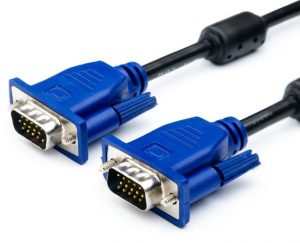
VGA кабель для подключения монитора к компьютеру
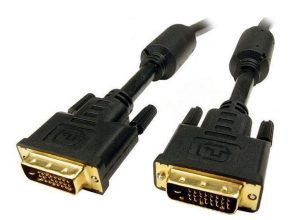
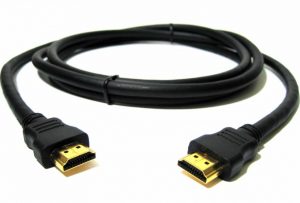
В любом случае появление фразы «Check signal cable» говорит о том, что сигнальный кабель либо отсоединился либо переломан.
Что делать?
Первым делом необходимо проверить надежность соединения кабеля от компьютера к монитору с обоих концов. Пошевелите его и до конца закрутите фиксирующие шурупы на обоих концах кабеля как со стороны системного блока, так и со стороны монитора ,если они есть.
Также визуально осмотрите весь кабель по периметру на предмет наличия механических повреждений и переломов.
Если ничего из вышеописанного не помогает, то нужно попробовать поменять кабель от монитора к системному блоку, одолжив его, у примеру, у друзей или соседей.
Существуют различные способы соединения компьютера или ноутбука с ТВ. Одним из них является использование HDMI. Установили технику, подготовили устройство для вывода, но телевизор не хочет транслировать картинку с экрана? В статье разобраны проблемы с подключением кабеля к компьютеру и предложены инструкции для устранения проблемы.
Диагностика
Если ваш телевизор не видит подключённое через HDMI устройство, а на экран выводится надпись об отсутствии подключения, то простые инструкции помогут решить проблему.
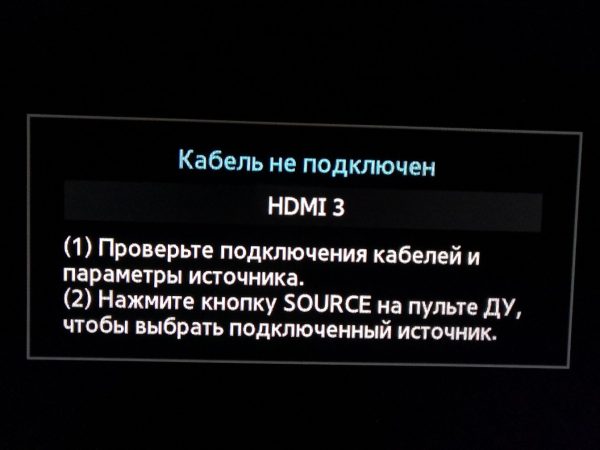
Вид ошибки на экране ТВ может различаться в зависимости от модели и марки
Проверка кабеля
В первую очередь исключите возможность повреждения самого кабеля. Для этого подключите провод к другому устройству и проверьте вывод изображения. Вы сразу обнаружите причину проблемы или же сузите зону поиска неисправности. Если кабель не работает с другой техникой, рекомендация очевидна — необходимо приобрести новый. Если же всё работает, далее стоит проверить, правильно ли выбран источник сигнала на телевизоре:
- На пульте управления телевизором найдите кнопку выбора варианта внешнего входа. Чаще всего встречаются: HDMI, source и input.
- Зайдите в меню.
- Теперь необходимо выбрать вход, к которому вы ранее подключали кабель, и подтвердить действие.
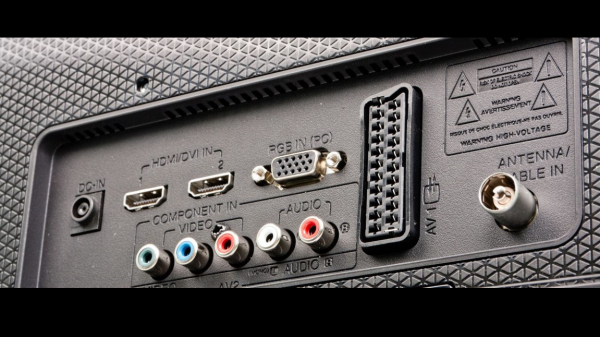
Проверьте номер гнезда, к которому подключен кабель
Проверьте поддержку монитора на ноутбуке
Проблема может возникнуть, если монитор ноутбука или компьютера настроен в качестве основного. Для изменения главного устройства вывода необходимо зайти в настройки на самом ПК.
Windows 8
Для настройки Windows 8 нужно выполнить следующие действия:
- Войдите в меню «Пуск».
- Выберите пункт «Панель управления».
- Зайдите на вкладку «Оформление и персонализация».
- Теперь нужно найти пункт «Экран».
- Нажмите «Разрешение экрана».
- В открывшемся окне измените дисплей ПК на «Несколько мониторов» и «Дублировать эти экраны» и сохраните изменения.
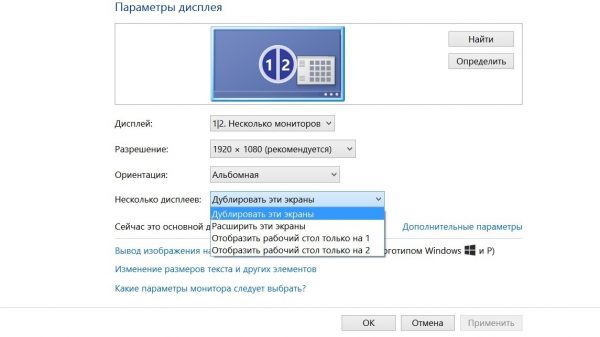
Выбор внешнего монитора в Windows 8
Windows 7
В Windows 7, помимо способа подключения через панель управления, существует специальная программа, которая поставляется вместе с системой:
- Наберите в строке поиска «Подключение к проектору» либо найдите эту программу в меню «Пуск».
- При открытии программы выберите необходимый пункт: «Дублировать» или «Только проектор».
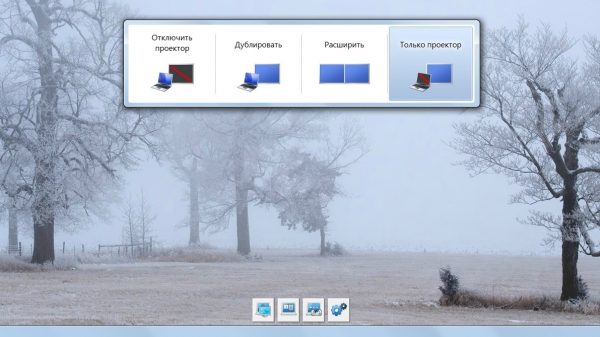
Ниже располагаются значки настройки, появляющиеся автоматически при подключении
Windows 10
Чтобы настроить выход на ТВ в Windows 10, выполните следующие шаги:
- Зайдите в меню «Пуск» и нажмите значок в виде шестерёнок («Параметры»).
- Далее перейдите в пункт «Система».
- Перейдите на вкладку «Дисплей».
- В открывшемся окне настройки внешнего монитора отображаются доступные для подключения дисплеи.
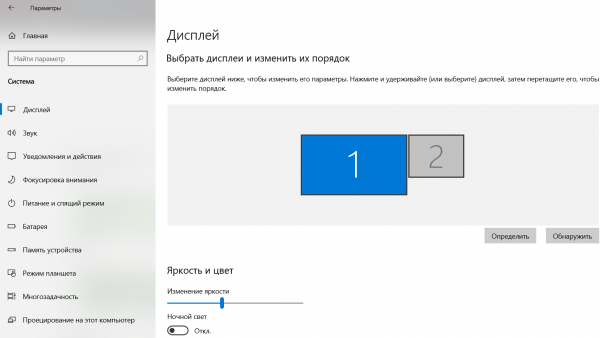
При выборе монитора вы увидите схематичное изображение доступных устройств
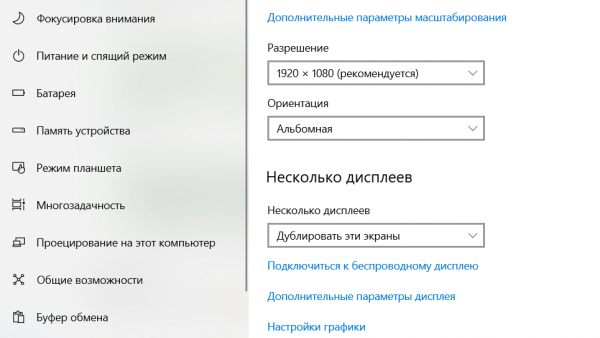
В пункте «Несколько дисплеев» вы можете настроить вывод изображения на оба экрана или переключиться на нужный
Windows XP
Несмотря на то, что поддержка этой ОС уже давно прекращена, подключить современные телевизоры к ней всё ещё можно:
- Нажмите правой кнопкой мыши на свободное место рабочего стола и выберите строку «Свойства» в контекстном меню.
- В появившемся окне «Свойства: Экран» нас интересует вкладка «Параметры».
- В параметрах найдите меню «Дисплей».
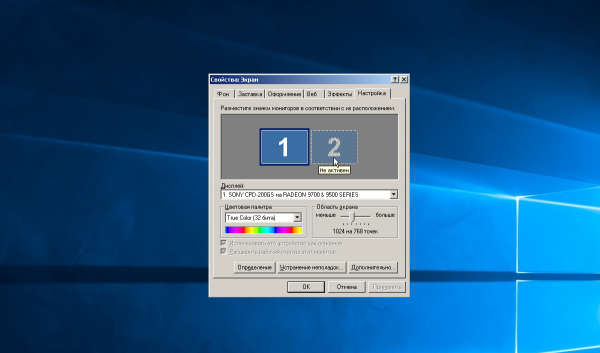
Выбор устройства вывода изображения
Mac OSX
Подключение к системе Mac OSX осуществляется при помощи специализированного кабеля Belkin Mini DisplayPort — HDMI.
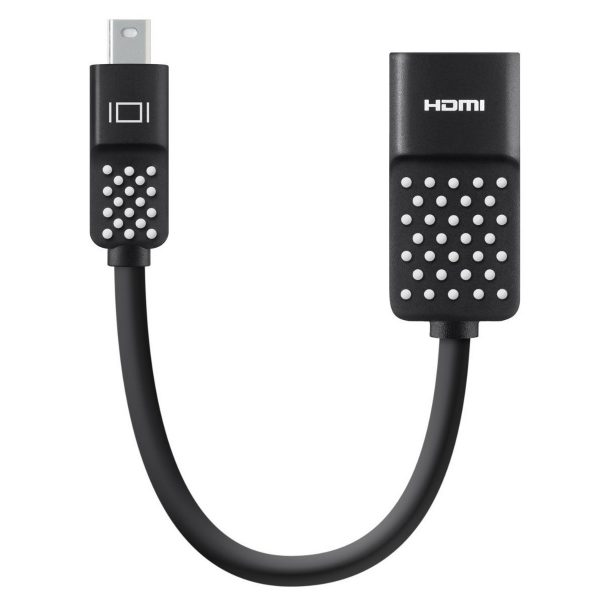
Кабель Belkin можно приобрести в любом магазине, специализирующемся на технике Apple
Как и в других системах, предоставлена возможность выбрать необходимые мониторы и их количество: встроенный и/или внешний. На Apple существует три режима работы монитора. Нас интересует расширенный рабочий стол:
- Найдите пункт «Системные настройки» в меню Apple и выберите «Мониторы».
- Выберите подходящий монитор.
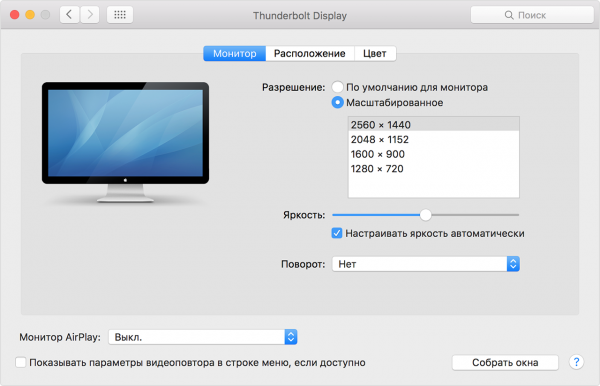
В этом окне можно также масштабировать изображение или подогнать его под стандартное разрешение ТВ
Linux
Мы рассмотрим инструкцию для самого популярного дистрибутива — Ubuntu:
- Зайдите в настройки системы.
- Выберите пункт «Дисплеи».
- В появившемся окне выберите нужный экран.
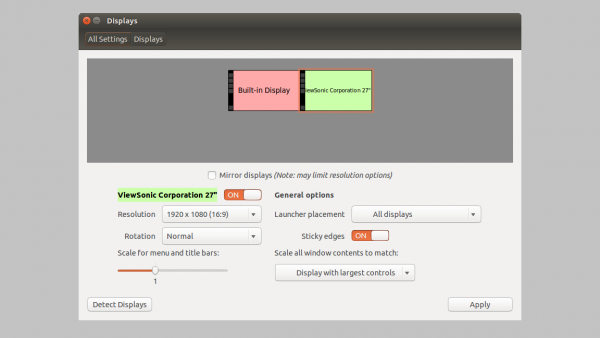
Настройка внешнего монитора может выглядеть по-разному в различных версиях дистрибутива
Проверка видеокарты
Довольно часто проблема с выводом изображения на экран заключается в устаревшем программном обеспечении видеокарты, к которой мы подключаемся. Чтобы исключить эту проблему, нужно установить актуальный драйвер. Но для начала нужно узнать точное название модели видеокарты.
На Windows
Мы будем искать информацию о видеокарте в «Диспетчере устройств». Чтобы зайти в него, воспользуйтесь универсальным способом, который работает на любой версии ОС:
- Нажмите правой кнопкой мыши на значок «Мой компьютер» или «Этот компьютер» (Windows 10) на рабочем столе или в проводнике.
- В открывшемся контекстном меню выберите пункт «Управление».
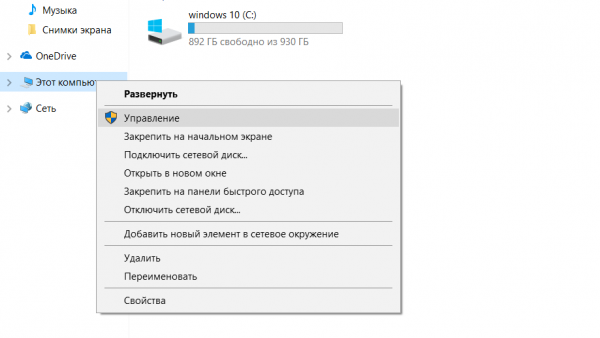
Выбор пункта «Управление» потребует от вас прав администратора
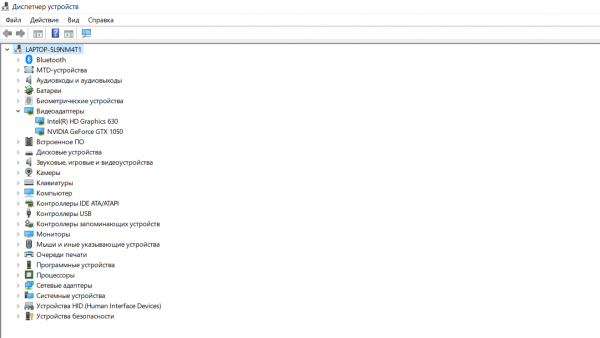
В диспетчере устройств есть информация по всем подключённым к компьютеру устройствам
На Mac OSX
На компьютере под управлением Mac OSX алгоритм примерно такой же:
- Откройте меню Apple, нажав на логотип в верхнем левом углу.
- Выберете пункт меню «Об этом Mac».
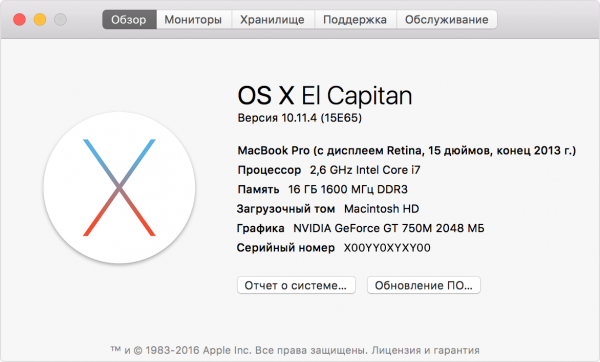
В этом окне вы увидите основную информацию о системе
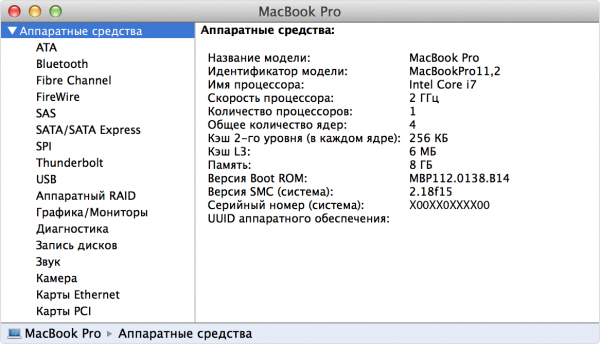
У вас появится список из всех подключённых устройств
На Linux
Узнать информацию в этой системе проще всего через терминал:
-
Нажмите Ctrl + Alt + T, чтобы запустить терминал.
Терминал в Linux подскажет вам всю нужную информацию о системе
- Зайдите на официальный сайт производителя видеокарты.
- Через поиск выберите вашу модель и скачайте драйвер.
- Установите их. Возможно, потребуется перезагрузка компьютера.
Проверка исправности HDMI-порта на телевизоре и ноутбуке
Осмотрите разъём HDMI. На нём не должно быть сильных повреждений, металлические детали не должны быть сломаны или погнуты. Если же порт повреждён, вам потребуется помощь специалиста, чтобы заменить его.
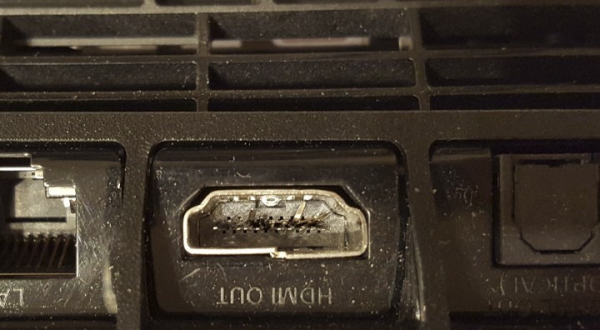
Разъём может сломаться при неправильном использовании: слишком резких выдёргиваниях провода, попытках подключить неподходящий шнур и так далее
Проще всего точно определить работоспособность порта, используя HDMI-кабель, в исправности которого вы уверены. Поэтому, если у вас под рукой есть один, воспользуйтесь им.
Проверка возможности подключения через другие разъёмы
Если телевизор не выводит изображение из-за повреждённого порта HDMI, необязательно сразу обращаться в сервисный центр. Если другие порты исправны, можно приобрести переходник и подключить его к соответствующему гнезду.
Виды адаптеров
Переходники бывают следующих видов:
-
HDMI-VGA поддерживает разрешение экрана 1920×1080. При приобретении следует обратить внимание на наличие аудиовыхода;
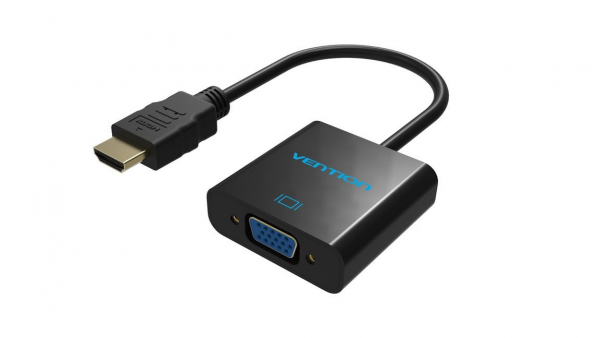
HDMI-VGA — самый распространённый и дешёвый адаптер
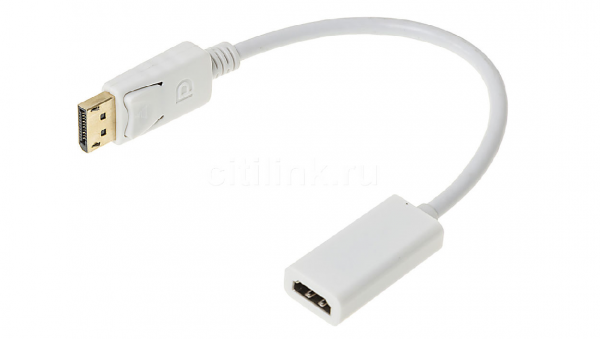
DisplayPort-HDMI иногда бывает в комплектации фотоаппаратов и, возможно, уже есть у вас дома
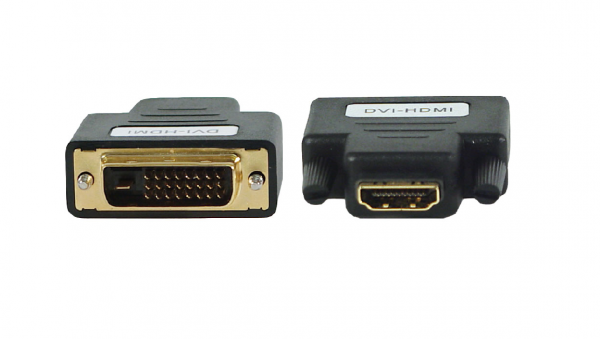
HDMI-DVI соединяет HDMI порт с DVI кабелем на расстоянии с минимальной потерей сигнала
Проблемы с воспроизведением аудио
Если устройство подключилось и работает, но подключённый телевизор не воспроизводит аудио, то у этого могут быть две причины. Может быть, вы используете переходник для подключения HDMI к внешнему монитору, не оснащённый аудио-интерфейсом. В этом случае решение очевидно — смените адаптер. Но чаще всего проблема с воспроизведением аудио на внешнем устройстве заключается в неправильной настройке оборудования.
Windows 7 и 8
Настройка в этих двух версиях Windows идентична:
- Нажмите правой кнопкой мыши на значок динамика внизу справа на панели задач.
- Выберите строку «Устройства воспроизведения».
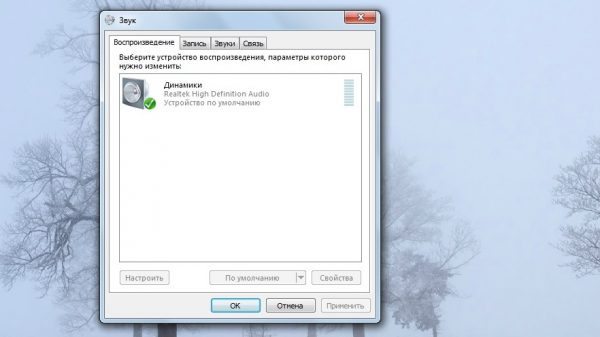
В этом окне должен появиться также телевизор
Windows 10
Чтобы настроить аудиовыход в Windows 10:
- Нажмите правой кнопкой мыши на значок динамика внизу справа на панели задач.
- Выберите строку «Открыть параметры звука».
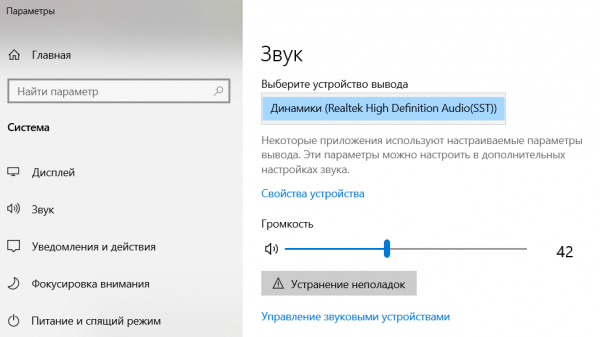
Настройка вывода звука
Windows XP
В Windows XP настройка производится следующим образом:
- Откройте меню «Пуск».
- Выберите пункт «Панель управления».
- Затем перейдите на вкладку «Звуки и аудиоустройства».
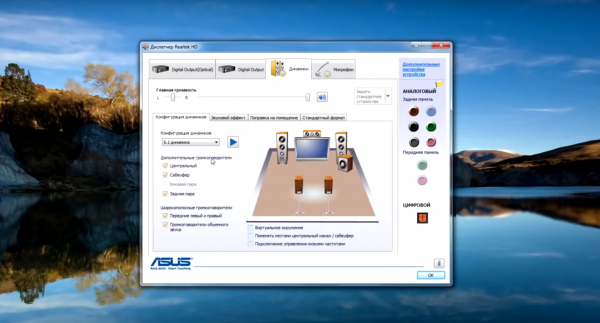
Выбор устройства вывода
Mac OSX
Настройка на Mac выполняется так:
- Откройте меню «Системные настройки».
- Выберите пункт «Звук».
- Перейдите на вкладку «Выход».
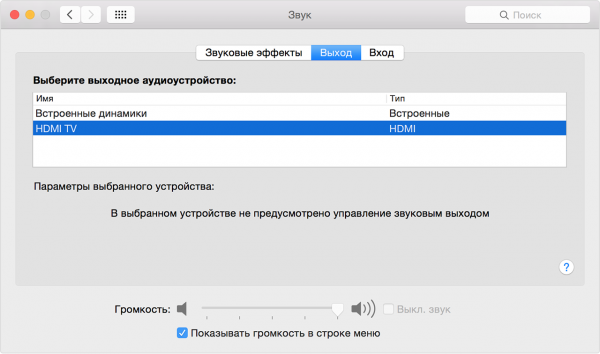
Вы увидите строчку с названием HDMI-устройства
Linux
В большинстве дистрибутивов используется программное обеспечение Pulseaudio Volume Control. Используйте программу для настройки вывода аудио следующим образом:
- Нажмите на клавиатуре сочетание клавиш «Alt + F2» для открытия окна запуска программы.
- Введите команду pavucontrol, подтвердите действие, нажав Enter.
- В появившемся окне выберите пункт «Конфигурация» (или Configuration).
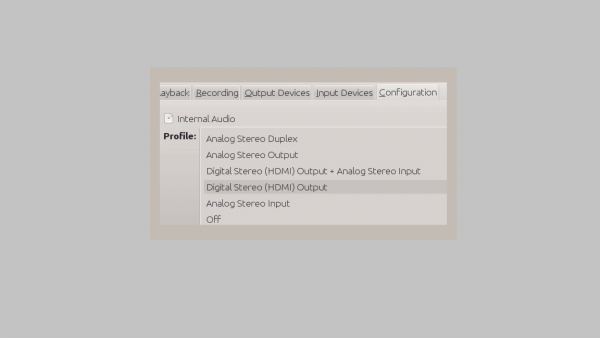
В этом интерфейсе можно настраивать не только устройство вывода, но также запись аудио
Исправление ошибок при подключении HDMI — несложное дело, если иметь перед глазами понятные и доступные пошаговые инструкции. Теперь технические неполадки не смогут испортить вам приятный вечер в компании любимых фильмов или сериалов.
Иногда у некоторых пользователей персонального компьютера возникает ситуация, когда на мониторе отсутствует изображение и при его включении отображается рамка с надписью Check signal cable. Также может быть написано на русском «Проверьте кабель». Не все знают что это означает, что делать чтобы исправить ситуацию и вернуть компьютер в рабочее состояние.
Об этом и пойдет речь в данной статье.
Что значит Check signal cable?
Для того, чтобы понять что означает данная фраза давайте посмотрим ее перевод. А звучит он так — проверьте сигнальный кабель. Сигнальным является кабель по которому изображение передается от видеокарты на монитор. Это может быть VGA, DVI или HDMI кабель.
Вот так они выглядят:
VGA кабель для подключения монитора к компьютеру
В любом случае появление фразы «Check signal cable» говорит о том, что сигнальный кабель либо отсоединился либо переломан.
Что делать?
Первым делом необходимо проверить надежность соединения кабеля от компьютера к монитору с обоих концов. Пошевелите его и до конца закрутите фиксирующие шурупы на обоих концах кабеля как со стороны системного блока, так и со стороны монитора ,если они есть.
Также визуально осмотрите весь кабель по периметру на предмет наличия механических повреждений и переломов.
Если ничего из вышеописанного не помогает, то нужно попробовать поменять кабель от монитора к системному блоку, одолжив его, у примеру, у друзей или соседей.
Related posts:
- Как объединить элементы формы в группы
- Известно что x 1 x
- Как вывести экран телефона в обс
- Как открыть ссылку в новой вкладке js