Arduino Uno: распиновка, схема подключения и программирование
Arduino Uno — флагманская платформа для разработки на языке программирования С++.
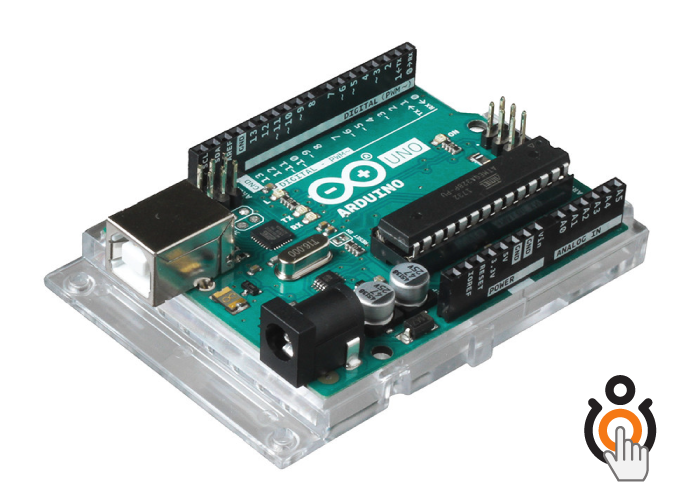
Uno выполнена на микроконтроллере ATmega328P с тактовой частотой 16 МГц. На плате предусмотрены 20 портов входа-выхода для подключения внешних устройств, например плат расширения или датчиков.
Видеообзор
Подключение и настройка
Шаг 1
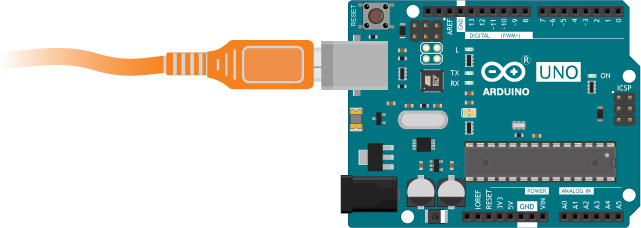
Подключите плату к компьютеру по USB. Для коммуникации используйте кабель USB (A — B).
Шаг 2
Установите и настройте интегрированную среду разработки Arduino IDE.
Что-то пошло не так?
Пример работы
В качестве примера повторим первый эксперимент «Маячок» из набора Матрёшка. На плате уже есть встроенный пользовательский светодиод L , подключенный к 13 пину микроконтроллера.
void setup() { // Устанавливаем пин светодиода в режим выхода. // Используем определение LED_BUILTIN, // которое содержит в себе пин светодиода pinMode(LED_BUILTIN, OUTPUT); } void loop() { // Включаем светодиод digitalWrite(LED_BUILTIN, HIGH); // Ждём пол секунды delay(500); // Выключаем светодиод digitalWrite(LED_BUILTIN, LOW); // Ждём пол секунды delay(1000); }
После загрузки программы встроенный светодиод L начнёт мигать раз в секунду.
Это значит, всё получилось, и можно смело переходить к другим экспериментам на Ардуино.
Элементы платы
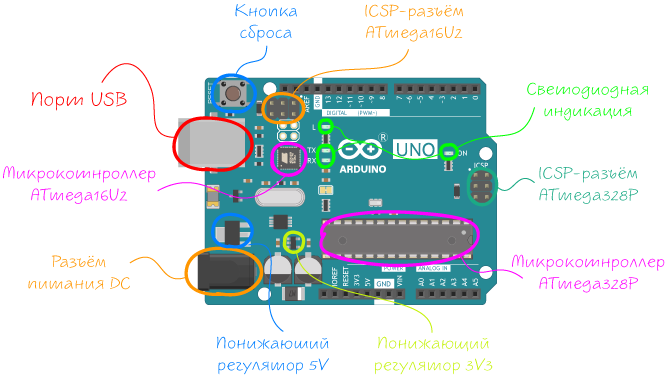
Микроконтроллер ATmega328P
Сердцем платформы Arduino Uno является 8-битный микроконтроллер фирмы Microchip — ATmega328P на архитектуре AVR с тактовой частотой 16 МГц. Контроллер обладает тремя видами памяти:
32 КБ Flash-памяти, из которых 0,5 КБ используются загрузчиком, который позволяет прошивать Uno с обычного компьютера через USB. Flash-память постоянна и её предназначение — хранение программ и сопутствующих статичных ресурсов.
2 КБ RAM-памяти, которые предназначены для хранения временных данных, например переменных программы. По сути, это оперативная память платформы. RAM-память энергозависимая, при выключении питания все данные сотрутся.
1 КБ энергонезависимой EEPROM-памяти для долговременного хранения данных, которые не стираются при выключении контроллера. По своему назначению это аналог жёсткого диска для Uno.
Микроконтроллер ATmega16U2
Микроконтроллер ATmega328P не содержит USB интерфейса, поэтому для прошивки и коммуникации с ПК на плате присутствует дополнительный микроконтроллер ATmega16U2 с прошивкой USB-UART преобразователя. При подключении к ПК Arduino Uno определяется как виртуальный COM-порт.
Микроконтроллер ATmega328P общается с ПК через сопроцессор ATmega16U2 по интерфейсу UART используя сигналы RX и TX , которые параллельно выведены на контакты 0 и 1 платы Uno. Во время прошивки и отладки программы, не используйте эти пины в своём проекте.
Светодиодная индикация
| Имя светодиода | Назначение |
|---|---|
| ON | Индикатор питания платформы. |
| L | Пользовательский светодиод на 13 пине микроконтроллера. Используйте определение LED_BUILTIN для работы со светодиодом. При задании значения высокого уровня светодиод включается, при низком – выключается. |
| RX и TX | Мигают при прошивке и обмене данными между Uno и компьютером. А также при использовании пинов 0 и 1 . |
Порт USB Type-B
Разъём USB Type-B предназначен для прошивки и питания платформы Arduino. Для подключения к ПК понадобится кабель USB (A — B).
Разъём питания DC
Коннектор DC Barrel Jack для подключения внешнего источника напряжения в диапазоне от 7 до 12 вольт.
Понижающий регулятор 5V
Понижающий линейный преобразователь NCP1117ST50T3G обеспечивает питание микроконтроллера и другой логики платы при подключении питания через разъём питания DC или пин Vin. Диапазон входного напряжения от 7 до 12 вольт. Выходное напряжение 5 В с максимальным выходным током 1 А.
Понижающий регулятор 3V3
Понижающий линейный преобразователь LP2985-33DBVR обеспечивает напряжение на пине 3V3 . Регулятор принимает входное напряжение от линии 5 вольт и выдаёт напряжение 3,3 В с максимальным выходным током 150 мА.
Кнопка сброса
Кнопка предназначена для ручного сброса прошивки — аналог кнопки RESET обычного компьютера.
ICSP-разъём ATmega328P
ICSP-разъём выполняет две полезные функции:
Используется для передачи сигнальных пинов интерфейса SPI при подключении Arduino Shield’ов или других плат расширения. Линии ICSP-разъёма также продублированы на цифровых пинах SS/10 , MOSI/11 , MISO/12 и SCK/13 .
Предназначен для загрузки прошивки в микроконтроллер ATmega328P через внешний программатор. Одна из таких прошивок — Bootloader для Arduino Uno, который позволяет прошивать платформу по USB.
ICSP-разъём ATmega16U2
ICSP-разъём предназначен для программирования микроконтроллера ATmega16U2. А подробности распиновки читайте в соответствующем разделе.
Распиновка
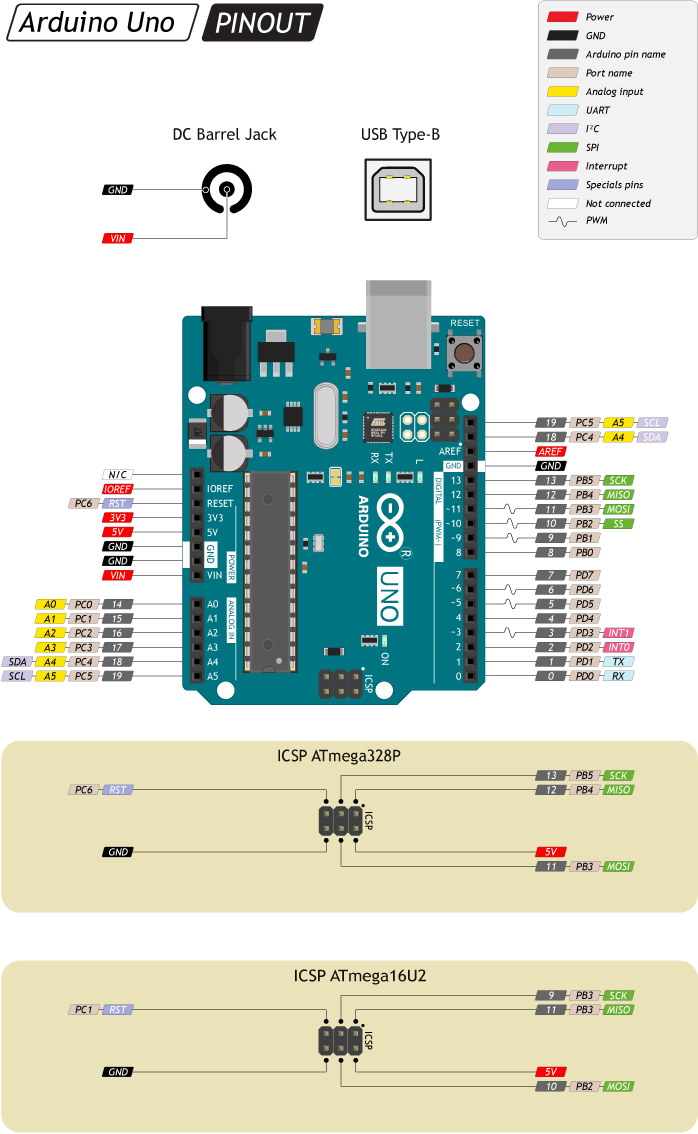
Пины питания
VIN: Входной пин для подключения внешнего источника напряжения в диапазоне от 7 до 12 вольт.
5V: Выходной пин от стабилизатора напряжения с выходом 5 вольт и максимальным током 1 А. Регулятор обеспечивает питание микроконтроллера и другой обвязки платы.
3V3: Выходной пин от стабилизатора напряжения с выходом 3,3 вольта и максимальным током 150 мА.
IOREF: Вывод предоставляет платам расширения информацию о рабочем напряжении микроконтроллера. В нашем случае рабочее напряжение платформы 5 вольт.
AREF: Пин для подключения внешнего опорного напряжения АЦП относительно которого происходят аналоговые измерения при использовании функции analogReference() с параметром «EXTERNAL».
GND: Выводы земли.
Порты ввода/вывода
Пины общего назначения: 20 пинов: 0 – 19
Логический уровень единицы — 5 В, нуля — 0 В. К контактам подключены подтягивающие резисторы, которые по умолчанию выключены, но могут быть включены программно.
АЦП: 6 пинов: 14 – 19 / A0 – A5
Позволяет представить аналоговое напряжение в виде цифровом виде. Разрядность АЦП не меняется и установлена в 10 бит. Диапазон входного напряжения от 0 до 5 В, при подаче большего напряжения микроконтроллер может выйти из строя.
ШИМ: 6 пинов: 3 , 5 , 6 и 9 – 11
Позволяет выводить аналоговое напряжение в виде ШИМ-сигнала из цифровых значений. Разрядность ШИМ не меняется и установлена в 8 бит.
I²C Для общения контроллера c платами расширения и сенсорами по интерфейсу I²C.
I²C: пины SDA/18/A4 и SCL0/19/A5
SPI Для общения контроллера c платами расширения и сенсорами по интерфейсу SPI.
SPI: пины MOSI/11 , MISO/12 и SCK/13
Serial/UART Для общения контроллера c платами расширения и сенсорами по интерфейсу UART.
Serial: пины TX1/1 и RX1/0 . Контакты также соединены с соответствующими выводами сопроцессора ATmega16U2 для общения платы по USB. Во время прошивки и отладки программы через ПК, не используйте эти пины в своём проекте.
Arduino Uno
Arduino Uno — это устройство на основе микроконтроллера ATmega328 (datasheet). В его состав входит все необходимое для удобной работы с микроконтроллером: 14 цифровых входов/выходов (из них 6 могут использоваться в качестве ШИМ-выходов), 6 аналоговых входов, кварцевый резонатор на 16 МГц, разъем USB, разъем питания, разъем для внутрисхемного программирования (ICSP) и кнопка сброса. Для начала работы с уcтройством достаточно просто подать питание от AC/DC-адаптера или батарейки, либо подключить его к компьютеру посредством USB-кабеля.
В отличие от всех предыдущих плат Ардуино, Uno в качестве преобразователя интерфейсов USB-UART использует микроконтроллер ATmega16U2 (ATmega8U2 до версии R2) вместо микросхемы FTDI.
На плате Arduino Uno версии R2 для упрощения процесса обновления прошивки добавлен резистор, подтягивающий к земле линию HWB микроконтроллера 8U2.
Изменения на плате версии R3 перечислены ниже:
- Распиновка 1.0: добавлены выводы SDA и SCL (возле вывода AREF), а также два новых вывода, расположенных возле вывода RESET. Первый — IOREF — позволяет платам расширения подстраиваться под рабочее напряжение Ардуино. Данный вывод предусмотрен для совместимости плат расширения как с 5В-Ардуино на базе микроконтроллеров AVR, так и с 3.3В-платами Arduino Due. Второй вывод ни к чему не подсоединен и зарезервирован для будущих целей.
- Улучшена помехоустойчивость цепи сброса.
- Микроконтроллер ATmega8U2 заменен на ATmega16U2.
«Uno» (в переводе с итальянского — «один») назван по случаю предстоящего выпуска Arduino 1.0. Совместно с Arduino 1.0 данные устройства будут базовыми версиями Ардуино. Uno — эталонная модель платформы Arduino и является последней в серии USB-плат; для сравнения с предыдущими версиями, см. список плат Arduino.
Характеристики
| Микроконтроллер | ATmega328 |
| Рабочее напряжение | 5В |
| Напряжение питания (рекомендуемое) | 7-12В |
| Напряжение питания (предельное) | 6-20В |
| Цифровые входы/выходы | 14 (из них 6 могут использоваться в качестве ШИМ-выходов) |
| Аналоговые входы | 6 |
| Максимальный ток одного вывода | 40 мА |
| Максимальный выходной ток вывода 3.3V | 50 мА |
| Flash-память | 32 КБ (ATmega328) из которых 0.5 КБ используются загрузчиком |
| SRAM | 2 КБ (ATmega328) |
| EEPROM | 1 КБ (ATmega328) |
| Тактовая частота | 16 МГц |
Схема и исходный проект
Файлы EAGLE: arduino-uno-Rev3-reference-design.zip (ПРИМЕЧАНИЕ: совместимо с версиями Eagle не ниже 6.0)
Примечание: В файлах проекта Ардуино могут фигурировать микроконтроллеры ATmega8, 168 или 328. Например, в последних моделях используется микроконтроллер ATmega328, но на схеме может быть указан микроконтроллер ATmega8. Это не является ошибкой, поскольку все три микросхемы полностью совместимы между собой по выводам.
Питание
Arduino Uno может быть запитан от USB либо от внешнего источника питания — тип источника выбирается автоматически.
В качестве внешнего источника питания (не USB) может использоваться сетевой AC/DC-адаптер или аккумулятор/батарея. Штекер адаптера (диаметр — 2.1мм, центральный контакт — положительный) необходимо вставить в соответствующий разъем питания на плате. В случае питания от аккумулятора/батареи, ее провода необходимо подсоединить к выводам Gnd и Vin разъема POWER.
Напряжение внешнего источника питания может быть в пределах от 6 до 20 В. Однако, уменьшение напряжения питания ниже 7В приводит к уменьшению напряжения на выводе 5V, что может стать причиной нестабильной работы устройства. Использование напряжения больше 12В может приводить к перегреву стабилизатора напряжения и выходу платы из строя. С учетом этого, рекомендуется использовать источник питания с напряжением в диапазоне от 7 до 12В.
Ниже перечислены выводы питания, расположенные на плате:
- VIN. Напряжение, поступающее в Arduino непосредственно от внешнего источника питания (не связано с 5В от USB или другим стабилизированным напряжением). Через этот вывод можно как подавать внешнее питание, так и потреблять ток, когда устройство запитано от внешнего адаптера.
- 5V. На вывод поступает напряжение 5В от стабилизатора напряжения на плате, вне независимости от того, как запитано устройство: от адаптера (7 — 12В), от USB (5В) или через вывод VIN (7 — 12В). Запитывать устройство через выводы 5V или 3V3 не рекомендуется, поскольку в этом случае не используется стабилизатор напряжения, что может привести к выходу платы из строя.
- 3V3. 3.3В, поступающие от стабилизатора напряжения на плате. Максимальный ток, потребляемый от этого вывода, составляет 50 мА.
- GND. Выводы земли.
- IOREF. Этот вывод предоставляет платам расширения информацию о рабочем напряжении микроконтроллера Ардуино. В зависимости от напряжения, считанного с вывода IOREF, плата расширения может переключиться на соответствующий источник питания либо задействовать преобразователи уровней, что позволит ей работать как с 5В, так и с 3.3В-устройствами.
Память
Объем флеш-памяти ATmega328 составляет 32 КБ (из которых 0.5 КБ используются загрузчиком). Микроконтроллер также имеет 2 КБ памяти SRAM и 1 КБ EEPROM (из которой можно считывать или записывать информацию с помощью библиотеки EEPROM).
Входы и выходы
С использованием функций pinMode(), digitalWrite() и digitalRead() каждый из 14 цифровых выводов может работать в качестве входа или выхода. Уровень напряжения на выводах ограничен 5В. Максимальный ток, который может отдавать или потреблять один вывод, составляет 40 мА. Все выводы сопряжены с внутренними подтягивающими резисторами (по умолчанию отключенными) номиналом 20-50 кОм. Помимо этого, некоторые выводы Ардуино могут выполнять дополнительные функции:
- Последовательный интерфейс: выводы 0 (RX) и 1 (TX). Используются для получения (RX) и передачи (TX) данных по последовательному интерфейсу. Эти выводы соединены с соответствующими выводами микросхемы ATmega8U2, выполняющей роль преобразователя USB-UART.
- Внешние прерывания: выводы 2 и 3. Могут служить источниками прерываний, возникающих при фронте, спаде или при низком уровне сигнала на этих выводах. Для получения дополнительной информации см. функцию attachInterrupt().
- ШИМ: выводы 3, 5, 6, 9, 10 и 11. С помощью функции analogWrite() могут выводить 8-битные аналоговые значения в виде ШИМ-сигнала.
- Интерфейс SPI: выводы 10 (SS), 11 (MOSI), 12 (MISO), 13 (SCK). С применением библиотеки SPI данные выводы могут осуществлять связь по интерфейсу SPI.
- Светодиод: 13. Встроенный светодиод, подсоединенный к выводу 13. При отправке значения HIGH светодиод включается, при отправке LOW — выключается.
В Arduino Uno есть 6 аналоговых входов (A0 — A5), каждый из которых может представить аналоговое напряжение в виде 10-битного числа (1024 различных значения). По умолчанию, измерение напряжения осуществляется относительно диапазона от 0 до 5 В. Тем не менее, верхнюю границу этого диапазона можно изменить, используя вывод AREF и функцию analogReference(). Помимо этого, некоторые из аналоговых входов имеют дополнительные функции:
- TWI: вывод A4 или SDA и вывод A5 или SCL. С использованием библиотеки Wire данные выводы могут осуществлять связь по интерфейсу TWI.
Помимо перечисленных на плате существует еще несколько выводов:
- AREF. Опорное напряжение для аналоговых входов. Может задействоваться функцией analogReference().
- Reset. Формирование низкого уровня (LOW) на этом выводе приведет к перезагрузке микроконтроллера. Обычно этот вывод служит для функционирования кнопки сброса на платах расширения
Смотрите также соответствие выводов Arduino и ATmega328. Распиновка для микроконтроллеров ATmega8, 168 и 328 идентична.
Связь
Arduino Uno предоставляет ряд возможностей для осуществления связи с компьютером, еще одним Ардуино или другими микроконтроллерами. В ATmega328 имеется приемопередатчик UART, позволяющий осуществлять последовательную связь посредством цифровых выводов 0 (RX) и 1 (TX). Микроконтроллер ATmega16U2 на плате обеспечивает связь этого приемопередатчика с USB-портом компьютера, и при подключении к ПК позволяет Ардуино определяться как виртуальный COM-порт. Прошивка микросхемы 16U2 использует стандартные драйвера USB-COM, поэтому установка внешних драйверов не требуется. На платформе Windows необходим только соответствующий .inf-файл. В пакет программного обеспечения Ардуино входит специальная программа, позволяющая считывать и отправлять на Ардуино простые текстовые данные. При передаче данных через микросхему-преобразователь USB-UART во время USB-соединения с компьютером, на плате будут мигать светодиоды RX и TX. (При последовательной передаче данных посредством выводов 0 и 1, без использования USB-преобразователя, данные светодиоды не задействуются).
Библиотека SoftwareSerial позволяет реализовать последовательную связь на любых цифровых выводах Arduino Uno.
В микроконтроллере ATmega328 также реализована поддержка последовательных интерфейсов I2C (TWI) и SPI. В программное обеспечение Ардуино входит библиотека Wire, позволяющая упростить работу с шиной I2C; для получения более подробной информации см. документацию. Для работы с интерфейсом SPI используйте библиотеку SPI.
Программирование
Arduino Uno программируется с помощью программного обеспечения Ардуино (скачать). Для этого из меню Tools > Board необходимо выбрать «Arduino Uno» с микроконтроллером, соответствующим вашей плате. Для получения более подробной информации см. справку и примеры.
ATmega328 в Arduino Uno выпускается с прошитым загрузчиком, позволяющим загружать в микроконтроллер новые программы без необходимости использования внешнего программатора. Взаимодействие с ним осуществляется по оригинальному протоколу STK500 (описание, заголовочные файлы C).
Тем не менее, микроконтроллер можно прошить и через разъем для внутрисхемного программирования ICSP (In-Circuit Serial Programming), не обращая внимания на загрузчик; более подробно об этом см. соответствующие инструкции.
Исходный код прошивки микроконтроллера ATmega16U2 (или 8U2 на платах версии R1 и R2) находится в свободном доступе. Прошивка ATmega16U2/8U2 включает в себя DFU-загрузчик (Device Firmware Update), позволяющий обновлять прошивку микроконтроллера. Для активации режима DFU необходимо:
- На платах версии R1: замкнуть перемычку на обратной стороне платы (возле изображения Италии), после чего сбросить 8U2.
- На платах версий R2 и выше — для упрощения перехода в режим DFU присутствует резистор, подтягивающий к земле линию HWB микроконтроллера 8U2/16U2.
После перехода в DFU-режим для загрузки новой прошивки можно использовать программное обеспечение Atmel’s FLIP (для Windows) или DFU programmer (для Mac OS X и Linux). Альтернативный вариант — прошить микроконтроллер через разъем для внутрисхемного программирования ISP с помощью внешнего программатора, однако в этом случае DFU-загрузчик затрется. Для получения более подробной информации см. эти инструкции, составленные пользователями.
Автоматический (программный) сброс
Чтобы каждый раз перед загрузкой программы не требовалось нажимать кнопку сброса, Arduino Uno спроектирован таким образом, который позволяет осуществлять его сброс программно с подключенного компьютера. Один из выводов ATmega8U2/16U2, участвующий в управлении потоком данных (DTR), соединен с выводом RESET микроконтроллера ATmega328 через конденсатор номиналом 100 нФ. Когда на линии DTR появляется ноль, вывод RESET также переходит в низкий уровень на время, достаточное для перезагрузки микроконтроллера. Данная особенность используется для того, чтобы можно было прошивать микроконтроллер всего одним нажатием кнопки в среде программирования Ардуино. Такая архитектура позволяет уменьшить таймаут загрузчика, поскольку процесс прошивки всегда синхронизирован со спадом сигнала на линии DTR.
Однако эта система может приводить и к другим последствиям. При подключении Uno к компьютерам, работающим на Mac OS X или Linux, его микроконтроллер будет сбрасываться при каждом соединении программного обеспечения с платой. После сброса на Arduino Uno активизируется загрузчик на время около полсекунды. Несмотря на то, что загрузчик запрограммирован игнорировать посторонние данные (т.е. все данные, не касающиеся процесса прошивки новой программы), он может перехватить несколько первых байт данных из посылки, отправляемой плате сразу после установки соединения. Соответственно, если в программе, работающей на Ардуино, предусмотрено получение от компьютера каких-либо настроек или других данных при первом запуске, убедитесь, что программное обеспечение, с которым взаимодействует Ардуино, осуществляет отправку спустя секунду после установки соединения.
На плате Uno существует дорожка (отмеченная как «RESET-EN»), разомкнув которую, можно отключить автоматический сброс микроконтроллера. Для повторного восстановления функции автоматического сброса необходимо спаять между собой выводы, расположенные по краям этой дорожки. Автоматический сброс также можно выключить, подключив резистор номиналом 110 Ом между выводом RESET и 5В; для получения более подробной информации см. соответствующую ветку форума.
Защита USB от перегрузок
В Arduino Uno есть восстанавливаемые предохранители, защищающие USB-порт компьютера от коротких замыканий и перегрузок. Несмотря на то, что большинство компьютеров имеют собственную защиту, такие предохранители обеспечивают дополнительный уровень защиты. Если от USB-порта потребляется ток более 500 мА, предохранитель автоматически разорвет соединение до устранения причин короткого замыкания или перегрузки.
Физические характеристики
Максимальная длина и ширина печатной платы Uno составляет 6.9 см и 5.4 см соответственно, с учетом разъема USB и разъема питания, выступающих за пределы платы. Четыре крепежных отверстия позволяют прикреплять плату к поверхности или корпусу. Обратите внимание, что расстояние между цифровыми выводами 7 и 8 не кратно традиционным 2.54 мм и составляет 4 мм.
Ошибка компиляции в Arduino

Даже опытные программисты-«ардуинщики» могут столкнуться с ошибками компиляции. Исправить их не сложно, а вот найти порой не так просто. Мы решили рассказать сегодня в деталях, какие системные ошибки чаще возникают на различных платах Ардуино, как их исправить и по возможности избежать.
Для начала рассмотрим базовые, так называемые синтаксические ошибки. Они встречаются чаще всего у новичков, но и опытные электронщики с ними точно знакомы не понаслышке. Искать их обычно супер-просто – в Arduino IDE некорректный синтаксис выделяется построчно (таким образом значительно легче отыскать неточность в кодах). Обычно это: отсутствие скобки в конце команды, пропуск этой самой служебной команды или слова, нехватка важных функций, неправильное их написание и т.д.
Для быстрого поиска ошибки советуем рассмотреть строку-подсказку. Ничего не помогло? Тогда для вас наша подборка наиболее распространенных синтаксических ошибок:
- Такое сообщение указывает на то, что вы забыли открыть фугурную скобку;
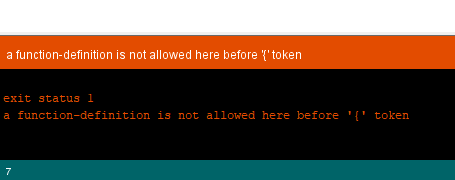
- “expected initializer before ‘>’ token” — наоборот, забыли ее закрыть;
- “undefined reference to “setup” — удалена либо изменена процедура “setup”;
- “undefinedreferenceto “loop” – проблема с опцией loop (ненароком изменили, удалили);
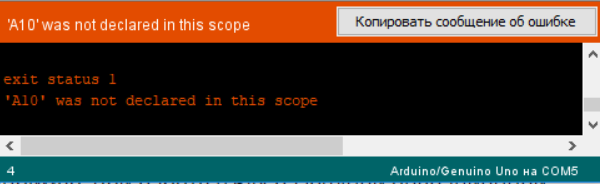 Тут говорится о том, что в прошивке найдены слова, написанные неверно (текст, который не должен считаться программным, все же читается средой IDE).
С синтаксисом все понятно – вставляем пропущенные символы, убираем лишние знаки, возвращаем функции по умолчанию.
Напомним, в среде разработки Ардуино IDE можно заливать скетчи для различных микроконтроллеров. По умолчанию обычно указана плата Genuino Uno. Если вы работаете с Mega, следует выбрать именно эту платформу (меню «Сервис»), иначе вас ожидает неприятное предупреждение: “programmer is not responding”.
Ошибка компиляции для платы Arduino Uno чаще всего возникает из-за проблем, связанных с библиотеками, например, неправильно подключили, не то ПО инсталлировали. В этом случае вы увидите напоминание “fatal error: … No such file or directory” (библиотека не перенесена в папку libraries) или “redefinition of void setup”.
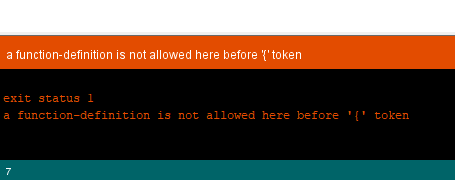
Обозначенная на скриншоте ERROR означает, что программирование завершилось некорректно (расшифровываем: внутренние проблемы с компилятором, не обновили версию IDE, сбой в библиотеке, неправильный выбор разрядности операционной системы и др.).
Важно! Не забывайте использовать подсказки приложения – они очень помогают. Включаем тут: Файл -> Настройки -> «Показать подробный вывод во время компиляции».
Что делать, если произошла ошибка при загрузке скетча Arduino Nano. Тут могут быть те же причины, что мы описали выше. Особых отличий в компиляции плат нет, главное, их правильный выбор первоначально. Однако часто пользователи настраивают не те показатели скорости порта: 9600 вместо необходимых 57600 либо не имеют соответствующих драйверов на устройствах – все это нужно проверить и исправить!
Как проверить плату Ардуино: поиск неисправностей


Уроки
На чтение 6 мин Просмотров 1.8к. Опубликовано 03.02.2023
Начиная работу с Ардуино, пользователи могут столкнутся с рядом проблем: от сгоревших контактов на плате до ошибок в работе микроконтроллера.
В этой статье разберем, как диагностировать плату на примере Arduino Uno и найти её неисправности
Проверка аппаратной части платы
Если Ардуино по каким-либо причинам не хочет работать, для начала стоит осмотреть плату по следующим признакам:

- Качество пайки. Каждый элемент платы должен стоять на своем месте и быть припаян к дорожкам на плате.
- Наличие прогаров, повреждений на дорожках платы или каких-либо элементах.
- Наличие всех компонентов на плате. На фото представлена оригинальная Arduino Uno с микроконтроллером AtMega328P. Если используется реплика, смотрите фото или даташит на Вашу конкретную модель
Если внешний осмотр не дал каких-либо результатов — используем мультиметр. Для этого включаем мультиметр в режим прозвона короткого замыкания и проверяем по линиям питания 5, 12 вольт и USB . При наличии КЗ по одной из линии питания можем подключить питание. Проверяем при помощи тепловизора или методом «тыка» сильно нагревающееся элементы — они есть источники КЗ. При этом надо учитывать, что:
- если пробой произошел по линии 12V, скорее всего произошел пробой стабилизатора на 5V и через плату пошел большой ток. В таких случаях, микроконтроллер, скорее всего, труп;
- если питание подавалось прямо на микроконтроллер через контакт 5V на плате и на нем произошло КЗ — микроконтроллер, скорее всего, труп;
- если питание подавалось через USB то стоит проверить диод-предохранитель по линии питания от порта. Вероятно, он сгорел и спас остальные элементы от такой же участи. Ремонт простой — замена диода на новый.
Не удалось найти КЗ? Ставим мультиметр в режим проверки напряжения, подключаем питание по 12V и проверяем наличие напряжения по линиям 5 и 12V. Если напряжение отсутствует — ищем виновника, проверяя сопротивление на каждом элементе по линии питания. Если сопротивление отсутствует (на некоторых мультиметрах выдает единицу) — произошел обрыв контакта с дорожками на плате, либо внутри самого элемента, что означает его замену.
Проверка программной части
Проверили аппаратную часть, можем приступать к проверке программной. Подключаем плату к USB-порту компьютера и проверяем, светится ли зеленый светодиодный индикатор питания на плате.

Оранжевый светодиод рядом с центром платы должен включаться и выключаться при запуске платы. Платы поставляются с завода, на котором предварительно установлено программное обеспечение, чтобы мигать светодиодом. Простая проверка того, что плата работает. Может быть не актуально для китайских реплик.
Иногда плата не определяется компьютером. Это происходит с дешевыми репликами плат, на которых установлен UART преобразователь CH340g или иная модель. На оригинальных Ардуино или дорогих клонах стоит модель чипа FT232RL. При скачивании Arduino IDE, драйвер устанавливается автоматически. Для копий драйвер надо скачивать отдельно.
Плата может не определяться, если повреждены информационные контакты USB-порта. Для проверки, надо осмотреть вход USB и его распайку на плате.
После запуска, пробуем загрузить скетч для проверки работоспособности пинов:
#define FIRST_PIN 0 // первый вывод
#define LAST_PIN 19 // последний вывод
void Test1( byte pin)
if (pin < 10) Serial .print(» PIN : «);
else Serial .print(» PIN : «);
Serial .print(pin);
pinMode(pin, OUTPUT);
digitalWrite(pin, 0);
Serial .print(» LOW : «);
if (!digitalRead(pin)) Serial .print(« OK «);
else Serial .print(« FAIL «);
digitalWrite(pin, 1);
Serial .print(» HIGH: «);
if (digitalRead(pin)) Serial .print(« OK «);
else Serial .print(« FAIL «);
pinMode(pin, INPUT);
Serial .print(» PULL UP: «);
if (digitalRead(pin)) Serial .print(« OK «);
else Serial .print(« FAIL «);
digitalWrite(pin, 0);
>
void Test2( byte pin)
Serial .print( » « );
pinMode(pin, OUTPUT);
digitalWrite(pin, 1);
delay(5);
if (!digitalRead(pin)) Serial .println(« SHORT «);
else Serial .println(« OK «);
pinMode(pin, INPUT);
digitalWrite(pin, 0);
>
void setup ()
Serial .begin(9600);
Serial .println(« Test of short circuit on GND or VCC and between pins :»);
Serial .println();
for ( byte i = FIRST_PIN; i
for ( byte j = FIRST_PIN; j
pinMode(j, INPUT);
digitalWrite(j, 0);
>
Test1(i);
for ( byte j = FIRST_PIN; j
pinMode(j, OUTPUT);
digitalWrite(j, 0);
>
Test2(i);
>
for ( byte j = FIRST_PIN; j
pinMode(j, INPUT);
digitalWrite(j, 0);
>
>
void loop () <>

После проверки, тест выдаст лог, в котором обозначит состояние выводов. На 0, 1 и 13 выводах могут быть выявлены неисправности — это нормально, так как 0 и 1 выводы заняты UART’ом (микросхема отвечающая за загрузку скетчей), а на 13 выводе светодиод. В остальных случаях — проверяем целостностность контактов на плате.
Если скетч не загружается и Arduino IDE выдает ошибку «avrdude: stk500_getsync(): not in sync: resp=0x00»:
- Убедитесь в том, что в настройках Arduino IDE вы выбрали правильный тип платы и правильный COM порт.
- Пару раз нажмите кнопку сброса на Ардуино и попробуйте после этого загрузить в нее код программы.
- Отключите и заново подсоедините плату к компьютеру.
- Закройте и снова запустите Arduino IDE.
Если выполненные действия не помогли — попробуйте прошить плату.
Здесь мы рассказывали о том, как это сделать с помощью другой платы Ардуино.
Заключение
Хоть Ардуино и позиционируются как решение для начинающих электронщиков и программистов, владельцы плат могут столкнуться с множеством проблем при ее использовании.
После последовательной проверки всех компонентов системы, начиная аппаратной, заканчивая программной частью, можно с уверенностью сказать, что Ардуино работает и готова к дальнейшему использованию.