Сведения об аккумуляторе и производительности iPhone 11 и более новых моделей
Узнайте о встроенном программном и аппаратном обеспечении в iPhone 11 и более новых моделях, которое предотвращает снижение производительности по мере химического старения аккумулятора. Встроенное программное и аппаратное обеспечение автоматизировано и всегда включено, что позволяет обеспечить максимальную производительность, поскольку со временем происходит химическое старение аккумулятора. В iPhone 11 и более новых моделях производительность регулируется таким образом, чтобы соответствовать потребностям энергопотребления. Система позволяет вашему iPhone снизить влияние старения аккумулятора на производительность.
Изменение производительности по мере старения аккумулятора
Хотя эти технологии позволяют предотвратить серьезное снижение производительности, химическое старение аккумулятора может привести к заметным, возможно временным, последствиям. В зависимости от состояния аккумулятора и выполняемых на iPhone задач это может проявляться в долгой загрузке приложений, снижении частоты кадров и скорости беспроводных соединений, снижении яркости подсветки и низкой громкости динамика.
Проверка состояния аккумулятора на iPhone
Все аккумуляторы являются расходными материалами и имеют ограниченный срок службы. Со временем их емкость и производительность снижаются, поэтому возникает необходимость в замене. Чтобы узнать состояние аккумулятора iPhone и о необходимости его замены, перейдите в меню «Настройки» > «Аккумулятор» > «Состояние аккумулятора и зарядка».

С моделями iPhone 14 и более ранними моделями:

С моделями iPhone 15:
Если выработавший ресурс аккумулятор iPhone значительно снижает производительность вашего устройства и вы хотели бы заменить его, узнайте о доступных вариантах обслуживания, обратившись в службу поддержки Apple.
Получите информацию об аккумуляторе в моделях iPhone 15

С моделями iPhone 15 вы можете увидеть, когда был изготовлен ваш аккумулятор, когда он был впервые использован, и количество циклов. Нажмите «Настройки» > «Основные» > «Об этом устройстве» и прокрутите вниз до раздела аккумулятора.
Дополнительная информация
- Когда вы используете свой iPhone, его аккумулятор проходит через циклы зарядки. Вы завершаете один цикл зарядки, когда использовали заряд, составляющий 100 процентов от емкости вашего аккумулятора.* Узнайте о циклах зарядки литий-ионных аккумуляторов.
- Аккумулятор — это сложный технологический продукт. Производительность аккумулятора зависит от ряда факторов. Узнайте больше о максимальной емкости аккумулятора вашего iPhone и о том, когда рекомендуется проводить обслуживание аккумулятора.
- Узнайте об обслуживании и утилизации аккумуляторов.
- Узнайте, как повысить производительность вашего iPhone.
- Эта статья относится к моделям iPhone 11 и более поздним. Узнайте подробнее об аккумуляторе и производительности iPhone.
* Полный цикл зарядки нормализуется в диапазоне от 80 до 100 процентов от первоначальной емкости, чтобы учесть ожидаемое уменьшение емкости аккумулятора с течением времени.
Как проверить производительность Айфона
Блогеры привыкли измерять автономность смартфонов собственными методами, запуская разные приложения — этот способ наиболее близок к реальному повседневному использованию. Но узнать производительность Айфона намного проще — достаточно запустить бенчмарк, который запустит стресс-тест системы и выдаст результат в виде набранных баллов. Одним из самых популярных по праву считается приложение AnTuTu, но для того, чтобы убедиться в его точности, параллельно Айфон тестируют в Geekbench. На днях разработчики как раз выпустили новую версию этого бенчмарка, который стал еще точнее. Рассказываем, как работает Geekbench 6 и как теперь тестировать Айфон на производительность.
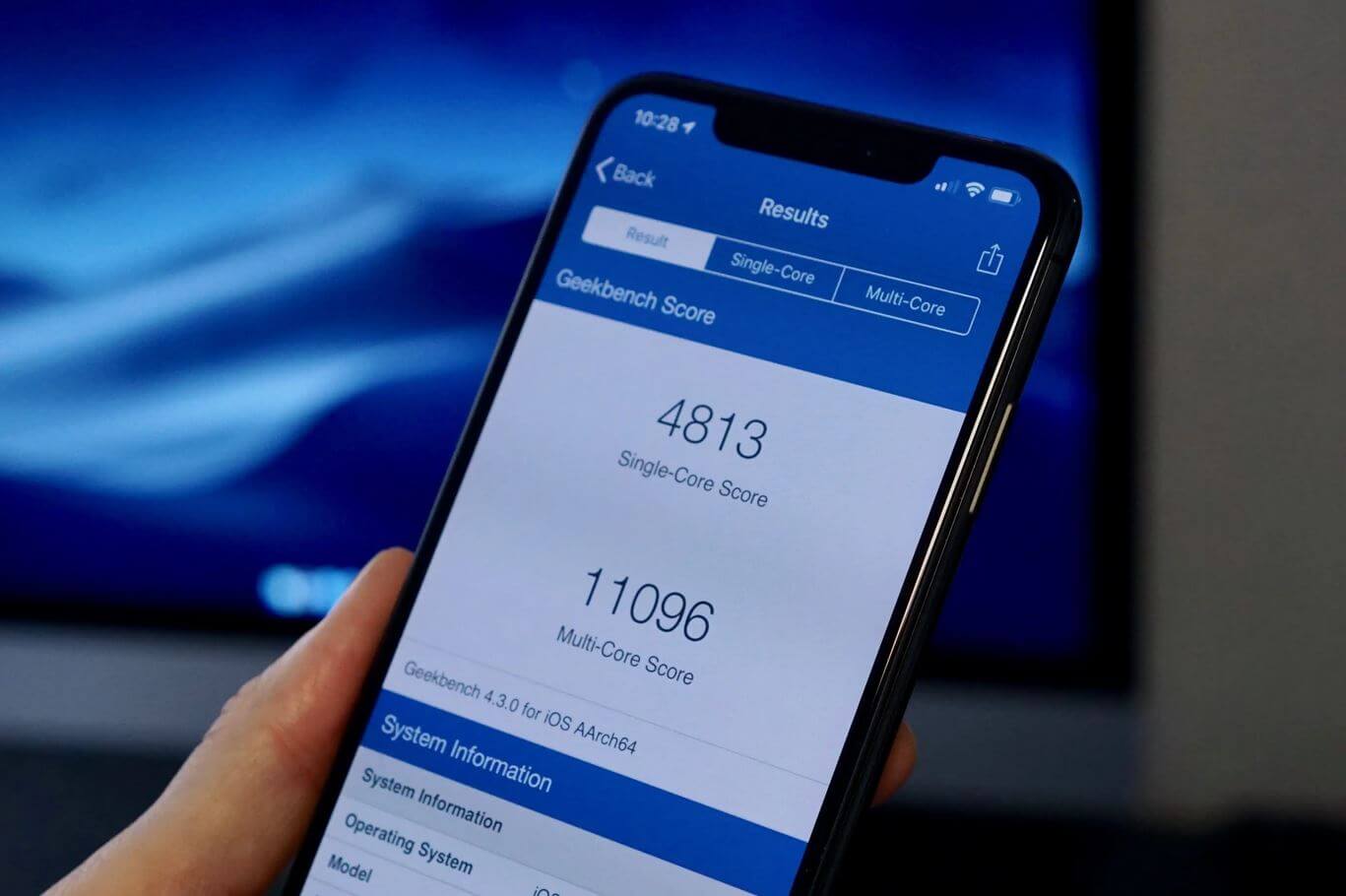
Один из популярнейших бенчмарков в мире обновили. Вот как он работает
На днях было представлен новый Geekbench 6: новая версия бенчмарка для измерения производительности смартфонов стала еще точнее. Джон Пул, соучредитель Primate Labs, которая и занимается разработкой утилиты, объяснил выход новой версии тем, что за последние годы количество ядер увеличилось, камеры стали лучше, а нейросети стали применяться в большем числе приложений.
Что такое Geekbench
В Geekbench 6 были добавлены новые методы тестирования смартфонов, включая размытие фона в видеозвонках, обработка и преобразование текста, а также удаление нежелательных объектов со снимков. Новые функции Geekbench 6 аналогичны предыдущим, но среди сценариев стало больше повседневных.
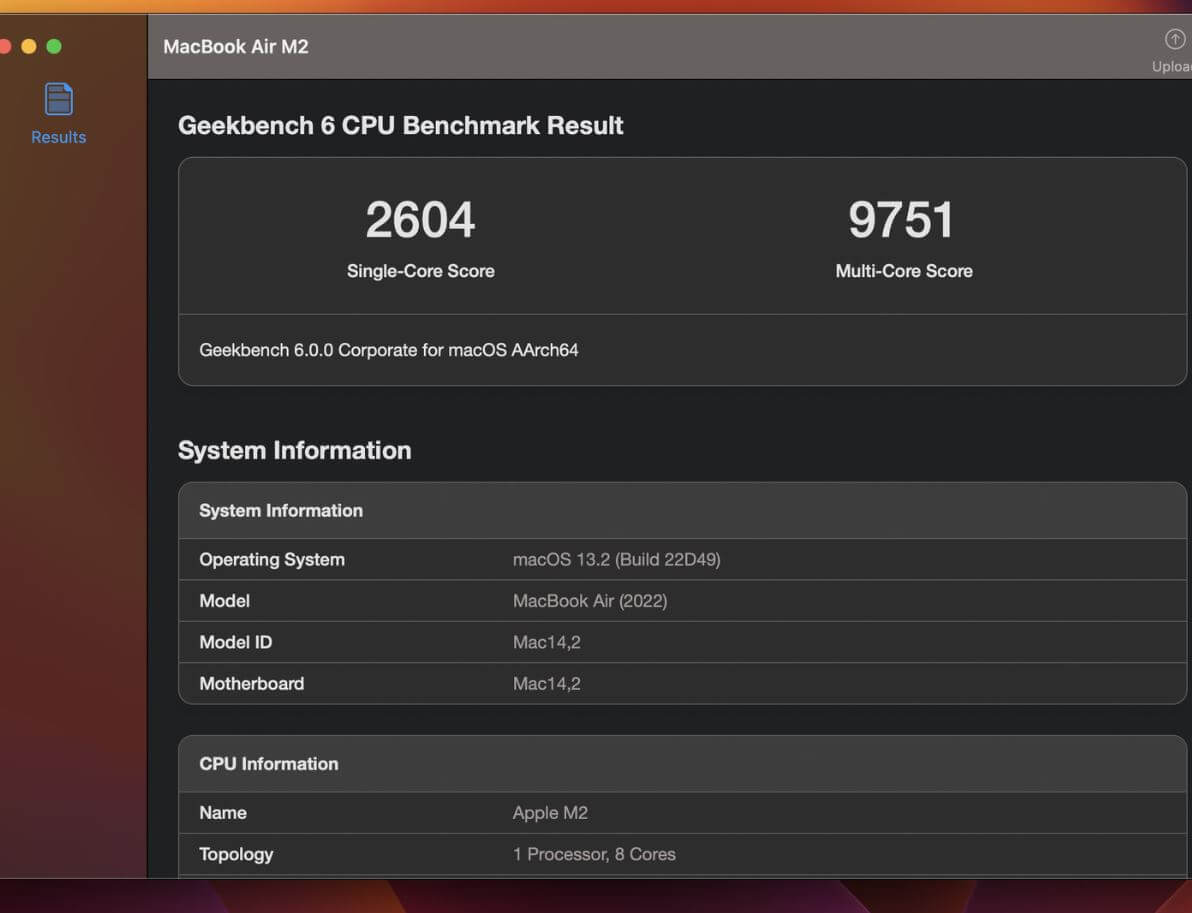
Обновленный бенчмарк-тест должен стать еще точнее и объективнее
То есть, если раньше основной целью было разогнать смартфон, измерить мощность процессора, то теперь бенчмарк анализирует производительность при обработке больших PDF-файлов, скорость открытия веб-страниц и обработки фотографий с высоким разрешением. Длительность тестов в Geekbench увеличилась: теперь они занимают больше времени, так как это важно для изучения нагрузки в течение длительного времени и обнаружения троттлинга.
Обновление Geekbench — первое за почти 4 года: последний апдейт выходил аж в 2019 году, поэтому теперь софт оптимизирован для работы со свежими чипами Apple, Qualcomm и Intel. Говорят, новый тест позволит лучше оценить возможности смартфона. А как на самом деле?
Как проверить мощность смартфона
Новое приложение Geekbench аналогично предыдущему: во всяком случае, оно имеет ровно тот же интерфейс и по-прежнему бесплатно для рядовых пользователей. Если вы попробуете протестировать свой iPhone в бенчмарке, то увидите совершенно иные результаты. Вот как это сделать.
- Зайдите по ссылке и скачайте Geekbench 6.
- После установки зайдите в приложение и нажмите Run CPU Test
- Подождите, пока iPhone протестируется.
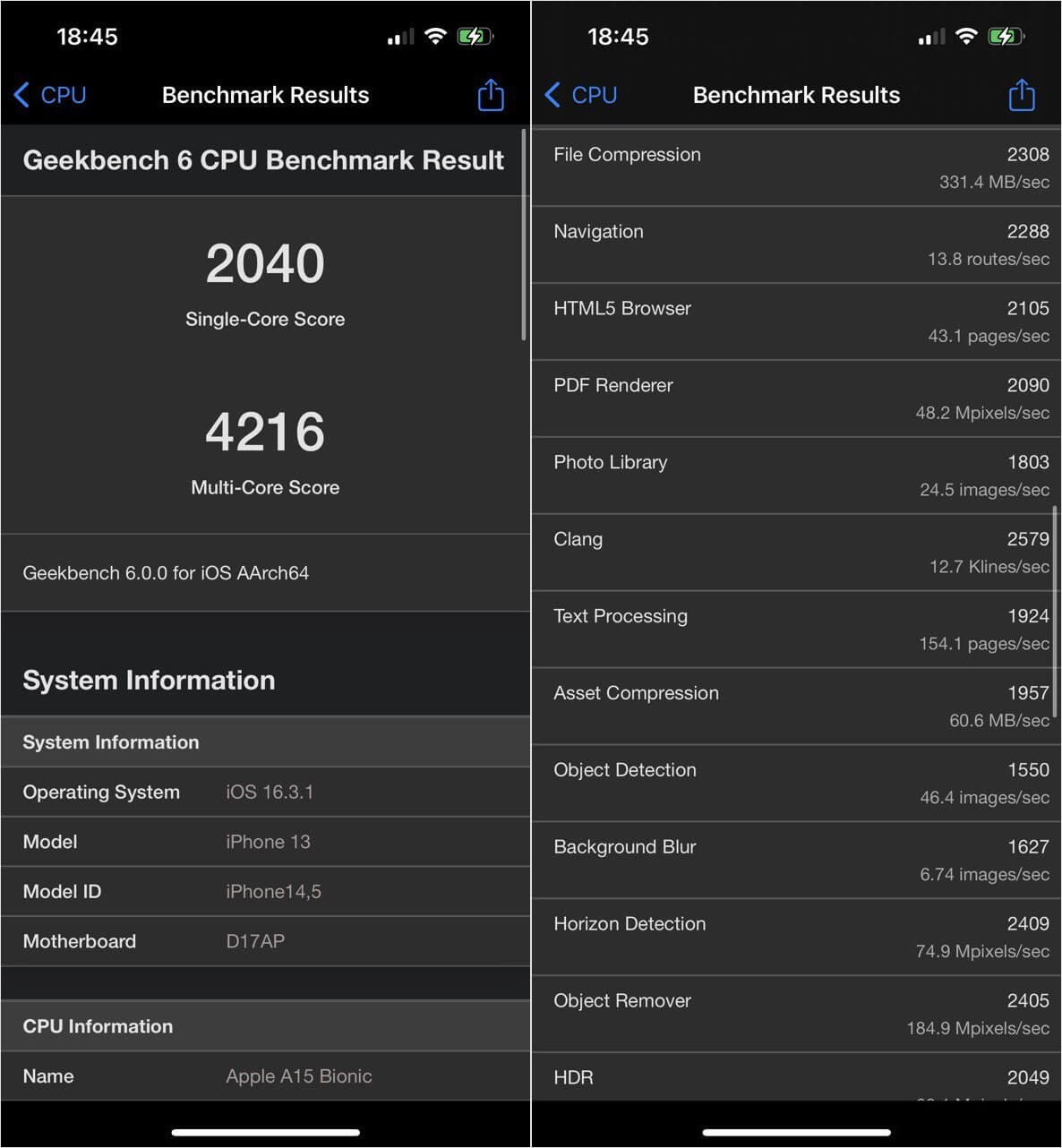
Вот так выглядят результаты iPhone 13 в новом Geekbench
Я проверил свой iPhone 13 и заметил серьезные изменения: теперь тестирование в Geekbench длится чуть дольше примерно на полторы минуты. Все из-за того, что нагрузки стали интенсивнее, поэтому и времени уходит больше. Кроме того, если в Geekbench 5 смартфон набирал около 1700 баллов в одноядерном тестировании, то теперь результат возрос аж до 2040 баллов. А вот в многоядерном тестировании оценка слегка упала: если в старой версии приложения было 4500 баллов, то теперь — чуть выше 4200 очков.
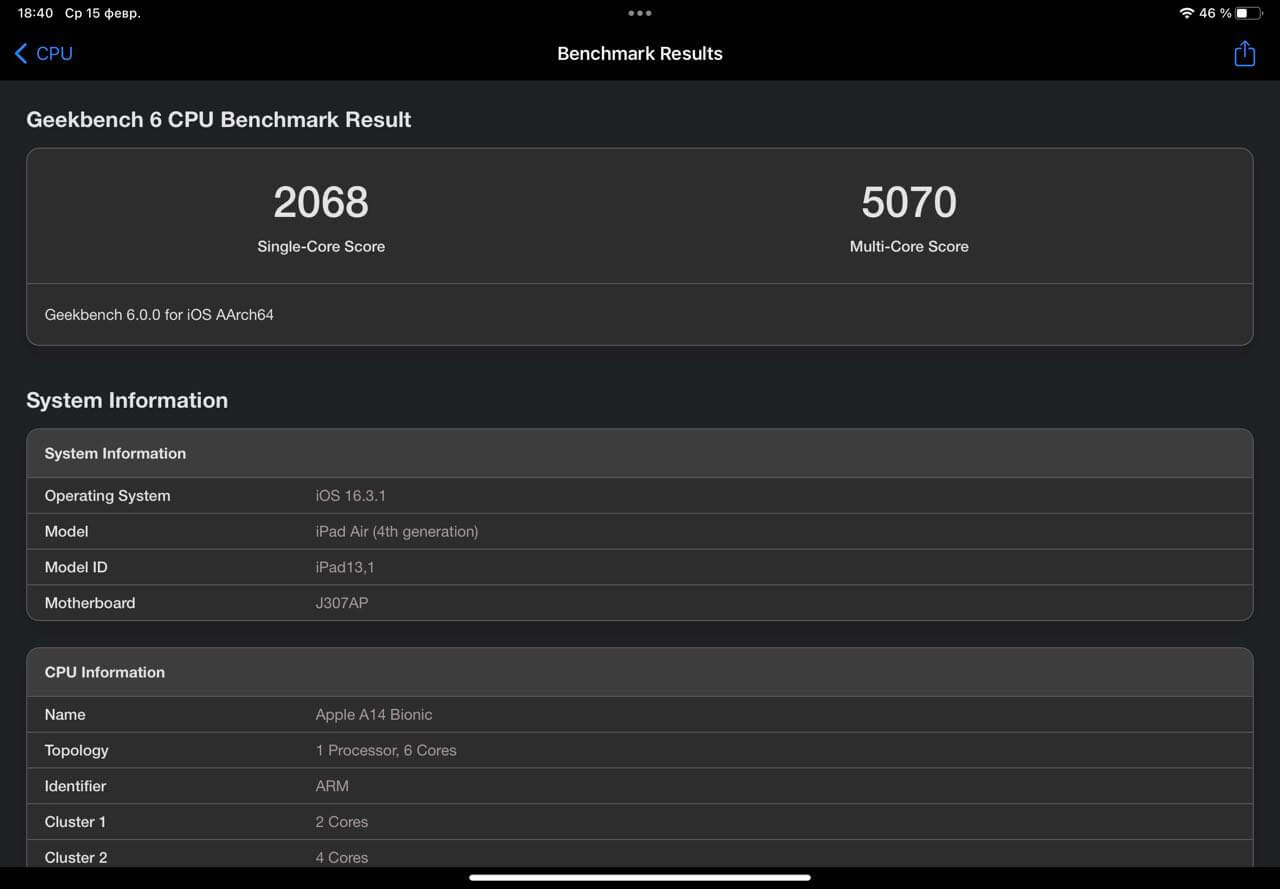
Результаты iPad Air 4 серьезно изменились после тестирования в обновленном бенчмарке
С iPad Air 2020 произошло все немного иначе: результаты планшета выросли до 2000 в одноядерном тестировании и 5000 — в многоядерном. По сравнению с прошлой версией Geekbench, прирост составил около 30%. Дело в том, что при тестах в многопоточном режиме приложение теперь учитывает одновременную работу всех ядер, а не их поочередную нагрузку. Это связано с тем, что в современных процессорах совместно используются производительные и эффективные ядра.
Сразу скажу, что если результаты в Geekbench 6 уменьшились не говорит о том, что iPhone стал работать медленнее: критериев тестирования стало больше, а еще изменилась методология подведения итогов. Например, если раньше бенчмарк суммировал производительность всех ядер процессора, то теперь он оценивает, как могли бы они могли работать при реальных нагрузках. Те, кто не понаслышке знаком с Geekbench, наверняка заметили, что в отчете стало больше данных. Появились следующие критерии.
- Рендеринг PDF-документов.
- Фоновое размытие на фотографиях.
- Точность обнаружения нежелательных объектов на снимке.
- Улучшено тестирование в оценке трассировки лучей в играх, обнаружения горизонта и навигации.
А вот в тестах GPU все не так просто: дело в том, что на самом деле они не измеряют производительность 3D-графики на устройстве. Вместо этого утилита проверяет видеоядра для обработки вычислительных задач, например, для обнаружения лиц на фотографиях. Так что, если один смартфон быстро запускает игры, но имеет невысокую оценку графики в Geekbench, вам всего лишь нужно сменить синтетический тест, использовав какой-нибудь AnTuTu.
Если ваш iPhone или iPad работает слишком медленно
Если устройство iOS или iPadOS зависает или возникают проблемы с производительностью, то воспользуйтесь следующими советами.
Проверьте состояние сети
Многим приложениям для отображения контента и работы других функций требуется подключение к Интернету. Если сеть, к которой вы подключены, перегружена (например, ее одновременно использует большое количество пользователей), приложения могут открываться или отображать контент с задержкой. Когда вы едете куда-то в транспорте, может также показаться, что ваше устройство медленно работает, поскольку оно каждый раз подключается к новым вышкам сотовой связи. Даже если на вашем устройстве хороший уровень сигнала подключения к сети, возможно, нужно немного подождать, а потом попробовать подключиться снова в другом месте или воспользоваться доступной сетью Wi-Fi. Если проблемы со скоростью передачи данных в сотовой сети, ее доступностью или производительностью в разных местах продолжают возникать, свяжитесь со своим оператором. Узнайте больше о передаче данных в сотовой сети >
Закрытие приложений, которые не отвечают
- На экране «Домой» iPhone X или более поздних моделей либо на iPad: смахните вверх от нижней части экрана и ненадолго задержите палец в центре экрана. На iPhone 8 или более ранних моделей: дважды нажмите кнопку «Домой», чтобы отобразить недавно открытые приложения.
- Смахивайте вправо или влево, пока не найдете приложение, работу которого требуется завершить.
- Чтобы завершить работу приложения, смахните вверх экран его предварительного просмотра.
* При обычных обстоятельствах принудительное закрытие приложения не требуется и не помогает устройству работать быстрее. На самом деле после принудительного закрытия приложения открываются дольше, потому что им необходимо повторно загрузить все свои данные.
Убедитесь, что в хранилище достаточно свободного места
Если на устройстве осталось мало свободного места, iOS или iPadOS автоматически освобождает его при установке приложений, обновлении операционной системы, загрузке музыки, записи видео и т. д. iOS или iPadOS удаляет только элементы, которые больше не нужны или могут быть загружены повторно.
Количество свободного места на устройстве можно узнать в меню «Настройки» > «Основные» > «Хранилище [устройства]». Для оптимальной производительности требуется не менее 1 ГБ свободного пространства. Если свободного места на устройстве всегда меньше 1 ГБ, оно может начать работать медленнее, так как iOS или iPadOS регулярно освобождает место для нового контента.
Если необходимо освободить место, следуйте инструкциям, чтобы включить встроенные в iOS или iPadOS рекомендации по экономии места на устройстве.
- Перейдите в меню «Настройки» > «Основные» > «Хранилище [устройства]» и ознакомьтесь с возможными рекомендациями iOS или iPadOS.
- Нажмите «Вкл.», чтобы включить рекомендацию, или ее название, чтобы просмотреть содержимое, которое можно удалить.
Если рекомендации не отображаются или нужно освободить еще больше места, можно просмотреть приложения на устройстве. Они перечислены в том же разделе «Хранилище [устройства]», где также указан объем памяти, который они занимают.
Выберите приложение, а затем — нужный вариант.
- Выгрузить приложение, что позволит освободить занимаемое им пространство, но при этом останутся документы и данные этого приложения.
- Удалить приложение и связанные с ним данные.
- В зависимости от приложения может потребоваться удалить также некоторые связанные документы и данные.
Выключение режима энергосбережения
Режим энергосбережения — это функция iPhone и iPad, которая продлевает время работы от аккумулятора, сокращая количество потребляемой вашим устройством энергии. В этом режиме некоторые функции отключены, а на выполнение некоторых задач может уходить больше времени. Если отображается желтый значок аккумулятора, значит, режим энергосбережения включен.
Если вам не нужны ограничения в отношении энергосбережения для iPhone или iPad, рекомендуется выключать этот режим. Включить или выключить режим энергосбережения можно в меню «Настройки» > «Аккумулятор».
Не давайте устройству перегреваться или переохлаждаться
iOS или iPadOS регулирует производительность устройства, если оно перегревается из-за воздействия внешних условий, например в нагретом автомобиле или в результате длительного попадания на него прямого солнечного света. Перенесите устройство в более прохладное место и дайте время ему остыть.
Очень низкие температуры также могут замедлить работу вашего устройства. Если устройство медленно работает после нахождения на холоде, переместите его в более теплое место.
Следите за состоянием аккумулятора
Все перезаряжаемые аккумуляторы являются расходными компонентами, производительность которых снижается по мере химического старения. С течением времени емкость и пиковая производительность аккумулятора на любых моделях iPhone и iPad снижаются, в связи с чем требуется замена аккумулятора. В iOS можно просмотреть состояние аккумулятора iPhone и узнать, следует ли его заменить. Перейдите в меню «Настройки» > «Аккумулятор» и выберите «Состояние аккумулятора». Информация о состоянии аккумулятора доступна только на iPhone.
Дополнительная помощь
- Если сенсорный экран неправильно реагирует на касания, может сложиться впечатление, что устройство медленно работает. Если вы считаете, что сенсорный экран неправильно реагирует на касания, попробуйте перезагрузить свой iPhone, iPad или iPod touch. Если это не помогает и проблема возникает в одной и той же области экрана в нескольких приложениях, возможно, вам придется обратиться в службу поддержки Apple.
- Если после выполнения указанных действий ваш iPhone, iPad или iPod touch все еще работает медленно или продолжает зависать, обратитесь в службу поддержки Apple.
Информация о продуктах, произведенных не компанией Apple, или о независимых веб-сайтах, неподконтрольных и не тестируемых компанией Apple, не носит рекомендательного или одобрительного характера. Компания Apple не несет никакой ответственности за выбор, функциональность и использование веб-сайтов или продукции сторонних производителей. Компания Apple также не несет ответственности за точность или достоверность данных, размещенных на веб-сайтах сторонних производителей. Обратитесь к поставщику за дополнительной информацией.
Диагностика iPhone: самые значительные тесты
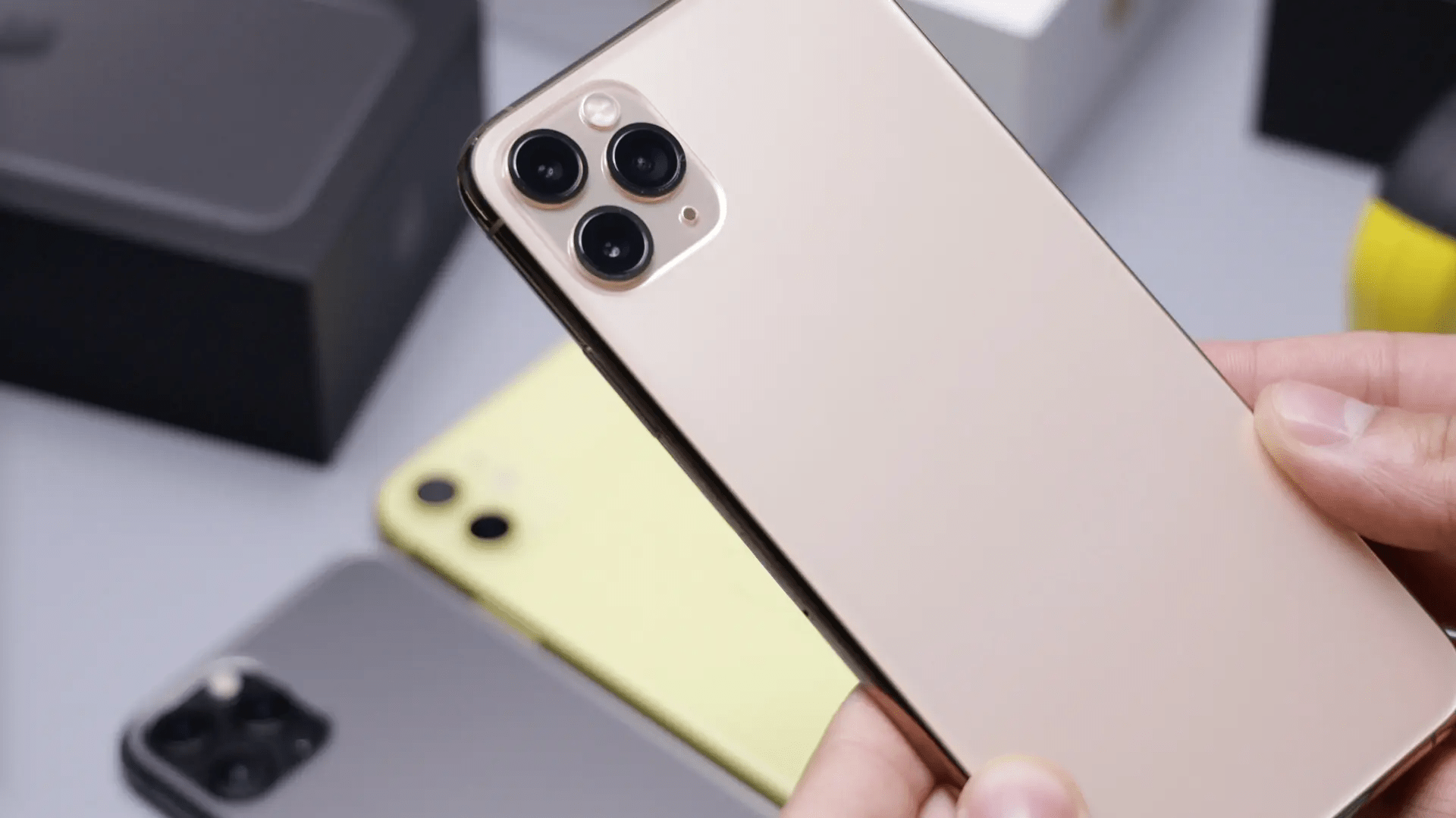
Некоторые внутренние поломки очень сложно определить при ручной проверке, что приводит к неточностям в процессе диагностики телефонов. Следовательно, появляется необходимость в инструменте для правильной проверки функциональности iPhone. Любой смартфон может иметь не только внешние дефекты, но и внутренние: это могут быть проблемы со звуком или некачественный замененный аккумулятор. Исходя из нашего опыта, мы собрали самые распространенные и сложные дефекты iPhone, которые можно легко выявить с помощью программного обеспечения.
Не работает Тачскрин (сенсор)
Частая проблема iPhone, когда сенсорный экран перестает реагировать. Если экран треснул и это повлекло неполадки, то это проблема оборудования, которую необходимо проверить с помощью программы для диагностики. Автоматизированное решение поможет определить точную проблему сенсорного экрана, чтобы решить ее как можно скорее.
В таких решениях, как правило, доступна сводная общая информация о проблемах с сенсорным экраном.
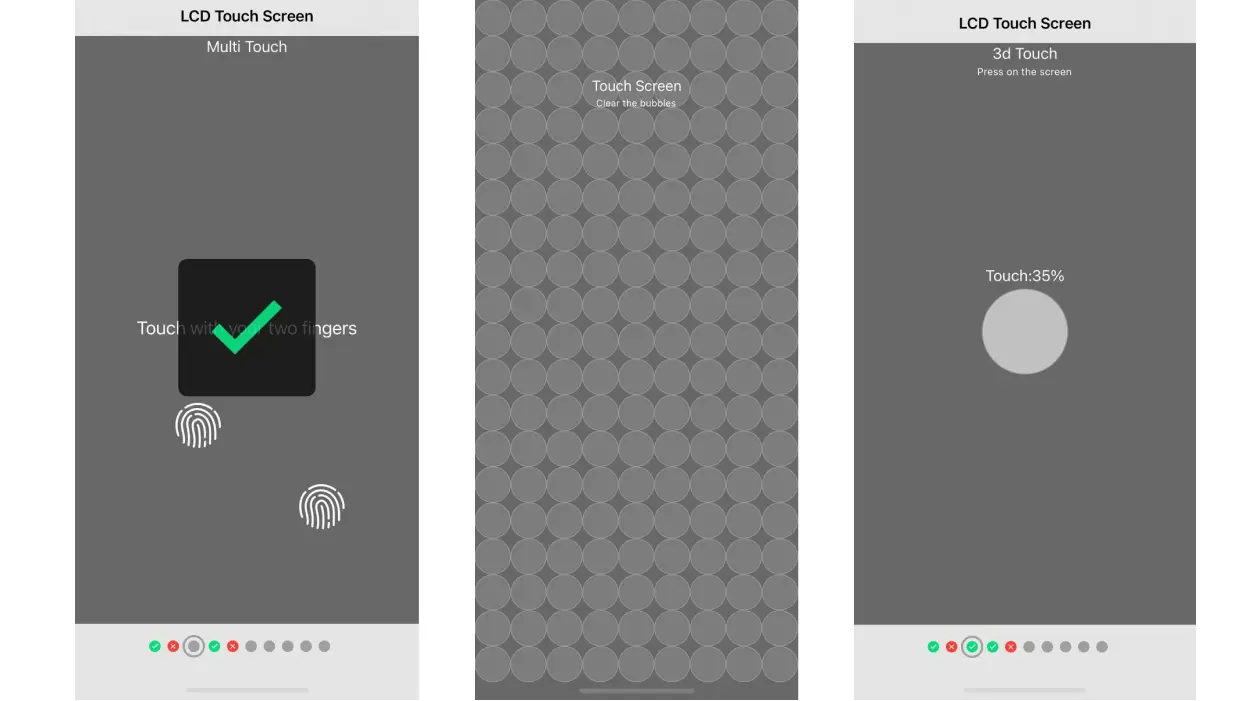
- Тест на битые пиксели. Позволяет легко увидеть битые пиксели, которые четко выделяются на ярком цветном фоне.
- 3D Touch. Простой тест, проверяющий производительность функции 3D Touch. Он даже измеряет чувствительность экрана от 0% до 100%, чтобы помочь пройти тест.
- Тест сенсора экрана. Позволяет обнаруживать неработающие части экрана, стирая «пузыри» со всего дисплея.
- Тест мультитач. Проверяет работу экрана при одновременном касании по нему двумя пальцами.
Повреждения из-за контакта с жидкостью
Если у телефона был контакт с водой, то факт попадания влаги внутрь самого устройства можно определить двумя способами.
- Устройство следует разобрать и проверить на предмет коррозии, обесцвечивания на зарядном устройстве, гарнитуре, SIM-карте, порте памяти, проверить наличие влажности под экраном.
- У Apple есть собственная функция тестирования устройств iOS, которая называется «Liquid Contact Indicators» — индикатор влажности, который активируется после контакта iPhone или iPod с жидкостью. Обычно датчик белый или серый, поэтому большую часть времени пользователи его даже не замечают. Но если внутри смартфона или плеера Apple окажется вода — она сразу станет красной.
Здесь вы можете найти индикаторы контакта с жидкостью на разных моделях iPhone:
- iPhone 11 Pro, iPhone 11 Pro Max, iPhone 11, iPhone XS, iPhone XS Max iPhone XR, iPhone X, iPhone 8, iPhone 8 Plus, iPhone 7, iPhone 7 Plus, iPhone 6s, iPhone 6s Plus, iPhone SE, iPhone 6 , iPhone 6 Plus, iPhone 5s, iPhone 5 — в слоте для SIM-карты
- iPhone 3G / 3GS, iPhone 4 / 4s — в разъеме для наушников и в порт зарядки (посередине)
Эту проблему можно решить без какого-либо программного обеспечения для тестирования. Но имейте в виду, что вода может вызвать сбои в системе, которые лучше проверить с помощью программы для диагностики iPhone.
Не работает камера
Иногда проблему неработающей камеры можно решить просто разобрав айфон и протерев линзы камеры изнутри. Но зачастую проблема может быть серьезнее, поэтому рекомендуется проводить полную диагностику.
Используя программное обеспечение для тестирования, вы можете проверить состояние каждой камеры: передняя / задняя, телеобъектив, Face ID и сверхширокоугольная камера.
Диагностика аккумулятора iPhone
Состояние батареи можно легко проверить вручную — у Apple есть собственная функция тестирования устройств iOS. Все, что вам нужно сделать, это зайти в Настройки -> Батарея и посмотреть точную емкость батареи. IPhone даже предлагает включить функцию, называемую «Оптимизированная зарядка», которая сокращает старение аккумулятора.
Но для предприятий, которые работают с партиями устройств, особенно с восстановленными, этой информации недостаточно. Итак, чтобы оценить точное состояние аккумулятора, в своём программном обеспечении мы проверяем iPhone на:
- Состояние аккумулятора
- Емкость аккумулятора
- Количество циклов
Таким образом можно узнать количество полных зарядок телефона от 0% до 100%, измерить, как работает аккумулятор сейчас по сравнению с тем, как когда он был новым.
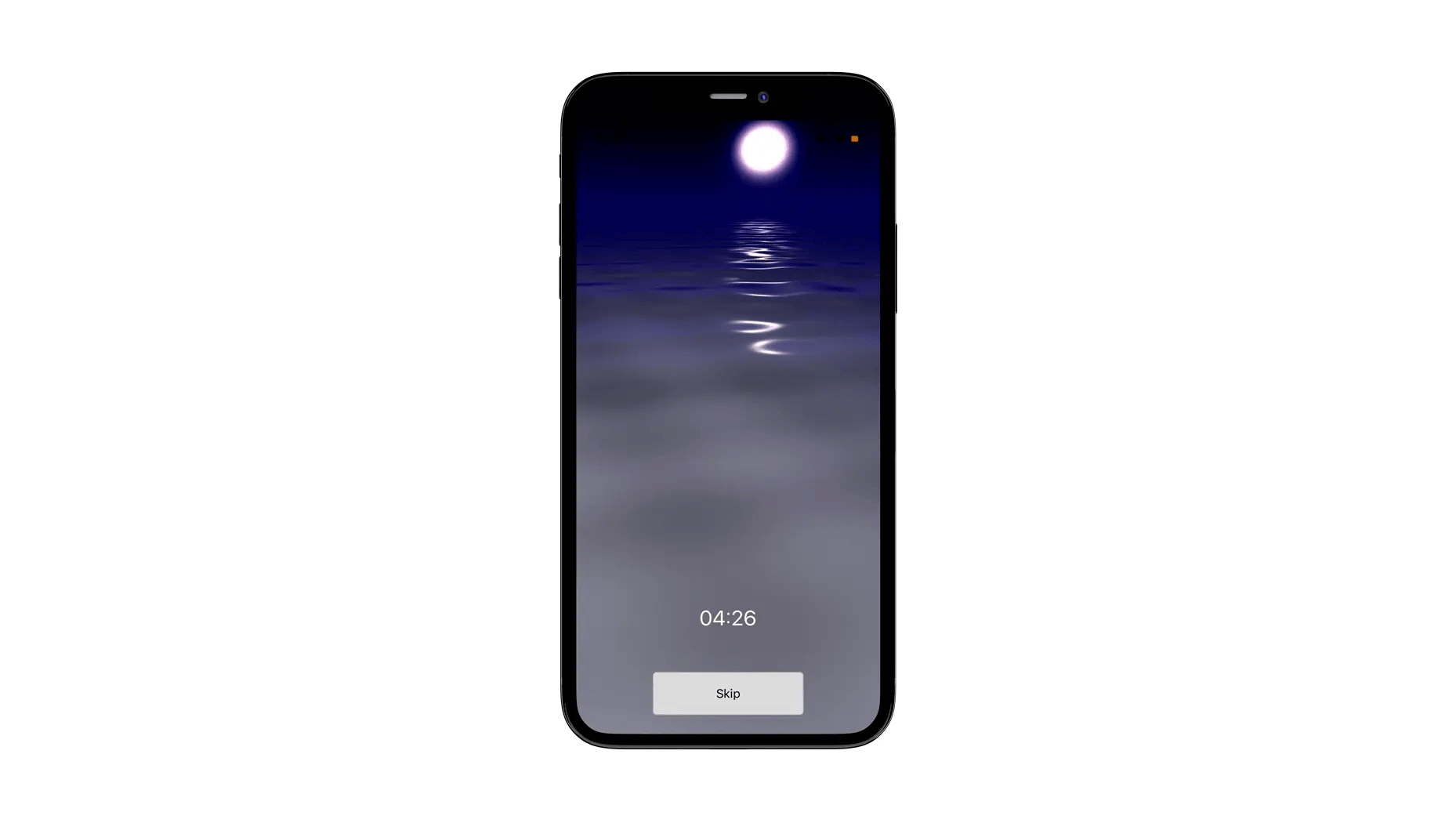
Но самый важный тест — это стресс-тест батареи. Его суть — разрядить аккумулятор за короткий промежуток времени. По результатам теста вы можете увидеть, насколько производительность аккумулятора соответствует заявленной емкости и количеству циклов зарядки. Например, если аккумулятор на 100% здоров, и у него было 5 циклов зарядки. Стресс-тест, показывающий, что устройство разряжается всего на 20% за две минуты, свидетельствует о том, что аккумулятор был заменен и имеет низкое качество.
Неоригинальные комплектующие для iPhone
Одна из наиболее распространенных и трудно обнаруживаемых проблем с телефоном — неоригинальный ЖК-дисплей. Обычно тестировщики используют самый простой способ — вручную разбирают каждый телефон и сравнивают характеристики дисплея с такими техническими параметрами:
- Штамп поставщика или гарантийная наклейка на рамке, шлейфе или наклейке с подсветкой (у оригинального дисплея ее нет);
- Штрих-код или логотип Apple на шлейфе (он есть только на оригинальном дисплее);
- Радужный оттенок линз камеры (на неоригинальных экранах его нет).
Опытные мастера могут отличить оригинальный дисплей от копии после визуального осмотра и выявления дефектов.
Но эти два варианта отнимают слишком много времени и не исключают риск человеческой ошибки, особенно на складе при больших объемах.
Чтобы точно определить оригинальность экрана iPhone, необходимо использовать программное обеспечение, которое мгновенно показывает результаты подлинности ЖК-дисплея.
NSYS Diagnostics — это автоматизированное решение для юридических лиц, которое способно определить более 100 дефектов, и проверка оригинальности является лишь одним из них. Программа сразу же предоставит вам информацию о всех неоригинальных деталях телефона: аккумулятор, камеры, сенсорная кнопка Touch ID, материнская плата.
Не важно, занимается ли ваша компания ремонтом, оптовой продажей или скупкой мобильных телефонов. Все бизнесы, работающие с устройствами Apple, должны знать, как правильно проводить диагностику iPhone.
NSYS Group всегда рядом, чтобы оптимизировать процессы в вашей компании и предоставить вам сертифицированные отчеты о диагностике iPhone.