Прошиваем Андроид с помощью карты памяти — практическое руководство
Ваш гаджет «глючит»? Постоянно виснет? Пока откроется меню можно успеть позавтракать? Что же делать? Вам поможет прошивка!
Она «освежает мозги» гаджету, обновляет их, помогает решить проблемы медлительности и «глюков».
Виды прошивки:
1. Стоковая — оригинальная, официальная версия прошивки. У нее есть гарантия, и она 100% не содержит вирусов. При ее установке сохранится возможность автообновления системы.
2. Кастовая — неоригинальные версии, выпущенные не разработчиками, а обычными самоучками. Иногда она даже лучше стоковой, так как в ней могут быть исправлены различные ошибки оригинальной версии.
Важно!
- Прежде чем прошить устройство, создайте резервную копию данных. Это можно сделать в настройках Андроида, пункт «восстановление и сброс». В случае неудачной прошивки резервная копия поможет вам вернуться к тому моменту, с которого начали.
- Чтобы установить прошивку с SD-карты на Андроид, сначала нужно ее скачать и сохранить на эту карту в формате «.zip», причем в корневом
каталоге, т.е. не в какой-то папке, а так, чтобы когда вы открыли содержимое карты, сразу же увидели прошивку.
- Скачайте приложение Rom Manager с Play Маркета. Откройте его и нажмите «Recovery Setup». Затем нажмите «ClockworkMod Recovery» и выберите из предложенного списка свою модель телефона / планшета. Начнется установка, в процессе которой программа затребует права суперпользователя. Если у вас их нет, в интернете полно лазеек на этот счет, воспользуйтесь одной из них. По окончании приложение оповестит вас об удачной установке.
- Проверьте уровень заряда аккумулятора. Его должно хватить на весь процесс установки, который может занять да 45 мин.
Как установить прошивку на Андроид с SD-карты
1. Зайдите в систему восстановления. Для этого на выключенном телфоне / планшете одновременно зажмите клавишу увеличения громкости и кнопку включения. Все управление в этой системе осуществляется кнопками регулировки громкости и кнопкой «назад».
2. Последовательно выбираем пункты: «Wipe data» > «Wipe partition» > «Wipe cache» > «Wipe dalvik cache» > «Install zip.».
3. Начнется установка прошивки. Длится от 20 до 45 мин.
4. После ее завершения потребуется перезапуск устройства, который запускается в этой же системе восстановления. Для этого выберите пункт «Reboot system now».
В случае неудачной установки прошивки, попробуйте установить ее заново, но прежде вернитесь к начальному состоянию. Для этого вы и делали резервную копию.
Снова запустите систему восстановления, пункт «Backup and restore». После возврата к исходному состоянию, повторите действия по установке прошивки.
Начав, вы поймете, что все не так сложно, как кажется. Вооружайтесь нашими инструкциями и вперед!
Иногда любимое устройство, работающее на ОС Android, перестает радовать скоростью и стабильностью работы. Зачастую нарушения в функционировании спровоцированы некоторыми проблемами в программной среде смартфона, планшета или другого устройства на Андроиде. Как правило, они возникают из-за того, что прошивка девайса слетела или стала работать с ошибками из-за неправильной эксплуатации. Переустановить операционную систему смартфона можно несколькими способами. Рассмотрим, как прошить Android через SD-карту.
Понятие прошивки

Любые аппараты не смогут работать без базового набора системных файлов и кодов. Прошивка – программное обеспечение, которое разрабатывается производителем непосредственно для управления устройством, однако некоторые инженерные функции ОС остаются заблокированы по умолчанию.
Существуют несколько видов прошивки:
- кастомная – созданная энтузиастами для получения прав полного контроля над устройством;
- официальная — стоковая.
Преимущество первой заключается в полностью ручной настройке девайса, но его производительность может заметно ухудшиться, а второй (заводской) – в быстродействии, полной безопасности, но, как говорилось выше, часть функций будет заблокирована.
Подбор прошивки
К подбору ПО стоит отнестись ответственно, ведь от того, как пройдет установка прошивки Android с SD-карты, будет зависеть стабильность работы Андроид-устройства. Сперва нужно узнать точную модель девайса и версию ОС. Для этого требуется:

- Включить смартфон или планшет.
- Зайти в меню.
- Перейти в пункт «Настройки», найти вкладку «Об устройстве». Здесь располагается полная информация о девайсе: версия ядра и системы безопасности, серийные номера ЦП (центрального процессора), количество ядер, объем ОЗУ.
- Следует обратить внимание на «Номер сборки» и «Модель гаджета». По этой информации следует искать нужное обеспечение.
Теперь стоит определиться с видом прошивки. Неоспоримые преимущества неофициальной прошивки в полном контроле над девайсом, персональной настройке устройства и разблокировке ранее недоступных функций.
Официальная прошивка гарантирует стабильность работы устройства, защиту от вмешательства в системные файлы и оперативное получение обновлений ОС, если девайс новый.
Заводская прошивка доступна на официальном сайте производителя устройства, где можно скачать архив с ПО. Рассмотрим пошаговый процесс на примере планшета Evromedia Play Pad Pro:
- Перейти на сайт: https://www.evromedia.eu/android-tablet-pay-pad-pro.html.
- В списке выбрать свое устройство.
- Скачать инструкцию по установке и саму прошивку.
- Загрузить файл с прошивкой на внешнюю карту, откуда и получится прошить планшет Android через карту памяти.
Далее необходимо подготовить девайс. Следует внимательно выполнять все нижеперечисленные инструкции, и тогда устройство гарантировано обновится без проблем.
Прежде чем перейти к установке программного обеспечения, обязательно подготовьте устройство к обновлению, иначе во время загрузки девайс даст сбой и больше не запустится. Это связано с обрывом загрузки прошивки. Чтобы избежать таких проблем, нужно:
- зарядить гаджет. Переустановка прошивки потребует много энергии, поэтому лучше зарядить устройство на 100%;
- скачать из Google Play приложения ROM Manager, TWRP или CWM Recovery, Root Checker и любую программу-рутировщик, например, Kingoо Android Root.
Первая утилита нужна для замены стандартного меню загрузки CRM и дает возможность расширенного управления устройством, но требует root-права — права суперпользователя (администратора). Остальные приложения позволяют загружать сторонние прошивки, проверяют смартфон на наличие прав администратора и дают права суперпользователя.
Следует обязательно проверить устройство на наличие прав администратора, поскольку без них кастомную прошивку установить не получится.

- Запустить Root Checker на девайсе.
- В приложении нажать на функцию «Проверка Root».
- Когда тест на права суперпользователя завершится, в верхнем поле, где находится вышеупомянутая функция, появится сообщение о наличии либо отсутствии прав суперпользователя.
Если root-права отсутствуют, их нужно получить, иначе не удастся прошить смартфон Android через карту памяти. Процесс состоит из двух этапов: разрешение установки сторонних приложений и работа с Kingo Android Root.
Доступ к неофициальным утилитам нужен для обновления кастомной прошивки. Чтобы разрешить установку сторонних приложений, необходимо:
- Перейти в «Настройки».
- Выбрать меню «Безопасность».
- Кликнуть на «Неизвестные источники» и разрешить установки из них, сдвинув ползунок вправо.
Следующий этап — работа с программой получения root-доступа Root Kingo Android. Чтобы начать разблокировку устройства, выполните такие шаги:
- Запустите файл Kingo Android Root.apk. Скачать его можно на официальном сайте приложения: http://www.kingoapp.com/.
- Согласитесь с предупреждением. После этого начнется установка программы.
- Откройте установленную утилиту.
- Нажмите на кнопку «No root», после чего запустится процесс получения прав.
Есть вероятность, что программа на устройстве не будет работать, однако существует выход – использовать компьютер. После того, как будут получены права администратора через ПК, вы сможете перепрошить Android с SD карты.
Для разблокировки root с помощью внешнего устройства нужно разрешить отладку USB и подключить девайс к компьютеру. Пошаговая инструкция:
- Перейти в меню «Настройки».
- Кликнуть на раздел «Для разработчиков». Если он заблокирован, необходимо вернуться в меню и выбрать пункт «Об устройстве». Затем несколько раз нажать на «Номер сборки». После этого раздел станет доступным.
- Выбрать режим «Отладка по USB».
- Подключить планшет либо смартфон к ПК через USB-кабель.
- Запустить утилиту Root Kingo Android. Начнется автоматическое скачивание необходимых драйверов.
- Нажать на кнопку «ROOT».
- После завершения рутирования (получения прав) высветится кнопка «Finish».
Прошивка Android-устройства через SD-карту
Весь процесс прошивки девайса через карты памяти сводится к тому, что необходимо получить root-права, установить меню Recovery, если его нет по умолчанию, загрузить файл прошивки в формате zip-архива в корневую папку устройства, обычно в директорию Android. Собственно, процесс рутирования и требуется для того, чтобы получить доступ в корень устройства.
Во время обновления могут возникнуть различные проблемы, в том числе прерывание инсталляции или сбой прошивки, что повлечет за собой потерю важных данных.
Поэтому перед началом процесса стоит сделать резервную копию — бэкап. Это поможет восстановить файлы и работоспособность девайса.
Создание бэкапа прошивки
Неотъемлемая часть обновления устройства — резервное копирование системных файлов. Бэкап можно сделать различными утилитами, например, стоковым либо кастомным Recovery.
Базовые рекомендации перед backup:
- заряд гаджета до 70, а лучше до 100%;
- свободное место на съемной карте памяти от 600 МБ (зависит от размера бэкап-файла).
Процесс установки модифицированного рекавери
Стоковый Recovery не позволит установить кастомную прошивку, поэтому с его помощью ставится исключительно официальное программное обеспечение.
Для установки «самодельного» ПО потребуется модифицированный рекавери, который позволит инициализировать неофициальную прошивку. Для этого нужно:
- Получить root-права.
- Запустить ранее скаченный TWRP или ROM Manager, если выбрано рекавери ClockWorkMod (CWM).
- Дать программе права суперпользователя.
- Через приложение установить рекавери.
Этап копирования прошивки и патчей на карту памяти
Не рекомендуется торопиться с установкой ПО, для начала лучше ознакомиться с ошибками и другими комментариями к прошивке.
После создания бэкапа всех файлов, который можно перенести на компьютер либо облачное хранилище, например, Google Drive, необходимо создать на SD-карте папку для архива с прошивкой и патчами.
Затем перекинуть файл в формате zip с ПО и патчами в созданную директорию.
Как сделать вайп
“Wipe” в переводе с английского означает вытирать, форматировать. Если сделать вайп, выбранные в Recovery папки полностью очистятся от находящиеся там файлов, настроек и прочего. Как инструмент для Wipe используйте приложение TWRP. Придерживайтесь этой инструкции:
- Выключите девайс и зайдите в меню Recovery с помощью одновременного нажатия кнопок включения и регулировки громкости + или -. Для устройств разных производителей способы отличаются, поэтому этот шаг лучше уточнить на сайте производителя или в интернете.
- В меню рекавери TWRP выбрать пункт «Wipe», а затем – «Advanced Wipe».
- В списке выбрать все разделы, кроме «Android Secure».
- Передвинуть ползунок «Swipe to Wipe» вправо.
Следует помнить, что не рекомендуется прерывать вайп, так как это отрицательно скажется на стабильности системы.
Выполнение процесса прошивки
Этот процесс подразумевает распаковку архива с прошивкой и дальнейшую установку корневых файлов, поэтому для кастомной прошивки необходимо воспользоваться скачанным архивом с программным обеспечением. Чтобы запустить процесс прошивки, требуется выполнить ряд действий:
- Войти в меню Recovery.
- В меню Recovery выбрать раздел «Install» или «Install from SD card», а также другие подобные названия раздела, по смыслу подходящие под «Применить ZIP-архив».
- С помощью диспетчера файлов выбрать архив с прошивкой.
- Нажать «Swipe to Confirm Flash».
После этого начнется процесс прошивки. По завершению, возможно, придется дополнительно установить Google-сервисы и системные службы девайса, если они не вшиты в кастом ROM. Для этого нужно скачать архив с указанными компонентами.
Как происходит прошивка пакета гугл-приложений
Бывает, что стандартный пакет гугл-утилит (GAPPS) отсутствует в новой прошивке (как правило, в прошивках Cyanogen Mod или AOKP) либо лицензия Гугла не разрешает установку служб по умолчанию на конкретном смартфоне.
Процесс смены версии ОС не предусматривает автоматическую загрузку приложений Google — почты, браузера, Coogle Play и так далее. Эти программы устанавливаются вручную. Придерживайтесь таких шагов:
- Скачайте архив с «GAPPS».
- Повторите те же действия, как в пункте «Процесс прошивки».
- Установите Gapps из скачанного приложения Open Gapps Manager из Google Play.
Процесс установки патчей
Патчи – модифицированные версии официальных приложений. Обычным установщиком запустить их нельзя, поэтому снова рекомендуется открыть приложение TWRP. Процесс установки патчей ничем не отличается от установки прошивки и GAPPS.
Настройка девайса после прошивки
Первичный запуск устройства может оказаться долгим, что связано с автоматической оптимизацией системы. Через несколько минут обновленный Android запустится и предложит провести первую настройку. После старта ОС нужно выбрать язык, установить время и подключиться к точке доступа.
Несмотря на то, что система Android отличается своей стабильной работой, нередки случаи, когда требуется осуществить перепрошивку смартфона. Это необходимо при нестабильной работе системы, частых «зависаниях» или иных системных лагах. Главной причиной подобных неприятностей является установленная на телефоне прошивка. Исправление ситуации возможно при переустановке программной части. Это можно осуществить при помощи компьютера. Но что делать, если ПК нет под рукой и как установить прошивку на Андроид с SD-карты?
Что такое «Recovery»?
Чтобы понять, как можно прошить Андроид через рекавери c SD-карты, требуется точно знать, что подразумевается под этим понятием. Само слово происходит от английского глагола «recover» или «восстанавливать».
Рекавери – это специальное программное обеспечение, которое присутствует в системе Андроид. Если проводить аналогии с компьютером, то Revovery для смартфона по своим функциям повторяет БИОС на компьютере.
Функция представляет собой средство обращения к «железу» до момента загрузки файлов операционной системы, что позволяет манипулировать устройством на низком уровне и обходить системны сбои.
Вход в инженерное меню или рекавери осуществляется путем одновременного нажатия кнопки домой и клавши громкости во время перезагрузки устройства. Это общая схема, в реальности каждый производитель придумывает свои комбинации.
Какие разновидности прошивок существуют?
Глобально все прошивки для смартфона делятся на две категории:
Стоковая прошивка
Под этим термином понимается оригинальное программное обеспечение, выпускаемое разработчиками. Это максимально оптимизированный для работы с конкретным устройством код.
Смартфоны, которые имеются в продаже, изначально предлагаются с оптимальной версией ОС, которую производитель не рекомендует менять. Это может понадобиться только в крайних случаях, когда требуется откатиться на более ранние точки.
Преимуществами стоковой прошивки является:
- наличие гарантии стабильности работы системы;
- обеспечение защиты от влияние потенциально опасного ПО;
- сохранение автоматического обновления от производителя при выходе «заплаток» или новой версии ОС;
- возможность получения гарантийного ремонта в официальном сервисном центре при поломке устройства.
Недостатками стоковых прошивок считаются:
- большое количество предустановленного софта, который бывает не нужен пользователю;
- отсутствие полного доступа к системным файлам;
- невозможность установки некоторых типов программ.
Кастомная прошивка
Вторая разновидность прошивок – это кастомные версии. Сущность данного ПО отражена в названии – это модифицированные пользователями официальные версии операционных систем.
Андроид распространяется по системе open source, так что изменить исходный код может любой желающий, умеющий это делать.
Плюсами данного типа являются:
- большая часть кастомных сборок отличает повышенное быстродействие;
- полное отсутствие ненужных программ;
- изначально присутствуют права суперпользователя;
- множественные баги, присутствующие в стоковой версии, уже исправлены.
Минусами кастомных прошивок считаются:
- отсутствие гарантии полной безопасности информации, находящейся на устройстве;
- не каждый аппарат поддерживает установку модифицированных сборок;
- исчезновение официальной гарантии при установке подобного программного обеспечения;
- многие прошивки, собранные неопытными пользователями, способны тормозить работу системы.
Подготовительные работы
Чтобы знать, как правильно прошить Андроид через рекавери, необходимо четко представлять все этапы подготовительных работ, которые необходимо провести перед процедурой.
Они включают в себя:
- Создание резервной копии данных с телефона. Их можно перенести на карту памяти или синхронизировать через облачные сервисы.
- Скачивание выбранной версии прошивки. Это может быть кастомная или стоковая сборка. Все зависит от субъективного выбора пользователя.
- Получение root-прав.
После завершения подготовительной работы, которая включает дополнительное изучение темы на специализированных форумах, можно переходить к непосредственному процессу перепрошивки.
Как прошить Андроид через рекавери с SD-карты?
Для более простой процедуры замены прошивки на устройстве рекомендуется скачивать специальное кастомное меню recovery. Наибольшее распространение получили две сборки – TWRP и ClockworkMod Recovery. Процедуру, как прошить телефон на Андроиде через флешку, можно проиллюстрировать на примере второго варианта, как самого распространенного.
Схема действий имеет следующий вид:
- Скачать из официального магазина PlayMarket приложение ROM Manager. Эта программа требует обязательного наличия прав суперпользователя.
- После установки и запуска следует выбрать на главном экране пункт «Recovery Setup», далее перейти в раздел ClockworkMod Recovery и выбрать из предложенного списка свою модель смартфона.
- Следующим шагом станет установка мода.
- В процессе инсталляции программа попросит предоставления root-прав. По завершении появится надпись, оповещающая об удачном окончании процедуры установки.
- Далее необходимо перезапустить устройство для входа в меню Recovery.
- После входа требуется выбирать последовательно следующие пункты меню: Wipe data-Wipe partition-Wipe cache-Wipe dalvik cache-Install zip. Последним шагом станет указание пути к заранее скачанному файлу прошивки, который должен располагаться на карте памяти в формате .zip.
- По выполнению описанных действий запускается процесс инсталляции прошивки, который может длиться от 15 до 40 минут.
- Завершение инсталляции потребует перезапуск устройства, который осуществляется также из инженерного меню нажатием на строчку Reboot system now.
Следует помнить, что процедура установки модифицированных сборок осуществляется на страх и риск пользователя. При неправильной инсталляции или наличии некачественной версии существует вероятность превращения смартфона в «кирпич».
Наконец-то у нас появилось свободное время для того чтобы прошить свой андроид смартфон. Производитель выпустил максимум андроид 4.4.2 для нашего Lenovo A328, нас это не устроило и мы, в первые дни после покупки, поставили на него кастом с пятым андроидом. Но и эта прошивка нам надоела! Сегодня мы обновили прошивку андроид до версии 6.01, установив соответствующий кастом. И сейчас мы расскажем, как я это сделать.
Выбор прошивки
В интернете вы можете найти огромное количество прошивок для андроид, какие-то из них официальные, а какие-то «кастомизированные», то есть собранные любителями. Мы бы может быть и использовали официальную, но увы, разработчик забил на обновления прошивки. Не каждая прошивка подойдёт для вашего смартфона! Вам нужно найти специальную прошивку. Вводим в любимый поисковик следующую фразу «Lenovo a328 прошивка 4pda», заменив указанную модель телефона на свою. На 4pda.ru очень много различных прошивок, практически под любой телефон. Нам понравилась вот эта.
Подготовка смартфона к прошивке
Если вы собрались прошивать свой аппарат через sd карту памяти, значит у вас уже установлено кастомное рекавери.
Мы написали статью о том, как установить кастомный рекавери. Спешите ознакомиться! (Ссылка откроется в новой вкладе).
В первую очередь стоит ознакомимся с инструкцией от ромодела. Её вы можете увидеть на скриншоте ниже.Ничего сложного! Мы сделали достаточное количество снимков экрана, чтобы показать вам, как это просто. Кстати, о том как сделать снимок экрана, мы писали в этой статье. Обязательно ознакомьтесь с багами, найденными в прошивке, скриншотами, патчами и другими сопровождающими пост факторами. Перекиньте на компьютер все нужные файлы, как с устройства, так и с флешки (на всякий случай), теперь создайте на карте памяти папку, например «installos» и скопируйте в неё прошивку и необходимые патчи.
Читайте также: Вот почему батарея вашего смартфона заряжается медленно
Не забудьте зарядить смартфон! Обидно будет, если батарея сядет во время прошивки андроид? Да и последствия, мы думаем, будут довольно плачевными.
Прошивка через рекавери
Попасть в рекавери просто! Для начала мы выключили смартфон, потом зажал кнопку включения, и, как только телефон издал вибросигнал, зажали дополнительно обе кнопки громкости. Т.е. держали в зажатом состоянии одновременно три кнопки. Как и советует автор прошивки, первым делом делаем вайпы. Следуйте в соответствующий пункт меню.
Отмечайте галочками необходимые разделы, какие именно — нужно смотреть в инструкции от автора, но в основном они совпадают. После того, как отметили двигайте вправо ползунок с надписью «Swipe to Wipe». Wipe процесс не быстрый, минут 10 -15 займет. Ни в коем случае не прерывайте вайп, будьте терпеливее.
После вайпов автор рекомендует отмонтировать раздел «System». Возвращаемся обратно на главный экран, от туда идем в «mount» и снимаем галочку над «System».
Теперь самое интересное! Ставим архив с прошивкой, который мы до этого кидали на флешку. Возвращаемся на главный экран, переходим в пункт «Install», ищем в диспетчере нужный архив, и смело двигаем «Swipe». Прошивка займет несколько минут.
Дождитесь когда прошивка установится, потом кнопкой «назад» вернитесь в экран выбора файла и прошейте гапсы (пакет гугл приложений). После гапсов мы накатили таким же образом все необходимые патчи, за исключением подмены памяти и радио. Про них мы вспомнили потом и установили позже. Процесс установки мы описывать не будем, так как он ничем не отличается от установки гапсов. После установки патчей, смело жмите на «Reboot System».
Первичная настройка Андроид
Запуск покажется вам долгим. Первый запуск после прошивки может длится дольше, чем сама прошивка. Не пугайтесь, это нормально. В описываемом кастоме в процессе первого запуска можно было видеть что система делает в данный момент, и сколько ей еще осталось. К сожалению, сделать скриншоты запуска я не смог, видимо соответствующая служба стартует позже. После запуска вам необходимо будет выбрать язык, часовой пояс, подключиться к сети, а так же настроить свой гугл аккаунт.
Читайте также: Как убрать блокировку экрана на Андроид
Из всех предложенных гуглом галочек, мы оставили только одну. Нам удобно, когда наши контакты гугл хранит у себя. Подробнее мы писали об этом тут. В настройках карты мы указали «Портативный носитель», потому что после окончательной установки и настройки мы накатили патч подмены памяти, который отработал корректней, чем встроенный в интерфейс рома.
Система стартовала, и теперь мы счастливые обладатели циана на андроиде 6.01, который мы прошили с карты памяти, потратив около 30 минут.
Завершаем настройку Андроид
Перед прошивкой мы делал бекап своих приложений с помощью программы «Titanium Backup». О том, как это сделать читайте в следующих статьях. Расскажу про восстановление программ из бэкапа. «Titanium Backup» сохранил указанные нами приложения, вместе с настройками и данными от этих приложений в архивы. Папочку с этими архивами мы переносили на компьютер, перед тем как начать прошивать смартфон. (Дело в том, что мы форматировали карту памяти, хотя это и не обязательно.) Теперь, после прошивки мы заново устанавливаем «Titanium Backup», например с 4pda, хотя подойдет и версия с маркета.
Восстановленные таким образом приложения помнят все мои пароли, более того, мы в них уже авторизованы. Нам даже не пришлось вводить пароль или секретную фразу для того чтобы войти в свой биткоин кошелек, достаточно было его просто запустить.
Остался последний штрих, заменить лаунчер на любимый «Smart Launcher Pro» и поменять обои. Остальные настройки лаунчера остались такими, какими мы их сделали на предыдущей системе, «Titanium Backup» их бережно сохранил. Читайте также: Как сделать резервную копию данных приложений в Андроид?
Операционная система Андроид готова к использованию! Если вам понравилась статья — подпишитесь на обновления блога. Блог подписки находится справа и снизу, если вы с компьютера, или снизу, если вы в мобильной версии сайта.


Со временем любое устройство начинает давать сбои: подолгу открывать простые приложения и папки, с трудом выполнять два процесса одновременно, «зависать» при установке живых обоев и работе с прочими мультимедийными файлами, огорчая пользователя своей производительностью. Происходит это зачастую оттого, что система устаревает, а иногда и засоряется, переставая функционировать с прежней скоростью. В таких случаях самым эффективным выходом будет установить новую версию ОС андроид, или же переустановить существующую. То есть, «прошить» устройство.

Но чаще всего прошивка выполняется из-за выхода новых версий. Так как функционал системы все время меняется, вполне естественно, что пользователям хочется вкусить все его прелести. Есть множество способов установить новую прошивку — как ручных, так и автоматических. Одним из самых распространенных методов переустановки вручную является прошивка через usb (или флешку). Обычно к нему прибегают в случаях, когда андроид ни в какую не хочет обновляться автоматически, или же к девайсу просто не применимы другие способы установки. Однако это не крайний случай: прошивка через usb славится тем, что посредством её можно установить на устройство кастомные (пользовательские) версии Android.
Метод проще, чем кажется. Нужно лишь действовать аккуратно, иначе есть риск превратить смартфон в так называемый «кирпич».
Итак, для того, чтобы успешно установить Android через usb-флешку, потребуется:
- Компьютер или ноутбук;
- Подключение к интернету;
- USB-шнур;
- Необходимая версия прошивки.
Процесс установки Android через usb

1 Шаг: загрузить нужную версию Android в компьютер
Прошивки рекомендуется скачивать с официальных сайтов. Для каждого девайса существует своя страница, на которой разработчик предоставляет обновленное ПО. Если загружаемая прошивка кастомная, то необходимо внимательно ознакомиться с источником.
Это очень важно, так как вирусные прошивки могут умертвить телефон навсегда.
2 Шаг: подключить телефон к ПК и перевести его в режим отладки по USB
Режим отладки позволит без проблем перенести скачанную прошивку в корень SD-карты. Чтобы его включить, достаточно зайти в настройки телефона, найти опцию «Для разработчиков» и коснуться в открывшемся меню соответствующей кнопки – «Отладка по USB».
3 Шаг: запустить устройство в режиме ClockWorkMod Recovery
CWM – это «BIOS» системы Android, с его помощью можно работать с устройством более расширенно. Этот режим должен присутствовать в каждом смартфоне. Чтобы его активировать, нужно зажать клавишу пуска и уменьшения (иногда увеличения) громкости во время запуска телефона. Если эти клавиши не работают, следует изучить комбинацию для своего девайса – они могут различаться.
Бывает так, что при включении телефон автоматически распознает загруженное в SD-карту обновление и сразу начинает его устанавливать (обычно это случается, когда на флешку перемещается разархивированная прошивка).
Если вдруг в устройстве не предусмотрен режим CWM, скачать его можно с официального сайта: www.clockworkmod.com.

4 Шаг: п ри помощи ClockWorkMod установить прошивку
Сначала потребуется сброс настроек и данных кэша, это пункт «wipe data/factory reset». В режиме ClockWorkMod управление осуществляется посредством клавиш изменения громкости и пуска. После окончания сброса, нужно выбрать недавно скачанную версию Android для установки — это делается через опции «install zip from sdcard» и «choose zip from sdcard». В окошке необходимо выбрать устанавливаемую прошивку в формате .zip (конечно, для этого она не должна быть разархивирована).
Далее следует вернуться в исходное меню CWM (для этих целей клавиша «назад» остается активной), и перезагрузить смартфон, нажав «reboot system now»
5 Шаг: дождаться окончания установки и проверить работоспособность
После вышеописанных действий Android автоматически перезапустится и начнет обновление до нужной версии. Это может занять значительное количество времени, поэтому не нужно беспокоиться и уж тем более мешать устройству.
Прошить устройство через usb-флешку можно также с помощью специальных программ, таких, как ROM Manager, специальной программы для прошивки Samsung – Odin, а также официальных утилит, изначально прилагаемых к смартфонам. Это может, хоть и не намного, но облегчить задачу начинающему пользователю.
Несколько советов по установке

- Настоятельно рекомендуется сделать бэкап (резервную копию) данных перед началом перепрошивки. Это убережет от потери всех данных при неудачной установке ОС.
- Уровень заряда телефона не должен быть меньше 30%. А еще лучше не отключать его от ПК во время всего процесса.
- В некоторых случаях (особенно при установке кастомных прошивок) требуется наличие root-прав. Быстро получить их можно при помощи программ GingerBreak, SuperOneClick, Unlock Root Pro и других.
- Иногда даже официально вышедшая для девайса прошивка может оказаться слишком «тяжелой» для него. Поэтому прежде, чем начать ее устанавливать, необходимо прочесть рекомендации, системные требования и отзывы.
- Если устройство прошивается при помощи специальных программ, необходимо тщательно проверить его соединение с компьютером. Если usb-шнур вдруг отойдет в процессе переустановки, телефон рискует остаться неработоспособным.
Ручная прошивка, как видно, довольно проста и не занимает много времени. Для обновления своего смартфона вовсе не обязательно нести его к мастеру – достаточно будет внимательности и четкого соблюдения последовательности действий.
Используемые источники:
- https://smartfon-24.ru/kak-ustanovit-proshivku-na-android-s-sd-karty/
- https://androidguid.ru/proshivka/proshit-android-cherez-sd-kartu.html
- https://mobila.guru/faqsingle/kak-proshit-android-cherez-kartu-pamyati/
- https://mrandroid.ru/kak-proshit-android-cherez-kartu-pamyati/
- http://androidonliner.ru/problem/os-android-usb.html
Как прошить планшет через SD-карту: подробная инструкция

Если ваш планшет работает медленно, постоянно зависает и выдает ошибки, возможно, его программное обеспечение нуждается в обновлении. Прошивка планшета через SD-карту — это один из способов решения этой проблемы. В этой подробной инструкции мы расскажем, как выполнить прошивку своего планшета с помощью SD-карты.
Шаг 1: Подготовка SD-карты
Первым шагом необходимо подготовить SD-карту для прошивки планшета. Убедитесь, что на SD-карте нет важных данных, так как они будут удалены в процессе прошивки. Вставьте SD-карту в кард-ридер и подключите его к компьютеру.
Совет: перед прошивкой рекомендуется сделать резервную копию всех важных данных вашего планшета, чтобы в случае проблем восстановить их позже.
После подключения SD-карты к компьютеру откройте проводник и отформатируйте SD-карту в файловой системе FAT32. Убедитесь, что SD-карта пуста после форматирования. Теперь ваша SD-карта готова к использованию для прошивки планшета.
Важно: перед прошивкой рекомендуется ознакомиться с инструкцией, доступной на сайте производителя планшета, чтобы узнать подробности и специфические требования к прошивке.
Как прошить планшет через SD-карту:
Прошивка планшета – это процесс замены операционной системы на новую версию, которая может исправить ошибки или добавить новые функции. Прошивка может повысить производительность и стабильность работы устройства.

Существует несколько способов прошивки планшета, одним из них является прошивка через SD-карту. Этот метод удобен и доступен для большинства планшетов.
Для прошивки планшета через SD-карту вам понадобятся следующие компоненты:
- SD-карта с достаточным объемом памяти (рекомендуется не менее 4 ГБ);
- Компьютер с установленными драйверами для планшета;
- Файл прошивки для планшета;
- Кардридер для подключения SD-карты к компьютеру.
Шаг 1. Подготовка SD-карты:
- Вставьте SD-карту в кардридер и подключите его к компьютеру.
- Откройте проводник Windows (Explorer) и найдите новое съемное устройство – это и будет ваша SD-карта.
- Убедитесь, что SD-карта пуста или сохраните все данные на компьютере, так как весь содержимое будет удалено в процессе прошивки.
- Скопируйте файл прошивки на SD-карту.
- Отключите кардридер от компьютера.
Шаг 2. Подготовка планшета:
- Убедитесь, что планшет выключен.
- Найдите слот для SD-карты на планшете и вставьте туда SD-карту с прошивкой.
Шаг 3. Прошивка планшета:
- Удерживайте определенную комбинацию клавиш, чтобы войти в режим прошивки планшета. Обычно это кнопка громкости вниз и кнопка включения. Конкретные комбинации могут быть разными для разных моделей планшетов, поэтому рекомендуется обратиться к руководству пользователя вашего устройства.
- Выберите в меню прошивки пункт «установка с SD-карты» или аналогичный.
- Подтвердите выбор с помощью кнопки Power.
- Планшет начнет процесс прошивки. Во время прошивки не отключайте питание и не удаляйте SD-карту.
Шаг 4. Завершение прошивки:

- Планшет автоматически перезагрузится после завершения прошивки.
- Удалите SD-карту из планшета.
- Включите планшет и наслаждайтесь новой версией операционной системы.
Теперь вы знаете, как прошить планшет через SD-карту. Этот способ позволяет обновлять операционную систему устройства без особых трудностей. Помните, что прошивка планшета может быть опасной операцией, поэтому рекомендуется следовать инструкциям производителя и сохранить все важные данные перед прошивкой.
Подготовка устройства и программного обеспечения
Прежде чем приступить к прошивке планшета через SD-карту, необходимо правильно подготовить устройство и программное обеспечение. В этом разделе мы рассмотрим основные шаги подготовки.
Перед прошивкой планшета рекомендуется создать резервные копии всех важных данных. В процессе прошивки может произойти потеря, повреждение или удаление файлов, поэтому сохранение резервных копий является необходимым шагом.
Убедитесь, что аккумулятор планшета полностью заряжен. Процесс прошивки требует определенного времени, и во время прошивки не рекомендуется отключать питание, чтобы избежать повреждения устройства.

Перед прошивкой планшета необходимо загрузить прошивочное программное обеспечение, соответствующее модели и марке вашего устройства. Обратитесь к инструкции производителя или посетите официальный веб-сайт, чтобы найти и скачать последнюю версию прошивки.
Для прошивки планшета через SD-карту необходимо отформатировать ее в файловой системе FAT32. Перед форматированием обязательно сохраните все данные с карты, так как процесс форматирования удалит все файлы.
Следующим шагом является установка прошивки на SD-карту. Подключите SD-карту к компьютеру и скопируйте файлы прошивки на корневую директорию карты. Убедитесь, что файлы лежат на самом верхнем уровне директории и не находятся внутри каких-либо папок.
После копирования файлов прошивки на SD-карту рекомендуется проверить их целостность. Удостоверьтесь, что все файлы скачаны полностью и не повреждены. Если обнаружены какие-либо проблемы, повторно загрузите файлы с официального источника.
После завершения этих шагов ваш планшет и SD-карта будут готовы к прошивке. Переходите к следующему разделу, чтобы узнать, как выполнить процесс прошивки со снятием проверки целостности.
Создание загрузочной SD-карты
Процесс прошивки планшета через SD-карту начинается с создания загрузочной карты. В этом разделе мы рассмотрим несколько способов создания загрузочной SD-карты для прошивки планшета.
1. Использование специализированного программного обеспечения
Самым простым и надежным способом создания загрузочной SD-карты является использование специализированного программного обеспечения. Для этого вам понадобится:
- SD-карта с достаточным объемом памяти (обычно 4 ГБ или больше)
- Кард-ридер для подключения SD-карты к компьютеру
- Специализированное программное обеспечение для создания загрузочной SD-карты
Шаги по созданию загрузочной SD-карты с использованием специализированного программного обеспечения зависят от выбранной программы и ОС, поэтому следуйте инструкциям, предоставленным разработчиком программы.
2. Создание загрузочной SD-карты вручную
Если у вас нет специализированного программного обеспечения или вы предпочитаете создавать загрузочную карту вручную, вам понадобятся:
- Скачать образ операционной системы для планшета (чаще всего это файл с расширением .img)
- Установить на компьютер программу для записи образов на SD-карты, например, Etcher
- SD-карта с достаточным объемом памяти (обычно 4 ГБ или больше)
- Кард-ридер для подключения SD-карты к компьютеру
Шаги по созданию загрузочной SD-карты вручную:
- Вставьте SD-карту в кард-ридер и подключите его к компьютеру.
- Запустите программу для записи образов на SD-карты (например, Etcher).
- Выберите скачанный образ операционной системы для планшета.
- Выберите SD-карту в качестве целевого носителя.
- Нажмите кнопку «Записать» или аналогичную, чтобы начать процесс записи образа на SD-карту. Обратите внимание, что весь контент на SD-карте будет удален.
- После завершения процесса записи, извлеките SD-карту из компьютера и она будет готова для прошивки планшета.
Независимо от выбранного способа, важно следовать инструкциям и быть осторожным, чтобы не потерять данные или повредить SD-карту во время процесса создания загрузочной карты.
Переход в режим прошивки и выполнение процесса
Переход в режим прошивки планшета может отличаться в зависимости от модели и производителя. Обычно для активации режима прошивки нужно одновременно нажать определенные кнопки на планшете.
Внимательно изучите инструкцию к планшету или найдите информацию о переходе в режим прошивки на официальном сайте производителя.
После того как планшет переходит в режим прошивки, соедините его с компьютером с помощью USB-кабеля. Компьютер должен распознать подключенное устройство.
Теперь, когда ваш планшет находится в режиме прошивки и подключен к компьютеру, можно начинать выполнение процесса прошивки через SD-карту.
- Создайте резервную копию данных с планшета на компьютере. Это поможет восстановить информацию в случае возникновения проблем во время прошивки.
- Загрузите прошивочный файл для вашей модели планшета с официального сайта производителя.
- Скопируйте прошивочный файл на SD-карту. Убедитесь, что файл находится непосредственно на корневом уровне SD-карты, а не в подпапках.
- Отключите планшет от компьютера и выключите его.
- Установите SD-карту с прошивочным файлом в планшет.
- Включите планшет в режиме прошивки, следуя инструкции производителя. Обычно это делается путем одновременного нажатия определенных кнопок на планшете.
- Дождитесь, пока процесс прошивки завершится. В это время планшет будет самостоятельно загружать и устанавливать новую прошивку.
- По завершении процесса прошивки планшет автоматически перезагрузится. Отключите его от компьютера и уберите SD-карту.
- Включите планшет и пройдите первоначальную настройку, указав необходимую информацию (Wi-Fi, аккаунты и т.д.).
Теперь у вас есть планшет с обновленной прошивкой, и вы можете пользоваться всеми новыми функциями и исправлениями, которые были внесены в новую версию прошивки.
Завершение процесса и проверка результата
После того, как процесс прошивки через SD-карту завершится, необходимо выполнить несколько шагов, чтобы убедиться, что все прошло успешно и планшет работает корректно.
- Перезагрузите планшет: После завершения процесса прошивки рекомендуется перезагрузить планшет, чтобы применить все изменения и установить новую версию прошивки.
- Проверьте работу: После перезагрузки планшета убедитесь, что он работает корректно. Проверьте функциональность различных компонентов устройства, таких как экран, звук, беспроводные модули и другие. Если вы замечаете какие-либо проблемы или неисправности, попробуйте повторить процесс прошивки еще раз или обратитесь за помощью к специалистам.
- Сохраните информацию: Если у вас есть какие-либо важные данные на планшете, убедитесь, что они сохранены в безопасном месте перед началом процесса прошивки. В некоторых случаях прошивка может привести к потере данных, поэтому резервное копирование информации является важным шагом.
Помните, что процесс прошивки планшета может быть сложным и требовать определенных навыков и знаний. Если у вас возникают сомнения или неуверенность, лучше обратиться за помощью к специалистам или производителю планшета.
Форум, посвященный ремонту сотовых телефонов (мобильных)
Какие материалы и программы нужны для прошивки планшета через SD-карту?
Для прошивки планшета через SD-карту вам понадобится сама SD-карта, компьютер с поддержкой карт-ридера, установочный файл прошивки для вашей модели планшета, а также инструменты для записи прошивки на карту, например, программы WinRAR и PhoenixCard.
Какую карту памяти лучше использовать для прошивки планшета?
Для прошивки планшета рекомендуется использовать карточку памяти формата SD или microSD с размером памяти от 2 Гб и выше. Желательно выбирать карты популярных и надежных производителей для обеспечения стабильной работы.
Какую прошивку выбрать для своего планшета?
Для выбора правильной прошивки для вашего планшета вам следует обратиться к официальному сайту производителя или к форумам, посвященным данной модели планшета. Там вы сможете найти информацию о доступных прошивках и выбрать ту, которая подходит для вашего устройства.
Как записать прошивку на SD-карту?
Для записи прошивки на SD-карту вам потребуется установить программу PhoenixCard на ваш компьютер. Затем запустите программу, выберите SD-карту как целевой носитель, выберите файл прошивки и нажмите кнопку «Burn». Процесс записи займет некоторое время, после чего ваша SD-карта будет готова к использованию для прошивки планшета.
Как выполнить прошивку планшета через SD-карту?
Для прошивки планшета с помощью SD-карты вам следует вставить подготовленную SD-карту с прошивкой в планшет. Затем перейдите в меню восстановления планшета, обычно для этого нужно зажать определенную комбинацию кнопок при включении устройства. В меню выберите пункт «Обновление прошивки с SD-карты» или аналогичный. Планшет начнет процесс обновления, во время которого необходимо дождаться окончания прошивки, после чего планшет будет перезагружен с установленной новой прошивкой.
Стороннее ПО на телефон и компьютер
Еще один способ для обновления Андроид на планшете – это использование стороннего ПО. Раньше в Play Market было достаточно большое количество таких приложений (например, AnyCat), но на сегодня их нет. Это объясняется тем, что практически все они некорректно работали или содержали вредоносное ПО под видом специализированного софта.
Иначе дело обстоит с программами для обновления Андроид на планшете через ПК, например, Odin. С их помощью можно не только поставить новую версию прошивки, но и установить операционную систему заново. Найти такое ПО и инструкции по его использованию можно на специализированных сайтах и форумах.
[sape count=2 block=1 orientation=1]
Прошивка китайского планшета
Принцип действий для того, как прошить китайский планшет, точно такой же, как в случае с Самсунгом. Отличие лишь в программах. Я приведу в пример ПО Software Update Tool для устройств Lenovo.
- Загрузите и установите на ПК USB драйвера для вашего гаджета.
- Скачайте нужную прошивку на компьютер.
- Выключите планшет.
- Удерживайте кнопку включения и понижения громкости.
- Появится надпись “Fastboot USB”. Подключите девайс к ПК через USB-кабель.
- Запустите программу Software Update Tool и укажите путь к файлу с ОС.
- Во вкладке “Update Option” выберите “Erase user data”.
- Нажмите “Next” и ждите, пока переустановка операционной системы не подойдет к концу.
- Программа уведомит об окончании перепрошивки.
Можно ли прошить планшет и стоит ли это делать?
Конечно, если задать вопрос, можно ли в общем прошить устройство, то ответ да. Другая, более важная и актуальная задача – это определиться достаточно ли веские причины для этого, какие могут быть трудности и вовсе поможет ли оно планшету.
Чаще всего пользователя интересует, как прошить планшет Андроид по таким причинам:
- Обновить Android, помогает поддерживать ОС в актуальном состоянии, тем более что выходят обновления нечасто;
- Расширить возможности системы;
- Установить русифицированную версию;
- Восстановление после ошибок;
- Получить современную защиту;
- Использовать более продвинутые инструменты Android;
- Увеличить производительность;
- Заменить интерфейс, особенно, если от производителя установлена другая оболочка, которая вам не по душе.
Существует несколько способов, как прошить планшет Андроид через компьютер, через SD карту или по воздуху. Каждый весьма прост в эксплуатации, но может вызывать трудности из-за некорректного подключения между устройствами, медленным реагированием разработчиков и т.д.
Перед тем, как прошить китайский планшет необходимо твёрдо понимать, что установка нового Android приведёт к очистке системе, то есть все данные уничтожатся. Поэтому предварительно следует создать бекап системы , чтобы в случае сбоев, можно было восстановить ОС. В общем процедура максимально простая:
Эта программа позволяет делать бэкапы и восстанавливать из них пользовательские и системные программы, а также SMS сообщения, списки контактов, журналы вызовов, настройки WIFI сетей и аккаунтов. Кроме того, программа может создавать update архивы.
Прошивка планшета на Android через компьютер пошагово
Для установки новой операционной системы на Андроид-устройства, есть соответствующие программы.
Выбор программного обеспечения зависит от вашего девайса, поэтому ниже я разделил перепрошивку гаджетов Samsung и перепрошивку аппаратов китайских производителей.
Внимательно следуйте инструкциям, чтобы точно понять, как прошить планшет через компьютер.
Риски прошивки планшета
Рисков при прошивке планшета не так много, точнее, он всего один. Но это серьезный риск в виде превращения девайса в мертвый “кирпич”, который невозможно будет восстановить.
Сделать из гаджета “кирпич” можно только при неправильной переустановке операционной системы.
Если вы сделаете всё правильно, то риск будет нулевой. Поэтому очень важно подготовить устройство для прошивки, и следовать инструкции.
[info-box type=»info»]Следует понимать, что установка новой операционной системы удалит все пользовательские данные и файлы. Поэтому данное явление нельзя отнести к рискам, так как это совершенно нормально.[/info-box]
Перед подготовкой аппарата к тому, чтобы поменять прошивку, я хочу отдельно сказать про такое распространенное явление, как установка кастомных ОС.
Кастомная ОС — это измененная или улучшенная пользователями неофициальная операционная система. С такими прошивками нужно быть осторожным и устанавливать их только при стопроцентной уверенности.
Многие кастомные ОС плохо оптимизированы под большинство устройств. Самый надежный вариант — использовать официальную операционную систему.
· Убедитесь что ваш телефон включается, в противном случае процесс замены ПО может не начаться.
Перепрошивка Андроид устройства через CWM Recovery
Сначала загрузите архив ZIP. Прошивка должна быть только для вашего смартфона. Загрузите файл на SD-карту. Из него выполняется установка.
- Открытое восстановление. Для этого выключите устройство, а затем нажмите определенную комбинацию клавиш на телефоне. Порядок нажатия клавиш может отличаться. Если один не удался, попробуйте другой. Чтобы узнать это наверняка, ознакомьтесь с информацией в этой статье. В основном есть две комбинации, которые работают на 99% устройств. После полного выключения нажмите следующие клавиши:
- Кнопка питания и регулятор громкости;
- Кнопка питания и регулятор громкости.
Если эти комбинации не сработали, нажмите кнопку питания, клавиши увеличения и уменьшения громкости, а также кнопку Home, если навигация не сенсорная.
Подготовка к обновлению ОС Android
Далее проверьте батарею и, если она разряжена, подключите планшет к зарядному устройству. Также убедитесь в наличии достаточного количества внутренней памяти. Ее должно быть не менее 500 Мб. После того, как эти условия соблюдены, можно приступать к установке обновлений.
[sape count=1 block=1 orientation=1]
Большинство производителей позволяют выполнять обновление планшетов и смартфонов на Андроид в автоматическом режиме или выкладывают свежие версии прошивки на своих сайтах, откуда их можно скачать и установить непосредственно из памяти планшета или через фирменное ПО.
Можно ли прошить телефон без помощи компьютера?
Софт можно установить и без ПК — с помощью одной SD-карты. Перед тем, как прошить Андроид этим способом, зарядите батарею до 100%. Во время загрузки не отключайте блок питания. Запустите ROM Manager.
- Переместите или скопируйте архив с Firmware в корневую директорию карты microSD. .
- Перезапустите Андроид в режиме Рекавери. .
- Нажмите «Install».
- Выберите архив прошивки.
- Проведите пальцем по надписи «Swipe to Confirm Flash». .
- После этого надо сбросить настройки устройства.
После вышеописанных действий Android автоматически перезапустится и начнет обновление до нужной версии. Это может занять значительное количество времени, поэтому не нужно беспокоиться и уж тем более мешать устройству.
Прошивка с использованием Wi-Fi
После появления официальных обновлений OS Android можно установить их через настройки планшета.
Если обновления есть, то нужно удалить с устройства часть данных, чтобы хватило места под новую операционную систему. После чего подключит гаджет к Wi-Fi сети, так как требуется скоростной и стабильный интернет.
Как прошить планшет через SD-карту: подробное руководство
Если вы столкнулись с проблемами на своем планшете, возможно, вам потребуется прошить устройство. Это может помочь исправить различные ошибки системы, повысить производительность или обновить операционную систему до последней версии. В этой статье мы подробно расскажем, как прошить планшет через SD-карту, с помощью которой вы сможете выполнить эту операцию без особых трудностей. Здесь вы найдете пошаговую инструкцию, которая поможет вам успешно обновить ваше устройство.
Процедура прошивки планшета может быть сложной и требовать определенных знаний, поэтому перед началом рекомендуется ознакомиться с руководствами производителя, а также обратиться за помощью к профессионалам. Однако, если вы уверены в своих способностях и хотите попробовать самостоятельно, следуйте нашим рекомендациям.
Прежде всего, необходимо убедиться, что у вас есть все необходимые материалы и программное обеспечение. Вам понадобится компьютер, SD-карта, кабель для подключения планшета к компьютеру, а также прошивка операционной системы, которую вы хотите установить на устройство. Убедитесь, что у вас есть актуальная версия прошивки и что она совместима с вашим планшетом.
Как прошить планшет через SD-карту: подробное руководство [помощь pc-help]
Если ваш планшет работает медленно, возникают ошибки или другие проблемы, прошивка может помочь восстановить его работу. В этом подробном руководстве мы расскажем, как прошить планшет через SD-карту с помощью программы ROM Manager.

Шаг 1: Подготовка
Перед тем как начать прошивку, вам понадобится следующее:
- Компьютер с установленной программой ROM Manager
- SD-карта (необходима для сохранения прошивки)
- USB-кабель для подключения планшета к компьютеру
- Зарядное устройство для планшета
Шаг 2: Скачивание прошивки
- Откройте программу ROM Manager на вашем компьютере.
- Выберите вкладку «Прошивки» и найдите подходящую прошивку для вашего планшета.
- Нажмите на кнопку «Скачать» и дождитесь завершения загрузки прошивки.
Шаг 3: Подготовка SD-карты
- Вставьте SD-карту в компьютер.
- Откройте программу ROM Manager и выберите вкладку «Установка с SD-карты».
- Нажмите на кнопку «Установить прошивку с SD-карты» и выберите скачанную прошивку.
- Дождитесь завершения установки прошивки на SD-карту.
Шаг 4: Подключение планшета к компьютеру
- Выключите планшет и подключите его к компьютеру с помощью USB-кабеля.
- Включите планшет в режиме восстановления. Обычно для этого нужно нажать и удерживать определенную комбинацию клавиш (например, кнопку «Громкость вверх» и кнопку «Питание»).
Шаг 5: Прошивка планшета

- Откройте программу ROM Manager и выберите вкладку «Установка с SD-карты».
- Нажмите на кнопку «Установить прошивку с SD-карты» и выберите скачанную прошивку.
- Дождитесь завершения процесса прошивки. Это может занять несколько минут.
Шаг 6: Перезагрузка планшета
- После завершения прошивки нажмите на кнопку «Перезагрузить систему» в программе ROM Manager.
- Планшет перезагрузится и запустится с новой прошивкой.
Поздравляю! Вы успешно прошили планшет через SD-карту с помощью программы ROM Manager. Теперь ваш планшет должен работать более стабильно и быстро. Если у вас возникли какие-либо проблемы во время прошивки, рекомендуется обратиться за помощью к специалистам или на официальные форумы поддержки.
Подготовка к прошивке планшета
Прошивка планшета является важным и ответственным процессом, поэтому перед началом необходимо подготовиться правильно. В этом разделе мы расскажем о необходимых шагах, которые нужно выполнить до прошивки планшета через SD-карту.
- Резервное копирование данных. Прошивка планшета влечет за собой полное удаление всех данных, находящихся на устройстве. Поэтому перед прошивкой стоит создать резервную копию важных файлов и данных, чтобы не потерять их. Вы можете использовать облачные сервисы или подключить планшет к компьютеру и скопировать файлы на жесткий диск.
- Проверка заряда аккумулятора. Убедитесь, что уровень заряда аккумулятора планшета достаточен для проведения процесса прошивки. Если заряда недостаточно, подключите планшет к источнику питания и дождитесь полной зарядки.
- Загрузка необходимого программного обеспечения. Для прошивки планшета вам понадобится специальное программное обеспечение, которое должно быть совместимо с вашей моделью планшета. Найдите и загрузите программу для прошивки с официального сайта производителя планшета.
- Подготовка SD-карты. Для прошивки планшета через SD-карту вам понадобится подготовленная карта памяти. Убедитесь, что карта пуста или содержит только необходимое программное обеспечение для прошивки.
- Ознакомление с инструкцией. Перед прошивкой планшета внимательно изучите инструкцию, приложенную к программному обеспечению. Здесь должны быть указаны все необходимые шаги и требования для успешной прошивки.
Следуя этим рекомендациям, вы грамотно подготовитесь к прошивке планшета через SD-карту и сможете успешно обновить программное обеспечение вашего устройства.

Создание загрузочной SD-карты
Процесс прошивки планшета через SD-карту включает создание загрузочной SD-карты с образом операционной системы. В этом разделе мы рассмотрим, как создать загрузочную SD-карту для прошивки планшета.
- Скачайте и установите программу Rufus на компьютер. Эта программа позволяет создавать загрузочные носители, в том числе SD-карты.
- Подготовьте SD-карту. Вставьте ее в кард-ридер, подключите к компьютеру. Обратите внимание, что при создании загрузочной SD-карты все данные на ней будут удалены, поэтому предварительно перенесите важные файлы на другое устройство.
- Запустите программу Rufus и выберите правильное устройство для создания загрузочной SD-карты. Убедитесь, что выбрано именно ваше SD-устройство.
- Выберите образ операционной системы. Нажмите на кнопку «Выбрать», найдите и выберите скачанный образ операционной системы (.iso/.img/.tar/.zip).
- Настройте параметры загрузки. Убедитесь, что файловая система выбрана как FAT32, что размер кластера установлен на значение по умолчанию, и что включен параметр «Создание раздела MSDOS MBR».
- Нажмите на кнопку «Начать» и подтвердите удаление всех данных на SD-карте. Процесс создания загрузочной SD-карты может занять несколько минут.
- После завершения процесса создания загрузочной SD-карты вы можете извлечь ее из компьютера и использовать для прошивки планшета.
Важно помнить, что процесс создания загрузочной SD-карты может немного отличаться в зависимости от используемой программы или операционной системы. Убедитесь, что следуете инструкциям, специфическим для выбранной программы, чтобы успешно создать загрузочную SD-карту.
Прошивка планшета через SD-карту
В этом руководстве мы расскажем вам, как прошить планшет с помощью SD-карты. Прошивка позволяет обновить операционную систему планшета и исправить возможные ошибки или проблемы с устройством.
Для начала прошивки вам понадобятся следующие материалы:
- SD-карта нужного объема;
- кард-ридер для подключения SD-карты к компьютеру;
- компьютер;
- программа для прошивки планшета (обычно поставляется производителем планшета).
Процесс прошивки планшета можно разделить на следующие шаги:
- Скачайте программу для прошивки планшета и установите ее на компьютер.
- Вставьте SD-карту в кард-ридер и подключите его к компьютеру.
- Запустите программу для прошивки планшета и выберите опцию «Прошить через SD-карту».
- В программе выберите файл прошивки, который вы хотите установить на планшет.
- Нажмите кнопку «Прошить» и дождитесь окончания процесса прошивки. В это время не отключайте планшет от компьютера.
- После окончания прошивки отключите планшет от компьютера и перезагрузите его.
Важно помнить, что прошивка планшета может привести к потере данных на устройстве, поэтому рекомендуется забекапить все важные файлы перед началом процесса.
Преимущества прошивки планшета через SD-карту
Проверка успешности прошивки
После того, как вы прошили планшет через SD-карту, важно убедиться в успешном завершении процесса. Для этого можно выполнить следующие действия:
- Перезагрузите планшет: После прошивки необходимо перезагрузить планшет, чтобы новая прошивка вступила в действие. Выключите планшет и затем снова включите его.
- Проверьте функциональность: После перезагрузки проверьте все основные функции планшета, такие как работа с сенсорным экраном, доступ к интернету, работа приложений и т. д. Если все функции работают корректно, то прошивка была успешно установлена.
- Проверьте версию прошивки: Для подтверждения успешной прошивки можно проверить текущую версию программного обеспечения планшета. Эту информацию можно найти в настройках устройства.
- Сохраните резервную копию: Если прошивка прошла успешно, рекомендуется создать резервную копию данных на вашем планшете. Такая копия может быть полезной в случае возникновения проблем после прошивки.
Если при проверке вы обнаружили некорректную работу планшета или какие-либо проблемы, рекомендуется повторить процесс прошивки с использованием стабильной версии прошивки или обратиться за помощью к специалисту.
Форум, посвященный ремонту сотовых телефонов (мобильных)
Как прошить планшет через SD-карту?
Для прошивки планшета через SD-карту сначала необходимо загрузить прошивку на компьютер. После этого нужно скачать и установить программу для прошивки планшета, например, Odin для устройств на базе Android. Подключите планшет к компьютеру с помощью USB-кабеля и запустите программу для прошивки. Затем выберите файл прошивки, который ранее загрузили на компьютер, и нажмите кнопку «Старт». Прошивка начнется, и далее вам нужно просто дождаться завершения процесса.
Как узнать версию прошивки на планшете?
Чтобы узнать версию прошивки на планшете, откройте «Настройки» на устройстве. Затем проскрольте список до раздела «О телефоне» или «О планшете». В этом разделе вы сможете найти информацию о версии прошивки, модели устройства и другие детали.
Какие преимущества и недостатки прошивки планшета через SD-карту?
Преимущества прошивки планшета через SD-карту включают простоту и удобство процесса, возможность вернуться к предыдущей версии прошивки в случае проблем, а также отсутствие необходимости подключения к компьютеру. Однако недостатками могут быть потеря данных при прошивке, несовместимость с некоторыми моделями планшетов и более длительное время процесса по сравнению с другими методами.
Что делать, если прошивка не удалась?
Если прошивка планшета не удалась, вам следует проверить, правильно ли загружена прошивка на SD-карту. Также убедитесь, что вы используете правильную версию программы для прошивки. Попробуйте повторить процесс еще раз, убедившись, что все шаги выполнены правильно. Если проблема продолжает оставаться, обратитесь к специалисту или сервисному центру для получения дополнительной помощи.
Можно ли прошить планшет через SD-карту без подключения к компьютеру?
Да, можно прошить планшет через SD-карту без подключения к компьютеру. Для этого вам понадобится загрузить прошивку на SD-карту и установить специальное приложение для прошивки на самом планшете. Затем перезагрузите планшет в режиме восстановления и выберите опцию «Установка прошивки с SD-карты». Далее следуйте инструкциям на экране, чтобы прошить планшет.
Установка обновлений через Wi-Fi
На самом деле, действие не требует от пользователя никаких специальных манипуляций, при подключении к Wi-Fi, когда готовится обновление, автоматически появляется запрос на обновление. Единственная сложность в этом вопросе заключается в том, что такого предложения просто не существует, хотя оно уже появилось на других устройствах.
Важно понимать, что когда выходит обновление Android, оно не сразу доступно для загрузки на всех устройствах. Каждый производитель выпускает модифицированные версии приложений, и на их обработку требуется время.
Таким образом, все зависит от производителя планшета. Если на других подобных гаджетах обновление уже установлено, а у вас нет, можно воспользоваться дополнительным приемом.
Сразу скажем, что процесс прошивки мобильных устройств одинаков. Только мелкие детали процесса зависят от модели и производителя. В противном случае все происходит по одному и тому же сценарию. Ни у кого не должно возникнуть проблем с самостоятельной прошивкой планшета. В конце концов, это не бином Ньютона.
Если по каким-либо причинам не удаётся произвести обновление, возможно, устройство неправильно определяется, указывается, что доступных прошивок нет, то следует использовать альтернативные варианты.
Прошивка планшета Samsung
Интернет богат программами для установки прошивок на аппараты Самсунг, но лучший вариант — это Odin.
- Скачайте и установите на ПК USB драйвера для устройств южнокорейского производителя.
- Загрузите и установите на компьютер программу Один.
- Скачайте файл с нужной операционной системой. Если предыдущие два пункта легко было найти в интернете, то на этот я дам ссылку, так как использование не подходящего файла может испортить весь процесс. Для Одина нужен файл формата TAR или MD5.
- Выключите гаджет.
- Запустите девайс в сервисном режиме работы. Для этого нажмите и удерживайте кнопку выключения и понижения громкости.
- Подключите аппарат к компьютеру через USB-кабель и дождитесь, пока ПК распознает устройство.
- Запустите программу Odin.
- В левом углу, сразу под надписью “ID:COM”, каким-либо цветом (кроме белого) должен отображаться ваш девайс.
- Нажмите на кнопку “PDA” и укажите путь к загруженному файлу с прошивкой. В современных версиях программы вместо “PDA” написано “AP”.
- Откройте раздел Options и снимите галочки напротив всех пунктов, за исключением “Auto Reboot” и “F. Reset Time”.
- Начините перепрошивку, нажав на кнопку “Start”.
- Когда установка завершится, появится зеленая надпись “PASS!”.
Подготовка к обновлению ОС Android
Далее проверьте батарею и, если она разряжена, подключите планшет к зарядному устройству. Также убедитесь в наличии достаточного количества внутренней памяти. Ее должно быть не менее 500 Мб. После того, как эти условия соблюдены, можно приступать к установке обновлений.
Большинство производителей позволяют выполнять обновление планшетов и смартфонов на Андроид в автоматическом режиме или выкладывают свежие версии прошивки на своих сайтах, откуда их можно скачать и установить непосредственно из памяти планшета или через фирменное ПО.
Как прошить Андроид через рекавери
Практически каждое устройство, работающее под управлением ОС Андроид, оснащено производителем специальной средой восстановления, предоставляющей в некоторой степени, в том числе и обычным пользователям, возможности манипуляций со внутренней памятью девайса, а точнее – ее разделами.
Следует отметить, что перечень операций, проведение которых доступно через «родное» рекавери, устанавливаемое в девайсы производителем, весьма ограничен. Что касается прошивки, доступна установка только официальных прошивок и/или их обновлений.
В некоторых случаях через заводское рекавери можно установить модифицированную среду восстановления (кастомное рекавери), что в свою очередь расширит возможности работы с прошивками.
При этом, основные действия для проведения восстановления работоспособности и обновления ПО произвести через заводское рекавери вполне возможно. Для установки официальной прошивки или обновления, распространяемых в формате *.zip, выполняем следующие шаги.
Как перепрошить планшет Андроид: методы и пошаговая инструкция. Прошивка смартфона через sd карту
1.Для начала необходимо получить root права. Это можно сделать с помощью различных программ. Например, Z4Root или Universal Androot. В большинстве случаев достаточно одного клика «Root device».
Загадочное слово прошивка означает ничто иное, как саму ОС Android. То есть всё, что вы видите, когда загружаете смартфон, является следствием этой прошивки планшета. Таким образом, прошивка равноценна переустановке системы, подобным образом работает не только в планшете, но и в смартфоне.
Прошить устройство через usb-флешку можно также с помощью специальных программ, таких, как ROM Manager, специальной программы для прошивки Samsung – Odin, а также официальных утилит, изначально прилагаемых к смартфонам. Это может, хоть и не намного, но облегчить задачу начинающему пользователю.
Загрузка обновлений с сайта производителя
В очень редких случаях в настройках планшета вы не найдете раздела «Обновление системы». В такой ситуации скачать новую версию Android можно с сайта производителя устройства.
Выключите планшет, а затем запустите его, удерживая кнопки питания и увеличения громкости. В зависимости от модели и производителя, это могут быть клавиши питания и уменьшения громкости или «Домой» и «Включение». Подробнее можно посмотреть в инструкции к гаджету.
Дождитесь инсталляции обновлений. После завершения процесса планшет перезагрузится. В появившемся меню выберите «Reboot system now». Устройство выключится, после чего снова запустится уже с обновленной ОС.
Как перепрошить планшет с помощью флешки
Это способ является оптимальным, если под рукой нет ПК. Если прошивка скачена и скопирована на флешку или несистемный раздел, то можно приступать к прошивке.
Кэш очищают с помощью пункта «Wipe cache partition» и нажимают там единственный пункт «Wipe cache». Передвигаются по меню кнопками увеличения или уменьшения уровня, а выбирают нужный пункт меню кнопкой включения.
Еще также открывают пункт «Advanсed», выбирают там пункт «Wipe Dalvik Cache» и нажимают там единственный пункт. После чего открывают инструмент «Mounts and storage», и выбирают пункт «format system» и опять выбирают единственную доступную строчку «Format».
С новой операционной системой гаджет загружается долго, поэтому нужно немного подождать. На этом прошивка планшета с карты памяти завершена.
В любом случае перед прошивкой необходимо делать бэкап устройства, чтобы можно было в любое время вернуть важную информацию.
Прошивка планшета на Android через компьютер пошагово
Для установки новой операционной системы на Андроид-устройства, есть соответствующие программы.
Выбор программного обеспечения зависит от вашего девайса, поэтому ниже я разделил перепрошивку гаджетов Samsung и перепрошивку аппаратов китайских производителей.
Внимательно следуйте инструкциям, чтобы точно понять, как прошить планшет через компьютер.
Прошивка с использованием Wi-Fi
После появления официальных обновлений OS Android можно установить их через настройки планшета.
Если обновления есть, то нужно удалить с устройства часть данных, чтобы хватило места под новую операционную систему. После чего подключит гаджет к Wi-Fi сети, так как требуется скоростной и стабильный интернет.
Как Прошить Планшет Через sd Карту
Смартфон эксплей алто можно ли установить андроид 6.0 М с помощью стокового рекавари.
Стороннее ПО на телефон и компьютер
Еще один способ для обновления Андроид на планшете – это использование стороннего ПО. Раньше в Play Market было достаточно большое количество таких приложений (например, AnyCat), но на сегодня их нет. Это объясняется тем, что практически все они некорректно работали или содержали вредоносное ПО под видом специализированного софта.
Иначе дело обстоит с программами для обновления Андроид на планшете через ПК, например, Odin. С их помощью можно не только поставить новую версию прошивки, но и установить операционную систему заново. Найти такое ПО и инструкции по его использованию можно на специализированных сайтах и форумах.
Чтобы прокомментировать или ответить, прокрутите страницу вниз ⤓
Как перепрошить планшет: 2 пути обновления ОС на вашем устройстве
Владельцы планшетов задумываются об обновлении прошивки на своем гаджете по двум причинам. Первая — систематическое появление сбоев, ошибок, уведомления о неисправности некоторых функций в процессе использования. Вторая — желание добавить новые фичи, которые отсутствуют в стоковой прошивке производителя.
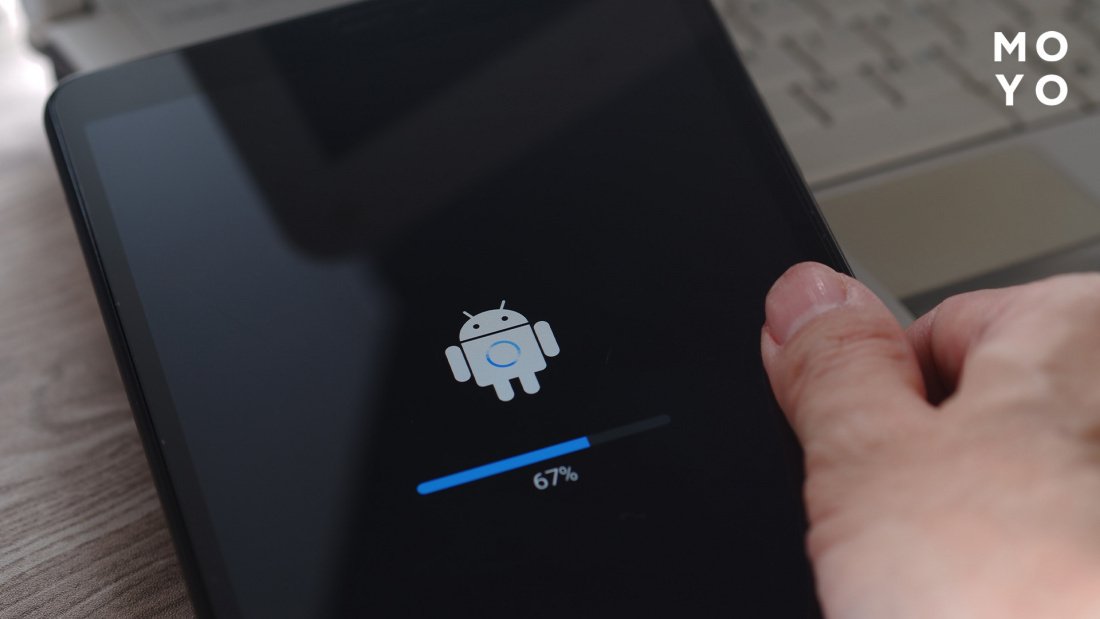
Алгоритм действий не отличается в зависимости от цели, а провести обновление можно с использованием смартфона и ПК. В статье рассмотрены пошаговые инструкции, как перепрошить планшет двумя способами. Если следовать инструкции и проявлять осторожность, вероятность успеха близится к 100%.
Как прошить планшет через ПК: основные шаги и предосторожности
Перепрошить планшет — практически то же самое, что поменять Виндоус на компьютере. В процессе пользователю необходим установочный файл и нужное программное обеспечение.
Важно! Осуществить перепрошивку получится только на компьютере с ОС Windows.
Шаг 1: загрузка программы на ПК
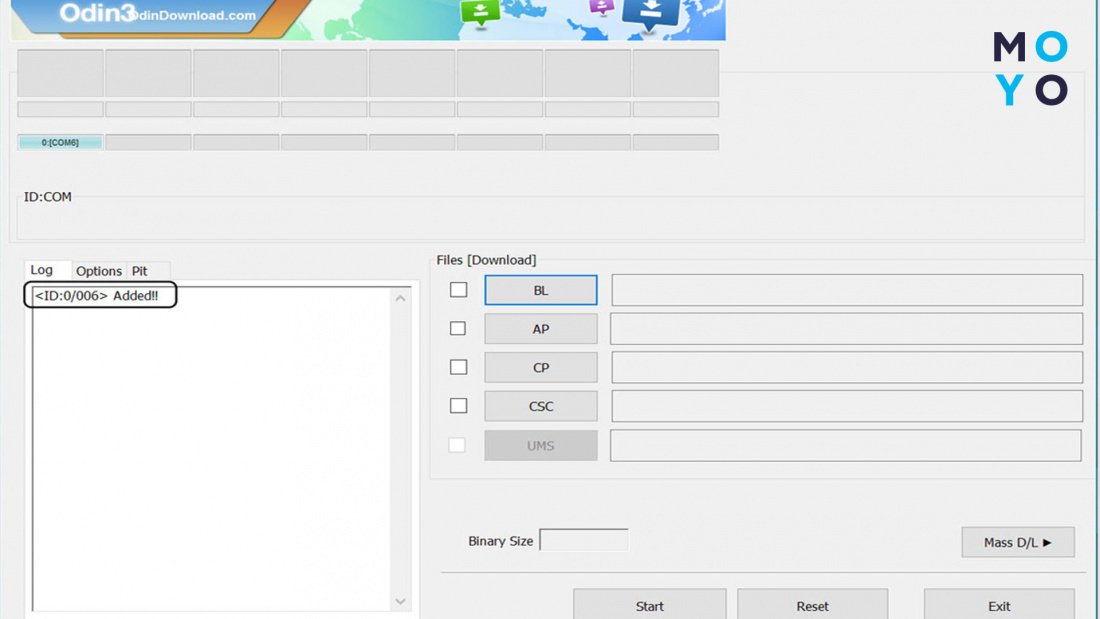
Для прошивки в домашних условиях можно использовать одну из нескольких популярных программ. Рассмотрим их в таблице:
Программа
Удобное ПО для загрузки прошивки, предназначенное только для устройств Самсунг.
Благодаря простому интерфейсу подходит даже для новичков
Идеально подходит для планшетов на китайском чипсете Медиатек.
Среди особенностей ПО — возможность изменять отдельные драйвера прошивки, не обновляя устройства полностью
Перед началом установки нужно скачать новейшую версию программы и поставить ее на ПК. Если речь о более старых моделях планшетов, нужно заранее посмотреть, какая версия приложения подойдет.
Шаг 2: скачивание нужной прошивки
Если причиной обновления стали сбои в системе, нужно скачивать официальные прошивки от разработчика. Найти их можно на официальных сайтах.
Для расширения функционала используются кастомные прошивки. Их публикуют на тематических форумах. Перед скачиванием стоит убедиться, что выбранная версия подходит модели планшета и не вызовет конфликтов в работе.
Шаг 3: подключение планшета к ПК
Перед подключением включить режим отладки через настройки устройства. Зайти в параметры разработчика, найти кнопку отладки и поставить флажок.
Чтобы успешно прошить планшет через ПК, важно убедиться в качестве выбранного кабеля USB. Повреждения на самом проводе или его несовместимость с устройством могут вызвать ошибки в процессе прошивки. В таких условиях легко превратить планшет в кирпич.
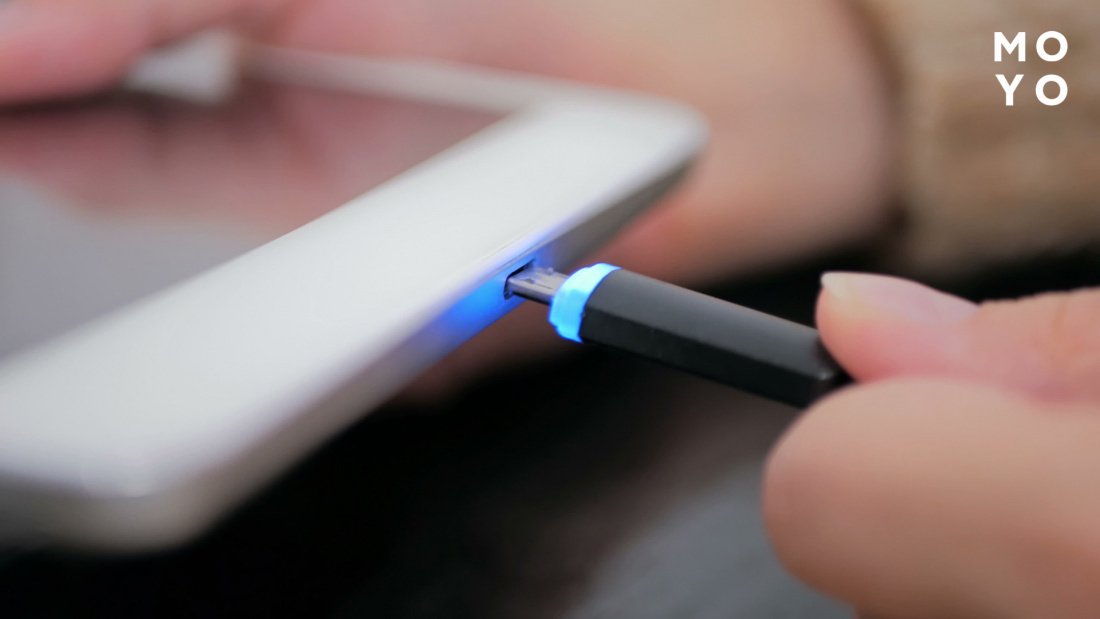
После подключения дождаться, пока система обнаружит устройство, а затем запустить программу-установщик и приступить к делу.
Шаг 4: добавление прошивки в приложение и запуск обновлений
В зависимости от используемой программы, добавить прошивку можно единым файлом, или по частям, после распаковки скачанного архива с нужной версией ОС. В программе ODIN есть специальные окошки с названием формата файла, который нужно вставить, поэтому ошибиться не получится. Даже если что-то сделано не так, программа просто не запустит установку.
После нажать кнопку Start и подождать, пока программа выполнит все автоматически. Процесс занимает до четверти часа, а иногда и пару-тройку минут. На это время лучше не отходить от ПК, поскольку приложению могут понадобиться дополнительные соглашения на установку некоторых файлов.
После успешной прошивки на экране появится уведомление. С этого момента можно отключать кабель от ПК и пользоваться обновленным устройством.
Как прошить планшет без компьютера
Без ПК перепрошивка происходит через режим рекавери. В большинстве случаев для обновления системы понадобятся рут права. Как их получить:
- Загрузить подходящую программу через Плей Маркет. Подойдут GingerBreak, Z4Root, Universal Androot.
- Запустить приложение и выполнить инструкцию внутри.
Рутинг дает пользователю полную свободу действий при работе с системой, но существуют и риски. Предварительно стоит ознакомиться со статьями, отзывами других пользователей об опыте получения рут прав и возможных опасностях. Всю ответственность за вмешательство в систему всегда берет на себя владелец устройства.
Инструкция о том, как перепрошить планшет Андроид, представлена ниже.
Шаг 1: загрузить нужную версию прошивки на карту памяти
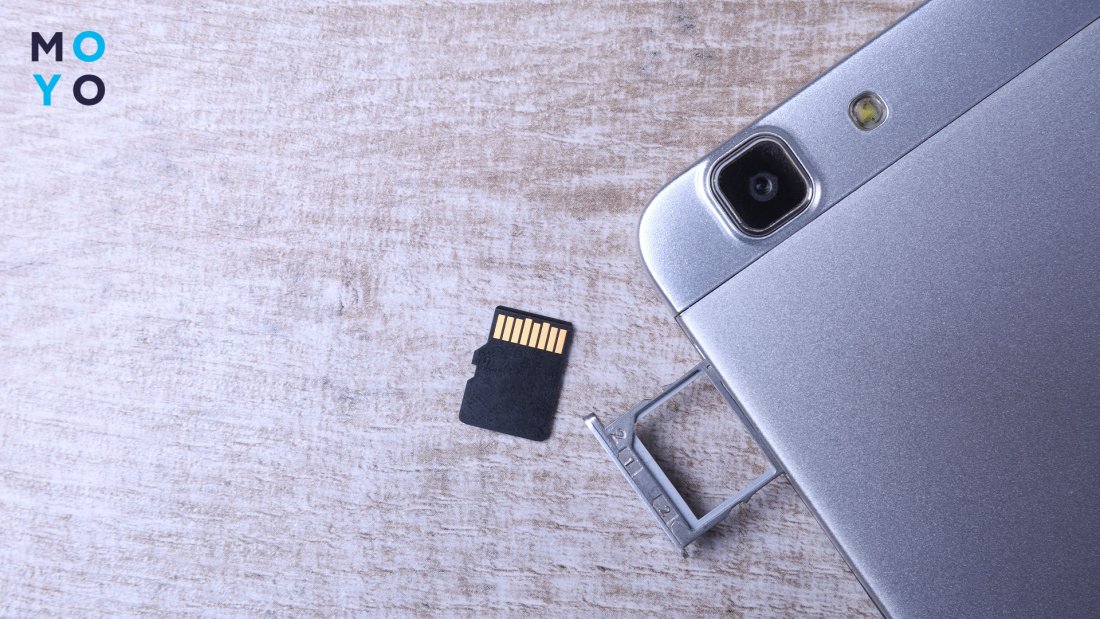
Предварительно скачать прошивочный файл из интернета и поместить на Micro SD карту. Для этого подключаем планшет по кабелю в качестве накопителя (как для просмотра файлов) и перемещаем архив на карту памяти.
Шаг 2: скачать программу ROM Manager
Понадобится рутинг. Без наличия расширенных прав администратора провести прошивку не получится. Программа доступна в Play Market и скачивается за минуту. Есть и платная версия, которая позволит загружать кастомные версии прошивок прямо через программу.
Шаг 3: перевести телефон в режим рекавери
Комбинация клавиш зависит от модели планшета. Чаще всего нужно нажать кнопку питания, увеличения или уменьшения громкости, либо все сразу. Удерживать пальцы на кнопках до характерной вибрации, после чего устройство перезагрузится и появится нужный режим.
Шаг 4: запустить установку
В появившемся меню найти кнопку Install и кликнуть на нее. Для перемещения используются кнопки громкости и питания. Далее выбрать пункт Data (память) и кликнуть по SD карте. В перечне файлов должна отображаться прошивка. После клика на нее и подтверждения начнется процесс установки.
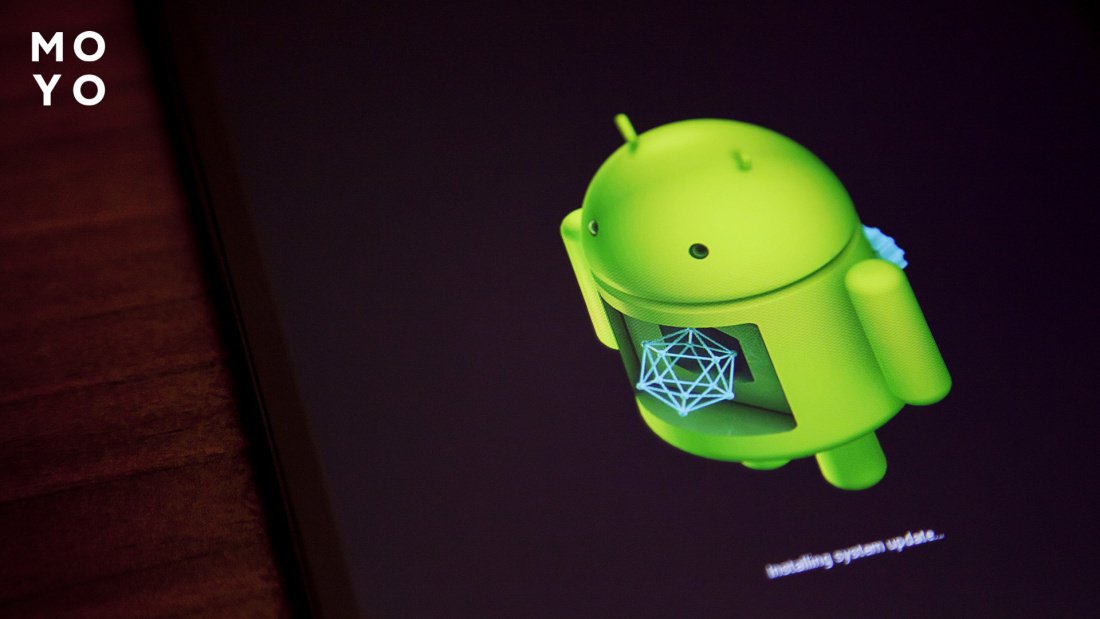
Об успешной прошивке свидетельствует надпись «done» или «successful» в конце кода. Для завершения процесса выбрать в меню кнопку «reboot system», произойдет перезагрузка устройства. Первый запуск после обновлений займет 10 минут и дольше, поэтому не стоит паниковать. Ускорять процесс и нажимать на всевозможные кнопки не нужно, чтобы не навредить планшету. Если в прошивке что-то не нравится, ее всегда можно поменять на другую, используя данный метод установки.
Ошибки, которые могут возникнуть во время перепрошивки планшета
Сбои могут возникнуть как в процессе установки, так и после нее. Среди самых распространенных:
- При установке прошивки на ПК программа выдает ошибку — нужно проверить, правильно ли загружены установочные файлы.
- В меню рекавери появляются ошибочные уведомления — возможно, во время перемещения файла на СД карту произошел сбой, нужно повторить снова и запустить процесс заново.
- Планшет постоянно висит на экране загрузки — дело в прошивке или несоблюдении инструкции по установке. Если изменений так и не произошло, необходимо устанавливать фирменную прошивку через официальный установщик.
Перед проведением подобных манипуляций стоит помнить о возможных рисках. Чтобы их исключить, важно сделать резервную копию данных, внимательно изучить список совместимых прошивок и инструкцию по их установке. Если сомневаетесь в своих силах, лучше обратиться к опытному специалисту, чтобы потом не пришлось нести устройство на ремонт в сервисный центр.