Если вам не удается подключиться к App Store, iTunes Store или другим службам Apple
Узнайте, что делать, если отображается сообщение «Не удается подключиться», если в приложении ничего не загружается или если прекращается загрузка контента. Попробуйте совершить следующие действия, если вам не удается подключиться ни к одному из этих приложений или служб:
- App Store
- iTunes Store
- Game Center
- Карта счета Apple
- Приложение Apple Books
- приложения Apple Music
- Apple Fitness+
- Приложение Apple TV
- Приложение Apple News
- Apple Arcade
Проверьте страницу состояния системы
Узнайте, есть ли перебои в работе службы в вашей стране или регионе.
Убедитесь, что устройство подключено к Интернету
Для этого попробуйте открыть любой веб-сайт в любом браузере. Если ничего не загрузится, воспользуйтесь другим устройством в той же сети, чтобы проверить, сможет ли оно подключиться к какому-нибудь веб-сайту. Если доступ к Интернету отсутствует и на других устройствах, выключите и снова включите маршрутизатор Wi-Fi, чтобы сбросить его состояние. Если подключиться к сети Wi-Fi по-прежнему не удается, обратитесь за помощью к своему интернет-провайдеру. Если к Интернету не подключилось только первое устройство, ознакомьтесь с инструкциями по подключению к сети Wi-Fi на устройстве iPhone или iPad, Apple Watch, Apple TV или на компьютере Mac.
Если вы используете сотовую сеть для подключения к Интернету на устройстве iPhone или iPad, убедитесь, что у вас включена передача данных для используемого вами приложения. Для этого откройте приложение «Настройки», нажмите «Сотовые данные» и затем включите передачу данных по сотовой сети.
Обновление программного обеспечения
Обновите ОС до последней версии iOS или iPadOS, macOS, tvOS, watchOS или программное обеспечение для вашего устройства стороннего производителя. После чего попробуйте подключиться снова.
Проверьте дату и время
Убедитесь, что дата и время, установленные на вашем устройстве, соответствуют вашему часовому поясу. Если дата и время отображаются неверно, обновите их или включите параметр для автоматического определения даты и времени.
На iPhone или iPad: откройте приложение «Настройки». Перейдите в раздел «Основные» и затем выберите пункт «Дата и время». Получите помощь с настройкой даты и времени.
На компьютере Mac: откройте «Системные настройки», нажмите «Основные», а затем — «Дата и время». Или откройте «Системные настройки», после чего выберите пункт «Дата и время».
На устройстве Apple TV: перейдите в раздел «Настройки» > «Основные» > «Дата и время».
Если подключиться все же не удается
Если вы испробовали все перечисленные выше действия, а подключиться по-прежнему не удается, обратитесь в службу поддержки Apple.
Доступность и функции магазина могут различаться в зависимости от страны или региона. Узнайте подробнее о том, что доступно в вашей стране или регионе.
Информация о продуктах, произведенных не компанией Apple, или о независимых веб-сайтах, неподконтрольных и не тестируемых компанией Apple, не носит рекомендательного или одобрительного характера. Компания Apple не несет никакой ответственности за выбор, функциональность и использование веб-сайтов или продукции сторонних производителей. Компания Apple также не несет ответственности за точность или достоверность данных, размещенных на веб-сайтах сторонних производителей. Обратитесь к поставщику за дополнительной информацией.
Если есть проблема при настройке оплаты со счета мобильного телефона
Покупки в App Store, iTunes Store и в других магазинах можно оплачивать со счета мобильного телефона, если ваш оператор связи поддерживает данную услугу. Если у вас возникли проблемы при оплате со счета мобильного телефона, узнайте, что делать.
Оплата со счета мобильного телефона в настоящее время доступна только в некоторых странах и регионах.
Если пункт «Использовать этот номер мобильного телефона» не отображается или необходимо использовать другой номер
Если вы используете другой телефон или iPad либо iPod touch, для настройки оплаты со счета мобильного телефона можно указать другой номер.
Изменив способ оплаты, коснитесь пункта «Использовать другой номер мобильного телефона» и введите номер мобильного телефона, подключенного к учетной записи, которая будет использоваться для оплаты.
На указанный номер мобильного телефона будет отправлено SMS-сообщение с одноразовым кодом. Дождитесь получения сообщения на мобильный телефон, введите указанный в нем код на устройстве, которое используется для настройки способа оплаты, и нажмите кнопку «Подтвердить» для подтверждения. Если вы не получили код сразу, нажмите «Отправить код повторно», чтобы повторить попытку.
Если вы по-прежнему не видите вариант оплаты со счета мобильного телефона, возможно, ваш оператор не поддерживает его.
Информация о продуктах, произведенных не компанией Apple, или о независимых веб-сайтах, неподконтрольных и не тестируемых компанией Apple, не носит рекомендательного или одобрительного характера. Компания Apple не несет никакой ответственности за выбор, функциональность и использование веб-сайтов или продукции сторонних производителей. Компания Apple также не несет ответственности за точность или достоверность данных, размещенных на веб-сайтах сторонних производителей. Обратитесь к поставщику за дополнительной информацией.
Как привязать теле 2 к app store
С ТЕЛE2 теперь можно оплачивать iCloud, Apple Music и другие подписки App Store
После ухода с российского рынка платежных систем Виза и Мастеркард оплата подписок iCloud, Apple Music и приложений в App Store превратилась в настоящий квест для владельцев Айфонов. На конец апреля 2022 оплатить подписки Apple можно либо с мобильного платежа для абонентов МТС, Билайн, МегаФон, Yota и ТЕЛЕ2 либо покупкой подарочной карты App Store и iTunes в платежной системе QIWI. Все эти способы подробно описаны вот здесь (рекомендуем там прочитать все комментарии, чтобы «не наступать на грабли»).
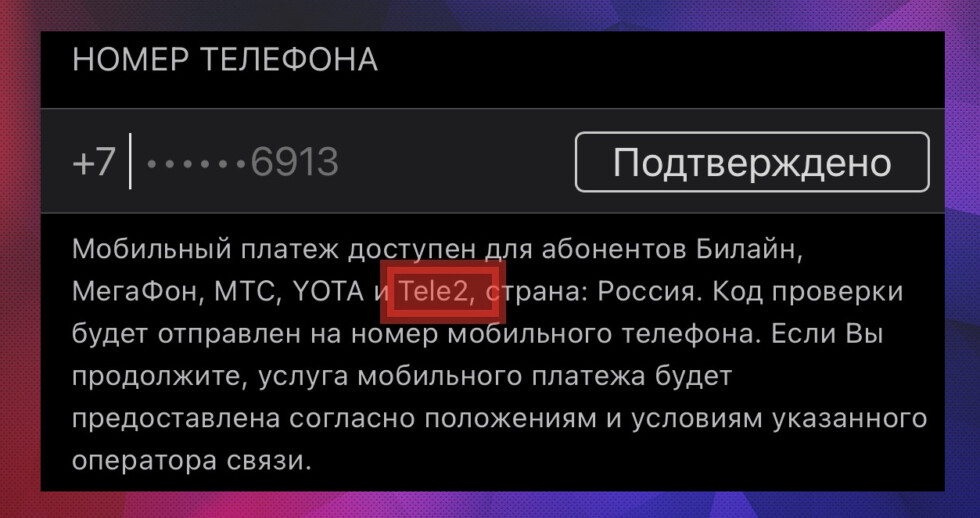
Раньше оплатить подписки Apple-сервисов с номеров ТЕЛЕ2 было невозможно.
Совет : если все же вам не удалось привязать номер телефона ТЕЛЕ2 в настройках Айфона, то воспользуйтесь методом «через друга», который описан в конце этой темы.
Удобная оплата
Теперь для оплаты покупок в App Store, Apple Music, iTunes и iBooks можно использовать счет Tele2.
Это быстрый и безопасный способ, как заплатить за любимые развлечения.
Руководство по установке
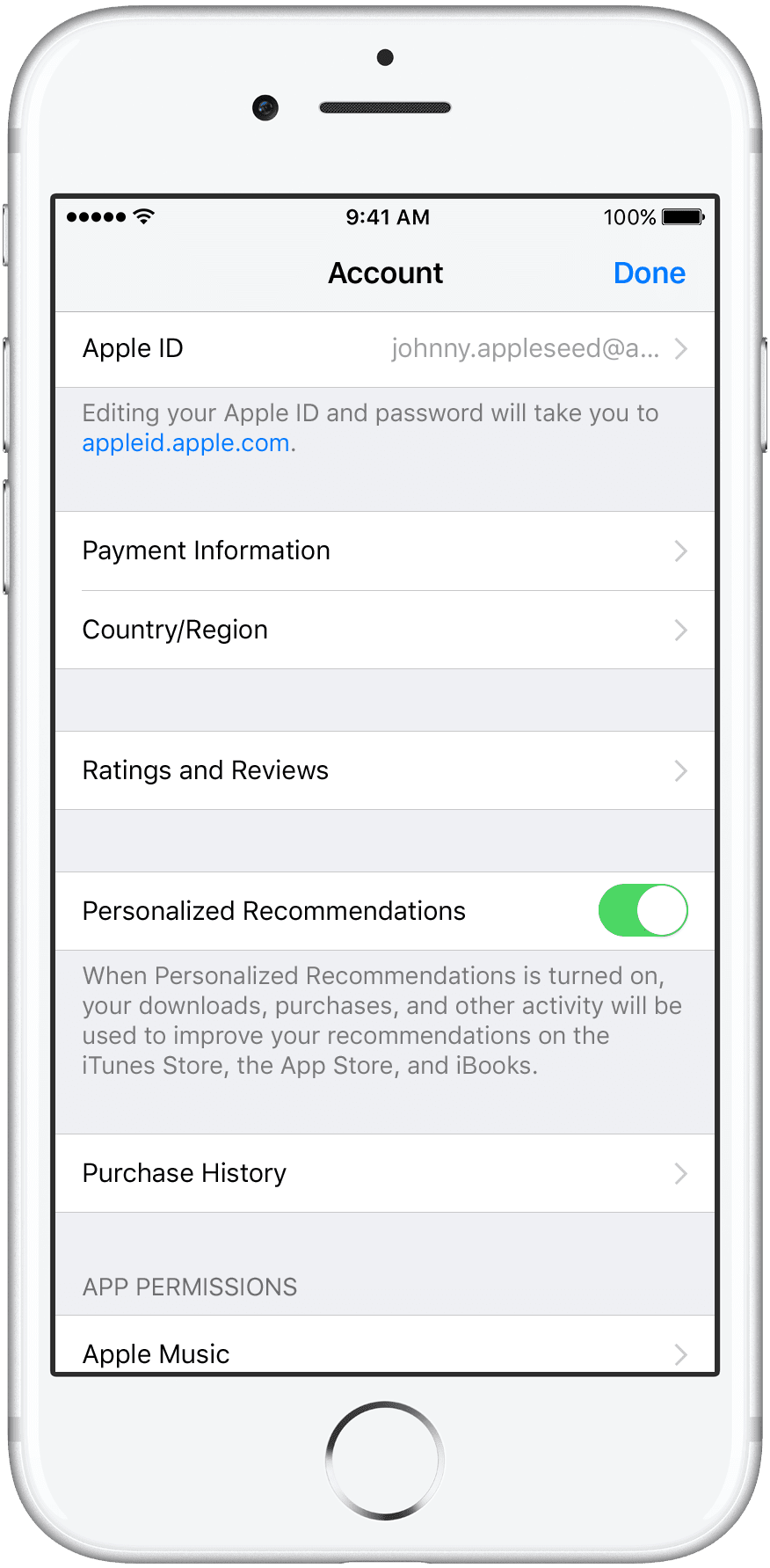
- Войдите в учетную запись Apple ID с помощью Touch ID или используя электронную почту и пароль.
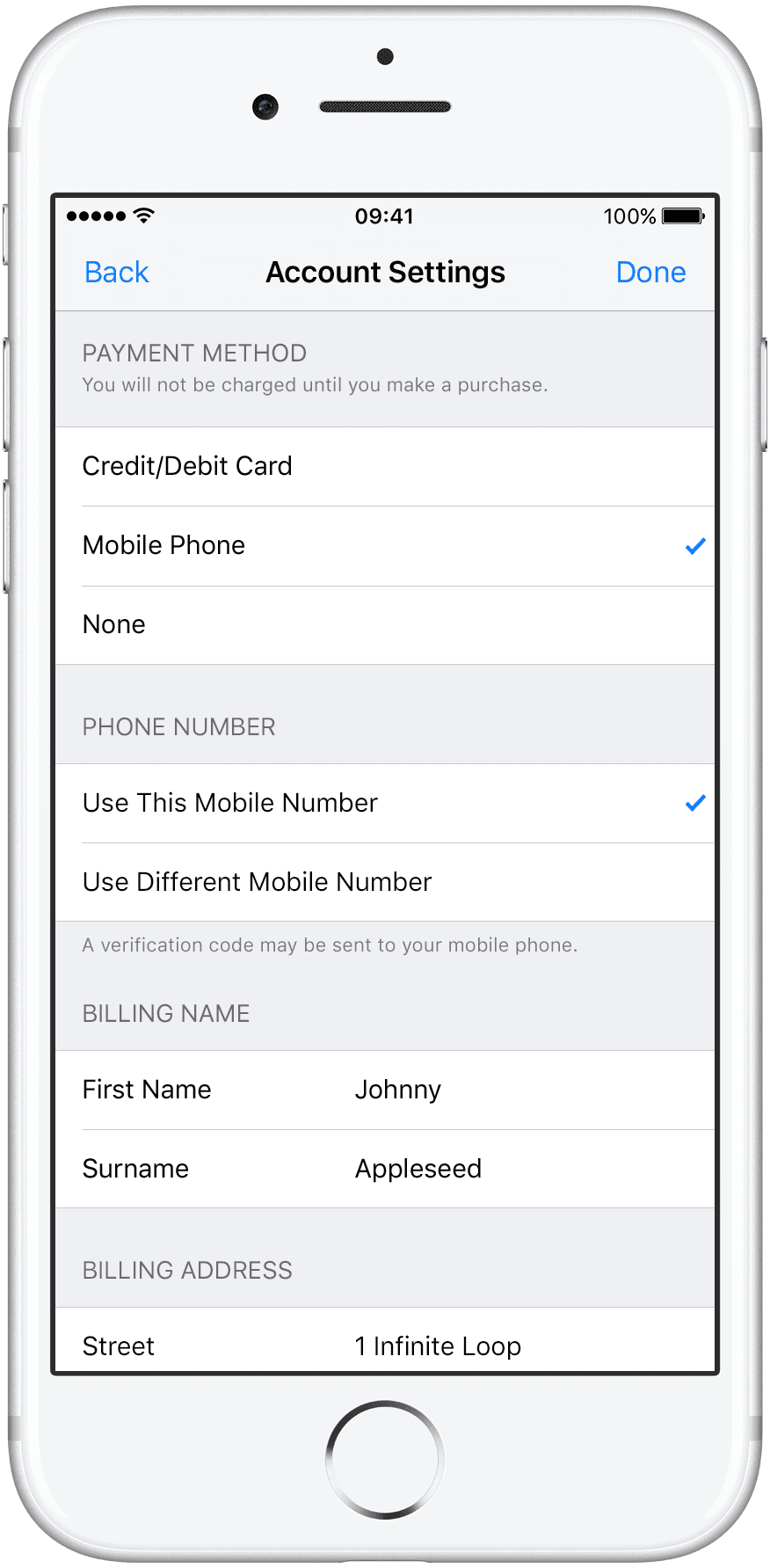
- Перейдите в раздел «Способ оплаты».
- Выберите «Мобильный платеж», нажмите «Готово» и следуйте инструкциям.
- Теперь плата за ваши покупки будет включаться в счет Tele2 за услуги мобильной связи.
Приложения, музыка, фильмы и многое другое

iCloud
Все ваши фото, видео, документы, музыка, приложения и другие файлы безопасно хранятся в iCloud.
Apple Music
Ваша музыкальная коллекция и огромный выбор песен.
Полезно
Apple ID — это личный счет, который предоставляет доступ к множеству функций и служб Apple. Например, с помощью Apple ID можно приобретать игры и приложения в App Store, смотреть фильмы и совершать покупки в iTunes Store, входить в iCloud хранилище и многое другое.
Счет Apple ID привязан к адресу электронной почты, который Вы зарегистрировали в первый раз одновременно с настройкой нового устройства, а также Apple ID содержит контакты, расчеты и данные безопасности, которые используются для всех услуг Apple.
Зайти на счет Apple ID, чтобы зарегистрировать способ оплаты, можно двумя путями:
- в меню “Настройки (Settings)” выберите “iTunes & App Store” и далее используйте “Apple ID: э-почта”.
- в приложении “App Store” или “iTunes Store” используйте “Apple ID: э-почта”.
Если Вы хотите установить способ оплаты с устройства Mac или с портативного компьютера, или Вы хотите использовать другой номер мобильного телефона для того же Apple ID счета, следуйте этим инструкциям: https://support.apple.com/ru-ru/HT205102.
На оплату услуг Apple с помощью счета Tele2 действуют ограничения, которые защищают пользователя от чрезмерных обязательств: оплата покупки не состоится, если номер телефона заблокирован, если запрещены услуги повышенной стоимости, если израсходован кредитный лимит на основные услуги или закончился установленный лимит ежемесячных расходов, а также в ситуациях, когда сумма одной покупки превышает 50,00 EUR или 300,00 EUR в месяц.
Оплатить услуги Apple при помощи Tele2/ZZ могут клиенты постоплаты (подключения) и предоплаты, которые используют номер Tele2/ZZ для голосовой связи или для мобильного интернета. Услуга доступна как частным клиентам, так и юридическим лицам.
Для клиентов предоплаты деньги будут взяты с остатка на счету ZZ, а для клиентов с подключением — сумма совершенных покупок будет включена в счет Tele2/ZZ.
Новый способ оплаты доступен на всех устройствах Apple: iPhone, iPad, iPod touch, Mac, а также на персональных компьютерах с установленной платформой iTunes, в Apple TV и Apple Watch.
Оплачивать услуги Apple при помощи Tele2 совершенно безопасно, тем более все расчеты очень легко контролировать. Каждая покупка может производиться одним прикосновением, подтверждая сумму покупки с помощью пароля или отпечатком пальца Touch ID. После каждой платной покупки Вы получите подтверждение сделки на адрес электронной почты, который привязан к Вашему Apple ID счету. Платежи за услуги Apple можно найти в счету Tele2 в разделе «Другие мобильные услуги» с пометкой » iTunes Store».
Подробную информацию о совершенной покупке можно найти здесь.
Запросить отмену сделку или возврат суммы покупки можно в течении 14 дней с момента получения подтверждения покупки. Чтобы это сделать, обратитесь в Службу поддержки Apple по телефону 80003251 или оформите заявление на домашней странице:
- введите адрес электронной почты и пароль, привязанный к счету Apple ID.
- используйте поиск «Search Purchases» и найдите нужную покупку.
- нажмите опцию «Report a Problem» для покупки, которую хотите отменить.
- выберите из списка подходящую причину, например, «I would like to cancel this purchase».
- подтвердите запрос кнопкой «Submit».
Чтобы изменить способ оплаты в смартфоне, выполните следующие шаги:
- Откройте Apple ID счет — либо в приложении “iTunes Store” или “App Store”, либо в разделе «Настройки (Settings)» через меню «iTunes & App Store».
- Нажмите “Просмотреть Apple ID (View Apple ID)”. Войдите с помощью Touch ID или используя адрес электронной почты и пароль.
- Выберите “Информация о платеже (Payment Information)”.
- Измените информацию об оплате или удалите ее совсем. Выберите “Нет (Nope)”, чтобы удалить способ оплаты. Помощь можно найти здесь, если вы не можете полностью удалить способ оплаты.
- Подтвердите свой выбор, нажав “Готово (Done)”.
Если вы измените способ оплаты на банковскую карту, тогда iTunes Store снимет с вашей банковкой карты предварительную сумму авторизации равную 1 USD, чтобы проверить данные карты и правильность введённой информации.
Apple начала отключать оплату в App Store со счёта телефона в России
Несмотря на то что все думали, что Apple остановится на отключении российских карт от App Store, оставив поддержку альтернативных средств оплаты, этого не произошло. Компания просто взяла небольшой перерыв, проанализировала, как пользователи обходят ограничения, и начала блокировать уже их. Сначала в Купертино отключили Qiwi, который был самым популярным способом пополнения счёта Apple ID, а теперь, судя по жалобам пользователей, начали блокировать оплату со номеров сотовых телефонов.
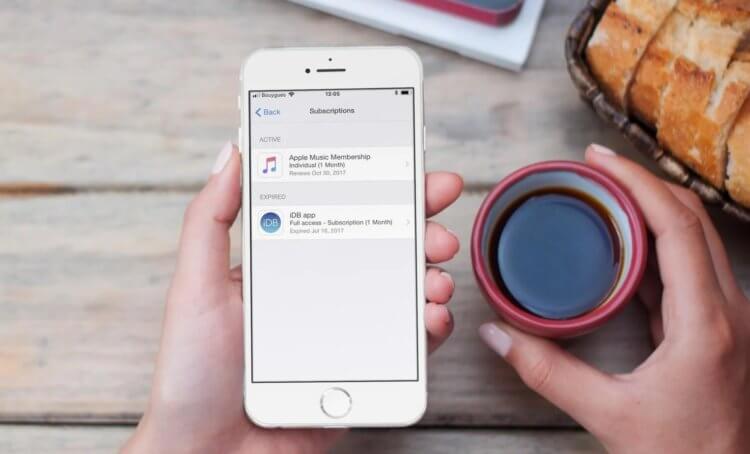
Пополнение счёта Apple ID с мобильного телефона в России больше не работает
Пополнение счёта Apple ID с мобильного телефона и раньше было не самым востребованным способом. В первую очередь из-за ограниченной поддержки операторов. По неизвестной причине Apple позволяла оплачивать покупки в App Store только с Билайна, Мегафона, МТС, Yota и Tele2, оставив за бортом всех виртуальных операторов. Однако, как можно судить по описанию, данному iOS, теперь пополнение счёта Apple ID недоступно абонентам Мегафона и Yota. Во всяком случае, в списке поддерживаемых их больше нет.
Не получается пополнить Apple ID с мобильного
Первые жалобы на невозможность пополнения Apple ID со счёта мобильного телефона начали приходить ещё несколько дней назад. Однако у подавляющего большинства пользователей таких проблем не наблюдалось. Мы в редакции проводили собственную проверку и выяснили, что деньги со счёта SIM-карты успешно уходят в App Store без каких-либо ограничений. Но сегодня утром жалоб, которые наши читателей оставляют у нас в телеграм-чате, стало как-то подозрительно много.
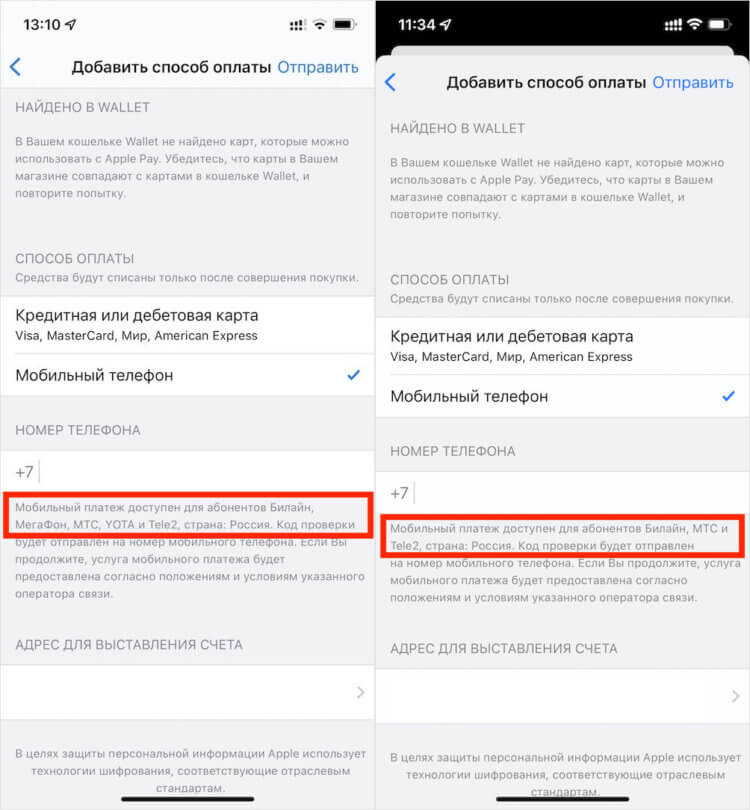
Слева — как было, справа — как стало
Наши читатели сообщили, что пытались внести деньги на счёт Apple ID с номеров разных операторов и обнаружили, что в ряде случаев App Store выдаёт ошибку даже при попытке пополнения через МТС и Билайн. Мы проводили собственную проверку и можем подтвердить — оплата не проходит. Выходит, произошло именно то, чего все так боялись: Apple в принципе отключила любые платежи в App Store, за исключением тех случаев, когда платёж списывается из числа уже внесённых на счёт Apple ID средств.
❗️ПОДПИШИСЬ НА ТЕЛЕГРАМ-КАНАЛ СУНДУК АЛИБАБЫ, ЧТОБЫ ПОКУПАТЬ ТОЛЬКО САМЫЕ ЛУЧШИЕ ТОВАРЫ С АЛИЭКСПРЕСС
На самом деле ничего неожиданного в этом нет. Главный редактор Mobile-Review Эльдар Муртазин ещё на прошлой неделе, когда отключили Qiwi, сообщил, что в скором времени Apple заблокирует оплату со счетов мобильных телефонов. Несмотря на то что в его словах особенно никто не сомневался, все думали, что это произойдёт не раньше лета. Однако в Купертино решили не затягивать и отключили все источники пополнения Apple ID практически разом.
Можно ли как-то обойти новые ограничения? Ну, судя по всему, прямых запретов на пополнение счёта Apple ID с номеров Билайна, Tele2 и МТС пока нет. Поэтому кому-то провести платёж и внести деньги на свой Apple ID всё ещё удаётся. Как долго это будет продолжаться, непонятно. Другой вопрос — нужно прямо сейчас вносить на счёт как можно большую сумму? Сомневаюсь. Ведь не исключено, что Apple заблокирует и эти средства, и тогда вы останетесь и без покупок, и без собственных денег.
Как пополнить счёт Apple ID
Единственный способ пополнения, который ещё гарантированно работает и доступен всем без исключения, — это перевод между разными Apple ID, когда средства уже зачислены на счёт-донор. Вот как это работает:
- Запустите App Store и откройте свой профиль;
- Нажмите «Отправить подарочную карту по e-mail»;

Вы можете отправить деньги в подарок любому человеку
- Введите адрес электронной почты получателя и выберите сумму подарка;
- Затем укажите дату отправки подарка и нажмите «Отправить».
Несмотря на то что Apple не была замечена в воровстве средств пользователей, в отличие, скажем, от Spotify, вполне возможно, что в Купертино просто заблокируют деньги, которые есть на счетах Apple ID либо отключат возможность совершать любые платежи в App Store. Поэтому сильно полагаться на те суммы, которые вы внесли себе на счёт, я бы не стал. В конце концов, Apple начала жестить, а значит, в деле может наступить совсем неожиданный поворот.
Обиднее всего будет, если Apple перестанет принимать платежи за iCloud+. У многих оплачено дополнительное пространство, которым они пользуются не только для хранения резервных копий, но и для выгрузки фотографий и видеозаписей. В теории, конечно, можно разделить эти файлы и оставить пространство в iCloud только для резервного копирования. Однако поскольку Apple не даёт русскоязычным пользователям инструмент переноса фото на другие платформы, делать это вручную абсолютное большинство, вероятно, так и не решится.
Похожие публикации:
- Как пригласить в беседу в вк
- Как принудительно заставить пользователя сменить пароль
- Как проверить айфон на оригинальность
- Как проверить драйвера
Доступные способы подключения второго номера

Не все абоненты знают, зачем человеку «Второй номер» Теле2 и что может значить привязка нового цифрового значения. Данная опция актуальна для активных пользователей и бизнесменов, которые иногда нуждаются в дополнительном канале связи. Раньше для таких нужд приобреталась вторая сим-карта Теле2, а теперь можно привязать новые цифры к основной карте.
Особенности, стоимость и функциональные возможности услуги
Чтобы на Теле2 привязать номер к уже существующему, не придется приобретать новую сим-карту. Достаточно активировать услугу, которая добавит вторичную виртуальную линию. Подробное описание подписки:
- Услуга доступна для всех абонентов компании Теле2, вне зависимости от длительности сотрудничества.
- Опция не активируется, если на счету пользователя недостаточно средств для списания абонентской платы или баланс ушел в минус.
- Два номера на одной сим-карте Теле2 позволяют общаться сразу по двум каналам. Вторичная линия применяется только для входящих звонков и SMS-сообщений. Другой функционал недоступен.
- Клиенту предоставляются цифры, которые находятся у оператора в свободном доступе. Если потом абонент деактивирует виртуальный канал, вернуть этот номер уже не получится.
- Если на лицевом счете образовалась задолженность или баланс стал нулевым, вторичный номер временно блокируется.
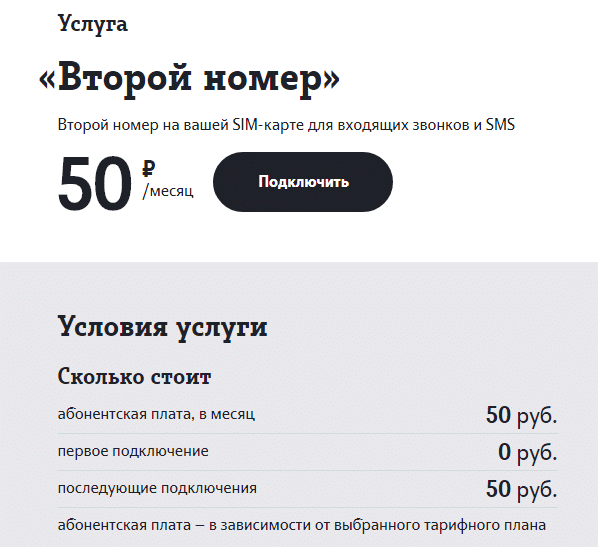
Услуга действует на всей территории России. Если пользователь покидает пределы страны, то добавочный канал не всегда работает корректно. Включение опции разрешено на любом тарифном плане. Подписку нельзя оформлять абонентам, которые уже пользуются услугами «Городской номер», «Wi-Fi-звонки» или технологией «VoLTE». Стоимость дополнительного номера оператора Теле2:
- абонплата — 50 рублей;
- первичное включение — 0 рублей;
- повторная активация — 50 рублей.
Ежемесячная оплата может быть выше, все зависит от тарифа, которым пользуется абонент. Уточнить информацию следует в любом офисе продаж провайдера или по бесплатному номеру сервисного центра 611.
Подключение и деактивация услуги
Теле2 предоставляет второй номер на одной сим-карте только после завершения процедуры включения. Если пользователь посетит любое отделение оператора в своем городе, то привязку допномера или его удаление проведут сотрудники связи. Управление опцией доступно в дистанционном режиме: через службу клиентской поддержки, веб-приложение или в личном кабинете.
Запрос
Быстро добавить или выключить допномер легко с помощью смс-запроса.
- Для активации вводится комбинация — *872*1# .
- Для удаления дополнительной линии предусмотрена команда — *872*0# .
- Чтобы узнать, есть ли 2 линия у абонента, нужно ввести запрос — *872# .
После отправки команды пользователь получит смс-уведомление с информацией о наличии вторичной линии, успешной активации или деактивации опции.
Приложение
Активация через мобильное приложение «Мой Теле2»:
- Скачать сервис с App Store для iOS, с Google Pay для android и установить на мобильное устройство.
- Активировать профиль и зайти на главную страницу.
- Выбрать вкладку «Все».
- Кликнуть на пункт «Действия с номером».
- Найти нужную позицию и нажать клавишу «Отключить».
Деактивация проводится аналогичным способом.
Официальный сайт
Включить виртуальный номер на телефоне провайдера Теле2 легко по инструкции:
- Зайти на tele2.ru.
- Для входа в веб-кабинет ввести цифровое значение сим-карты. На смартфон придет смс-оповещение со случайным кодом. Он вводится в систему. Автоматический пароль потом можно поменять.
- После регистрации на портале выбрать раздел «Мобильная связь».
- Кликнуть на вкладку «Управление связью», потом «Действия».
- Найти нужную опцию и «Подключить».
Отключение проводится во вкладке «Тарифы и услуги».
Добавление виртуального допномера проводится через сервисы Теле2, с помощью сотрудников компании или через код *872*1# . Для снятия доплинии предусмотрен запрос *872*0# . Управление доступно в любой этап отчетного периода с удержанием средств за текущий месяц.