Steam Family Sharing
Поделитесь своей библиотекой игр в Steam с родными и гостями
У вас общий компьютер?
Теперь вы можете делиться и играми.
Family Library Sharing позволяет членам семьи и их гостям играть в игры друг друга, при этом зарабатывая свои собственные достижения и имея отдельные сохранения, доступные через Steam Cloud. Всё это становится доступно после авторизации общих компьютеров и пользователей.

Запросить доступ.
Делитесь играми уже сегодня
Чтобы узнать больше о Steam Family Library Sharing, ознакомьтесь с ЧаВо ниже, а потом присоединяйтесь к обсуждениям в группе.
ДЕЛИТЕСЬ
СВОИМИ
ИГРАМИ!
Хотите сыграть в эту игру?
У близкого человека установлена игра, в которую вы хотите поиграть? Отправьте ему запрос на авторизацию. После авторизации вы сможете загружать и играть в игры из библиотеки владельца аккаунта.

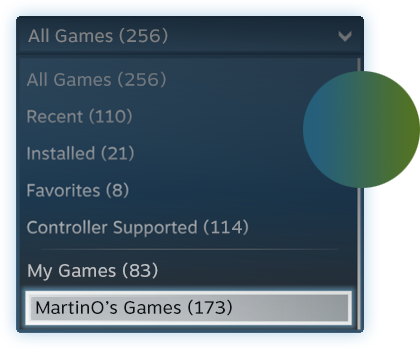
Игры, которыми поделился MartinO, доступны для вас на этом компьютере.
Частые вопросы
Как мне включить Family Library Sharing на моем компьютере?
Перед включением Family Library Sharing убедитесь, что у вас включен Steam Guard. Для этого откройте клиент Steam и зайдите в меню Steam → Настройки → Аккаунт. Затем в меню Настройки → Семья (или Настройки → Family Library Sharing в режиме Big Picture) включите Family Library Sharing. Там же вы можете авторизовать компьютеры и пользователей, которым вы хотите предоставить доступ к библиотеке.
Есть ли ограничение на число компьютеров или друзей, которым я могу дать доступ к моей библиотеке?
Да. Вы можете авторизовать Family Library Sharing на 10 устройствах одновременно и выбрать до 5 аккаунтов, которые получат доступ к вашей библиотеке на любом из авторизованных вами компьютеров.
Должен ли я находиться в сети, чтобы играть в игры, которыми со мной поделились?
Да. Вы должны находиться в сети, чтобы получить доступ к играм, которыми с вами поделились.
Можно делиться отдельными играми или только всей библиотекой сразу?
Библиотеками можно делиться только целиком.
Можно ли делиться с родными и близкими всеми играми в Steam?
Нет, из-за технических ограничений некоторые игры в Steam могут быть недоступны. Например, если для них требуются дополнительные ключи активации, сторонние аккаунты или подписки, то такими играми делиться нельзя.
Могут ли два пользователя делить библиотеку и играть в одно и то же время?
Нет, библиотекой может пользоваться только один аккаунт.
Если я авторизую устройство, чтобы одалживать мою библиотеку другим, это как-то ограничит мне доступ к моим играм?
Вы — хозяин аккаунта, поэтому вы всегда можете получить к ней доступ и играть в игры в любое время. Если вы запустите игру в тот момент, когда другой пользователь уже играет в одну из ваших игр, ему дадут несколько минут, чтобы купить игру или выйти из неё.
Иногда игры, к которым мне дали доступ, недоступны. Почему?
Игры, к которым вам дали доступ, можно запускать только на устройствах, которые были подтверждены хозяином библиотеки. Одолженные игры будут недоступны даже на авторизованном устройстве, если хозяин пользуется своей библиотекой в этот момент.
Кто может получить доступ к дополнительному и внутриигровому контенту, который связан с игрой?
Дополнительный контент хозяина аккаунта будет доступен для гостя, только если у него нет основной игры. Гость не сможет приобрести дополнительный контент для основной игры, которой он не владеет. Любой игрок может приобретать, обменивать, зарабатывать или иным образом получать внутриигровой контент во время игры, но внутриигровыми предметами нельзя делиться между аккаунтами. Эти предметы остаются в собственности того аккаунта (пользователя), который приобрел или получил их, вне зависимости, чей это аккаунт — гостя или хозяина основной игры.
Можно делиться между регионами контентом, на котором стоят региональные ограничения?
Нет, региональные ограничения для одалживаемого контента остаются в силе.
Накажут ли меня, если кто-то будет мошенничать или использовать читы в моих играх?
Ваши привилегии Family Library Sharing могут быть аннулированы, а сам аккаунт может быть заблокирован системой VAC, если ваша библиотека будет использоваться для читерства или мошенничества. Также учтите, что играми, заблокированными системой VAC, нельзя поделиться. Мы рекомендуем вам авторизовывать только те компьютеры, чью безопасность вы можете проконтролировать. И, как обычно, никому не давайте свой пароль.
Как пригласить в группу в стиме

Тема закрыта

5 фев. 2019 в 8:18
Кнопка «Пригласить друзей» в группах Steam
Несколько дней назад некоторые пользователи заметили, что кнопка «Пригласить друзей» исчезла со страниц групп Steam.
Один из пользователей сообщества сделал соответствующий запрос, из ответа на который стало известно, что Valve осведомлены об этом, и это не является ошибкой. Обращаться по этому вопросу в поддержку не нужно.
Кнопка «Пригласить друзей» была удалена со страниц групп Steam во избежание спама. Вы всё ещё можете напрямую приглашать ваших друзей в группы, участником которых вы являетесь. Для этого перейдите в профиль вашего друга, которого вы хотите пригласить в группу, а затем, нажав на кнопку «Ещё…», выберите пункт «Пригласить в группу» и щёлкните по аватару или названию группы, в которую вы хотите пригласить пользователя.
Как пригласить друга в группу в Стиме: пошаговая инструкция

Стим – популярная онлайн-платформа для игр, где пользователи могут создавать группы, обмениваться игровым контентом и приглашать других игроков для совместной игры. Если у вас уже есть группа в Стиме и вы хотите пригласить своего друга в нее, то этот гайд точно вам поможет. В этой пошаговой инструкции мы расскажем, как пригласить друга в группу в Стиме, чтобы вы могли насладиться игрой с ним вместе!
Шаг 1: Открытие группы
В первую очередь, откройте страницу вашей группы в Стиме. Для этого вам нужно зайти в свой профиль, найти раздел «Группы» и выбрать необходимую группу из списка. Если вы еще не создали группу, то вам нужно создать ее, перейдя в раздел «Создать группу».
Шаг 2: Приглашение друга
После того, как вы открыли страницу группы, найдите раздел «Участники» или «Пригласить участников». В этом разделе вы увидите список участников группы и кнопку «Пригласить друзей». Нажмите на эту кнопку.
Шаг 3: Выбор друга
В открывшемся окне вы увидите список ваших друзей, которых вы можете пригласить в группу. Выберите нужного друга, отметив его галочкой или нажав на кнопку «Пригласить» рядом с его именем. Вы также можете воспользоваться поиском, чтобы быстро найти нужного друга.
Шаг 4: Отправка приглашения
После того, как вы выбрали всех нужных друзей, нажмите на кнопку «Отправить приглашение». Приглашение будет отправлено выбранным участникам, и они получат уведомление о приглашении в вашу группу. Если они примут приглашение, они станут участниками группы.

Теперь, когда вы знаете, как пригласить друга в группу в Стиме, вы можете легко собрать свою команду для совместных игр и насладиться веселыми моментами вместе! Удачи!
Как найти нужную группу в Стиме?
В Steam существует огромное количество групп, поэтому найти нужную может быть сложно. Вот несколько способов, которые помогут вам справиться с этой задачей:
- 1. Воспользуйтесь поиском. В верхнем правом углу страницы Steam есть поисковая строка. Введите в нее название группы или ключевые слова, связанные с группой, и нажмите Enter. Steam выведет результаты, соответствующие вашему запросу.
- 2. Просмотрите каталог групп. Чтобы найти каталог групп, нажмите на кнопку «Магазин» в верхней части страницы Steam. Затем выберите раздел «Сообщество» и перейдите в раздел «Группы». В каталоге групп вы можете просмотреть список всех групп, сфокусировавшись на определенной тематике.
- 3. Используйте сторонние сайты. Кроме Steam самого по себе, существуют также сторонние ресурсы, где вы можете найти списки и рейтинги различных групп в Steam. Просто введите в поисковике «сайты, где можно найти группы Steam» и выберите подходящий ресурс.
Если вы знаете название группы, но не можете найти ее, попробуйте ввести ее название и ключевые слова в поисковой строке Steam. Если название группы довольно популярное, то скорее всего вы вскоре ее найдете в списке результатов.

Вот несколько полезных советов, которые помогут вам быстрее найти нужную группу в Steam:
- Стремитесь использовать наиболее точные ключевые слова при поиске.
- Используйте фильтры для уточнения результатов поиска, если такая опция доступна.
- Просматривайте описания групп, чтобы узнать больше о их активности и целях.
- Обращайте внимание на рейтинг и отзывы пользователей о группе, чтобы узнать, насколько она популярна и надежна.
Если вы все же не можете найти нужную группу, возможно, она уже была удалена или вам стоит попробовать другие ключевые слова.
Как пригласить друга в группу?
Приглашение друга в группу в Стиме — простая и быстрая процедура. Для этого вам понадобится выполнить несколько простых шагов:
- Откройте клиент Steam на вашем компьютере и авторизуйтесь в своей учетной записи.
- В верхнем меню найдите раздел «Сообщество» и выберите «Группы».
- На открывшейся странице выберите нужную вам группу, в которую хотите пригласить друга.
- На странице группы найдите кнопку «Пригласить друзей» и нажмите на нее.
- Откроется окно, в котором вам будет предложено выбрать друзей, которых вы хотите пригласить в группу.
- После выбора друзей, нажмите кнопку «Пригласить».
Приглашение будет отправлено вашим друзьям, и они получат уведомление о приглашении в группу.

Таким образом, вы можете быстро и легко пригласить своих друзей в группу в Стиме и наслаждаться совместной игрой и общением внутри этой группы.
Как отправить приглашение?
Чтобы пригласить друга в группу в Стиме, следуйте указанным ниже шагам:
- Откройте клиент Steam на вашем компьютере.
- В верхней навигационной панели выберите раздел «Друзья».
- В выпадающем меню выберите пункт «Добавить друга».
- Появится окно поиска друзей. Введите имя вашего друга в поле поиска и нажмите клавишу «Enter».
- После того, как нашли друга, выберите его профиль из списка результатов поиска.
- На странице профиля друга нажмите кнопку «Пригласить в группу».
- Появится окно с выбором групп, в которые вы хотите пригласить друга. Выберите нужную группу и нажмите кнопку «Пригласить».
- Ваш друг получит уведомление о приглашении в выбранную группу.
Теперь у вас есть пошаговая инструкция о том, как отправить приглашение другу в группу в Стиме. Приглашение может быть отправлено только если вы являетесь администратором или модератором этой группы. Убедитесь, что у вас есть необходимые права для отправки приглашений.
Как отслеживать статус приглашения?
После того, как вы пригласили друга в свою группу в Стиме, вы можете отслеживать статус приглашения следующим образом:
- Зайдите на страницу своей группы в Стиме.
- Перейдите на вкладку «Участники».
- На этой странице вы увидите список приглашенных участников и их статус приглашения.
- Статус может быть разным:
- Ожидает подтверждения — это означает, что ваш друг получил приглашение, но еще не принял его или отклонил.
- Принят — это означает, что ваш друг принял приглашение и стал участником группы.
- Отклонен — это означает, что ваш друг отклонил приглашение и не стал участником группы.
Кроме того, вы можете отслеживать статус приглашения, зайдя на страницу своего профиля в Стиме. На главной странице профиля у вас будет уведомление о статусе приглашения и возможность просмотреть его подробности.
Теперь вы знаете, как отслеживать статус приглашения в Стиме и быть в курсе, принял ли ваш друг приглашение или нет.
Вы можете задать вопрос эксперту
Как пригласить друга в группу в Стиме?
Чтобы пригласить друга в группу в Стиме, вам нужно открыть главную страницу группы, нажать на кнопку «Пригласить друзей» и выбрать соответствующий метод приглашения.
Как найти кнопку «Пригласить друзей» на главной странице группы в Стиме?
Кнопка «Пригласить друзей» обычно находится справа под обложкой группы на главной странице. Вы должны прокрутить немного вниз, чтобы ее увидеть.
Могу ли я пригласить несколько друзей одновременно в группу в Стиме?
Да, вы можете пригласить несколько друзей одновременно в группу в Стиме. Для этого вы можете выбрать несколько друзей из списка или отправить им ссылку на приглашение. Также вы можете использовать опцию «Пригласить из группы», если у вас есть права администратора или модератора в другой группе.
Как узнать, принял ли друг мое приглашение в группу в Стиме?
Чтобы узнать, принял ли друг ваше приглашение в группу в Стиме, вы можете проверить его статус в списке участников группы. Если друг принял приглашение, его имя должно появиться в списке.
Как создать группу в WhatsApp пошагово
Далее предлагаем поэтапно разбрать, как создать группу в WhatsApp, дать ей название и добавить в неё участников.
Шаг 1. Установите и запустите приложение WhatsApp. Нас интересует круглая кнопка внизу справа.
Шаг 2. В открывшейся вкладке жмём на зелёную кнопочку «Новая группа» — она находится сверху слева.
Шаг 3. При создании новой группы в Ватсапе, приложение сразу спросит хотите ли вы добавить участников прямо сейчас и покажет список контактов для выбора.
Шаг 4. Добавленные пользователи в новую группу в списке будут отмечены галочками, а так же иконки их аватаров появятся вверху экрана. По завершении выбора участников группы в WhatsApp необходимо нажать на зелёную кнопку со стрелочкой, которая находится внизу справа.
Шаг 5. Открывается новый экран, где появляется возможность назвать группу. Для названия доступно двадцать пять символов.
Шаг 7. Поздравляем, вам удалось создать группу в WhatsApp! Теперь, когда в следующий раз вы зайдёте в мессенджер, она будет показывать в списке среди других чатов.
Шаг 8. Теперь необходимо разобраться, как добавлять участников в созданную вами беседу, а так же как удалять из неё участников. Необходимо открыть чатик группы и нажать на три точки в правом верхнем углу.
Шаг 9. Всплывает меню — выбираем верхний пункт «Инфо о группе».
Шаг 11. Открывается экран со списком всех ваших контактов в WhatsApp. Среди них очень удобно указаны те, кто уже добавлен в вашу группу.
На самом деле есть ещё бессчетное количество возможностей монетизировать свою группу в WhatsApp, всё зависит лишь от вашей фантазии и делового подхода. Как бы то ни было, данное приложение очень помогает в самых различных сферах нашей жизни.
Как создать группу в электронной почте?
- Войдите в Google Группы.
- В левом верхнем углу нажмите Создать группу.
- Введите необходимые данные и выберите настройки. Справочник по настройкам.
- Нажмите Создать группу. .
- (Необязательно) Дальнейшие действия: выберите расширенные настройки для группы.
- На панели навигации щелкните значок Люди .
- На вкладке Главная нажмите кнопку Создать группу контактов.
- В поле Группа контактов введите имя группы.
- На вкладке Группа контактов нажмите кнопку Добавить участников .
- Добавьте людей из своей адресной книги или из списка контактов и нажмите кнопку ОК.
Для этого перейдите на страницу сообщества. Затем введите в поисковую строку имя своего друга.
Почему невозможно добавить друга в Steam
Данный метод предназначен для ситуаций, когда вместо попытки добавить человека в друзья вы видите надпись: «Ваш аккаунт не отвечает необходимым требованиям для использования этой функции».
Он обозначает, что вы не совершали покупок на $5 или большую сумму или не вносили эти денежные средства на свой Steam-кошелек. Вывод простой — совершите покупку или пополните внутренний счет на эту сумму. Посмотрите курс доллара по отношению к вашей валюте на текущий момент и, следуя инструкциям по ссылкам ниже, потратьте эти деньги одним из способов.
Обратите внимание, покупая одну или несколько игр, не обязательно делать это для себя. Вы всегда можете приобрести их в подарок, и если общая стоимость будет от 5 долларов, профиль перестанет быть ограниченным. При этом расчет происходит с учетом текущей цены — если продукт продается по скидке, считаться будет ее покупка по сниженной цене, а не изначальной.
Если у вас есть код кошелька (электронная подарочная карта) стоимостью $5 или более, вы также можете его активировать и снять ограничения, в том числе и на добавление в друзья.
Если этот код кошелька является не приобретением, а подарком для вас, его активация не снимет ограничений.
У многих пользователей Steam возникают определенные вопросы касательно снятия ограничений, связанных с внесением денежных средств на аккаунт. Вот ответы на самые актуальные, связанные с платежами:
- Любая игра, полученная в подарок от другого пользователя, не будет засчитана, и ограничения не снимутся;
- При возвращении денег на карту или электронную платежную систему все отправленные назад средства вычтутся из стоимости покупок на аккаунте (при условии, что их сумма опустится ниже $5) и ограничение снова появится;
- Активация ключей игр, купленных вне площадки Steam, добавление в библиотеку сторонних игр не убирает ограничения;
- За установку демоигр, игр по акциям (допустим, раздачи на выходных) вы не снизите порог, не снимите ограничения;
- После продажи предметов на игровой площадке вырученные с этого деньги не пойдут в счет $5, которые необходимы для снятия лимитов.
В открытое сообщество можно вступить без приглашения. Для начала его нужно найти. В открыто окне появится список страниц, включающих введенную в поиск фразу или слово. Пользователю следует нажать на него, чтобы перейти в паблик.
Управление сообществом
Разработчики подготовили широкий функционал, с помощью которого пользователь может управлять пабликом. Так, стандартные возможности включают в себя создание форумов, объявлений, привлечение друзей. Только таким образом сообщество будет существовать.
В блоке «Управление» можно найти следующие функции:
Раздел необходим для того, чтобы владелец смог управлять созданной страницей. Он может менять настройки по своему усмотрению, создавать новости, добавлять или блокировать участников.
Как Пригласить Друга в Группу в Стиме
В результате возможно отображение не только людей, но и игр, групп и т.п. Поэтому кликните по фильтру сверху, чтобы отображались только люди. Нажмите кнопку «добавить в друзья» в строке того человека, который вам нужен.
Установка бесплатной игры
Можно установить одну из бесплатных игр на аккаунт. В стиме их большое количество.
Если у друга есть лицензионная игра или он активировал возможность добавления друга способом, описанным выше, то он сможет выслать вам приглашение в друзья.
Как Пригласить Друга в Группу в Стиме
• открой известную уже страницу (если забылось, то вернись в предыдущий раздел), кликай по вкладке “Добавить”,
Установка бесплатной игры
Можно установить одну из бесплатных игр на аккаунт. В стиме их большое количество. Чтобы открыть список бесплатных игр кликните по пункту Игры>Бесплатно в магазине Steam.
Установите любую из бесплатных игр. Для этого нужно перейти на страницу игры, а затем нажать кнопку «Играть».
Вам будет показано сколько игра займет на жестком диске, а также предложены опции по созданию ярлыков игры. Нажмите кнопку «Далее», чтобы начать установку.
Процесс загрузки будет показан синей линией. Для перехода к подробному описанию загрузки вы можете кликнуть по этой линии.
Как добавить в друзья в КС ГО без Доната?
Зайдите в свой профиль нажав на свое имя в правом верхнем углу. Скопируйте урл страницы в адресной строке браузера и отправьте его другу используя месенжеры или электронную почту. Друг сможет зайти в ваш профиль и отправить вам запрос нажав на кнопку «Добавить друга». Вам останется только подтвердить его запрос.
В разделе Друзья на левой панели нажмите Добавить друга из списка. На вкладке «Попробуйте найти друга» введите точное имя профиля человека, которого вы хотите добавить в друзья. Выберите на вкладке «Поиск» или нажмите «Ввод». Steam теперь будет искать имя пользователя, чтобы добавить его в список друзей.
Другим вариантом поиска человека для добавления в друзья является поисковая строка сообщества Steam.
Разрешения группы
Зайдите в свою группу и нажмите кнопку «Пригласить друзей». Перед вами откроется окно со всеми друзьями. Поставьте галочку напротив тех пользователей, которых хотите пригласить, после чего нажмите «Пригласить в группу». Инвайты будут мгновенно разосланы пользователям.
Вы также можете добавлять в группу людей, с которыми недавно играли вместе в какую-то игру. К примеру, только что вы играли в CS:GO с каким-то профи, и хотите, чтобы он примкнул к вашей группе. Просто зайдите в меню «Недавно играли вместе» и отправьте данному пользователю приглашение.
Можно создать группу в Steam сообществе и пригласить в нее своего друга/друзей. Далее в игре нажмете SHIFT+TAB, выбираете «Список друзей» — «Группы» — «Выбираете друга» и приглашаете его в игру.
Как добавить человека в друзья в стиме
Для того чтобы играть с другими людьми в Steam, их необходимо добавить в друзья. Для добавления друга необходимо соблюсти несколько правил. Самым частым вопросом пользователей Steam является: «Как добавить друга в Steam, если у меня нет игр на аккаунте». Дело в том, что добавление в друзья невозможно, пока у вас нет игр на аккаунте.
Прочитав эту статью, вы узнаете – как можно добавить друга в Стиме, даже если у вас нет денег на покупку игры.
Опишем каждый из способов подробно. Затем приведем описание процесса самого добавления друга.
Как пригласить в группу в стиме
Тема закрыта
5 фев. 2019 в 8:18
Кнопка «Пригласить друзей» в группах Steam
Несколько дней назад некоторые пользователи заметили, что кнопка «Пригласить друзей» исчезла со страниц групп Steam.
Один из пользователей сообщества сделал соответствующий запрос, из ответа на который стало известно, что Valve осведомлены об этом, и это не является ошибкой. Обращаться по этому вопросу в поддержку не нужно.
Кнопка «Пригласить друзей» была удалена со страниц групп Steam во избежание спама. Вы всё ещё можете напрямую приглашать ваших друзей в группы, участником которых вы являетесь. Для этого перейдите в профиль вашего друга, которого вы хотите пригласить в группу, а затем, нажав на кнопку «Ещё…», выберите пункт «Пригласить в группу» и щёлкните по аватару или названию группы, в которую вы хотите пригласить пользователя.