Конвертер CD в MP3 — Как скопировать CD в MP3 на ПК или Mac

Многие из нас, возможно, собирали различные компакт-диски. Для лучшего прослушивания музыки вы хотите скопировать аудиофайлы CD на свой ПК / Mac или iPhone / iPod или другие устройства, похожие на MP3-плееры, вместо того, чтобы часто импортировать и экспортировать CD. Хотите скопировать ваш любимый CD в MP3, наиболее часто используемый формат кодирования звука? Как эффективно скопировать аудио CD в MP3 на ПК или Mac? Эта статья познакомит вас с несколькими лучшими методами для CD в MP3 преобразование.

Конвертировать CD в MP3
- Часть 1. Копирование CD в MP3 с помощью Windows Media Player
- Часть 2. Лучшая альтернатива Windows Media Player для записи CD в MP3
- Часть 3. Импорт и конвертирование CD в MP3 с помощью iTunes на ПК / Mac
Часть 1. Копирование CD в MP3 с помощью Windows Media Player
Как скопировать CD в MP3 на ПК с Windows? Фактически, Windows Media Player отличный конвертер CD в MP3. С помощью Windows Media Player вы можете легко скопировать звуковую дорожку с компакт-диска в MP3 за несколько простых шагов. Выполните следующие шаги, чтобы получить цифровые копии с CD в MP3.
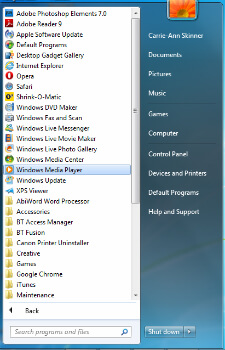
Шаг 1 Запустите проигрыватель Windows Media из «Меню Пуск»> «Все программы».
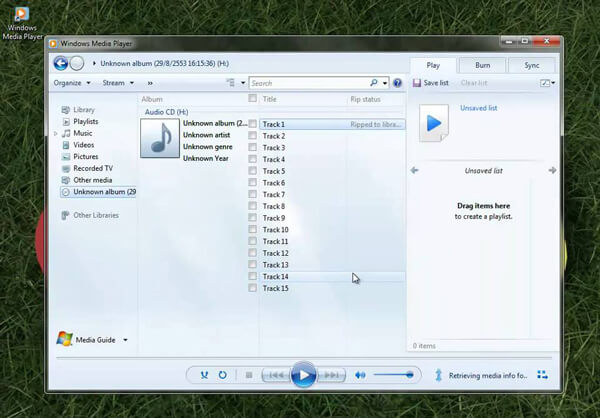
Шаг 2 Вставьте ваш любимый компакт-диск в дисковод. Этот конвертер CD в MP3 должен автоматически прочитать CD и представить аудиодорожку и основную информацию о ней.
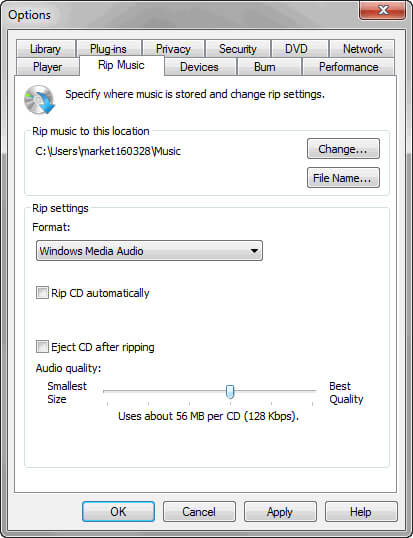
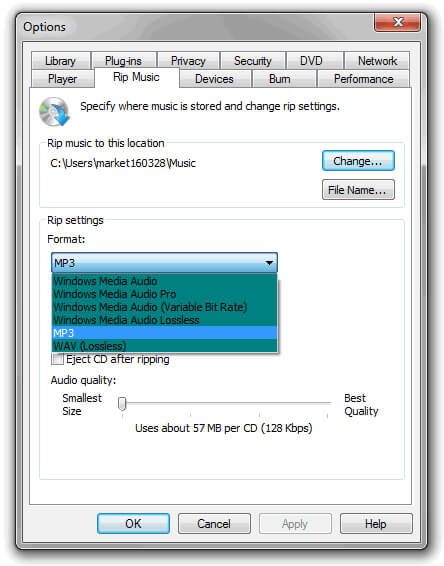
Шаг 3 Нажмите «Упорядочить»> «Параметры» в верхнем меню. Выберите вкладку «Копировать музыку» во всплывающем окне параметров.
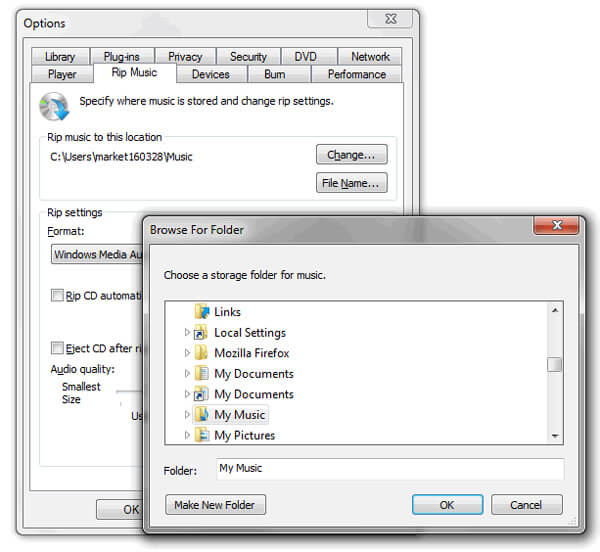
Шаг 4 Нажмите кнопку «Изменения» и выберите папку, в которую вы хотите сохранить аудиофайлы. Нажмите «ОК».
Шаг 5 В столбце «Rip settings» выберите «MP3» из списка «Format». Установите флажок «Автоматически копировать CD» в соответствии с вашими потребностями. Нажмите «Применить», а затем «ОК», чтобы начать копирование CD в MP3.
Часть 2. Лучшая альтернатива Windows Media Player для записи CD в MP3
Если вам сложно скопировать аудиодорожку с компакт-диска в MP3, почему бы вам не использовать альтернативу проигрывателю Windows Media для записи компакт-диска в MP3? И здесь мы хотели бы искренне рекомендовать вам лучший CD аудио рекордер.
Шаг 1 Запустите этот компакт-диск для записи программного обеспечения MP3 на вашем ПК с Windows. Нажмите «Audio Recorder», чтобы открыть окно «Record Audio».
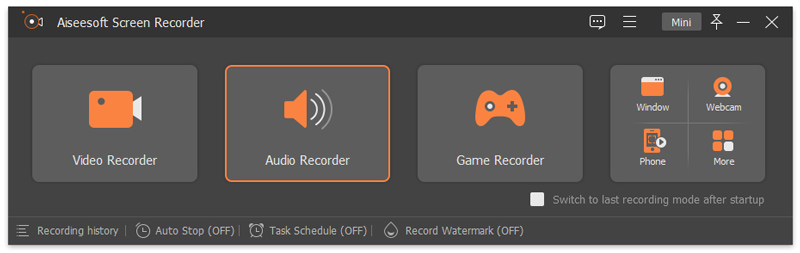
Шаг 2 Выберите для записи звука с аудио системы или микрофона в соответствии с вашими потребностями. Здесь мы советуем вам записывать CD с системного аудио.
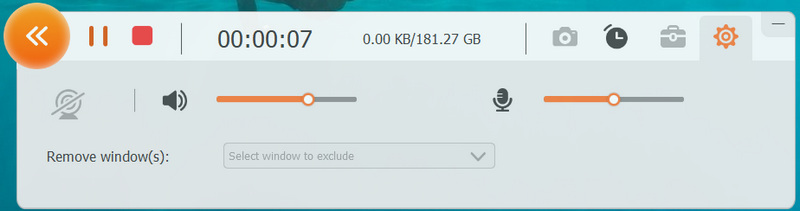
Шаг 3 Вставьте CD и играйте. Нажмите кнопку «REC» для записи звуковой дорожки CD. Нажмите кнопку «Стоп» и сохраните ее в формате MP3.
С помощью устройства записи CD на MP3 вы можете легко скопировать аудио CD в MP3 без потери качества.

Часть 3. Импорт и конвертирование CD в MP3 с помощью iTunes на ПК / Mac
Фактически, iTunes — еще один полезный конвертер CD в MP3, когда вы хотите скопировать CD в MP3 на ПК с Windows или Mac.
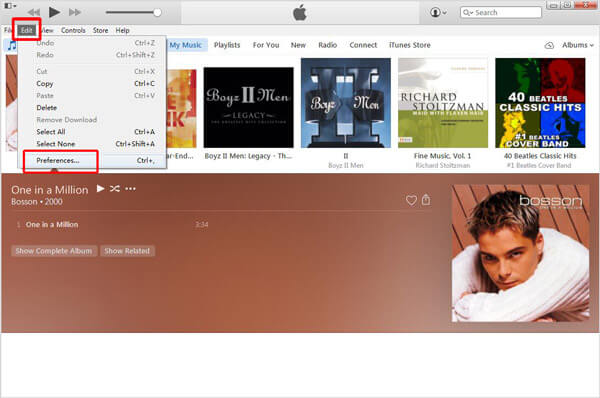
Шаг 1 Запустите последнюю версию iTunes на вашем ПК или Mac. Прежде чем вставлять аудио-CD, лучше проверить, можно ли конвертировать файл в MP3 в iTunes. Нажмите «Изменить» в верхнем меню и выберите «Настройки».
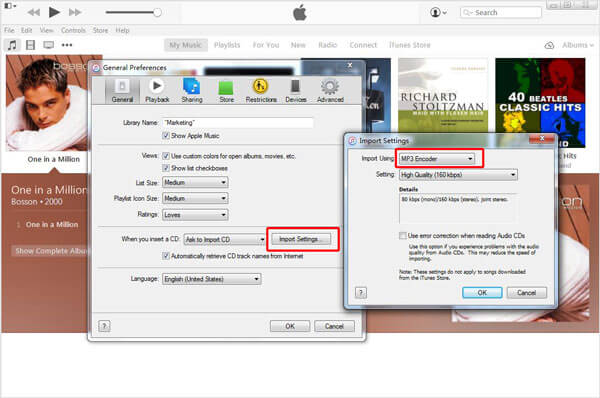
Шаг 2 Щелкните «Общие»> «Параметры импорта»> выберите «Кодировщик MP3» из «Импортировать с помощью». Нажмите «ОК», чтобы сохранить настройки.
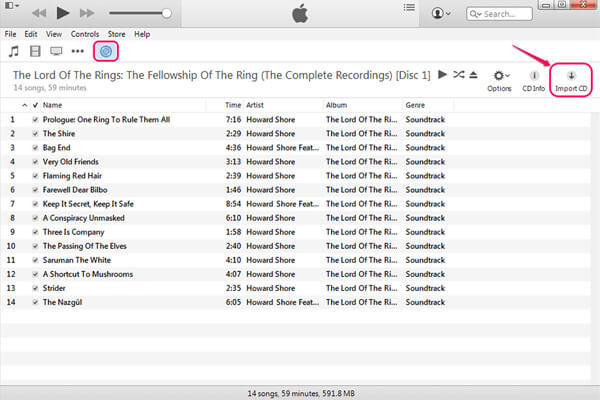
Шаг 3 Импортируйте предпочитаемый компакт-диск на компьютер. И вы можете увидеть все доступные треки CD перечислены в iTunes. Установите флажки песен, которые вы хотите импортировать в медиатеку iTunes, и нажмите кнопку «Импортировать CD».
Шаг 4 Когда ваши компакт-диски будут перенесены в медиатеку iTunes, щелкните правой кнопкой мыши песню и выберите «Конвертировать MP3 версию». Некоторое время вы обнаружите, что iTunes создаст копию MP3 вашего трека CD.
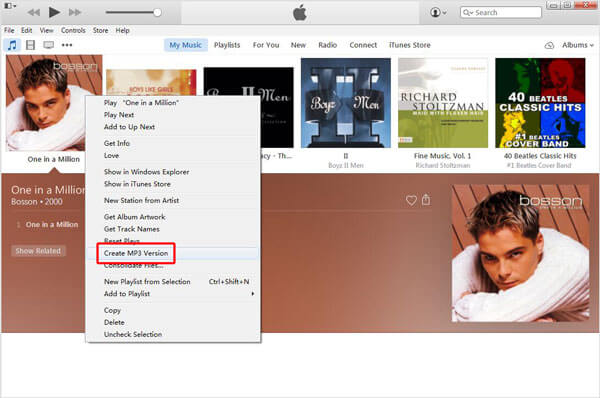
Помимо преобразования CD-аудио в MP3, iTunes — это не только отличный музыкальный проигрыватель, но и удобный аудио-конвертер, когда вы хотите конвертировать M4A в WAVMP3 в M4A и т. Д.
В этой статье мы в основном представляем вам три способа копировать / конвертировать / записывать CD в MP3 легко. Вам уже удалось скопировать аудиодорожку CD в MP3? Пожалуйста, не стесняйтесь сообщить нам, если у вас есть идея получше.
Что вы думаете об этом посте.
Рейтинг: 4.8 / 5 (на основе рейтингов 197)
24 декабря 2020 г. 15:30 / Обновлено Дженни Райан в Конвертировать аудио
Более Чтение

Оставьте свой комментарий и присоединяйтесь к нашему обсуждению
Главная Конвертировать аудио Конвертировать CD в MP3

Авторские права © 2023 Aiseesoft Studio. Все права защищены.
What audio file format is used for CD audio files?
Audio CDs use an audio format that is designed specifically for CD players.
Therefore, the audio format used for CD audio tracks does not correlate directly to an computer audio file type. However, there are two file formats that are very similar to the CD audio format, since they support the same sampling rate and bit depth. These are the WAVE (.WAV) and AIFF (.AIF) formats.
WAVE and AIFF are two audio formats that support 44.1 KHz, 16-bit, stereo audio, which is the standard audio specification used by audio CDs. They are also encoded with pulse code modulation (PCM), which is the same encoding used by CD audio tracks. Therefore, WAV and AIF files can be easily converted to audio tracks when burned to a CD.
The WAVE and AIFF formats are very similar, but they use different file headers. Since the headers are stripped away when the audio data is converted to CD audio, both file types are a good choice for creating audio CDs.
WAVE files are more common on Windows computers, while AIFF files are more common on Macs. Since the AIFF format is so similar to the audio CD format, the tracks on an audio CD actually appear as AIFF files when you load an audio CD into a Mac. This means you can copy the tracks to your hard drive by simply dragging them from the CD window to your desktop. Below is an example of an audio CD window in Mac OS X.
In Windows, audio CD tracks show up as .CDA files. These are shortcuts to tracks on the CD, which do not contain audio data. Instead CDA files instruct the computer which audio track to play on a CD. Therefore, if you drag a CDA file to your desktop, it will only produce a shortcut. To import audio from a CD, you will need to use a program like Windows Media Player or iTunes. When the same CD as above is inserted into a Windows computer, the following window appears.
Most audio programs, including iTunes and Windows Media Player, can burn other audio file types besides WAVE and AIFF files to CDs. However, the quality may not be as good, since the compressed format must be converted to an uncompressed format. While the sound quality should not be any worse than the original compressed sound, it will not improve when converted to CD quality audio.
Therefore, if you want the highest possible fidelity on your audio CD, it is best to burn WAVE or AIFF files. However, it may not make much of a difference as long as you have high-quality compressed audio files. With today’s advanced audio compression algorithms, most people cannot tell the difference between compressed and uncompressed audio files.
Need a file viewer?
Open common file formats with a file viewer for your platform.
Как скачать музыку с CD диска на компьютер или флешку

 4.5 Оценок: 155 (Ваша: )
Если у вас есть домашняя коллекция аудиодисков, самое время её оцифровать! Однако, скопировать содержимое AudioCD на компьютер не так просто, как кажется на первый взгляд. Такие носители, как правило, защищены правообладателями. Чтобы скачать музыку с диска на компьютер, понадобится специальная программа. Из этой статьи вы узнаете о целых двух – о редакторе АудиоМАСТЕР и проигрывателе Windows Media Player.
Из этой статьи вы узнаете:
Почему треки с диска нельзя перекачать на ПК?
Если вы вставите компакт-диск в CD/DVD-дисковод, то в Проводнике Windows увидите файлы с расширением .cda, размером не больше 1 Кб каждый. Вы можете их выделить и даже скопировать привычным образом, но прослушать их не получится. Эти файлы – служебные. Сами аудиотреки хранятся в скрытом виде. Компакт-диски изначально предназначались для проигрывания в музыкальных центрах и CD-плеерах. Когда в системных блоках появился CD-ROM, Windows научилась проигрывать аудио-диски, и пользователи получили возможность слушать любимые песни на ПК. Однако, тут же стала очевидна проблема – напрямую переписать музыку с диска на компьютер было нельзя, так как они защищались от копирования. Именно тогда появился особый подкласс приложений — аудиограбберов или рипперов, которые позволяли переводить треки с дисковых носителей в цифровой формат. Ниже вас ждут две инструкции, показывающие, как с диска скопировать музыку на компьютер просто и быстро. Для наглядности посмотрите видеоурок по переносу песен с CD в программе АудиоМАСТЕР:
Способ № 1: Копирование с CD-диска в АудиоМАСТЕРЕ
АудиоМАСТЕР — это простой и удобный аудиоредактор, который включает все базовые функции по работе со звуковыми файлами. Одна из них позволяет перекачивать музыку с диска в компьютер, сохраняя исходное качество треков. Как раз на этой возможности мы остановимся подробнее. Для начала установим софт. Программа на диске займет всего 98 Мб. АудиоМАСТЕР прекрасно работает на всех ОС Windows, начиная с XP и заканчивая «десяткой». Можете смело скачивать софт, не беспокоясь за совместимость.
Для Windows 11, 10, 8, 7, XP
Проводим подготовку
Вставьте в CD/DVD-привод компьютера музыкальный CD-диск, а в главном окне программы АудиоМАСТЕР выберите пункт «Загрузить с аудио CD».
Появится список всех музыкальных треков, которые система найдет на диске. Можете выбрать только избранные дорожки, либо поставить галочку возле пункта «Список треков» — тогда выделятся все файлы. В этом же окне вы можете прослушать песни перед копированием.
Конвертируем музыку
Далее вам останется выбрать, в каком формате сохранить песни. Самое популярное решение — конвертация музыки в MP3, но для меломанов доступен формат без сжатия WAV (наилучшее качество, но очень большой размер файлов) и современный формат OGG. Выбрав, нажмите на кнопку «Сохранить отмеченные треки» и укажите папку для размещения треков. Вы можете сразу же записать музыку с диска на флешку, для этого вместо папки на ПК, выберите раздел на вашем USB-накопителе.
Конвертация 80-минутного AudioCD займет у вас всего несколько минут. После этого можно сразу перейти в библиотеку с сохраненными файлами. Разумеется, совершенно неважно, с какого типа компакт-диска вы копируете: CD-ROM, CD-R или CD-RW – последовательность действий останется той же.
- запись звука с микрофона;
- извлечение музыки из любого видеофайла;
- конвертация любых аудиофайлов (wav, mp3, mp2, wma, aac, ac3, ogg, flac);
- редактирование, обрезка и склейка звукозаписей;
- встроенный эквалайзер и десятки эффектов;
- создание звуковых атмосфер.
АудиоМАСТЕР позволит без труда создавать и обрабатывать звуковые дорожки. Вы сможете загрузить файл в редактор, после чего изменить темп, голос, громкость; добавить эхо, реверберацию, вращение каналов; удалить шум из аудиозаписи или создать уникальную атмосферу. Меняйте частотный спектр, сдвиньте высоту тона, настройте частотный фильтр, поиграйтесь с ползунками эквалайзера. Все эти улучшения доступны буквально в несколько кликов!
Способ № 2: Скачивание музыки в Windows Media Player
При желании вы можете скопировать аудио CD на компьютер с помощью медиапроигрывателя, входящего в состав Windows. В разных версиях операционной системы программа находится в разных папках, поэтому проще всего ввести в глобальной поисковой строке Windows «wmplayer» (без кавычек) — и Windows Media Player найдется. Либо ищите ее через меню «Пуск > Программы».
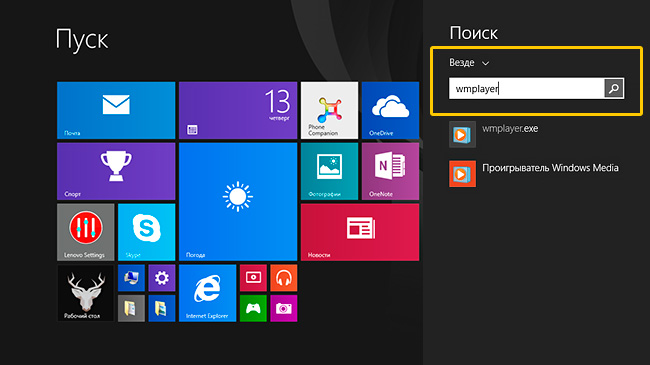
Найдите и запустите Windows Media Player
Плеер нужно предварительно настроить. В меню «Упорядочить» выберите пункт «Параметры», затем перейдите на вкладку «Копирование музыки с компакт-диска».
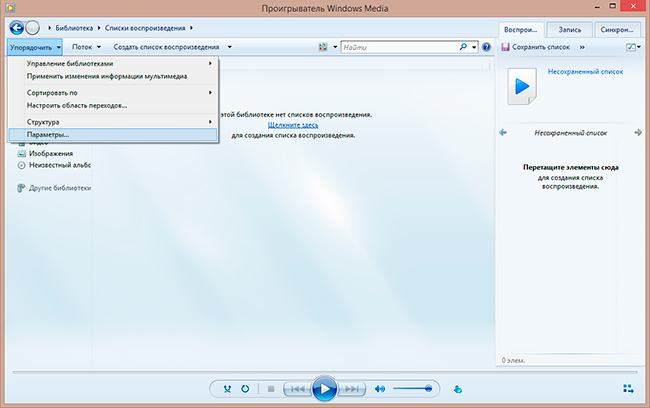
Откройте окно с настройкой параметров копирования
Выберите формат файлов (MP3) и качество звука (ставьте не меньше 256 Кбит/с).
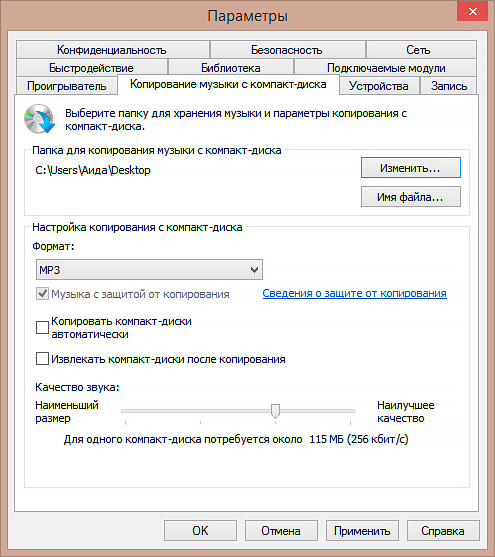
Укажите формат файлов и отрегулируйте уровень качества
Откройте основное окно Windows Media Player, укажите музыкальный диск для начала работы, отметьте в списке нужные треки и нажмите кнопку «Скопировать с компакт-диска». После завершения операции файлы по умолчанию окажутся в папке «Моя музыка», если вы не выбрали своего варианта в настройках.
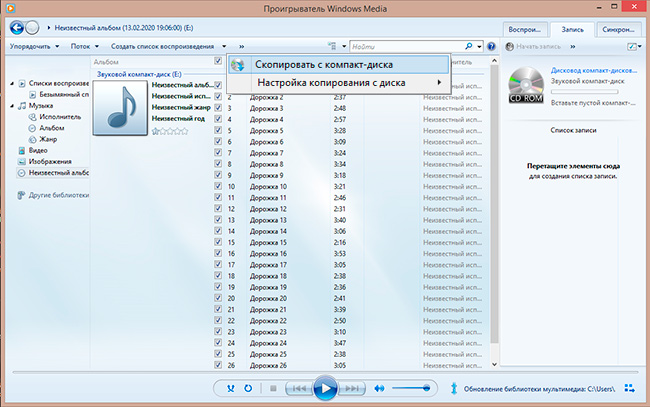
Отметьте песни для сохранения и запустите процесс скачивания
Выводы
Оба способа по копированию музыки из Audio CD на компьютер достаточно простые. Вы можете за один вечер переконвертировать в MP3 всю домашнюю библиотеку дисков, где наверняка есть редкие записи. Не откладывайте операцию на потом — компакт-диски не вечные. Да и ваш CD/DVD-привод может выйти из строя.
Вам наверняка понадобится аудиоредактор, чтобы отредактировать аудиофайлы, переконвертировать их (например, во FLAC), обрезать или склеить. Если использовать второй способ, придется тратить время на поиски дополнительного приложения. АудиоМАСТЕР же умеет все это по умолчанию.Софт поможет сделать громче слишком тихую запись, скорректировать звучание под басы или превратить песню в рингтон для телефона.
Скачайте АудиоМАСТЕР – и вы получите надежную и удобную программу для работы аудиофайлами!
Как скопировать файлы с cd диска на компьютер windows 10
Если вам оказалась полезна или просто понравилась эта статья, тогда не стесняйтесь — поддержите материально автора. Это легко сделать закинув денежек на Яндекс Кошелек № 410011416229354. Или на телефон +7 918-16-26-331.
Даже небольшая сумма может помочь написанию новых статей ��
Или поделитесь ссылкой на эту статью со своими друзьями.
В этой статье инструкция как записать Аудио CD на Windows 10. Хотя есть специальные программы для записи аудио CD дисков, это можно сделать и теми средствами, которые имеются в ОС Windows. Есть предыдущая статья на эту тему, в которой описывается как записать аудио CD диск на Windows 7.
Но для начала немного теории.
Копирование дорожек с аудио CD
1. Вставьте аудио компакт-диск в дисковод.
2. Откройте проигрыватель Windows Media. Если проигрыватель запускается в режиме списка файлов, переключите его в режим библиотеки.
3. Отметьте флажками треки, которые нужно скопировать.
4. В области переходов проигрывателя щелкните компакт-диск правой кнопкой мыши и выберите Копировать диск в библиотеку.
5. Дождитесь окончания копирования.
6. Откройте библиотеку «Музыка» или папку с сохраненными файлами (по умолчанию — «Моя музыка», находящаяся по адресу: %UserProfile%Music ).
Как копировать CD/DVD-диск в файл ISO
Как копировать CD/DVD-диск в файл ISO? Необходимость в такой операции может возникнуть в разных случаях: когда позаимствованный на время CD/DVD-диск нужно вернуть его обладателю, когда мы видим, что привод вот-вот выйдет из строя или придёт в негодность оптический диск. Да даже просто для удобства можно преобразовать в образы ISO структуру и содержимое CD/DVD-дисков, чтобы не возиться с последними.
Или с целью ускорения чтения информации. Windows 8.1 и 10 штатно поддерживают монтирование ISO , т.е. чтение образов этого формата в эмулированных приводах. Причём смонтировать в систему её средствами можно неограниченное число образов ISO . В общем, есть много причин, чтобы заняться виртуализацией оптических носителей.
Так как же в среде Windows создать образ в формате ISO, скопировав в него содержимое и структуру CD/DVD-диска? И как это сделать с помощью бесплатного софта? Ответ на все эти вопросы – программа ISO Workshop.
Упомянутая программа является узкопрофильным программным инструментом для проведения различных операций с оптическими дисками и их типами образов ISO и BIN . Она может записывать образы разных форматов на диски, конвертировать образы из ISO в BIN и наоборот, копировать диски на диски в других приводах, а также в образы ISO и BIN .
Доступна программа нам совершенно бесплатно, её можно скачать на родном сайте:
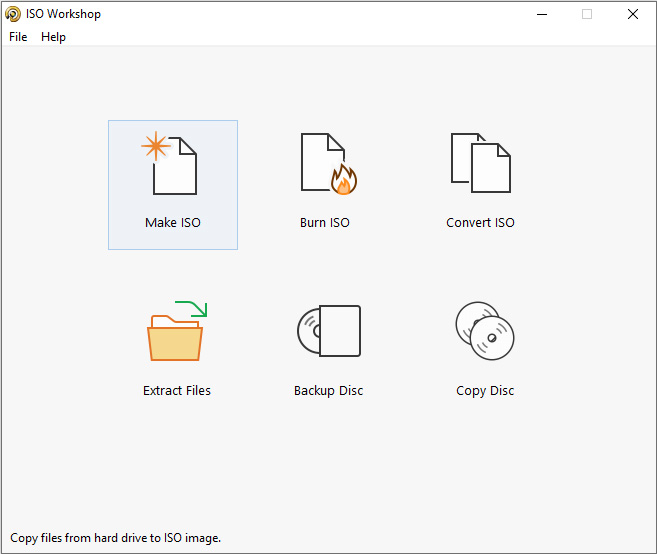
Ну а теперь перейдём непосредственно к выполнению операции. Итак, диск CD/DVD вставлен в привод, запускаем ISO Workshop.
Жмём «Сохранить диск».
В графе «Исходный привод» указываем нужный привод, если он на компьютере не один. В графе «Сохранить образ» прописываем путь сохранения файла ISO на выходе. И жмём «Сохранить».
Дожидаемся завершения операции.
И наблюдаем результат – созданный файл ISO со структурой и содержимым оптического диска.
Простой способ без программ
Итак, прежде всего откройте раздел «Мой компьютер». Затем необходимо вставить свой CD или DVD в дисковод.
На некоторых ноутбуках специального привода для дисков нет. Что делать в этом случае? Думаю, что вы уже знаете ответ на этот вопрос и не раз использовали загрузочными дисками в формате ISO. Он должен быть у вас и сейчас.
Если вы впервые столкнулись с этой проблемой, то объясню. Вам надо смонтировать образ, как это сделать я уже рассказывал в одной из своих предыдущих публикаций. Благодаря программам, типа Daemon Tools, мы спокойно решаем эту задачу.
У вас не будет физического диска, но компьютер начнет «думать», что CD вставлен в нужный привод. Остановитесь на секунду, сейчас вам надо немного отвлечься от основной задачи и решить смежную. Моя статья поможет вам в этом. После прочтения и «вставки» образа в «дисковод» возвращайтесь сюда.
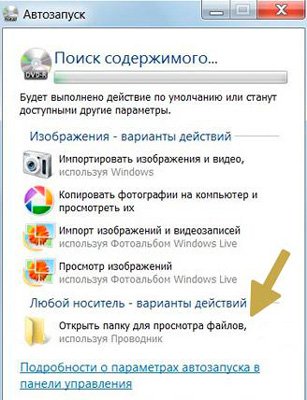
Как только вы решили первостепенно значимую задачу и вставили физический диск или его образ, у вас появится окно автозапуска. Нажмите на «Просмотр файлов».
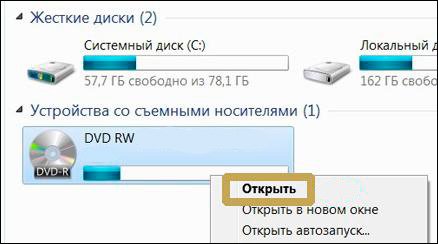
Если необходимое окно не отображается, то вы можете кликнуть правой кнопкой мыши по образу или диску, чтобы появилось диалоговое меню, в нем выберите функцию «Открыть», ну или тот же «Автозапуск».
Теперь вставьте флешку в USB-порт. Этого добра хватает на любом ноутбуке или компьютере. Снова выберите раздел «Открыть папку для просмотра файлов». Опять же, если этого не происходит – в помощь вам правая кнопка мыши и функция «Открыть» или «Автозапуск».
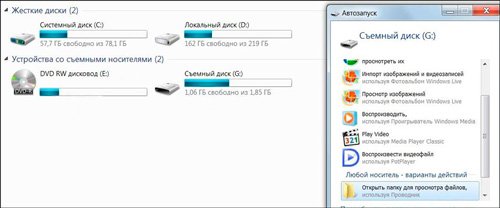
В результате у вас должно появиться два окна с «внутренностями» каждого из дисков. Если этого не происходит, просто откройте CD/DVD, затем в новом окне зайдите в раздел «Мой компьютер» и вскройте флешку.
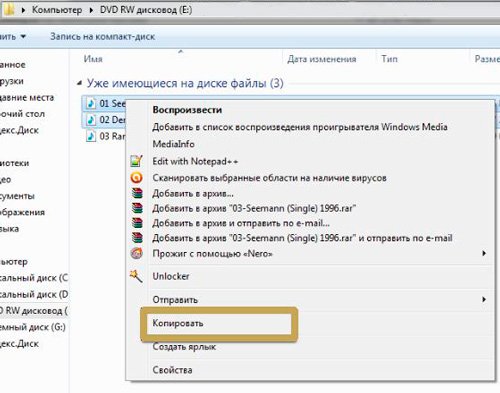
Скопируйте файлы с диска. Кликните по нужным, затем правая кнопка мыши и функция «Копировать».
Можно конечно сначала открыть диск и скопировать из него файлы, а затем «вскрыть» USB и вставить все необходимое туда, но мне не хотелось бы, чтобы вы запутались.
Открываете второе окно, в котором у вас лежат файлы с флешки, загружаете их туда. Правая кнопка мыши, а затем опция «Вставить».
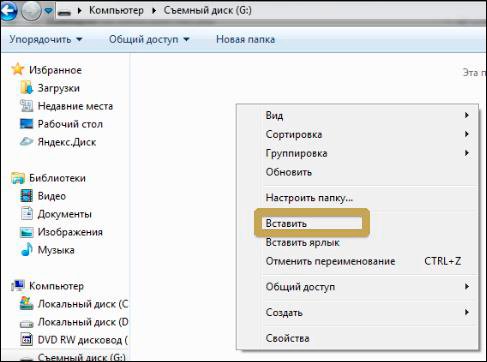
Вот в принципе и все. Задача решена.
Видео инструкция
В этом обучающем видео вы можете посмотреть как загружать музыку на флешку с диска – где располагаются кнопки, в какой последовательности на них нажимать и так далее. Все очень подробно.
Если запутались в моем тексте, то все станет ясно буквально через 3 минуты.
На некоторых лицензионных дисках с аудио файлами стоит защита от копирования. Что с этим делать? Самый простой способ – воспользоваться специальными программами, которые помогают ее снять.
К этому методу стоит относиться с большой осторожностью, так как лицензионных утилит, помогающих выполнить эту задачу не существует. Деятельность-то не законная! Поэтому, вам возможно придется скачивать файлы, которые могут содержать вирусы. Лично я побаиваюсь таких вещей. Слишком много «ценностей» таится на моем ПК.
Учитывая насколько сейчас активизировались хакеры, это действительно серьезный вопрос. Можете прочитать в моем слоге такие статьи как «Новый вирус Вконтакте» или «Страшный вирус, о котором должен знать каждый».
Исходя из предыдущих слов я не даю вам никакой конкретной ссылки на программу, а обучающий ролик, в описании к которому вы можете найти URL на скачивание, предлагаю лишь для ознакомления. Знайте, что такой способ существует.
Программы записи дисков для Windows 10

Этот раздел нашего сайта предназначен для пользователей, желающих скачать бесплатно программы для записи CD/DVD дисков на русском языке на компьютер windows 10. Невзирая на появление съёмных HDD, SDD, USB-флешек с внушительными объёмами памяти, оптические диски по-прежнему не теряют своей актуальности. Коллекционеры фильмов, игр, книг, меломаны, преимущественно весь контент сохраняют именно на дисках. Но перенос данных с ПК на CD/DVD подразумевает их качественный прожиг.
В нашей подборке гарантировано вы сможете найти и скачать программы для Windows 10, выполняющие запись дисков, именно под свои пользовательские нужды. Многие из них оснащены редактором обложек CD, умеют конвертировать файлы, работать с образами ISO. Вдобавок к этому — вы не будете испытывать трудностей с форматами записи (двухслойные накопители, DVD-5/9, HD, Blue-Ray). Быстрая, качественная запись гарантируется.
Программы для работы с CD/DVD/USB дисками
Перечень программ для работы с CD/DVD и USB-дисками (флешками). Сюда относятся популярные программы для записи дисков, создания iso-образов и виртуальных приводов. В категорию также входит ПО для записи образов на USB-носители (для создания загрузочных флешек), а также популярный софт для копирования информации с защищённых CD/DVD дисков. Пользователи смогут здесь найти популярные продукты от компании Nero, Ashampoo и многих других компаний-разработчиков.
Программа BurnAware Free создана для «прожига» оптических дисков. В ее функциональные характеристики входит возможность сохранять различные видеофайлы, аудиофайлы, изображения и документы. С помощью.
Так случается, что давно выпущенная программа оказывается очень востребованной ещё долгие годы и всё это несмотря на выход в свет многочисленных ультрасовременных аналогов. И такой программой.
Интерес к USB-накопителям возрос после того, как большинство производителей компьютеров, ноутбуков и других устройств на ОС Windows, стали выпускать с конвейера свою продукцию CD/DVD приводов, как.
Программа unetbootin позволяет установить windows или linux с флешки, то есть с usb-накопителя. Теперь нет необходимости подключать CD/DVD привод для установки операционной системы. Достаточно иметь.
Flash Drive Information Extractor – это бесплатная программная утилита, которая способна предоставить пользователю исчерпывающую информацию о USB-флешке.
BurnOut – это небольшая программная утилита для операционных систем семейства Windows.
Flashnul – это очень полезная и, что немаловажно, бесплатная программная утилита, которая предназначена для тестирования и ремонта съемных устройств flash-памяти.
Рано или поздно любой компьютерный пользователь может столкнуться с ситуацией, в которой мгновенное отключение флешки от компьютера или ноутбука приводит к выходу из строя накопителя.
USB-флешки давно перестали быть обычными носителями информации, на которые пользователи сохраняют свои рабочие документы, музыку для прослушивания в автомобиле и фильмы для просмотра на телевизорах.
Если на вашем компьютере или ноутбуке установлена программа CloneCD или CloneDVD, то еще одним обязательным атрибутом Вашего списка программ станет Virtual CloneDrive.