Как правильно искать в Google
Наверняка вы не одни раз слышали о таком замечательном поисковике, как Google. Полагаю, вам не раз приходилось его использовать, когда вы хотел что-нибудь узнать. Вот только находили ли вы то, чего хотели? Если вы так же часто как и я ищете ответы в Google, я думаю, вам будет полезна эта статья, потому что она расчитана сделать ваш поиск более быстрым и эффективным. Итак, для начала немного истории…
Google — искажённое написание английского слова «googol», придуманного Милтоном Сироттой, племянником американского математика Эдварда Кайзера, для обозначения числа, состоящего из единицы и ста нулей. Сейчас же имя Google носит лидер поисковых машин интернета, разработанный Google Inc.
Google занимает более 70% мирового рынка, а значит, семь из десяти находящихся в сети людей обращаются к его странице в поисках информации в интернете. Cейчас регистрирует ежедневно около 50 млн. поисковых запросов и индексирует более 8 миллиардов веб-страниц. Google может находить информацию на 101 языке. Google на конец августа 2004 года состояла из 132 тыс. машин, расположенных в разных точках планеты.
Google использует интеллектуальную технику анализа текстов, которая позволяет искать важные и вместе с тем релевантные страницы по вашему запросу. Для этого Google анализирует не только саму страницу, которая соответствует запросу, но и страницы, которые на нее ссылаются, чтобы определить ценность этой страницы для целей вашего запроса. Кроме того, Google предпочитает страницы, на которых ключевые слова, введенные вами, расположены недалеко друг от друга.
Интерфейс Google содержит довольно сложный язык запросов, позволяющий ограничить область поиска отдельными доменами, языками, типами файлов и т. д. Использование некоторых операторов этого языка позволяет сделать процесс поиска необходимой информации более гибким и точным. Рассмотрим некоторые из них.
Логическое «И» (AND):
По умолчанию при написании слов запроса через пробел Google ищет документы, содержащие все слова запроса. Это и соответствует оператору AND. Т.е. пробел равносилен оператору AND.
Например:
Кошки собаки попугаи зебры
Кошки AND собачки AND попугаи AND зебры
(оба запроса одинаковы)
Логическое «ИЛИ» (OR):
Пишется с помощью оператора OR. Обратите внимание, что оператор OR должен быть написан заглавными буквами. Относительно недавно появилась возможность написания логического «ИЛИ» в виде вертикальной черты ( | ), подобно тому, как это делается в Яндексе. Используется для поиска с несколькими вариантами необходимой информации.
Например:
Таксы длинношерстные OR гладкошерстные
Таксы длинношерстные | гладкошерстные
(оба запроса одинаковы)
. Необходимо помнить, что запросы в Google не чувствительны к регистру! Т.е. запросы Остров Гренландия и остров гренландия будут абсолютно одинаковы.
Оператор «Плюс» (+):
Бывают ситуации, когда надо принудительно включить в текст какое-либо слово, которое может иметь варианты написания. Для этого используется оператор «+» перед обязательным словом. Предположим, если у нас запрос Один дома I, в результате запроса у нас появится ненужная информация об «Один дома II», «Один дома III» и совсем немного про «Один дома I». Если же у нас запрос вида Один дома +I, в результате будет информация только о фильме «Один дома I».
Например:
Газета +Заря
Уравнение Бернулли +математика
Исключение слов из запроса. Логическое «НЕ» (-):
Как известно, информационный мусор часто встречается при составлении запроса. Чтобы его удалить, стандартно используются операторы исключения – логическое «НЕ». В Google такой оператор представлен знаком «минус». Используя этот оператор, можно исключать из результатов поиска те страницы, которые содержат в тексте определенные слова. Используется, как и оператор «+», перед исключаемым словом.
Например:
Журавль колодец -птица
Мертвые души -роман
Поиск точной фразы («»):
Искать точную фразу на практике требуется либо для поиска текста определенного произведения, либо для поиска определенных продуктов или компаний, в которых название или часть описания представляет собой стабильно повторяющееся словосочетание. Чтобы справиться с такой задачей при помощи Гугла, требуется заключить запрос в кавычки (имеются в виду двойные кавычки, которые применяются, например, для выделения прямой речи).
Например:
Произведение «Тихий дон»
«На дворе было холодно, хотя это и не мешало Борису осуществить запланированное»
. Кстати, Google позволяет вводить в сторку запроса не более 32 слов!
Усечение слова (*):
Иногда требуется искать информацию о словосочетании слов, в котором неизвестно одно или несколько слов. Для этих целей вместо неизвестных словв используется оператор «*». Т.е. «*» — любое слово или группа слов.
Например:
Мастер и *
Леонардо * Винчи
Оператор cache:
Поисковая машина хранит версию текста, которая проиндексирована поисковым пауком, в специальном хранилище в формате, называемом кэшем. Кэшированную версию страницы можно извлечь, если оригинальная страница недоступна (например, не работает сервер, на котором она хранится). Кэшированная страница показывается в том виде, в котором она хранится в базе данных поисковой машины и сопровождается надписью наверху страницы о том, что это страница из кэша. Там же содержится информация о времени создания кэшированной версии. На странице из кэша ключевые слова запроса подсвечены, причем каждое слово для удобства пользователя подсвечено своим цветом. Можно создать запрос, который сразу будет выдавать кэшированную версию страницы с определенным адресом: cache: адрес_страницы, где вместо «адрес_страницы» — адрес сохраненной в кэше страницы. Если требуется найти в кэшированной странице какую либо информацию, надо после адреса страницы через пробел написать запрос этой информации.
Например:
cache:www.bsd.com
cache:www.knights.ru турниры
. Надо помнить, что пробела между «:» и адресом страницы быть не должно!
Опаратор filetype:
Как известно, Google индексирует не только html страницы. Если, к примеру, понадобилось найти какую-нибудь информацию в отличном от html типе файла, можно воспользоваться оператором filetype, который позволяет искать информацию в определенном типе файлов (html, pdf, doc, rtf. ).
Например:
Спецификация html filetype:pdf
Сочинения filetype:rtf
Оператор info:
Оператор info позволяет увидеть информацию, которая известна Google об этой странице.
Например:
info:www.wiches.ru
info:www.food.healthy.com
Оператор site:
Этот оператор ограничивает поиск конкретным доменом или сайтом. То есть, если сделать запрос: маркетинг разведка site:www.acfor-tc.ru, то результаты будут получены со страниц, содержащих слова «маркетинг» и «разведка» именно на сайте «acfor-tc.ru», а не в других частях Интернета.
Например:
Музыка site:www.music.su
Книги site:ru
Оператор link:
Этот оператор позволяет увидеть все страницы, которые ссылаются на страницу, по которой сделан запрос. Так, запрос link:www.google.com выдаст страницы, в которых есть ссылки на google.com.
Например:
link:www.ozone.com
Друзья link:www.happylife.ru
Оператор allintitle:
Если запрос начать с оператора allintitle, что переводится как «все в заголовке», то Google выдаст тексты, в которых все слова запроса содержатся в заголовках (внутри тега TITLE в HTML).
Например:
allintitle: Бесплатный софт
allintitle: Скачать музыкальные альбомы
Оператор intitle:
Показывает страницы, в кoтopыx только то слово, которое стоит непосредственно после оператора intitle, содержится в заголовке, а все остальные слова запроса могут быть в любом месте текста. Если поставить оператор intitle перед каждым словом запроса, это будет эквивалентно использованию оператора allintitle.
Например:
Программы intitle: Скачать
intitle: Бесплатно intitle: скачать софт
Оператор allinurl:
Если запрос начинается с оператора allinurl, то поиск ограничен теми документами, в которых все слова запроса содержатся только в адресе страницы, то есть в url.
Например:
allinurl:rus games
allinurl:books fantasy
Оператор inurl:
Слово, которые расположено непосредственно слитно с оператором inurl, будет найдено только в адресе страницы Интернета, а остальные слова – в любом месте такой страницы.
Например:
inurl:books скачать
inurl:games кряк
Оператор related:
Этот оператор описывает страницы, которые «похожи» на какую-то конкретную страницу. Так, запрос related:www.google.com выдаст страницы со схожей с Google тематикой.
Например:
related:www.ozone.com
related:www.nnm.ru
Оператор define:
Этот оператор выполняет роль своего рода толкового словаря, позволяющего быстро получить определение того слова, которое введено после оператора.
Например:
define: Кенгуру
define: Материнская плата
Оператор поиска синонимов (~):
Если вы хотите найти тексты, содержащие не только ваши ключевые слова, но и их синонимы, то можно воспользоваться оператором «~» перед словом, к которому необходимо найти синонимы.
Например:
Виды ~метаморфоз
~Объектное ориентирование
Оператор диапозона (..):
Для тех, кому приходится работать с цифрами, Google дал возможность искать диапазоны между числами. Для того, чтобы найти все страницы, содержащие числа в неком диапазоне «от — до», надо между этими крайними значениями поставить две точки (..), то есть, оператор диапозона.
Например:
Купить книгу $100..$150
Численность населения 1913..1935
Вот все известные мне операторы языка запросов в Google. Надеюсь, они хоть как-то облегчат вам процесс поиска нужной информации. Во всяком случае, я ими пользуюсь очень часто и могу с уверенностью сказать, что при их использовании я трачу на поиск значительно меньше времени, ежели без них.
Удачи! И да пребудет с тобой Сила.
Как правильно искать в Google: хитрости, о которых вы не знали

Появление поисковиков изменило подход к тому, как мы работаем, учимся, выбираем фильмы и читаем книги. Теперь далеко не каждую информацию нам нужно запоминать, а толстые бумажные энциклопедии и словари остались на обочине прогресса. По статистике, только в Google люди делают два триллиона поисковых запросов в год. Но знаете ли вы все о возможностях современных поисковых систем?
Рассказываем, как правильно формулировать запросы, пользоваться голосовыми помощниками и даже найти в Google вещь, которую случайно увидели на улице.
Большинство этих правил применимы к любой поисковой системе – от Yahoo! до Bing. Однако некоторые будут работать только для Google.
Правильно формулируйте поисковый запрос
– Пользуйтесь Google как толковым словарем. Введите «определение» перед любым словом или выражением, и поисковик расскажет, что оно означает.
– Исключайте из результатов выдачи понятия, искажающие ваш запрос. Для этого введите «-» (минус без пробела) перед словом, которое хотите убрать. Например: «чайка скорость -автомобиль».
– Чтобы сэкономить время, объединяйте запросы на одну и ту же тему по разным поисковым словам. Это можно сделать с помощью союза «or» («или»). Пример: ракета or космический корабль.
– Это уже, наверное, знают все, но напомним. Чтобы найти точную цитату или конкретное словосочетание, возьмите его в кавычки.
– Если забыли часть фразы, которую хотите найти, воспользуйтесь силой звездочки. Поставьте значок «*» на месте пропущенного фрагмента, чтобы получить нужный результат.
Используйте расширенный поиск
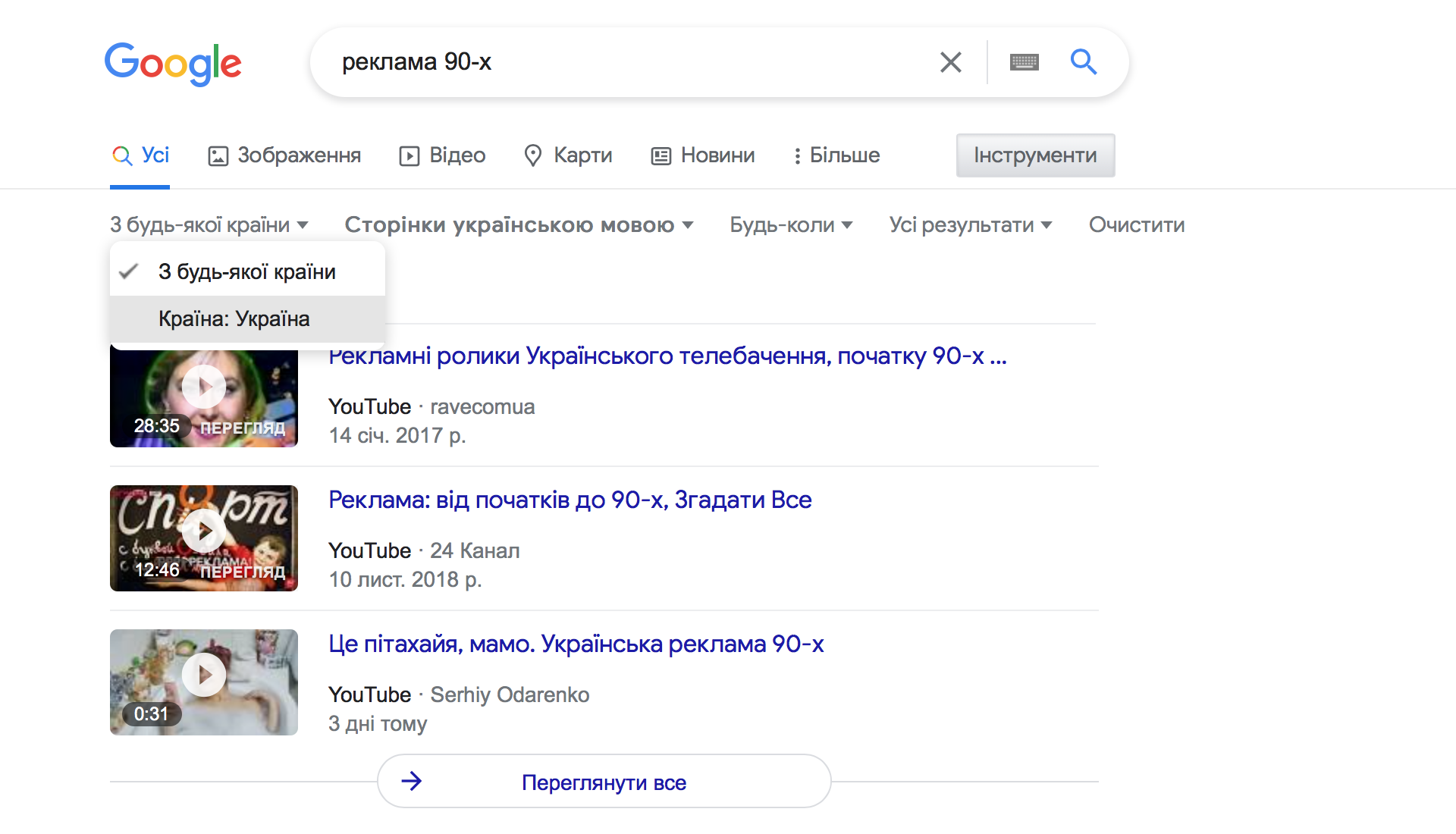
Обратите внимание на возможности, которые предлагает вам раздел «Инструменты», расположенный под поисковой строкой.
Там вы сможете выбрать, например, язык страниц, который отобразятся в выдаче, а также дату создания статьи. Если вы заинтересованы только в свежей информации – выберите последние 24 часа или последнюю неделю, если хотите найти более давние данные – другой подходящий временной отрезок.
Ищите то, что видите вокруг
Не так давно Google добавил возможность узнавать больше о людях и предметах вокруг с помощью камеры на вашем телефоне и технологии «Google Объектив». На экскурсии такая функция поможет быстро отыскать информацию о незнакомом здании или скульптуре, а во время шопинга найти похожие товары и узнать, где они продаются.
Работает это так:
– Сделайте снимок или скриншот интересующего вас предмета.
– Откройте его в приложении «Google Фото».
– Нажмите на значок «Объектив».
– Просмотрите информацию об объекте на снимке.
Для некоторых гаджетов Google Объектив также доступен в Google Ассистент и приложении Google. В Украине эта функция пока официально не активна, однако смело выбирайте ее во время поездок в другие страны.
Пользуйтесь голосовым ассистентом
Чтобы получать быстрые ответы на короткие повседневные запросы, обращайтесь к Google Assistant. Надевать ли сегодня шапку? Какая температура будет на улице днем? Который час сейчас в Нью-Йорке? Упала ли сегодня гривня? Все это можно выяснить, не набрав ни символа. Но для начала – активируйте Ассистента.
– Откройте приложение Google. В правом верхнем углу найдите значок своего профиля.
– Выберите «Настройки», а затем «Голос» (для Android) либо Voice и Ассистент (для iOS). Установите необходимые параметры.
– Чтобы начать поиск, откройте приложение Google, скажите «Окей, Google» или нажмите на значок микрофона.
Восстановите страницу, которой больше нет в сети
Google сохраняет резервные копии веб-страниц на случай, если они станут недоступны. Так что если кто-то успел подчистить информацию, с которой вы хотели ознакомиться, можно воспользоваться копией из кеша Google.
- В браузере откройте результаты Google Поиска, среди которых есть нужная страница.
- Нажмите на символ «Еще» (выглядит как многоточие) и выберите пункт «Сохраненная копия».
Обращайтесь к онлайн-архивам
Какой большой массив информации не хранил бы поисковик, даже ему сложно конкурировать со специализированными ресурсами. Так что иногда Google лучше использовать не для поиска конкретных данных, а мест, где они могут быть. Логично, что самая полная коллекция снимков из космоса хранится в открытой онлайн-базе Nasa, а данные о ваших предках, которые жили 100 лет назад, легче отыскать в архивах, чем в Facebook.
Ищите внутри определенных сайтов и соцсетей
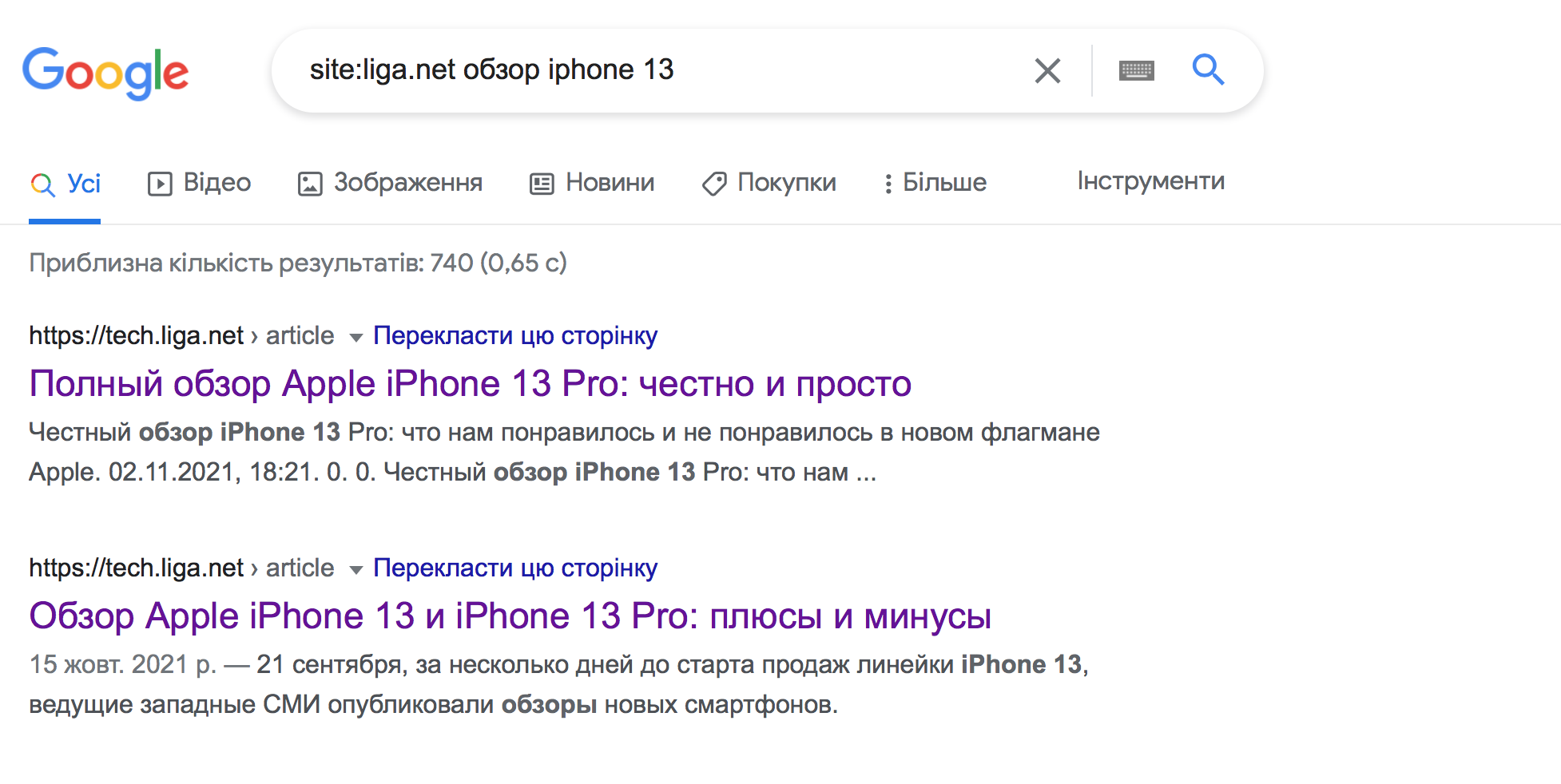
Если внутренний поиск нужного сайта работает для вас неидеально либо вовсе отсутствует, вы можете обратиться за помощью к тому же Google. Для этого в поисковой строке введите site:, домен нужного вам сайта и поисковое слово.
Подобным образом работает и поиск внутри социальных сетей: @, название соцсети без пробела и ваш поисковый запрос. Например, «@instagram кот».
Ищите не страницы, а файлы
Если речь идет о некоторых официальных документах, исследованиях и научных работах – попробуйте сразу искать не страницы, а файлы. Постарайтесь как можно четче сформулировать тему, либо предполагаемое название, а также укажите формат файла, который нужно искать. Например, «суперсимметрия filetype:doc»
В таком случае в поисковой выдаче окажется не старый альбом «Океана Эльзы» с одноименным названием, а исследования из области теоретической физики.
Находите связанные статьи с помощью картинок
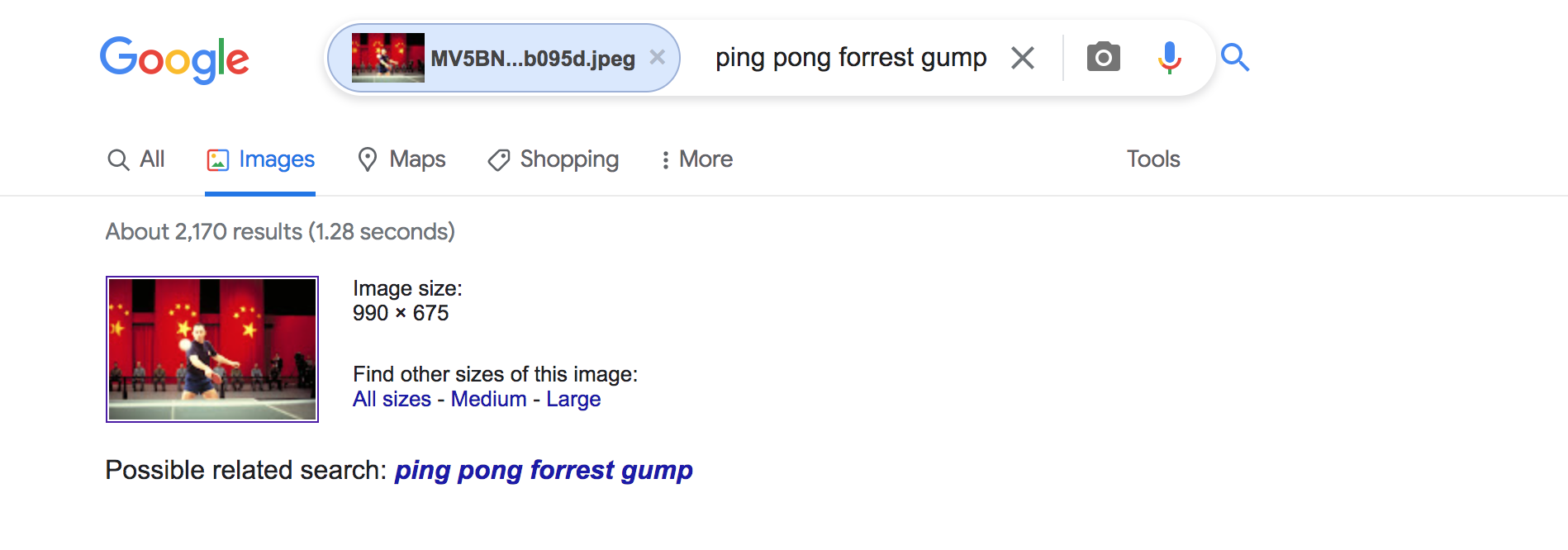
Иногда, чтобы получить более точный или нестандартный результат, лучше искать по фотографии определенного объекта, а не по ключевым словам. Так, в поисковой выдаче, например, могут отобразиться статьи, связанные с нужным вам гаджетом. Вы сможете уточнить его модель или получить больше информации о том, как он работает. Либо же узнать название фильма с любимым актером по случайно увиденному в сети кадру.
Чтобы запустить поиск по картинке, нажмите на символ «Фотокамера» и загрузите снимок либо его URL.
Проверяйте достоверность фотографий и людей на них
Поиск по фото также является хорошим тестом на достоверность. Вы можете получить информацию о том, как и кем была сделана та или иная фотография, а также узнать, кто на самом деле на ней изображен.
Например, если сомневаетесь, не стучится ли к вам в друзья бот, – попробуйте загрузить его профильный снимок в поиск. Результаты могут вас удивить. Подобный эксперимент можно повторить и со своими снимками. Так вы будете уверены, что никто не попытался присвоить себе вашу личность.
Комбинируйте поисковые системы
То, что вам сразу выдаст Google, может найтись лишь на пятой странице поиска в Yahoo. И наоборот. Для лучших результатов не зацикливайтесь на одной поисковой системе. И помните, что любой поисковик наиболее качественно работает именно в родном браузере. Для Google это Chrome, а для Bing – Microsoft Edge.
Как правильно искать в Google: 25 эффективных способов
Всегда ли вам удается найти все, что хотелось? В этой статье мы разберем фишки поисковика Google – они позволят выжать максимум из огромнейшей базы знаний интернета.
Дата публикации: 4 августа 2021
Дата обновления: 4 сентября 2022
Автор TexTerra
Время чтения: 9 минут

Егор Вяхирев Редакция «Текстерры»
Оглавление:
Оглавление:
Поисковый инструментарий
Если вы еще не обращали внимание на инструменты поиска от Google, самое время это сделать:

При нажатии на кнопку «Инструменты» вы откроете небольшое меню, в котором можете:
- выбрать язык, на котором необходимо найти информацию;
- указать временной период, это особенно удобно для поиска свежей информации;
- найти только точные вхождения фраз.
Кроме того, к инструментам можно отнести категории объектов поиска:
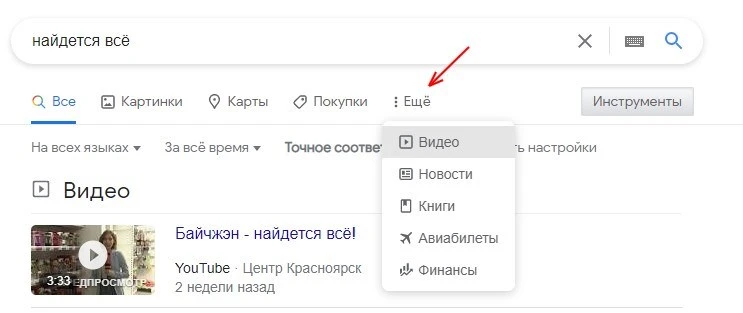
А если вы ищете изображения, то инструментарий поиска здесь самый обширный:
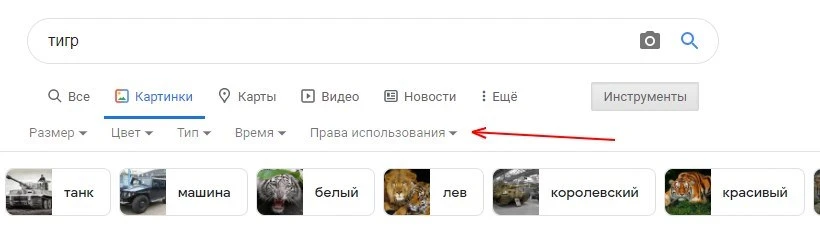
Вы можете фильтровать картинки по размеру, цвету, типу, лицензии на использование. Кроме того, не так давно в поиск были добавлены категории поиска (теги снизу от строки поиска), по которым вы можете выбрать нужное направление для поиска, если одно слово имеет несколько значений.
Продвинем ваш бизнес
В Google и «Яндексе», соцсетях, рассылках, на видеоплатформах, у блогеров
Уточнение запросов
«Гугл» на русском – вещь непредсказуемая, особенно в последнее время.
Поэтому, кстати, продвигаться в Google особенно важно вместе с профессионалами:)
Вводя фразу с определенным, как вам кажется, смыслом, вы получаете достаточно большой разброс выводимых тематик:
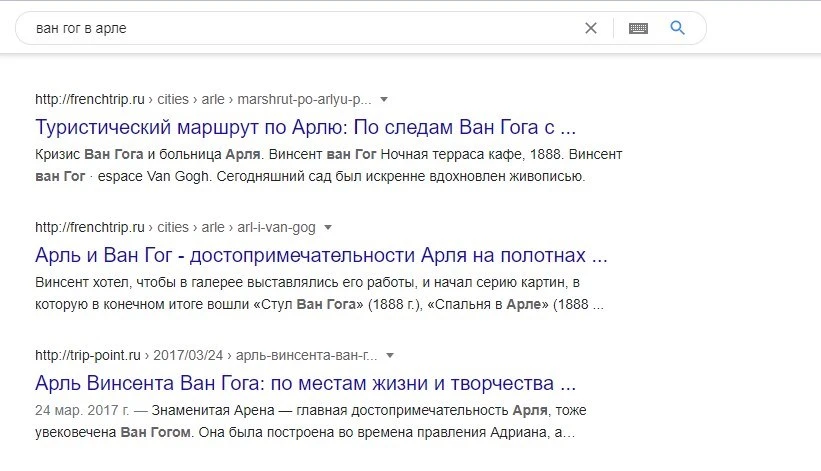
Чтобы найти фразу именно в том виде, в каком вы вводили ее в строку поиска, используйте кавычки:
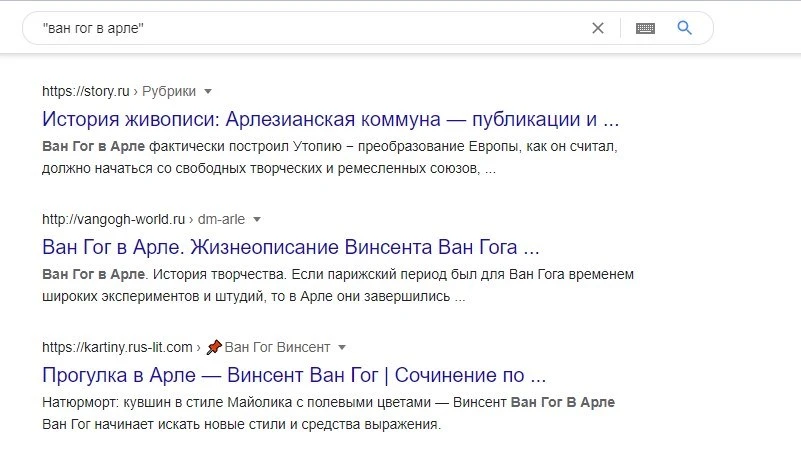
Особенно хорошо этот метод работает с длинными фразами, например, выдержками из книг, если вам необходимо найти источник.
Читайте также


Обязательное включение слова в поиск
Если вам нужно, чтобы слово точно входило в результаты поиска, то его можно выделить с помощью тех же кавычек:
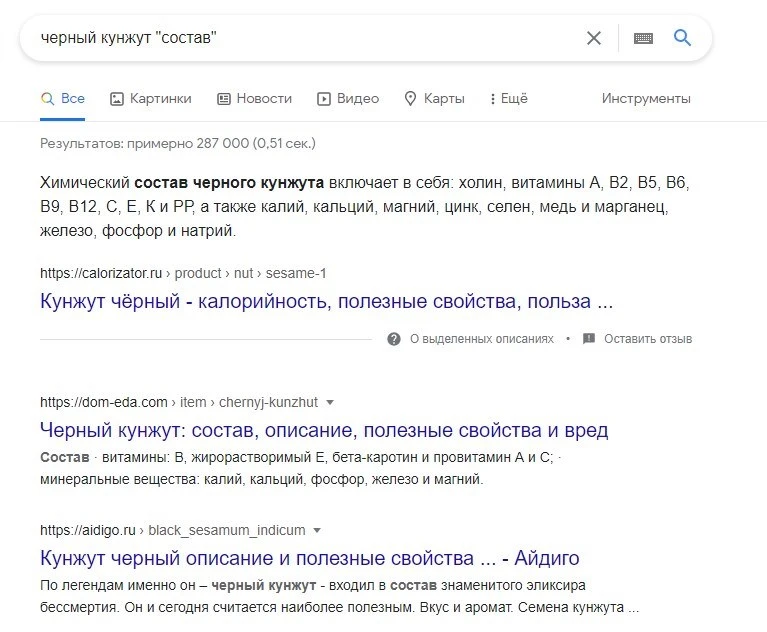
На самом деле это не панацея, но в большинстве случаев помогает. Кроме того, Google сам подсказывает вам возможность включить слово в список обязательных для поиска, если результаты выдачи не совсем соответствуют запросу.
Исключаем лишнее
Чтобы гарантированно избавить себя от некорректной выдачи, вы можете исключить определенные слова из поискового запроса, использовав знак минуса:
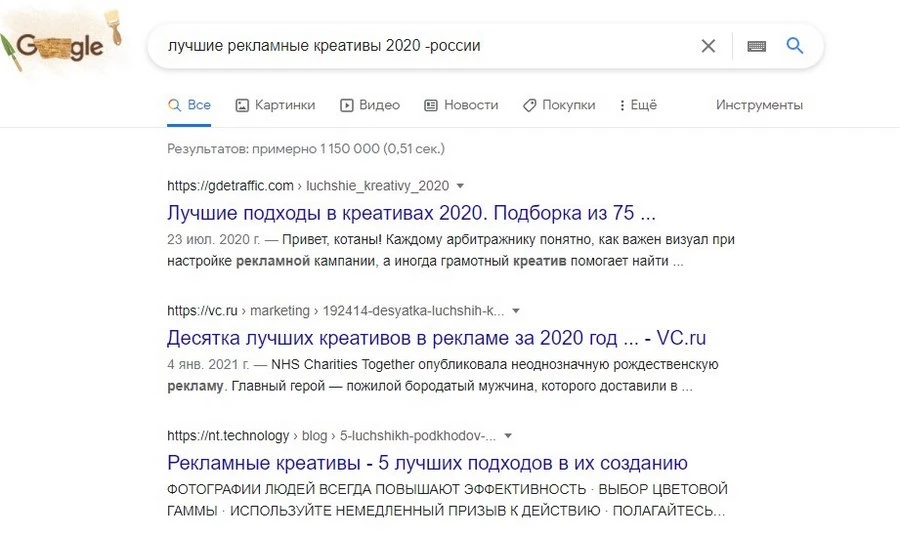
Не стесняйтесь использовать этот хак несколько раз – вы вполне можете вводить запрос с несколькими исключенными словами. Хорошо помогает, например, когда вам нужно найти песню по тексту, а выдается что-то другое.
Усложняем поисковый запрос
Если вы хотите гарантированно включить в результаты поиска нужные вам слова, то используйте оператор AND:
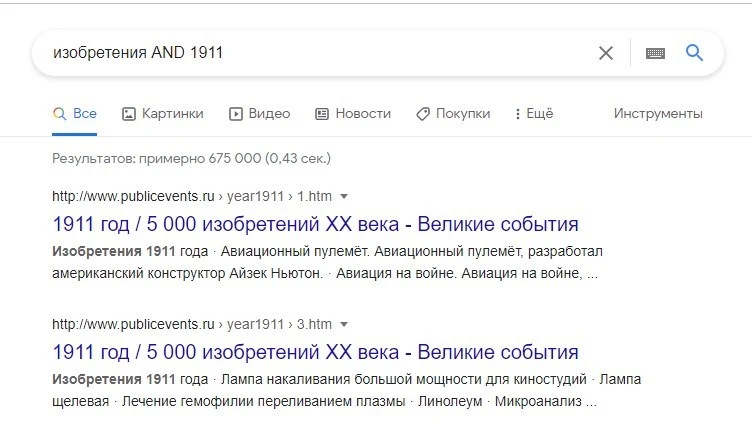
Оператор можно использовать несколько раз, если вы наблюдаете постоянное игнорирование «Гуглом» заданных вами слов в поисковой фразе.
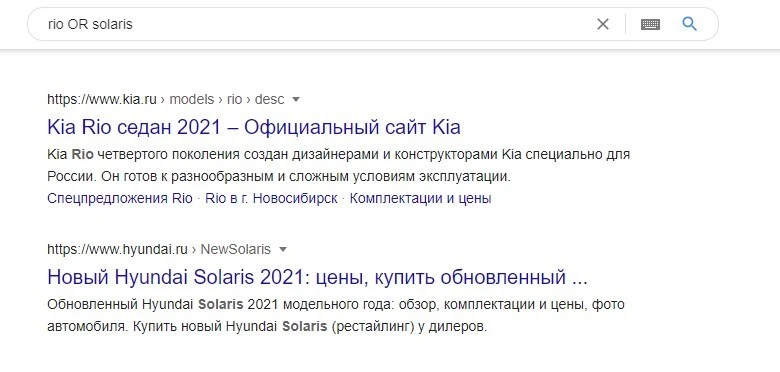
Если же требуется найти информацию либо по одному, либо по другому слову, то можно использовать оператор OR:

«Google Таблицы»: большой и простой гайд
Восстановление недостающих слов
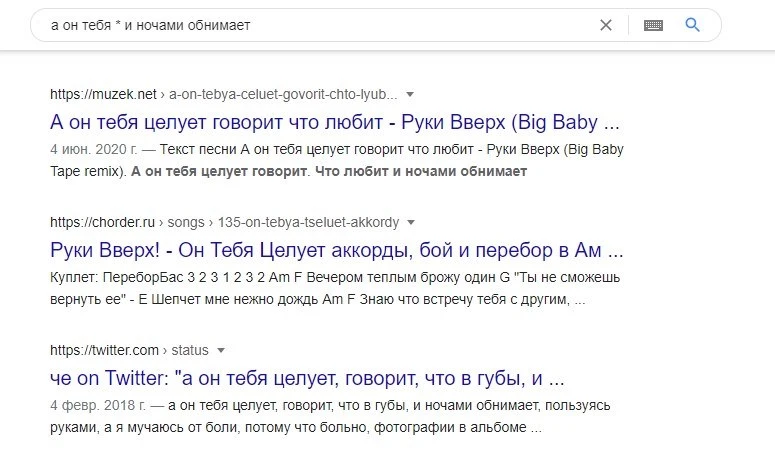
Если вы точно не помните содержание фразы, которую вам надо найти, то поставьте звездочку на месте недостающих слов. Google автоматически будет подставлять любое количество слов на ее месте:
Поиск информации на нужном сайте
Если вы точно знаете ресурс, котором вам необходимо искать информацию, то используйте оператор site: для поиска исключительно по нему:
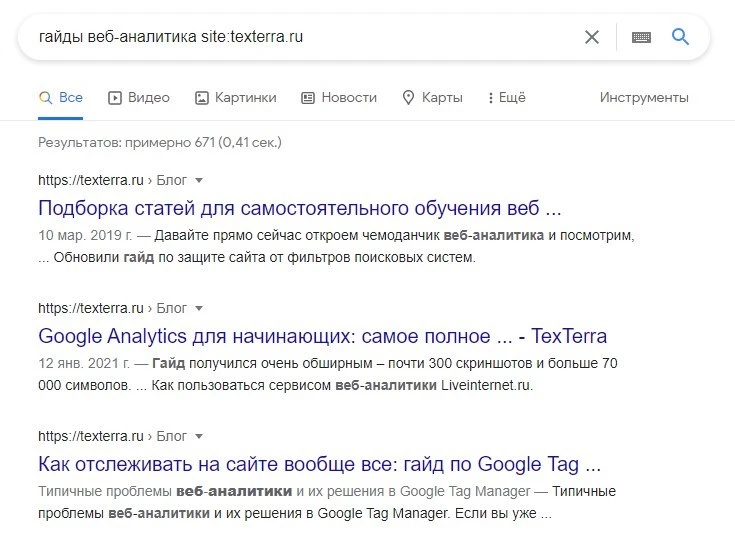
Вы также можете уточнить раздел сайта, чтобы как в примере выше найти данные только в разделе блога, или наоборот – в разделе услуг.
Поиск сайтов, похожих на выбранный
Чтобы найти сайты со схожим контентом, введите оператор related: перед адресом сайта:
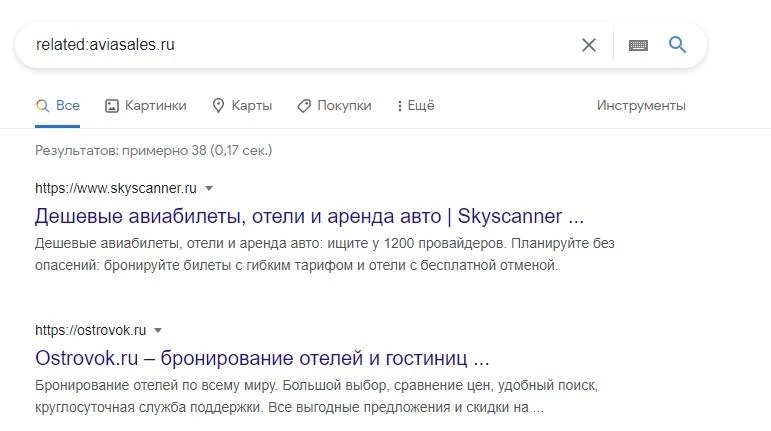
Таким образом вы можете найти похожие сайты, а затем искать информацию на них, используя оператор site:
Поиск файлов для скачивания
В том случае, когда вам нужен не сайт, а сразу файл с необходимой информацией, вы можете производить поиск по формату этого файла. Укажите его через оператор file: и добавьте искомый текст:
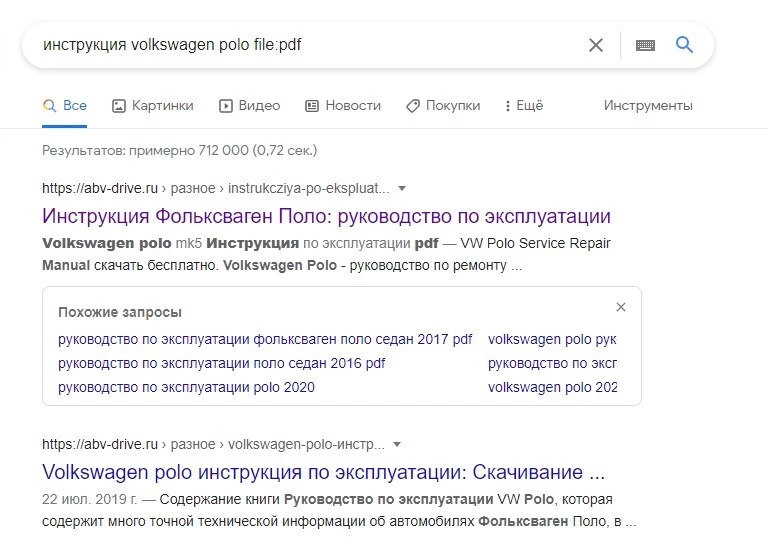
К сожалению, искать можно только один тип файла, как-либо увеличить выбор форматов в одном поисковом запросе не удается.
Поиск по социальным сетям
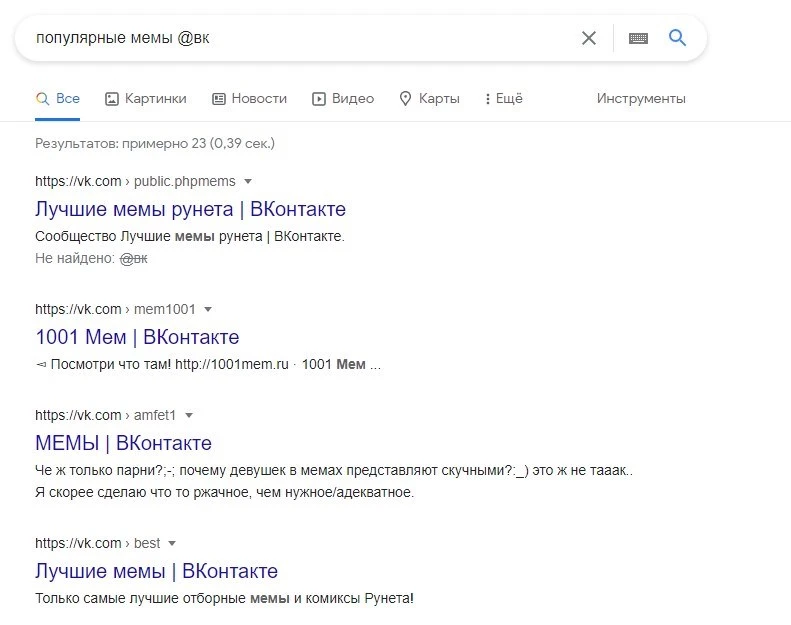
Если вам необходимо найти контент, размещенный в одной из социальных сетей, игнорируя прочие сайты, то вы можете использовать короткое наименование соцсети через символ «собаки» @:
Поиск по хештегам
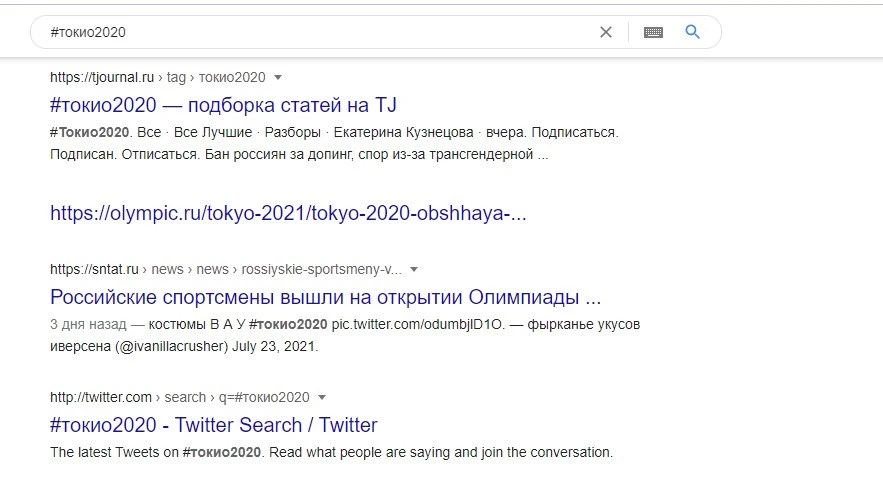
Соответствующим образом можно искать темы по хештегам, достаточно добавить «решетку» # перед нужным запросом:
Нахождение информации с числовым диапазоном
Если вас интересует информация с числом, находящимся внутри заданного диапазона, то вы можете задать его, поставив двойную точку между числами:
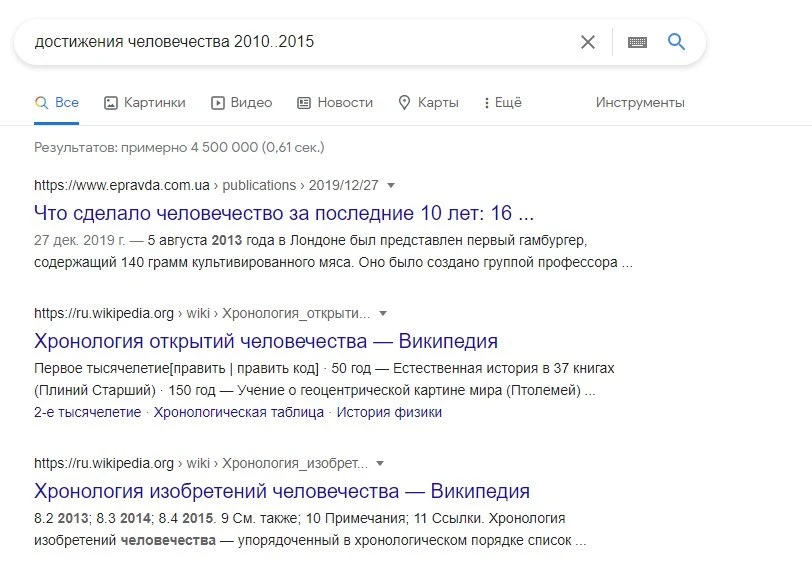
Прием помогает найти отрезок между датами, модели техники внутри диапазона значений, товары по нужным ценам и т.п. Попробуйте различные варианты чисел.
Поиск конкурентов
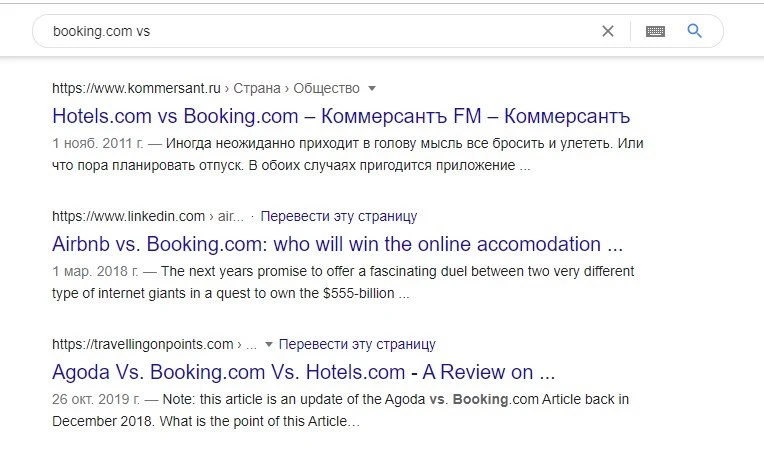
Эта возможность – скорее лайфхак, чем инструмент поисковика. Чтобы увидеть, какие конкуренты есть у бренда, введите его наименование и добавьте vs.

Главные факторы ранжирования Google-2023
Задание диапазона для слов внутри фразы
Если вам нужно объединить под одним знаменателем несколько интересующих моментов, то введите их через прямую черту | – так «Гугл» выдаст сайты, включающие слова из заданного вами диапазона с одним общим значением.
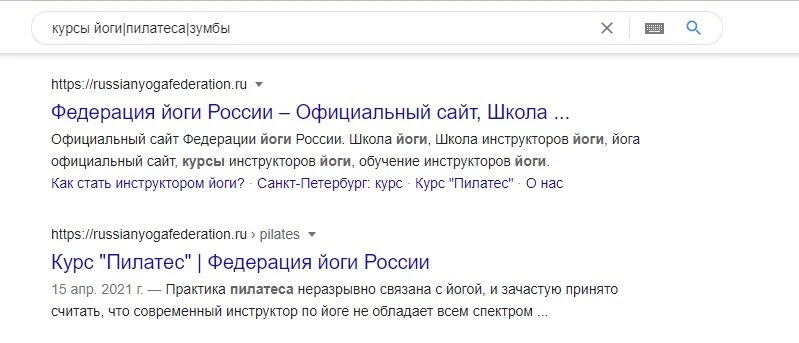
Вы можете объединять такие диапазоны, получая всевозможные наборы слов и автоматически находить сайты, с ними связанные.
Поиск на разных языках
Выбор языка доступен в инструментарии Google-поиска, однако вы можете воспользоваться оператором lang: и не переключаться лишний раз в настройках.

Поиск только по заголовкам
Если вам нужно найти слова или фразы исключительно в заголовке страниц сайта, то используйте оператор allintitle:
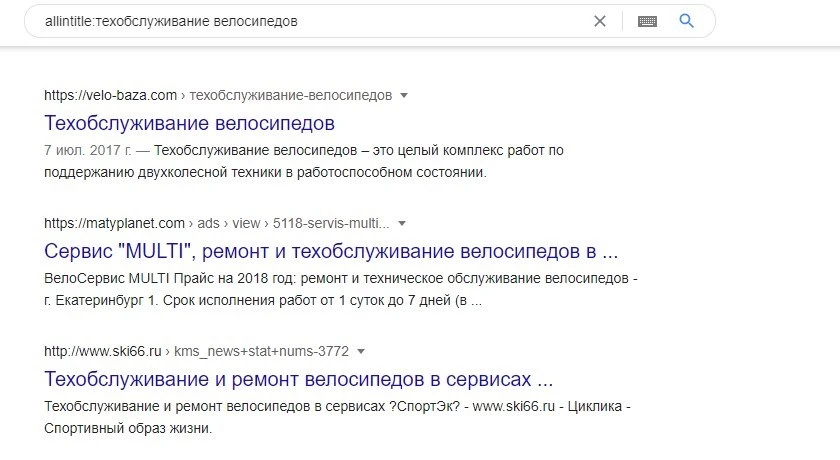
Обратите внимание, что такая конструкция работает, когда все слова из фразы располагаются в заголовке. Если же вы хотите найти часть слов в заголовке, а остальные в любом месте страницы, то можно воспользоваться оператором intitle:
В данном случае только «техобслуживание» будет обязательно располагаться в заголовке, а остальные слова будут встречаться в других частях страниц, причем не обязательно все сразу.
Поиск по строке URL
Довольно удобный способ находить страницы, точно содержащие нужные вам словосочетания – указание оператором allinurl: необходимости искать текст в URL страниц.
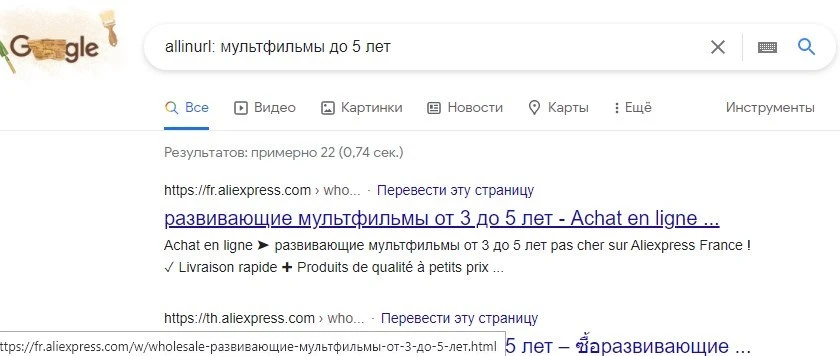
При этом участвуют все заданные вами слова. Аналогично инструменту поиска по заголовкам, вы можете использовать оператор inurl:, чтобы указать какое слово точно должно располагаться в адресе страницы, а какие могут быть в любой другой ее части.
Ваша заявка принята.
Мы свяжемся с вами в ближайшее время.
Поиск с пропущенными словами
Если вам известна часть фразы, а слова внутри нее вы точно не помните, но помните, сколько их было, то воспользуйтесь оператором AROUND(Х) – он выдаст сайты, где между указанными вами частями фразы будет от 1 до Х слов.
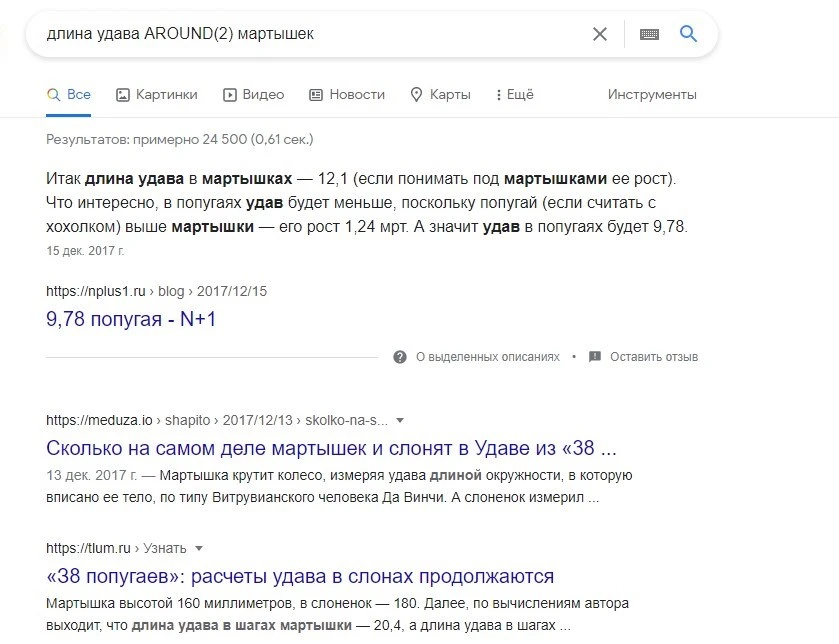
Для русского языка оператор работает так себе, но по крайней мере число слов соблюдает.
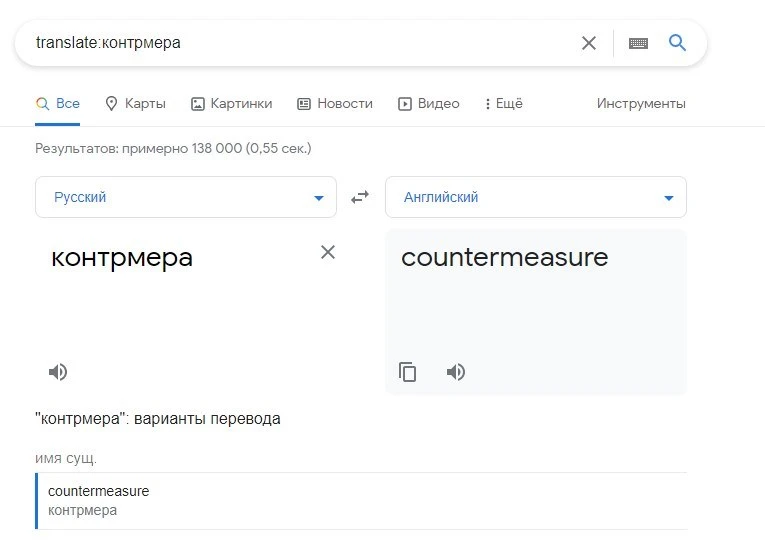
Переводчик в поисковой строке
Чтобы сразу перевести текст (по умолчанию с русского на английский или с определенного системой языка на русский), наберите translate:слово
Быстрый калькулятор
Чтобы не искать сайты с калькуляторами, вводите выражение прямо в поисковую строку:
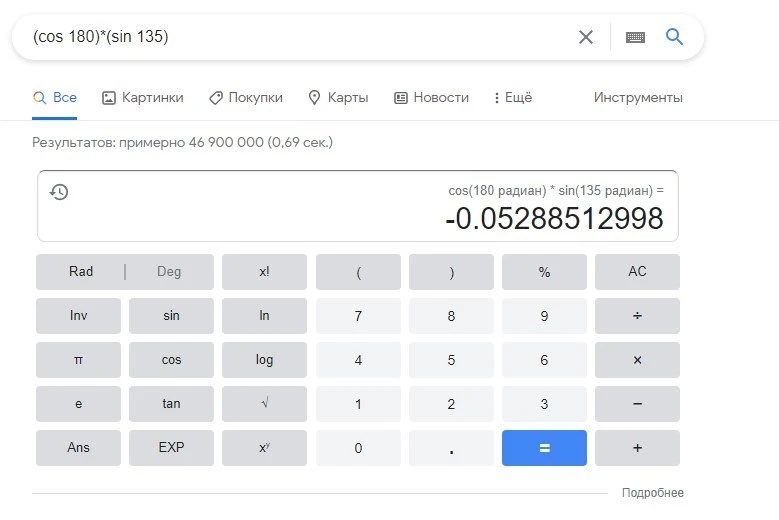
Как видно по скриншоту, мощности у инженерного гугл-калькулятора неплохие, причем поддерживаются функции, графики и теоремы.
Google-конвертер
Переводите одни единицы в другие, просто набирая их через “в”.
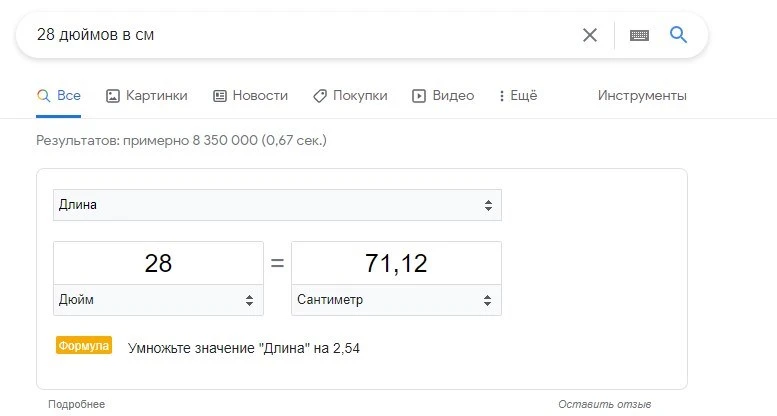
Так действовать гораздо проще, чем искать сайт с указанием числа одних единиц в других и потом конвертировать на калькуляторе. Кроме того, вы можете быстро редактировать значения и увидеть формулу расчета, которой сможете пользоваться в дальнейшем.
Карманный справочник
Google-поиск может помочь с различными физическими и другими величинами. Быстрые ответы сразу же выдают вам нужную информацию, достаточно только правильно сформировать запрос:
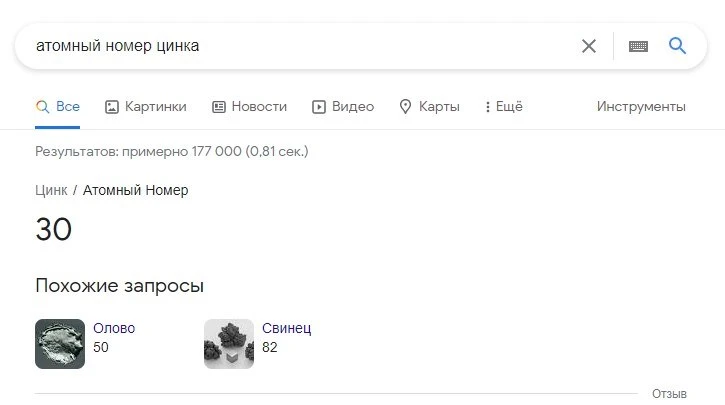
Кроме установленных или определенных величин, вы можете узнать температуру Солнца, время восхода в Выборге, официальные языки Бельгии и т.д. (список бесконечен).
Электронное табло от Google
Если вы знаете номер авиарейса, то просто введите его в поисковик, чтобы получить информацию по нему:
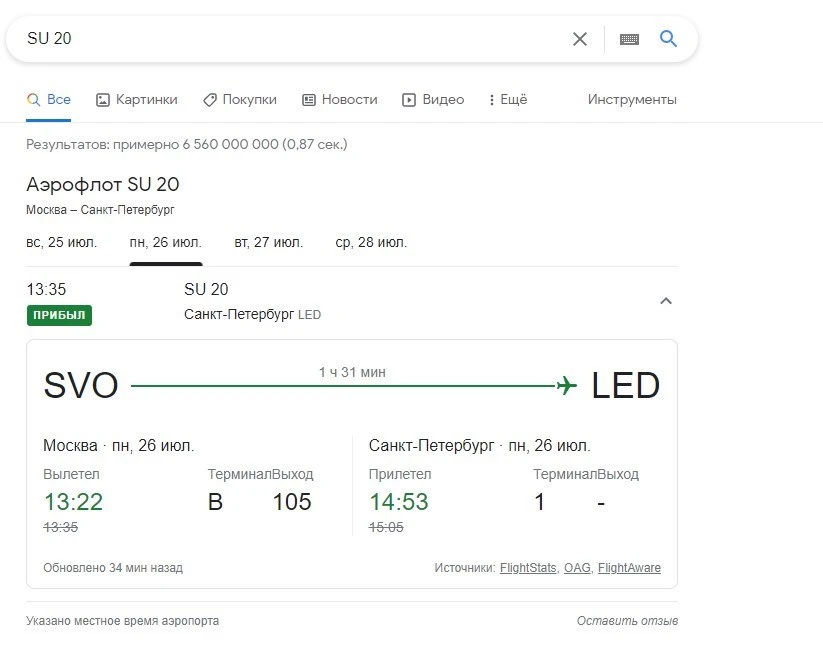
В дороге такой метод способен сэкономить вам время и нервы.
Курсы акций и другая финансовая информация
Для деловых людей у Google имеется инструмент поиска информации об акциях различных компаний. Введите «акции» и название:
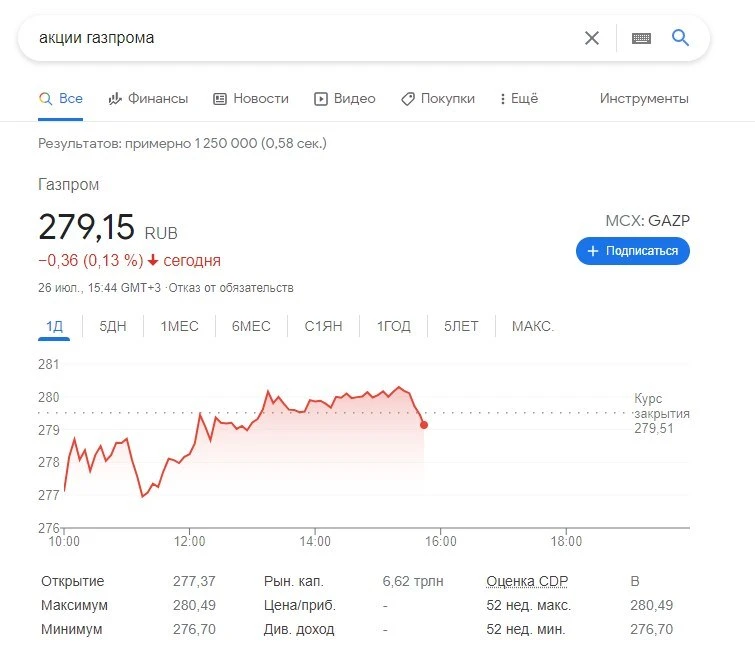
Обратите внимание на ссылку «Финансы» под поисковой строкой. Если вас интересует исключительно тематическая информация о рынках, акциях и ценных бумагах, то проще будет перейти в этот раздел и производить поиск в нем.
Дополнительные возможности и настройки Google-поиска
Чтобы сделать поиск более удобным и персонализированным, откройте настройки поиска в правом верхнем углу экрана (значок шестеренки слева от вашего аватара):
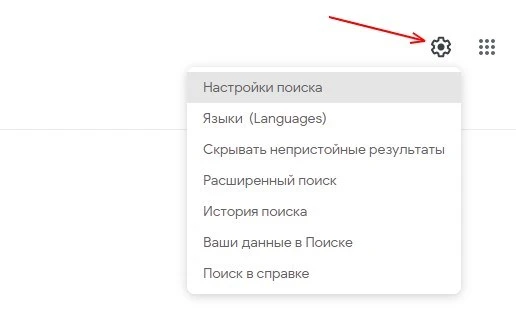
- Для ребенка (да и для себя, если вы слишком впечатлительны) можно скрыть непристойные результаты из выдачи.
- История поиска поможет вспомнить, как именно вы формировали поисковый запрос в прошлом.
- Ваши данные в Поиске позволяют Google персонализировать дальнейшую выдачу на основании прошлых запросов. Вы можете скорректировать это, удалив историю:
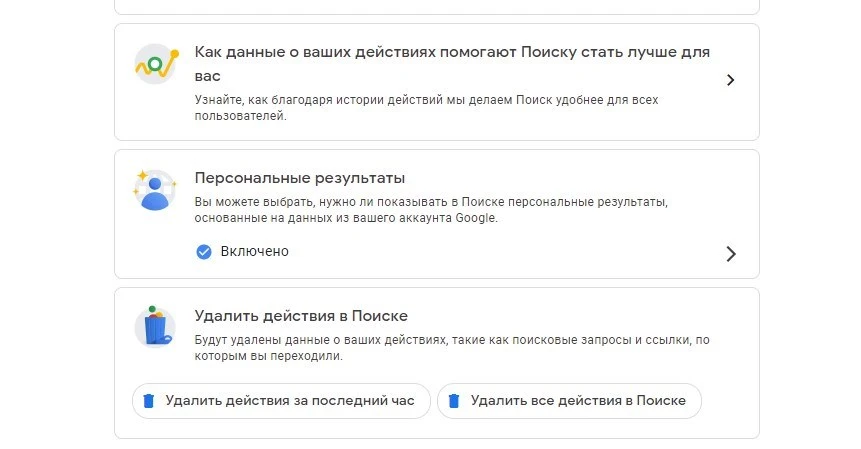
Вернемся к настройкам поиска. Нажмите на соответствующий пункт, и откроется меню параметров:
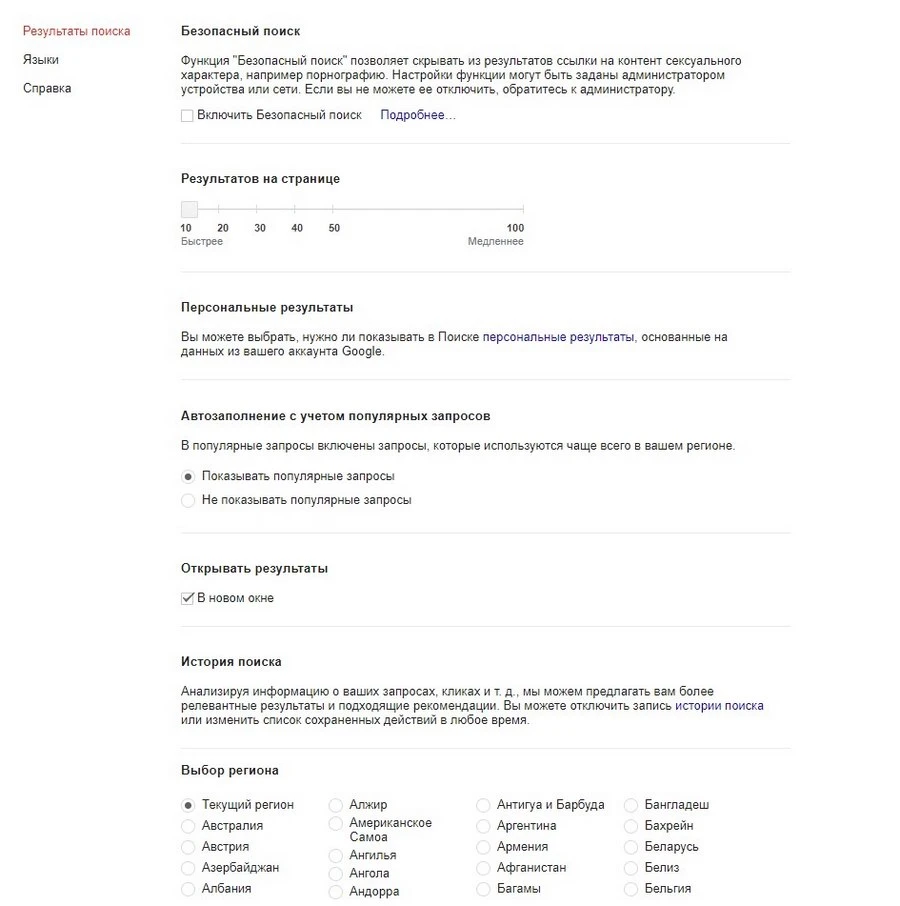
Здесь вы можете включить безопасный поиск, выводить больше результатов на странице, отключить показ популярных запросов в меню подстановки и выбрать регион для поиска. К сожалению (или наоборот, к счастью), Google-поиск не позволяет получать выдачу по конкретному городу – только в рамках страны.
Попробуйте изменить эти параметры и посмотреть, как изменится выдача по привычным уже поисковым запросам. Попробуйте варьировать и сочетать настройки с изложенными выше лайфхаками и скриптами, комбинируйте несколько способов гугления для получения наилучшего результата.
В Google имеются все возможности для крайне гибкого и всеобъемлющего поиска, позволяющие находить даже самые редкие данные: на закрытой конференции семь лет назад представитель компании говорил о 60 триллионах проиндексированных страниц. С тех пор их число только умножилось.

Полное руководство по Google Docs: инструменты, сценарии
Как искать в Google
В создании этой статьи участвовала наша опытная команда редакторов и исследователей, которые проверили ее на точность и полноту.
Команда контент-менеджеров wikiHow тщательно следит за работой редакторов, чтобы гарантировать соответствие каждой статьи нашим высоким стандартам качества.
Количество просмотров этой статьи: 20 898.
В этой статье:
Поисковая система Google самая популярная в мире, поэтому если вы не знаете, как ей пользоваться, вы можете чувствовать себя выбитым из колеи. Если вы хотите научиться пользоваться простым поиском в Google или желаете улучшить свои навыки пользования Google, эта статья для вас. Выполняйте нижеприведенные инструкции — и вы научитесь искать что-либо в Google.
Метод 1 из 2:
Простой поиск в Google

Откройте браузер.

Наберите в адресной строке вверху страницы www.google.com и вы попадете на домашнюю страницу Google. Вы увидите белый экран с полем для поиска и цветным логотипом Google над ним.

Наберите в поле поиска слово или фразу, которую хотите найти. К примеру, вы можете поискать «как найти работу» или «лучший ресторан в Москве».

Нажмите enter на клавиатуре. Вы можете также нажать на голубую лупу, эффект будет тот же. После этого вам будет предоставлен список результатов, которые отвечают вашему поисковому запросу.

Просмотрите полученные результаты, промотайте страницу сверху вниз, чтобы увидеть все варианты. Если вы не нашли ничего подходящего на первой странице, промотайте страницу до низа и нажмите «Далее», чтобы просмотреть следующую страницу с результатами..

- Вы можете продолжать поиски столько, сколько вам будет угодно.

- Вам может понадобиться уточнить запрос и в тех случаях, когда он слишком специфичный. Если ключевая фраза слишком длинная или специфичная, вы можете не получить подходящих результатов, и в этом случае вам придется вернуться назад и поискать что-то более общее.

- Общие слова более часто встречаются в поиске с помощью Google, поэтому если вам важно найти запросы со словами «как» или «где», поставьте перед ними +
- Если набор слов объединен во фразу, вы можете взять его в кавычки или скобки. Это весьма полезно, если вы, к примеру, знаете несколько слов из песни и хотите узнать ее название:
- Шаги-по-стеклу или «Шаги по стеклу».

- Выберите раздел « Картинки». Он третий справа на панели. С помощью него вы можете осуществлять поиск исключительно по изображениям. К примеру, если вы хотите найти фотографию какой-то знаменитости или кадры с модного показа, раздел изображений Google может стать полезным источником информации.
- Перейдите в раздел «Новости». Этот раздел пятый по счету от правого края панели. Это очень полезная штука, если вы хотите найти что-то из области новостей, а не просто какое-то общее понятие.
- После того, как вы зашли в раздел «Новости», вы можете выбрать страну, выбрав стрелку под текущей версией новостей и сменив ее на нужную. Эта функция находится прямо под строкой поиска.
- Выберите «карты». С помощью карт Google вы можете найти путь из одного места в другое.