Звездочка на клавиатуре: как поставить на ноутбуке или компьютере?
Звездочка (звезда) или астериск — типографический знак в виде небольшой звездочки, которая располагается в строке или приподнятой над строкой. Чаще всего используется как знак сноски или примечания. В этой статье — о том, как поставить звездочку с помощью клавиатуры. И мы знаем по меньшей мере четыре способа.
Первый способ
Взгляните на цифру 8 — на этой же клавише расположилась звездочка.
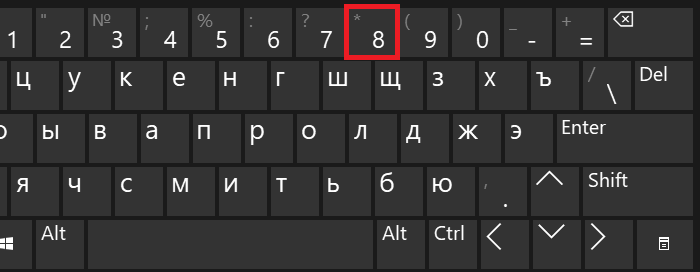
Чтобы ее увидеть на экране своего ПК или ноутбука, нажмите Shift и, удерживая, нажмите на клавишу 8, затем отпустите Shift.
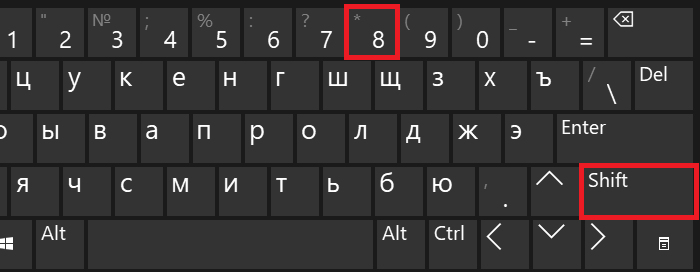
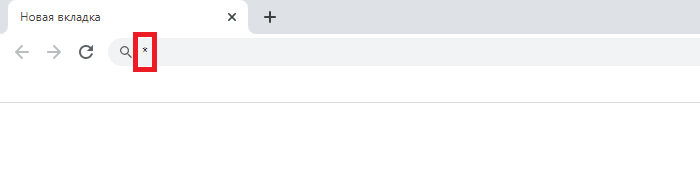
Если все сделано верно, вы увидите следующее:
Второй способ
Также предполагает использование клавиатуры с наличием цифровой клавиатуры. Посмотрите на нее, рядом с ней есть символ звездочки:
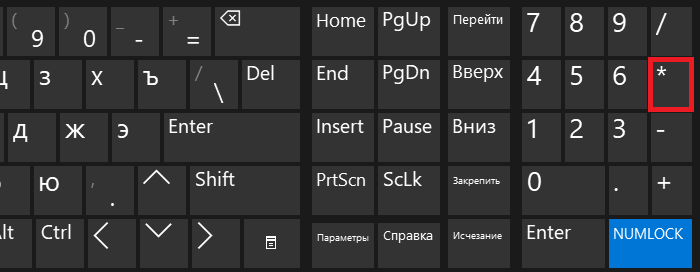
Просто нажмите на указанную клавишу один раз.
Третий способ
Включите цифровую клавиатуру с помощью клавиши Num Lock (при необходимости).
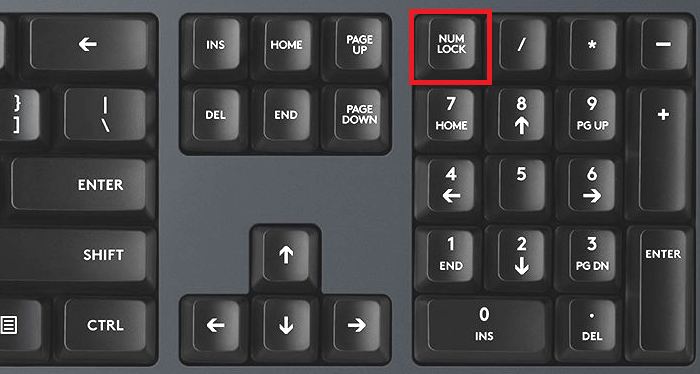
Зажмите Alt и наберите на цифровой клавиатуре цифры 42, затем отпустите Alt.
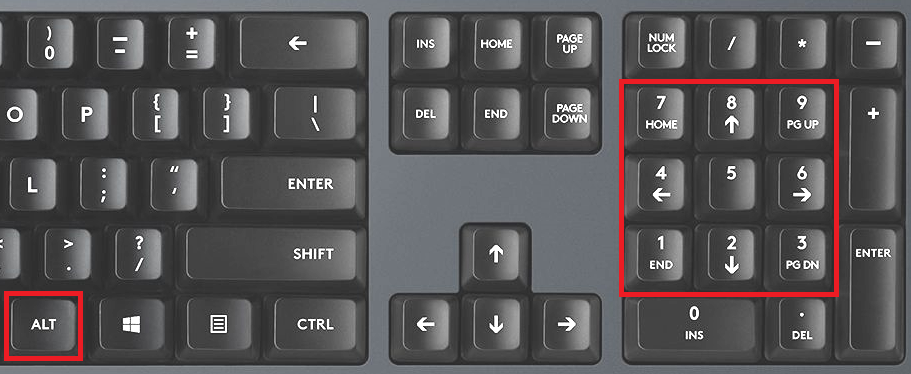
А если нет, используйте левый Alt вместо правого.
Четвертый способ
Особой необходимости в нем мы не видим, но поскольку способ рабочий, не рассказать о нем не можем.
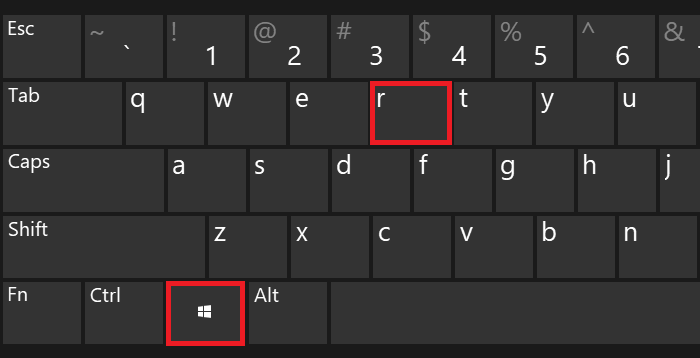
Нажмите Win+R для запуска окна «Выполнить».
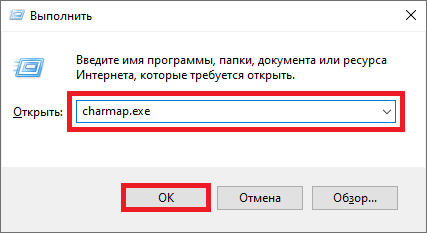
Укажите команду charmap.exe, кликните по кнопке ОК.
Загружена таблица символов Windows.
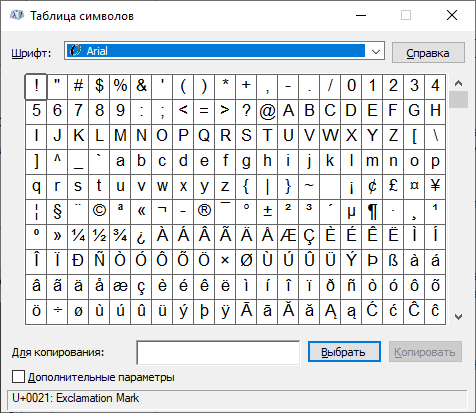
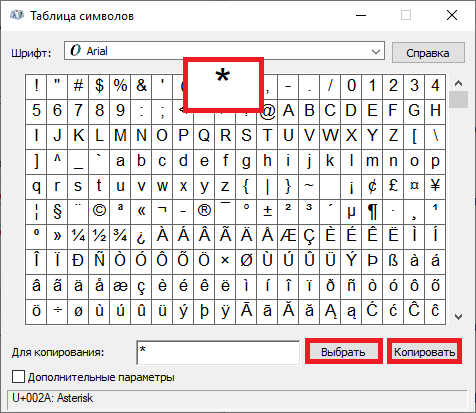
Найдите значок звездочки, выберите его, после нажмите поочередно на кнопки «Выбрать» и «Копировать».
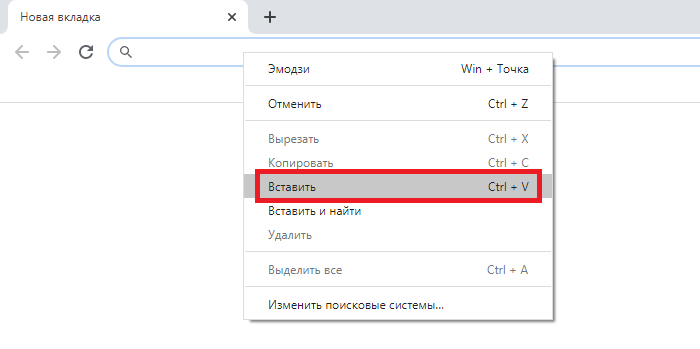
Символ скопирован, вставьте его.
Какой способ больше всего нравится вам?
Как поставить звездочку в word
В целях редактирования и сносок звездочка будет отображаться перед словом, которое нужно исправить, или предложением, которое необходимо уточнить, а дополнительная информация будет помещена рядом с соответствующей звездочкой внизу страницы.
Вы ставите * до или после?
Оказывается, тире является исключением: согласно Руководству по стилю типографии правительства США, звездочка ставится перед тире, но после всех остальных знаков препинания. Звездочка ставится перед тире, но после каждого другого знака препинания.
Как вы используете звездочку?
Звездочка – это символ в виде звезды (*), который в основном используется для привлечения внимания к сноске, указания на упущение, указания на заявления об отказе от ответственности (которые часто появляются в рекламных объявлениях) и украшают логотипы компаний. Звездочка также часто ставится перед неграмматическими конструкциями.
Как называется звездочка после слова?
Кроме того, звездочка, помещенная после слова или предложения, используется для направления читателя к сноске (за ней следует крестик †, если звездочка уже использовалась на странице). 29 сентября 2017 г.
Как поставить звездочку в word?
Звездочка – это знак препинания, который выглядит как маленькая звездочка (*). Звездочка делается на вашей клавиатуре, удерживая клавишу SHIFT и нажимая 8 в верхней строке с цифрами. Мы используем звездочку в письме на английском языке, чтобы показать, что сноска, ссылка или комментарий были добавлены к исходному тексту.
Как исправить опечатку в тексте?
Обозначьте исправление орфографии звездочкой; люди, знакомые с Интернетом и сленгом текстовых сообщений, поймут, что звездочка означает ваше исправление. Перечитайте свой текст после того, как вы нажмете «Ввод», чтобы убедиться, что вы набрали то, что хотели напечатать. Введите звездочку, если вам нужно исправить ошибку.
Означает ли звездочка умножение?
В математике звездочка * обозначает умножение. Например, рассмотрим следующее выражение: 7 * 6.
Для чего используется * в текстовых сообщениях?
Звездочка. Значение: вы боитесь, что этот человек не такой крутой, как вы. Основная причина, по которой люди используют звездочки в тексте, заключается в цензуре слова, например: «Я люблю жареные бутерброды, поэтому мои друзья называют меня C*** Монте-Кристо».
Когда следует использовать звездочку?
Его чаще всего используют для вызова сноски. Он также часто используется для цензуры оскорбительных слов и в Интернете для указания на исправление предыдущего сообщения. В компьютерных науках звездочка обычно используется в качестве подстановочного знака или для обозначения указателей, повторения или умножения.
Как () называется по-английски?
Их также можно использовать в математических выражениях. Например, 2=х. Круглые скобки ( () ) — это изогнутые обозначения, которые используются для дальнейших мыслей или уточняющих замечаний. Однако в большинстве случаев скобки можно заменить запятыми без изменения смысла.
Что означает * после слова?
Краткий ответ: если после слова транс* стоит звездочка, это означает, что автор использует это слово как общий термин для более широкого сообщества людей, которые не вписываются четко в гендерную бинарность мужчины и женщины.
Что мы называем символом *?
Звездочка: (знак/символ) Знак/символ «*» иногда называют «знаком» или «звездой».
Что означает * в тексте?
Звездочка. Значение: вы боитесь, что этот человек не такой крутой, как вы. Основная причина, по которой люди используют звездочки в тексте, заключается в цензуре слова, например: «Я люблю жареные бутерброды, поэтому мои друзья называют меня C*** Монте-Кристо».
Где поставить звездочку в предложении?
Когда звездочка и знак препинания (например, точка, вопросительный знак, восклицательный знак) появляются в конце предложения, звездочка следует за знаком препинания без пробела между ними. Например: Мелби утверждает, что это решение было правильным.
Что такое динкус?
Для непосвященных динкус – это строка из трех звездочек (* * *), используемая в качестве разрыва раздела в тексте. Это плоская линия астеризма (⁂), который в литературе представляет собой пирамиду из трех звездочек, а в астрономии — скопление звезд.
Это звездочка или звездочка?
Как существительные, разница между звездочкой и звездочкой заключается в том, что звездочка — это символ (), а звездочка — это (звездочка).
Что означает опечатка в тексте?
Для изучающих английский язык. Определение опечатки: ошибка (например, слово с ошибкой) в напечатанном или напечатанном тексте.
Как я могу написать текст без ошибок?
Как избежать слепоты к ошибкам Используйте другой мозг. По возможности попросите кого-нибудь еще вычитать ваш текст. Не торопись. Забывать вещи обычно плохо, но иногда это может быть полезно. Сделайте его незнакомым. Другие программы или форматы. Прочтите это вслух. Распечатайте его.
Что такое текстовое сообщение с опечаткой?
Опечатка — это сокращение от опечатки — ошибка, допущенная при наборе текста.Этот термин обычно относится к непреднамеренной ошибке, которая возникает, когда вы случайно нажимаете не ту клавишу на клавиатуре. Такая ошибка должна обнаруживаться и автоматически исправляться автозаменой, когда вы печатаете документ или текстовое сообщение.
Что означает Астрид в математике?
Звездочка , также называемая звездочкой, используется в математике для различных целей. Чаще всего используется для обозначения умножения, например, . При использовании в качестве надстрочного индекса звездочка обычно произносится как «-звезда». Приподнятая звездочка используется для обозначения сопряженного. , а иногда и комплексное сопряжение.
Что означает набор со звездочкой?
Очевидно, если добавить звездочку в правую часть определения набора, это означает, что набор слева может быть построен из элементов набора справа.
Что означает косая черта в математике?
Деление (÷, −, /): деление, дробная черта и символы косой черты означают деление. Число слева от знака ÷ или / или число над дробью является делимым (в данном примере 6).
Что означает AFK?
AFK означает «вдали от клавиатуры» при наборе сокращений. Его значение может быть буквальным или просто указывать на то, что вы не в сети. AFK – полезная фраза для общих онлайн-пространств, когда вам нужен быстрый способ сообщить, что вы уходите.
Что означает . в смысле на TikTok?
Есть и другие смайлики, которым пользователи TikTok придали новое значение. Мало того, что смайлик с мозгом имеет новое значение в TikTok, но когда вы видите смайлик с двумя руками с указательным пальцем, направленным внутрь друг к другу, это символ застенчивости.
Следует ли использовать звездочку или другой символ сноски? Узнайте здесь.

В настоящее время у нас возникают проблемы с воспроизведением в Safari. Если вы хотите послушать аудио, используйте Google Chrome или Firefox.
Сегодня мы поговорим о звездочке: как ее использовать и чем она отличается от других символов сносок.
Что такое звездочка?
Звездочка – это маленькая звездочка над клавишей «8» на клавиатуре. Слово происходит от греческого слова, означающего «маленькая звезда». (1) В прошлом звездочки использовались для обозначения пропуска буквы или временного интервала, но эту роль в основном взяло на себя многоточие .
Его часто неправильно произносят. Правильное произношение — «асте-риск». Вы, наверное, слышали, как это произносится как «астер-рикс» или «астер-рик», но это «астер-риск». (2)
Купить сейчас



Как использовать звездочку
Когда вы используете звездочку в качестве символа сноски, это показывает, что вы планируете прокомментировать что-то внизу страницы. Вы дали обещание, так что вам лучше сдержать его. Первое правило использования звездочек: если вы их используете, убедитесь, что ссылка начинается внизу той же страницы.
К сожалению, часто рекламные объявления имеют звездочку, которая не относится ни к чему на странице. Это заставляет вас задуматься, каковы ограничения. Если в объявлении написано «Зомби-репеллент, скидка 20%*», а звездочка ни о чем не говорит, вы задаетесь вопросом, распространяется ли скидка только на определенные дни или на определенных людей.Действует ли скидка, если зомби-апокалипсис уже начался? Сами зомби исключены из предложения?
Чак Томаси отметил, что Рич Холл, автор книг «Sniglets», придумал название для чувства, которое вы испытываете, когда встречаете звездочку-сироту: asterexasperation. А вот и малоизвестная мелочь. Арни Тен, художник, нарисовавший иллюстрации к книгам «Сниглетс», также был художником первых двух книг Grammar Girl. Он первый, так сказать, оживил Сквиггли, Муравьеда и других мозолей.
Использование звездочки в качестве символа сноски
Итак, звездочки отличаются от других символов сносок, таких как цифры или буквы? да. Чикагское руководство по стилю советует использовать звездочки, если у вас есть всего несколько ссылок, которые вы планируете прокомментировать. (2) Вы также можете использовать звездочки, если вам нужно избежать использования цифр или букв для обозначения сносок.
Однако, если у вас более одного комментария на одной странице, вы обычно используете набор символов в определенном порядке. Одна из распространенных последовательностей состоит в том, чтобы начать со звездочки и продолжить крестиком, двойным крестиком, знаком сечения, параллелями и знаком номера. Если вам нужно больше символов, вы начинаете последовательность заново и удваиваете каждый символ; например, двойная звездочка, двойной крестик, двойной двойной крестик и так далее. (3) Обратите внимание, что порядок и символы могут варьироваться от руководства по стилю к руководству по стилю, поэтому обязательно проверьте конкретные символы и порядок для любого стиля, которому вы следуете.
Также важно отметить, что в книге стилей Associated Press (AP) не рекомендуется использовать звездочку в журналистских материалах, потому что этот символ может быть невидим для компьютеров AP или не может быть получен газетами. (5)
Звездочки и другие знаки препинания
Когда вы помещаете звездочку в предложение, вам может быть интересно, где она находится по отношению к другим знакам препинания. Например, до или после тире? Оказывается, тире является исключением: согласно Руководству по стилю типографии правительства США, звездочка ставится перед тире, но после всех остальных знаков препинания.
Звездочка ставится перед тире, но после каждого второго знака препинания.
Граликс
Раньше звездочка использовалась для пропуска букв, и есть по крайней мере одно место, где эта практика сохранилась: звездочки могут заменять буквы в нецензурных словах, которые вы хотите очистить. Например, вы можете оставить первую букву, но использовать звездочки, чтобы заменить пропущенные буквы, предоставив читателю понять, что это за слово: д***. Вы также можете использовать grawlix , термин, который художник-мультипликатор Морт Уокер дал последовательности символов (включая звездочку), которая появляется в комиксах, когда кто-то ругается.
Обзор
Подводя итог, звездочка – это маленький символ звездочки, который можно использовать для обозначения сноски или для редактирования нецензурных слов в неформальном тексте. Сноска должна начинаться внизу той же страницы, на которой стоит звездочка или другой символ сноски. В отличие от надстрочных цифр или букв, звездочку можно использовать отдельно, когда вам нужно всего несколько сносок в статье или рассказе.
Благодарим Эшли Додж за редакторскую помощь.
Статьи по теме
Источники
Миньон Фогарти — специалист по грамматике и основательница сайта Quick and Dirty Tips. Прочтите ее бестселлер New York Times «Быстрые и грязные советы Grammar Girl для лучшего письма».
Об авторе

Миньон Фогарти – основатель организации «Быстрые и грязные советы» и автор семи книг по языку, в том числе бестселлера New York Times «Быстрые и грязные советы для грамотного письма от грамматиков». Она включена в Зал славы подкастинга, а шоу пятикратно становилось победителем в номинации «Лучший образовательный подкаст» на церемонии вручения наград Podcast Awards. Она выступала в качестве приглашенного эксперта на шоу Опры Уинфри и на шоу Today Show. Ее популярные курсы LinkedIn Learning помогают людям лучше писать, чтобы лучше общаться.
Звездочка – это знак препинания, который выглядит как маленькая звездочка (*). Звездочка делается на вашей клавиатуре, удерживая клавишу SHIFT и нажимая 8 в верхней строке с цифрами. Мы используем звездочку в письме на английском языке, чтобы показать, что сноска, ссылка или комментарий были добавлены к исходному тексту.
Соответственно, должна ли звездочка стоять перед или после?
звездочка в конце предложения. Когда звездочка и знак препинания (например, точка, вопросительный знак, восклицательный знак) появляются в конце предложения, звездочка следует за знаком препинания без пробела между ними. Например: Мелби заявляет, что это решение было правильным*.
Впоследствии возникает вопрос, что дает добавление звездочки к поиску? Цель * — заполнить пробел.Добавьте звездочку в поиске в качестве заполнителя для любых неизвестных или подстановочных терминов. Используйте с кавычками, чтобы найти варианты этой точной фразы или запомнить слова в середине фразы.
Тогда звездочка ставится внутри точки?
Обычно звездочка ставится после слова или фразы и перед соответствующей сноской. В англоязычной типографике звездочка ставится после всех других знаков препинания (например, запятых, двоеточий или точек), кроме тире.
Где в предложении ставится звездочка?
В тексте звездочка ставится сразу после последнего знака препинания в предложении, к которому она относится, но перед тире. Всякий раз, когда звездочка помещается в текст, соответствующая звездочка помещается внизу страницы, в области нижнего колонтитула, непосредственно под печатным текстовым материалом.
Как выглядит звездочка?
Правила и примеры. Звездочка — это знак препинания, который выглядит как маленькая звездочка (*). Звездочка делается на вашей клавиатуре, удерживая клавишу SHIFT и нажимая 8 в верхней строке с цифрами. Мы используем звездочку в письме на английском языке, чтобы показать, что сноска, ссылка или комментарий были добавлены к исходному тексту.
Как называется *?
Что означает звездочка после слова?
Что такое звездочка? Звездочка — это маленькая звездочка над клавишей «8» на клавиатуре. Слово происходит от греческого слова, означающего «маленькая звезда». (1) В прошлом звездочки использовались для обозначения пропуска буквы или временного промежутка, но эту роль в основном взяло на себя многоточие.
Что означает * в текстовых символах?
Что означает символ «*» в текстовых сообщениях? Звездочку можно использовать так, потому что иногда вы отправляете сообщение и не можете его отредактировать, так что это очень удобно при отправке текстовых сообщений 🙂 Просто введите слово, которое вы имели в виду, и поставьте после него звездочку :P.
Как сделать сноску со звездочкой?
Теперь перейдите на вкладку «Ссылки» и нажмите кнопку запуска диалогового окна (маленькую стрелку) в правом нижнем углу группы «Сноски», чтобы открыть диалоговое окно «Сноска и концевая сноска». Введите звездочку в поле «Пользовательская метка» и нажмите «Вставить». В новую сноску вставьте (Ctrl+V) текст, вырезанный из исходной сноски.
Для чего используется * в текстовых сообщениях?
Звездочка. Значение: вы боитесь, что этот человек не такой крутой, как вы. Основная причина, по которой люди используют звездочки в тексте, заключается в цензуре слова, например: «Я люблю жареные бутерброды, поэтому мои друзья называют меня C*** Монте-Кристо».
Что будет после двойного кинжала?
4 ответа. Кинжал (также известный как обелиск) правильно используется для второй сноски. Звездочка для первого, а двойной крестик для третьего.
Как ввести сноску в Word?
Вставка сносок и концевых сносок Щелкните там, где вы хотите сослаться на сноску или концевую сноску. На вкладке «Ссылки» выберите «Вставить сноску» или «Вставить концевую сноску». Введите то, что вы хотите в сноску или концевую сноску. Вернитесь на свое место в документе, дважды щелкнув номер или символ в начале заметки.
Что такое пример звездочки?
Используйте звездочку в предложении. имя существительное. Определение звездочки — это символ, представляющий собой шестиконечную звезду, которая чаще всего используется для обозначения отсутствия или упущения информации или для отсылки читателя к примечанию. Примером использования звездочки является замена пропущенной буквы в ругательстве.
Для чего в письме используется звездочка?
существительное. маленький звездообразный символ (*), используемый в письме и печати в качестве контрольного знака или для обозначения упущения, сомнительного материала и т. д. Языкознание. фигура звезды (*) используется для обозначения высказывания, которое было бы сочтено неграмотным или иным образом неприемлемым для носителей языка, например, * Мне нравится кататься на лыжах.
Как делать сноски?
Как вставлять сноски Поместите курсор в то место, где вы хотите разместить надстрочный номер. Нажмите «Вставить сноску» на вкладке «Ссылки». Соответствующий номер будет автоматически вставлен в нижний колонтитул, чтобы вы могли добавить ссылку на сноску. Введите цитату в сноске.
Как работает сервер Asterisk?
Asterisk — это платформа с открытым исходным кодом для создания коммуникационных приложений. Asterisk превращает обычный компьютер в коммуникационный сервер. Asterisk поддерживает системы IP-АТС, шлюзы VoIP, серверы конференций и другие специализированные решения. Asterisk используется почти всеми клиентами из списка Fortune 1000.
Что означает звездочка в математике?
Звездочка , также называемая звездочкой, используется в математике для различных целей. Чаще всего используется для обозначения умножения, например, . При использовании в качестве надстрочного индекса звездочка обычно звучит как «-звезда». Приподнятая звездочка используется для обозначения сопряженного. , а иногда и комплексное сопряжение
Какое множественное число у звездочки?
Что такое множественное число звездочки? Вот слово, которое вы ищете. Форма звездочки во множественном числе — звездочки.
Теперь перейдите на вкладку «Ссылки» и нажмите кнопку запуска диалогового окна (маленькую стрелку) в правом нижнем углу группы «Сноски», чтобы открыть диалоговое окно «Сноска и концевая сноска». Введите звездочку в поле «Пользовательская метка» и нажмите «Вставить».
Как вставить символ звездочки в Word?
На вкладке «Вставка» нажмите «Символ». Выберите нужный символ из выпадающего списка. Если символа нет в списке, нажмите «Другие символы». В поле «Шрифт» выберите используемый шрифт, щелкните символ, который хотите вставить, и выберите «Вставить».
Как вы используете звездочку в сносках?
Сводка. Подводя итог, звездочка — это маленький символ звезды, который можно использовать для обозначения сноски или для редактирования нецензурных слов в неформальном тексте. Сноска должна начинаться внизу той же страницы, на которой стоит звездочка или другой символ сноски.
Какие символы можно использовать для сносок?
Куда ставится звездочка в сноске?
Что касается объяснения внизу страницы (например, примечания автора, редактора или переводчика), поставьте звездочку непосредственно перед пояснением. Примечания, отмеченные звездочкой или другим символом, должны стоять перед любыми пронумерованными сносками в списке внизу страницы.
Как делать сноски в Word?
- Нажмите, где вы хотите добавить сноску.
- Нажмите «Вставить» > «Вставить сноску». Word вставит ссылку в текст и добавит сноску внизу страницы.
- Введите текст сноски.
Каковы этапы вставки символов?
Чтобы просмотреть видео об этих процедурах, см. видео: Вставка символов.
- Поместите точку вставки туда, где будет вставлен символ.
- На вкладке «Вставка» в группе «Символы» нажмите СИМВОЛ.
- Выберите один из вариантов символа, предоставляемых Word.
- Выберите вкладку «Символы».
- Выберите нужный символ.
- Нажмите ВСТАВИТЬ.
Как вы делаете сноски в тексте?
Как вставлять сноски
- Поместите курсор туда, где вы хотите, чтобы появился надстрочный номер.
- Нажмите «Вставить сноску» на вкладке «Ссылки».
- Соответствующий номер будет автоматически вставлен в нижний колонтитул, чтобы вы могли добавить ссылку на сноску.
- Введите цитату из сноски.
Что такое звездочка?
звездочка • \ASS-та-риск\ • существительное. : символ *, используемый в печати или письме в качестве контрольного знака, как указание на пропуск букв или слов, для обозначения гипотетической или неподтвержденной лингвистической формы или для различных произвольных значений.
Как вставить звездочку в сноску?
Когда вы используете звездочки вместо концевых сносок?
Когда использовать звездочку внизу страницы?
Что означает крестик в сноске?
Читайте также:
- Как удалить файлы из облака xiaomi
- Как скрыть ссылку в word в word
- Ошибка ссылки в Excel
- Как называется компьютерное устройство для хранения программ и данных
- Создание тем для программ Android
Как поставить звездочку в ворде над буквой
Для быстрого изменения надстрочных знаков применяется сочетание клавиш Ctrl+Shift+=, предварительно выделив знак, который должен быть над строкой. Для подстрочных знаков применяется сочетание Ctrl+=. Того же эффекта можно добиться с помощью редактора Word.
Как ставить надстрочные знаки?
Чтобы ввести текст немного выше (надстрочный) или ниже (подстрочный) обычного текста, можно использовать сочетания клавиш.
- Вы выберите символ, который нужно отформать.
- Чтобы применить надстрочное форматирование, нажмите клавиши CTRL+SHIFT+ЗНАК ПЛЮС (+). Для подменю одновременно нажмите CTRL и знак «равно» (=).
Как ставить диакритические знаки на клавиатуре?
Многие слова будут исправляться автоматически с добавлением диакритических знаков, так что нет необходимости делать что-либо специально. Чтобы добавить диакритические знаки к словам вручную, нажмите и удерживайте букву и выберите символ с диакритическим знаком, проведя пальцем до нужной буквы.
Как поставить аксан на клавиатуре?
Но есть способ писать аксаны (надстрочные знаки) в программе Word (Ворд) или в Скайпе, используя комбинацию клавишь. Открываем файл . doc, чтобы написать «é» нажимаем Ctrl, не отпуская нажимаем ‘, затем букву e. Для «è» Ctrl + ` и букву e (` где находится буква ё).
Как поставить собаку на ноутбуки?
Стандартный способ поставить собаку Стандартным способом поставить собаку (@) на клавиатуре ноутбука или компьютера является комбинация клавиш SHIFT-2 в английской раскладке клавиатуры.
Риска над буквой (Макрон) в Microsoft Office Word

Как поставить над буквой риску? Вроде мелочи, но не каждый знает, как это сделать. Где используется такая риска? Например, в химических или математических формулах. Рассмотрим, как поставить значок электрона, например 4е̄.
Примеры показаны на Microsoft Office 2016, но должны также работать и на других версиях.
Первый способ — более длинный. Переходим в «Вставка → Уравнение». Появится область под названием «Место для уравнения». Если область не активна — щелкните на нее левой клавишей мыши. Должен открыться «Конструктор» с различными формулами.
Нам нужны «Диакритические знаки» (см. скриншот ниже)

Выбираем знак с риской, нажав на него. Остается на место пустого символа написать нужную букву или цифру — в нашем случае букву е.
Второй способ. Ставим курсор после символа, над которым нужно написать данный знак. Идем в «Вставка → Символ → Другие символы → объединенные диакр. знаки» и ищем нужный знак. Можно значительно быстрее: напротив «Код знака» вводим цифры 0304 (чтобы быстро найти нужный) и нажимаем «Вставить».


Если вы часто пользуетесь данным знаком, то можно настроить сочетание «горячих» клавиш для быстрой вставки. Для этого нажимаем «Сочетание клавиш» и в поле «Новое сочетание клавиш» пишем, например, ctrl + m, тогда нажимаем «Назначить», а потом «Закрыть». Теперь при нажатии клавиши ctrl и не отпуская ее m будет вставлен символ.


Третий способ. Последний способ самый быстрый. Для этого пишем нужную букву, ставим курсор за ней, и держа клавишу alt на дополнительной цифровой клавиатуре (клавиша num lock должна быть включена) набираем 772. Готово. Если набрать вместо 772 — 773, то риска будет немного выходить за символ.
Надеюсь, что подробно разъяснил. Если для Вас данный материал помог — поделитесь им в социальных сетях, так вы поможете для сайта.
Как ввести буквы с надстрочными знаками
wikiHow работает по принципу вики, а это значит, что многие наши статьи написаны несколькими авторами. При создании этой статьи над ее редактированием и улучшением работали, в том числе анонимно, 12 человек(а).
Количество просмотров этой статьи: 75 067.
Если вы набираете текст на другом языке (например, на немецком), существуют способы быстрого ввода диакритических знаков (диакритиков), а именно знаков над (реже под) буквами. Конкретный способ ввода диакритиков зависит от программы, в которой набирается текст, а в данной статье описываются наиболее распространенные методы.
Примечание: чтобы воспользоваться приведенными здесь методами, раскладку клавиатуры нужно переключить на английскую. Имейте в виду, что некоторые клавиатуры имеют буквенные клавиши с диакритическими знаками.


» (тильда). Это не клавиша с апострофом.


, чтобы ввести тильду. Символ «
» (тильда) находится на одной клавише с символом «`», который используется для ввода грависа. Не забудьте зажать клавишу Shift, иначе вместо тильды вы введете гравис. Отпустите клавиши и нажмите клавишу с нужной буквой.
Похожие публикации:
- Как скриншот перевести в ворд
- Как убрать в ворде линейку сверху
- Как увеличить границы в ворде
- Как установить в ворде разметку страницы
Как поставить черту над буквой в Word: подробная инструкция
Стилизация текста является одним из ключевых аспектов работы в программе Microsoft Word. Одной из наиболее часто используемых декоративных возможностей является добавление черты над буквой или группой букв. Это особенно полезно при написании формул, научных названий или при оформлении заголовков и подзаголовков.
Чтобы поставить черту над буквой в программе Word, следуйте следующей инструкции:
1. Выберите букву или группу букв, над которыми вы хотите поставить черту.
2. Нажмите правой кнопкой мыши на выбранный текст и выберите пункт “Символы” в контекстном меню.
3. В появившемся окне “Символы” перейдите на вкладку “Знаки” и найдите нужный вам символ с чертой над ним.
4. Щелкните на выбранный символ и нажмите кнопку “Вставить”.
5. Закройте окно “Символы” и проверьте результат. Теперь выбранный текст будет отображаться с чертой над ним.
Таким образом, вы можете легко добавить черту над буквой или группой букв в программе Word. Это позволит вам создавать эффектные и профессионально оформленные документы.
Как поставить черту над буквой в Word: подробная инструкция
Microsoft Word – это один из наиболее популярных текстовых редакторов, который широко используется для создания профессиональных документов. Часто возникает необходимость поставить черту над буквой в Word, чтобы выделить ее или указать на особое значение. В этой статье мы рассмотрим подробную инструкцию, как сделать это.
Шаг 1: Откройте документ в Microsoft Word, в котором хотите поставить черту над буквой.
Шаг 2: Вставьте курсор перед буквой, над которой вы хотите поставить черту. Нажмите сочетание клавиш “Ctrl” + “D”, чтобы открыть окно “Шрифт”.
Шаг 3: В окне “Шрифт” выберите вкладку “Символы”.
Шаг 4: В разделе “Символы” найдите желаемую букву и нажмите на нее, чтобы выбрать ее.
Шаг 5: Перейдите к полю “Верхний индекс” и поставьте галочку рядом с ним. Затем нажмите на кнопку “OK”, чтобы закрыть окно “Шрифт”.
Шаг 6: После выполнения этих шагов вы увидите, что черта появилась над выбранной буквой. Если черта слишком тонкая или низко расположена, вы можете настроить ее позицию и толщину, используя средства форматирования в Word.
Теперь вы знаете, как поставить черту над буквой в Word. Эта функция может быть полезной при создании научных или технических документов, где требуется выделить отдельные символы или сделать акцент на определенных элементах.
Важно помнить, что эта функция доступна только в текстовом режиме, а не в режиме “Веб-страница”, и может быть использована только с буквами, которые поддерживают эту функцию.
Что такое линия над буквой
Линия над буквой – это дополнительное графическое украшение, которое может быть добавлено к любой букве или символу в тексте. Она представляет собой горизонтальную линию, которая проходит над верхней частью буквы.
Линия над буквой может иметь разные формы и использоваться в различных контекстах. В некоторых случаях она служит для обозначения ударения, как в русском языке, где над гласной может стоять ударная черта. В других случаях она используется в декоративных целях, чтобы сделать текст более интересным и выразительным.
Линии над буквами могут быть простыми или сложными. Простые линии могут быть горизонтальными, параллельными или наклонеными. Они могут иметь разную толщину и цвет. Сложные линии могут быть выполнены в виде узоров или орнаментов, добавляя особый стиль и художественность тексту.
Чтобы добавить линию над буквой в программе Word, необходимо использовать функцию “Изображение над текстом”. Это позволяет вставлять различные графические элементы над текстом, включая линии, чтобы создать нужный эффект.
Линия над буквой может быть использована в различных документах и дизайнерских проектах. Она может быть добавлена к заголовкам, капителькам, акцентным буквам или любым другим элементам текста. Она помогает придать тексту уникальность, стиль и привлекательность.
В заключение, линия над буквой – это графическое украшение, которое помогает сделать текст более выразительным и привлекательным. Она может использоваться как для обозначения ударения в языке, так и для создания декоративного эффекта в дизайне. Добавление линии над буквой в программе Word достигается с использованием функции “Изображение над текстом”.
Как поставить линию над буквой в Word
Многие пользователи программы Microsoft Word сталкиваются с необходимостью поставить линию над буквой в тексте документа. Это может понадобиться, например, для обозначения акцента или фонетической особенности слова. В данной статье мы рассмотрим несколько способов, как достичь этого эффекта.
1. Верхнее подчеркивание:
Самый простой способ поставить линию над буквой в Word – использовать функцию “Верхнее подчеркивание”. Для этого выделяем нужную букву или группу букв, нажимаем правой кнопкой мыши и выбираем в контекстном меню “Форматирование шрифта”. В открывшемся окне выбираем вкладку “Выделение” и ставим галочку напротив пункта “Верхнее подчеркивание”.
2. Символы и специальные символы:
Еще один способ поставить линию над буквой – использовать символы и специальные символы. Все символы можно найти во вкладке “Вставка” в группе “Символы”. Выбираем нужный символ, выделяем его и применяем форматирование, например, “Верхнее подчеркивание”.
3. Управляющие слова:
Word также поддерживает специальные управляющие слова, которые позволяют достичь нужного эффекта. Вводим управляющее слово перед буквой, которую нужно подчеркнуть. Например, для того чтобы поставить линию над буквой “о”, вводим управляющее слово “\overline”.
4. Формулы:
Если вы работаете с математическими формулами или химическими уравнениями, то в Word можно использовать специальный режим формул. В нем есть инструменты для добавления различных символов, в том числе и линий над буквами.
В заключение, если вам необходимо поставить линию над определенной буквой в Word, воспользуйтесь одним из вышеперечисленных способов. Выберите наиболее подходящий метод для вашей ситуации и продолжайте работу над документом с нужным эффектом.
Другие способы выделить букву линией
Помимо использования ударной черты, существует несколько других способов выделить букву линией в тексте. Если ударная черта не соответствует вашим ожиданиям или дизайну документа, вы можете воспользоваться следующими методами:
1. Нижняя черта: Этот способ заключается в использовании символа “нижнее подчеркивание” (_) перед и после буквы, которую вы хотите выделить. Например, если вам нужно выделить букву “А”, вы можете написать _А_.
2. Верхняя черта: Для выделения буквы линией сверху вы можете использовать символ “верхнее подчеркивание” (^) перед и после буквы. Например, ^А^.
3. Черта над текстом: Если вы хотите выделить не только одну букву, а целую строчку, можно использовать тег с добавлением стиля “text-decoration: overline;”. Например:
4. Символы двойной черты: В некоторых случаях можно использовать символы двойной черты (//) перед и после буквы для создания эффекта линии над ней. Например, //А//.
Каждый из этих методов может быть использован для выделения буквы линией и выбор конкретного способа зависит от ваших предпочтений и требований дизайна документа.