Установка Windows 7 или Windows Vista второй системой на ноутбук с Windows XP
Подробное описание как установить Windows 7 или Windows Vista и Windows XP на ноутбук или компьютер с возможностью выбора какую систему загружать при включении ноутбука.
Введение в установку Windows второй системой
На этом сайте уже неоднократно поднималась тема установки различных версий Windows на ноутбук, компьютер или любое другое подобное устройство. Но что же делать если хочется на ноутбук установить не только Windows XP, но и Windows 7 или Windows Vista, например, с выбором при включении ноутбука какую загружать?
На самом деле все просто. Все сводится к начальной установке Windows XP с дальнейшей установкой Windows Vista или Windows 7 и правкой загрузчика.
Как это все реализовать будет описано в данном руководстве. Поскольку Windows 7 и Windows Vista в этом плане полностью аналогичны, то в качестве примера будет рассматриваться установка Windows 7 на ноутбук с установленной Windows XP.
Установку Windows XP и Windows 7 (или Windows Vista) на ноутбук или компьютер можно разделить на такие операции:
- Установка Windows XP;
- Установка Windows 7 или Windows Vista;
- Правка загрузчика Windows.
Важное замечание: порядок установки имеет значение. В этой статье рассматривается случай, когда Windows XP устанавливается первой, а потом Windows 7 или Windows Vista. Естественно, что на винчестере ноутбука должны быть как минимум два раздела. Обратная ситуация, когда сначала ставится Windows Vista или Windows 7, а потом устанавливается Windows XP показана в данном руководстве: Установка Windows XP второй системой на ноутбук с Windows 7 или Windows Vista. Процедура там несколько сложней.
1. Установка Windows XP
Установка Windows XP описана в руководствах: Упрощенная установка Windows XP, Обычная установка Windows XP и Установка Windows XP с флешки или карты памяти. Подробно описывать ее еще раз не вижу смысла. Остановлюсь лишь на самых важных деталях.
Windows XP нужно устанавливать на диск C:\. При установке выбираем соответствующий раздел:
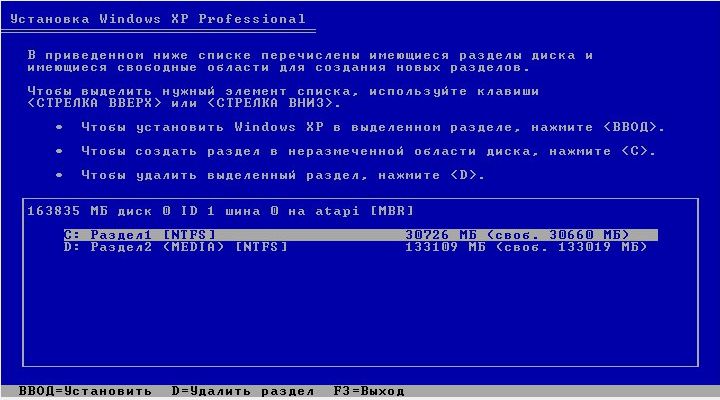
Также желательно форматировать раздел в системе NTFS:
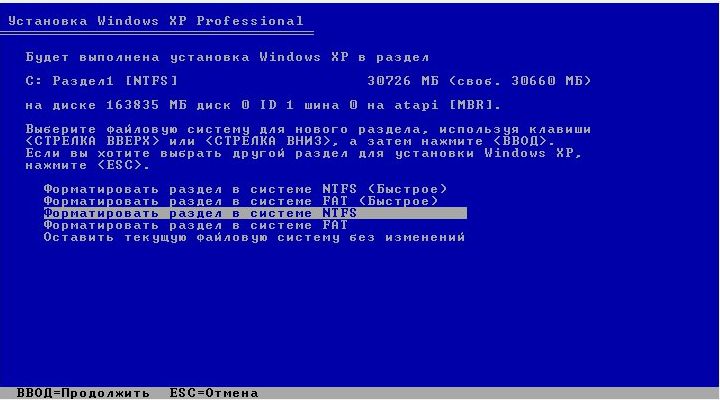
Дальше все как обычно. Подробно процедура описана в материалах по ссылкам выше.
2. Установка Windows 7 или Windows Vista
Установка Windows 7 и Windows Vista также хорошо описана на этом сайте в руководствах: Установка Windows Vista, Установка Windows 7 и Установка Windows 7 и Windows Vista с USB-флешки. Остановлюсь лишь на самых важных моментах.
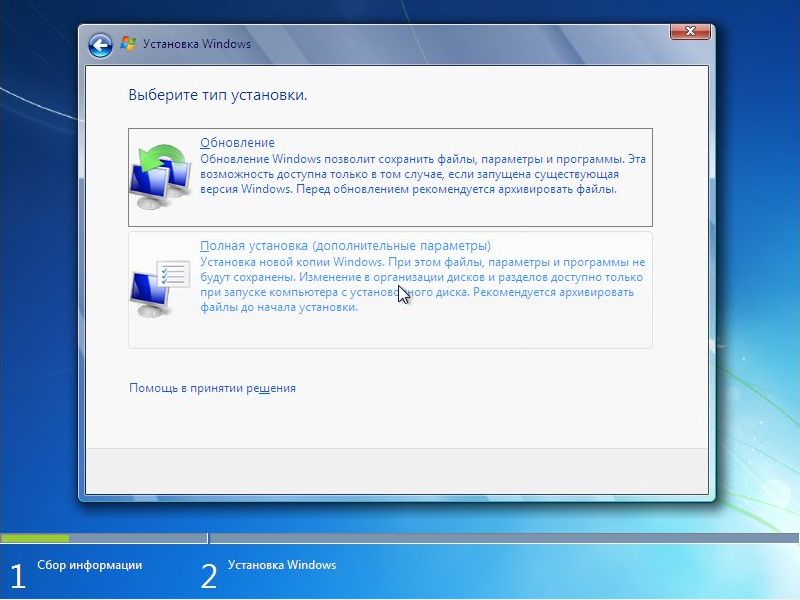
При установке Windows нужно выбрать Полную установку:
Теперь самый важный момент. Windows XP мы устанавливали на диск C:\. Windows 7 или Windows Vista нужно устанавливать на другой раздел (D:\, например):
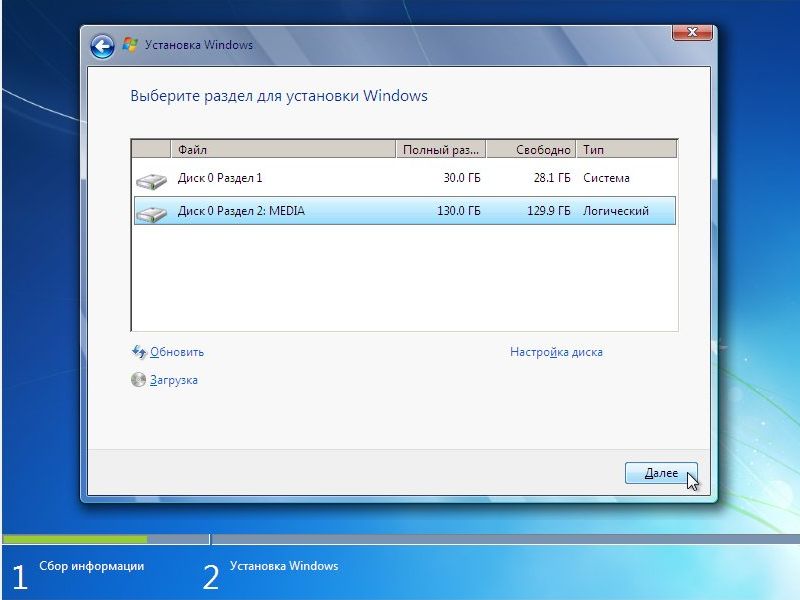
Диск D:\ перед установкой форматировать не обязательно. Нажимаем Далее для старта установки:
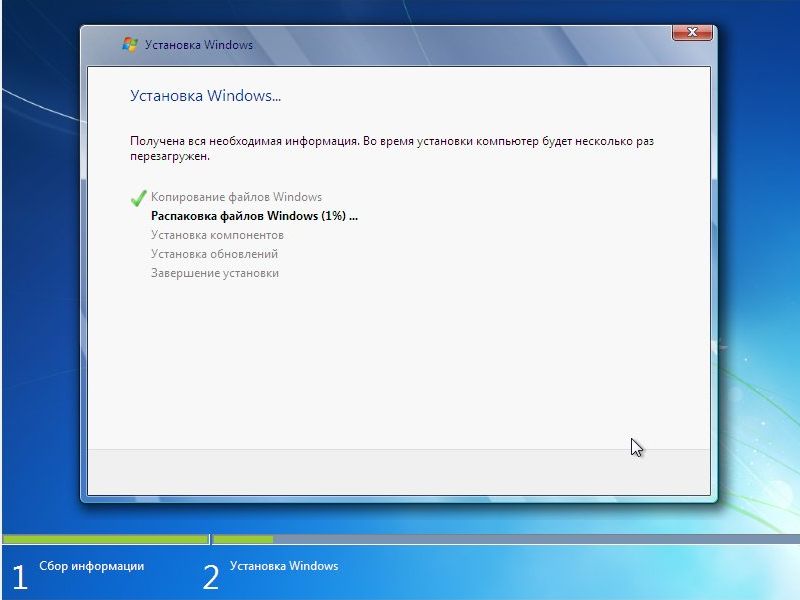
3. Правка загрузчика Windows
При установке система сама определит, что на диске C:\ стоит Windows XP и сконфигурирует соответствующим образом загрузчик. В итоге при загрузке Windows будет отображаться такое меню:
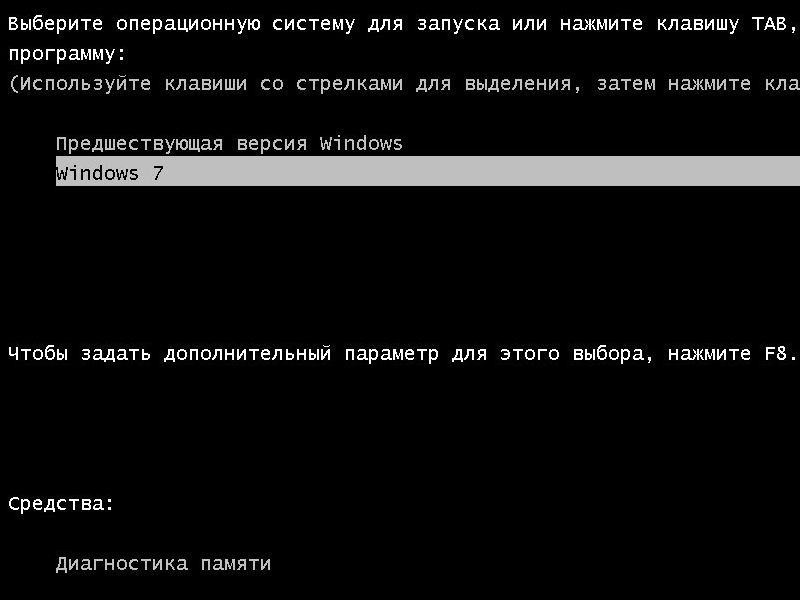
Думаю, не всех устроит надпись Предыдущая версия Windows. Попробуем ее изменить.
Для этого запускаем от имени администратора Командную строку:
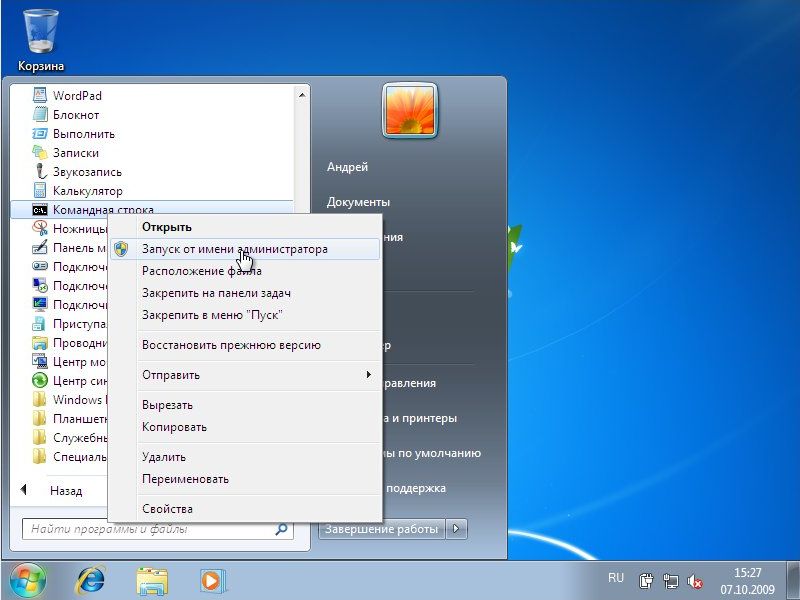
Щелкаем Да:
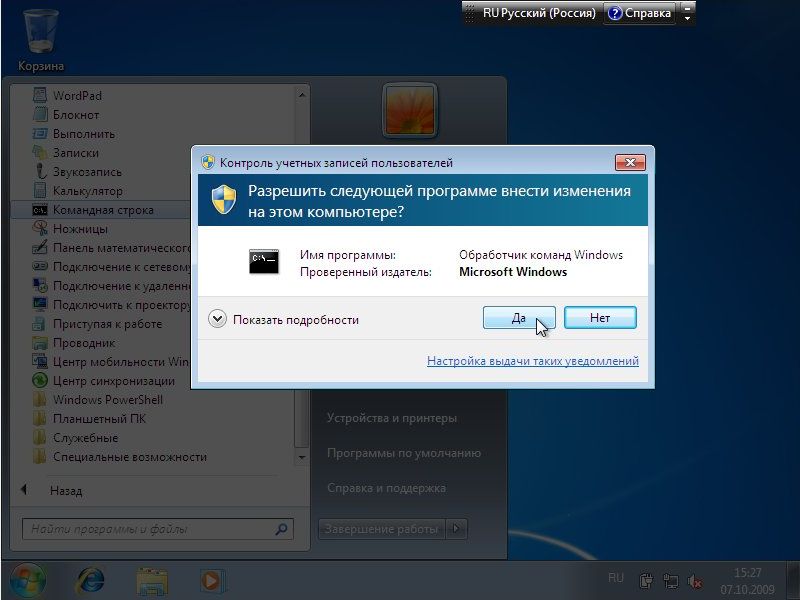
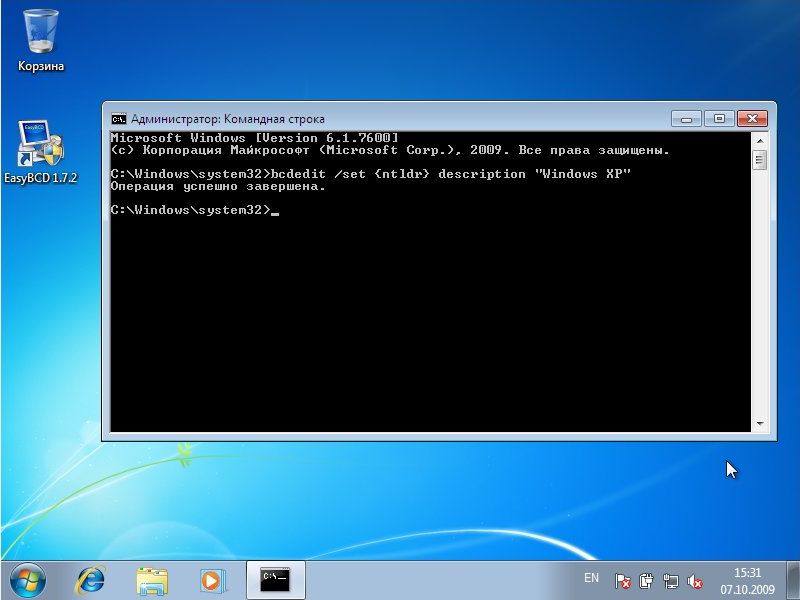
В командной строке вводим bcdedit /set description «Windows XP», где Windows XP — это название пункта меню при загрузке, которое соответствует Windows XP.
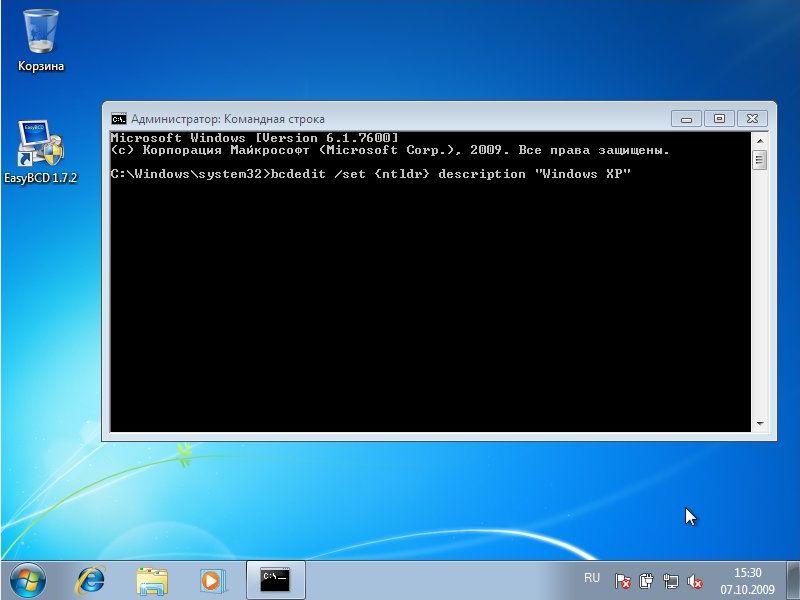
Нажимаем Enter:
В итоге меню выбора операционной системы при загрузке будет иметь такой вид:
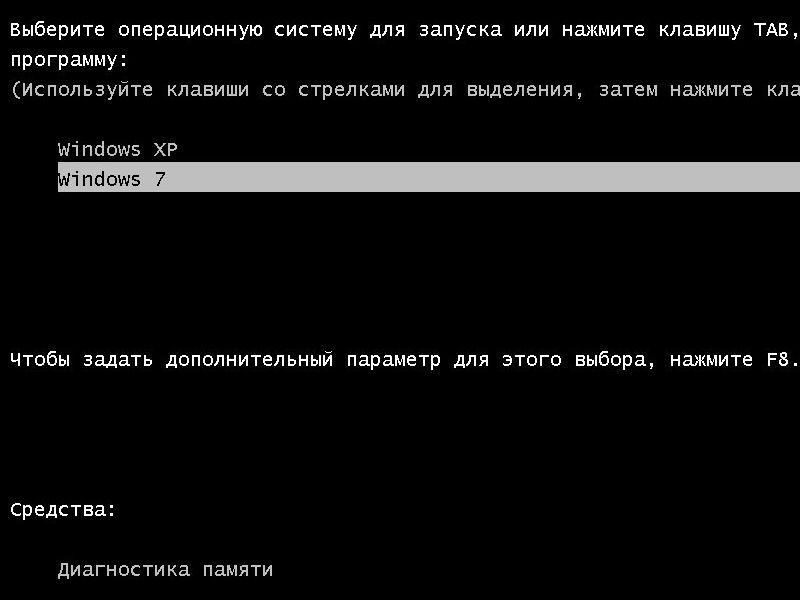
Если вы хотите переименовать пункт Windows 7, то для этого запускаем от имени администратора Командную строку и вводим команду bcdedit /set description «новое название пункта с Windows 7».
Подробней об утилите BCDEdit вы можете прочитать здесь: Программа для настройки Boot Manager.
Удаление Windows 7 или Windows Vista
Предположим, что вы установили Windows 7 (Windows Vista) второй системой и она вам не понравилась. Как же ее удалить?
Для удаления системы нужен диск с Windows Vista или Windows 7. На том диске есть программка bootsect.exe. Она также есть в материале, который посвящен установке Windows XP с флешки на этом сайте (Установка Windows XP с флешки или карты памяти).
Вставляем диск в привод и запускаем Командную строку от имени администратора.
Вводим команду e:\boot\bootsect.exe /nt52 D:. Здесь e: нужно заменить на букву вашего DVD-привода или флешки с установочными файлами Windows Vista или 7, D: нужно заменить на букву раздела, где установлена Windows 7 или Vista.
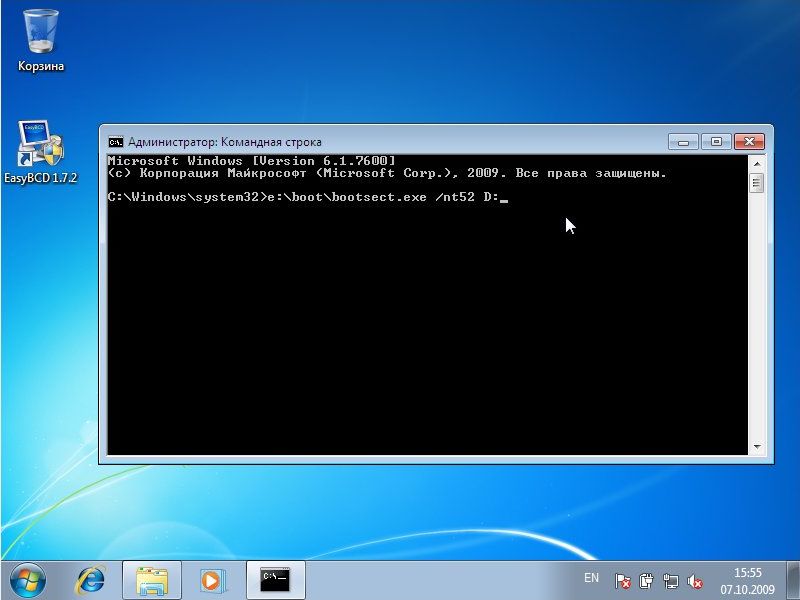
Для запуска команды нажимаем Enter. В итоге должен получится примерно такой результат:
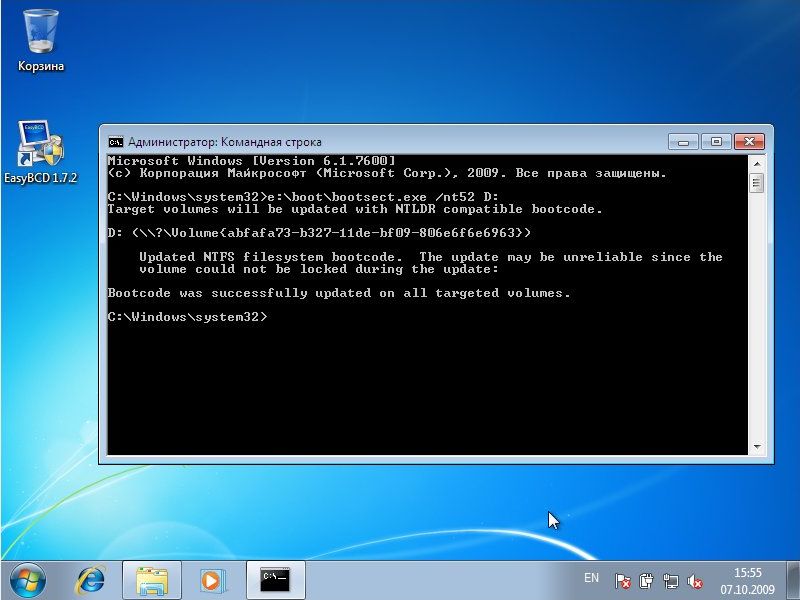
Перезагружаемся и удаляем файлы Windows 7 или Windows Vista из-под ХР:
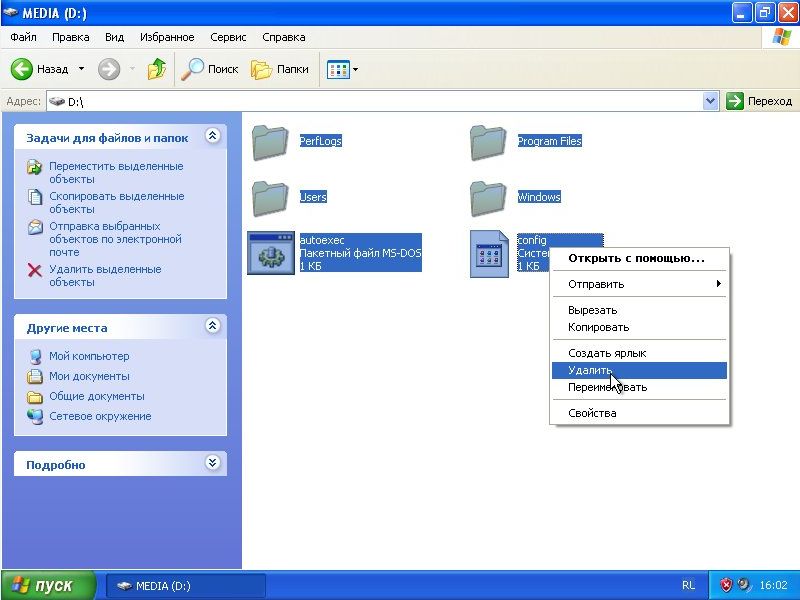
Вот и все. Windows Vista или Windows 7 удалены.
Если вам захотелось оставить Windows 7 или Vista и удалить Windows XP, то задача гораздо сложней. Самым простым решением является установка Windows 7 или Vista на диск C:\ с его форматированием. Перед этим их нужно удалить с раздела D:\ как показано выше в руководстве.
Если у вас возникнут вопросы по данному материалу, то стоит сначала ознакомиться с ответами на частые вопросы, а потом задавать вопрос на форуме.
Все вопросы, которые связаны с установкой Windows 7, прошу излагать в этой теме форума: Решение проблем с установкой Windows 7, вопросы по установке Windows Vista излагаем в этой теме: Решение проблем с установкой Windows Vista, а вопросы по установке Windows XP задаем в этой теме форума: Решение проблем с установкой Windows XP.
Все замечания и предложения по самой статье вы можете высказать через данную контактную форму: отправить e-mail автору. Прошу заметить, что если у вас что-то не получается, то спрашивать стоит только на форуме. Подобного рода электронные письма будут проигнорированы.
С уважением, автор материала — Тониевич Андрей. Публикация данного материала на других ресурсах разрешаются исключительно со ссылкой на источник и с указанием автора
Опубликовано: 07 Октября 2009 Обновлено: 05 Января 2020
Рейтинг: 4.8/86
Другие статьи из категории Windows
- Установка Windows XP с флешки Подробное руководство по установке Windows XP с флешки или с карты памяти на любой ноутбук, нетбук или компьютер.
- Что установить: Windows 32-bit или 64-bit Сравнение производительности 32-битных х86 и 64-битных х64 версий Windows, а также насколько нужны 4 Гб оперативной памяти.
- Очистка Windows от вирусов Руководство как найти и удалить все вирусы и другие вредоносные программы с ноутбука или компьютера.
- Установка Windows XP Руководство как установить Windows XP с интеграцией драйверов SATA на ноутбук или компьютер для новичков.
- Установка Windows XP с флешки с помощью WinToFlash Детальное руководство как установить Windows XP с флешки или с карты памяти на ноутбук, нетбук или компьютер с помощью утилиты WinToFlash.
Статьи о драйверах
- Поиск и установка драйверов на Windows
- Поиск и установка драйвера для веб камеры
- Установка драйверов для видеокарт
- Драйвера для ноутбуков
- Модификация драйвера видеокарты от ATI для установки на ноутбук
- Модификация драйвера видеокарты от nVidia для установки на ноутбук
- Определение ИД устройства для установки драйвера
Популярные статьи
- Установка Windows 7
- Установка Windows 7 с флешки
- Установка Windows XP с флешки
- Упрощенная установка Windows XP
- Охлаждение ноутбука
- Установка Windows XP
- Установка и запуск Windows XP в среде Windows 7, Windows Vista или другой операционной системы
- Установка Windows Vista
- Сравнение производительности Windows XP, Windows Vista и Windows 7. Что лучше установить?
- Что установить: Windows 32-bit или 64-bit
- Решение проблем с ноутбуком
- Быстрая диагностика неисправностей ноутбука
- Установка Windows XP с флешки с помощью WinToFlash
- Изменение разделов на жестком диске с помощью Acronis Disk Director
- Как избавиться от периодических подтормаживаний в играх и других приложениях
- Набор бесплатных программ для Windows
- Установка Windows XP второй системой на ноутбук с Windows 7 или Windows Vista
- Как установить Windows 7 с флешки с помощью WinToFlash
- Разгон видеокарты ноутбука
- Оптимизация Windows
Установка Windows XP на компьютер с Windows 7
В этой статье рассматривается порядок установки Windows XP на компьютер, где уже установлена Windows 7 и последовательность действий, необходимых для создания конфигурации с двойной загрузкой, когда при включении компьютера доступно меню выбора операционной системы для загрузки.
Введение
Принято считать, что более правильной последовательностью установки Windows является установка младшей версии перед старшей. В этом случае сохраняется возможность загрузки более старой системы, а после установки более новой ОС появляется меню выбора загружаемой системы. Однако последовательность не имеет значения, если знать принципы загрузки операционных систем. Рассмотрим ситуацию, когда Windows 7 уже установлена, а на компьютер необходимо установить Windows XP. Статья призвана помочь обойти подводные камни тем, кто планирует установку Windows XP после Windows 7. Если устанавливать Windows XP после Windows 7, теряется возможность загрузки в более новую операционную систему. При установке более ранней версии Windows программа установки перезаписывает все данные в основной загрузочной записи (MBR) и загрузочном секторе активного раздела. Более ранние версии Windows несовместимы с новым методом загрузки более новой системы. В частности Windows 7 использует новое хранилище данных конфигурации загрузки. Это хранилище содержит меню загрузки и все сведения об операционных системах, установленных на компьютере. Следовательно, файл Boot.ini из более ранней версии операционной системы Windows не может быть использован для ее запуска. Подробнее о редактировании меню загрузки читайте в статье Редактирование меню загрузки операционных систем, или куда пропал boot.ini
Исходные данные
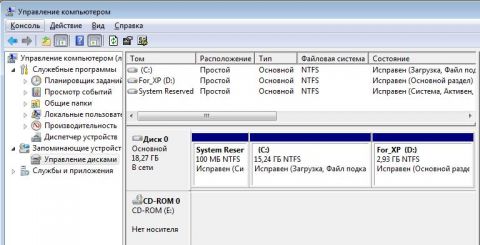
- Компьютер под управлением Windows 7. Жесткий диск содержит три раздела: С — с установленной Windows 7, D – раздел, на который будет произведена установка Windows XP и раздел без буквы “System Reserved”, который в Windows 7 обеспечивает загрузку в среду восстановления Windows RE. Все разделы основные, активным является раздел “System Reserved”.
Увеличить рисунок
Рисунок 1 – Управление дисками в Windows 7 перед установкой Windows XP - CD/DVD-приводу назначена буква E (будет использоваться в командах).
- Установочный диск Windows XP для установки на второй раздел.
- Установочный диск Windows 7 для восстановления загрузки.
Установка Windows XP
Об установке Windows XP написано очень много статей, поэтому на этом вопросе в рамках этой статьи подробно останавливаться нет смысла. Единственное, установить Windows XP при уже установленной Windows 7 вы сможете только загрузившись с установочного диска Windows XP. При установке вы должны указать раздел диска, который был заранее подготовлен.
Рисунок 2 – Выбор раздела для установки Windows XP
Уже на этом рисунке видно, что разделу, не имеющему буквы в Windows 7 присвоена буква С, а разделу с Windows 7 присвоена буква D.
Таким же образом выглядит картина «управления дисками» после установки Windows XP
Рисунок 3 – Управление дисками в Windows XP
После установки Windows XP ни выбора операционных систем при загрузке, ни, соответственно, возможности загрузки Windows 7 не будет.
Обратите внимание на изменения, которые произошли со скрытым разделом «Зарезервировано системой» («System Reserved»): он стал видимым (ему присвоена буква С). Посмотрим, что расположено на активном разделе (C). Для этого нужно в свойствах папки отключить скрытие системных файлов и разрешить их отображение:
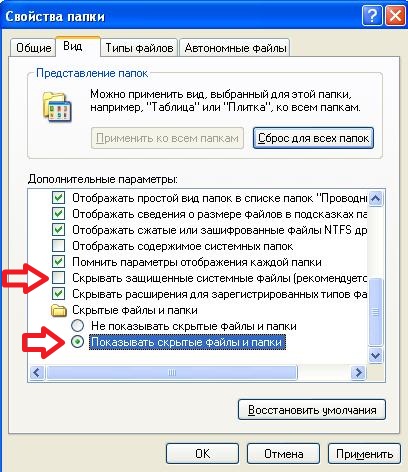
Рисунок 4 – Включение отображения скрытых и системных файлов
Итак, на разделе C мы видим файлы загрузки Windows 7: загрузчик – bootmgr и папка Boot, в которой расположены файлы интерфейса загрузочного меню, файл хранения данных загрузки – bcd, файлы программы проверки памяти – memtest.exe. Кроме того, на нем теперь записаны файлы загрузки Windows XP: ntldr, ntdetect.com, boot.ini.
Рисунок 5 – Файлы загрузки операционных систем Windows 7 и XP
Далее рассмотрим способ восстановления загрузки Windows 7 и создания записи загрузки Windows XP.
Восстановление загрузчика Windows 7 в Windows XP
Для восстановления загрузки Windows 7 необходимо воспользоваться установочным диском Windows 7.
Вставьте установочный диск Windows 7, найдите на нем файл bootsect.exe в папке BOOT. Обратите внимание: путь к файлу bootsect.exe – F:\boot\bootsect.exe. В вашем случае вместо F будет буква, принадлежащая приводу CD – DVD
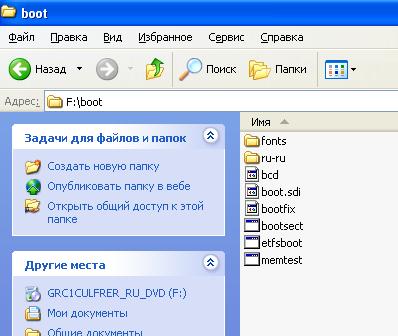
Рисунок 6 – Содержимое папки BOOT установочного диска Windows 7
Запустите командную строку: нажмите Пуск – Выполнить, в поле введите cmd. После приглашения введите следующую команду
F:\boot\bootsect.exe /nt60 all
Рисунок 7 – Ход выполнения команды bootsect
Результатом выполнения команды будет восстановление основной загрузочной записи системы Windows 7 и загрузочного кода, который передает управление диспетчеру загрузки Windows 7.
После этого загрузка Windows 7 будет восстановлена, но по-прежнему выбора операционных систем при загрузке компьютера не будет, что мы и исправим далее.
Создание конфигурации с двойной загрузкой в Windows XP
Как известно, утилиты для изменения данных конфигурации в XP нет, но она есть в папке с установленной Windows 7. Чтобы корректно применить ее в XP, нужно в командной строке войти в каталог System32 операционной системы Windows 7. После перехода последовательно выполните следующие команды:
Bcdedit /create /d "Microsoft Windows XP"
Эта команда создает в хранилище загрузки Windows 7 хранилище для загрузки Windows XP. Выполнение этой команды может закончиться неудачей, так как по умолчанию это хранилище уже создано, поэтому необходимо его только переименовать:
Bcdedit /set description "Microsoft Windows XP"
Следующая команда укажет загрузчику Windows 7 устройство расположения файлов загрузки XP:
Bcdedit /set device partition=C:
Следующая команда укажет загрузчику Windows 7 путь к загрузчику Windows XP:
Bcdedit /set path \ntldr
Следующая команда добавит строчку о выборе Windows XP в меню загрузки и расположит ее под остальными:
Bcdedit /displayorder /addlast
Рисунок 8 – Полный перечень команд для создания меню загрузки в Windows XP
Проверить правильность выполнения команд и наличие меню загрузки можно выполнив в окне командной строки команду bcdedit или проанализировав файл bootcfg, полученный в результате выполнения команды bcdedit >c:\bootcfg.txt. Файл будет находиться в корневом каталоге диска С.
Рисунок 9 – Проверка наличия записи загрузки Windows XP и меню загрузки
После выполнения этих команд при загрузке компьютера вам будет предоставлена возможность выбора ОС для загрузки.
Рисунок 10 – Выбор ОС для загрузки
Возможно, многим будет удобнее уменьшить таймаут выбора загрузки ОС, который по умолчанию составляет 30 секунд. Для настройки этого параметра воспользуйтесь командой
Bcdedit /timeout XX
Где XX – время таймаута в секундах.
Особенности создания конфигурации с двойной загрузкой в Windows 7
Если вы только собираетесь устанавливать Windows XP, то конфигурацию двойной загрузки можно создать заранее, еще под управлением Windows 7. Эти же рекомендации помогут тогда, когда вы восстановили загрузчик Windows 7, находясь в Windows XP, а конфигурацию с двойной загрузкой решили создать позднее.
В этом случае следует учесть некоторые особенности.
Команды так же, как и в Windows XP, выполняются в командной строке. В системе Windows 7 эти команды необходимо выполнять в командной строке с повышенными правами пользователя. Для этого нажмите кнопку Пуск, выберите пункт Стандартные, щелкните правой кнопкой мыши ярлык командной строки и выберите пункт Запуск от имени администратора, или так:
Нажмите Пуск и в поле поиска введите cmd
На найденном файле нажмите правую клавишу мыши и выберите в контекстном меню пункт Запуск от имени администратора.
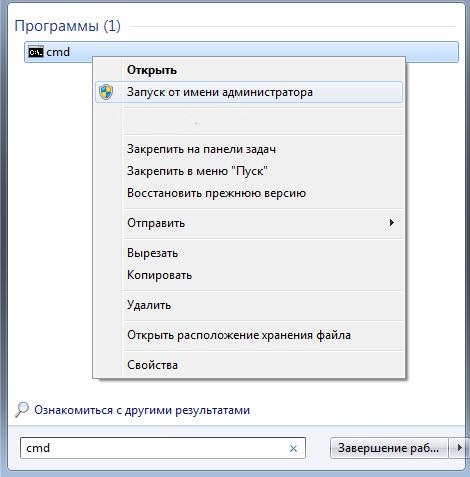
Рисунок 11 – Запуск командной строки с повышенными правами (от имени администратора)
Порядок выполнения команд тот же, за исключением одной. Как известно, файлы загрузки Windows 7 и Windows XP, находятся на скрытом разделе, не имеющем буквы. Поэтому вместо команды
Bcdedit /set device partition=C:
Bcdedit /set device partition=\Device\HarddiskVolume1
Это замечание не имеет смысла, если по какой-либо причине, (например, в случае, если у вас жесткий диск был поделен на разделы до начала установки), скрытый загрузочный раздел не был создан, и файлы загрузки системы находятся на одном с Windows 7 разделе.
Заключение
Даже при не совсем правильной последовательности установки операционных систем несложно организовать их корректную загрузку, не прибегая к сложным манипуляциям или сторонним программам. С помощью установочного диска Windows 7 можно восстановить возможность загрузки в эту операционную систему, а посредством утилиты bcdedit настроить загрузку двух операционных систем.
P.S.
Силами участников конференции OsZone.net разработана программа MultiBoot для облегчения действий пользователей по восстановлению загрузки Windows 7 и создания меню загрузки. Более подробные сведения о программе — в статье Восстановление загрузчика Windows 7 без дистрибутива и создание двойной загрузки с помощью программы MultiBoot
Как запустить XP mode в Windows 10
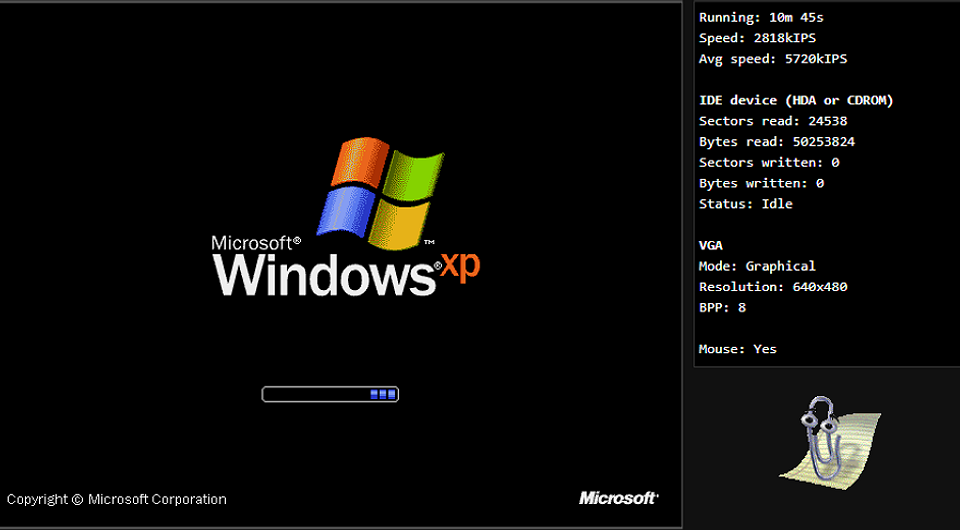

В этой заметке мы расскажем вам, как шаг за шагом установить XP mode в Windows 10. Это позволит вам продолжать использовать устаревшую систему без необходимости ее установки на жесткий диск компьютера.
Если вам необходимо использовать Windows XP, а на компьютере установлена Windows 10 home, нет необходимости устанавливать устаревшую систему рядом с новой. Достаточно использовать XP mode в Windows 10 — и все получится.
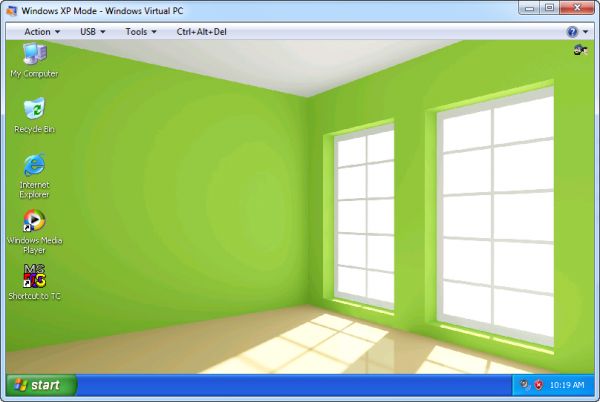
Для того, чтобы вы могли установить Windows XP mode на Windows 10, нужно немного подготовиться, поскольку Microsoft предлагает такой режим по умолчанию только для Windows 7.
Для начала загрузите бесплатное приложение Windows XP-Mode на сайте Microsoft. То, на каком языке будет работать это приложение, не играет решающей роли.
Если на вашем компьютере не установлена программа-архиватор, загрузите и установите бесплатную версию WinRAR, поскольку вам понадобится инструмент для распаковки модуля XP.
После загрузки откройте загруженный Windows XP-Mode с помощью WinRAR. В архиваторе перейдите в каталог, куда вы загрузили модуль XP. Дважды щелкните соответствующий EXE-файл (например: «WindowsXPMode_en-us.exe»), чтобы отобразить его содержимое.
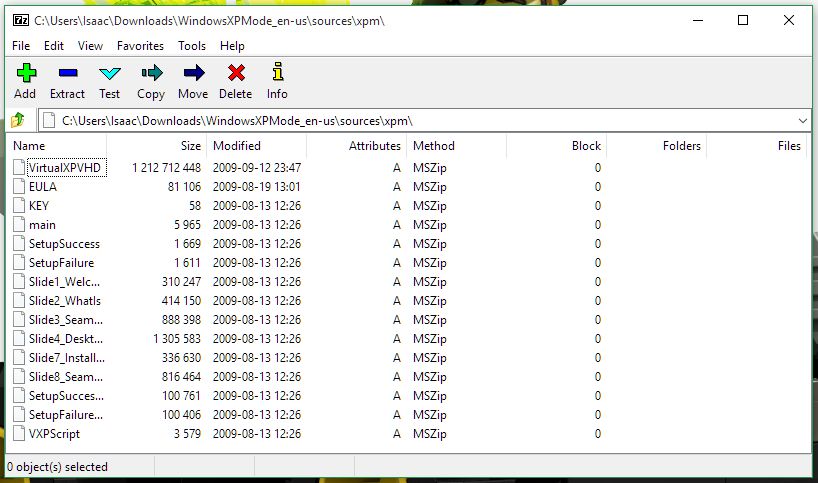
- Откройте папку «sources» и извлеките файл «xpm». Вы можете просто перетащить его в любую папку.
- Через архиватор WinRAR зайдите в каталог, куда вы перенесли файл «xpm» и дважды кликните по нему. Теперь вы увидите целый ряд файлов, среди которых важен только VirtualXPVHD. Извлеките его так же, как описано выше, с помощью перетаскивания.
- Переименуйте файл в VirtualXPVHD.vhd.
- Наконец, загрузите и установите бесплатную программу VirtualBox.
Создание виртуальной машины
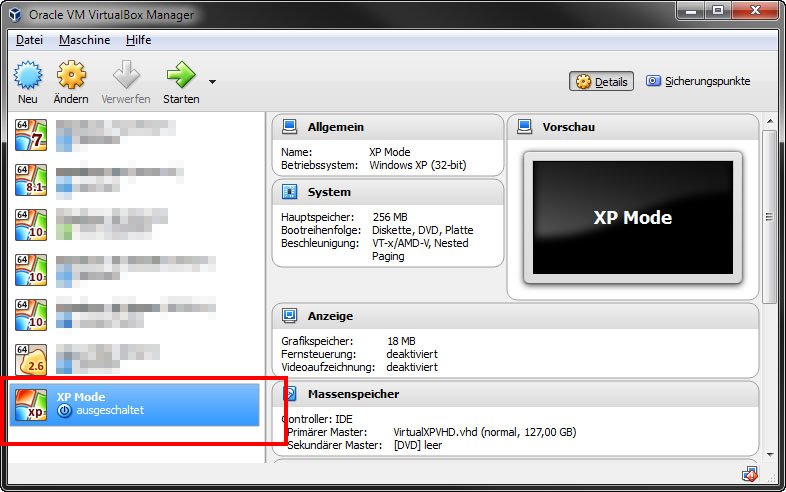
После подготовки нужно создать виртуальную машину и запустить Windows XP mode со своего рабочего стола.
- Переместите вновь созданный файл «VirtualXPVHD.vhd» в папку на рабочем столе, которую вы больше не будете изменять. В будущем VirtualBox всегда будет искать и использовать именно этот файл по этому адресу.
- Запустите VirtualBox и создайте новую виртуальную машину в поле «Новое». В следующем поле введите имя виртуальной машины по вашему выбору, выберите «Microsoft Windows» в качестве типа, а «Windows XP (32-разрядная версия)» — в качестве версии.
- В разделе «Диск» выберите «Использовать существующий диск», щелкните значок папки и выберите файл «VirtualbXPVHD.vhd» в директории, которую вы используете.
- Теперь нажмите на кнопку «Создать».
Windows 10: установка XP mode — запуск Windows XP
Теперь вы можете запустить Windows XP из VirtualBox:
- Выберите только что созданную виртуальную машину из списка в VirtualBox;
- Нажмите на зеленую стрелку «Старт» в верхней панели.
Возможно, VirtualBox не будет корректно распознавать мышь, поэтому вам придется выполнить начальную настройку с помощью клавиатуры.
Как только вы переключились на рабочий стол Windows XP, для начала лучше установить гостевые дополнения (VirtualBox Guest Additions) на старую ОС. Это позволит лучше эмулировать видеокарту, использовать общие папки и т.д.
Дополнения VirtualBox — это один файл образа CD-ROM, который называется VBoxGuestAdditions.iso. Этот файл образа находится в каталоге установки VirtualBox. Чтобы установить гостевые дополнения для конкретной виртуальной машины, нужно смонтировать этот файл ISO в старой ОС в виде виртуального компакт-диска и установить оттуда.
Если вы хотите использовать старое программное обеспечение в режиме XP, вы должны установить и запустить эти программы в VirtualBox.
Читайте также:
- Как отменить синхронизацию данных с OneDrive в Windows 10
- Лучшие сборки Windows 10: сравниваем, тестируем
Фото: CHIP, компания-производитель, pixabay.com
Как переустановить Windows 7 вместо Windows XP

С каждым годом компьютеры все больше стареют, и старые операционные системы, такие как Windows XP, оказываются менее функциональными и защищенными. Многие пользователи задумываются о переходе на более современную версию Windows, такую как Windows 7. В этой статье мы расскажем вам, как сделать этот переход с помощью подробной инструкции.
Первым шагом в процессе установки Windows 7 является подготовка компьютера. Вам потребуется сохранить все важные файлы на внешний носитель или другой жесткий диск, так как процесс установки полностью удалит все данные с вашего текущего диска. Также рекомендуется создать резервные копии всех необходимых данных, чтобы не потерять их в случае возникновения проблем.
После того, как вы подготовили свои данные, вам понадобится установочный диск операционной системы Windows 7. Если у вас нет диска, вы можете скачать образ операционной системы с официального сайта Microsoft и записать его на DVD или создать загрузочную флешку. После этого вам нужно вставить установочный диск в дисковод компьютера и перезагрузить систему.
Важно: перед началом установки Windows 7 убедитесь, что вы имеете лицензионный ключ и доступ к Интернету для активации операционной системы после установки.
Как переустановить Windows 7 вместо Windows XP: пошаговая инструкция
- Создайте резервную копию важных файлов и данных на вашем компьютере. Это важно, чтобы в случае ошибок или потери данных, вы всегда могли восстановить свою информацию.
- Скачайте установочный диск или образ Windows 7 и записывайте его на CD или USB-накопитель. Вы можете найти официальные образы Windows 7 на сайте Microsoft или воспользоваться другим надежным источником.
- Перезагрузите компьютер и загрузитесь с установочного носителя. Для этого вам может потребоваться изменить настройки загрузки в BIOS компьютера. Если вы не знаете, как это сделать, обратитесь к инструкции к вашему компьютеру или свяжитесь с производителем.
- Когда компьютер загрузится с установочного носителя, следуйте инструкциям на экране для выбора языка и других настроек.
- На экране установки выберите опцию «Установить Windows».
- Примите лицензионное соглашение.
- Выберите, на какой диск установить Windows 7. Если у вас есть несколько разделов на жестком диске, выберите тот, на котором была установлена Windows XP.
- Выберите опцию «Форматировать диск» и подтвердите свой выбор.
- Дождитесь завершения форматирования диска и переустановки Windows 7.
- После перезагрузки компьютера, следуйте инструкциям по настройке новой установки Windows 7.
- Восстановите резервную копию своих файлов и данных на новой установке Windows 7.
Теперь вы успешно переустановили Windows 7 вместо Windows XP на вашем компьютере. Убедитесь, что все ваши программы и драйверы работают правильно, и наслаждайтесь обновленной операционной системой!
Резервное копирование данных
Перед установкой новой операционной системы следует обязательно выполнить резервное копирование всех важных данных. Это позволит вам сохранить свою информацию и восстановить ее в случае потери или ошибки при установке новой системы.
Для резервного копирования данных вы можете использовать различные способы:
- Внешний жесткий диск: подключите внешний жесткий диск к компьютеру и скопируйте все нужные файлы на него.
- Облачное хранилище: загрузите данные на облачный сервис (например, Google Диск или Dropbox) и сохраните их там.
- Флэш-накопитель: скопируйте все нужные файлы на флэш-накопитель или другой съемный носитель.
При выборе способа резервного копирования учтите объем данных и доступность хранилища. Если у вас очень много файлов, выберите хранилище с большим объемом памяти. Если вы планируете сохранять копию на долгое время, выберите надежное и безопасное хранилище.
Кроме того, перед копированием данных следует составить список всех важных файлов и папок, чтобы не забыть ничего важного. Это поможет вам организовать файлы и легко найти нужную информацию после установки новой операционной системы.
После создания резервной копии данных убедитесь, что вы можете восстановить эти файлы с помощью тестового восстановления. Проверьте, что все файлы находятся в корректном состоянии и доступны для чтения.
Теперь, когда у вас есть резервная копия всех важных данных, вы можете безопасно установить новую операционную систему Windows 7 на ваш компьютер вместо Windows XP.
Создание загрузочной флешки с Windows 7
Для установки Windows 7 вместо Windows XP необходимо создать загрузочную флешку с операционной системой. В этом разделе мы рассмотрим подробную инструкцию по созданию такой флешки.
- Первым шагом необходимо подготовить флешку. Важно учесть, что все данные на ней будут удалены, поэтому важно сохранить все необходимые файлы в безопасное место.
- Скачайте образ операционной системы Windows 7 с официального сайта Microsoft или используйте ваше собственное установочное дисковое пространство.
- Скачайте и установите программу Rufus для создания загрузочной флешки. Она является одной из наиболее популярных и надежных программ для этой цели.
- Запустите программу Rufus и вставьте флешку в USB-порт вашего компьютера.
- В программе Rufus выберите свою флешку в выпадающем списке «Device» и проверьте, что он правильно определяет ее.
- В разделе «Boot selection» выберите образ Windows 7, который вы скачали ранее.
- Установите нужные параметры: файловую систему (рекомендуется NTFS), размер кластера и метку тома.
- Нажмите на кнопку «Start» и подождите, пока программа Rufus сформирует загрузочную флешку.
- Когда операция завершена, вы можете выключить компьютер и начать установку Windows 7.
Теперь у вас есть загрузочная флешка с Windows 7, которую можно использовать для установки новой операционной системы вместо Windows XP.
Установка Windows 7 на компьютер
Установка операционной системы Windows 7 на компьютер может быть довольно простым процессом, если вы следуете определенным инструкциям. В этом руководстве описаны основные шаги установки Windows 7 на компьютер, который ранее работал под управлением Windows XP.
Шаг 1: Подготовка к установке
- Создайте резервную копию всех важных файлов, хранящихся на вашем компьютере. Это поможет избежать потери данных в случае возникновения проблем во время установки.
- Загрузите установочный диск или создайте загрузочный USB-накопитель с установочным образом Windows 7.
- Убедитесь, что ваш компьютер соответствует минимальным требованиям системы для установки Windows 7. Это включает в себя процессор с тактовой частотой не менее 1 ГГц, как минимум 1 ГБ оперативной памяти и свободное место на жестком диске объемом не менее 16 ГБ.
Шаг 2: Запуск установки
Перейдите в BIOS вашего компьютера и настройте загрузку с CD/DVD-привода или USB-устройства в зависимости от того, какой способ установки вы выбрали.
| Для загрузки с CD/DVD-привода: | F2 или Delete |
| Для загрузки с USB-устройства: | F12 или Esc |
После настройки загрузки вставьте установочный диск в CD/DVD-привод или подключите USB-устройство с установочным образом Windows 7.
Шаг 3: Установка Windows 7
После загрузки с установочного носителя вы увидите экран, где вам следует выбрать язык установки, системный формат и щелкнуть на кнопке «Далее».
Следуйте инструкциям мастера установки, которые включают в себя принятие лицензионного соглашения, выбор диска для установки Windows 7 и настройку имени пользователя и пароля.
После завершения настройки системы вам будет предложено выбрать настройки часового пояса, подключение к сети и возможность установки обновлений операционной системы.
После этого начнется установка Windows 7, процесс может занять некоторое время.
Шаг 4: Завершение установки
После завершения установки ваш компьютер будет перезагружен, и вы увидите экран приветствия Windows 7. Введите свое имя пользователя и пароль, чтобы войти в систему.
Теперь у вас установлена операционная система Windows 7, и вы можете начать использовать ее на вашем компьютере.
Восстановление резервных данных
При переустановке операционной системы Windows 7 вместо Windows XP все данные на жестком диске будут удалены, поэтому важно предварительно создать резервные копии всех необходимых файлов. В данной статье мы рассмотрим несколько способов восстановления резервных данных после установки Windows 7.
1. Использование встроенного средства резервного копирования и восстановления
Windows 7 предлагает встроенное средство резервного копирования и восстановления данных, которое позволяет создавать резервные копии файлов, а также восстанавливать их в случае необходимости.
- Откройте меню «Пуск» и выберите «Панель управления».
- Выберите «Система и безопасность» и далее «Резервное копирование и восстановление».
- В разделе «Резервное копирование» выберите «Создать образ системы» или «Создать резервную копию файлов».
- Выберите место для сохранения резервной копии (лучше всего использовать внешний жесткий диск или сетевое хранилище).
- Укажите файлы и папки, которые необходимо восстановить, и нажмите кнопку «Сохранить».
- После переустановки Windows 7 откройте средство «Резервное копирование и восстановление» и выберите «Восстановление» для восстановления резервных данных.
2. Использование стороннего программного обеспечения
Если вам не подходит встроенное средство резервного копирования Windows 7, вы можете воспользоваться сторонним программным обеспечением, которое обладает расширенными функциями для создания и восстановления резервных копий.
- Установите выбранное вами программное обеспечение для резервного копирования.
- Запустите программу и следуйте инструкциям по созданию резервной копии файлов.
- После переустановки Windows 7 запустите программу для восстановления резервных данных.
- Выберите резервную копию, которую вы хотите восстановить, и следуйте инструкциям программы.
3. Использование облачного хранилища
Еще один способ восстановления резервных данных — использование облачного хранилища, такого как Google Диск, OneDrive или Dropbox. Перед установкой Windows 7 вы можете загрузить свои файлы в облачное хранилище, а затем, после установки новой операционной системы, снова синхронизировать данные на компьютере с облачным хранилищем.
Независимо от выбранного способа важно заранее продумать и выполнить резервное копирование всех важных данных. Таким образом, вы сможете восстановить свои файлы после установки Windows 7 без значительных потерь информации.
Вопрос-ответ
Какая операционная система устанавливается вместо Windows XP?
На Windows XP можно установить Windows 7.
Какие требования должны быть у компьютера для установки Windows 7 вместо Windows XP?
Для установки Windows 7 необходимо, чтобы компьютер имел процессор с тактовой частотой не менее 1 гигагерца, 1 гигабайт оперативной памяти, 16 гигабайт свободного места на жестком диске, и поддержку DirectX 9 с драйвером WDDM 1.0.
Как сделать резервную копию данных перед установкой Windows 7 вместо Windows XP?
Для создания резервной копии данных перед установкой Windows 7 можно воспользоваться встроенными инструментами резервного копирования операционной системы или специальными программами для резервного копирования данных. Не забудьте скопировать все нужные файлы на внешний накопитель или на другой компьютер.
Какие способы установки Windows 7 на компьютер с Windows XP?
Установить Windows 7 на компьютер с Windows XP можно несколькими способами: с помощью загрузочного DVD диска с Windows 7, с помощью USB-флешки с установочным образом Windows 7 или с помощью виртуальной машины. Каждый способ имеет свои особенности, и выбор метода установки может зависеть от возможностей компьютера и личных предпочтений пользователя.