Как создать ярлык на рабочем столе Windows 11 и Windows 10

Если вы хотите добавить ярлык какой-либо игры или программы, системной утилиты, файла или папки, а, возможно, — системный значок или ярлык сайта на рабочий стол Windows — сделать это возможно несколькими способами.
В этой инструкции для начинающих подробно о способах создания ярлыка на рабочем столе Windows 11 и Windows 10 для различных элементов.
Добавление ярлыка игры или программы на рабочий стол
Для добавления ярлыка установленной игры или программы на рабочий стол есть несколько способов, рассмотрим их по порядку. Большинство из них подойдут только для классических программ, способы создания ярлыка для приложений из Microsoft Store будут описаны в отдельном разделе инструкции.
Создание ярлыка вручную
Стандартный способ создания ярлыка на рабочем столе — использования встроенного мастера для этого:
- Нажмите правой кнопкой мыши в пустом месте рабочего стола и выберите пункт «Создать» — «Ярлык».
- Нажмите кнопку «Обзор» справа от поля «Укажите расположение объекта» и укажите путь к исполняемому файлу игры или программы. Нажмите «Далее».

- Укажите желаемое имя ярлыка — оно будет отображаться как подпись к нему.

- Нажмите кнопку «Готово», ярлык будет создан на рабочем столе.
Если вам потребуется изменить значок ярлыка, нажмите по нему правой кнопкой мыши, а затем используйте кнопку «Сменить значок» на вкладке «Ярлык». Системные значки вы можете найти в файлах imageres.dll, shell32.dll и ddores.dll в папке C:\Windows\System32
Копирование ярлыка из меню Пуск или поиска
Первый вариант, который работает в списке «Все приложения» меню «Пуск», но не работает в «Поиске»:

- Найдите нужную программу в списке «Все приложения».
- Перетащите её мышью на рабочий стол.
- Отпустите кнопку мыши, ярлык будет создан.
Второй подход: если программа или игра есть в списке «Все приложения» меню «Пуск», либо находится через поиск на панели задач, вы можете нажать по ней правой кнопкой мыши, выбрать «Дополнительно» — «Перейти к расположению файла» (пункт будет отсутствовать для приложений из Microsoft Store).

В результате вы попадете в папку с ярлыком этой программы. Просто скопируйте его и вставьте на рабочем столе, либо перетащите мышью на рабочий стол, удерживая клавишу Ctrl (для выполнения копирования, а не переноса).

Готово — на рабочем столе есть копия ярлыка из меню Пуск, который также можно использовать для запуска нужного приложения.
Быстрое создание ярлыка с помощью мыши
Ещё одна простая и быстрая возможность создания ярлыка на рабочем столе:

- Перейдите в папку, где находится исполняемый файл нужной игры или программы.
- Перетащите его на рабочий стол правой кнопкой мыши.
- Отпустите правую кнопку мыши на рабочем столе, появится меню, выберите пункт «Создать ярлыки» — будет создан ярлык для перетаскиваемого элемента.
Создание ярлыков для произвольных папок и файлов
Если вам нужно создать ярлык папки или файла на рабочем столе, для этого подойдут почти все описанные выше способы:
- Перетаскивание папки или файла правой кнопкой мыши на рабочий стол с последующим выбором «Создать ярлыки».
- Правый клик по рабочему столу — создать — ярлык с последующим указанием пути к папке или файлу.
После создания ярлыка вы можете переименовывать его, менять отображаемый значок в свойствах ярлыка — это никак не повлияет на его работу.
Как добавить ярлык приложения Microsoft Store на рабочий стол Windows 11/10
Для добавления ярлыков приложений из Microsoft Store на рабочий стол вы можете использовать один из следующих способов:

- Выполнить мышью перетаскивание значка приложения из списка «Все приложения» в меню «Пуск» на рабочий стол.
- Нажать клавиши Win+R на клавиатуре (либо нажать правой кнопкой мыши по кнопке «Пуск» и выбрать пункт «Выполнить»), ввести shell:AppsFolder и нажать Enter. Откроется папка со значками программ, в том числе приложений Microsoft Store — перетащите нужный значок на рабочий стол.
Есть и ещё одна возможность, но не для начинающих пользователей, поскольку требует изменения прав доступа к системной папке: найти исполняемый файл приложения в Program Files\WindowsApps а затем создать ярлык для него традиционными методами.
Другие ярлыки и значки на рабочем столе
Дополнительные полезные инструкции на тему добавления значков и ярлыков на рабочем столе:
- Как добавить ярлык сайта на рабочий стол
- Как добавить значок «Этот компьютер» на рабочий стол Windows 11
- Значок «Этот компьютер» на рабочий стол Windows 10
- Как изменить размер значков на рабочем столе
- Что делать, если пропали значки с рабочего стола Windows
А вдруг и это будет интересно:
- Лучшие бесплатные программы для Windows
- Ноутбук тормозит на зарядке или без неё — причины и варианты решения
- 403 Forbidden — что это за ошибка и как исправить?
- Непредвиденная ошибка компонента службы теневого копирования томов — как исправить?
- Ошибка 0x00000005 в Microsoft Store — как исправить?
- Как добавить папку в панель навигации Проводника Windows
- Windows 11
- Windows 10
- Android
- Загрузочная флешка
- Лечение вирусов
- Восстановление данных
- Установка с флешки
- Настройка роутера
- Всё про Windows
- В контакте
- Одноклассники
-
ванек 10.08.2023 в 13:34
- Живые обои на рабочий стол Windows 11 и Windows 10
- Лучшие бесплатные программы на каждый день
- Как скачать Windows 10 64-бит и 32-бит оригинальный ISO
- Как смотреть ТВ онлайн бесплатно
- Бесплатные программы для восстановления данных
- Лучшие бесплатные антивирусы
- Средства удаления вредоносных программ (которых не видит ваш антивирус)
- Встроенные системные утилиты Windows 10, 8 и 7, о которых многие не знают
- Бесплатные программы удаленного управления компьютером
- Запуск Windows 10 с флешки без установки
- Лучший антивирус для Windows 10
- Бесплатные программы для ремонта флешек
- Что делать, если сильно греется и выключается ноутбук
- Программы для очистки компьютера от ненужных файлов
- Лучший браузер для Windows
- Бесплатный офис для Windows
- Запуск Android игр и программ в Windows (Эмуляторы Android)
- Что делать, если компьютер не видит флешку
- Управление Android с компьютера
- Ноутбук тормозит на зарядке или без неё — причины и варианты решения
- 403 Forbidden — что это за ошибка и как исправить?
- Непредвиденная ошибка компонента службы теневого копирования томов — как исправить?
- Ошибка 0x00000005 в Microsoft Store — как исправить?
- Как добавить папку в панель навигации Проводника Windows
- Что за файл gcapi.dll и можно ли его удалить?
- CUDA System Memory Fallback — включать или нет?
- Служба репозитория состояний грузит процессор — варианты решения
- Запись видео с экрана в Samsung Screen Recorder для Windows
- Черный экран Windows 11 при запуске — как исправить?
- «Обновление на месте» для исправления ошибок Windows 11 и 10
- Как переместить папку «Загрузки» в Windows 11
- Тормозит мышь в Windows — варианты решения
- Как удалить пользователя Windows 11
- В манифесте указана неизвестная структура в Microsoft Store — варианты решения
- Windows
- Android
- iPhone, iPad и Mac
- Программы
- Загрузочная флешка
- Лечение вирусов
- Восстановление данных
- Ноутбуки
- Wi-Fi и настройка роутера
- Интернет и браузеры
- Для начинающих
- Безопасность
- Ремонт компьютеров
- Windows
- Android
- iPhone, iPad и Mac
- Программы
- Загрузочная флешка
- Лечение вирусов
- Восстановление данных
- Ноутбуки
- Wi-Fi и настройка роутера
- Интернет и браузеры
- Для начинающих
- Безопасность
- Ремонт компьютеров
Windows 11 позволяет добавить приложения на рабочий стол
Добавление ярлыков на рабочий стол позволит вам быстро получить доступ к любым важным файлам и приложениям, которые вы часто используете. Ярлыки — это полезные маленькие значки, которые вы можете поместить на рабочий стол, чтобы избавиться от необходимости искать приложение в поиске Windows и открывать их снова и снова или копаться в папках на компьютере для запуска приложения.
Кроме того, некоторые сторонние приложения плохо интегрируются с меню «Пуск», и вы не сможете найти их даже в поиске Windows. И в конечном итоге вы будете искать через проводник, чтобы найти, где он установлен, и запустить приложение. Итак, в таких случаях вам нужно будет создать ярлыки на рабочем столе, чтобы быстро получить к нему доступ.
Если вы привыкли к Windows 10 или более ранним версиям, вам может быть сложно добавлять приложения или ярлыки на рабочий стол в новом пользовательском интерфейсе Windows 11. Если это так, мы покажем, как вы можете добавлять приложения или значки на рабочий стол в Windows 11.
Добавьте ярлыки приложений на рабочий стол в Windows 11
Существует несколько способов создания или добавления ярлыков на рабочий стол для приложений в Windows 11.
Добавьте значки приложений на рабочий стол с помощью перетаскивания
Самый простой и простой способ добавить ярлык приложения на рабочем столе в Windows 11 — перетащить приложение из меню «Пуск» Windows. Выполните следующие действия, чтобы добавить значок приложения на рабочий стол:
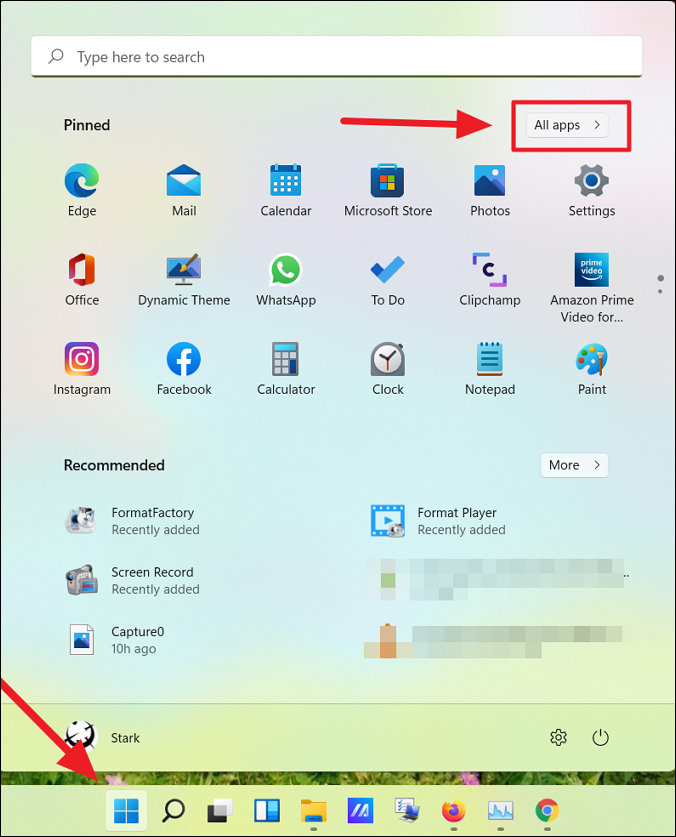
Сначала нажмите кнопку «Пуск» на панели задач, чтобы открыть меню «Пуск». Затем нажмите кнопку «Все приложения» в правом верхнем углу меню «Пуск».
В разделе «Все приложения» найдите приложение, для которого вы хотите создать ярлык на рабочем столе. Теперь нажмите на приложение и перетащите его на рабочий стол.
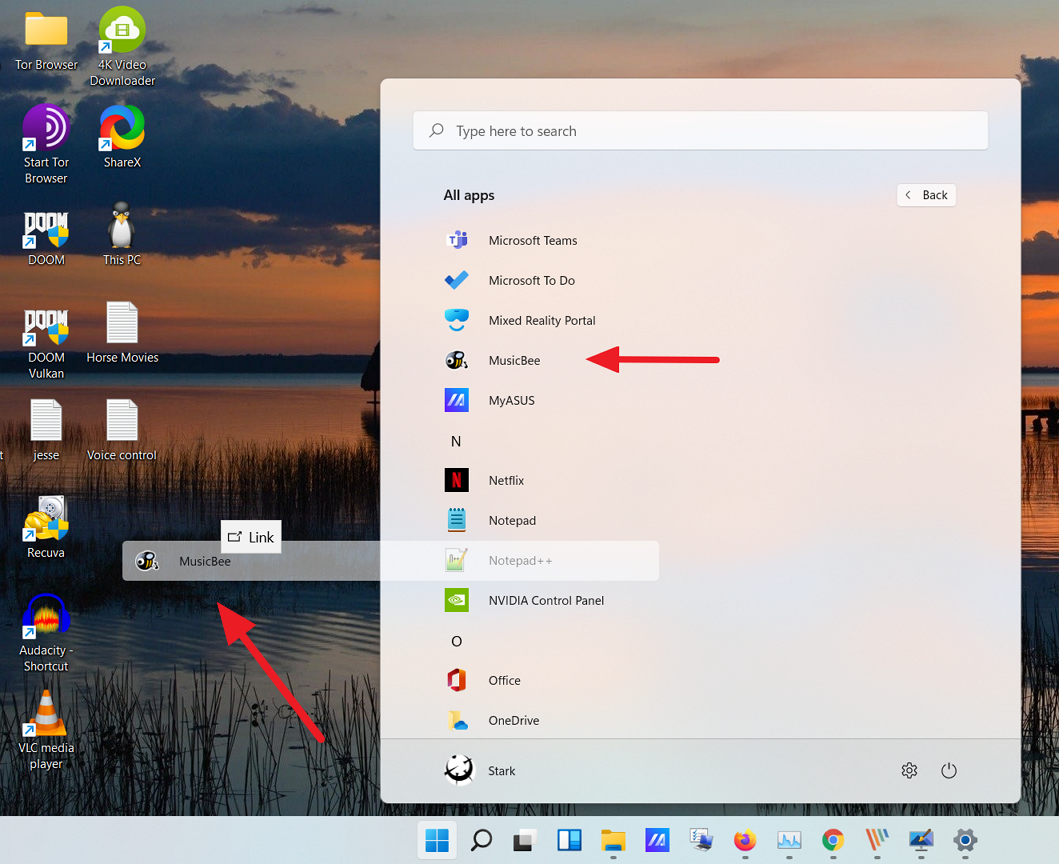
Теперь ярлык приложения появится на рабочем столе.
Добавить ярлык приложения из папки меню «Пуск»
При установке стороннего приложения из любого внешнего источника, кроме Магазина Windows, приложение будет создано в папке автозагрузки Windows. С помощью этих ярлыков вы можете создавать ярлыки на рабочем столе. Следуйте этим инструкциям, чтобы создать ярлыки из папки «Автозагрузка»:
Для начала нажмите кнопку «Пуск» на панели задач. Затем найдите приложение, которое хотите добавить на рабочий стол Windows 11, щелкните правой кнопкой мыши приложение в разделе «Наилучшее совпадение» и выберите «Открыть расположение файла». Например, здесь мы ищем «Notepad++» в поиске Windows.
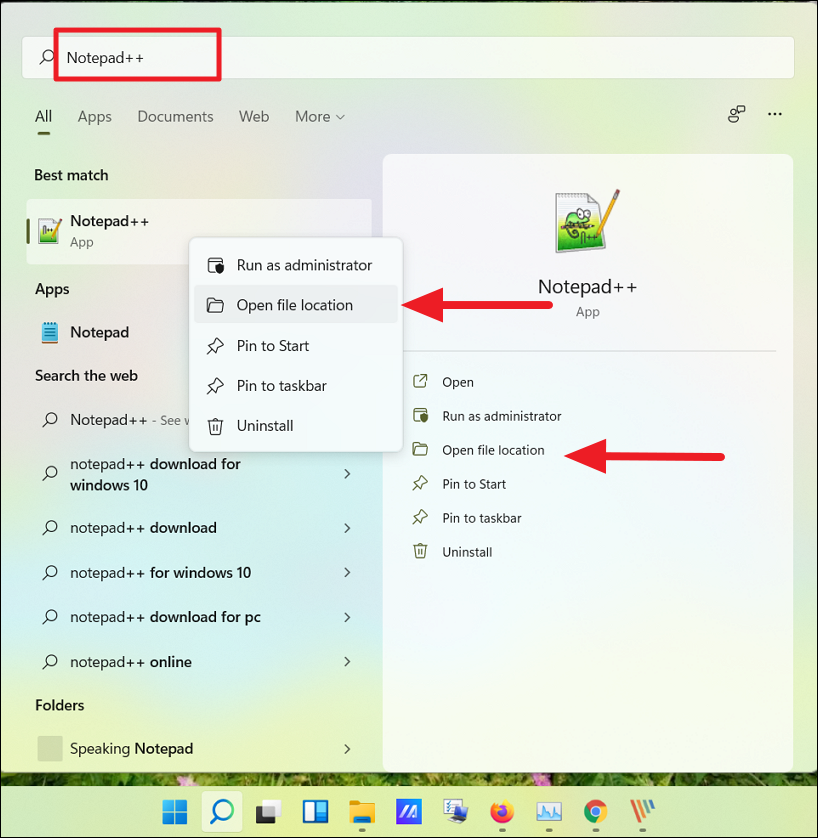
Кроме того, вы также можете нажать «Все приложения» в правом верхнем углу.
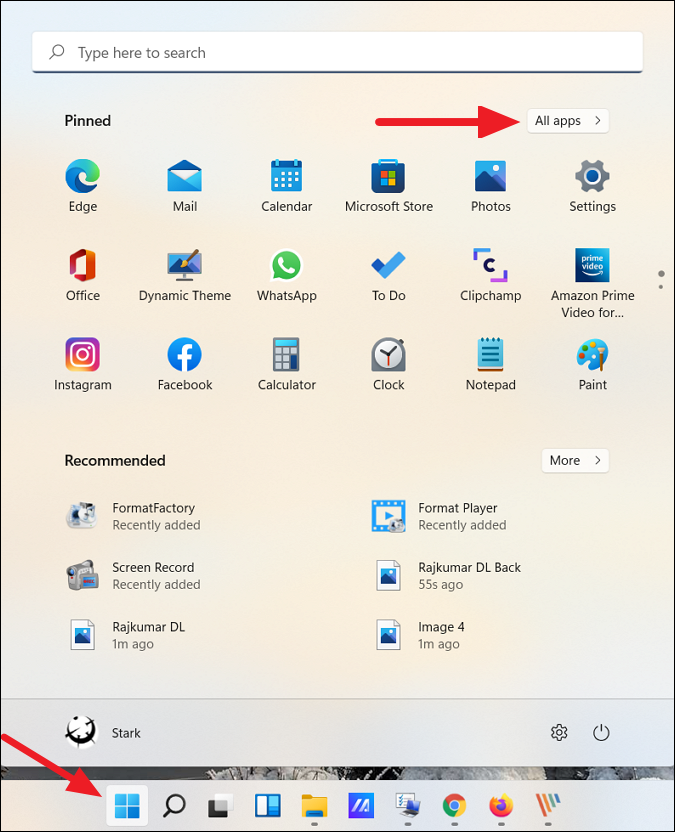
Теперь в списке приложений найдите приложение, для которого вы хотите создать ярлык на рабочем столе. Затем щелкните приложение правой кнопкой мыши, разверните «Дополнительно» и выберите «Открыть местоположение файла» в подменю.
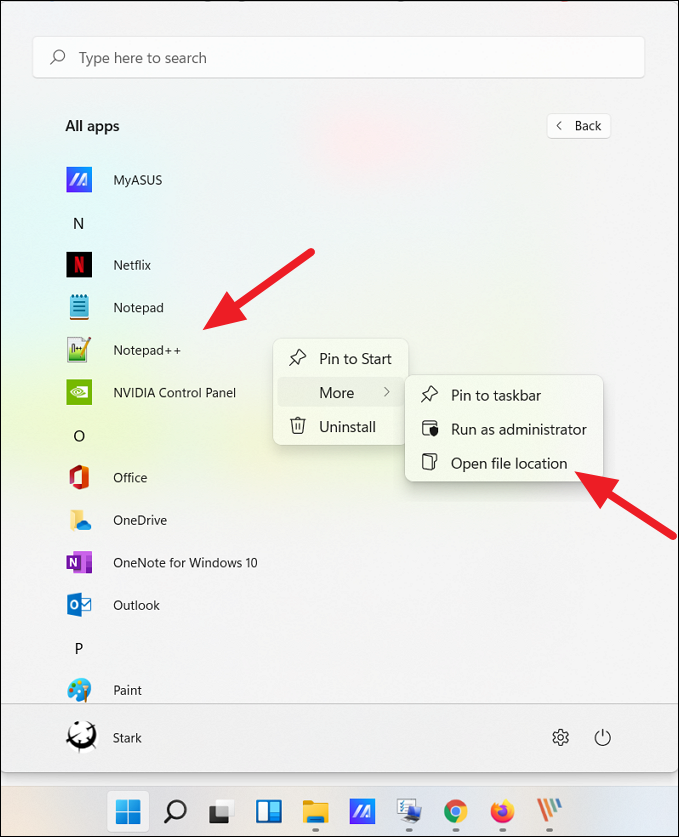
Это откроет папку меню «Пуск». Теперь щелкните правой кнопкой мыши значок программы и выберите параметр «Показать дополнительные параметры», чтобы развернуть классическое контекстное меню.
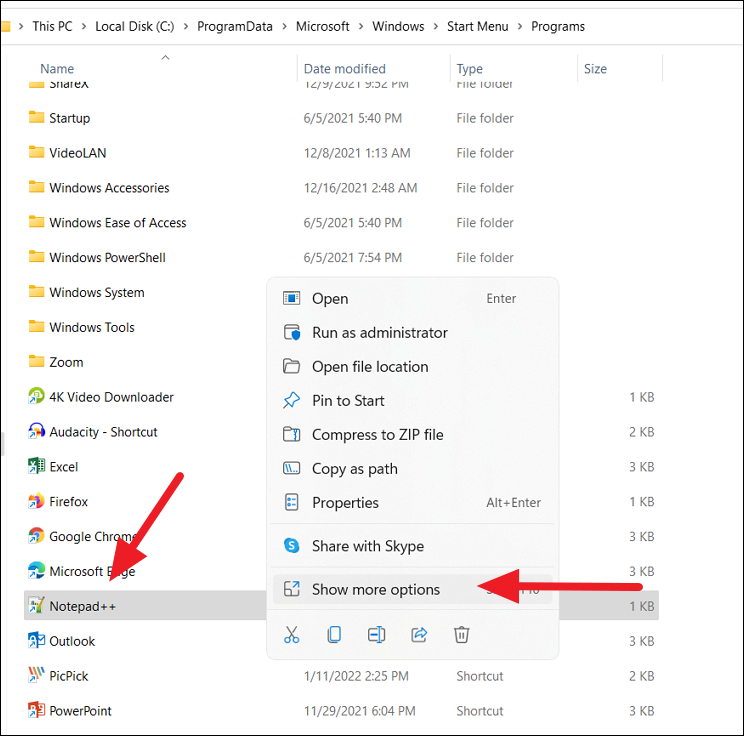
Теперь вы должны увидеть старое классическое контекстное меню. Здесь нажмите «Отправить», а затем выберите «Рабочий стол (создать ярлык)» в подменю. Вы также можете нажать кнопку «Копировать» в новом контекстном меню или нажать Ctrl + C , чтобы скопировать файл и вставить его на рабочий стол.
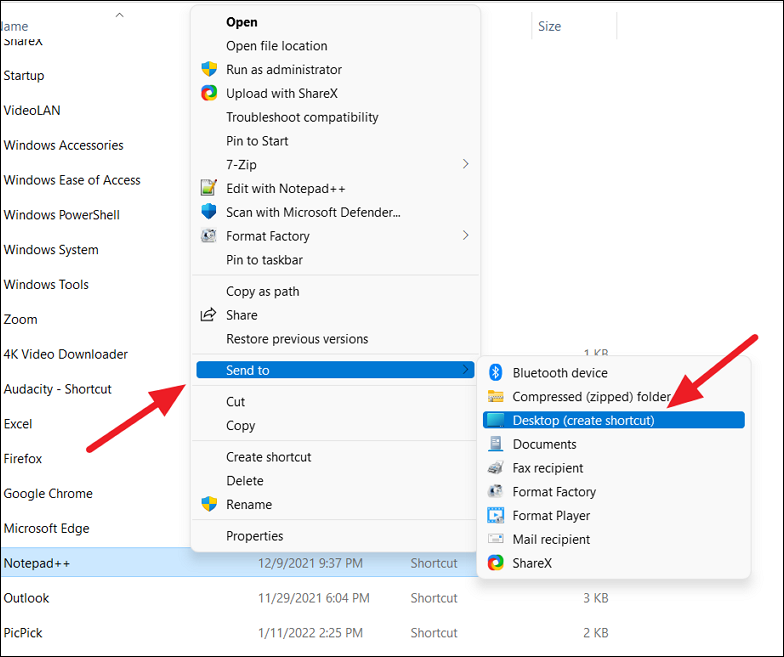
Это добавит выбранный значок приложения (ярлык) на рабочий стол Windows 11.
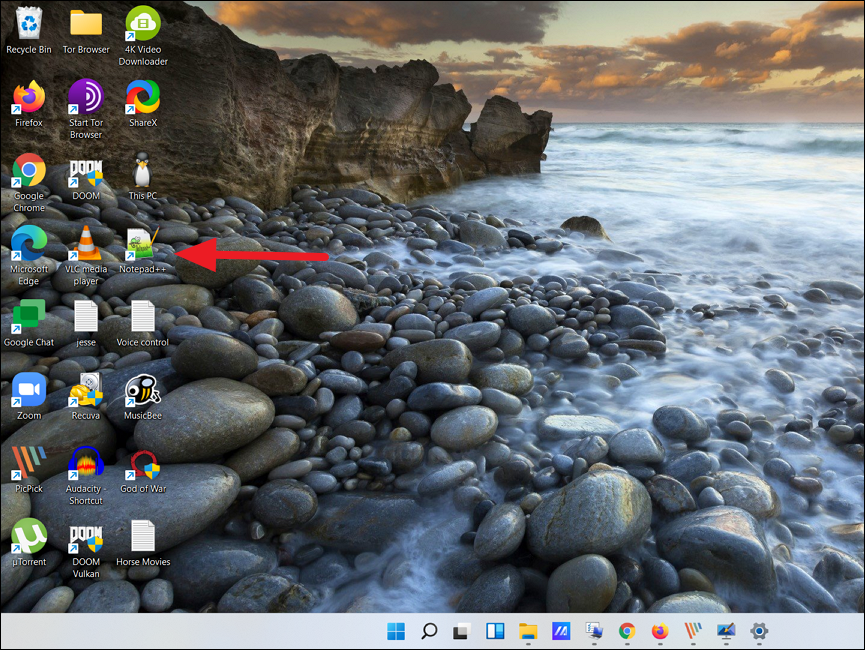
Добавить ярлык приложения через папку приложений
Вышеуказанные методы могут помочь вам создать ярлыки для сторонних приложений, но не для программ Магазина Windows или встроенных приложений Windows. Этот метод может помочь вам создать ярлыки для сторонних приложений, а также для программ Магазина Windows. Вот как это сделать:
Откройте поиск Windows, введите «CMD» и нажмите «Командная строка» в результатах поиска. Либо нажмите Win +, R а затем введите «CMD» и нажмите Enter , чтобы открыть командную строку.
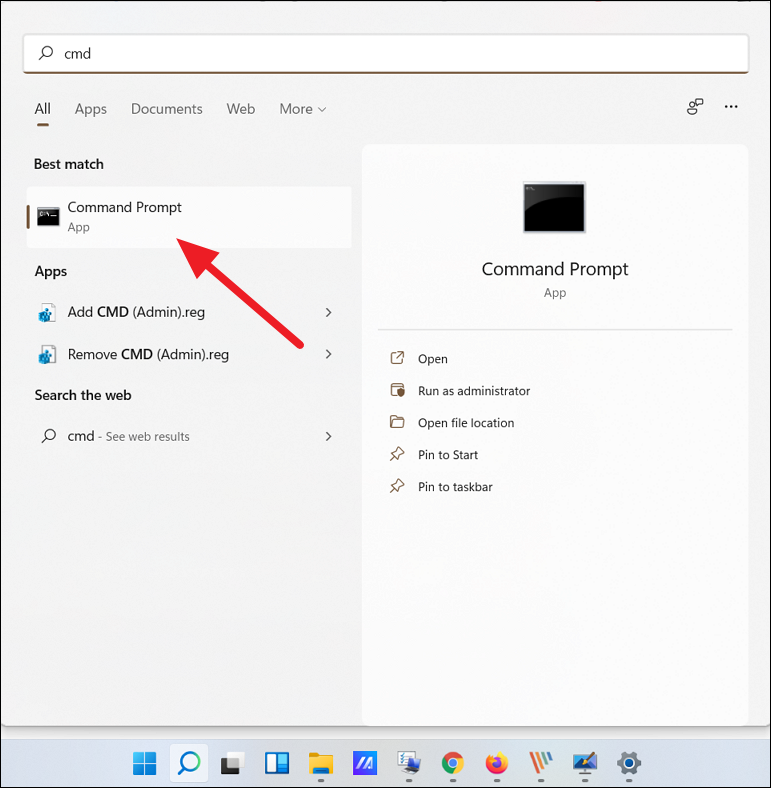
В командной строке введите следующую команду и нажмите Enter , чтобы запустить ее:
explorer shell:AppsFolder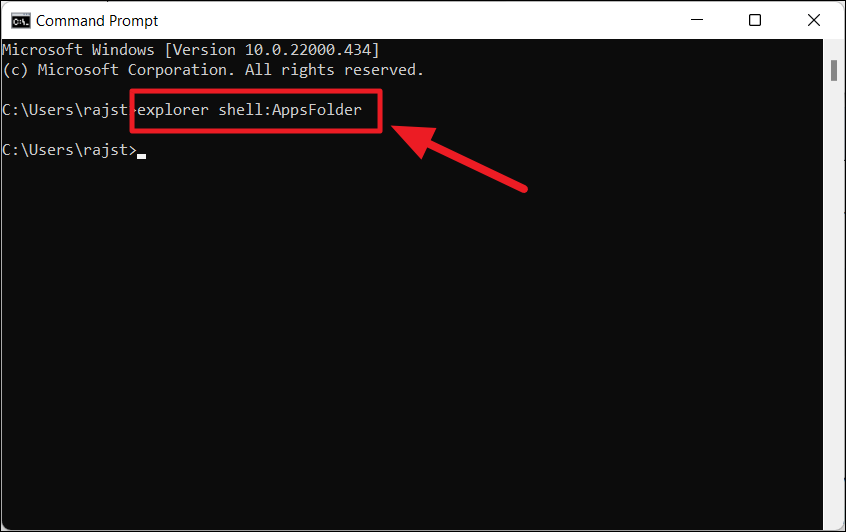
Откроется папка «Приложения», в которой вы можете найти все предварительно загруженные приложения Windows, приложения Магазина Windows и сторонние программы. Теперь найдите приложение, для которого вы хотите создать ярлык на рабочем столе. Затем щелкните правой кнопкой мыши приложение и выберите параметр «Создать ярлык».
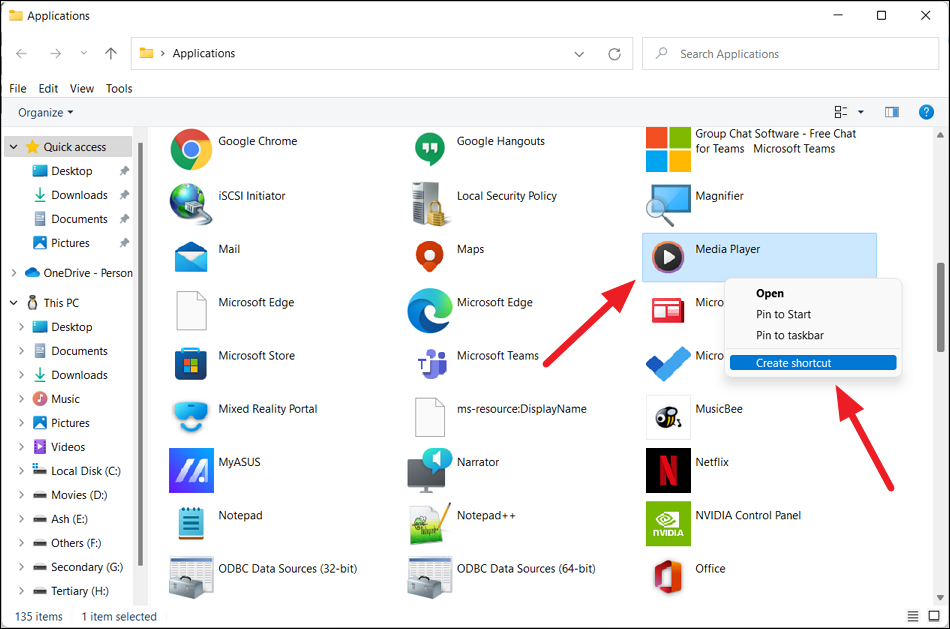
Теперь нажмите «Да» в окне подтверждения ярлыка.
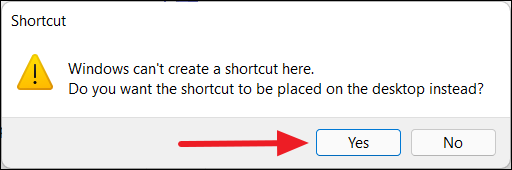
Теперь ваш ярлык будет виден на рабочем столе Windows 11.
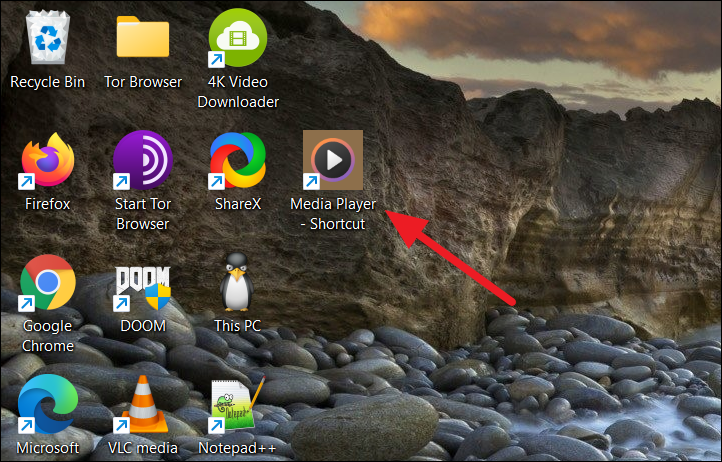
Создать ярлык приложения из папки установки
Однако для некоторых приложений, таких как портативные приложения, экспериментальные приложения и другие, вы не можете создавать ярлыки с помощью любого из вышеперечисленных методов. Для этих приложений вы должны добавить приложения на рабочий стол из папки установки.
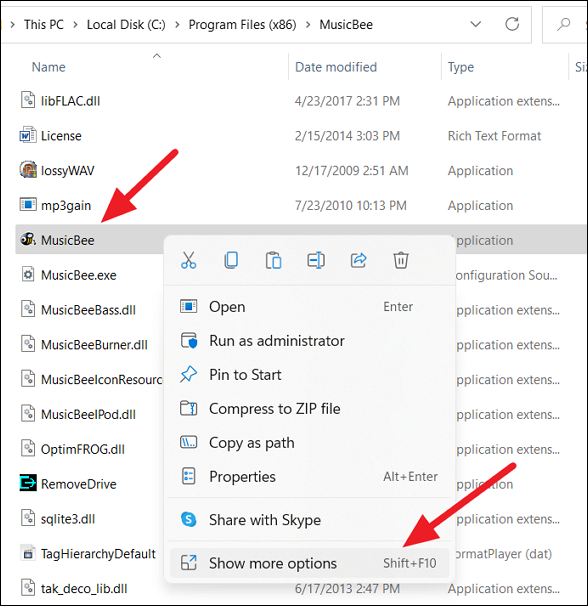
Сначала перейдите в папку, в которой установлено или хранится приложение (для портативного приложения), щелкните правой кнопкой мыши приложение (.exe) и выберите «Показать дополнительные параметры».
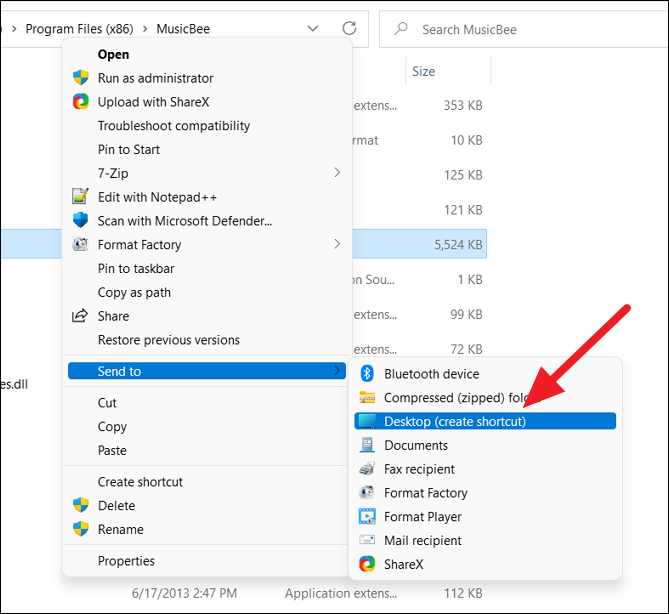
Затем выберите «Отправить» и нажмите «Рабочий стол (создать ярлык)». По умолчанию большинство приложений устанавливаются в папку «Program Files» или «Program Files (x86)» на диске C. Там вы можете найти свои приложения.
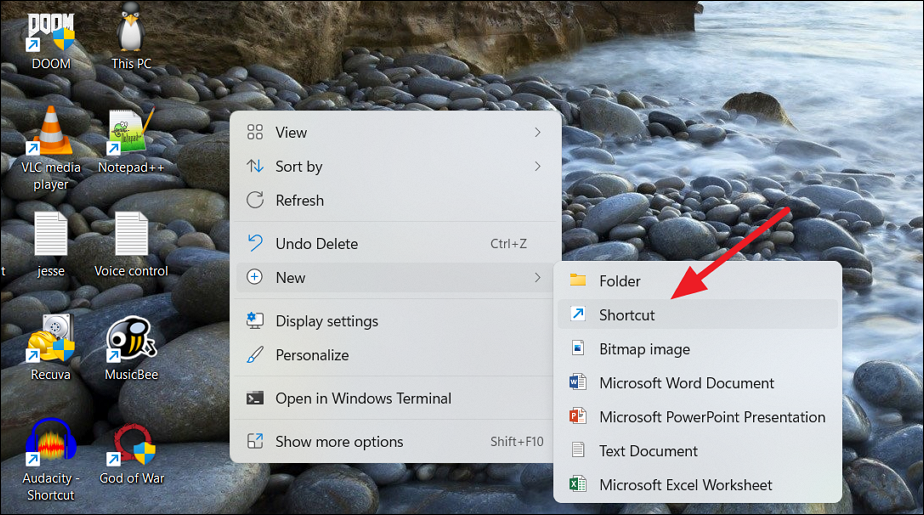
Кроме того, вы можете щелкнуть правой кнопкой мыши пустую область на рабочем столе, нажать «Создать» и выбрать «Ярлык».
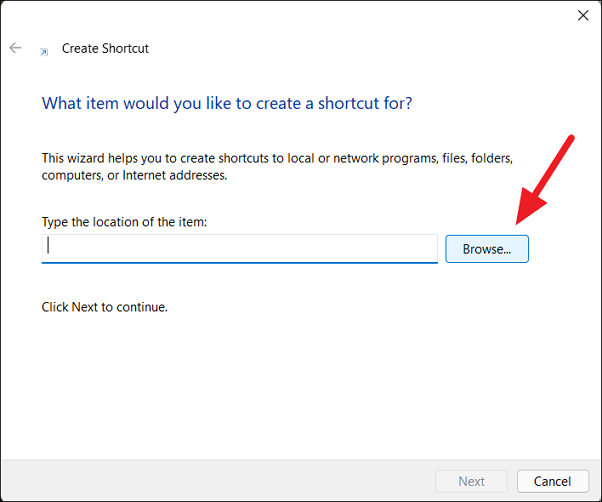
В диалоговом окне «Создать ярлык» нажмите кнопку «Обзор».
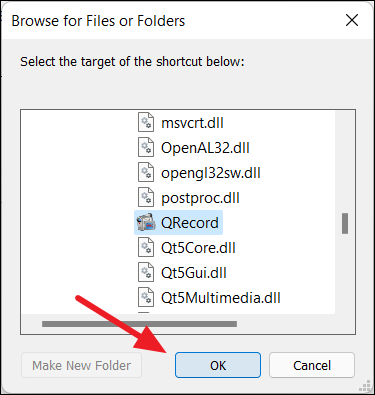
Затем перейдите к месту, где установлено ваше программное обеспечение, выберите приложение (файл.exe) и нажмите «ОК».
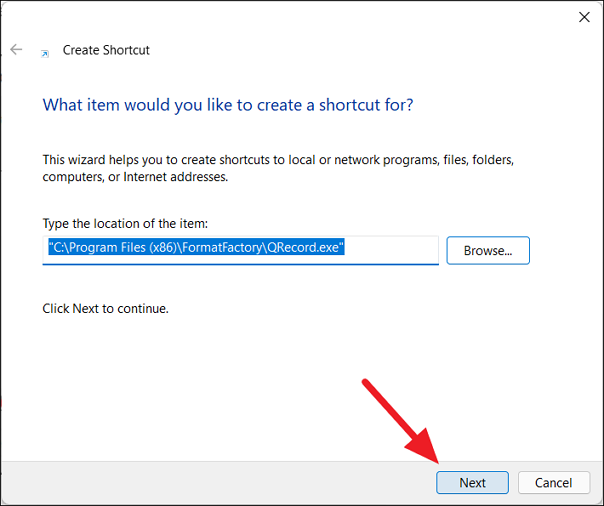
Затем нажмите кнопку «Далее», чтобы продолжить.
Далее вы можете переименовать ярлык в желаемое имя или оставить имя по умолчанию и нажать «Готово».
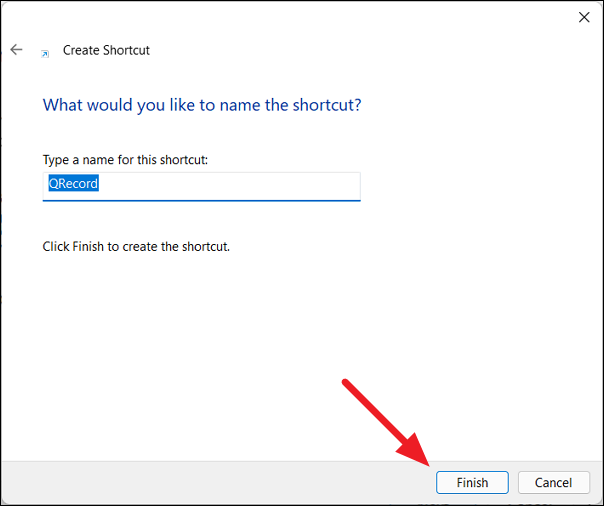
Ваш новый ярлык теперь доступен на рабочем столе для использования.
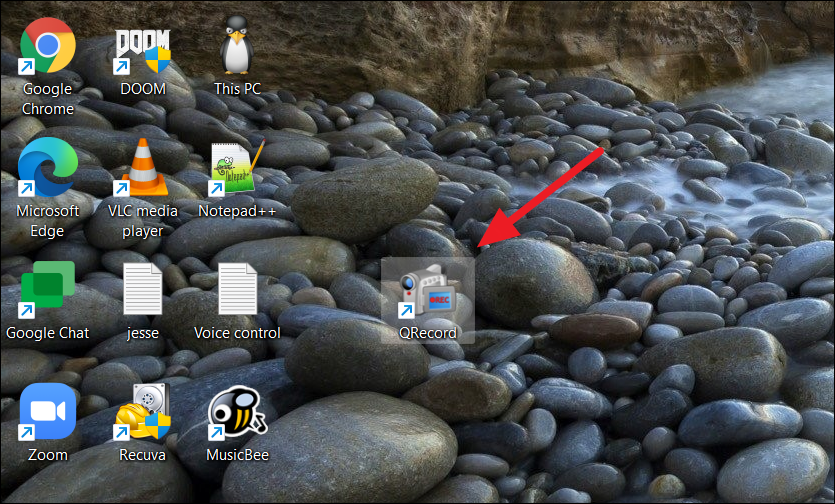
Изменение/отображение системных значков на рабочем столе Windows 11
При новой установке Windows 11 или обновлении до Windows 11 не отображаются никакие необходимые системные значки, кроме «Корзины». Но вы можете отображать различные другие системные значки, такие как «Этот компьютер», «Панель управления», «Сеть» и «Папка профиля пользователя» (включая документы, загрузки, изображения, видео, музыку и т. д.). Вы можете не только отображать эти значки, но и изменять их внешний вид. Вот как это сделать.
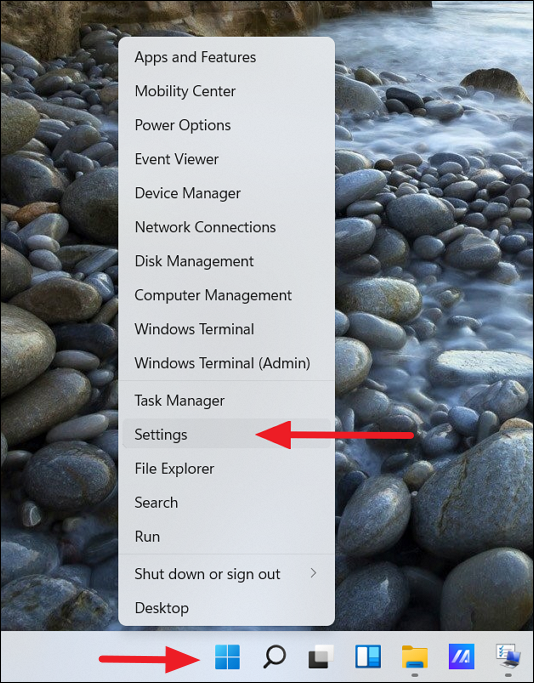
Сначала откройте приложение «Параметры Windows 11», щелкнув правой кнопкой мыши кнопку «Пуск» и выбрав «Параметры».
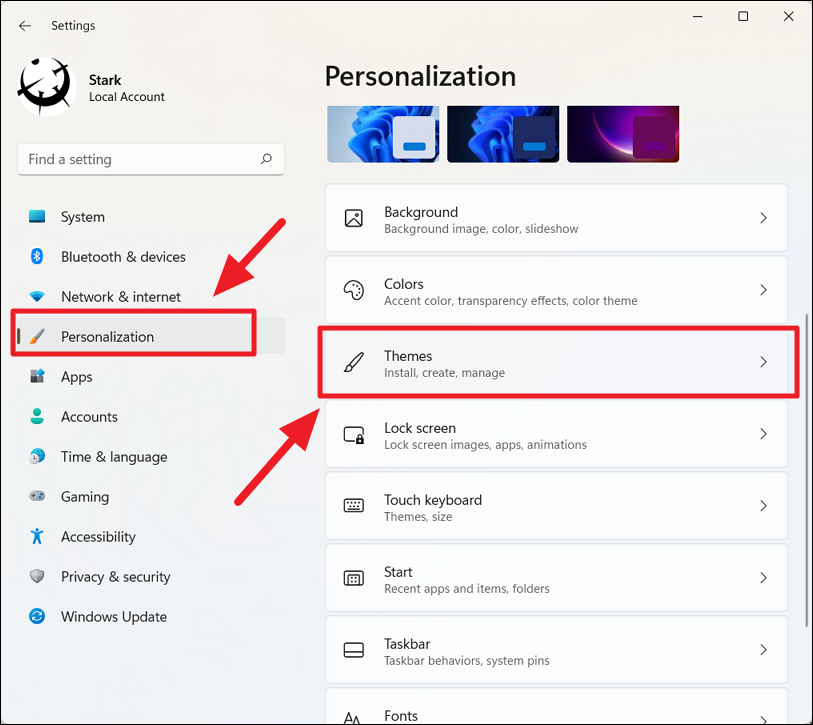
Затем нажмите плитку «Персонализация» на левой боковой панели и выберите «Темы» на правой панели.
На странице «Темы» прокрутите вниз и выберите параметр «Настройки значков на рабочем столе» в разделе «Связанные настройки».
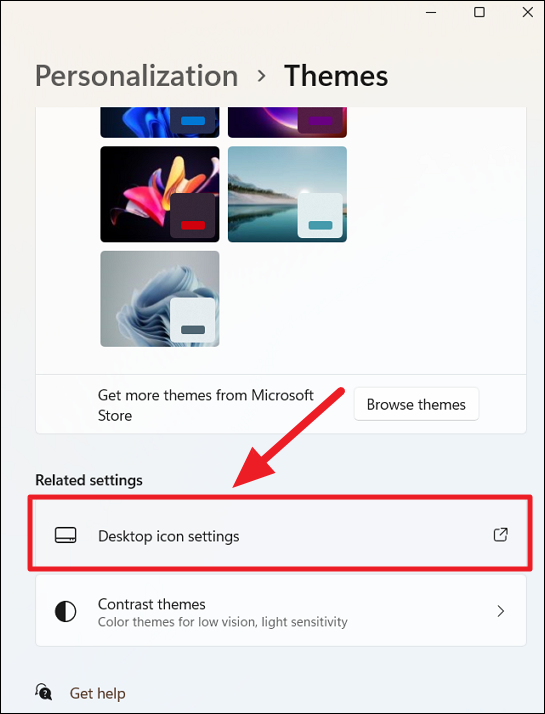
Теперь появится диалоговое окно «Параметры значка рабочего стола». В разделе «Значки на рабочем столе» установите или отметьте флажки рядом со значками, которые вы хотите отображать на рабочем столе. По умолчанию выбран только значок Recycle. Опция «Пользовательские файлы» показывает папку профиля пользователя, а опция «Сеть» показывает папку сетевого диска.
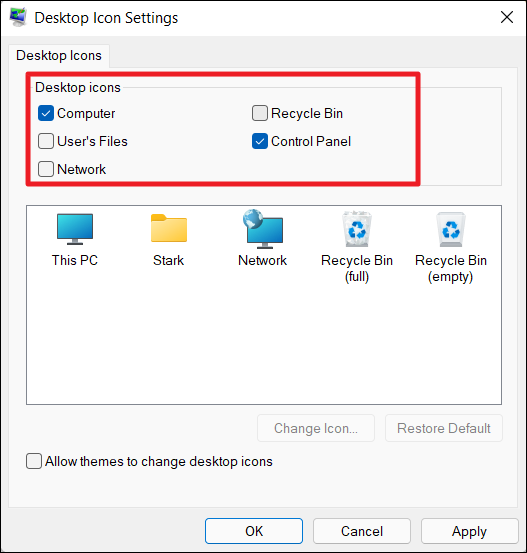
Здесь вы также можете заменить системные значки на стандартные значки Windows или свои собственные значки.
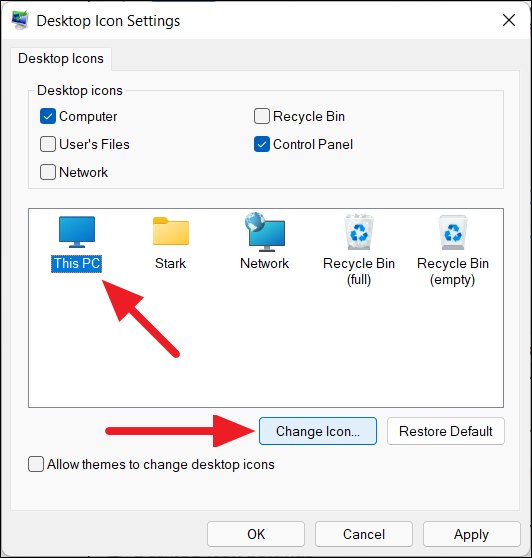
Чтобы изменить значок на рабочем столе, выберите значок, который хотите изменить, и нажмите кнопку «Изменить значок…».
Затем выберите значок из одного из стандартных значков и нажмите «ОК».
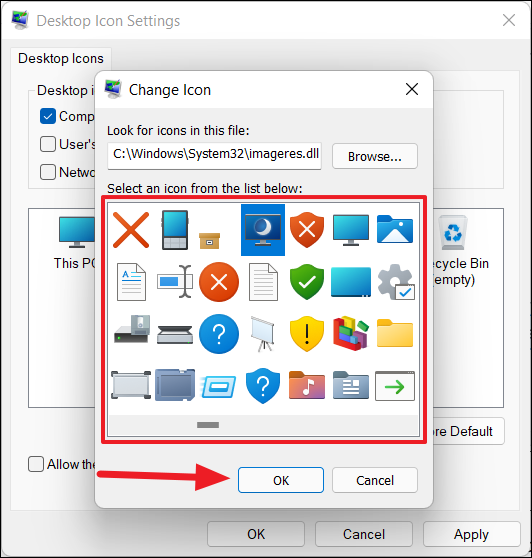
Однако, если вы хотите установить свой собственный значок, нажмите кнопку «Обзор…».
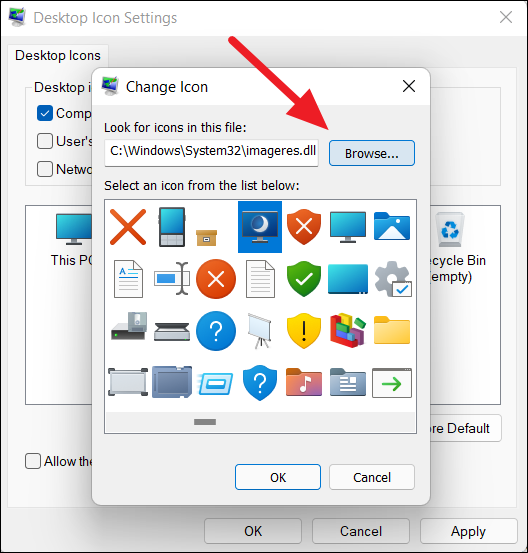
Перейдите к своему пользовательскому значку, выберите его на локальном диске и нажмите «ОК».
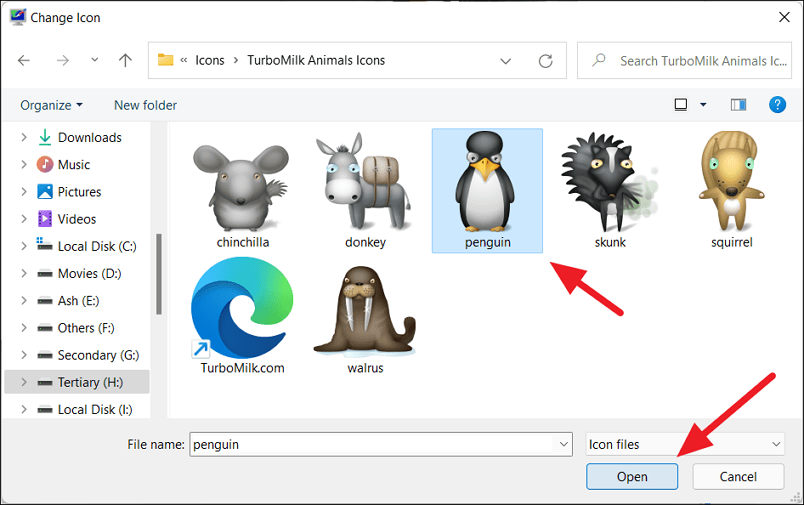
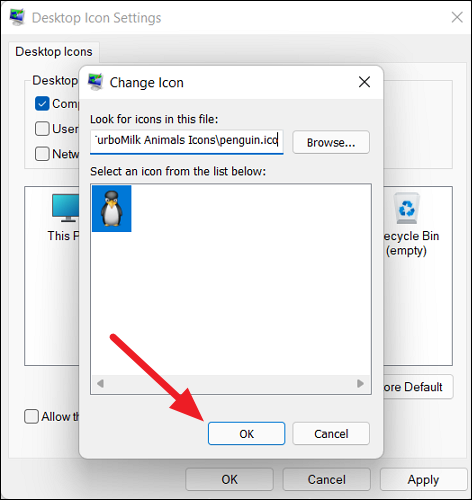
Затем снова нажмите «ОК» в поле «Изменить значок».
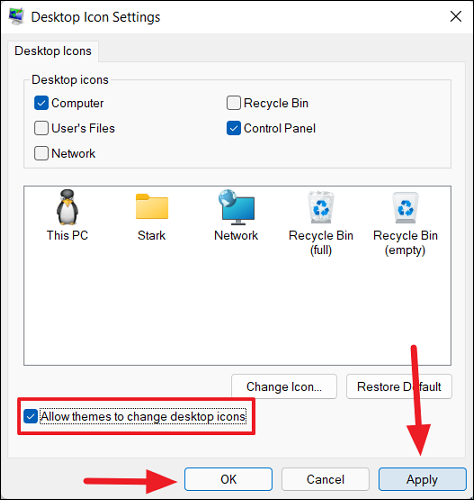
Вы также можете разрешить темам изменять значки на рабочем столе всякий раз, когда вы меняете темы, установив флажок «Разрешить темам использовать значки на рабочем столе» в нижней части настроек значков на рабочем столе. Когда вы закончите, нажмите «Применить», а затем «ОК».
Добавить любое приложение на рабочий стол или в контекстное меню Проводника.
Если вы чувствуете, что рабочий стол Windows загроможден слишком большим количеством ярлыков приложений, значков и других файлов, вы можете добавить приложения в контекстное меню рабочего стола, вызываемое правой кнопкой мыши, для быстрого доступа. Добавление часто используемых приложений в контекстное меню, вызываемое правой кнопкой мыши, помогает запускать приложения намного быстрее, не добавляя беспорядка на рабочий стол или панель задач. Выполните следующие действия, чтобы добавить приложения в контекстное меню рабочего стола с помощью простого взлома реестра:
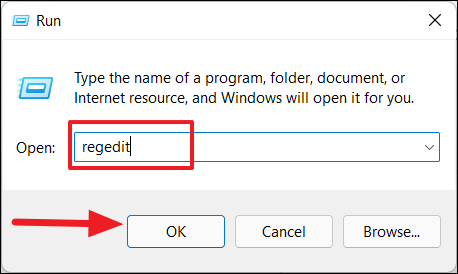
Для начала откройте редактор реестра Windows, нажав Windows + R и введя regedit команду «Выполнить», а затем нажав Enter . Кроме того, вы можете выполнить поиск «Редактор реестра» в поиске Windows и щелкнуть приложение «Редактор реестра» в результатах поиска.
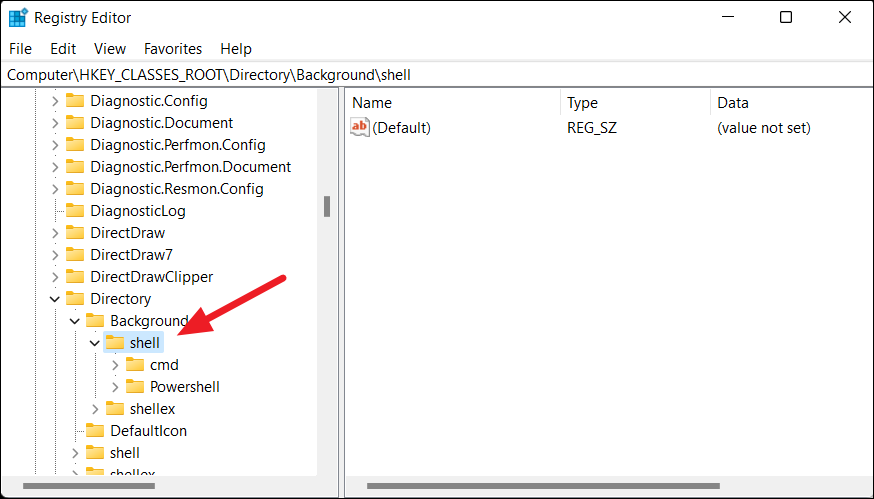
В редакторе реестра Windows перейдите к следующей папке с помощью левой боковой панели:
Computer\HKEY_CLASSES_ROOT\Directory\Background\shellИли вы также можете скопировать и вставить приведенный выше код в адресную строку редактора реестра и нажать Enter .
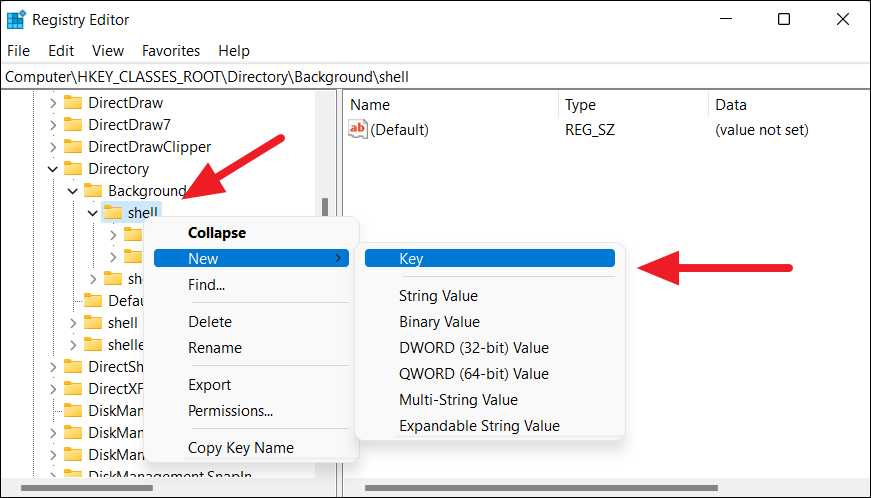
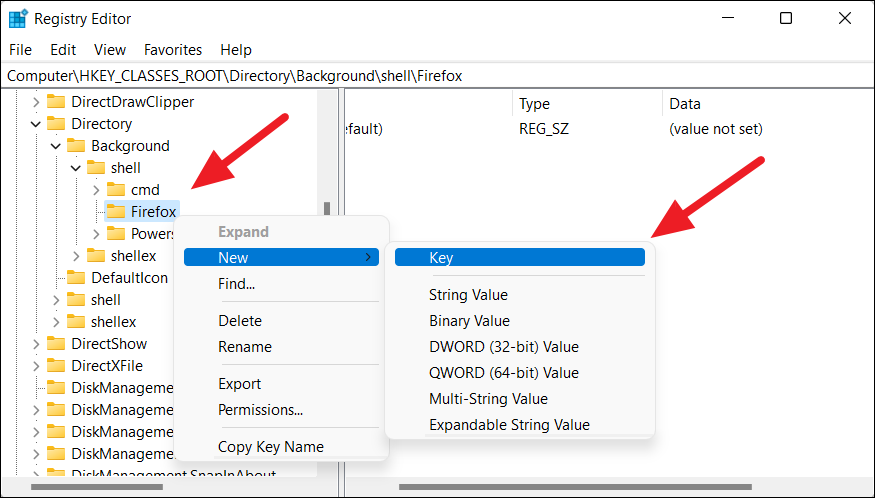
Далее вам нужно создать новый ключ (папку) под ключом «shell». Итак, щелкните правой кнопкой мыши клавишу «shell» или щелкните правой кнопкой мыши правую панель, а затем выберите «Создать> Ключ» в меню.
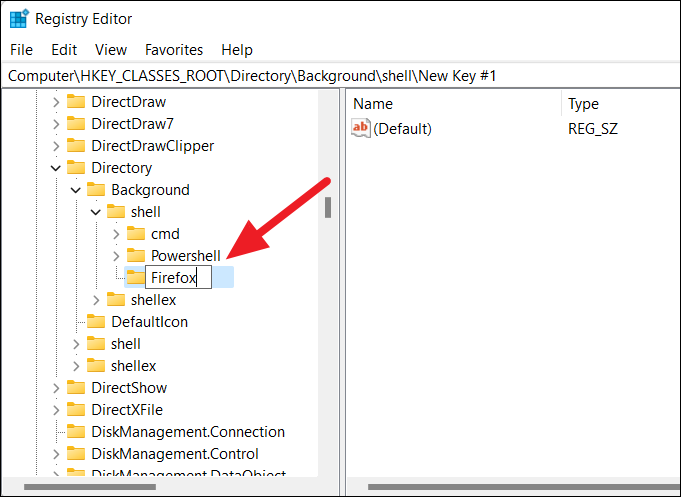
Теперь переименуйте этот вновь созданный ключ в имя приложения, которое вы хотите отобразить в контекстном меню, вызываемом правой кнопкой мыши. Например, мы хотим назвать этот ключ «Firefox», потому что мы хотим добавить приложение Firefox на рабочий стол и в контекстное меню проводника.
После этого нам нужно создать ключ «команда» под этим ключом приложения, чтобы включить команду, которая будет использоваться для запуска приложения. Для этого щелкните правой кнопкой мыши новый ключ «Firefox», а затем выберите «Создать > Ключ» во всплывающем меню.
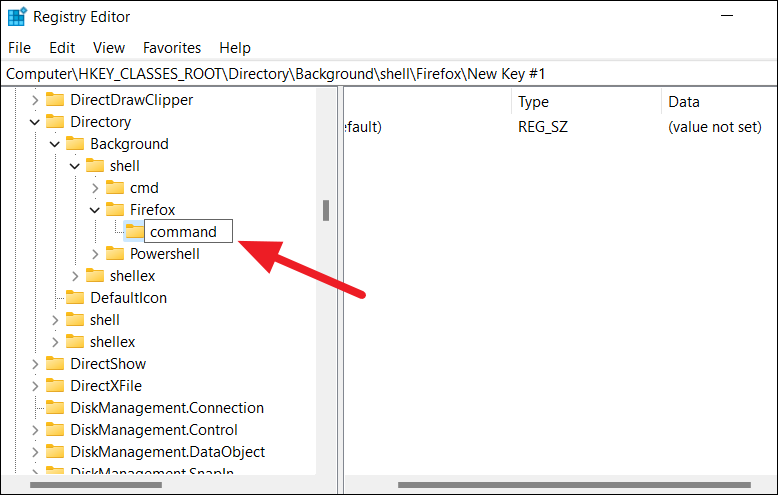
Затем переименуйте только что созданный ключ как «команда» в нижнем регистре.
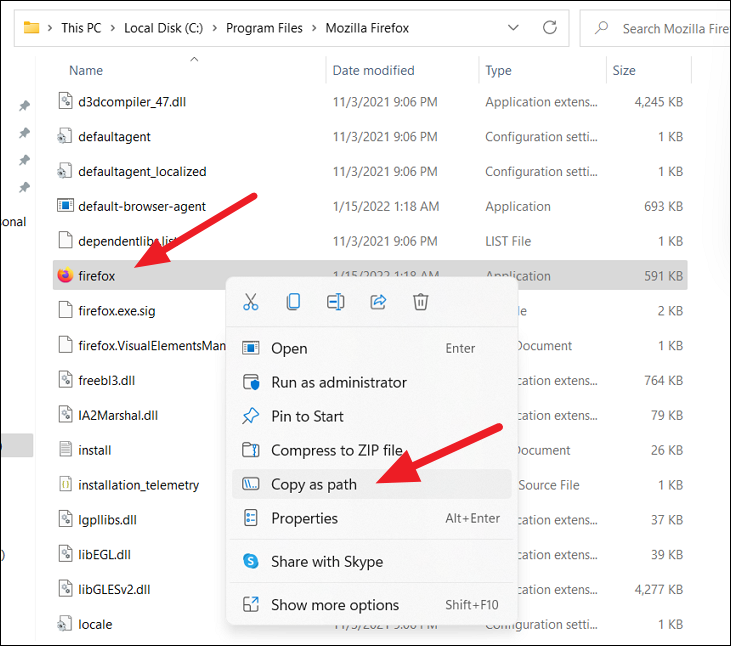
Теперь вам нужно указать путь к приложению, которое вы хотите добавить в контекстное меню. Вы можете скопировать путь к приложению из папки установки приложения.
Для этого перейдите в папку установки приложения, которое вы хотите добавить в контекстное меню, щелкните правой кнопкой мыши приложение (файл.exe) и выберите параметр «Копировать как путь».
Теперь вернитесь в редактор реестра и выберите созданный ранее подраздел «команда». Просто дважды щелкните строку «По умолчанию» справа от подраздела «команда», чтобы изменить ее значение. Теперь вставьте скопированный путь к приложению в поле «Значение данных» и нажмите «ОК».
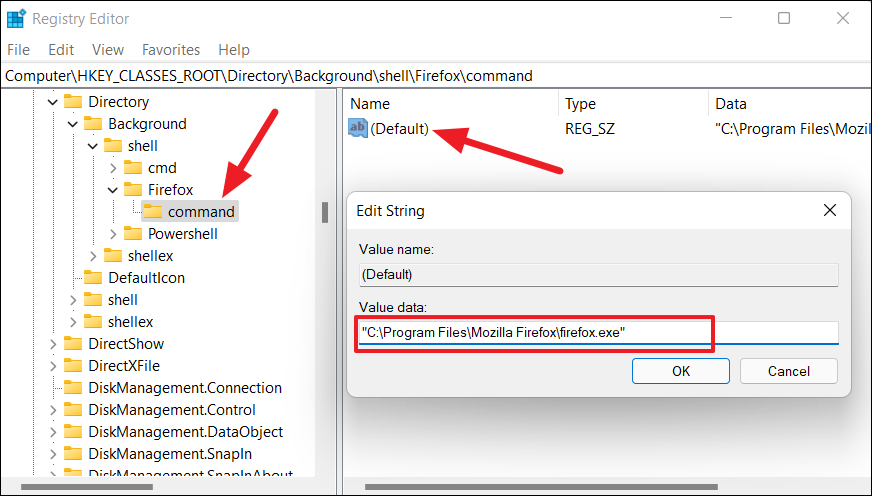
Помните, что вам понадобится правильный путь, по которому установлено приложение.
Теперь щелкните правой кнопкой мыши любое пустое место на рабочем столе или в проводнике и выберите «Показать дополнительные параметры». В старом контекстном меню вы увидите новую опцию Firefox (как показано ниже).
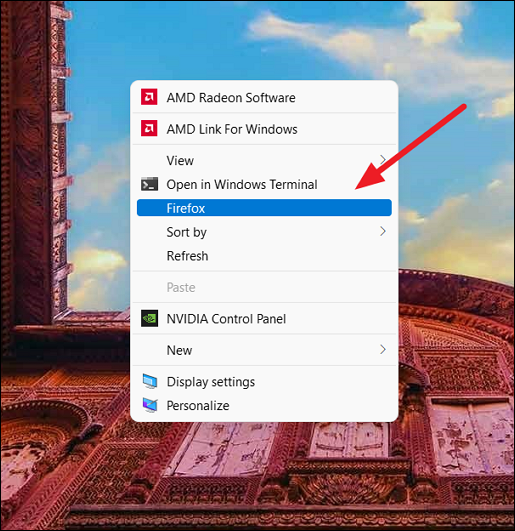
Когда вы нажмете на опцию Firefox, приложение запустится.
Изменить размер значков на рабочем столе в Windows 11
Вы можете изменить размер значка на рабочем столе до четырех разных размеров: маленький, средний, большой, очень большой. По умолчанию в Windows 11 отображаются значки и ярлыки среднего размера.
Вы можете изменить размер значка, щелкнув правой кнопкой мыши пустое место на рабочем столе, наведя курсор на параметр «Просмотр», а затем выбрав один из размеров в подконтекстном меню.
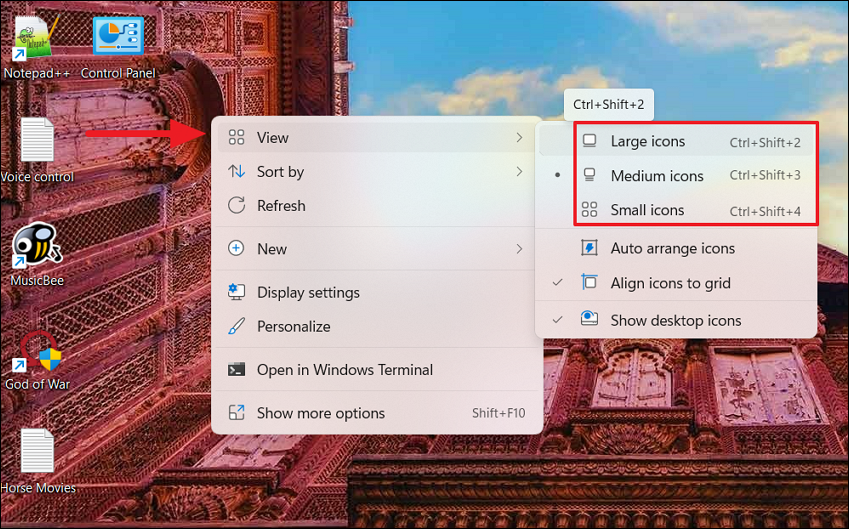
Кроме того, вы также можете использовать указанные ниже сочетания клавиш, чтобы изменить размер значков и ярлыков на рабочем столе.
| Размер значка | Сочетание клавиш |
|---|---|
| Очень большие значки | Ctrl + Shift + 1 |
| Большие иконки | Ctrl + Shift + 2 |
| Средние значки | Ctrl + Shift + 3 |
| Маленькие значки | Ctrl + Shift + 4 |
Скрыть/отобразить значки рабочего стола в Windows 11
Если вы чувствуете, что ваш рабочий стол загроможден таким количеством значков и ярлыков, вы можете скрыть их все двумя щелчками мыши.
Чтобы скрыть или исчезнуть все значки на рабочем столе, щелкните правой кнопкой мыши пустое место на рабочем столе. Затем наведите указатель мыши на параметр «Вид» и снимите флажок (щелкните) «Показать значки на рабочем столе» в подменю.
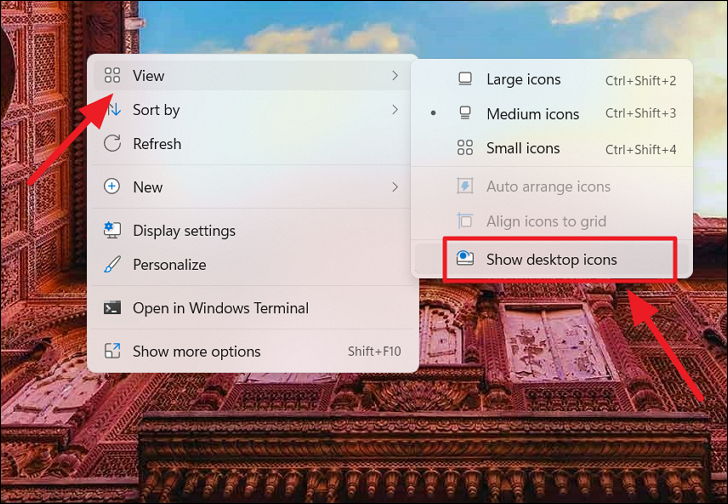
Это скроет все значки с рабочего стола.
Чтобы показать или отобразить значки на рабочем столе, щелкните правой кнопкой мыши пустое место на рабочем столе. Затем наведите указатель мыши на параметр «Вид» и установите флажок (щелкните) «Показать значки на рабочем столе» в подменю.
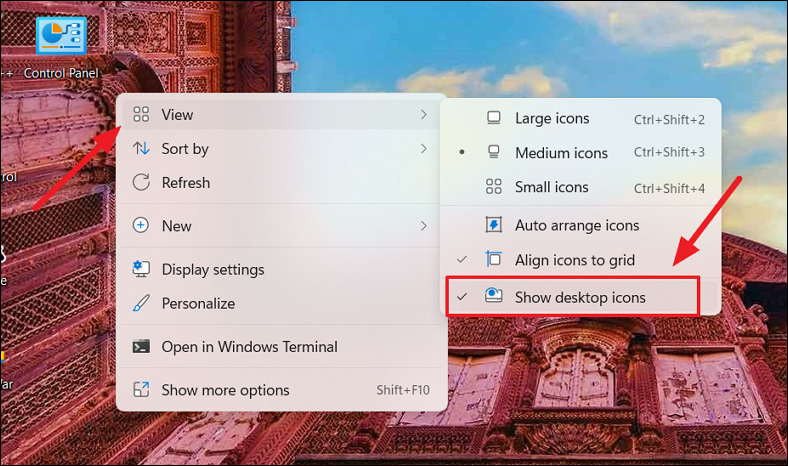
Теперь скрытые значки должны быть видны.
Насколько публикация полезна?
Нажмите на звезду, чтобы оценить!
Средняя оценка / 5. Количество оценок:
Оценок пока нет. Поставьте оценку первым.
Установка картинки на рабочий стол Windows
Каждому человеку хочется, чтобы его рабочее место было комфортным и отражало его индивидуальность, и в первую очередь вкусы владельца компьютера отражает его рабочий стол. В качестве заставки на него можно установить практически любое изображение: фотографию, отсканированный рисунок, картинку, найденную в интернете. Правда, существуют некоторые ограничения и советы, которыми не следует пренебрегать. Давайте разберёмся, как можно быстро и легко установить обои на рабочий стол. Представляем вашему вниманию три способа установки.
Есть несколько способов установки картинки на рабочий стол Windows.
Способ 1. Традиционный
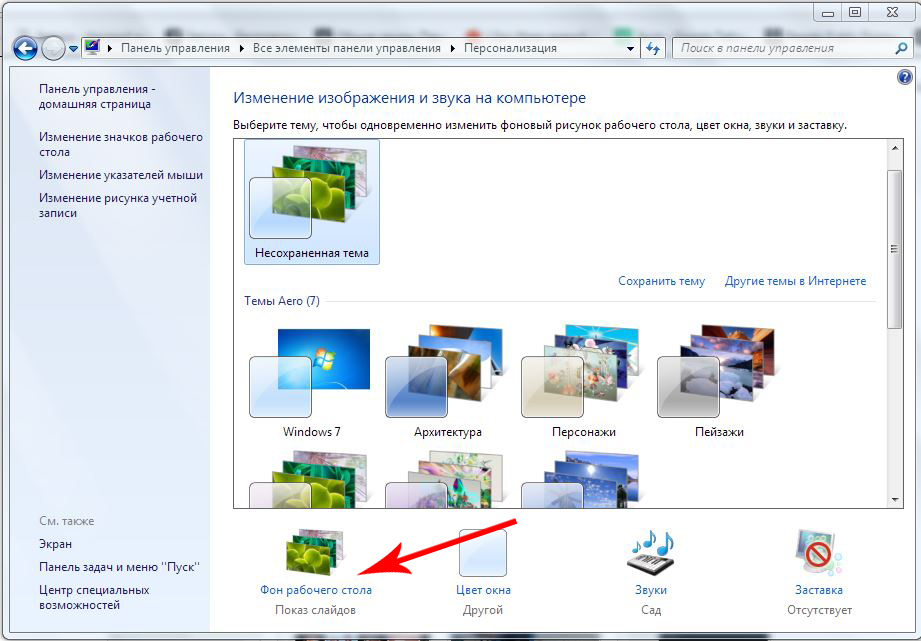
- На свободном пространстве рабочего стола нажимаем правую кнопку мышки и кликаем «Персонализация».
- Открывается окошко, в котором следует кликнуть «Фон рабочего стола».
- Windows предложит на выбор несколько вариантов картинок. Если какая-то из них вам приглянется, кликайте по ней.
- Если картинки по умолчанию вас не устроили, нажимайте кнопку «Обзор» и выбирайте любое фото со своего ПК.
- Чуть ниже в этом же окне находится пункт «Положение изображения». Если нажать на него, появится выпадающий список с образцами расположения фото. По умолчанию стоит «Заполнение», лучше всего так и оставить: в этом случае заставка будет выглядеть максимально естественно. Хотя ради эксперимента можете проверить, что получится при выборе пунктов «Замостить» или «Растянуть», ведь вы в любой момент сможете отменить это действие.
- В этом же окне можно отметить галочками несколько вариантов, чтобы они с заданной вами периодичностью сменяли друг друга. В пункте «Сменять изображение каждые» выберите ту периодичность, которая вас устроит. Единственный совет: не используйте отрезки времени меньше минуты, это вызовет слишком активное мелькание заставок и как следствие — головную боль. Также имейте в виду, что чем чаще происходит смена фото, тем больше тратится ресурсов компьютера.
СОВЕТ. Итак, вы определились, какую картинку поставить на рабочий стол и какие настройки выбрать. Сохраняем изменения и возвращаемся на шаг назад, к окошку «Персонализация», чтобы поменять тему оформления по своему вкусу или в соответствии с цветовым решением выбранного фото.
Способ 2. Инновационный
Обращаем ваше внимание: чтобы установить обои на рабочий стол описанным выше методом, нужно использовать либо рисунок по умолчанию, либо сохранённое фото или другое изображение. Если же вам не хочется сохранять на диск варианты заставок, можно пользоваться онлайн-сервисами, предоставляющими фотографии и арты, хранящиеся на их серверах. Они, как правило, удобны в использовании и интуитивно понятны.
Вы заходите на сайт такого сервиса, находите подходящее изображение и нажимаете кнопку «Установить», «Поставить как обои» и т. п. Чаще всего там присутствует функция предпросмотра, чтобы можно было быстро перебирать варианты картинок. К недостаткам онлайн-сервисов можно отнести обязательное подключение к интернету, необходимость регистрации, наличие рекламы, периодическое обращение компьютера к сайту, а также установку вспомогательной программы.
Способ 3. Продвинутый
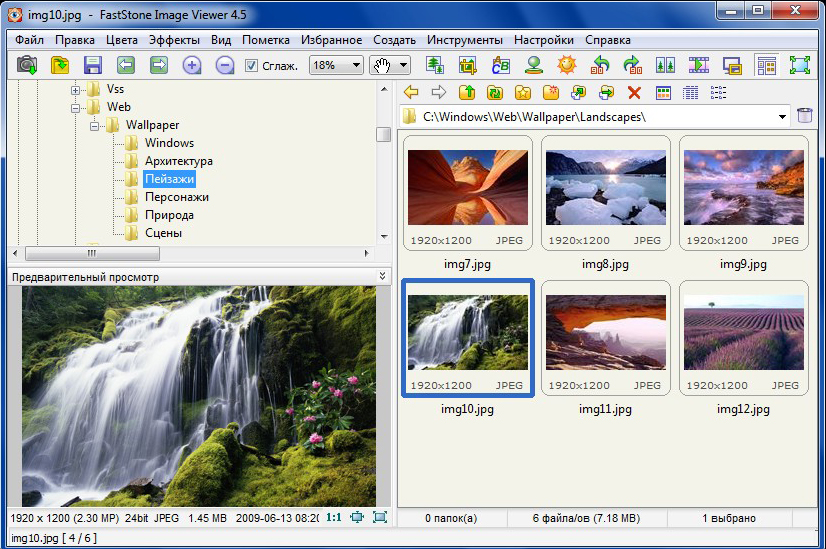
Ещё один способ установки обоев. Воспользуемся FastStone Image Viewer — бесплатной программой для просмотра изображений.
- С помощью программы открываем ту фотографию, которую выбрали в качестве будущих обоев, и кликаем по ней правой кнопкой мыши или комбинацией Ctrl+W.
- В появившемся списке кликаем пункт «Обои» и «Сделать обоями Рабочего стола Windows».
- В появившемся окне выбираем настройки: «Стиль» и «Фон». Если вы отметили «Растянуть», то фон вам не понадобится — изображение займёт всё свободное пространство.
- Кликаем «Установить как обои».
Вот и всё — пара минут, несколько шагов, и ваш компьютер украшает выбранная фотография. Сохраните эту пошаговую инструкцию себе в закладки и пользуйтесь с удовольствием, меняя фото по своему вкусу и настроению!
Как создать ярлык Edge на рабочем столе?

Интернет-браузер Microsoft Edge является одним из наиболее популярных в мире. Он разработан специально для Windows 10 и имеет множество полезных функций, которые делают работу в Интернете проще и удобнее.
Если вы хотите быстро и удобно запускать браузер Edge на своем компьютере, то лучшим решением будет создать ярлык на рабочем столе. Это позволит вам одним щелчком мыши открыть браузер и начать просмотр сайтов без необходимости поиска его в меню «Пуск».
В данной статье мы пошагово рассмотрим, как создать ярлык Edge на рабочем столе в Windows 10. Вам потребуется минимальное количество времени и навыков работы с компьютером, чтобы создать ярлык и начать использовать браузер в полной мере.
Шаг 1: Откройте Пуск
1.1. Посмотрите на панель задач
Панель задач находится внизу экрана, на ней отображаются запущенные программы. Часто там можно увидеть значок «Пуск», который открывает меню со списком установленных на компьютере приложений.
1.2. Используйте клавиатурный шорткат

Для быстрого открытия меню «Пуск» вы можете использовать клавишу Windows на клавиатуре. Просто нажмите на нее и меню должно появиться.
1.3. Используйте поиск

Если на Панели задач нет значка «Пуск», попробуйте воспользоваться функцией поиска. Найдите поле для поиска на панели задач и начните вводить «Microsoft Edge» в строку поиска. Приложение должно появиться в результатах поиска.
Шаг 2: Найдите Edge

Для того, чтобы создать ярлык Edge на рабочем столе, вам необходимо найти сам браузер Edge на компьютере.
1. На панели задач
Если вы недавно установили Windows 10, то браузер Edge уже должен быть установлен на вашем компьютере. Чтобы найти его, просто откройте панель задач в нижней части экрана и найдите иконку Edge.
Совет: если иконки на панели задач недостаточно для того, чтобы выразить все свои мысли, то просто откройте панель задач и увеличьте ее размер!
2. В меню «Пуск»
Если вы не можете найти иконку Edge на панели задач, то вероятно, что она была удалена из нее. В таком случае вам нужно открыть меню «Пуск», которое находится в левом нижнем углу экрана. Здесь вы найдете папку с приложениями, где есть браузер Edge.
3. В проводнике

Наконец, если ни один из вышеперечисленных способов не помог вам найти Edge, то вам остается открыть проводник (нажмите сочетание клавиш «Win + E») и найти браузер в папке «Программы».
Совет: чтобы найти быстрее, можете воспользоваться поиском на компьютере и найти Edge.
Шаг 3: Создайте ярлык
Создание ярлыка
Чтобы создать ярлык Microsoft Edge на рабочем столе, нужно сделать два клика мышью.
- Щелкните правой кнопкой мыши на пустой области рабочего стола.
- Выберите пункт «Новый» в контекстном меню, а затем «Ярлык».
Также можно создать ярлык Edge на рабочем столе из меню пуск:
- Откройте меню «Пуск», нажав на кнопку «Пуск» в нижнем левом углу экрана.
- Найдите приложение «Мicrosoft Edge» в меню «Пуск».
- Щелкните правой кнопкой мыши на приложении «Microsoft Edge». Нажмите на кнопку «Отправить на Рабочий стол (создать ярлык)».
Этот простой процесс создания ярлыка поможет быстро запускать браузер Edge и повысить удобство работы с ним.
Шаг 4: Переименуйте ярлык

1. Выберите ярлык

Найдите ярлык браузера Microsoft Edge на рабочем столе. Щелкните на нем правой кнопкой мыши и в выпадающем меню выберите «Переименовать».
2. Введите новое имя
После того как курсор мигает на месте имени ярлыка, введите желаемое имя для браузера. Название может содержать цифры, латинские и русские буквы, знаки препинания и пробелы.
Пример: «Edge», «Мои веб-страницы», «Окно браузера».
3. Сохраните изменения

Нажмите клавишу «Enter» на клавиатуре либо кликните мышью на любом свободном месте на рабочем столе. Имя ярлыка теперь изменено на указанное вами.
Если вам не удается переименовать ярлык, проверьте наличие прав на запись в папке рабочего стола или обратитесь за помощью к специалисту.
Шаг 5: Перетащите ярлык на рабочий стол
1. Выберите ярлык Edge
Перейдите к найденному ярлыку Edge на рабочем столе. Выберите его левой кнопкой мыши, чтобы активировать окно.
2. Перетащите ярлык на рабочий стол
Нажмите на ярлык Edge, потяните его на свободную область на рабочем столе. Отпустите мышь, когда ярлык окажется в нужном месте.
Подсказка: Для удобства вы можете открепить ярлык от панели задач перед тем, как его перетащить на рабочий стол. Нажмите правой кнопкой мыши на ярлыке, выберите «Открепить от панели задач».
- Если вы хотите изменить иконку ярлыка:
- Нажмите правой кнопкой мыши на ярлыке на рабочем столе
- Выберите «Свойства»
- Нажмите «Изменить значок»
- Выберите новую иконку, затем нажмите «ОК»
- Нажмите «ОК», чтобы закрыть окно свойств
Возможные проблемы при перетаскивании ярлыка
Шаг 6: Удалите исходный ярлык
1. Откройте папку «Пуск».
Для того чтобы удалить исходный ярлык браузера Edge, нужно открыть папку «Пуск». Вы можете сделать это несколькими способами:
- Нажмите на кнопку «Пуск» в нижнем левом углу экрана (или клавишу с логотипом Windows на клавиатуре) и выберите папку «Пуск».
- Нажмите на значок «Проводника» на панели задач, откройте раздел «Этот компьютер» и выберите папку «Локальный диск (C:)». Затем откройте папку «Пользователи», выберите вашу учетную запись и папку «Пуск».
2. Удалите исходный ярлык Edge.
Когда вы открыли папку «Пуск», найдите исходный ярлык браузера Edge. Он может называться «Microsoft Edge» или «Edge». Чтобы удалить его, нажмите правой кнопкой мыши на ярлыке и выберите опцию «Удалить» в контекстном меню.
После этого исходный ярлык браузера Edge будет удален из папки «Пуск». Теперь вы можете использовать созданный вами ярлык на рабочем столе для быстрого доступа к браузеру.
Шаг 7: Готово!
Поздравляем!
Вы успешно создали ярлык для браузера Edge на своем рабочем столе. Теперь вы можете быстро запустить браузер и начать работать с любимыми сайтами.
Напоминание
Не забывайте, что вы можете создавать ярлыки и для других приложений и программ, которые вам постоянно нужны. Это значительно экономит время и упрощает работу с вашим компьютером.
- Можно создавать ярлыки для папок с часто используемыми документами
- Можно создавать ярлыки для программ, которые используете каждый день
- Можно создавать ярлыки для игр, чтобы быстрее запускать их
Важно
Не забывайте удалить ненужные ярлыки, чтобы не перегружать рабочий стол и не запутаться в большом количестве сокращений. Оставляйте только те ярлыки, которые вы используете постоянно и часто.
Желаем вам удачи в изучении компьютерных технологий!
Ответы на вопросы
Можно ли создать ярлык Edge через контекстное меню на рабочем столе?
Да, это возможно. Для этого нужно нажать правой кнопкой мыши на ярлыке Run в меню «Пуск», выбрать «Открыть файловую расположение», перейти в папку, содержащую ярлык Edge, нажать правой кнопкой мыши на файле «msedge.exe» и выбрать пункт «Отправить на рабочий стол».
Как удалить ярлык Edge с рабочего стола?
Чтобы удалить ярлык Edge с рабочего стола, нужно нажать правой кнопкой мыши на ярлыке и выбрать пункт «Удалить». Подтвердите удаление ярлыка, нажав «Да».
Можно ли перенести ярлык Edge на панель задач?
Да, это возможно. Нажмите левой кнопкой мыши на ярлыке Edge на рабочем столе, удерживайте ее и перетащите ярлык на панель задач. Отпустите кнопку мыши, когда ярлык окажется на желаемом месте.
Как поменять иконку ярлыка Edge на рабочем столе?
Чтобы изменить иконку ярлыка Edge, нужно нажать правой кнопкой мыши на ярлыке, выбрать пункт «Свойства», затем нажмите на кнопку «Изменить иконку». Выберите желаемую иконку из списка или щелкните на кнопке «Обзор» и найдите нужный файл с иконкой.
Почему я не могу создать ярлык Edge через контекстное меню на рабочем столе?
Сначала нужно убедиться, что Microsoft Edge установлен на вашем компьютере и работает без ошибок. Если браузер не работает или установлен неправильно, то создание ярлыка не будет возможно. Также проверьте наличие административных прав и корректность настроек операционной системы.
Как создать ярлык Edge, используя командную строку?
Для создания ярлыка Edge через командную строку нужно открыть ее, ввести следующую команду: «powershell -command New-Item -ItemType SymbolicLink -Path \»$HOME\Desktop\» -Name \»Microsoft Edge.lnk\» -Value \»C:\Program Files (x86)\Microsoft\Edge\Application\msedge.exe\»» (без кавычек) и нажать Enter. После этого ярлык будет создан на рабочем столе.
Как изменить свойства ярлыка Edge на рабочем столе?
Чтобы изменить свойства ярлыка Edge на рабочем столе, нужно нажать правой кнопкой мыши на ярлыке и выбрать пункт «Свойства». Здесь можно изменить имя ярлыка, изменить расположение файла, выбрать другую иконку, настроить параметры ярлыка и т. д.
Как создать ярлык Edge на рабочем столе без мыши?
Чтобы создать ярлык Edge на рабочем столе без мыши, нужно нажать клавиши Win + R, ввести команду «shell:desktop» (без кавычек) и нажать Enter. Затем нужно нажать клавиши Alt + F, затем клавишу «W», выбрать пункт «Новый» -> «Ярлык», ввести путь к файлу «msedge.exe» и нажать Enter. Затем нужно ввести имя для ярлыка и нажать Enter. Ярлык будет создан на рабочем столе.