Таймер выключения компьютера Windows 11

Сценариев, когда может понадобиться автоматическое выключение компьютера, много. Например, загрузка обновлений, и неважно каких, ограничение времени и даже посмотреть фильм на ночь. Просто ставите таймер и позже компьютер отключается через заданное время.
Эта статья расскажет, как поставить таймер выключения компьютера Windows 11. Вы сможете выключить свой компьютер через 10, 30 или 60 минут. Собственно, это можно сделать буквально одной командой. Знаю несколько способов и стороннее программное обеспечение.
Как настроить автоматическое выключение компьютера
Команда для выключения компьютера через время
В контекстном меню «Пуск» выберите Терминал Windows (Администратор). Выполните команду: shutdown.exe /s /t 1800, чтобы установить таймер на 30 мин. Параметр /t XXX — указание секунд ожидания до завершения работы компьютера. Допустимый диапазон: 0 — 315360000 (10 лет).
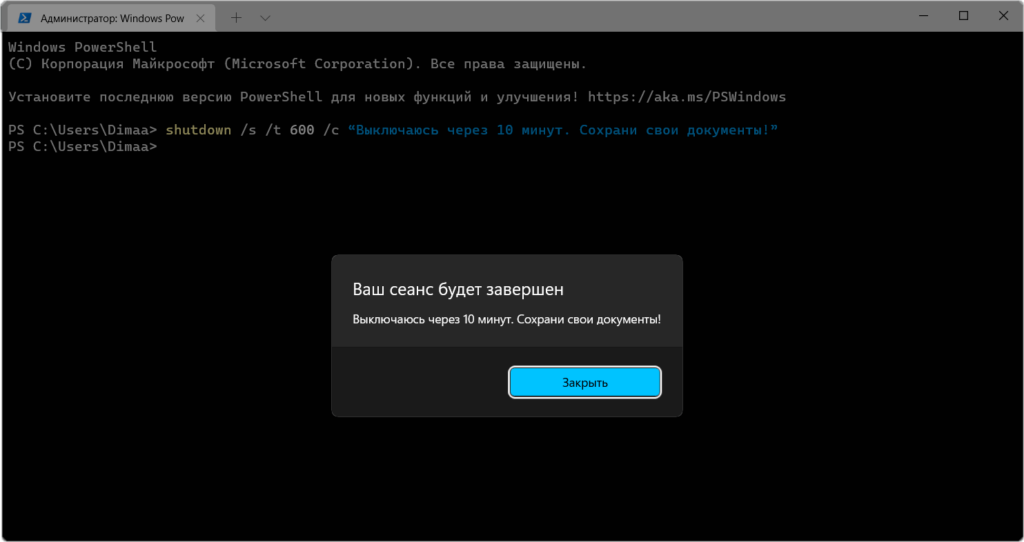
| shutdown /s /t 600 /c “Выключаюсь через 10 минут. Сохрани свои документы!” | Установить таймер выключения через 10 минут с уведомлением. Не забудьте сохранить данные. |
| shutdown.exe /s /t 1800 | Завершить сеанс через 1800 секунд или 30 минут. |
| shutdown /s /t 3600 | Выключить компьютер через 60 минут или 1 час. |
| shutdown /a | Отменить запланированное завершение работы. |
| shutdown /? | Отображение справки. То же, что и без параметра. |
Можно вывести комментарий с причиной перезагрузки или завершения работы ПК. Воспользуйтесь параметром /c “комментарий”, длина не должна превышать 512 знаков. Важно, какие кавычки используются, подойдут: Alt+0147 и Alt+0148 (эти же: « » — не определяются)…
Создать задачу в планировщике заданий Windows 11
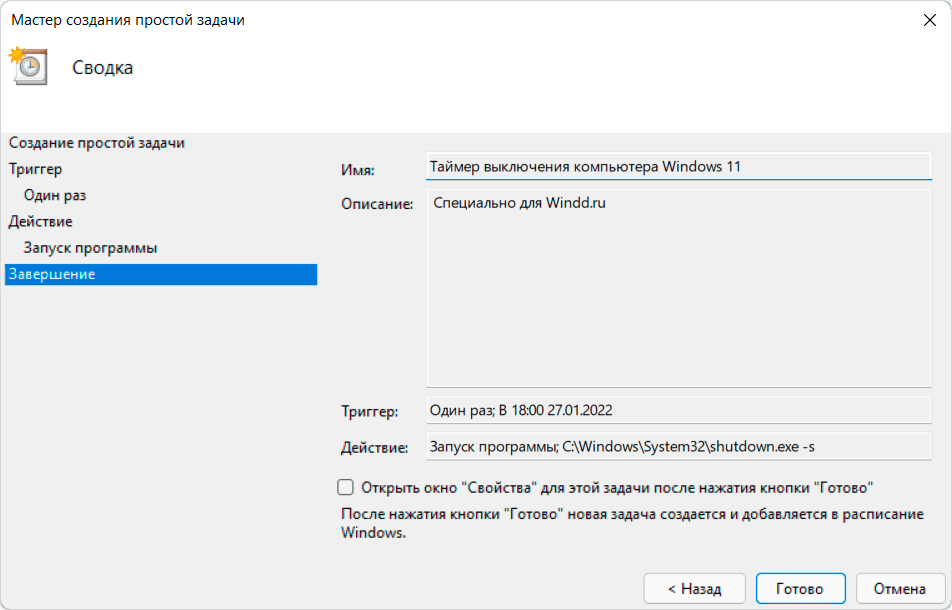
В меню «Пуск» введите Планировщик заданий, потом выберите Запуск от имени администратора. В библиотеке Действий планировщика выберите Создать простую задачу… Дальше просто следуйте мастеру создания. Плюс, можете воспользоваться подсказками ниже.
| 1. Название простой задачи |
Таймер выключения компьютера Windows 11 |
| 2. Триггер один раз |
Запустить задачу однократно начать сегодня 18:00 |
| 3. Действие запуск программы |
Запустить программу C:/Windows/System32/shutdown.exe (аргумент -s) |
| 4. Завершение проверка параметров |
После нажатия кнопки Готово, задача создаётся и добавляется в расписание Windows. |
В итоге Ваш компьютер будет выключен 27.01.2022 ровно в 18:00. Конечно же, Вы можете настроить таймер выключения на каждый день. Например, чтобы ограничить время использования компьютера ребёнку. Как назыв. созданное Вами задание совсем неважно…
Создание ярлыка для перезагрузки этого компьютера
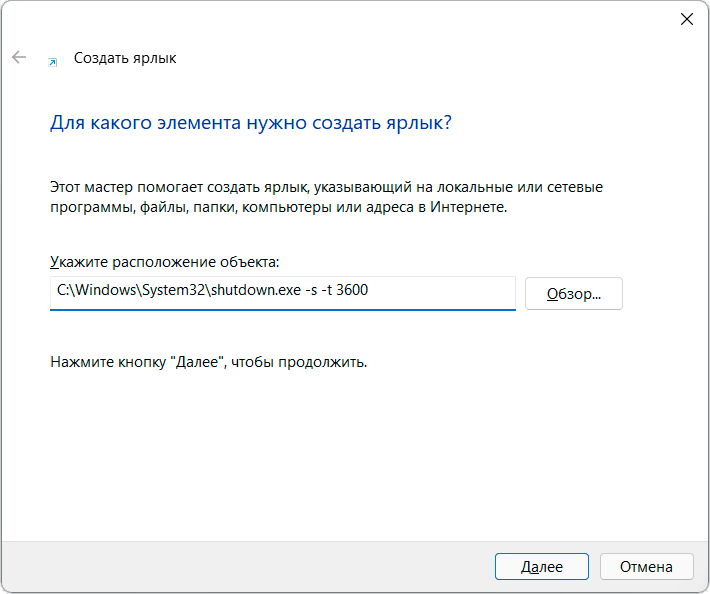
В контекстном меню выберите Создать > Ярлык. Просто укажите расположение, плюс, атрибут объекта: C:\Windows\System32\shutdown.exe -s -t 3600. Введите название ярлыка или оставьте значение по умолчанию. Чтобы включить таймер выключения — запустите созданный ярлык.
Или запустите Блокнот и вставьте ниже предложенный текст. Нажмите Файл > Сохранить как… и введите название Таймер.bat. Обратите внимание, что стандартное расширение .txt меняем на .bat. Потом, просто откройте файлик, это запустит таймер выключения через 3600 секунд…
@ECHO OFF Title Shutdown Timer Windows 11 ECHO Windows Shutdown timer is being set shutdown -s -t 3600 ECHO Windows Shutdown timer has been set Pause
Для удобства запомните несколько команд или создайте ярлык Windows 11. Важно знать не только команду для выключения компьютера, но и как отменить планированное завершение. В принципе, можно загрузить стороннее приложение Shutdown Timer Classic или Power Off Timer.
Как запланировать выключение компьютера с Windows 11
Многими функциями Windows 11, как и предшествующих ей версий ОС от Microsoft, можно управлять посредством консольных команд. Одна из таковых предназначена для автоматического выключения ПК или ноутбука, а если добавить к ней дополнительные параметры, это можно будет сделать отложено.
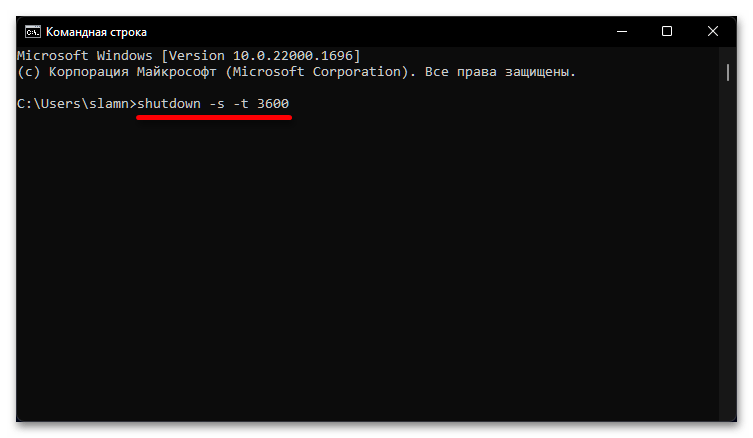
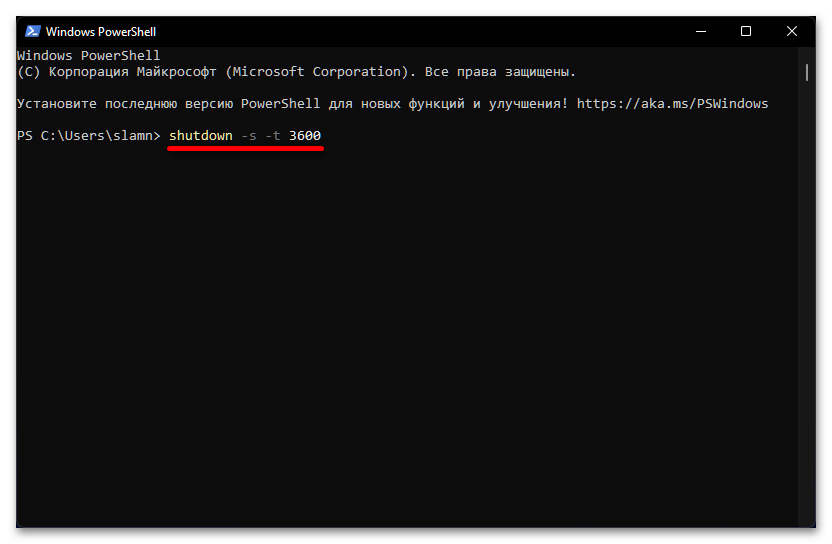
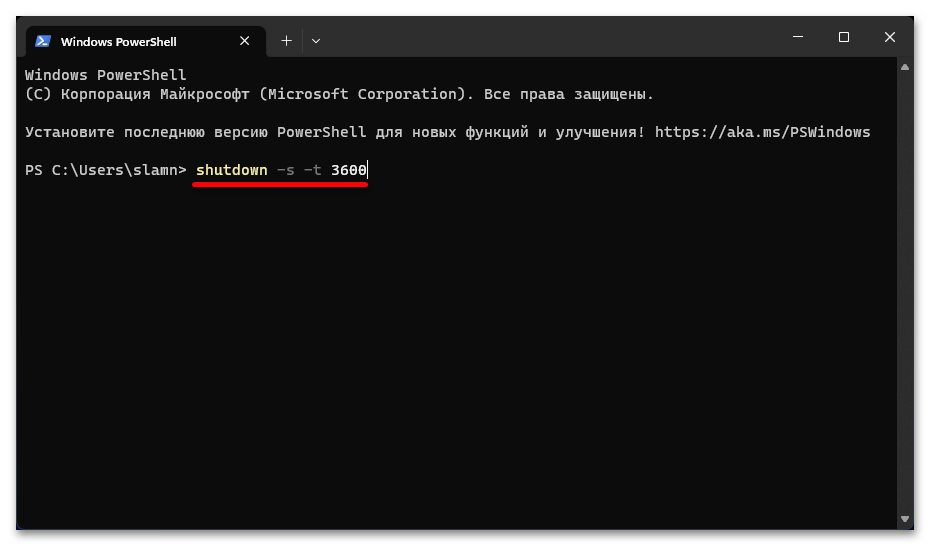
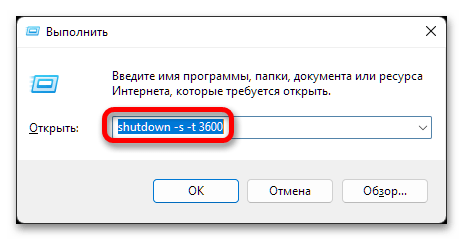
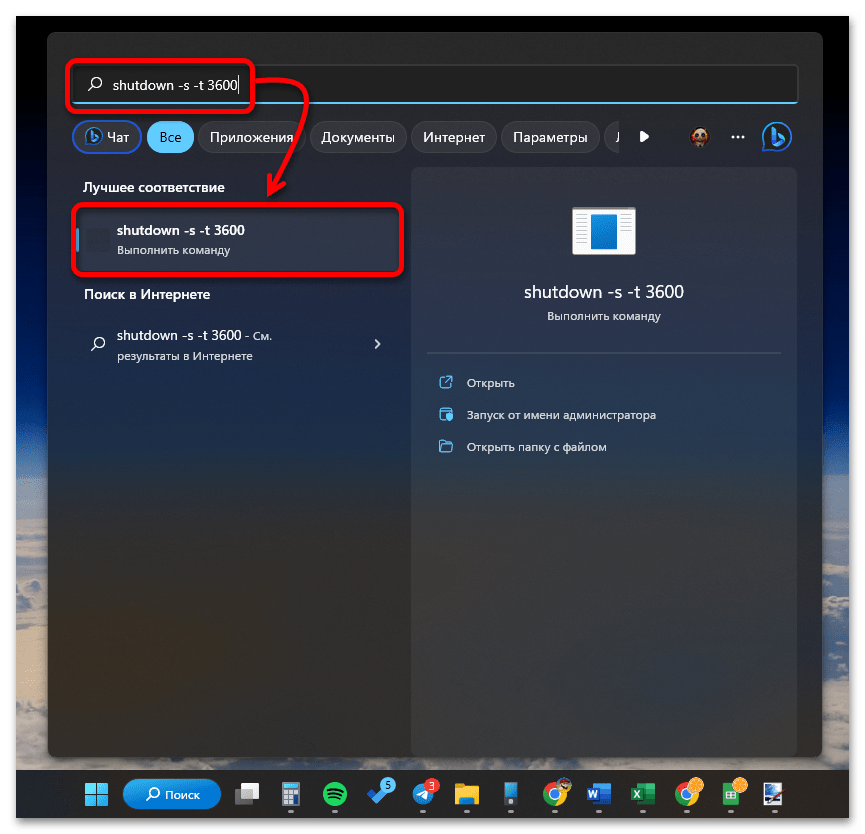
shutdown -s -t 3600
Текстовая часть указанной выше команды отвечает за выключение компьютера. Число – количество секунд, по истечении которых это произойдет (3600 в нашем примере – это 1 час).
Сама команда может быть использована не только в классической консоли, но и в некоторых других системных приложениях, а именно:
- «Командная строка»;
 Читайте также: Как открыть консоль в Виндовс 11
 - «PowerShell»;
- «Терминал»;
 Читайте также: Как открыть «Терминал» в Windows 11
 - «Выполнить»;
- «Диспетчер задач»;
 Читайте также: Как открыть «Диспетчер задач» в Виндовс 11
 - Поиск.
Примечание: Если вы не знаете, как открыть любой из указанных выше компонентов операционной системы, просто начните вводить его название в расположенную на панели задач поисковую строку, а затем выберите соответствующий результат в выдаче. Также все они, кроме «Командной строки» и «Windows PowerShell» доступы в дополнительном меню кнопки «Пуск» (вызывается клавишами «Win+X» или нажатием ПКМ (правая кнопка мышки) по указанному элементу).
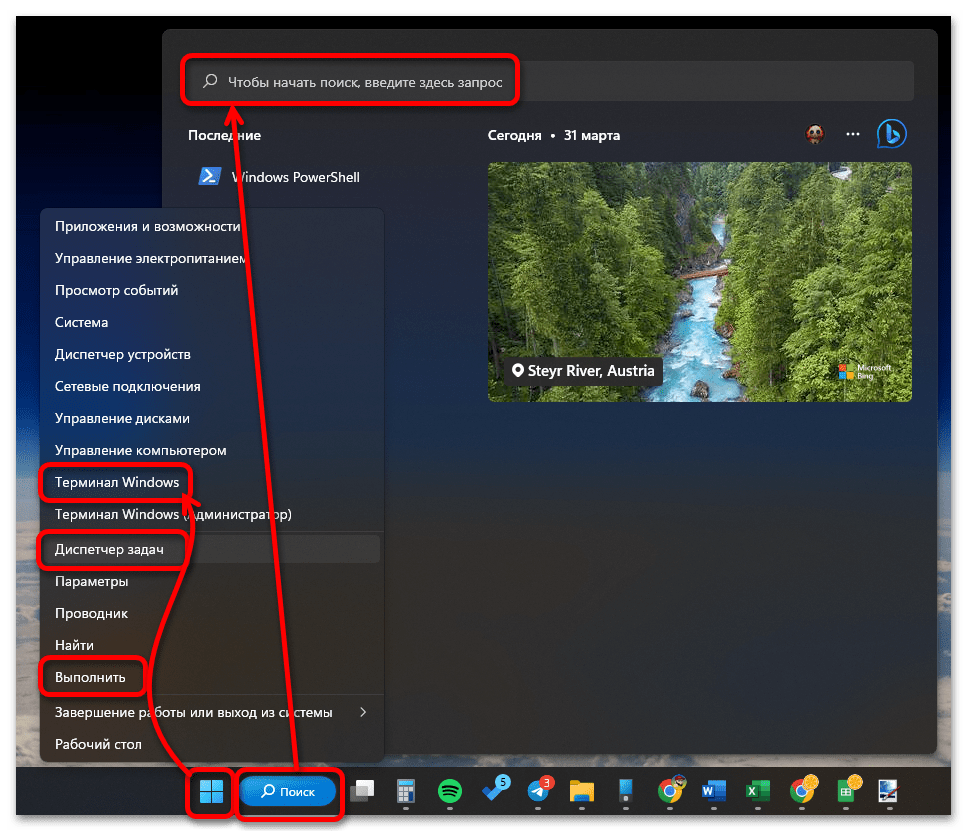
Как только вы укажете соответствующий запрос и нажмете «Enter» для его выполнения (или выберите результат в случае с поиском), будет запущен обратный отсчет, а когда время закончится – произойдет выключение ПК.

Обратите внимание! После отправки запроса с указанием времени в Windows 11 появится соответствующее уведомление. Также оно повторно возникнет, когда до отключения останется несколько минут, благодаря чему можно избежать экстренного отключения и предварительно закрыть все программы и документы, с которыми вы работали.
Если вы хотите выключить компьютер принудительно, не получая при этом предупреждений, не закрывая запущенные программы и открытые документы, используйте команду с дополнительным оператором:
shutdown -s -t 3600 -f
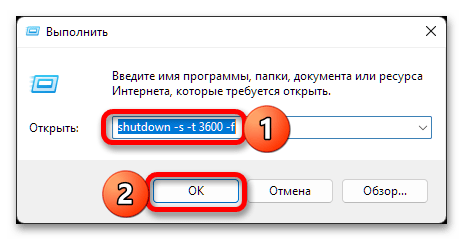
Для того чтобы отменить выключение, используйте следующий запрос:

Способ 2: Виртуальная кнопка выключения
Рассмотренной выше консольной команде есть еще одно применение – ее можно использовать для создания виртуальной кнопки выключения ПК. По сути, это обычный ярлык (но по желанию – стилизованный), запуск которого будет инициировать интересующую нас процедуру. Такой объект может быть помещен на рабочем столе, панели задач или в любой удобной папке. О том, как его создать, рассказывается в отдельной статье на нашем сайте, но есть один нюанс.
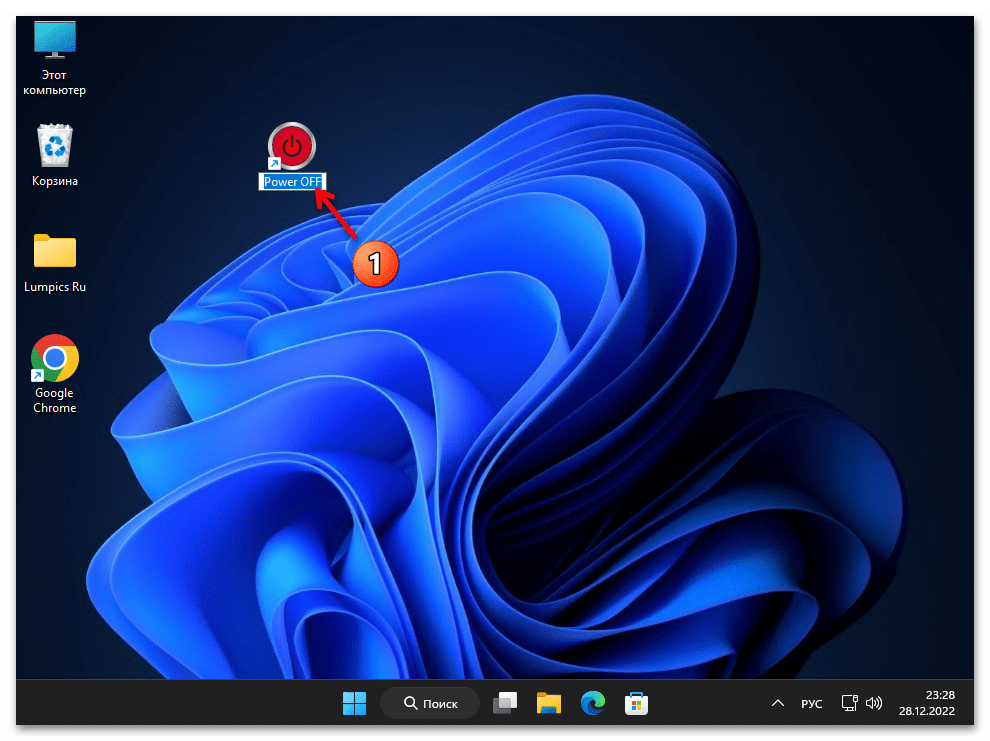
Подробнее: Как сделать кнопку выключения компьютера в Виндовс 11
В инструкции, ссылка на которую дана выше, используется команда shutdown -s -t , без дополнительных операторов. Ваша задача – скорректировать ее на этапе создания ярлыка так, чтобы отключение выполнялось спустя необходимое количество времени.

Либо, как вариант, можно создать сразу несколько таких объектов, каждый из которых будет отвечать за разный временной интервал, задать соответствующее название и использовать по необходимости.
| Команда | Временной интервал |
|---|---|
| shutdown -s -t 3600 | 60 мин. |
| shutdown -s -t 1800 | 30 мин. |
| shutdown -s -t 900 | 15 мин. |
| shutdown -s -t 60 | 1 мин. |
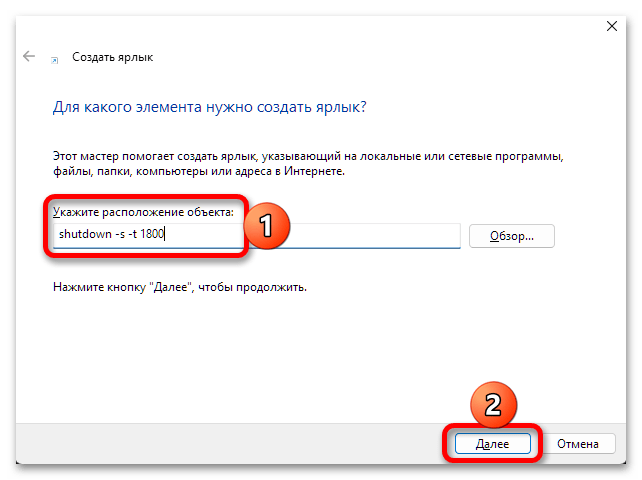
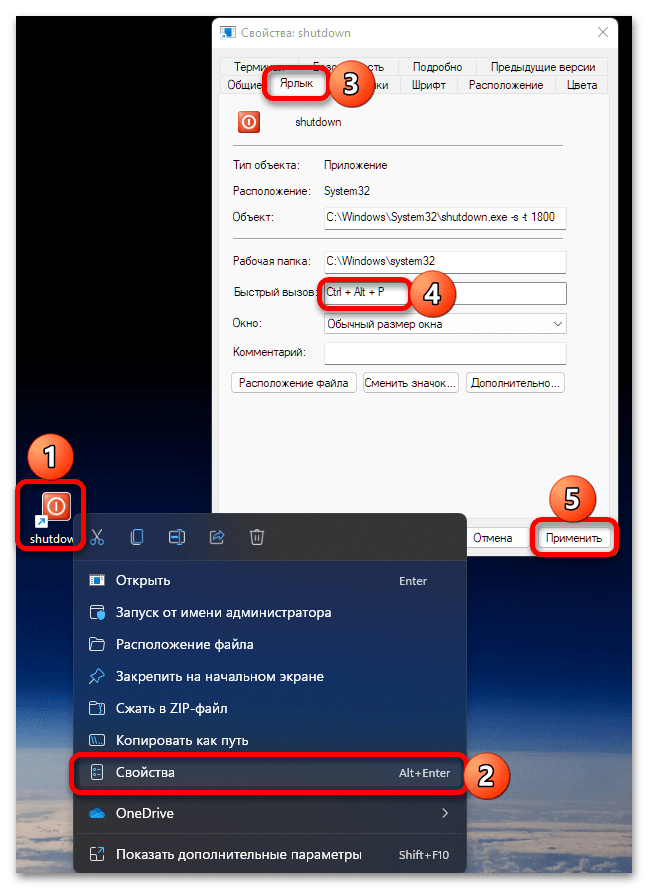
Примечание: По необходимости вы можете назначить сочетание клавиш, с помощью которого будет запускаться ярлык запланированного выключения ПК, а по факту – выполняться соответствующая данной задаче команда. Более детально об этом рассказывается в статье, ссылку на которую мы давали выше.
Способ 3: «Планировщик заданий»
Рассмотренная выше команда shutdown позволяет выключить компьютер спустя указанный промежуток времени, но не в заданное (хотя очевидно, что рассчитать его не составит труда). Если же вас интересует именно последнее, то это вполне можно сделать с помощью встроенного в Windows 11 «Планировщика заданий».
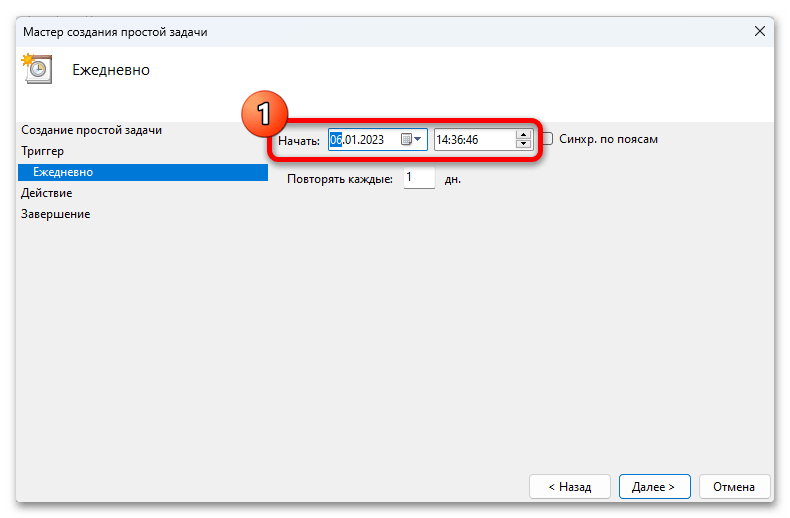
Данное средство, как можно понять из его названия, предоставляет возможность создания разного рода задач, и озвученная в заголовке настоящей статьи – одна из них. Более того, в планировщике можно создать ежедневное расписание, которое будет работать в автоматическом режиме и не требовать вашего вмешательства в принципе (конечно, после должной предварительной настройки). Подробнее о его использовании с этой целью рассказывается в представленной по ссылке ниже инструкции.

Способ 4: Сторонний софт
Существует довольно много программ от сторонних разработчиков, позволяющих запланировать отключение компьютера. Большинство из них работают по одному и тому же принципу, а наиболее эффективные представители данного сегмента ранее рассматривались нами в отдельной статье.
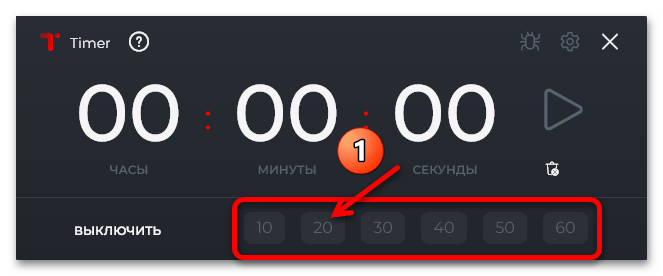
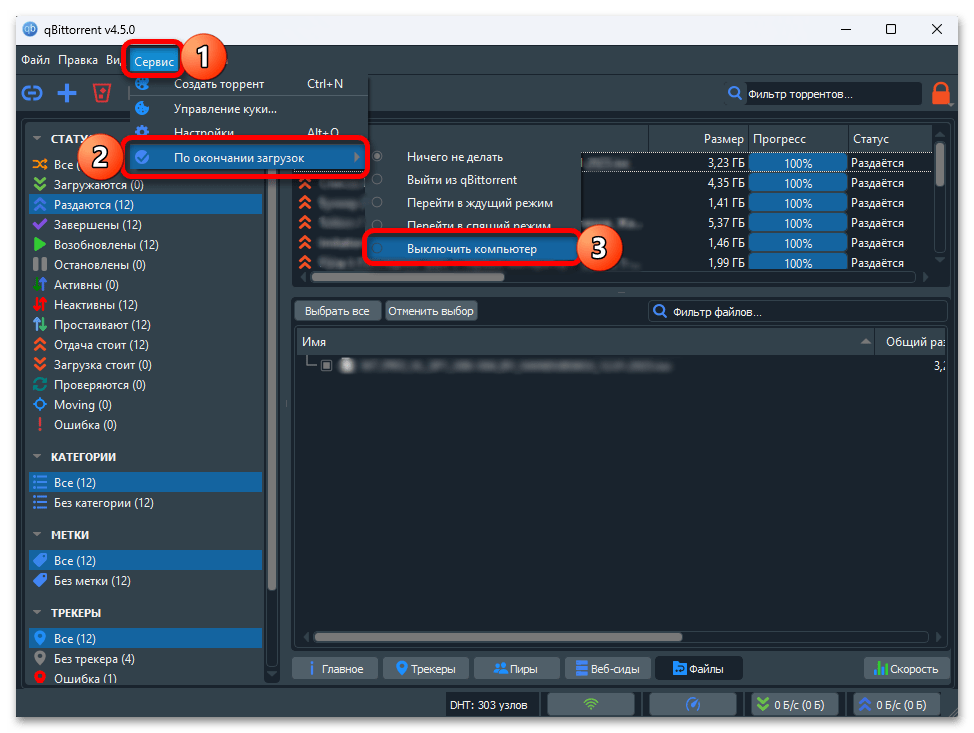
Помимо вышеупомянутого узкоспециализированного софта, решить поставленную перед нами задачу можно с помощью ряда других приложений. Например, популярные торрент-клиенты позволяют выключать компьютер по завершении скачивания и/или активных раздач – обычно соответствующие опции предусмотрены в основном меню. На изображении ниже показан qBittorent, но аналогичная возможность есть в более популярном uTorrent и других подобных продуктах.
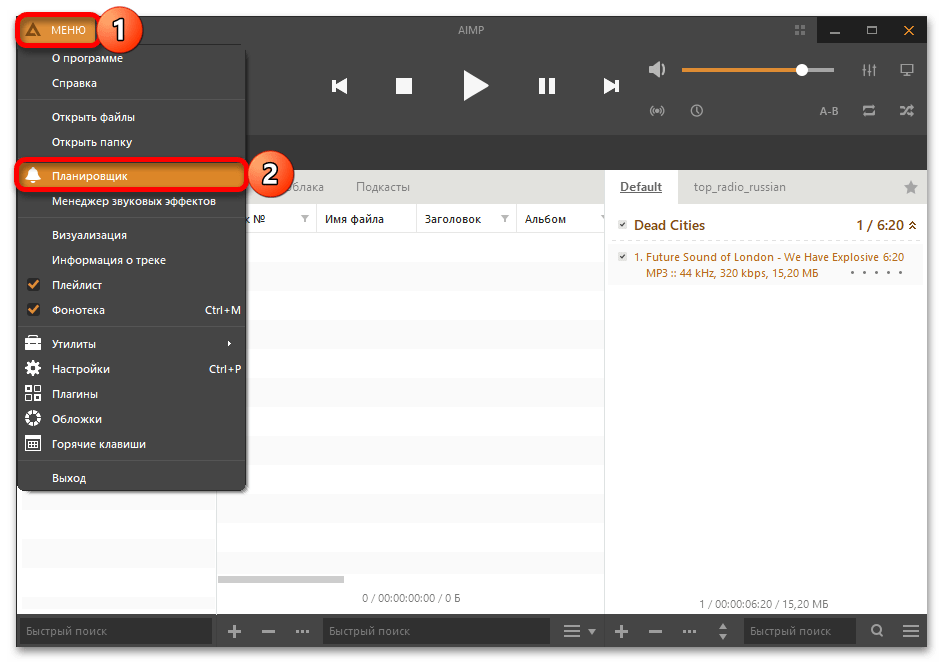
Еще один возможный вариант – аудиоплееры, в которых можно запланировать отключение ПК по завершении воспроизведения трека, альбома, плейлиста, через или в заданное время. Далее покажем, как это делается на примере AIMP, а в остальных случаях можно действовать по аналогии.
- Запустите проигрыватель, вызовите его «Меню» и выберите пункт «Планировщик».
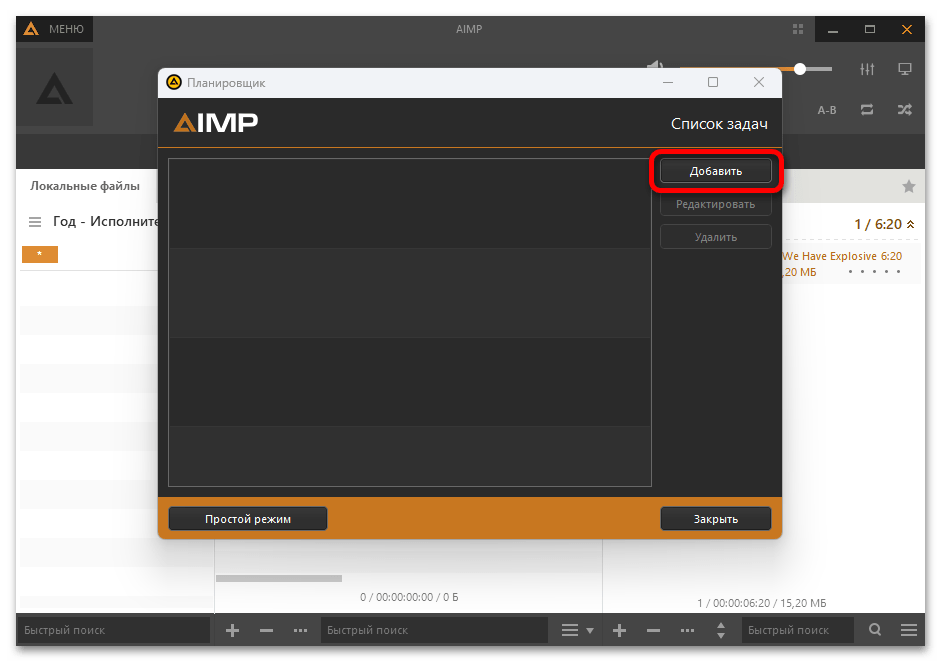
- В появившемся окне нажмите на кнопку «Добавить».
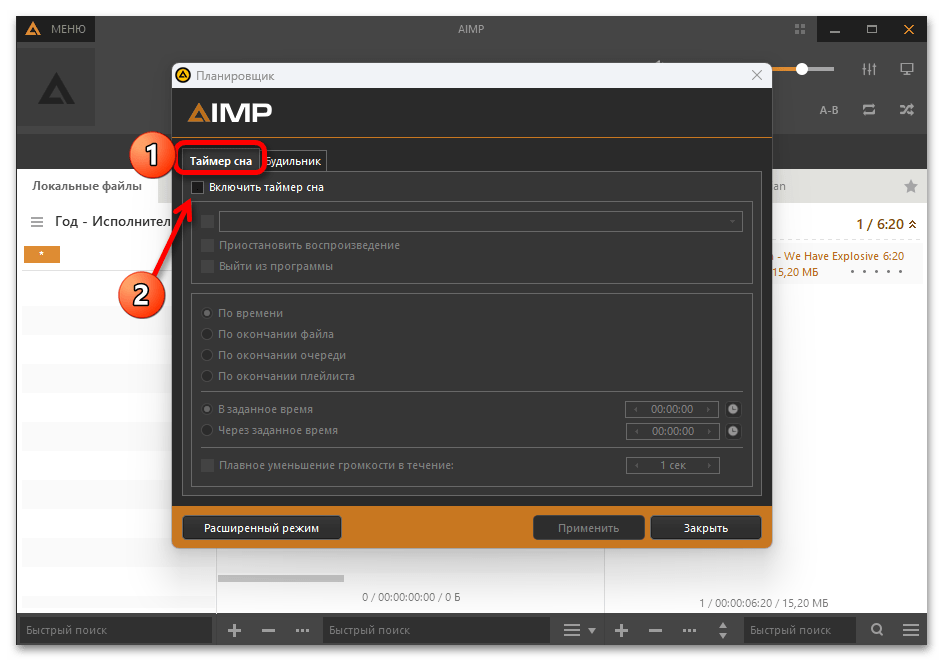
- Далее, находясь во вкладке «Таймер сна», установите галочку напротив пункта «Включить таймер сна».
- Разверните выпадающий список (изначально он будет пустым)
 и выберите в нем пункт «Выключить компьютер».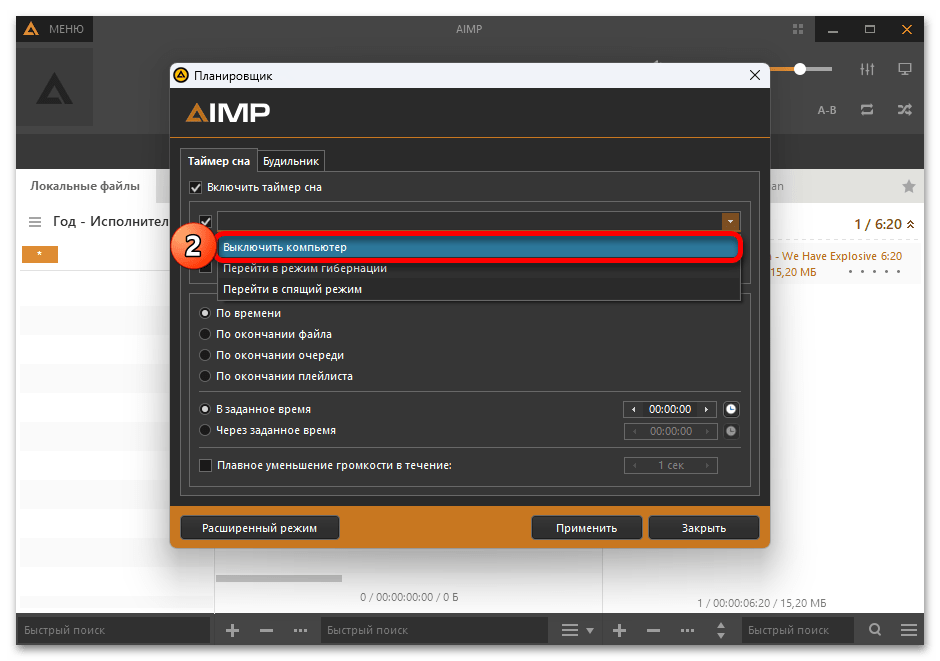
- Последнее, что остается сделать, – это определить то, каким образом произойдет отключение. Доступны следующие варианты:
- «По времени» (в или через заданное время, которое определяется ниже);
- «По окончании файла»;
- «По окончании очереди»;
- «По окончании плейлиста».
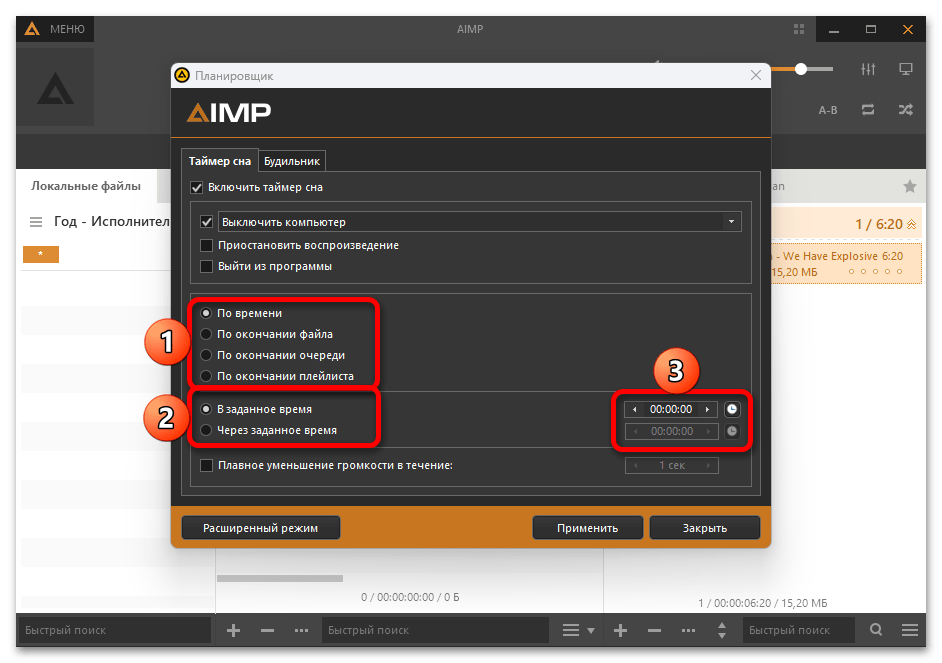
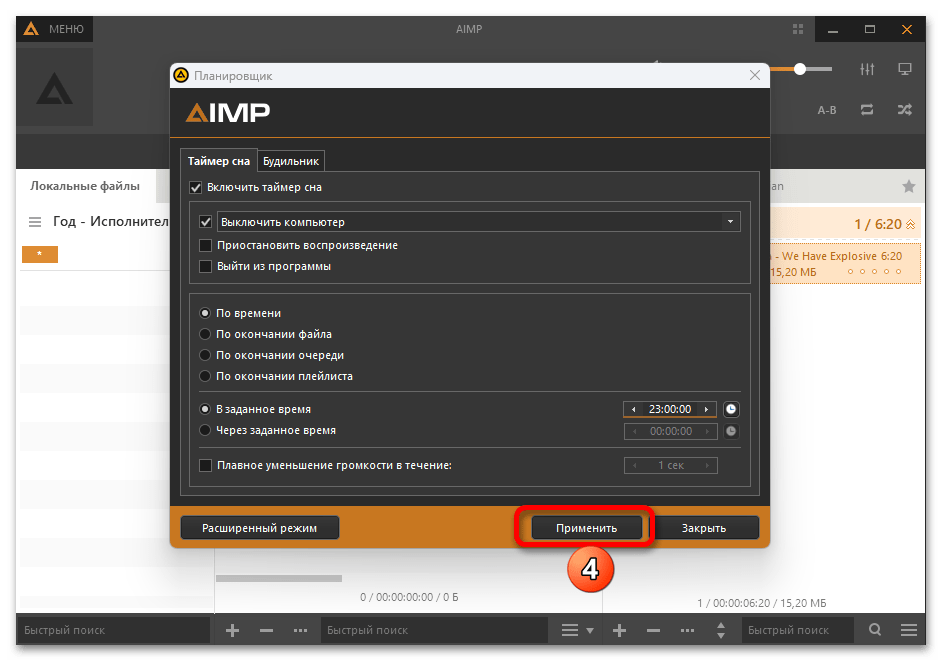
Выберите подходящий пункт, если потребуется, укажите нужное время (часы, минуты, секунды) или интервал. Для подтверждения внесенных изменений нажмите на кнопку «Применить». Запланированное выключение компьютера произойдет согласно заданным вами параметрам.
Как установить таймер выключения в Windows 11
Вы хотите, чтобы Установите таймер выключения в Windows 11? Если это так, на этом ваш поиск закончится.
Важно изучить методы установки Таймер выключения Windows. Этот навык может помочь вам расписание выключения время для вашей Windows. Например, вы можете столкнуться с ситуацией, когда ваша Windows 11 находится на обновлении, но вам нужно уйти на работу.
В этом случае вы можете настроить выключение компьютера после завершения обновления.
Что такое таймер выключения в Windows 11?
Мы используем наши компьютеры для различных задач, таких как загрузка файлов или передача файлов. Однако эти задачи требуют времени, и пользователю скучно ждать, пока задача будет выполнена.
Также не рекомендуется оставлять ноутбук включенным на длительное время.
Таким образом, Таймер выключения в Окна — это функция, которая помогает пользователю выключить компьютер через несколько секунд после завершения загрузки или передачи.
Эта функция также предотвращает повреждение вашего компьютера в результате многочасовой непрерывной работы. Этот ущерб обычно случается, если вы забываете выключить компьютер.
Запланировать выключение Windows — важная функция, но не каждый пользователь знает, как получить к ней доступ или использовать ее.
Есть два основных способа сделать это: таймер выключения командной строки или приложение таймера выключения.
| 1 | 1 минута | выключение -s -t 60 |
| 2 | 5 минут | выключение -s -t 300 |
| 3 | 10 минут | выключение -s -t 600 |
| 4 | 15 минут | выключение -s -t 900 |
| 5 | 60 минут | выключение -s -t 3600 |
| 6 | 2 часа | выключение -s -t 7200 |
| 7 | 4 часа | выключение -s -t 14400 |
| 8 | 8 часов | выключение -s -t 28800 |
| 9 | 12 часов | выключение -s -t 43200 |
| 10 | 16 часов | выключение -s -t 57600 |
| Отмена | выключение -а |
Причины установить таймер выключения в Windows 11
Для посетителей, впервые посещающих Таймеры выключения ПКузнавать о Зачем запланировать таймер выключения будет более необходимым, прежде чем переходить к методам Установить время выключения.
То есть сейчас мы рассмотрим Причины установки таймера выключения:
- В состоянии ваш ПК случайно выключается из-за обновления. Будет большим подспорьем, если у вас есть автоматическое отключение таймер.
- Многим пользователям не хватает терпения ждать обновления или установки Windows. Вы можете запланировать набор таймер выключения.
- Предположим, вы работаете допоздна и наслаждаетесь покоем и возможностью работать без помех, но забывает выключить компьютер. В этом случае вы можете использовать автоматическое отключение особенность.
Мы надеемся, что вы имеете общее представление о Важность установки таймера выключения.
Способы установки таймера выключения
Мы познакомим вас с наиболее простыми методами установки таймера выключения в Windows 11. Эти методы потребуют использования командная строка или приложение.
Способ 1: использование функции запуска
Запустить функцию в Windows знакома многим пользователям, поскольку она инициирует различные задачи и увеличивает рабочий процесс. Однако обычному пользователю требуется помощь или руководство по использованию этих невероятных инструментов и функций.
Вот шаги, которые вам необходимо выполнить:
1. Откройте функцию «Выполнить», используя Клавиша Windows + Р кнопка.
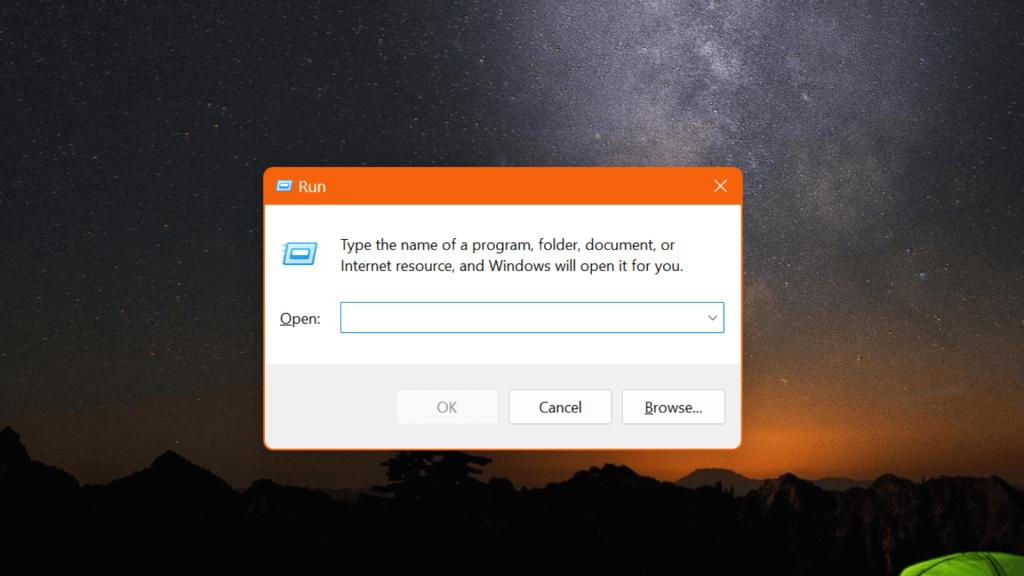
2. Вы увидите диалоговое окно. Вы должны ввести «shutdown -s -t 3600» и нажать «ОК».
Кодовое обозначение 3600 соответствует секундам и указывает на то, что ваш компьютер выключится через 60 минут.
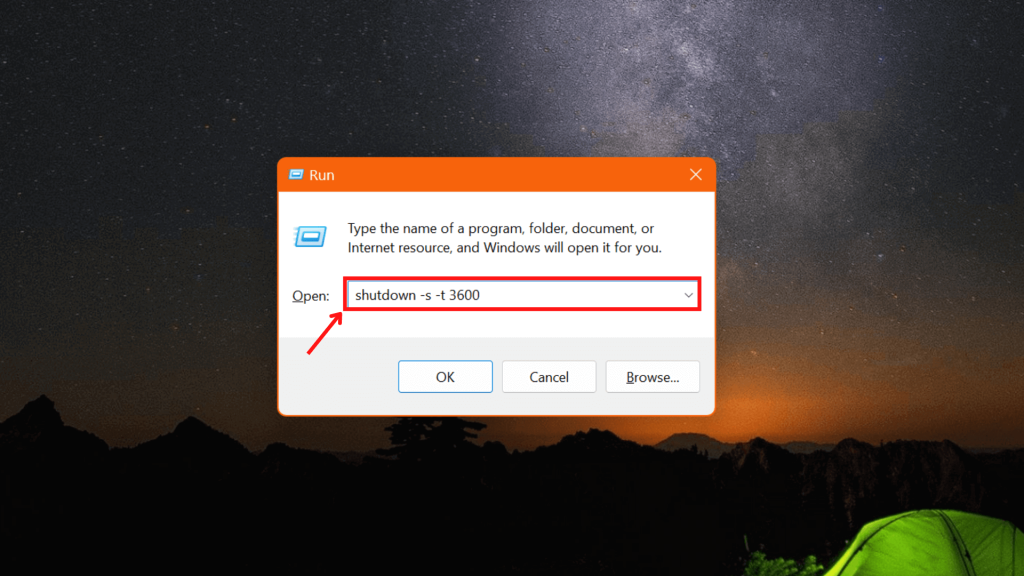
Примечание: Вы можете использовать приведенные выше данные таблицы, чтобы установить время по вашему выбору. Например, 3600 секунд = 60 минут.
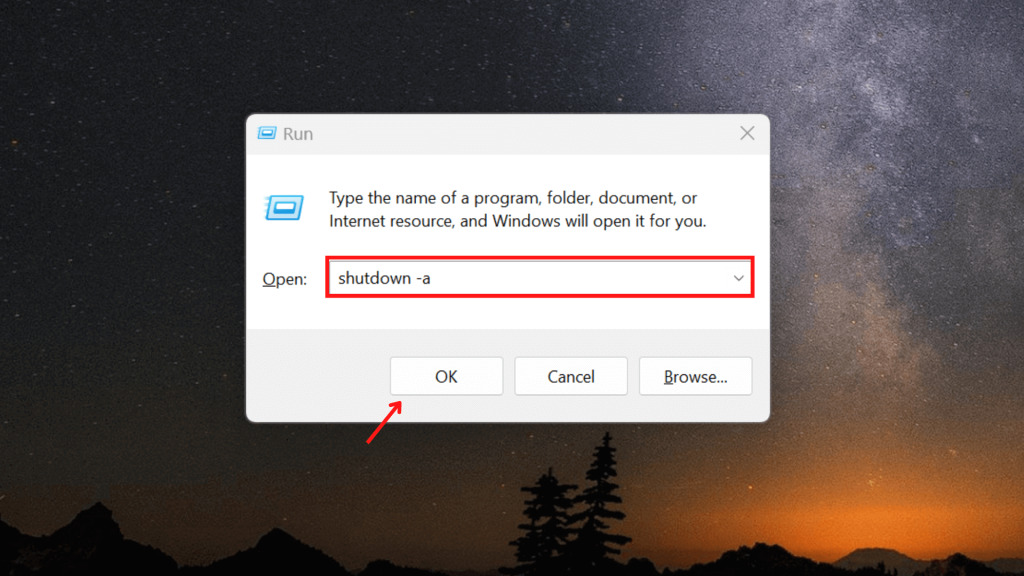
3. Если вы хотите отменить команду, вы можете снова открыть БЕГАТЬ с использованием Клавиша Windows + Р и введите «выключение -а».
Способ 2: установить ярлык таймера выключения
Если вы обычно используете первый метод, но хотите избавиться от запоминания команды, вы можете создать для этого специальный ярлык. Вы можете выполнить следующие шаги:
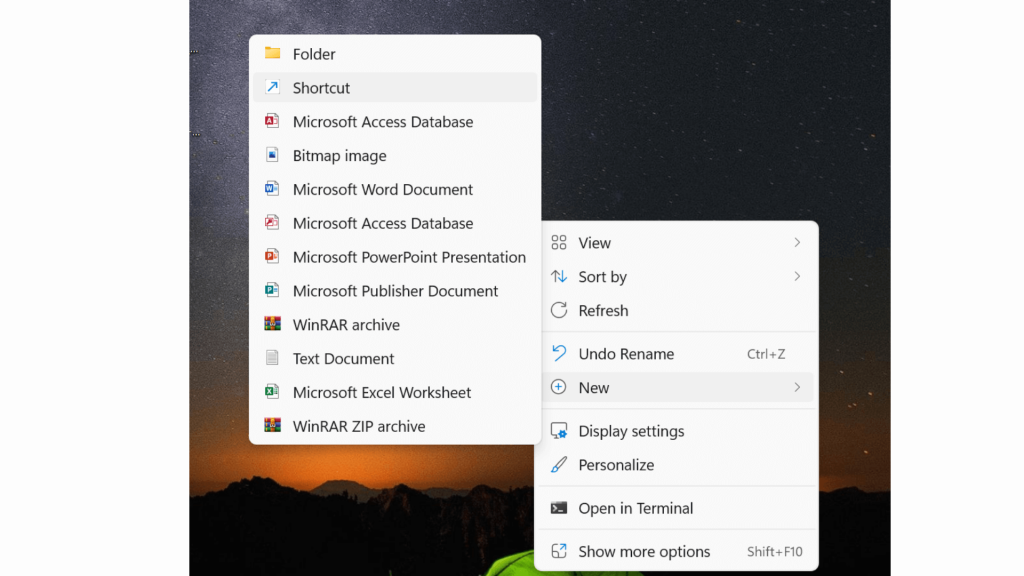
1. Сначала с рабочего стола щелкните правой кнопкой мыши на пустой площадке.
2. Вы можете навести указатель мыши на Новый и выберите Ярлык.
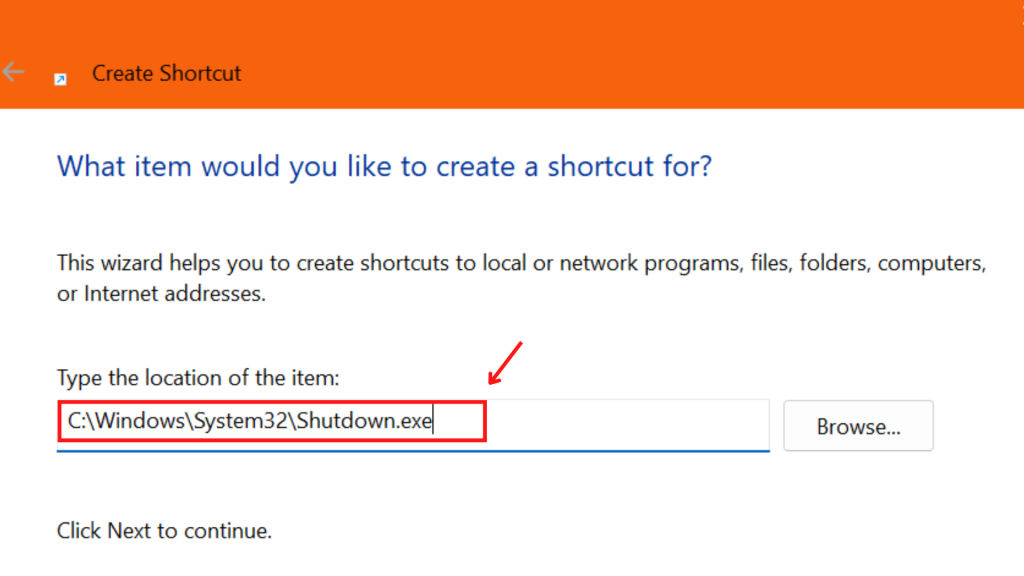
3. Вас спросят, «Для какого элемента вы хотели бы создать ярлык?» Вам просто нужно вставить «C:\Windows\System32\Shutdown.exe».
4. После этого нажмите Следующий. На следующем экране вам будет предложено дать имя вашему файлу. Вы можете дать ему любое имя и нажать Следующий.
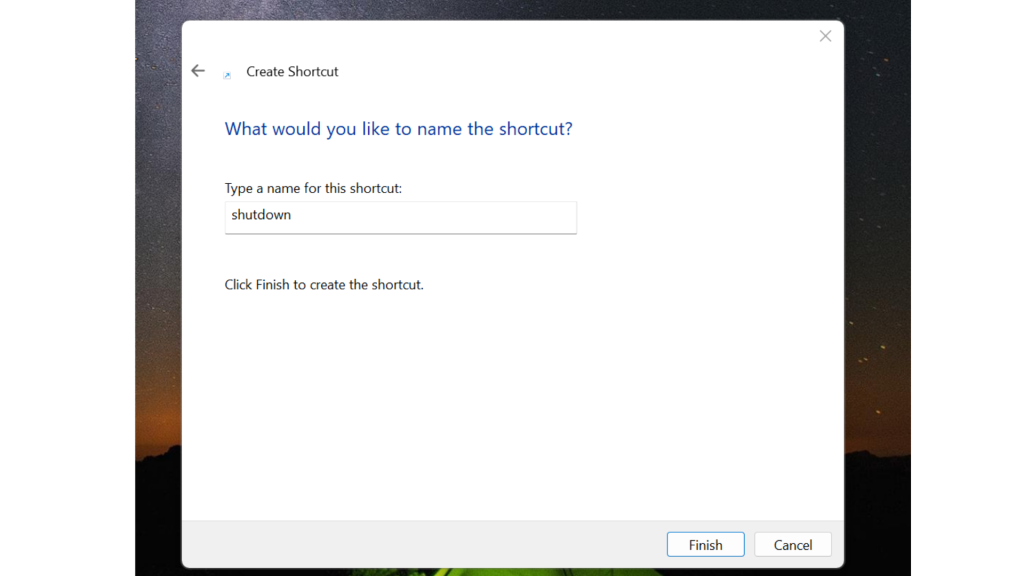
5. Вы можете успешно создать ярлык на рабочем столе. На следующем шаге щелкните правой кнопкой мыши ярлык и просмотрите его. характеристики.
6. В целевой раздел введите текст: -s -t 3600 -c «Операция прошла успешно».
-s -t 3600 -c «Операция прошла успешно» Вы можете скопировать сюда: C:\Windows\System32\shutdown.exe -s -t 3600 -c «Операция прошла успешно»
Если вы хотите изменить время таймера выключения, вы можете изменить 3600 секунд на любую секунду, тогда как «Операция прошла успешно» напоминает любой текст, который вы хотите видеть после завершения задачи. Кроме того, у вас также есть возможность изменить значок.
Вы можете оказаться в ситуации, когда захотите остановить таймер выключения компьютера. Все шаги одинаковы, за исключением одного. Вы можете заменить -с -т 3600 -с с выключение -а.
Shutdown -a «Операция прошла успешно» Вы можете скопировать сюда: C:\Windows\System32\shutdown.exe Shutdown -a «Операция прошла успешно»
Способ 3: использование командной строки
Третий метод в нашем списке требует использования командной строки. Опять же, не имеет значения, являетесь ли вы программистом; мы поможем вам, используя легкие и простые шаги.
1. Во-первых, самый простой способ открыть командную строку — щелкнуть значок Windows и выполнить поиск. «коммд.»
2. Во-вторых, не забудьте открыть командную строку как администратор.
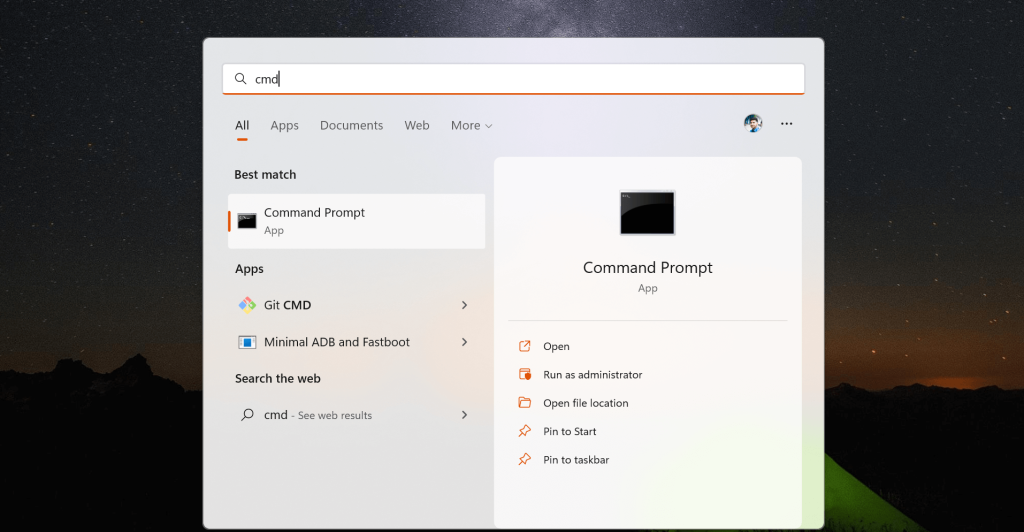
3. В командная строкавы должны ввести данные коды.
| -с -т 3600 | Устанавливает таймер на 60 минут. |
| выключение -а | Отменяет таймер |
Аналогично, -s -t 3600 устанавливает таймер выключения командной строки в течение 60 минут, тогда как выключение -а отменяет таймер команды выключения.
Последние мысли
Мы надеемся, что эта статья помогла пользователям, которым нужен Таймер сна для Windows 11. Кроме того, мы также включили метод выключи таймер ПК. Вы сможете установить автоматическое выключение поведение для вашего рабочего стола.
У нас есть специальная статья, если вы ищете Способы удаления Microsoft Edge из Windows 11. Найдите время, чтобы просмотреть наше руководство по той же теме.
Установка таймера отложенного отключения компьютера: алгоритм для ПК на Windows 11


Windows 11
На чтение 6 мин Просмотров 253
Иногда необходимо надолго отойти от компьютера, но выключить сразу нельзя: идет скачивание большого файла, процесс работы с диском (форматирование, дефрагментация и т.д.), проверка на вирусы и т. п. Чтобы не волноваться, что компьютер останется включенным, пока вас не будет дома, можно применить таймер на выключение компьютера, который есть на Windows 11.
Обычно компьютер выключают, чтобы он лишний раз не нагревался, не использовал электроэнергию, не подвергался вирусным или хакерским атакам из интернета. Рассмотрим способы установки таймера на выключение компьютера.
Консольные команды
В старых версиях Windows многие действия можно было осуществить только через консольные команды. Сейчас появился графический интерфейс, но консоль по-прежнему актуальна.
Командная строка
Поставить таймер консольными командами быстрее всего – достаточно написать одну.
Чтобы запланировать выключение при помощи командной строки нужно, открыть командную строку в Windows 11 и ввести: shutdown /s /t .
Время выключения указывается в секундах, поэтому нужно заранее посчитать, какое число указать. Например, выключить компьютер нужно через 2 часа. В одной минуте 60 секунд, в часе 60 минут. Получается, что в одном часе 3600 секунд, соответственно, в 2 часах 7200 секунд. Значит, пишем такую команду: shutdown /s /t 7200.
Если указать дополнительно параметр /f, то система принудительно завершит все работающие процессы и приложения без предупреждения пользователя. Этот параметр работает, если значение /t больше 0.

У команды shutdown есть много параметров, их можно посмотреть, введя в командной строке «shutdown /?». Так вызывается справка по указанной команде. Ключи к ней можно писать через дефис: -s -t 7200, они тоже работают.
PowerShell
В PowerShell нужно ввести такую команду для выключения компьютера: stop-computer -Force -Timeout . Выключение ПК начнется через указанное количество секунд. Команда Shutdown тут тоже работает.
Терминал
В терминале также работает команда Shutdown -s -t .

Выполнить
Откройте приложение «Выполнить» (быстрее всего клавишами Win+R), введите в строке «shutdown -s -t 7200» и нажмите Энтер. Появится сообщение о запланированном выключении.

Поисковая строка
Откройте меню поиска, введите в строке команду Shutdown -s -t . В результатах поиска появится строка с названием введенной команды с ее параметрами и надпись «Выполнить команду». Запускайте эту строку для ее выполнения.

Ярлык – виртуальная кнопка выключения
Если автовыключение приходится ставить часто и вводить каждый раз команду неудобно, можно создать для этого ярлык. Для этого:
- На рабочем столе кликаем правой кнопкой мыши – Создать – Ярлык.

- В единственной строке пишем Shutdown -s -t , нажимаем Далее, можно указать имя ярлыка или сразу нажать на Готово.

После запуска ярлыка появится сообщение об отложенном выключении.
Этот метод удобен еще тем, что можно задать комбинацию клавиш для отключения компьютера.
Задается комбинация в свойствах ярлыка во вкладке «Ярлык». В строке «Быстрый вызов» нужно попробовать задать комбинацию клавиш, если она свободна, то будет установлена, если нет – система автоматически подберет свободную.

На ярлык также можно установить цветную узнаваемую иконку из предложенных или из внешнего файла – это делается во вкладке «Ярлык» кнопкой «Сменить значок».
Планировщик заданий
Включить таймер выключения поможет также планировщик задач. Суть та же: на нужное время планируем выполнение команды выключения в Windows 11.
- Запустите планировщик любым удобным способом, проще всего использовать поиск и вписать имя утилиты.

- В правой его колонке выберите «Создать простую задачу», после чего откроется окно с параметрами задачи.

- Тут можно дать задаче имя и описание.

- В следующем разделе можно установить график выполнения задачи, в нашем случае команды: каждый день, каждую неделю, ежемесячно, один раз, при включении компьютера, при входе в систему, при занесении в журнал указанного события.
- Если вам не нужен определенный график выключения компьютера, выбирайте пункт для однократного выполнения команды, так как если вы зададите, например, выключение еженедельно, то можете забыть об этой установке и наблюдать, как ваш компьютер вдруг выключился и данные не сохранились.
- Далее указывается дата и время начала выполнения команды, затем действие – нас интересует пункт «Запустить программу».

- В следующем разделе указываем путь до исполняемого файла команды выключения компьютера, он находится в каталоге: c:\Windows\System32\shutdown.exe. Вместо C:\Windows можно указать %systemroot% или %windir%.

- В поле «Добавить аргументы» пишем -s. Параметр времени не указываем, так как время выполнения было указано ранее. Нажимаем кнопку Далее, затем Готово. Задача создана. Ее в любое время можно изменить или удалить.
От предыдущих способов этот отличается тем, что тут задается не время, через которое компьютер выключится, а точное время выключения.
Сторонние программы
Автоматическое выключение при помощи команд не всегда удобно, так как пользователь не может знать время, через которое выключится компьютер, если только он одновременно с выполнением команды не запустит какой-нибудь таймер обратного отсчета, но это неудобно.
Можно воспользоваться сторонними программами с расширенным функционалом: они могут отображать в трее или на панели задач напоминание об оставшемся до выключения времени, иметь расширенный планировщик задач или других событий и т.п.
Одной из таких программ является Wise Auto Shutdown – при помощи этой программы можно задать не только выключение и перезагрузку, но и режим гибернации, спящий режим, выход из системы. Планировщик может запускать эти действия один раз или по расписанию. Функция напоминания за 5 минут до выполнения команды покажет сообщение.
Через программы удобно работать, так как не нужно вводить все эти команды с ключами.
Как отключить автовыключение компьютера
Если вы передумали выключать компьютер после выполнения команды, ее можно отменить командой Shutdown -a. После выполнения этой команды появится сообщение об отмене запланированного завершения работы.


Если же завершение работы не было запланировано, появится соответствующее сообщение.
Таким образом можно проверять, не ввел ли кто-нибудь команду выключения по ошибке. Команда отмены работает во всех вышеперечисленных способах, кроме планировщика задач, в случае с ним нужно зайти и проверить наличие такой задачи. Если отключение было запланировано в одном инструменте, его можно отменить в любом другом.