Как установить живые обои на Huawei и Honor?

В этой статье мы расскажем как установить живые обои на смартфон Huawei и Honor. Анимированные изображения можно скачать прямо из настроек телефона, без установки дополнительных приложений.
Скачивание живых обоев на Huawei
Чтобы найти и скачать живые изображения:
Зайдите на вашем Huawei или Honor в меню « Настройки » и откройте пункт « Рабочий экран и обои » (может называться просто « Рабочий экран »).

Также в это меню можно попасть открыв приложение «Темы» на рабочем столе.
Теперь нажмите на значок «Обои».

В появившемся окне внизу нажмите на « Другие обои », а затем в строке сверху выберите пункт « Живые обои »

Откроется список с живыми обоями для Huawei, большинство из которых, к сожалению платные (хоть и стоят недорого).
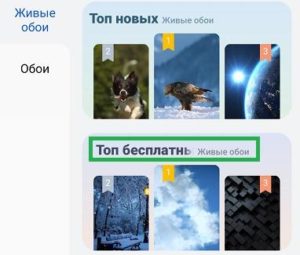
Чтобы открыть бесплатные анимированные обои, в нижней части экрана нажмите на « Категории » и откройте « Топ бесплатных обоев »

Выберите понравившуюся картинку и кликните по ней. Внизу будет кнопка « Бесплатная загрузка ». Нажмите её для начала загрузки.

Установка живых обоев на Huawei и Honor
После того, как обои скачаны, можно сразу нажать на кнопку «Применить» и обои будут установлены.
Если вы этого не сделали, то для установки живых обоев на рабочий стол Huawei:
- Откройте приложение «Темы»;
- В меню снизу нажмите «Я»;
- Выберите раздел «Живые обои»;
- Перейдите в загруженное;
- Нажмите на скачанные обои и нажмите «Применить».
После этого вы сможете увидеть их на рабочем столе вашего Huawei или Honor.
Установка живых обоев на смартфоны Honor
Управляющая современными смартфонами Honor Android-оболочка Magic UI предоставляет своим пользователям богатый выбор возможностей по кастомизации собственного интерфейса и с целью установки живых обоев интегрированным в неё инструментарием очень просто пользоваться. Рассмотрим его в первую очередь.
- Первое, что стоит учесть при решении рассматриваемой в этой статье задачи системными средствами Magic UI, это необходимость предварительного входа в экосистему производителя девайса Honor, то есть его привязка к Huawei ID. Таким образом, если это ещё не выполнено, сначала зарегистрируйте указанный аккаунт и введите его в «Настройки» смартфона. Подробнее: Регистрация Huawei ID c компьютера и мобильного девайса
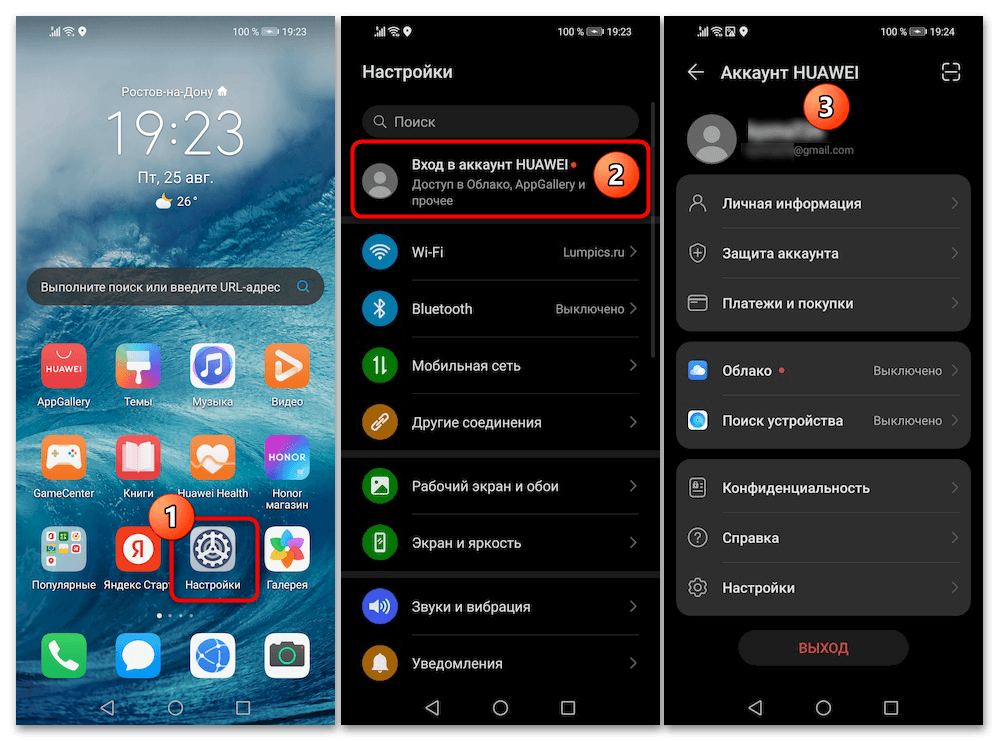
- Подключите девайс Honor к интернету, а затем откройте встроенное в его операционную систему средство управления оформлением интерфейса (в том числе обоями «Рабочих столов») – приложение «Темы». Это можно реализовать по-разному:
- Тапнув по соответствующему значку на одном из «Домашних экранов» или в «Панели управления» (чтобы её вызвать свайпните справа вниз от верхней кромки дисплея смартфона), перейдите в «Настройки» ОС.
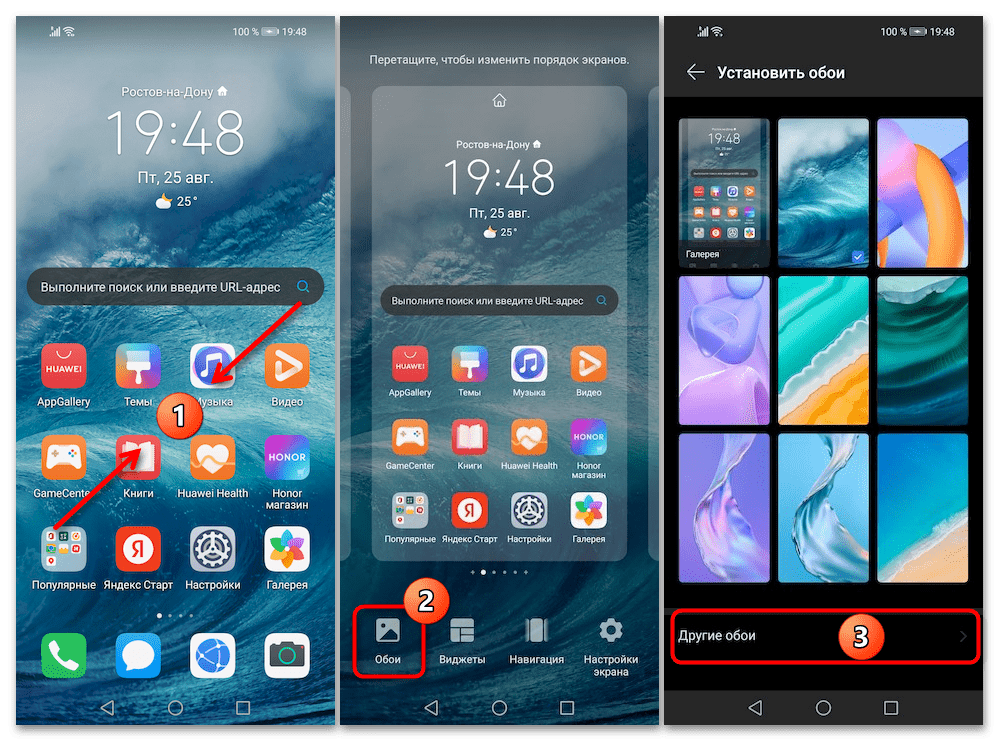
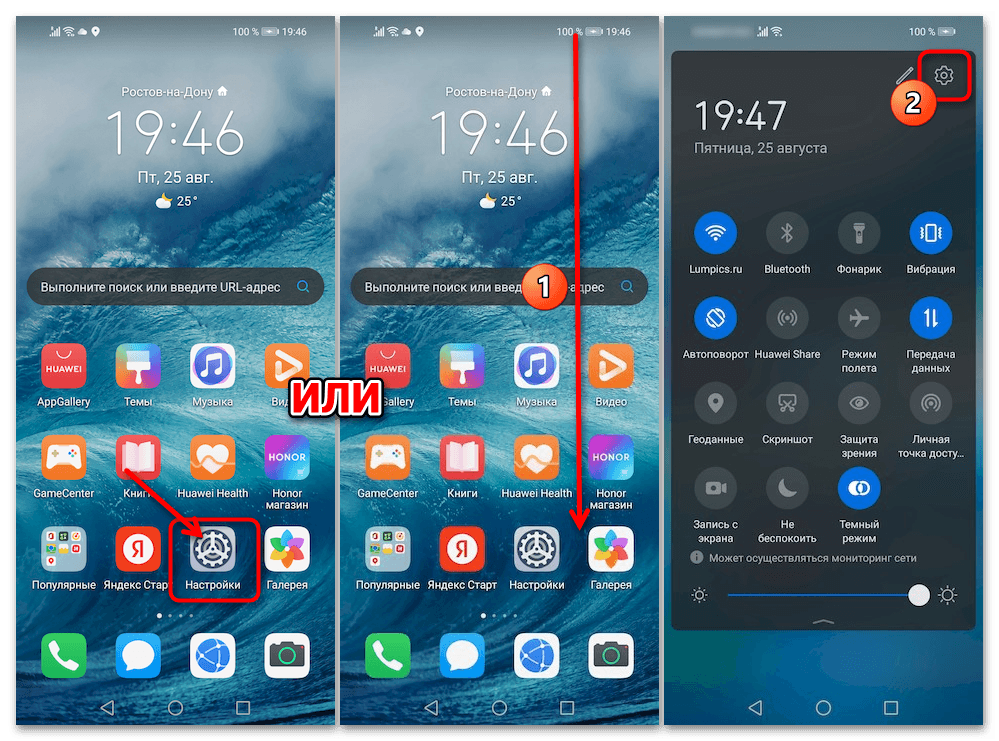 Далее откройте озаглавленный как «Рабочий экран и обои» раздел параметров девайса, на следующей странице коснитесь блока «Обои». Затем, при необходимости пролистав отобразившийся перечень вверх, нажмите «Другие обои».
- Сведите два пальца вместе на экране смартфона, в результате чего откроется доступ к конфигурированию его «Главного экрана». В расположенном внизу меню разделов инструментария нажмите «Обои», тапните «Другие обои».
- Наконец, вы можете просто найти иконку приложения «Темы» на одном из домашних экранов устройства Хонор и нажать на неё. Указанное приведёт к открытию каталога тем оформления интерфейса Мэджик УИ, стилей текста, обычных обоев, и целевых, в нашем случае анимированных, фонов для вашего смартфона.

- Тапнув по соответствующему значку на одном из «Домашних экранов» или в «Панели управления» (чтобы её вызвать свайпните справа вниз от верхней кромки дисплея смартфона), перейдите в «Настройки» ОС.
- При запуске приложения «Темы» впервые предоставьте ему доступ к фото, мультимедиа и другим файлам на устройстве, а затем тапните «ПРИНИМАЮ» под описанием включаемой службы, выдайте другие запрашиваемые разрешения. В верхнем меню разделов интернет-магазина «Темы» для Honor нажмите «Живые обои», что позволит просмотреть доступные вам предложения целевого контента.
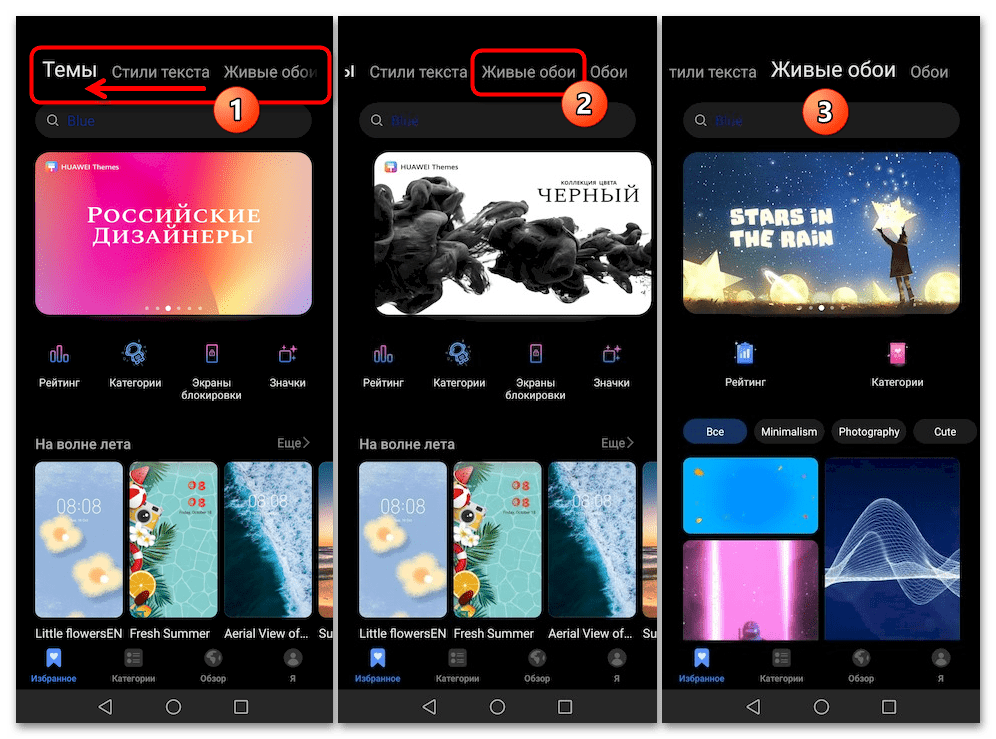 Отметим, что здесь есть как оплачиваемые изображения, так и предоставляемые бесплатно. Далее в примере мы продемонстрируем установку именно неоплачиваемого анимированного фона (но вы при желании, привязав платёжную карту к Huawei ID и действуя по аналогии с нижеизложенным, можете и «раскошелиться»).
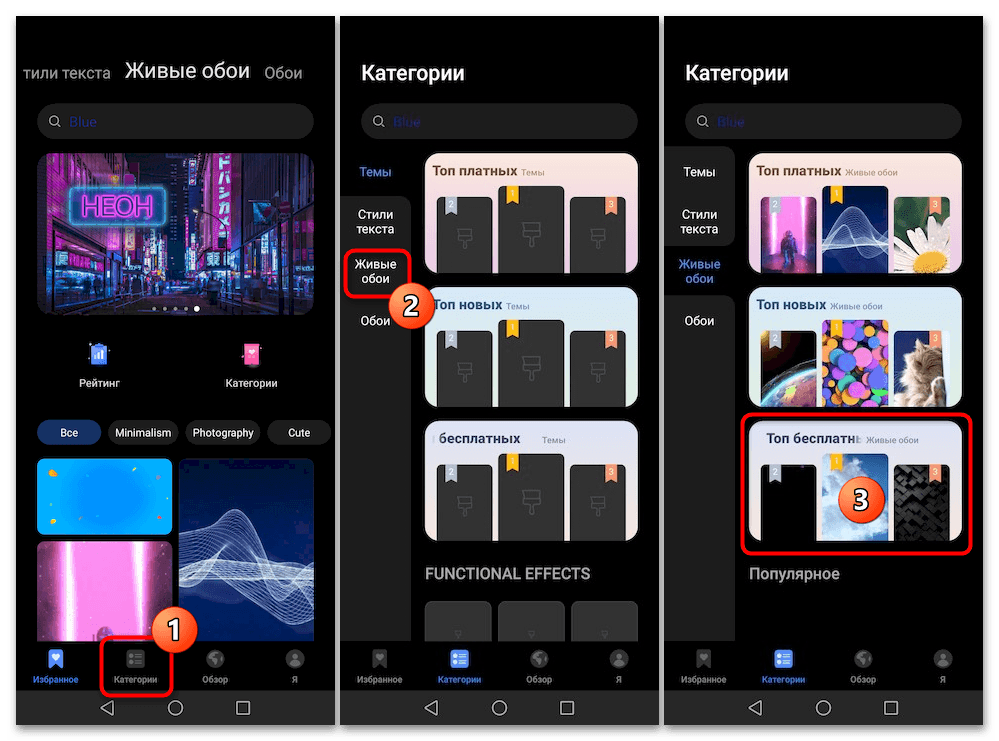
 - Чтобы отобразить исключительно бесплатные живые обои, выберите «Категории» в нижнем меню приложения «Темы», затем коснитесь «Живые обои» в перечне слева и далее тапните по блоку «Топ бесплатных» в главной части страницы.
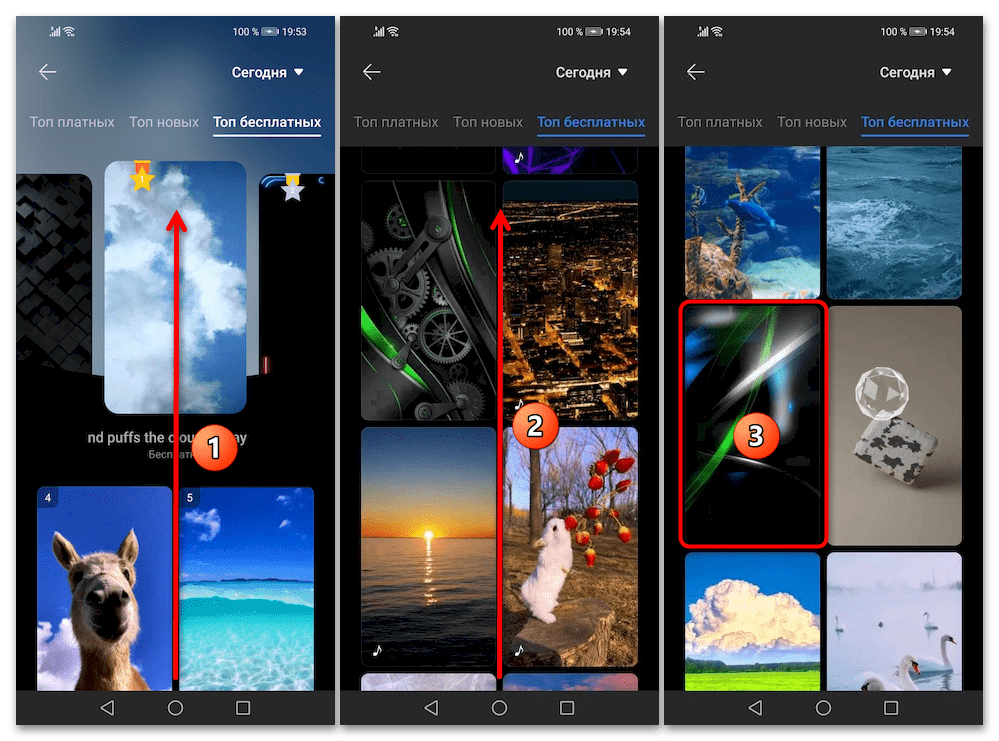
- Отыщите подходящее c вашей точки зрения для установки в качестве обоев для «Домашних экранов» «живое» изображение, коснитесь его превью.
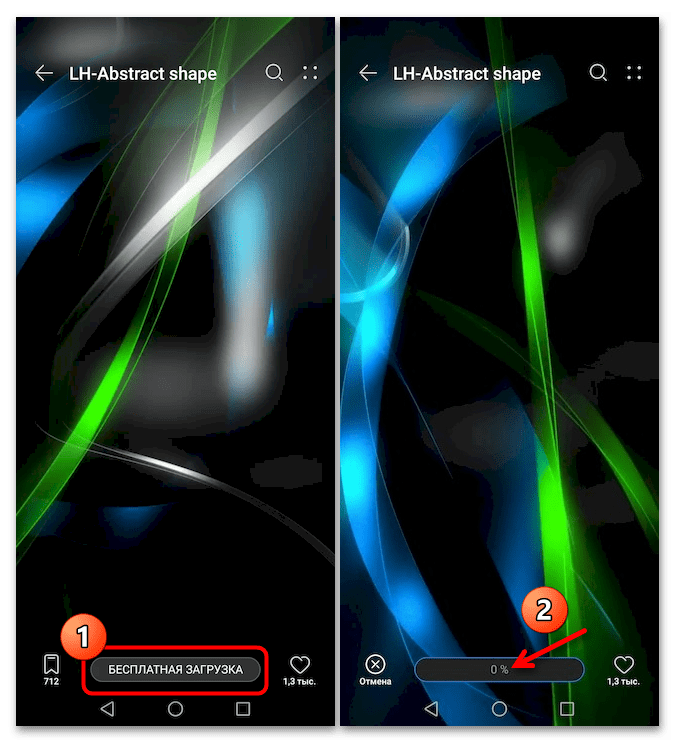
- Под предварительным просмотром фона нажмите «БЕСПЛАТНАЯ ЗАГРУЗКА» и ожидайте, пока завершится скачивание анимированных обоев на ваше устройство.
- Коснитесь «ПРИМЕНИТЬ» и ещё немного подождите.

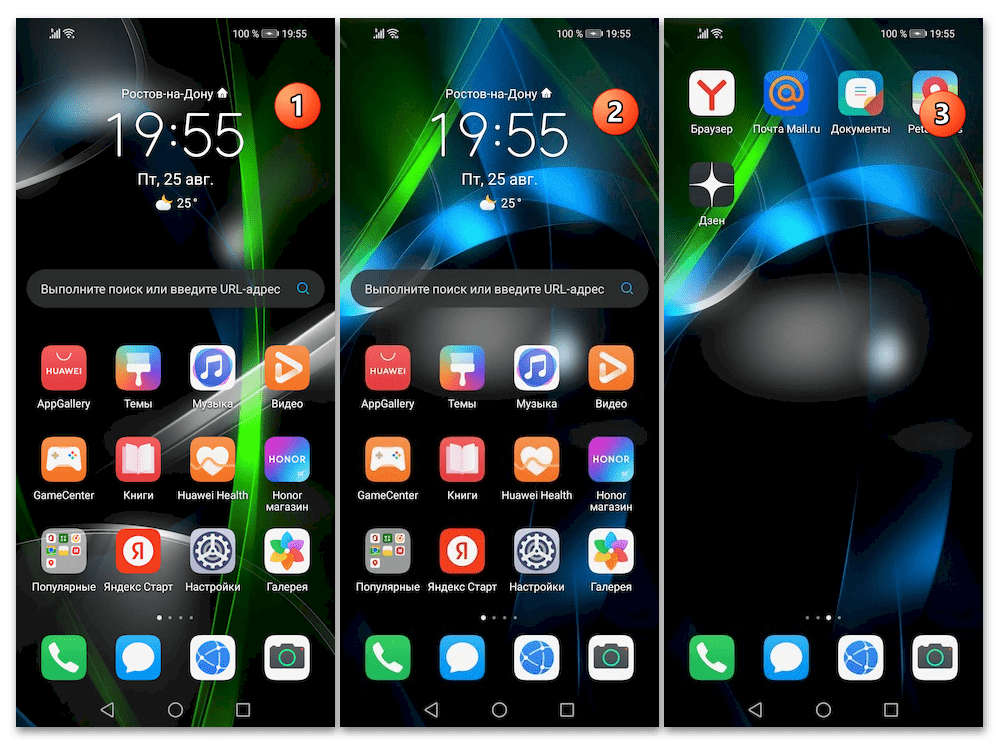
- В результате выбранное и загруженное путём выполнения вышеописанных шагов анимированное изображение будет установлено в качестве фона «Домашних экранов» смартфона Honor. На этом всё, вы можете закрыть приложение «Темы» и убедиться в результативности выполненных действий.
Способ 2: Сторонний софт
Помимо встроенного в операционную систему смартфонов Honor инструментария по оформлению пользовательского интерфейса, с целью получения и установки живых обоев можно эффективно применить возможности одного из массы доступных приложений, созданных сторонними разработчиками. Далее описано несколько наиболее популярных представителей такого софта, а действуя по аналогии со следующими инструкциями, вы можете задействовать практически любое предназначенное для установки живых обоев на Android-девайсы решение.
3D Wallpaper Parallax — 4D Backgrounds
Первым рассмотрим одно из самых востребованных и простых в использовании сторонних средств для получения анимированного фона на смартфонах Honor. 3D Wallpaper Parallax – это платформа с внушительным количеством красивых и качественных живых обоев для Android-устройств, которые вы, кроме прочего, можете редактировать и настраивать.
- Перейдите по ссылке выше, — на смартфоне Honor это действие автоматически запустит предустановленный магазин софта Huawei App Gallery и откроет в нём страницу приложения 3D Wallpaper Parallax — 4D Backgrounds. Другой путь: откройте App Gallery вручную, введите нужное наименование в поле поиска вверху, а затем тапните по наименованию в перечне представленных сервисом результатов.
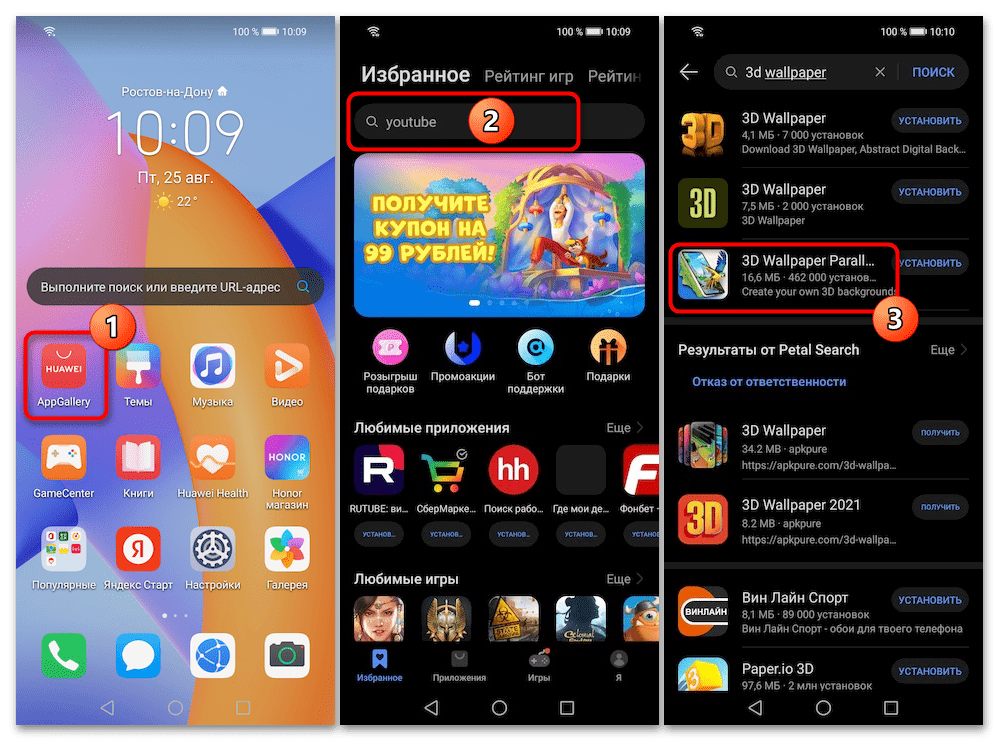
- Нажмите «УСТАНОВИТЬ» внизу страницы целевого софта, подождите пока он будет скачан и инсталлирован на девайс (отобразится кнопка «ОТКРЫТЬ»),
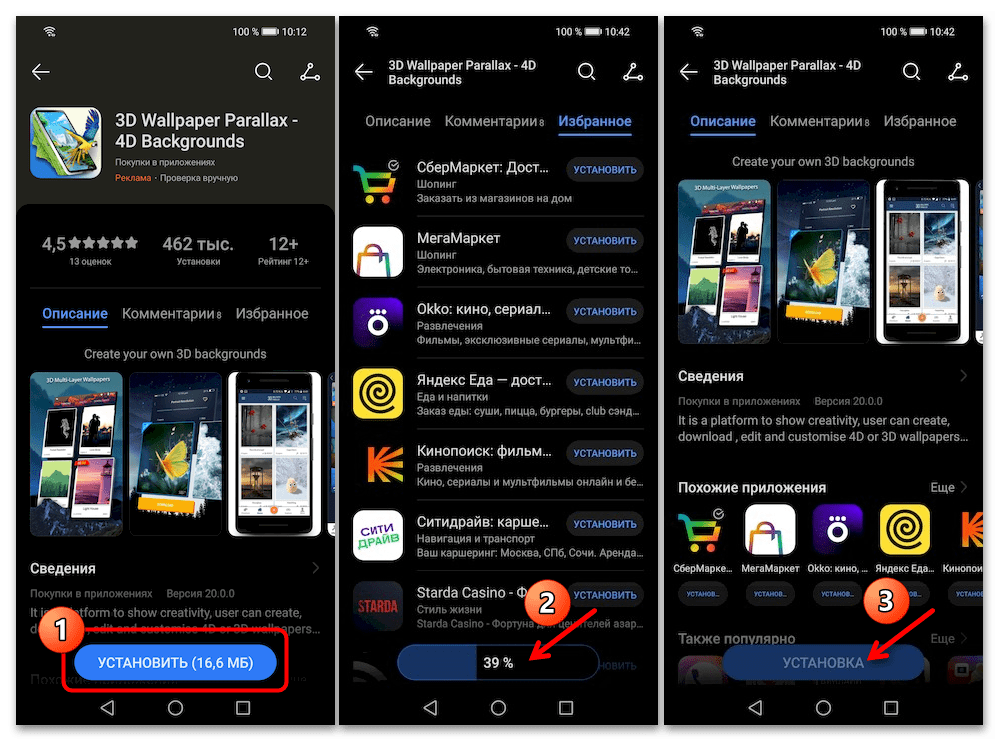 а затем закройте АппГэллери.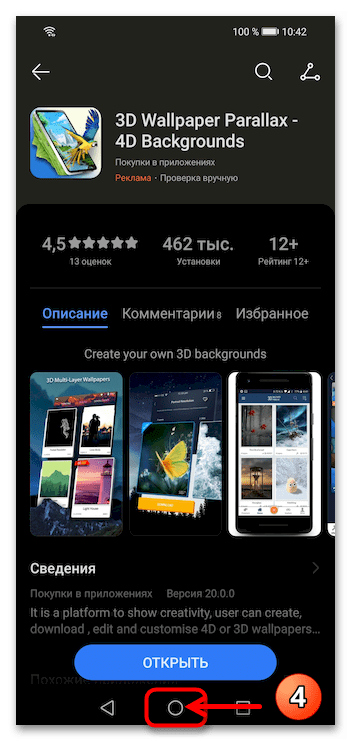
- Коснитесь имеющейся теперь на одном из «Домашних экранов» смартфона иконки «3D Wallpapers», немного подождите, пока загрузится главная страница средства скачивания и установки обоев.
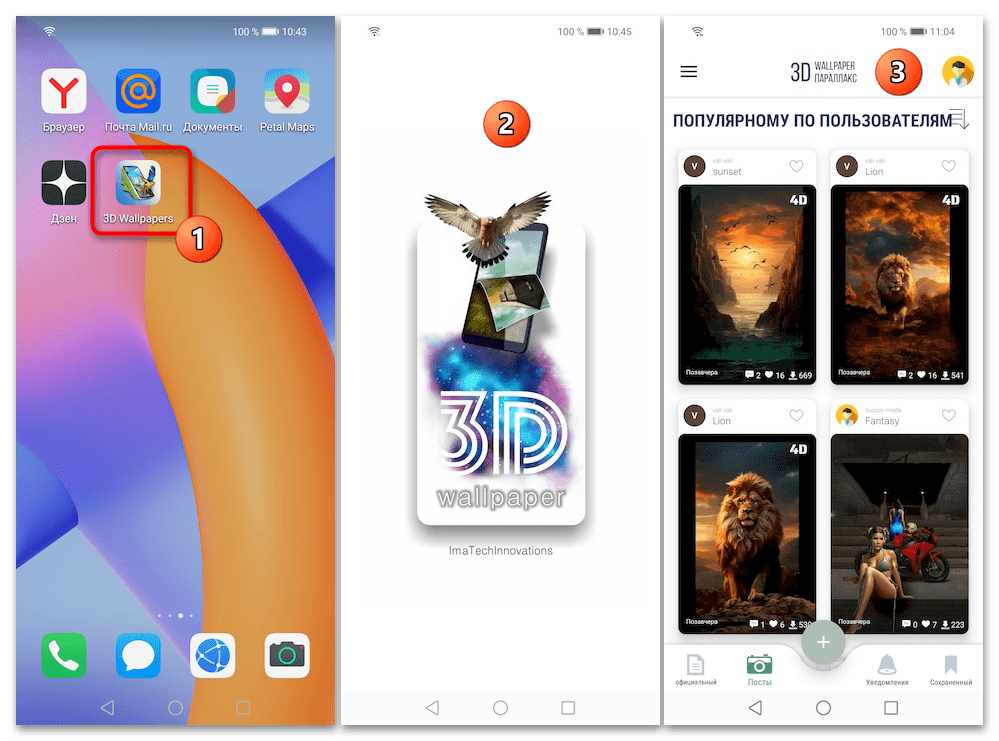
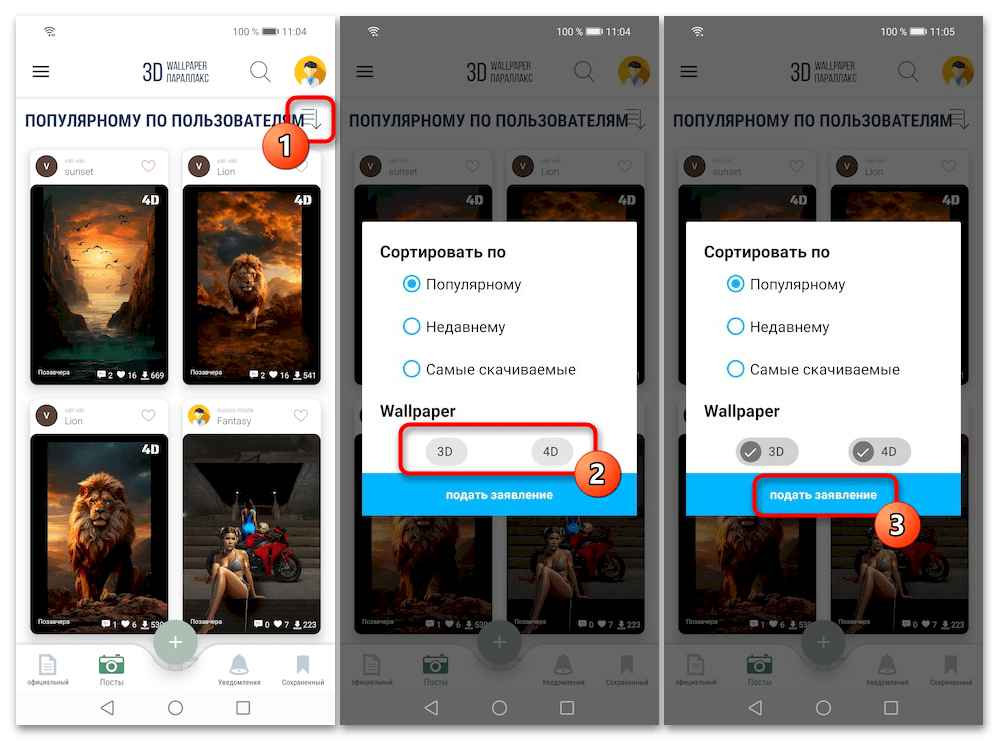
- Пролистывая перечень превью обоев 3D Wallpapers, отыщите подходящий для себя вариант (наиболее впечатляющие живые обои здесь отмечены как «4D»). Чтобы сузить круг поиска и решить конкретную задачу быстрее, можете воспользоваться фильтром: нажмите расположенную справа вверху кнопку вызова меню (три чёрточки), касанием установите отметки на элементах «3D» и «4D», нажмите «подать заявление» — теперь статичные обои приложение предлагать не будет.
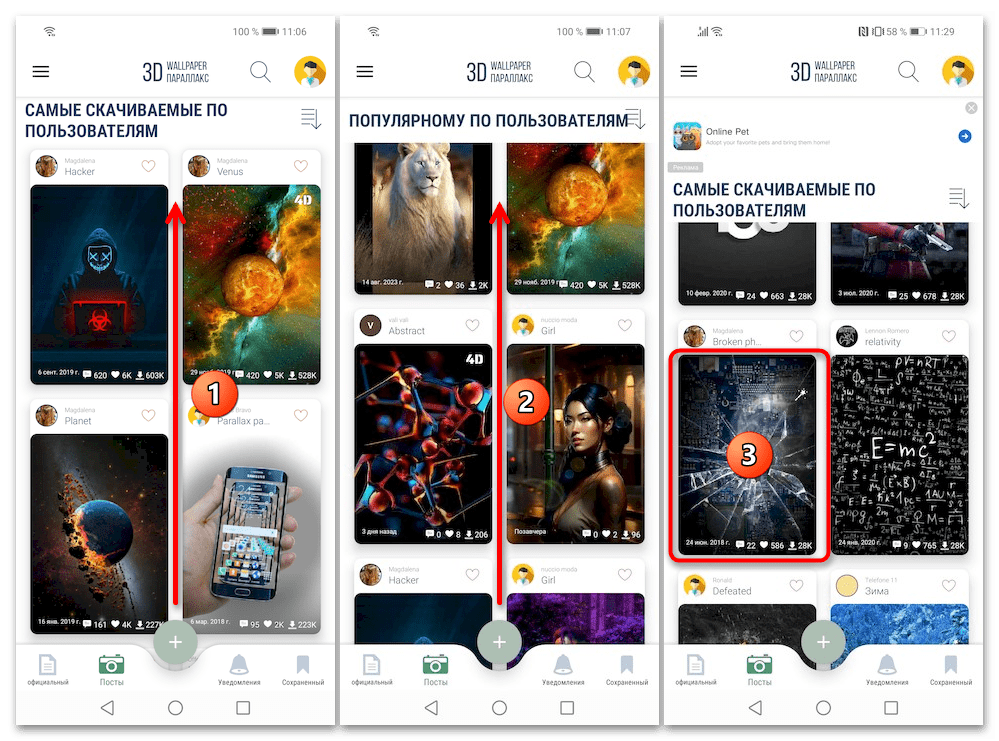
- Отыскав приемлемый для установки на смартфон Honor вариант обоев, коснитесь его миниатюры.
- Дополнительно оценив результат при предпросмотре «живого» изображения, перейдите к загрузке и установке обоев: нажмите «ЗАГРУЖЕННОЕ», подождите пока файл фона скачается,
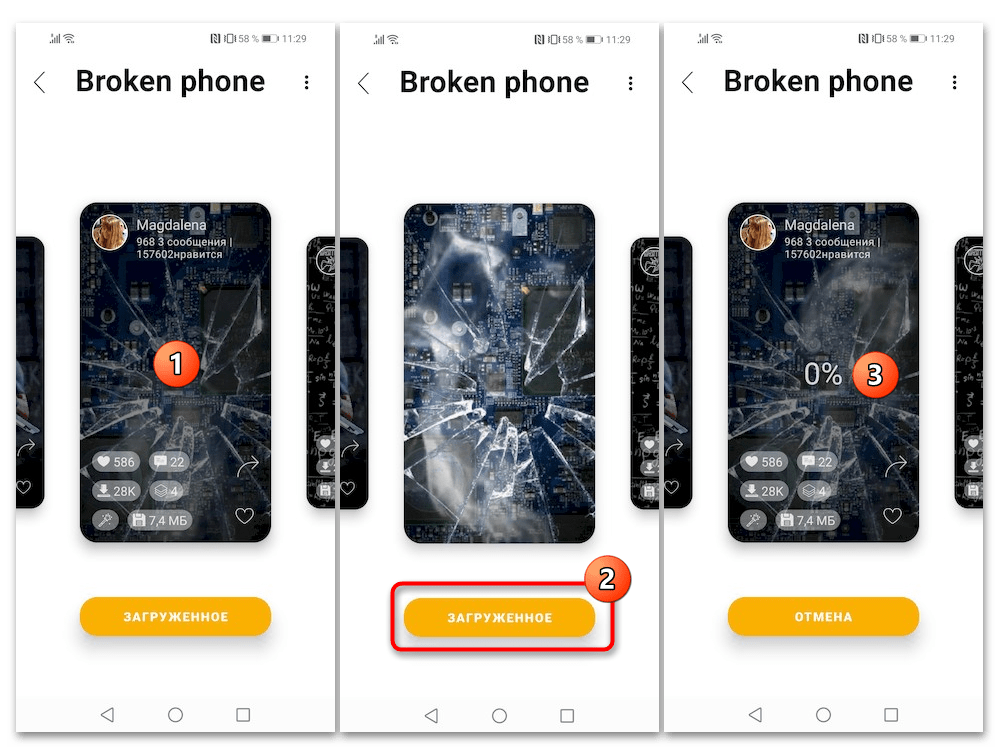 затем тапните «ВЫБРАТЬ».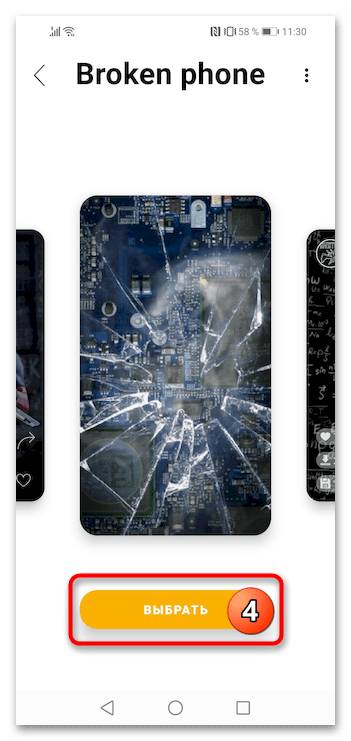
- При первом использовании 3D Wallpapers для смены обоев девайса появится запрос «Отрегулируйте режим экономии заряда батареи…», — коснитесь «ОТКРЫТЬ НАСТРОЙКИ» в отображающем его окошке. Далее с открывшейся страницы «О приложении» перейдите в «Сведения энергопотребления», после чего нажмите «Запуск приложений».
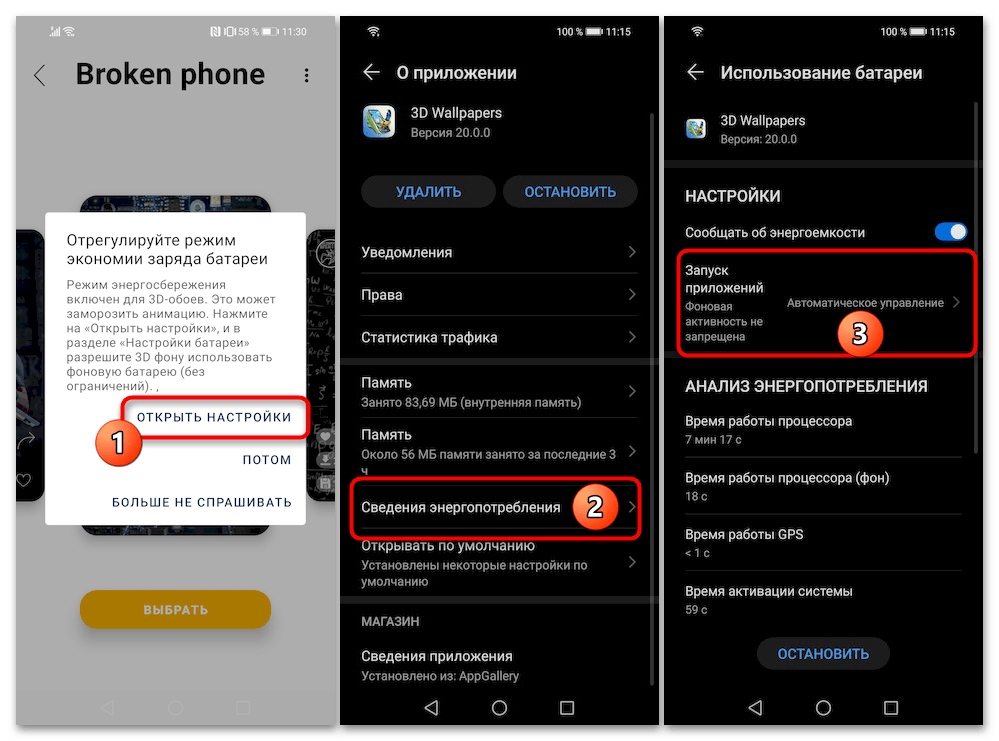 В списке следующего окна деактивируйте переключатель «Автоматическое управление», коснитесь «ОК». Завершив конфигурирование, вернитесь «Назад» (дважды тапните по стрелке вверху слева) в каталог обоев и коснитесь «ВЫБРАТЬ» ещё раз.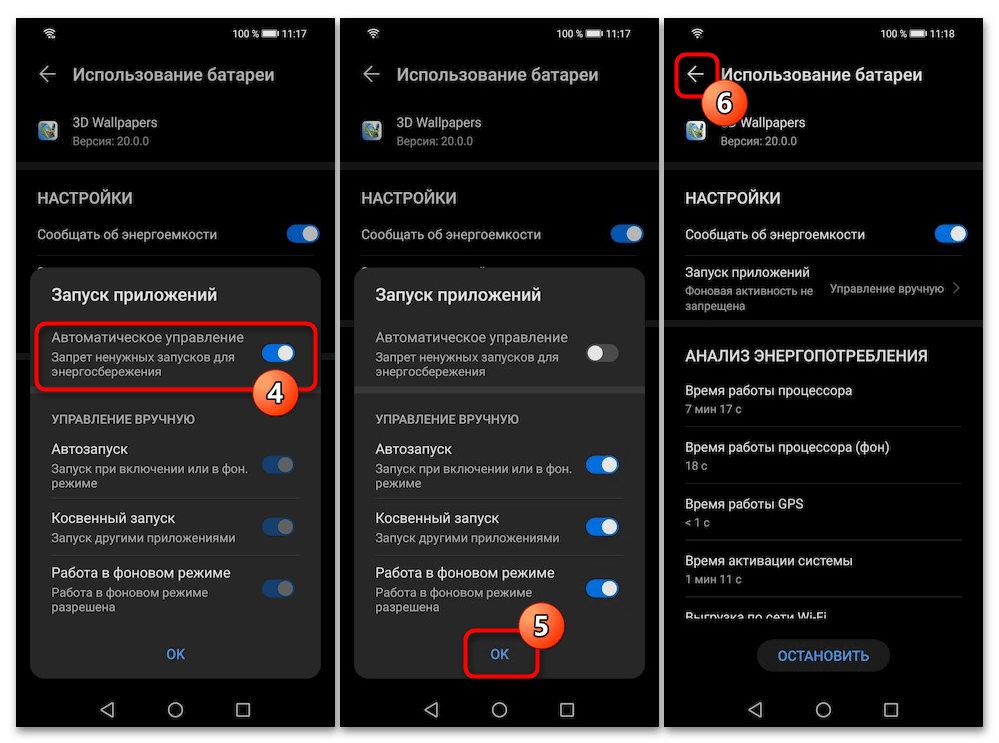
- Нажмите на кнопку «ПРИМЕНИТЬ» внизу экрана «Установить обои», немного подождите.
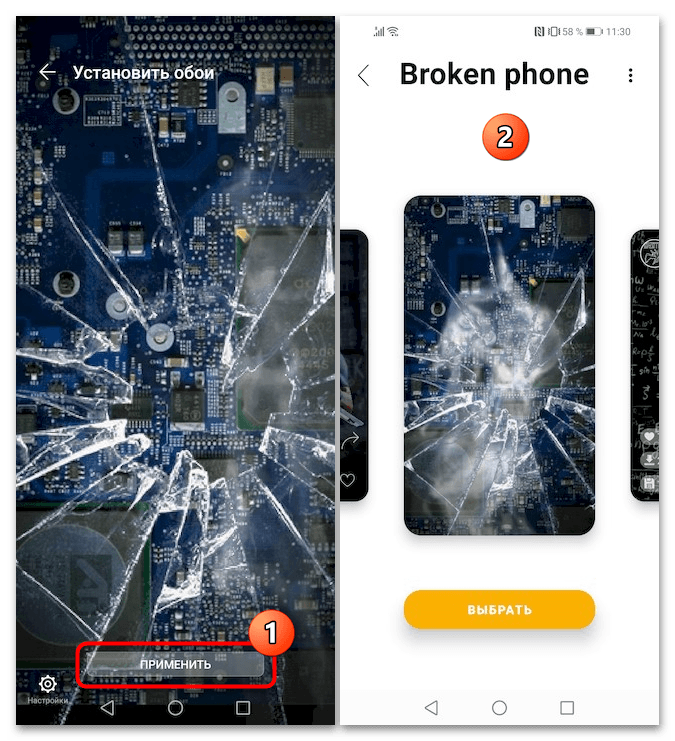
- На этом всё, сверните или закройте 3D Wallpapers и оцените результат выполненных манипуляций.

Video Live Wallpaper Maker
Video Live Wallpaper Maker — довольно популярное среди пользователей Android-устройств приложение, объединяющее каталог живых обоев и средство для их установки на девайс. Напрямую в Huawei AppGallery данный продукт не представлен, но магазин предоставляет возможность получить его из стороннего источника.
Скачать Video Live Wallpaper Maker
- Сначала скачайте и установите приложение Video Live Wallpaper Maker на свой девайс:
- Откройте предложенную перед этой инструкцией ссылку обычным способом. Или же запустите Huawei AppGallery, введите «Video Live Wallpaper Maker» в поисковое поле вверху экрана, коснитесь элемента «ПОИСК» справа.
 Далее нажмите на строчку «Video Wallpaper» c кнопкой «ПОЛУЧИТЬ» (ориентируйтесь по логотипу целевого софта на следующем скриншоте) в списке «Результаты от Petal Search». Тапните «ПРОДОЛЖИТЬ» в окошке «Вы собираетесь покинуть AppGallery».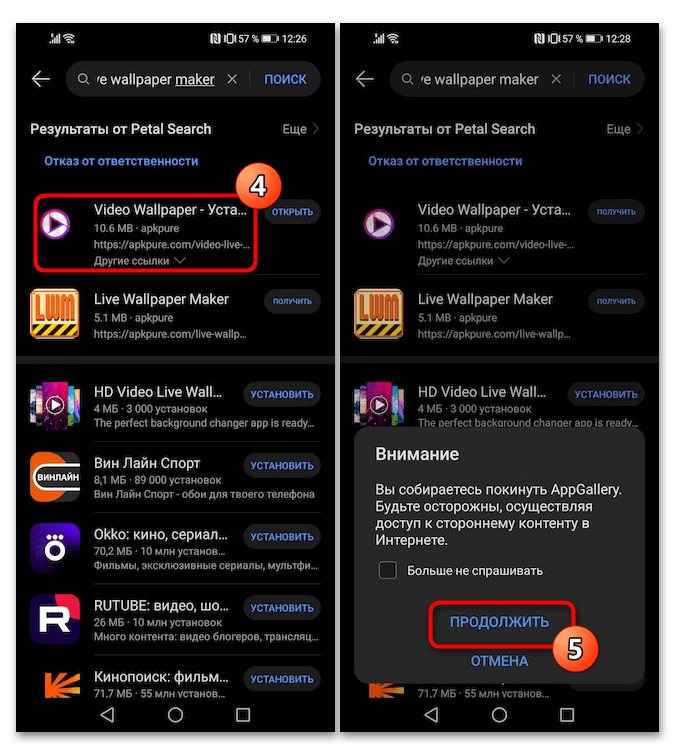
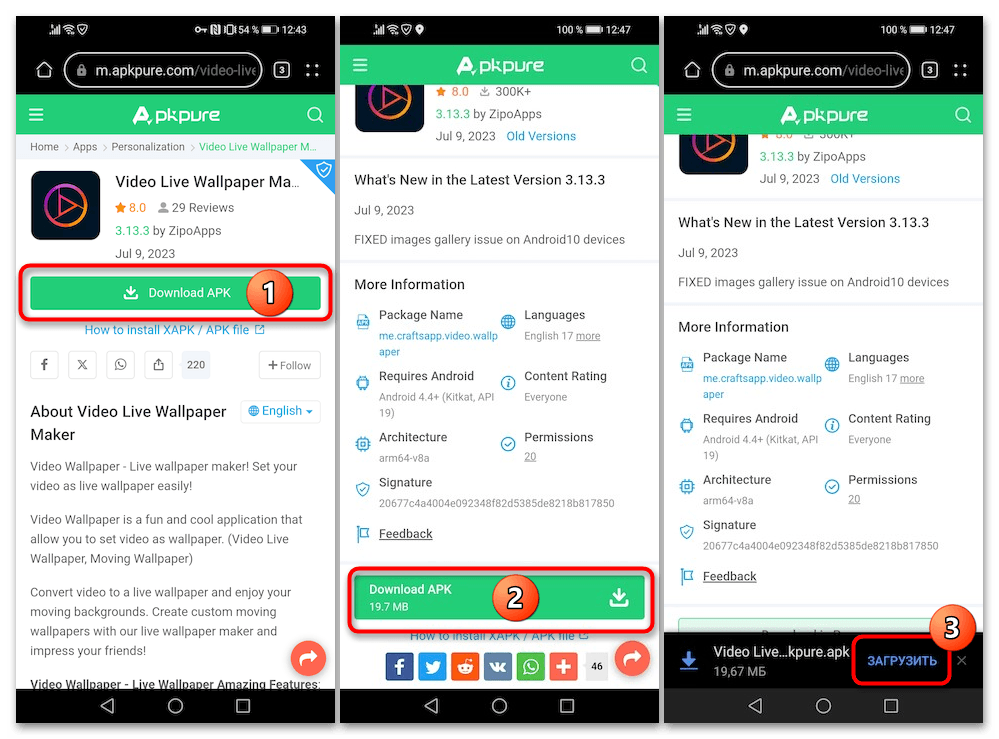
- Коснитесь кнопки «Download APK» на странице Video Live Wallpaper Maker в открывшемся через браузер магазине мобильных приложений APKPure. Далее нажмите «Download APK» ещё раз, подтвердите отобразившийся внизу запрос веб-обозревателя о начале скачивания установочного пакета софта.
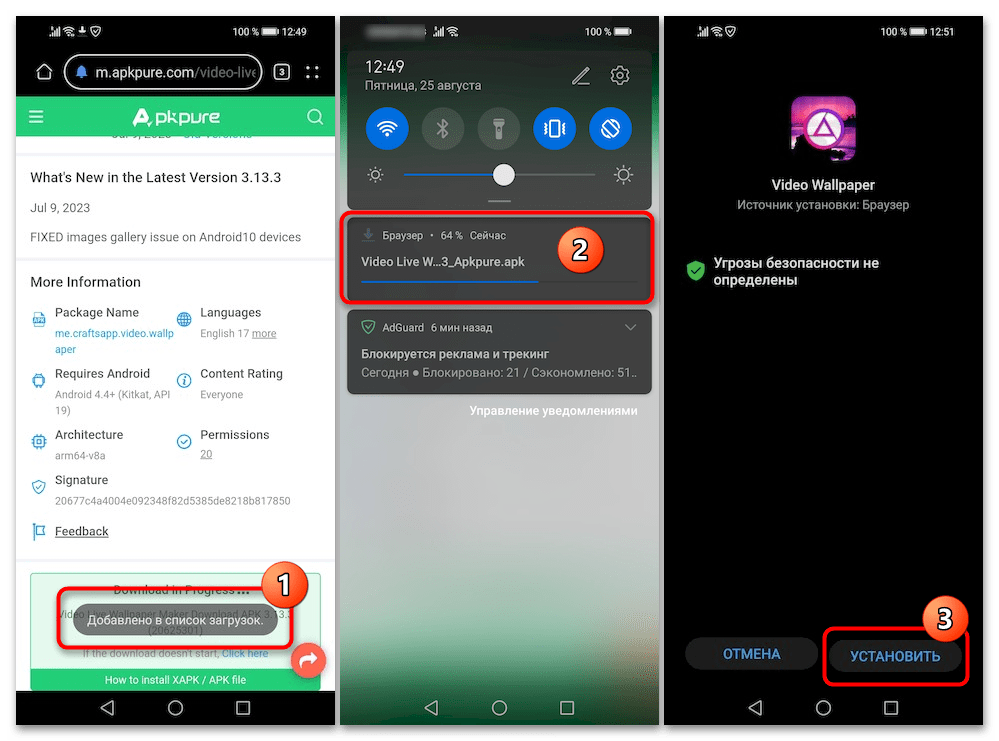
- Ожидайте, пока АПК-файл приложения загрузится на устройство, после чего автоматически запустится системный инсталлятор пакетов смартфона Хонор. Нажмите «УСТАНОВИТЬ» на отобразившемся экране. Если приложения из браузера вы инсталлируете впервые, выдайте соответствующее разрешение, для чего тапните «РАЗРЕШИТЬ» под отобразившимся системным запросом.
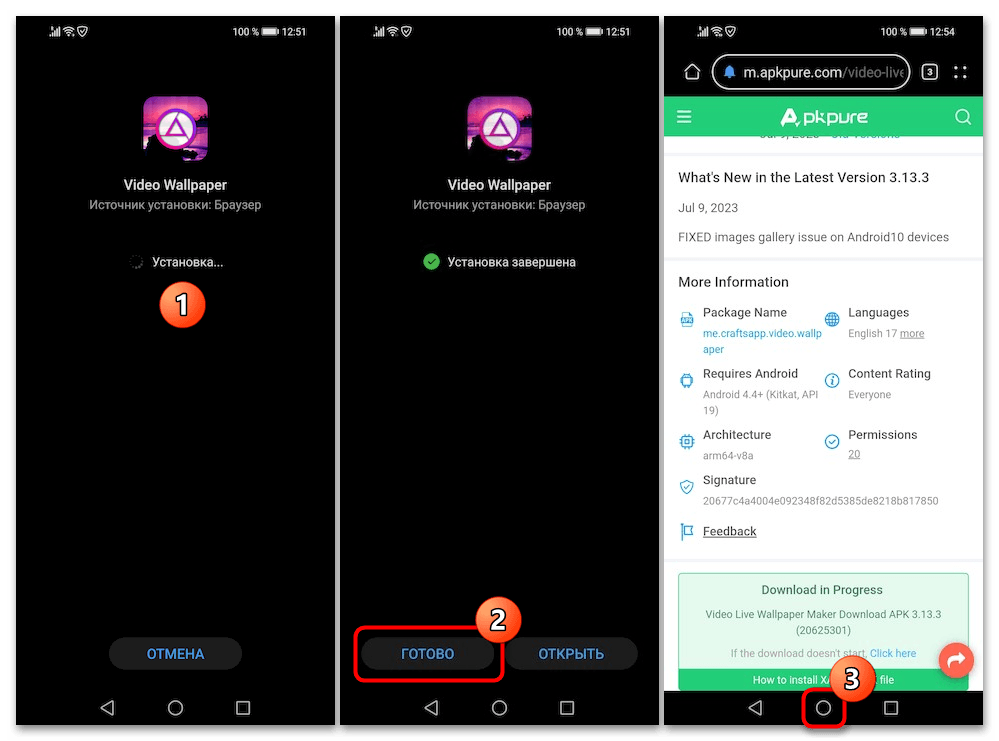
- Подождите окончания инсталляции софта, тапните «ГОТОВО» на странице установщика APK и закройте браузер.
- Откройте предложенную перед этой инструкцией ссылку обычным способом. Или же запустите Huawei AppGallery, введите «Video Live Wallpaper Maker» в поисковое поле вверху экрана, коснитесь элемента «ПОИСК» справа.
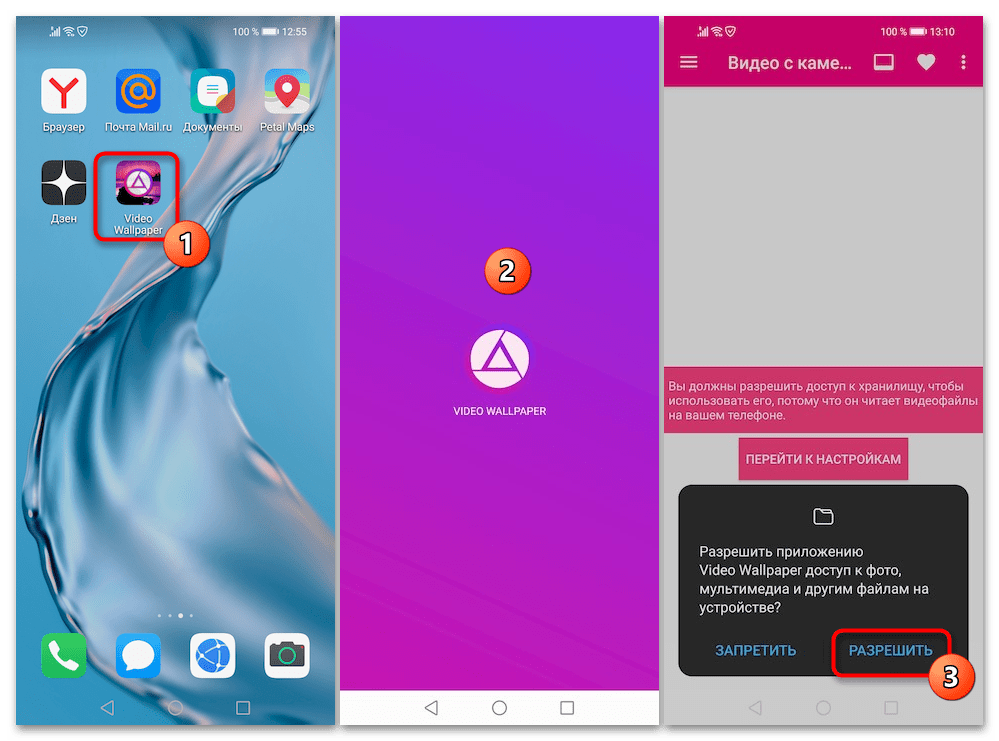
- Запустите Video Live Wallpaper Maker, коснувшись появившегося на одном из «Домашних экранов» смартфона значка приложения. Выдайте ему все запрашиваемые разрешения.
- Тапните по кнопке «ОНЛАЙН ВИДЕО ОБОИ». Далее, пролистывая перечень предлагаемых в приложении видеофонов, найдите подходящее для себя решение, нажмите на область его превью.
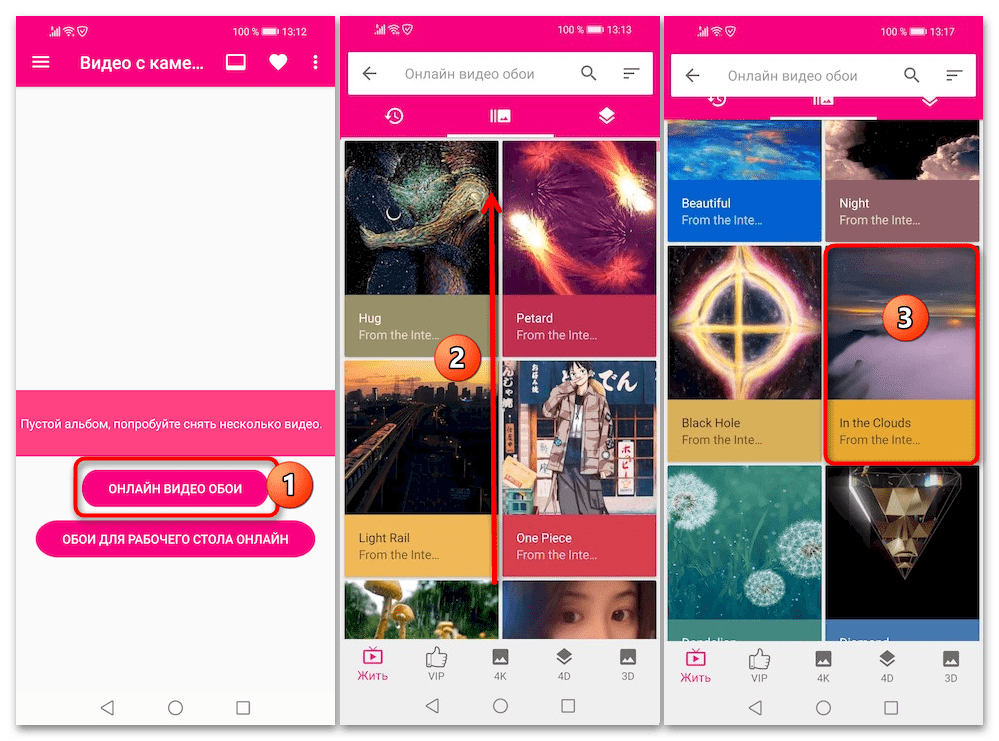
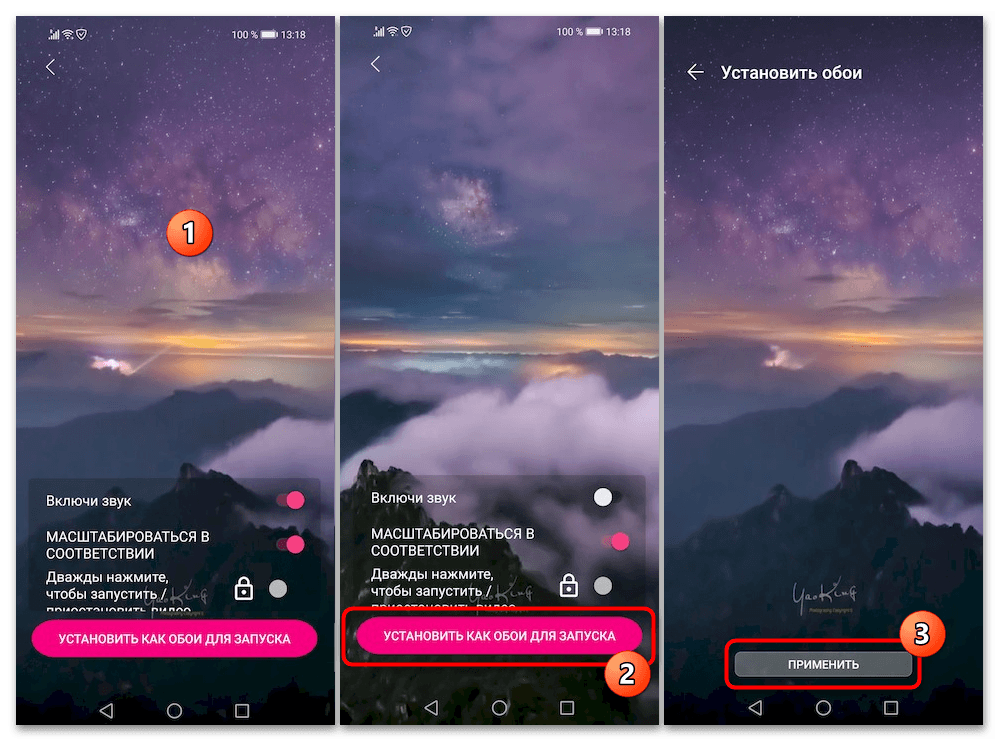
- Просмотрите демонстрацию живого фона, и, убедившись, что это то, что вам нужно, нажмите на кнопку «УСТАНОВИТЬ КАК ОБОИ ДЛЯ ЗАПУСКА» внизу экрана. Немного подождите, тапните «ПРИМЕНИТЬ» на странице «Установить обои».
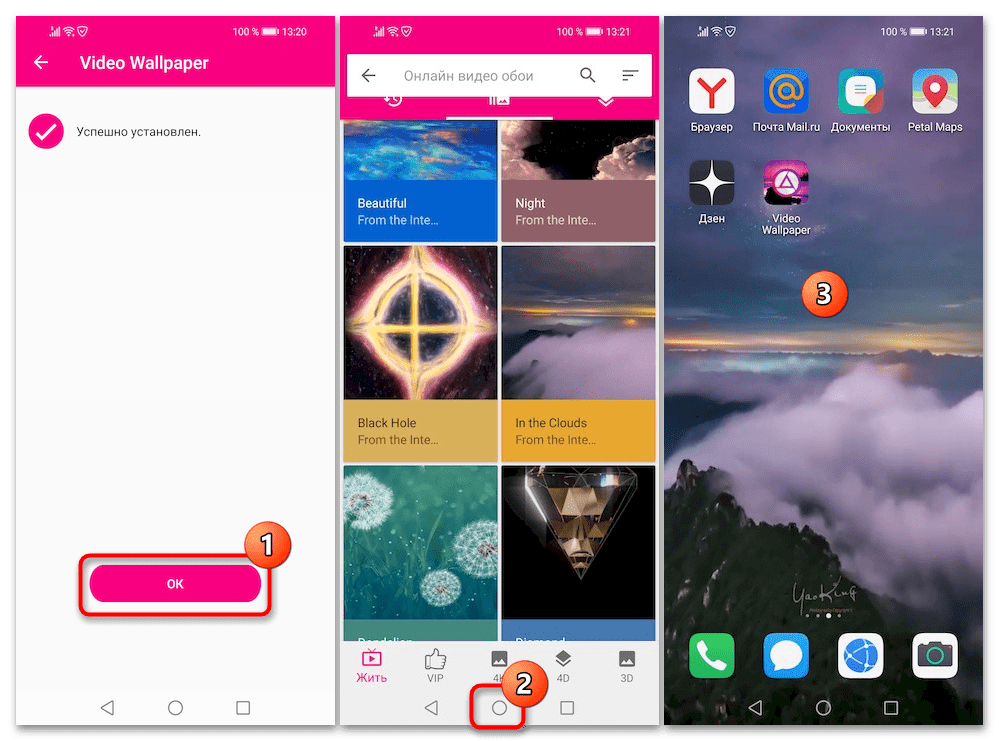
- Коснитесь «ОК» под оповещением «Успешно установлен», после чего можно закрывать Video Live Wallpaper Maker и оценивать результат.
- Помимо скачивания и установки готовых живых обоев из каталога Video Live Wallpaper Maker, с помощью софта вы можете поставить в качестве фона на смартфоне Honor практически любой загруженный из интернета или снятый собственноручно видеоролик:
- Запустите приложение либо вернитесь на его главный экран, если оно уже открыто. Вызовите главное меню софта (три чёрточки в верхнем левом углу) и из него перейдите в раздел «Местные видео».
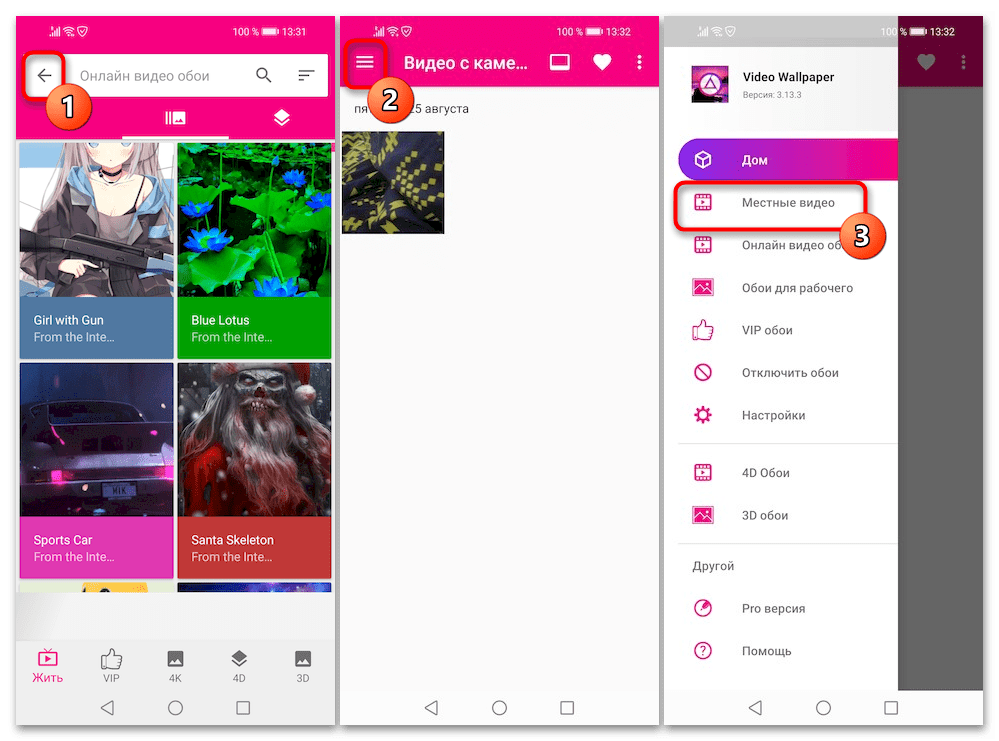
- Найдите видеоролик, который желаете установить в качестве обоев для «Домашних экранов» смартфона, коснитесь его миниатюры.
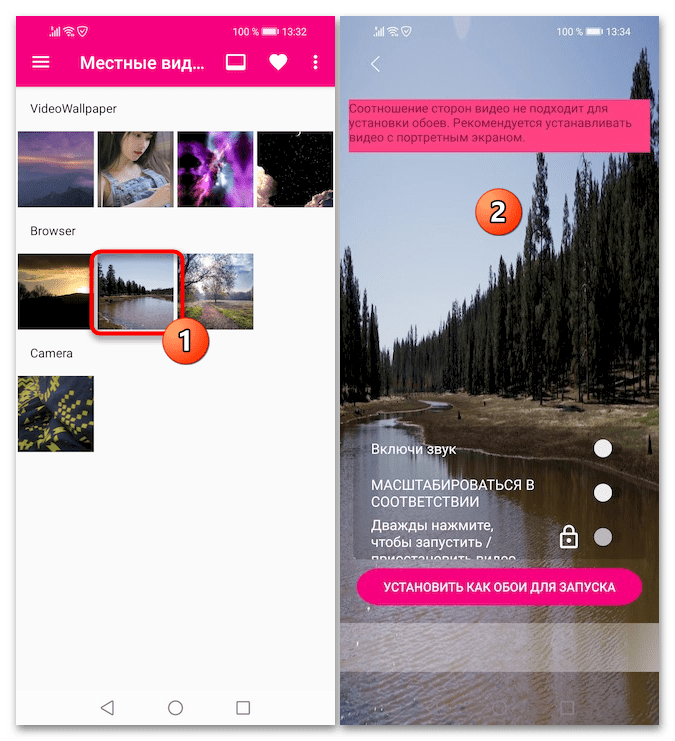
- Нажмите «УСТАНОВИТЬ КАК ОБОИ ДЛЯ ЗАПУСКА» под демонстрацией видео. Немного подождите, подтвердите успешное завершение процедуры, оцените полученный результат.

- Запустите приложение либо вернитесь на его главный экран, если оно уже открыто. Вызовите главное меню софта (три чёрточки в верхнем левом углу) и из него перейдите в раздел «Местные видео».
Wallcraft
Волкрафт — следующее, весьма востребованное пользователями Android-девайсов за счёт богатого выбора живых обоев средство их скачивания и установки, которое можно задействовать в том числе на смартфонах Honor.
Скачать Wallcraft из RuStore
Скачать Wallcraft из Google Play Маркета
- Wallcraft отсутствует в основном источнике софта на смартфонах Honor — фирменном магазине AppGallery от Huawei, но получить его можно в одном из целого ряда других источников. Далее в примере продемонстрирована инсталляция Wallcraft из отечественного магазина мобильных приложений RuStore, также вы можете скачать его APK из Google Play Маркета, действуя по одной из представленных в следующей статье инструкций: Читайте также: Скачивание APK-файлов приложений из Google Play Маркета
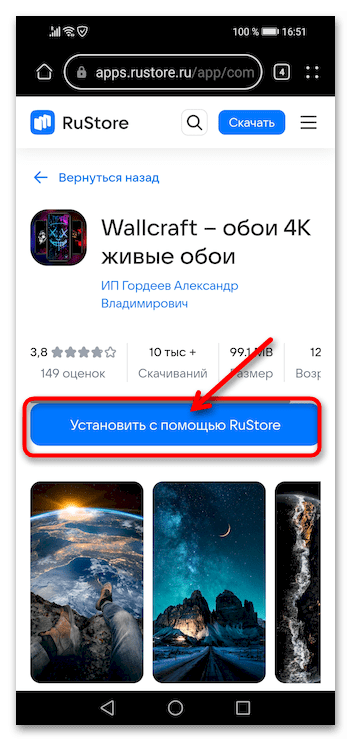
- Перейдите по первой из предложенных перед настоящей инструкцией ссылке, в результате чего откроется страница Волкрафт в веб-версии ресурса РуСтор. При рассматриваемом подходе к скачиванию конечного продукта сначала потребуется инсталлировать на смартфон его магазин-источник, — нажмите на кнопку «Установить с помощью RuStore».
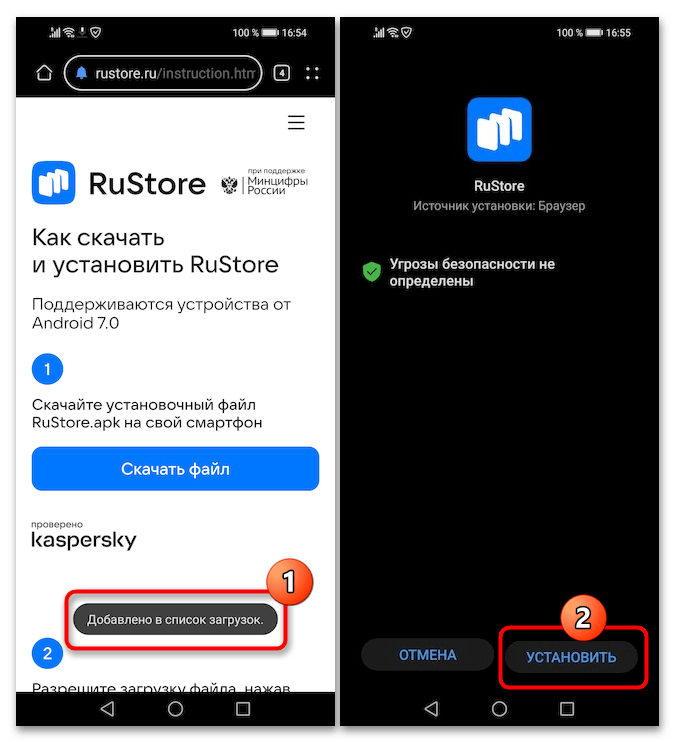
- Коснитесь расположенной под предложением «Скачайте установочный файл RuStore.apk на свой смартфон» кнопки «Скачать файл», подтвердите инициацию скачивания пакета.

- Подождите окончания получения смартфоном дистрибутива РуСтор, после чего нажмите «УСТАНОВИТЬ» на экране системного инсталлятора АПК из состава Мэджик УИ.
- Дождавшись завершения инсталляции приложения-магазина, нажмите «ОТКРЫТЬ» на финишном этапе установщика АПК.
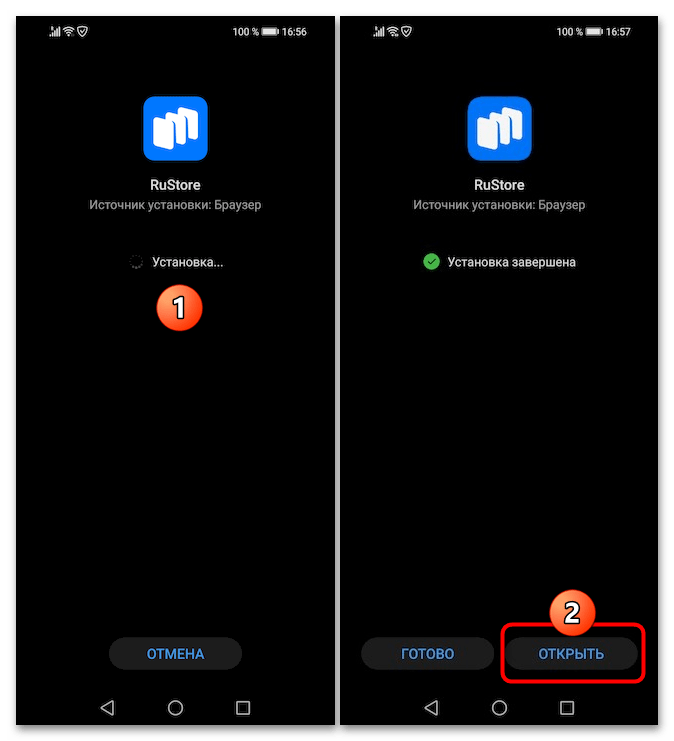 Либо закройте браузер и запустите RuStore нажатием по ярлыку, расположенному на одном из «Домашних экранов».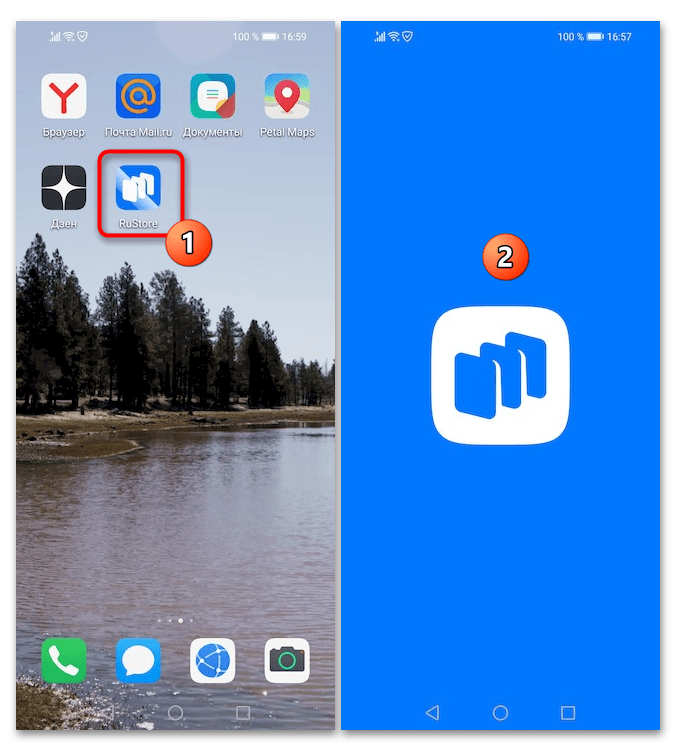
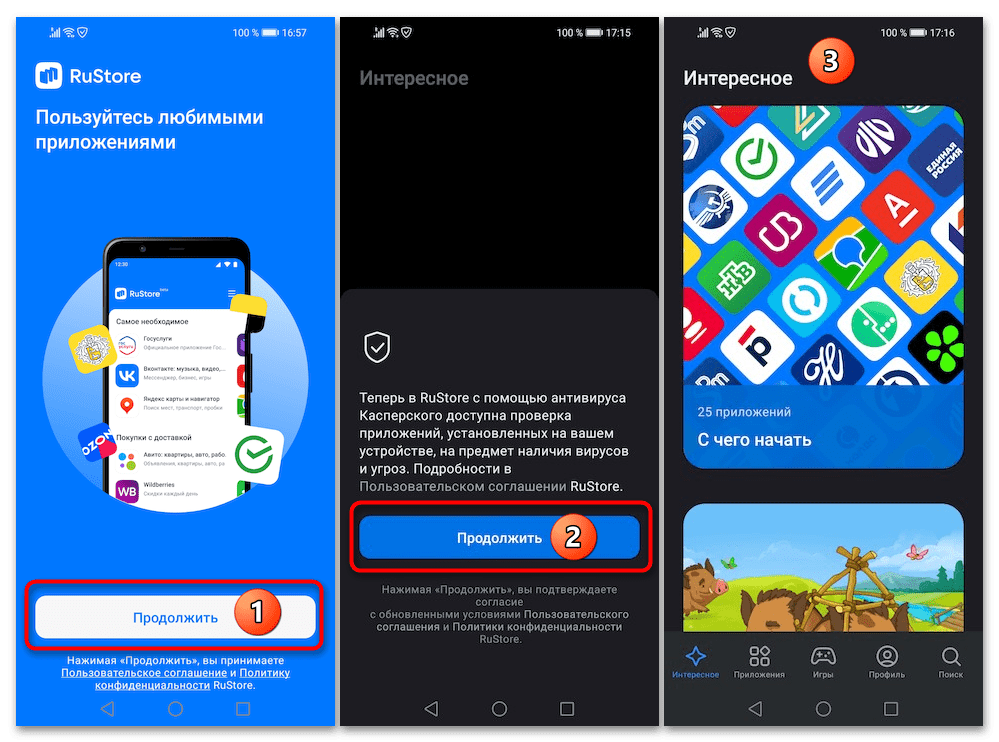
- Нажмите «Продолжить» на приветственном экране РуСтора и следующей открывшейся странице.
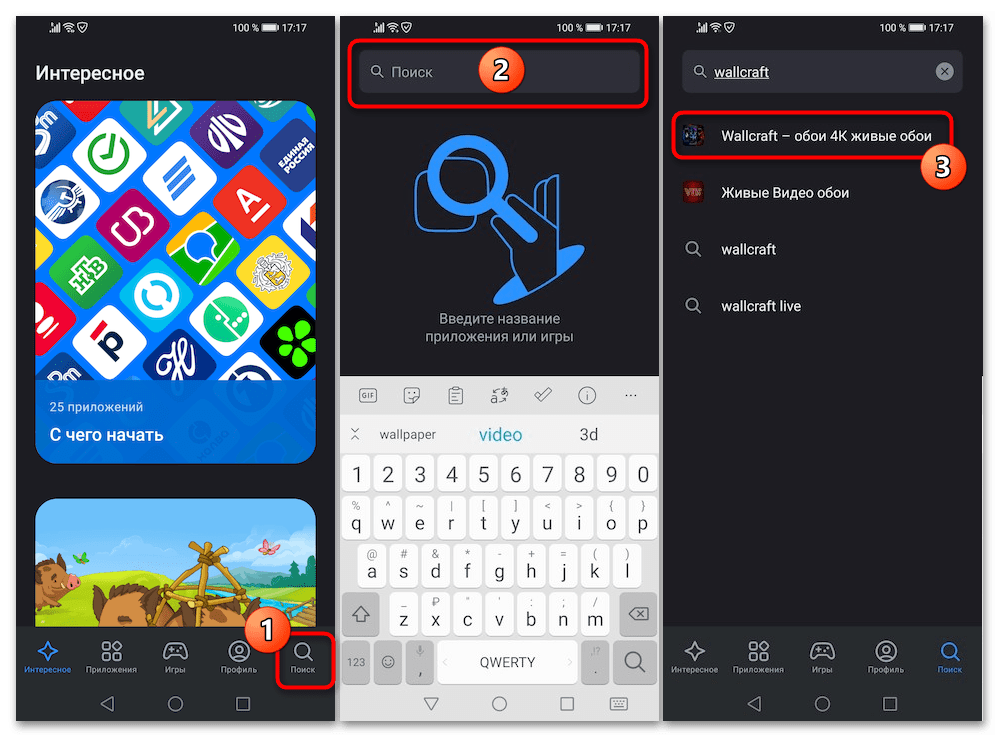
- Теперь вновь откройте первую из предложенных перед данной инструкцией ссылку либо найдите страницу софта Wallcraft обои 4K живые обои в каталоге RuStore, коснувшись «Поиска» внизу справа и введя наименование приложения в качестве запроса.
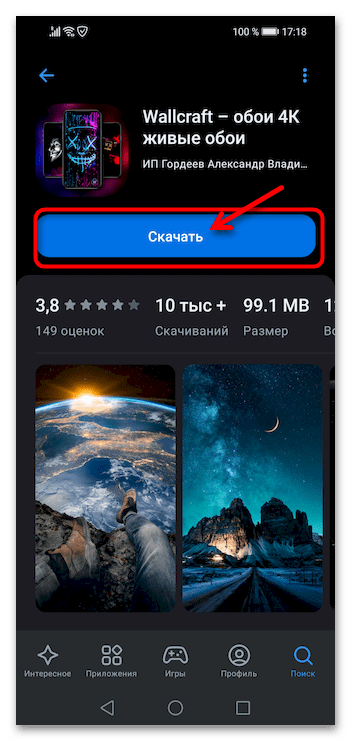
- Нажмите «Скачать» на странице «Wallcraft – обои 4K живые обои» в приложении RuStore.
- При инсталляции софта из магазина в первый раз появится окно «Разрешите установку», — нажмите в нём «В настройки». Далее переведите переключатель «Разрешить установку приложений» на открывшемся экране в положение «Включено», затем вернитесь «Назад» на страницу целевого приложения и коснитесь «Скачать» ещё раз.

- Ожидайте, пока Волкрафт окажется скачанным на ваш девайс Хонор, нажмите «УСТАНОВИТЬ» у автоматически запустившегося инсталлятора и ожидайте завершения операции.
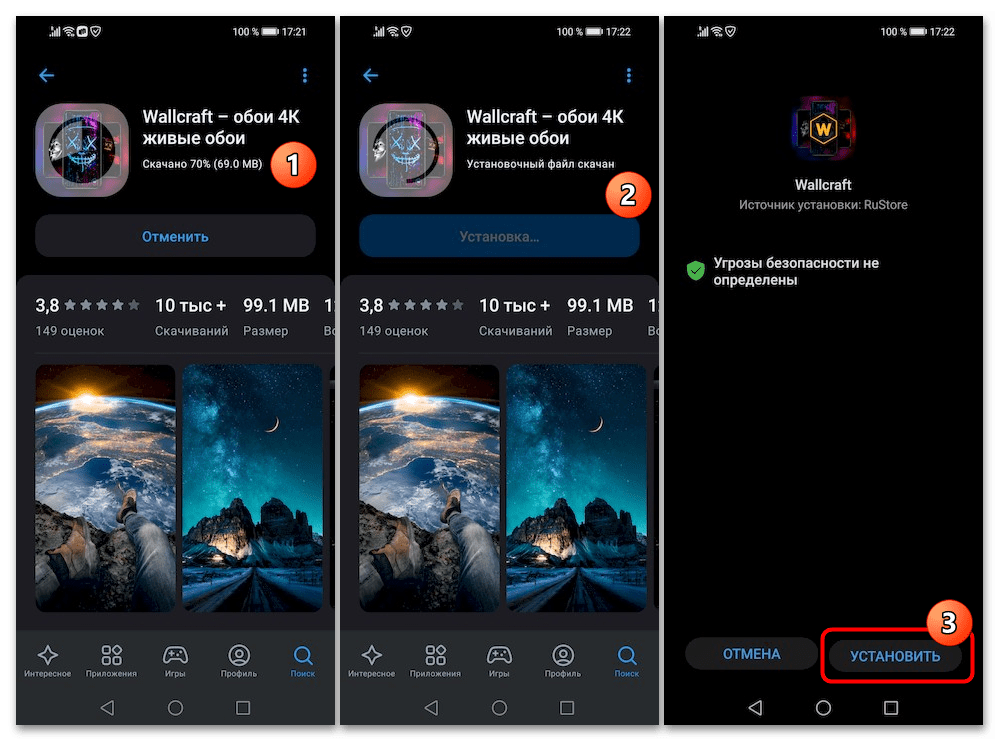 После того как на странице приложения в РуСтор отобразится кнопка «Открыть», магазин можно закрывать.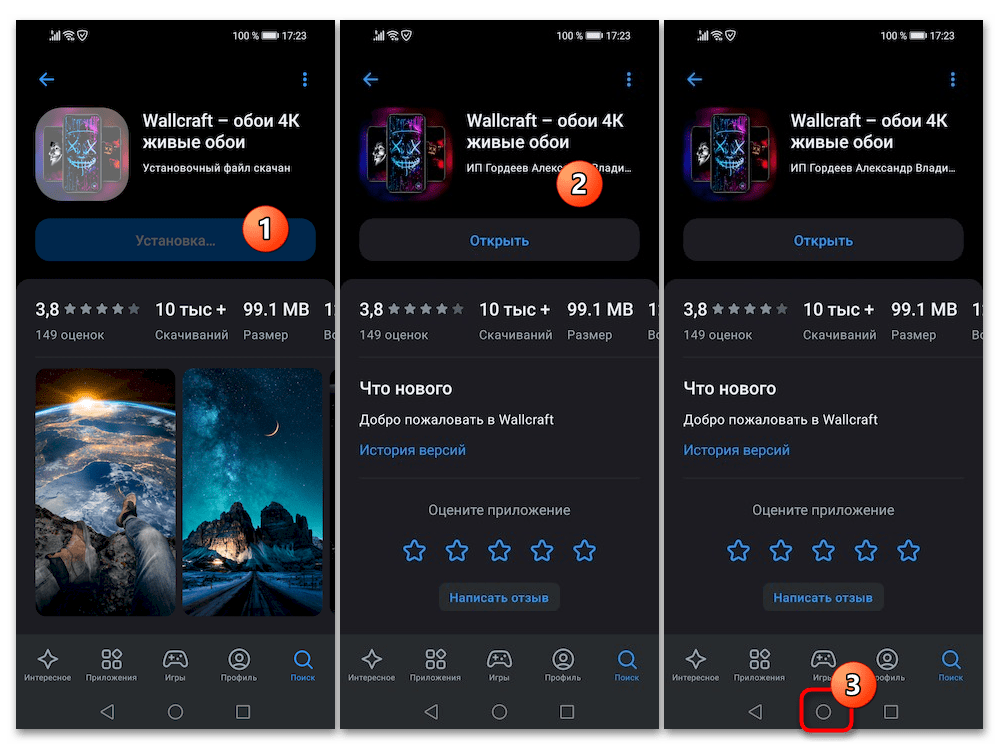
- Перейдите по первой из предложенных перед настоящей инструкцией ссылке, в результате чего откроется страница Волкрафт в веб-версии ресурса РуСтор. При рассматриваемом подходе к скачиванию конечного продукта сначала потребуется инсталлировать на смартфон его магазин-источник, — нажмите на кнопку «Установить с помощью RuStore».
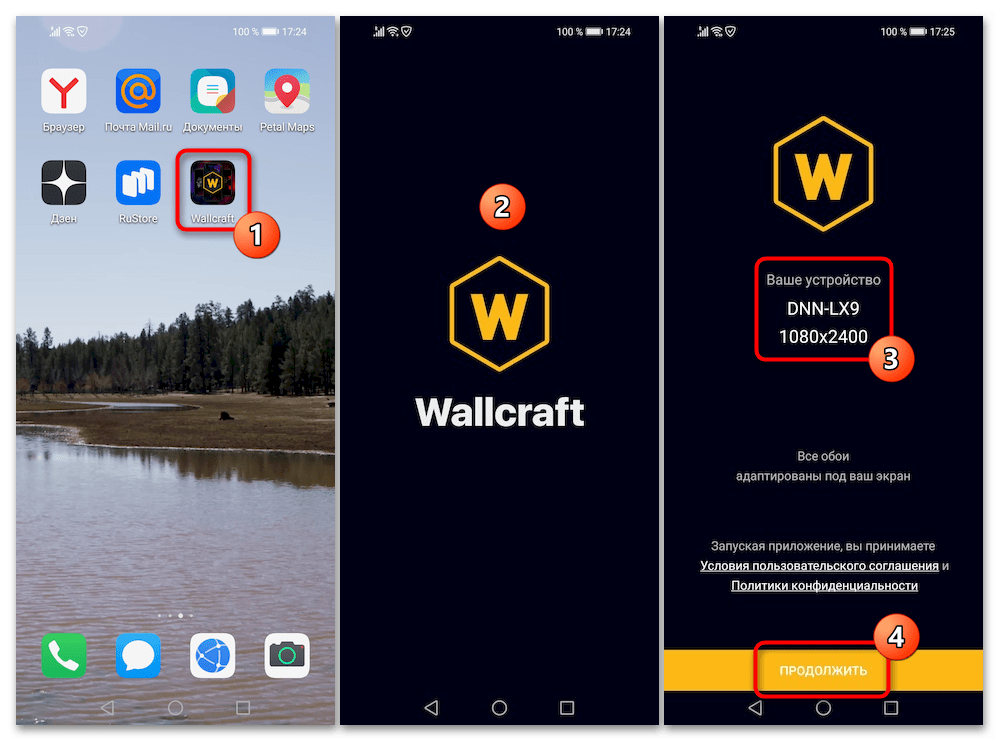
- Отыщите иконку Wallcraft на «Домашнем экране» смартфона и, коснувшись её, запустите приложение. Убедившись, что ваше устройство и, главное, разрешение экрана определены верно, нажмите «ПРОДОЛЖИТЬ» внизу.
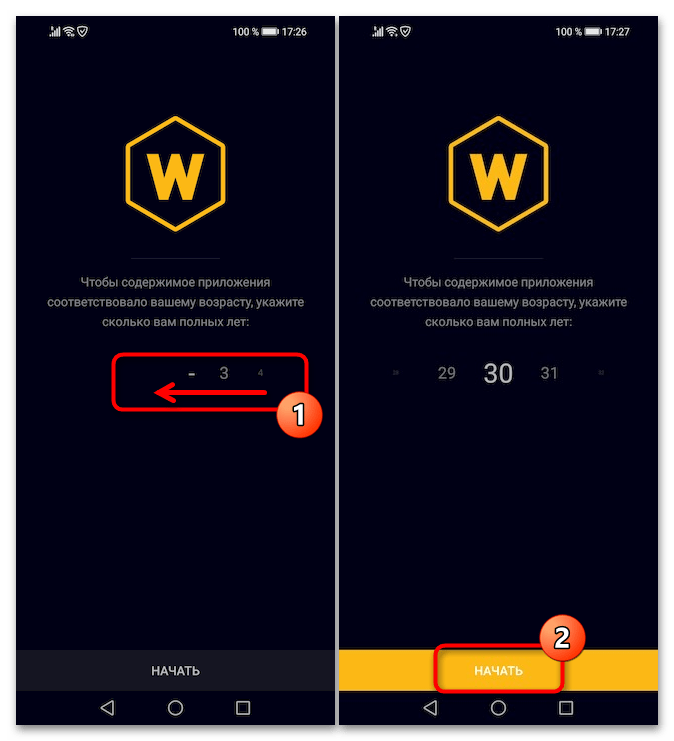
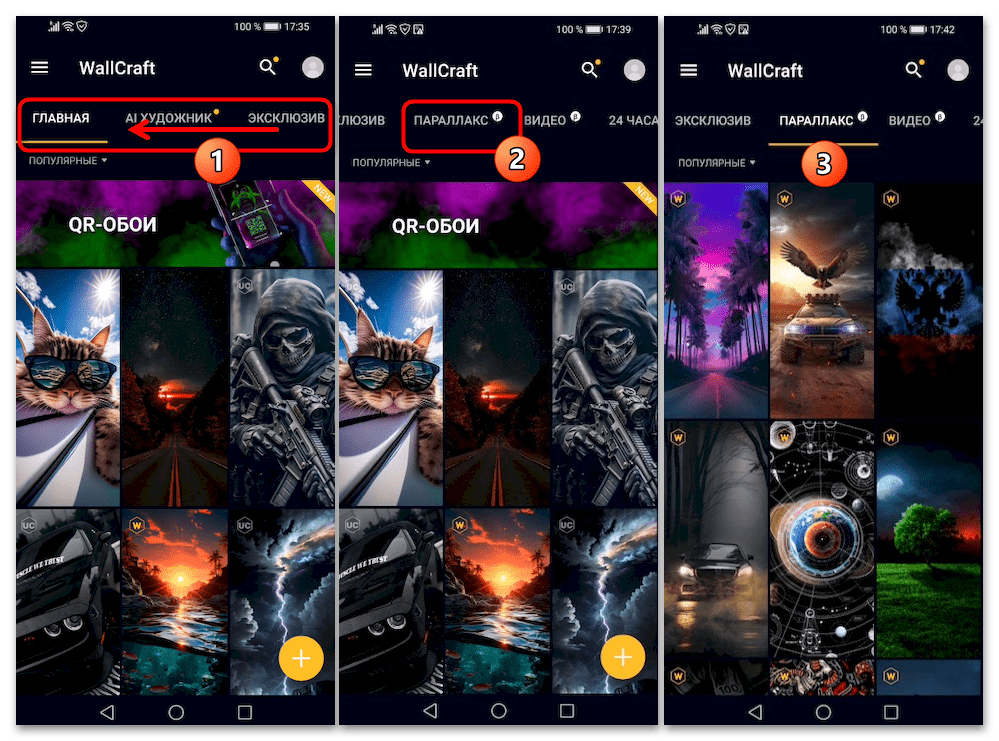
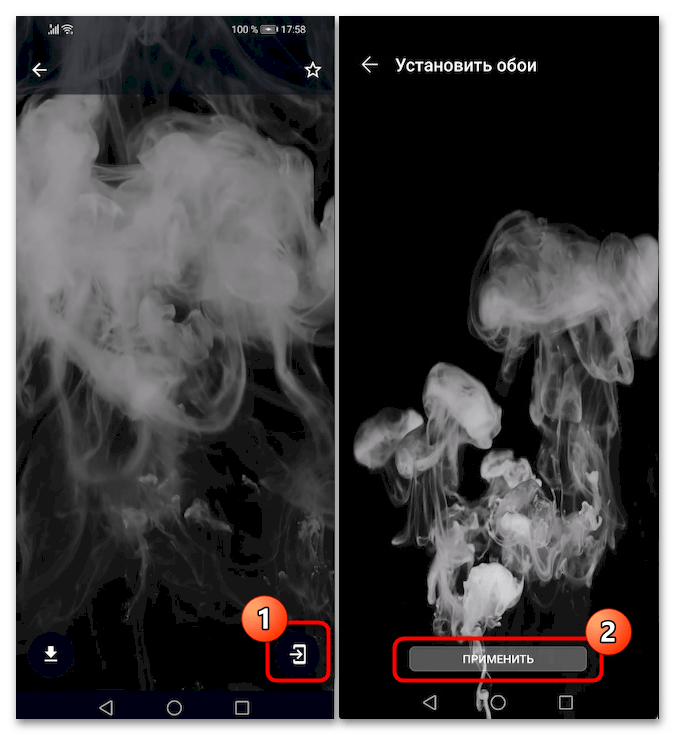
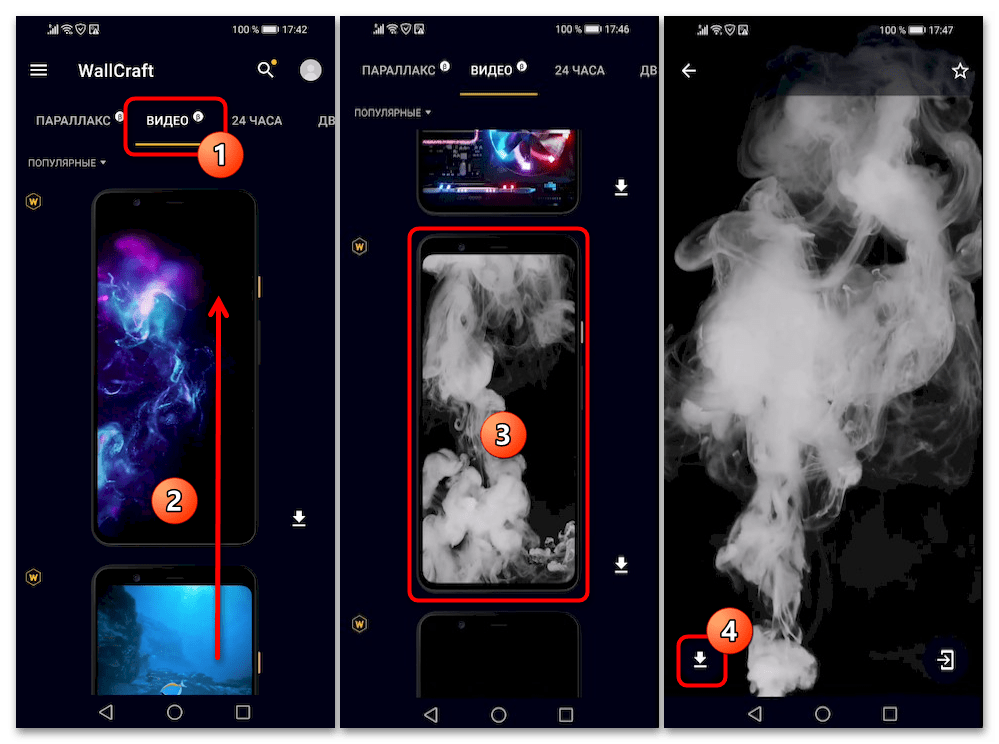 Далее выполните условия сервиса для получения обоев (придётся посмотреть рекламу).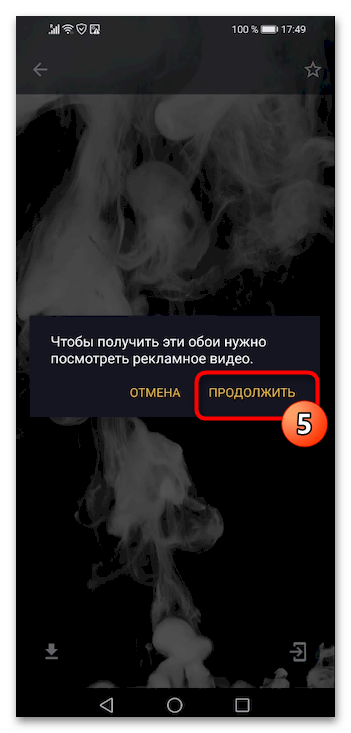
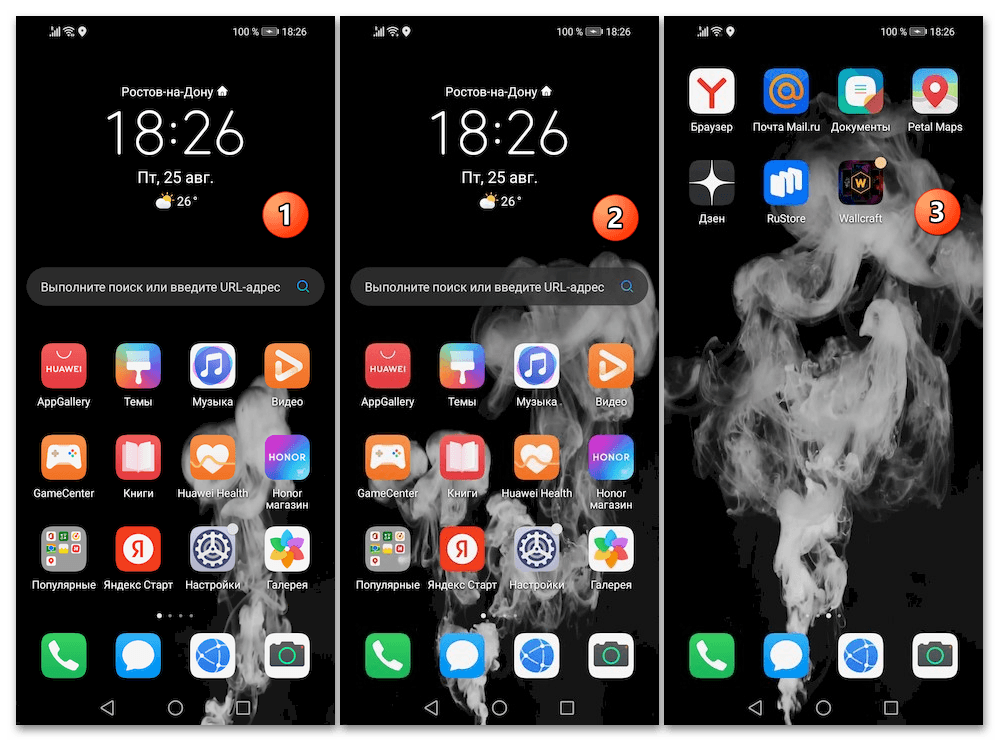
Wallpaper Engine
Завершим перечисление известных и эффективно функционирующих на смартфонах Honor средств установки анимированных обоев описанием получения и использования приложения Wallpaper Engine. Данный продукт подойдёт в большей степени тем пользователям, которые считают создание живого фона для мобильного девайса собственноручно и из имеющейся основы более предпочтительным, нежели скачивание готового решения.
Скачать Wallpaper Engine из Huawei AppGallery
- Перейдите на страницу Wallpaper Engine в Huawei AppGallery по предложенной выше ссылке, тапните «УСТАНОВИТЬ». Дождитесь окончания инсталляции приложения,
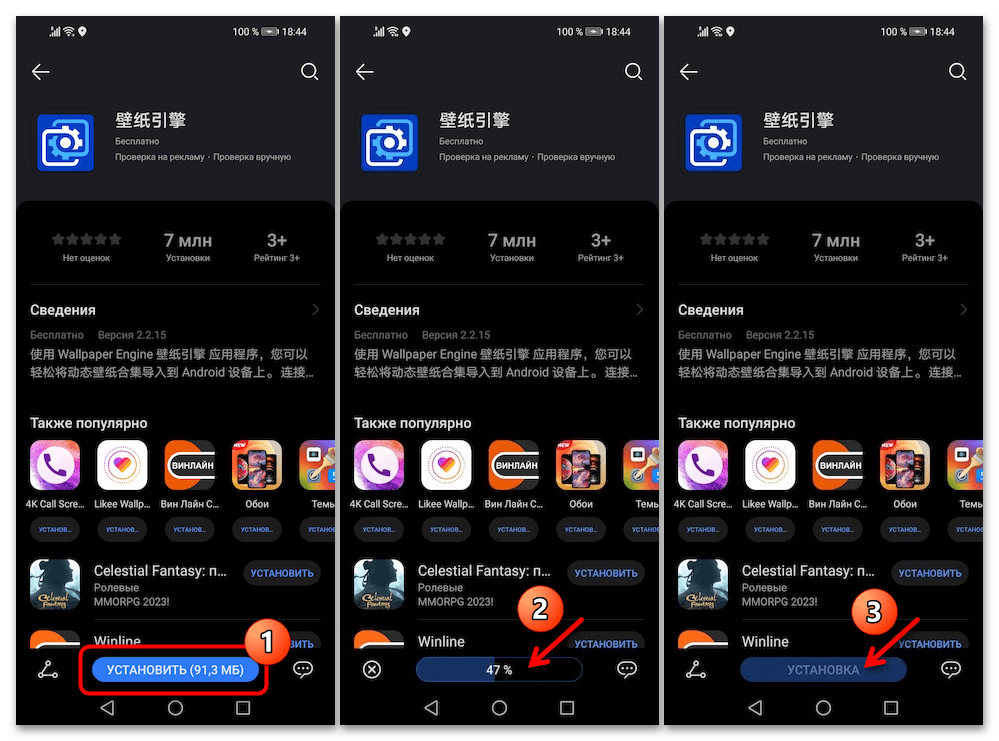 закройте магазин софта от производителя смартфона Honor.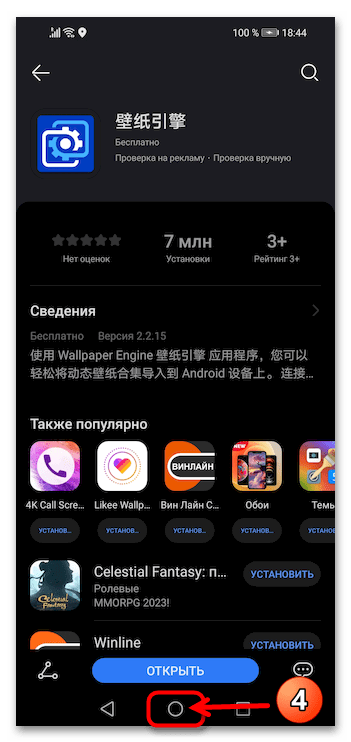
- Запустите Wallpaper Engine, коснувшись его иконки на одном из «Домашних экранов» смартфона, тапните «ПРИНЯТЬ» в окне «Условия использования и Конфиденциальность».

- Первая возможность получения живых обоев через рассматриваемое приложение – это их выбор из небольшой подборки готовых анимированных изображений:
- Выберите один из представленных на главном экране Wallpaper Engine фонов, тапните в области его превью.
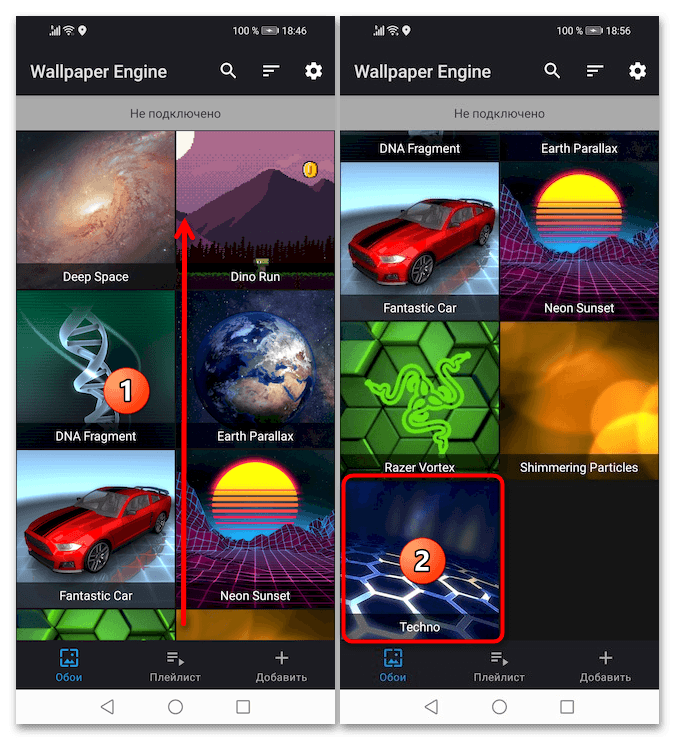
- Далее коснитесь галочки «Готово» вверху справа, затем «ОК» под предупреждением «Экран блокировки». Чтобы завершить установку демонстрируемых следующим экраном обоев, нажмите на кнопку «Применить» внизу.

- В общем-то всё, сверните приложение и оцените результат его работы.
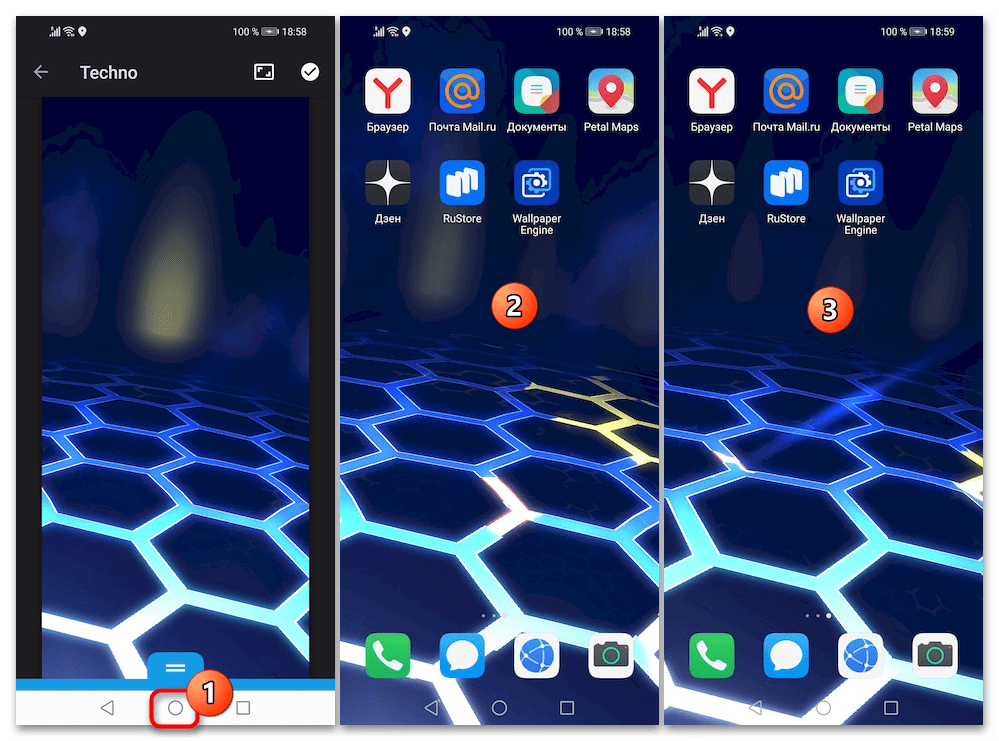
- Выберите один из представленных на главном экране Wallpaper Engine фонов, тапните в области его превью.
- Вторая и наиболее часто используемая функция Wallpaper Engine – преобразование в фон «Домашнего экрана» смартфона имеющихся в его памяти видео- или GIF-файлов. С такой целью:
- Коснитесь «Добавить» справа внизу и на открывшейся странице выберите «Импортировать файл».

- Перейдите по пути расположения устанавливаемого в качестве обоев видеофайла или GIF-анимации, коснитесь наименования либо значка объекта.
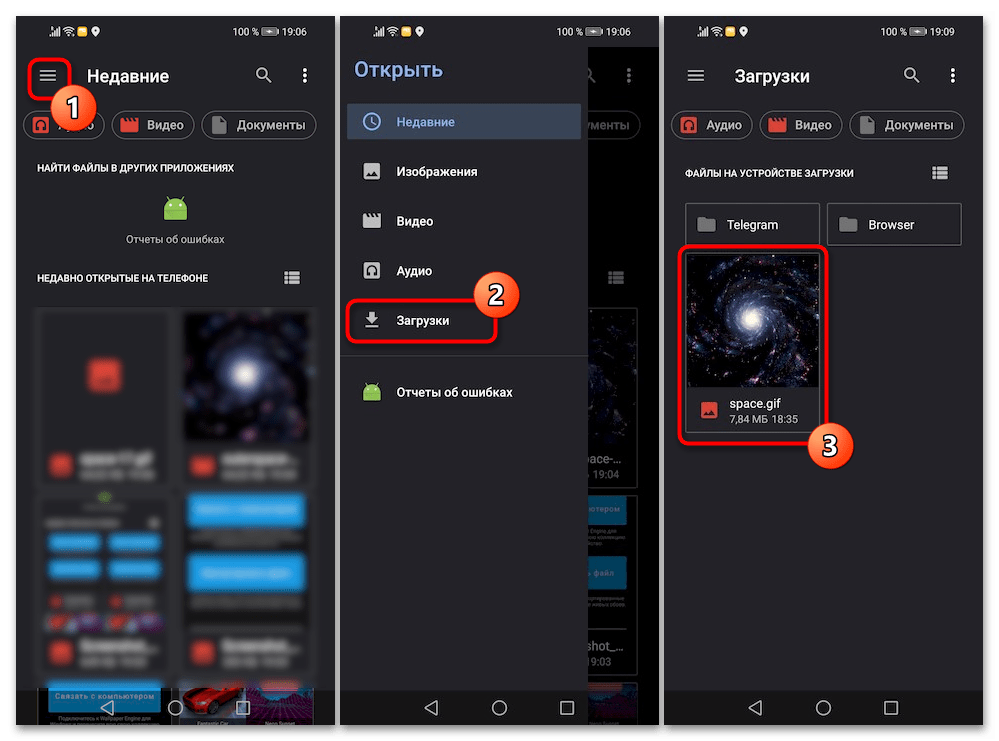
- При желании, потянув вверх расположенный внизу элемент голубого цвета с двумя чёрточками, вызовите панель редактирования изображения, отрегулируйте настройки формируемых живых обоев.
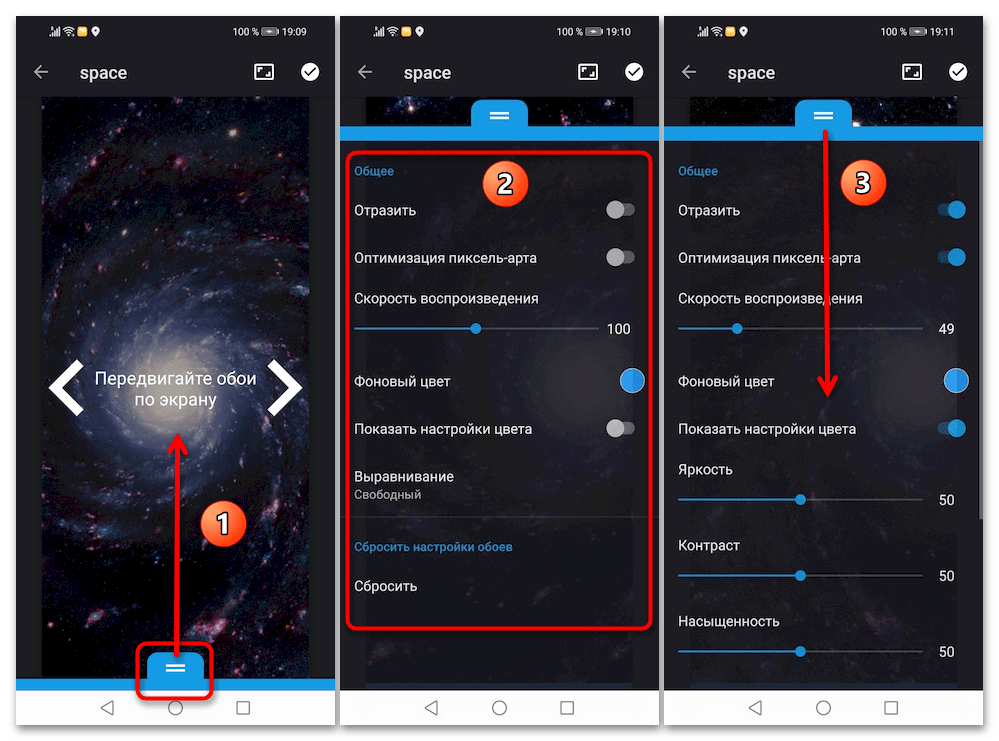
- Нажмите на кружок с галочкой «Готово» в правом верхнем углу экрана. Теперь, убедившись в приемлемости полученной картинки на этапе предпросмотра, тапните «Применить».

- Закройте Wallpaper Engine – подготовленные с его помощью анимированные обои отныне установлены на вашем смартфоне Honor.
- Коснитесь «Добавить» справа внизу и на открывшейся странице выберите «Импортировать файл».
Живые обои на телефонах Хуавей и Хонор — как установить
При включении экрана смартфона пользователь видит значки приложений и фон рабочего стола. Обычно устанавливается стандартная заставка, будь то красивый пейзаж или просто однотонный фон. Более опытные владельцы гаджетов сами меняют внешний вид главного экрана, украшая его мотивирующими надписями или просто картинкой, радующей глаз. Регулярно выходят новые мобильные устройства, их функционал расширяется. Так, появилась возможность установить динамические обои, которые автоматически меняются со временем. Пользовательский опыт от этого становится только интереснее. Как поставить живые обои на экран блокировки и рабочий стол на устройствах Хонор и Хуавей – об этом в статье.
Что такое живые обои
Китайские производители добавили на свои гаджеты функцию, отвечающую за обновление и загрузку коллекции фотографий. Это так называемые динамические обои – анимированные изображения, которые выводятся на рабочий стол или экран блокировки. Пользователю постоянная смена сюжета дает ощущение новизны, чего сложно добиться, когда стоит обычная картинка.
Владелец гаджета через настройки выбирает, какие изображения желает видеть. Если фото не нравится – удаляет, нравится – добавляет в избранное, выбирает, как часто оно должно сменяться. Чтобы телефон не перегружался, точнее, не забивалась его память, фотографии, которым более трех месяцев, удаляются.
Надо понимать, что 3D-обои – программное приложение, требующее довольно мощного процессора и немалого объема оперативной памяти. Движущаяся картинка выглядит красиво, но за это придется заплатить ускоренным разрядом аккумулятора. И если устройство «древнее», его и вовсе лучше не нагружать таким способом, если не хочется зависеть от розетки или Powerbank.
Где скачать живые обои на смартфоны Хуавей и Хонор
Анимированных обоев сегодня создано большое количество, и их коллекция регулярно пополняется, причем для разных смартфонов, независимо от диагонали экрана. Динамические картинки доступны для загрузки через внутренний магазин бренда и со сторонних ресурсов. В магазине, конечно, платных вариантов больше, чем бесплатных, но с их установкой не возникнет проблем, так как все официально. А можно и вовсе поставить стороннюю программу, «заточенную» под «живые» обои, или сделать анимированный фон самостоятельно.
Порядок установки
Поставить динамические обои Huawei и Honor несложно, но для начала их надо загрузить на мобильное устройство.
На рабочий стол
Инструкция, как загрузить 3D-обои:

- Открыть «Настройки».
- Раздел «Рабочий экран».
- Пункт «Обои».
- Откроется список с «родными» изображениями, то есть предустановленными. Надо пролистать вниз, и нажать там на «Другие обои». Перекинет в фирменный магазин производителя, где на выбор будут доступны различные анимированные картинки, темы, стили и просто фоны.
- Далее надо нажать «Категории» и перейти во вкладку «Живые обои», где собраны как платные, так и бесплатные варианты.
- Неважно, какая динамическая картинка заинтересует, чтобы ее поставить, придется скачать. Для этого есть кнопка «Бесплатная загрузка» или «Купить», в случае с платным вариантом.
- В следующем окне нажать «Загрузить и установить».
- После загрузки высветится кнопка «Применить», тапом по которой на рабочий стол гаджета будет выставлена анимированная картинка.
Если не нажимать «Применить», изображение сохранится в памяти гаджета, и надо знать, где его искать. А путь таков: «Настройки» – «Рабочий экран» – «Темы» – «Я» – «Живые обои». Тут-то и дожидаются своего часа сохраненные варианты. Открывая изображения, внизу каждой будет кнопка «Применить».
На экран блокировки
Когда устройство не разблокировано, пользователь все равно видит какую-то информацию: состояние сети, время, какие программы запущены и т.д. Это называется экраном блокировки, и поставить анимированное изображение на него так же просто, как и на рабочий стол. Инструкция практически повторяет первую, за исключением одного момента:
- Открыть «Настройки» – «Рабочий экран» – «Темы».
- Зайти в «Категории», отыскать вариант среди платных и бесплатных.
- Открыть понравившиеся обои, тапнуть «Бесплатная загрузка» или «Купить».
- Нажать «Применить».
- Высветится окно для настройки журнала разблокировки, здесь надо нажать «Не сохранять».
Все, выбранные анимированные обои установлены на экран блокировки.
Как сделать живые обои самостоятельно
Аппараты Huawei и Honor, работающие на ОС Андроид, имеют оболочку MIUI и MAGIC UI, и в них нет возможности установить свои анимированные обои – только те, что доступны в официальном магазине. Благо, можно воспользоваться сторонними приложениями, которых в сети достаточно. Скачивать их из непроверенных источников не стоит, что чревато заражением мобильного вирусами. Если в Play Market программы не окажется, ее можно найти на специализированных порталах, например, 4PDA.
Популярные утилиты для установки 3D-обоев:

- Video Live Wallpaper. Программа, с помощью которой создаются динамические картинки на основе видеороликов, имеющихся в памяти гаджета. Интерфейс хоть и не переведен на русский, интуитивно понятен. Надо только вручную выбрать видеозаписи, тапнуть по команде «Set Live Wallpaper», затем «Применить»;
- Video Wall – Video Wallpaper. Еще одна распространенная утилита, дающая возможность «вырезать» фрагмент видеоролика с целью создания из него анимированных обоев. Опять же, интерфейс на английском. Все бы ничего, но в приложении много рекламы.
Впрочем, есть просто программы, «заточенные» под «живые» обои, которые можно скачать с магазинов PlayMarket, AppGallery или того же профильного сайта 4PDA. Их используют, если стандартного способа мало:
- Wallop. На выбор масса анимированных изображений, которые удобно расфасованы по категориям. Вот только что интересно: чтобы их скачать, нужен ключ, который выдается за просмотр рекламных роликов, отзыв о программе. А можно просто купить его;
- GRUBL. Еще одна сторонняя программа с большим выбором обоев для рабочего стола и экрана блокировки, рингтонов и многого другого, призванного разнообразить пользовательский опыт. Доступны как платные, так и бесплатные материалы.
Владельцы «яблочных» гаджетов (бренд Apple) тоже могут поставить анимированную заставку, используя сторонний софт. Одна из таких программ называется LiveWallEnabler.
Как вернуть стандартную заставку
Динамические обои Huawei и Honor, бесспорно, красивы, но ресурсоемки. Мало того, что оперативная память забивается, так еще и аккумулятор быстрее разряжается. Насмотревшись, многие пользователи решают убрать красивый эффект. Сделать это несложно:
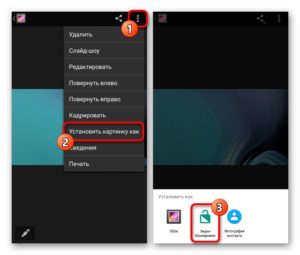
- отключив через настройки телефона, где достаточно выбрать стандартную тему или фон для рабочего стола. А можно и вовсе зайти в «Галерею», отыскать там интересующую картинку, открыть ее и нажать «Установить как…»;
- если было установлено стороннее приложение, то динамически меняющиеся заставки – это часть самой программы. То есть чтобы вернуть стандартные обои, достаточно ее удалить, зайдя в «Настройки» – «Приложения».
«Живые» обои – то, что призвано разнообразить внешний вид смартфона. Поставить их на устройства Хуавей и Хонор с последними версиями оболочек MIUI и MAGIC UI несложно, причем как стандартными способами, так и с помощью сторонних приложений. Единственное, путь к нужному разделу может различаться, что зависит от версии ОС. В любом случае можно воспользоваться поиском через соответствующую строку.
Живые обои на Honor и Huawei

Включая смартфон, мы видим иконки и фон. Чаще всего это стандартные обои: пейзаж природы или однотонный фон. Кто-то самостоятельно меняет картинку, устанавливая фотографии, мотивирующие надписи и другие изображения, радующие глаз. Прогресс не стоит на месте и на современные смартфоны давно можно устанавливать динамические обои, меняющиеся со временем. Они позволяют оживить фон рабочего стола телефона, добавить ему индивидуальности, и просто делают работу с устройством более приятной. В этой статье будут описаны способы как поставить живые обои на Honor и Huawei.
Содержание показать
Что такое живые обои и где скачать?
Изображения с анимацией, меняющиеся со временем, называются живые 3Д обои. Они привносят на экран разнообразие, радуя постоянной сменной сюжета и не надоедают в отличие от статичных изображений. На сегодняшний день их создано огромное количество для телефонов с разной диагональю экрана. Живые обои на андроид Хуавей и Хонор доступны для скачивания через собственный интернет-магазин, а также в специальных приложениях, речь о которых пойдет дальше.
Как установить живые обои на Хонор и Хуавей
- Зайти в «Настройки» смартфона.
- Перейти в раздел «Рабочий экран».
- Выбрать подраздел «Обои».
- Далее, в открывшемся окне промотать экран до самого низа и нажать на вкладку «Другие».

Откроется интернет-магазин, где будет представлен огромный выбор анимированных изображений, а также тем, стилей текста и обычных фонов.
Теперь нужно перейти во вкладку «Категории». В открывшемся окне следует совершить переход на соответствующую вкладку и можно приступать к выбору.

Производитель предлагает живые обои Huawei и Honor, как за деньги, так и бесплатные. В каталоге платных вариантов выбор больше, но придется раскошелиться. К счастью, стоят представленные варианты недорого. Бесплатный раздел живых обоев на Хонор и Хуавей существенно меньше. Зато не надо платить денег.
Независимо от того, в каком из разделов находится понравившееся анимированное изображение, его нужно скачать на смартфон. Для этого нужно кликнуть по картинке и нажать на надпись: «Бесплатная загрузка» или «Купить», в случае с платной версией. Далее появится окно, где следует нажать на «Загрузить и установить».

На рабочий стол
После скачивания можно будет сразу же установить свои живые обои на Huawei или Honor, нажав на кнопку «Применить» внизу экрана.
Если этого не сделать, то придется вновь совершить путешествие по настройкам: «Рабочий экран» – «Темы» – вкладка «Я» – «Живые обои». Здесь выбираем нужный вариант и щелкаем по кнопке «Применить». Готово!


На экран блокировки
Сделать живые обои на хуавей и хонор при разблокировке смартфона тоже можно, но необходимо предварительно установить анимированную тему.
Скачать их можно следующим образом:
- Зайти в «Настройки».
- Перейти в раздел «Рабочий экран».
- Выбрать подраздел «Темы».
- Далее, в открывшемся окне нажать на вкладку «Категории».
- Выбрать подборку бесплатных или платных тем.
- Открыть понравившуюся.
- Жмем «Купить» или «Бесплатная загрузка».


- Появится окно с настройкой журнала разблокировки. Жмем «Не сохранять».
Готово! У нас получилось сделать живые обои на экран блокировки Honor и Хуавей.
Как сделать свои обои из видео или GIF
К сожалению, функционал оболочки EMUI и MAGIC UI не располагает возможностью поставить свои видео обои. К счастью, есть приложения, которые помогут в этом. Рассмотрим несколько из них.