Как поставить квадрат над числом на клавиатуре
Как написать квадрат на клавиатуре компьютера или ноутбука?
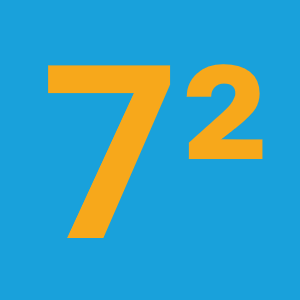
Представим, что вы работаете с математическими примерами и появилась необходимость поставить квадрат в примере. Понятно, что слово «квадрат» будет выглядеть, мягко говоря, не к месту. Как быть? Решение есть — Windows поддерживает символ квадрата. Сейчас увидите, куда и на что необходимо нажать.
Способ первый
Используйте цифровую клавиатуру основной клавиатуры своего устройства.
Включите ее при необходимости, нажав клавишу Num Lock.
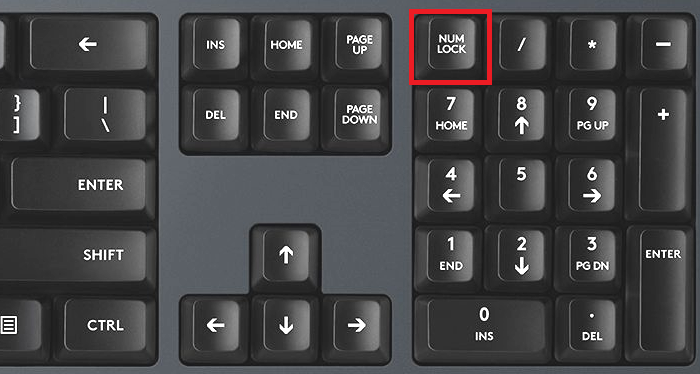
Затем зажмите Alt (левый или правый), удерживайте его и наберите на цифровой клавиатуре цифры 0178, после чего уберите палец с клавиши Alt.
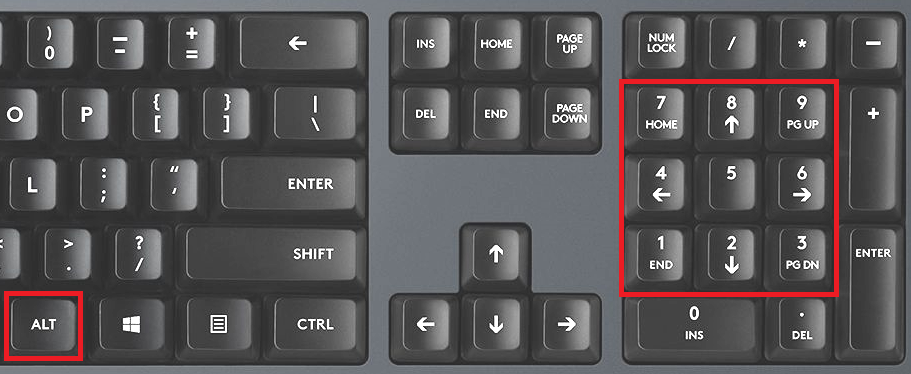
Если все сделано верно, вы увидите символ квадрата сразу за нужной вам цифрой:
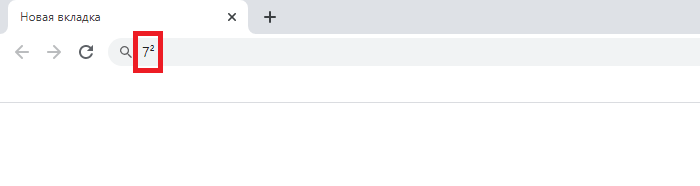
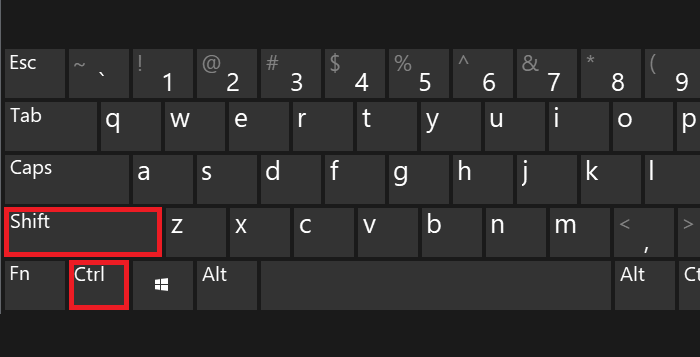
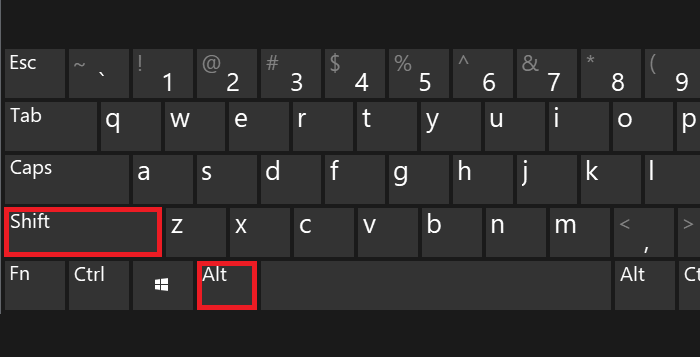
Если вы видите другой символ, скорее всего, дело в раскладке клавиатуры — включена русскоязычная, а нужна англоязычная. Поменяйте, нажав Shift+Ctrl:
Способ второй
Не столь удобный, но все же рабочий метод.
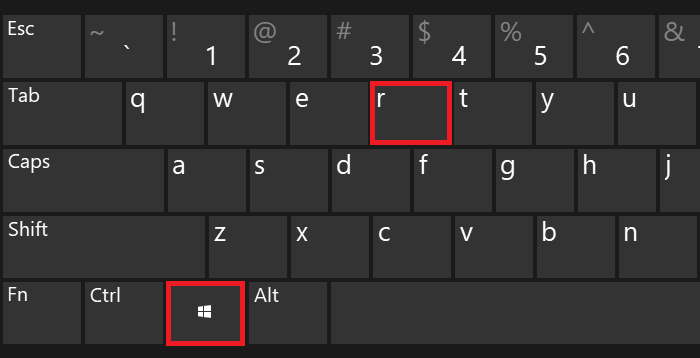
Нажмите на клавиши Win+R — чтобы вызвать окно «Выполнить».
Добавьте команду charmap.exe, нажмите ОК.
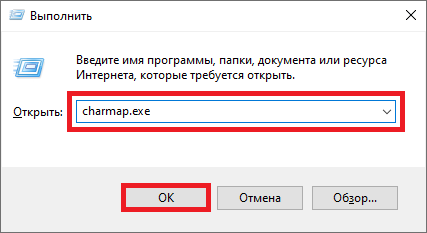
И если все было сделано верно, откроется таблица символов Windows.
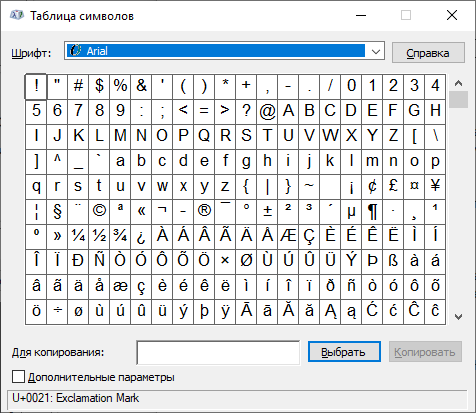
Здесь выбираете шрифт Calibri, находите знак второй степени, нажимаете на него, затем по очереди кликаете по кнопкам «Выбрать» и «Копировать».
² Верхний индекс 2
Символ «Верхний индекс 2» был утвержден как часть Юникода версии 1.1 в 1993 г.
Свойства
| Версия | 1.1 |
| Блок | Дополнение к латинице — 1 |
| Тип парной зеркальной скобки (bidi) | Нет |
| Композиционное исключение | Нет |
| Изменение регистра | 00B2 |
| Простое изменение регистра | 00B2 |
Похожие символы
Верхний индекс шесть
Верхний индекс семь
Верхний индекс пять
Верхний индекс латинская строчная.
Верхний индекс четыре
Верхний индекс 3
Верхний индекс 1
Нижний индекс два
Верхний индекс восемь
Верхний индекс девять
Верхний индекс плюс
Верхний индекс минус
Верхний индекс равно
Верхний индекс левая скобка
Кодировка
| Кодировка | hex | dec (bytes) | dec | binary |
|---|---|---|---|---|
| UTF-8 | C2 B2 | 194 178 | 49842 | 11000010 10110010 |
| UTF-16BE | 00 B2 | 0 178 | 178 | 00000000 10110010 |
| UTF-16LE | B2 00 | 178 0 | 45568 | 10110010 00000000 |
| UTF-32BE | 00 00 00 B2 | 0 0 0 178 | 178 | 00000000 00000000 00000000 10110010 |
| UTF-32LE | B2 00 00 00 | 178 0 0 0 | 2986344448 | 10110010 00000000 00000000 00000000 |
Наборы с этим символом:
© Таблица символов Юникода, 2012–2022.
Юникод® — это зарегистрированная торговая марка консорциума Юникод в США и других странах. Этот сайт никак не связан с консорциумом Юникод. Официальный сайт Юникода располагается по адресу www.unicode.org.
Мы используем ��cookie, чтобы сделать сайт максимально удобным для вас. Подробнее
Как написать степень на клавиатуре
При наборе текста иногда возникает необходимость набрать степень числа. Но, таких символов на клавиатуре нет, поэтому данная задача ставит в тупик многих пользователей. Если вы также столкнулись с подобной проблемой, то эта статья должна вам помочь. Здесь вы узнаете, как написать степень на клавиатуре компьютера или ноутбука.
Скопировать и вставить
Как подсказали в комментариях, самый простой способ написать степень — это скопировать нужный знак. Ниже приведен список степеней от 0 до 9, которые можно скопировать и вставить в нужное место документа.
2⁰, 2¹, 2², 2³, 2⁴, 2⁵, 2⁶, 2⁷, 2⁸, 2⁹.
Данные знаки должны нормально вставляться во все популярные программы включая текстовые редакторы Word, Блокнот (Notepad) и браузеры (Chrome, Firefox).
Комбинации клавиш на клавиатуре
Если использовать только клавиатуру, то с помощью Alt-кодов можно написать первую, вторую или третью степень. Для этого используются комбинации клавиш:
- Alt+0185 — первая степень (10¹)
- Alt+0178 — квадрат (10²);
- Alt+0179 — куб (10³);
Пользоваться данными комбинациями клавиш очень просто. Нужно переключится в английскую раскладку клавиатуры, зажать клавишу Alt и удерживая ее нажатой набрать на цифровом блоке клавиатуры 0185 , 0178 или 0179 .
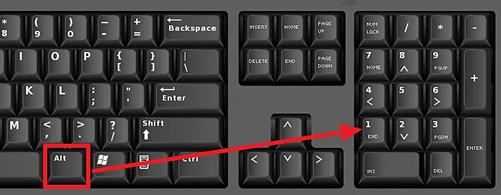
Комбинации клавиш Alt+0178 и Alt+0179 работают в большинстве текстовых редакторов, включая все версии Word, браузерах (Chrome, Firefox, Opera) и табличных процессорах (Excel).
Степень в текстовом редакторе Word
Надстрочный знак
Если вы работаете в текстовом редакторе Word и вам нужно написать степень числа, то проще всего воспользоваться специальной кнопкой, которая называется « Надстрочный знак ». В современных версиях Word (например, в Word 2007, 2010, 2013 и 2016) такая кнопка находится на вкладке « Главная ». Выделите знак, который должен стать степенью числа и нажмите на эту кнопку.
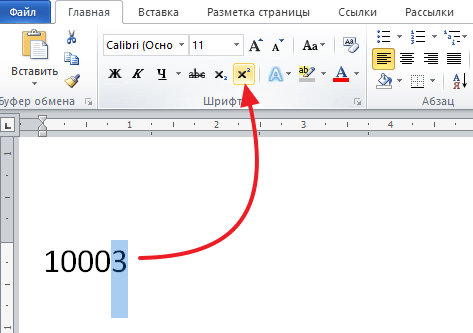
В результате вы получите число и степень. Нужно отметить, что в качестве степени можно использовать не только числа, но и буквы.
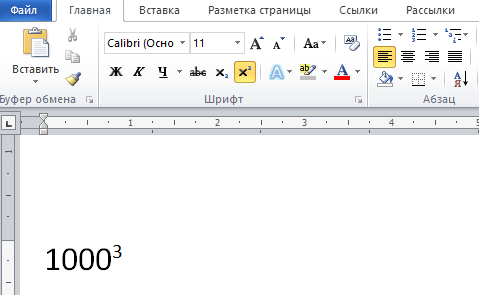
Если вы пользуетесь старыми версиями текстового редактора Word, например, Word 2003, то для того чтобы сделать степень необходимо выделить число, кликнуть по нему правой кнопкой мышки и выбрать « Шрифт ».
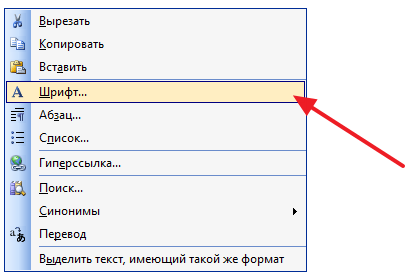
В результате появится окно « Шрифт ». Здесь нужно включить надстрочный шрифт и сохранить настройки нажатием на кнопку « Ok ».
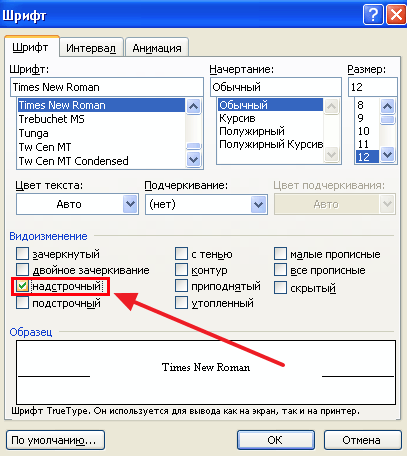
Таким образом выделенное число превратится в степень.
Формула
Также для вставки степени в Word можно использовать инструмент « Уравнения ». Для этого перейдите на вкладу « Вставка » и нажмите на кнопку « Уравнение » (в старых версиях Word данная кнопка называется « Формула »).
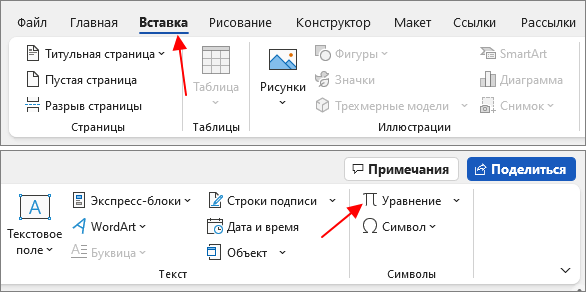
В результате на странице появится блок « Место для уравнения ». Выделите его и перейдите на вкладку « Уравнение » или « Формула ». Здесь нужно открыть меню « Индекс » и выбрать подхолящий шаблон.
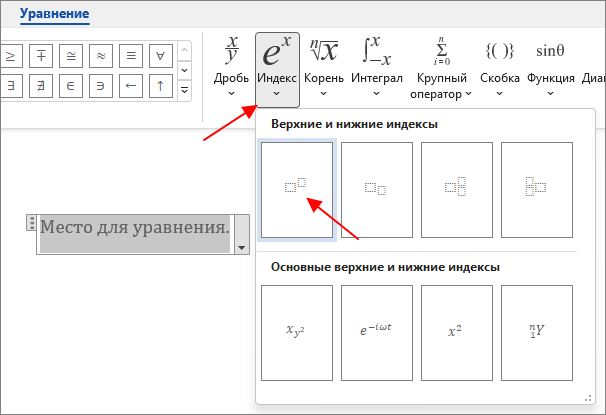
В результате выбранный шаблон появится в блоке с уравнением и вам останется только заполнить его нужными числами.

Чтобы переместить блок с уравнением нажмите на кнопку с тремя точками и не отпуская переместите блок в нужное место документа Word.
Степень с помощью «Таблицы символов»
Для вставки степени в другие программы можно использовать стандартную программу « Таблица символов ». Данная программа доступна в любой версии Windows и позволяет вставлять в текст различные специальные символы.
Для того чтобы открыть « Таблицу символов » нужно нажать комбинацию клавиш Win-R и выполнить команду « charmap.exe ».
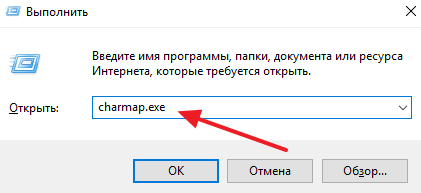
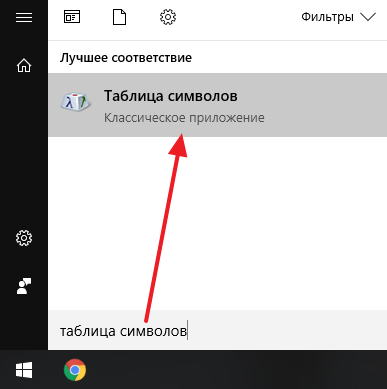
Также « Таблицу символов » можно запустить с помощью поиска в меню « Пуск ».
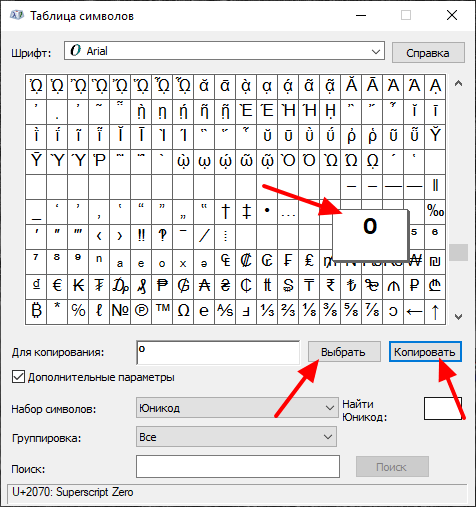
Дальше нужно найти нужный символ, выделить ее мышкой, нажать на кнопки « Выбрать » и « Скопировать ».
После этого выбранный из « Таблицы символов » можно вставить в любую программу с помощью комбинации клавиш Ctrl-V или команды « Вставить ».
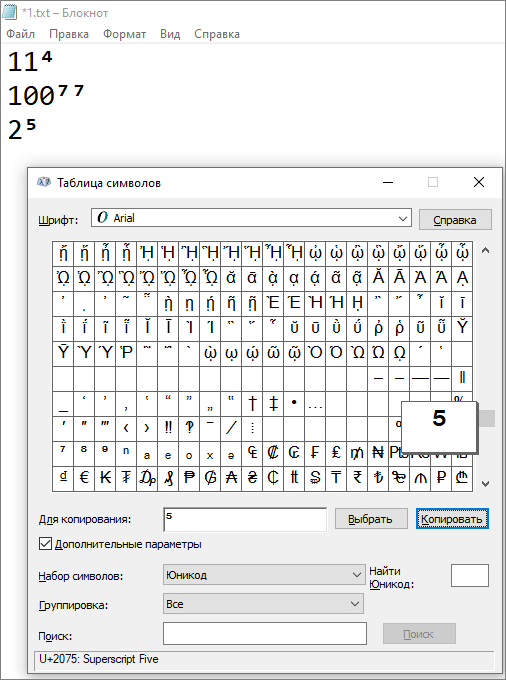
Данным способом можно вставить любой специальный символ в практически любую программу.
- Как написать корень на клавиатуре
- Как набрать знак рубля на клавиатуре
- Как поставить «собаку» на клавиатуре ноутбука или компьютера
- Как поставить знак градуса на клавиатуре
- Как поставить ударение над буквой на клавиатуре
Создатель сайта comp-security.net, автор более 2000 статей о ремонте компьютеров, работе с программами, настройке операционных систем.
Задайте вопрос в комментариях под статьей или на странице «Задать вопрос» и вы обязательно получите ответ.
Как написать степень на клавиатуре в любом редакторе
Часто при написании различных параметров, например метр квадратный или кубический, необходимо написать число как степень. Если вам нужно сделать это один раз и навсегда забыть про степени, то вам достаточно всего-лишь скопировать число, записанное степенью, и вставить в нужное место: x² — квадрат, x³ — куб. Но если у вас есть постоянная необходимость записывать числа таким образом, то мы расскажем вам, как написать степень на клавиатуре, чтобы вы всегда могли сделать это сами.
Есть несколько способов, как написать число-степень на клавиатуре
Первый способ — удерживая клавишу Alt, набрать на цифровой клавиатуре клавиши в нужном порядке.
- Для написания квадратной степени: Alt+0178.
- Для написания кубической степени: Alt+0179.

Для работоспособности этого способа у вас на клавиатуре должна быть включена английская раскладка. Эта комбинация работает во всех редакторах, например блокноте, Word, NotePad, визуальном редакторе WordPress, практически везде, где можно набирать текст.
Второй способ — в редакторе Word
С помощью ворда можно ставить не только квадратную и кубическую степени, но и любые другие, в том числе буквенные. Например когда математические задачи требуют от степени числа быть переменной. Этот способ не связан с клавиатурой, больше с мышкой, но написать степень в Word очень просто. В верхнем меню есть специальный инструмент: надстрочный знак.

Выделяем число или буквы, которые нужно сделать степенью, и нажимаем на кнопку в верхнем меню, указанную на рисунке. Также можно воспользоваться сочетанием клавиш Ctrl+Shift+=. В результате можно получить любую степень, какая только нужна. Рядом есть инструмент «подстрочный знак», с помощью которого можно записывать число в нижнем регистре, например для логарифмов.
Третий способ — альтернативный для Word, работающий во всех версиях, в том числе старых
Нужно выделить текст, которой должен стать степенью, и нажать на него правой кнопкой. В появившемся меню нажать на вкладку «Шрифт».

В появившемся меню можно задать любые параметры выделенному тексту, в том числе и сделать его степенью. Для этого нужно поставить галочку в пункте «Надстрочный».

Вот и всё, теперь вы знаете, как написать степень на клавиатуре и можете применять этот навык в жизни.
Похожие публикации:
- Как поменять язык на экранной клавиатуре
- Как поставить запятую на клавиатуре макбука на русском языке
- Как поставить кавычки лапки на клавиатуре
- Как поставить плюс минус на клавиатуре
Чёрточки: только ли тире, минус и дефис?
Однажды вечером я почувствовал, что пришло время расширить 97‐ й параграф «Ководства» Артемия Лебедева.
На клавиатуре одна чёрточка, она обычно правее нуля и повыше букв «З» и «Х». Неосведомлённые люди называют её попеременно то дефисом, то минусом, то тире. Лебедев объясняет нам, что это четыре (учитывая две разновидности тире) различных символа. На самом деле их как минимум девять, и об этом я и расскажу вам сейчас.
Итак, девять чёрточек, и каждая имеет свою область применения.
Начнём с той самой, которая есть на клавиатуре (-). Так что же это: дефис, минус или тире? А вот и не угадали. Это дефисоминус. Не дефис и не минус, а что‐ то среднее между ними; и уж точно не тире.
Когда он употребляется? Только тогда, когда нет технической возможности употребить настоящий дефис, настоящий минус или настоящее тире (что касается последнего случая, то здесь иногда пишут два или три дефисоминуса подряд).
Настоящий дефис (‐) — это символ U+2010 (соответственно, ‐ в HTML). Именно он используется в словах «светло‐ серый», «по‐ моему», «кое‐ кто» и т. п.
На клавиатуре дефиса нет, и поэтому повсеместное его употребление представляется крайне проблематичным. Можно, конечно, заменить в раскладке дефисоминус на дефис, но это может вызвать (и наверняка вызовет!) затруднения, например, при наборе текстов компьютерных программ, в которых всегда употребляется исключительно дефисоминус. Выход на данный момент видится разве что во включении дефиса в программы автоформатирования перед публикацией наподобие того же лебедевского «Типографа».
Что касается минуса (−), о нём уже многим хорошо всё известно: минус используется в математических выражениях, имеет такую же ширину, как любая цифра, выравнивается по высоте заглавной буквы, в отличие от тире и дефиса, и записывается в HTML как − .
На этом месте все обычно переходят к тире. Но постойте, мы ещё не рассмотрели три символа!
Какой символ употребляется в записи номеров телефонов (555‒41‒72)? Дефис, скажете вы; а вот и нет! Для этого есть отдельный символ: цифровая чёрточка (figure dash). Выглядит она (‒) практически как минус, но минусом при этом не является.
Вы можете спросить: а почему тогда нельзя использовать минус, раз он выглядит точно так же? Потому что минус — это знак вычитания, а в номере телефона ничто ни из чего не вычитается. По той же причине, по которой для выделения текста нужно использовать em , а не i . Это нельзя объяснить, это можно только познать.
Цифровая чёрточка имеет код U+2012 и в HTML записывается как ‒ .
О символе переноса, также называемым мягким дефисом, тоже многим известно. Этот символ, обозначаемый в HTML как , расставляется в словах между слогами в тех местах, где можно сделать перенос. На экране он не отображается, за исключением случая, когда попадает на конец строки; в этом случае браузер (говорят, с третьей версии даже Firefox научился это делать) не переносит всё слово целиком, а ставит дефис и переносит оставшуюся часть слова.
Это особенно помогает в длинных словах, перенос которых создаёт огромные пустые пространства в правой части экрана. Огромный недостаток символа переноса состоит в том, что его неудобно расставлять вручную (впрочем, с этим могут справиться программы автотипографирования) и в том, что его употребление захламляет и делает нечитаемым исходный код текста (поэтому лучше, если расстановка символов переноса производится CMS на этапе генерации HTML‐ кода из хранящегося в базе данных текста).
Ещё один похожий на дефис символ — чёрточка (⁃), употребляемая в качестве маркеров списков (чёрточный буллит). В Студии Лебедева справедливо замечают, что в русской типографской традиции нет такого понятия, как буллит (имея в виду традиционные кружки с квадратиками), и предлагают в качестве маркера употреблять (длинное) тире; как вы можете заметить, они именно так делают (или делали) на своём сайте и даже разразились статьёй, рассказывающей, как это сделать.
На самом деле для маркеров списков существует специальный символ, имеющий код U+2043 (впрочем, Лебедев утверждает, что к русской типографике это не относится). В HTML сделать для списка такой маркер довольно просто, используя CSS:
ul < list-style: none inside; >ul>li: before
(Разумеется, приведённый код не идеален, да и работать будет лишь в правильных браузерах, но идея вам ясна, надеюсь.)
Теперь наконец‐ то можем перейти к тире; здесь всё уже хорошо изъезжено: известна разница между коротким тире (–, en dash, чёрточка шириной с букву «n», – ) и длинным тире (—, em dash, чёрточка шириной с букву «M», — ). Известно, что в русской типографике употребляется исключительно длинное тире (хотя ведутся споры касательно возможности употребления короткого тире в числовых диапазонах), тогда как на Западе обычно предпочитают en dash.
Длинное тире также употребляется в русском языке в диалогах. На Западе же для этой цели часто употребляют отдельный символ горизонтальной черты ( ― ):
― Cela n’est pas de ma faute, rétorqua-t-il.
Итак, девять различных чёрточек:
| Знак | HTML | Название | Назначение и употребление |
|---|---|---|---|
| — | — | дефисоминус | вместо всех остальных чёрточек при отсутствии технической возможности |
| ‐ | ‐ | дефис | для разделения частей слова: «светло‐ серый», «по‐ моему», «кое‐ кто» и т. п. |
| − | − | минус | математические выражения: 2 − 3 = −1 |
| ‒ | ‒ | цифровая чёрточка | номера телефонов и другие цифровые коды |
| | | символ переноса | в (длинных) словах в тех местах, где можно сделать перенос |
| ⁃ | ⁃ | чёрточный буллит | маркер списка |
| – | – | короткое тире | западная типографика |
| — | — | длинное тире | русская типографика |
| ― | ― | горизонтальная черта | диалоги (в западной типографике) |
Big Blog PhDrDAK
0. Установите Eng раскладку клавиатуры
1. Нажмите и удерживайте Alt
2. С правой (!) стороны клавиатуры (боковая цифровая клавиатура) наберите четыре цифры — 0178
3. Отпустите Alt
4. Появится ²
.
/ PhDrDAK
Бонус:
[ советую набирать при Eng установки клавиатуры ]
Нажимаете и удерживаете Alt
и сбоку на цифровой клавиатуре набирайте —
0128 — — евро €
0133 — — многоточие … (как один знак,а не как три точки)
0146 — — апостроф ’
0149 — — жирная точка •
0153 — — символ товарного знака ™
0163 — — фунт £
0165 — — йена ¥
0167 — — параграф §
0174 — — символ зарегистрированного товарного знака ®
0177 — — плюс\минус ±
— это обычный способ ввода ASCII символов с клавиатуры!
/ PhDrDAK, 2016
P.S.
Замечу, что лучше использовать левую клавишу Alt
но попробуйте и правую Alt, например, такое сочетание
:
жмите Alt правую и , удерживая её , жмите правее клавишу Стрелочка — отпускайте
.
🙂
С Приветом!
Как написать число в кубе на клавиатуре?
3.Правой кнопкой мыши щёлкаете по выделенному тексту.
4.Выбираете в открывшемся меню — Шрифт.
5.Там в Видоизменении выбираете — надстрочный.
6.Жмёте Ок. Всё готово!
Но . если всё же не получится, то можете скопировать км³ и пользоваться на здоровье! 🙂
комментировать
в избранное ссылка отблагодарить
8 лет назад

Символ возведения в куб: ³
Пример использования: X³
В описании к таблице символов написано, что для вывода этого символа нужно при включённой клавише NUM_LOCK нажать Alt+0179.
Однако лично у меня почему-то символы не появляются, хотя помню, что как-то ранее некоторые символы так выводились. Наверное дело в неполадках Windows.
Если у вас тоже не появляется, то делайте как я: просто копируйте этот символ из таблицы символов (шрифт Arial, в начале, символ U+00B3).