Как посмотреть удаленные сообщения в Whatsapp?
Знать, как посмотреть удаленные сообщения в Whatsapp, очень полезно, ведь очень часто бывает, что мы нажимаем на «Удалить» случайно, а в итоге стирается важная информация. Или, например, ты с кем-то поссорился, погорячился, всё убрал, а потом отношения наладились, и тебе стало не хватать прежних посланий от близкого человека. Сейчас мы расскажем тебе о способах восстановления стёртой инфы. Обрати внимание на материал — Где в Ватсапе архив? Это тебе может сильно помочь в будущем.
Сам Вацап с завидной регулярностью каждую ночь осуществляет резервное копирование своих данных в память твоего телефона. Это значит, что если с момента, когда ты всё стер прошло меньше недели, то процесс восстановления пройдёт в общем легко. Полезно также знать, где хранятся сообщения Ватсапп.

Как прочитать удаленные сообщения в Ватсапе?
Здесь работает отличная супер-фишка. Для того, чтобы вернуть все сообщения (срок уничтожения, которых не перевалил за 7 суток), тебе достаточно сначала полностью удалить программу, а потом поставить мессенджер заново.

- Можно удалить через менеджер приложений-просто долго держать палец на иконке с приложением, потом нажать на крестик.
При инсталляции ты увидишь запрос о восстановлении данных — смело разрешай ему это сделать (будет использован архив из памяти смартфона, смотри скриншот ниже). После перезапуска ты с радостью обнаружишь, что все сообщения вернулись на свои места.
Android
Настройки > Общие > Диспетчер приложений > WhatsApp. «Удалить» — жмём. Но ни в коем случае, не «Очистить данные» .
Но! Если резервное копирование свежайших посланий не было произведено (то есть ты провернул переустановку до трех часов ночи, когда неспящий Вотсапп обычно занимается сохранением инфы), то ты утратишь текущую историю переписки. Прочитать про то, как сохранить переписку Вацап, ты можешь в нашей специальной статье.
Как посмотреть удаленную переписку в Вотсапе, если прошло более 7 дней?
В этом случае уже не обойтись без дополнительных средств. По мнению экспертов, один из лучших инструментов здесь — онлайн-сервис Recover Messages.
Как с ней работать?
- подключи телефон к компьютеру;
- с карты памяти скопируй файл с архивом Вотсапп (ищи страшное название — msgstore.db.crypt ), а найти его ты можешь в папке WhatsApp/Databases (то есть раздел с базами данных);

- когда закончится перенос файла на комп, надо перейти на сайт recovermessages.com (сервис может иногда не работать из-за технических сбоев);
- жми на кнопку Select SQLite File и укажи тот, путь, где хранится архив.

- согласись с условиями пользования — « I accept…» ;
- кнопка Procesar начинает сканирование (длительность операции зависит от скорости интернет-соединения);

- вся инфа, которую удастся восстановить, появится на экране монитора, а потом ты просто сохраняешь это на жёсткий диск.
Ответим сразу на другой популярный вопрос: Можно ли прочитать удаленную переписку в Whatsapp на iPhone? Да, можно.
Где посмотреть удаленные сообщения в Вотсап через Айфон?
- Подключи гаджет к ПК;
- на карте памяти находи файл с хранилищем — это директория net.whatsapp.Whatsapp и папка Documents ; название документа еще страшнее, чем на Андроиде — sqlite#sthash.lvFNd0N6.dpuf.
- дальше ты также заходишь на recovermessages.com;
- жмёшь на Select SQLite File и указываешь путь, где лежит твой архив;
- принимаешь все условия использования — далее Procesar — и дожидаешься окончания операции сканирования;
- сохраняешь всё, что удастся восстановить, на компьютер и радуешься.
Если собеседник удалил сообщение
В Ватсапе можно удалить своё сообщение не только для себя, но и для собеседника. С одной стороны, это однозначно удобно для того, кто удаляет. С другой, стороны, собеседнику может быть важно или просто интересно узнать, что было сообщении.
Официального способа увидеть удаленные сообщения в Ватсапе нет. Но конечно, сторонний софт для такой задачи уже придуман.
Дело в том, что все приходящие сообщения сохраняются ещё и в журнале уведомлений как системные логи. Именно для этого и нужно воспользоваться сторонним софтом – он читает эти уведомления. Например, Yotta Studio.

Внимание! Есть несколько условий, при которых можно использовать софт. Он работает только на Андроиде и у вас должны быть включены уведомления из Ватсапа. Уведомления хранятся только несколько часов, а ещё прочитать можно только первые 100 символов текста.
Такова основная информация про то, как проверить удаленные смс в Ватсап. Хочется думать, что наши инструкции в очередной раз тебе помогли разобраться в таком непростом вопросе.
Паниковать рано. Как прочитать удаленные сообщения в WhatsApp?
Удалить сообщения в WhatsApp можно как в личной переписке, так и в групповых чатах — при помощи функции «Удалить для всех». При желании пользователь может еще и настроить автоматическое удаление сообщений через определенное время после отправки (час, день, неделя и так далее). Вместо стертого сообщения появляется значок с уведомлением о том, что это послание удалено.
Многие думают, что восстановить переписку после удаления невозможно, и это почти всегда правда. Однако есть несколько способов прочитать сообщения — они могут храниться, например, в резервных копиях и других местах. Расскажем обо всех известных методах для восстановления удаленных сообщений.
Можно ли посмотреть удаленную переписку в WhatsApp
Если говорить совсем кратко, то можно. Например, можно изучить уведомления или попытаться восстановить данные из резервной копии. Рассмотрим каждый метод подробнее.
Резервное копирование — полезная вещь для восстановления сообщений
Резервная копия всей переписки в WhatsApp хранится в облачном хранилище (Apple iCloud для пользователей iOS-устройств и Google Drive для владельцев смартфонов и планшетов под управлением Android). Синхронизация данных, то есть загрузка самой свежей версии переписки со всеми изменениями (включая новые отправленные сообщения, удаленные и так далее) осуществляется в соответствии с настройками в самом приложении WhatsApp.
Создавать резервную копию чатов пользователь может ежедневно, еженедельно или ежемесячно — это достаточно один раз указать в настройках, затем весь процесс будет осуществляться автоматически. Обычно резервное копирование начинается около двух часов ночи по местному времени.
Резервное копирование можно и отключить, но тогда при смене самого аппарата восстановить переписку из «облака» не получится, и все чаты окажутся пустыми.
Как восстановить и прочитать удаленные сообщения в WhatsApp
Это первый способ восстановления данных. Ниже — подробные шаги для его реализации:
- Удалите WhatsApp со своего смартфона на Android или iOS.
- Зайдите в магазин приложений Apple App Store или Google Play Store и установите WhatsApp заново.
- Введите тот же номер телефона, который использовался ранее, и затем укажите пароль, который придет в SMS-сообщении.
- После этого у вас появится возможность восстановить удаленные сообщения из резервной копии (она, конечно же, должна быть предварительно и заблаговременно создана). WhatsApp сам предложит начать процедуру восстановления переписки.
- После загрузки чатов из «облачной» копии на смартфон загрузятся все переписки, сохраненные в ходе самой последней синхронизации. Сообщения, информация об удалении которых еще не попала в резервную копию, автоматически восстановятся. Если же резервная копия была создана уже после удаления сообщений, то восстановить их таким образом не удастся.
Через историю уведомлений
Просмотр удаленных сообщений через историю уведомлений работает и на устройствах Android, и на iOS. Как это делается?
- Проведите пальцем вниз от верхнего края экрана, чтобы открыть шторку уведомлений и переключателей.
- Найдите среди уведомлений те, которые относятся к мессенджеру Ватсап — они помечены соответствующим «фирменным» значком зеленого цвета с изображением телефонной трубки.
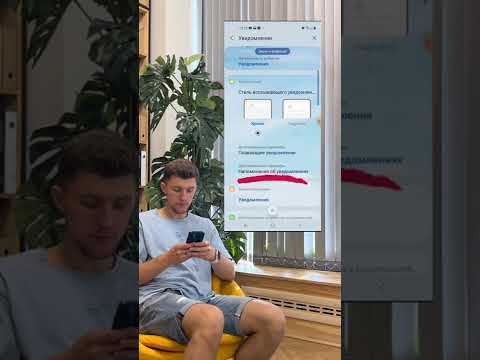
- Нажмите на любое из них и затем удерживайте, чтобы открылось окошко предварительного просмотра, встроенного в саму систему. Если этого не происходит, то нужно выставить соответствующий параметр в Android через меню «Настройки — Уведомления».
- В открывшемся окне предварительного просмотра можно увидеть сообщения, даже если отправитель удалил их перед этим. Но стоит помнить, что нельзя просто нажимать на сообщение и затем убирать палец с экрана — после этого откроется приложение WhatsApp, в котором уже не будет нужных вам сообщений (поскольку они уже удалены), а уведомления могут автоматически исчезнуть.
Восстановление через локальное хранилище
Третий способ работает только на Android. Что нужно сделать для этого?
- Откройте настройки WhatsApp и перейдите в раздел «База данных». Там содержатся копии чатов, созданные локально и готовые к загрузке в облачное хранилище.
- Найдите файл под названием msgstore.db.crypt12. Это файл, в котором содержится наиболее актуальная информация о переписках, еще не загруженная в облако.
- Нажмите на него и удерживайте, чтобы изменить название (такая функция появится в открывшемся меню).
- Смените название файла на msgstore_backup.db.crypt12. Таким образом вы включите защиту от перезаписи.
- Найдите самый свежий файл резервной копии (например, msgstore22-06-2022.1.db.crypr12) и переименуйте его в msgstore.db.crypt12. Это нужно для того, чтобы заменить самую актуальную версию переписки немного устаревшей версией, где еще содержатся сообщения, которые были удалены.
- Откройте приложение Google Drive (Google Диск) и найдите раздел «Резервные копии» в верхнем меню, которое открывается по нажатию на значок с тремя линиями.
- Удалите резервную копию WhatsApp из облачного хранилища.
- Удалите само приложение WhatsApp и скачайте его заново из Google Play Store. После этого авторизуйтесь и запустите процедуру восстановления чатов из локальной копии (в облаке Google этой копии не будет).
Специальные программы для восстановления и просмотра удаленных сообщений WhatsApp
Метод работает на Android. Как им воспользоваться?
- Откройте каталог Google Play Store, найдите приложение WhatsRemoved+, установите его.
- Запустите WhatsRemoved+ и при первом запуске разрешите ему доступ к уведомлениям.
- После этого можно будет читать удаленные сообщения — приложение будет «перехватывать» их из раздела уведомлений и копировать к себе. Важное уточнение: прочесть можно будет только те удаленные сообщения, которые были отправлены (и удалены) уже после установки приложения WhatsRemoved+.
- Стоит также помнить, что использование подобных приложений может нести определенные риски безопасности. Известно, что в уведомлениях может содержаться и личная информация. При этом нет твердой гарантии, что WhatsRemoved+ и другие аналогичные ему инструменты не копируют себе и ее в том числе.
Notisave — приложение, аналогичное WhatsRemoved+, и работает по аналогичному принципу.
Что делать, если случайно удалили сообщение только у себя?
Если это сообщение содержит какую-то важную информацию, то можно воспользоваться первым способом, который предусматривает переустановку WhatsApp. Если самая актуальная версия переписки еще не успела отправиться в «облако», то из Apple iCloud или Google Drive можно загрузить предыдущую версию, где сообщения могли остаться.
Даже если важная часть переписки была удалена — вами или собеседником — отчаиваться не стоит. Часто стертые сообщения можно или восстановить, или как минимум увидеть их содержимое. Попробуйте воспользоваться нашими методами: вдруг вам удастся прочитать то, что могло быть утеряно навсегда?
Любите делиться своим мнением о технике? Тогда напишите обзор товара в «Эльдоблоге» и получите до 1000 бонусов на новые покупки!
Автор и новостной редактор Эльдоблога. Больше 10 лет пишу про игры и технику и нахожу что-то новое и необычное в мире гаджетов
Как просмотреть и восстановить удаленные сообщения в WhatsApp на iPhone
Если вы ранее делали резервную копию iPhone с помощью iTunes или iCloud, вы можете восстановить iPhone с помощью последнего файла резервной копии. Таким образом, вы можете видеть удаленные сообщения в WhatsApp. Однако восстановление iPhone с помощью резервной копии iTunes или iCloud ограничено теми или иными ограничениями. Ваши текущие данные iOS будут заменены последним файлом резервной копии. Все будет хуже, если у вас нет доступных файлов резервных копий. Что делать, чтобы читать и восстанавливать удаленные сообщения WhatsApp на iPhone? Вы можете сделать, как показано в следующих абзацах.

Восстановить удаленные сообщения в WhatsApp
- Часть 1: Как увидеть удаленные сообщения в WhatsApp без резервного копирования
- Часть 2: Как увидеть уже удаленные сообщения в WhatsApp
- Часть 3: Часто задаваемые вопросы о просмотре удаленных сообщений в WhatsApp
Часть 1: Как увидеть удаленные сообщения в WhatsApp с помощью iOS Data Recovery
Независимо от того, сделали ли вы резервную копию iPhone с помощью iTunes / iCloud или нет, Apeaksoft iPhone Восстановление данных ваш первый выбор. Вы можете выборочно просмотреть и восстановить любое удаленное сообщение WhatsApp без потери данных. Кроме того, вы можете добиться наибольшего успеха при восстановлении удаленных сообщений WhatsApp без резервного копирования.
После удаления чата в WhatsApp ваша удаленная история чата WhatsApp все еще существует в исходном месте в невидимом состоянии. Если вы перестанете сохранять или редактировать новые файлы, вы можете использовать стороннее программное обеспечение для восстановления данных iPhone, чтобы вернуть удаленные сообщения в WhatsApp напрямую с iPhone, iPad или iPod. Поэтому лучший способ отменить удаление в WhatsApp — перестать пользоваться iPhone. Просто запустите Apeaksoft iPhone Data Recovery, чтобы вернуть старые сообщения WhatsApp как можно скорее.
- Просматривайте существующие и удаленные сообщения WhatsApp, контакты, вложения и другие данные приложений с iPhone.
- Восстановить удаленные или потерянные данные WhatsApp с резервным копированием iTunes / iCloud или без него.
- Получайте записи чатов, эмоции, видео, аудио и любые другие файлы, которые вы отправили обратно в WhatsApp.
- Сохраняйте потерянные данные, вызванные восстановлением заводских настроек, случайным удалением, забытым паролем, кражей, повреждением водой и т. Д.
- Поддержка последних версий iOS 16 и iPhone 14/13/12/11/XS/XR/X/8/7 и т. д.
После установки запустите Apeaksoft iPhone Data Recovery. Направляйтесь к Восстановление данных iPhone раздел. Подключите свой iPhone к компьютеру с помощью USB-кабеля с молнией.

Сделайте так, как показывают подсказки на экране, чтобы доверять этому компьютеру. Щелкните значок Начать сканирование вариант. Программа может полностью прочитать ваше устройство iOS.

Все ваши отсканированные данные iPhone отображаются на левой панели в категориях. Чтобы увидеть удаленный iPhone WhatsApp сообщения, выберите WhatsApp под Сообщения и контакты . Вы можете увидеть все удаленные чаты и разговоры WhatsApp в главном интерфейсе. Дважды щелкните удаленное сообщение WhatsApp, чтобы получить более подробную информацию.

Выберите сообщения, которые вы хотите восстановить на iPhone. Затем нажмите Recover в правом нижнем углу. Вы можете успешно восстановить удаленные сообщения в WhatsApp с iPhone на ПК с Windows.

Примечание. Если вы хотите восстановить удаленные данные WhatsApp с помощью резервной копии iTunes или iCloud, вы можете перейти к Восстановление из файла резервной копии iTunes or Восстановление из файла резервной копии iCloud разделы вместо этого. Здесь вы можете просмотреть и восстановить любой файл WhatsApp без потери данных.
Часть 2: Как увидеть удаленные сообщения WhatsApp, переустановив приложение WhatsApp
Удалив и восстановив приложение WhatsApp, вы можете читать удаленные сообщения WhatsApp без какого-либо приложения на своем iPhone. После настройки приложения WhatsApp вам потребуется восстановить сообщения WhatsApp из резервной копии iCloud или Google Диска. Таким образом, вы можете увидеть свое ошибочно удаленное сообщение из последней облачной резервной копии.
Нажмите и удерживайте приложение WhatsApp на своем iPhone. Нажмите x значок и выберите Удалить удалить WhatsApp на iPhone.
Зайдите в магазин Apple. Найдите WhatsApp и загрузите его на свой iPhone.
Подтвердите, используя тот же номер телефона, который вы ранее регистрировали в своей учетной записи WhatsApp.
WhatsApp может автоматически обнаруживать резервную копию из iCloud.
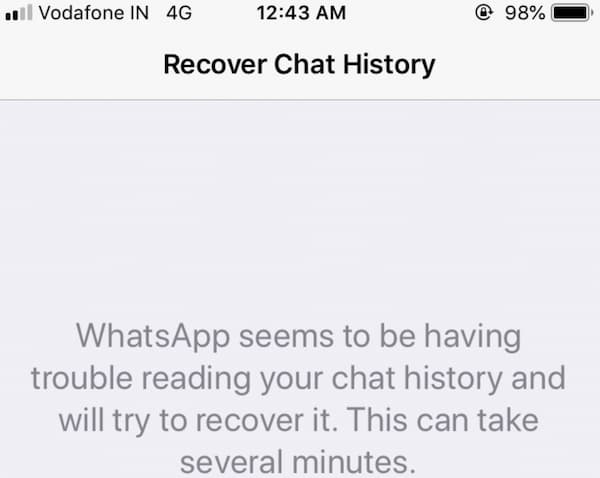
Выберите Восстановить / восстановить историю чата для восстановления и просмотра удаленных сообщений в WhatsApp на iOS 14 без какого-либо приложения.
Часть 3: Часто задаваемые вопросы о чтении удаленных сообщений в WhatsApp
Как сделать резервную копию сообщений WhatsApp?
Рекомендуется создавать резервные копии сообщений, вложений и других файлов WhatsApp с помощью Передача Apeaksoft WhatsApp . Вы можете резервное копирование и восстановление данных WhatsApp на все устройства iOS без потери данных. Он позволяет пользователям экспортировать любую историю чата WhatsApp из вашего списка резервных копий или локальной резервной копии iTunes в зависимости от ваших потребностей.
Как увидеть удаленные сообщения в WhatsApp на Android?
Вы можете установить приложение WhatsRemoved + для чтения удаленных сообщений на Android. Следуйте инструкциям по установке WhatsRemoved +. Вам будет предложено определить и сохранить удаленные файлы WhatsApp. Ты можешь выбрать Да, сохранять файлы читать и восстанавливать сообщения WhatsApp на Android. Это также хороший способ увидеть уже удаленные отправителем сообщения в WhatsApp.
Как бесплатно восстановить удаленные сообщения WhatsApp на iPhone?
Переустановите приложение WhatsApp, чтобы напрямую просматривать удаленные сообщения WhatsApp. Если вы ранее делали резервную копию iPhone, вы можете восстановить iPhone с помощью предыдущего файла резервной копии. Хотя ваши исходные файлы могут быть заменены. В это время вы можете запустить Apeaksoft iPhone Data Recovery, чтобы безопасно извлечь любое удаленное сообщение WhatsApp.
Вот и все, чтобы увидеть удаленные сообщения в WhatsApp на iPhone 14 и более ранних устройствах. Вы можете читать и восстановить чат WhatsApp что кто-то выборочно отправил вам на ваш iPhone. Остальные данные WhatsApp и файлы iPhone все еще существуют на исходном месте. Кроме того, вы можете безопасно восстановить удаленные сообщения WhatsApp на своем iPhone с помощью резервной копии. Программа просто удаляет ограничения iTunes и iCloud. Если у вас есть предложения или вопросы, вы можете связаться с нами. Также можно оставлять сообщения в комментариях ниже.
- Восстановление данных
- Как восстановить файлы из LOST.DIR
- Лучшее программное обеспечение для восстановления жесткого диска 10 для ПК
- Можно ли восстановить Snapchats? Да, полное руководство здесь в 2022
- 2 способы восстановления удаленных видео с Android
- Способы 4 для восстановления документов Word несохраненных / поврежденных / перезаписанных
- Полное руководство по Android Backup File Extractor
- Простые способы 3 для резервного копирования iPad iPhone на внешний жесткий диск (ПК и Mac)
- Kingo Root — все, что вам нужно знать
- [Исправлено] iTunes загружает программное обеспечение для этого iPhone
- Тест скорости диска Blackmagic [Тест скорости диска]
- Как восстановить данные с зашифрованной SD-карты
- Как исправить поврежденную SD-карту [Восстановить данные на SD-карте]
- Учебник по восстановлению удаленных изображений WhatsApp на iOS и Android
- WhatsApp iCloud Backup застрял на iPhone? Вот 8 методов, которые вы должны знать
- Учебник по быстрой передаче WhatsApp с iPhone на новый iPhone
- Центр загрузок
- Апексофт Магазин
- Компания
- О Нас
- Свяжитесь с нами
- Пользовательское соглашение
- Персональные данные
- Лицензионное соглашение
- Продукт
- Восстановление данных iPhone
- Android Восстановление данных
- Передача iPhone
- iPhone Eraser
- Восстановление данных
- Поддержка
- Центр поддержки
- Решения
- Карта сайта
- FAQ
Как прочитать удаленные сообщения в WhatsApp: три простых способа


Для того, чтобы посмотреть удаленные в WhatsAapp диалоги, вы можете сами выбрать наиболее подходящий для вас способ из описанных ниже.
Способ 1: использование свежих резервных копий
Если у вас в мессенджере осталась история уведомлений в виде резервных копий, то утраченную переписку вы можете восстановить. Все диалоги сохраняются в папку под названием WhatsApp/Databases.
Если из копий по какой-то причине вы тоже удалили переписку, то ее все равно можно вернуть, использовав для этого систему, которая автоматически сохраняет данные. Это происходит ежедневно в 4 утра (время местное). Информация сохраняется в память смартфона или на MicroSD. Для восстановления сообщений, которые были деинсталлированы, требуется осуществить удаление приложения с телефона и установить утилиту заново.
Во время инсталляции WhatsApp предложит вам осуществить восстановление утраченных сообщений. Для этого требуется кликнуть по специальной иконке.
Вам нужно учитывать, что используя этот способ, утерянная информация восстанавливается только за последнюю неделю.
Способ 2: восстановление более поздних данных
Для того, чтобы восстановить более поздние данные, следуйте такой инструкции:
Деинсталлируйте приложение со своего телефона.
Далее следует открыть базу с данными программы либо папку с резервными копиями. Для этого используйте менеджер файлов. Выберете нужный для восстановления файл.
После переименуйте файл с таким названием: «msgstore-YYYY-MM-DD.1.db.crypt7» на «msgstore.db.crypt7». Учитывайте, что данные сохраняются в автоматическом режиме, при этом указывается число в имени файла. Чтобы восстановить чат, вам требуется удалить дату из названия файла, расположенного в базе данных.
После этого, снова инсталлируйте приложение.
Учитывайте, что папка, где хранятся резервные копии, может находиться в памяти мобильного телефона или на внешней карте. Возврат удалённых уведомлений из этих копий подобным способом имеет ряд ограничений. Такие сообщения можно восстановить только в течение 7 дней после того, как они были сохранены. Также вы можете утерять уведомления, которые пришли вам недавно и вы их еще не прочли. Еще нужно знать, что при повреждении карты памяти чат не восстанавливается, также это сделать нельзя, если у вас другой телефонный номер.
По умолчанию у WhatsApp установлены настройки так, что данные сохраняются 1 раз на протяжении 24 часов. Вы можете изменить настройки вручную:
- Вам требуется войти в меню приложения.
- Потом в пункте настроек кликните по графе «Чаты и вызовы», а после «Резервное копирование чата».
Программа вам предложит совершить сохранение архива в телефон, SD-карту либо Гугл Диск.

Recover Messages
Если удаленные сообщения WhatsApp ушли в небытие более семи дней назад, можно использовать специальный софт для прочтения данных. Мы приведем инструкцию на примере программы Recover Messages, но вы можете выбрать любое другое программное обеспечение.
- Подключите телефон к компьютеру с помощью провода;
- Перейдите по пути WhatsApp/Databases и найдите файл с названием «msgstore.db.crypt»;
- Перенесите его на компьютер;
- Откройте сайт программы Recover Messages и найдите кнопку «Select SQLite File»;
- Введите адрес хранения файла «msgstore.db.crypt»;
- Согласитесь с условиями использования и щелкните по иконке «Procesar»;
- Через несколько минут полученные данные будут перенесены на ваш рабочий стол, где их можно прочитать.
А теперь поговорим о том, как посмотреть удаленные сообщения в Ватсапе, если их стерли не вы, а собеседник!

Как вернуть чат с заблокированным контактом в WhatsApp
Если вы по ошибке заблокировали контакт, коснувшись «В СПАМ И ЗАБЛОКИРОВАТЬ», то этот чат исчезнет. Если была сделана резервная копия, содержащая этот чат, то его можно будет восстановить вот так:
- Разблокируйте контакт.
- Очистите кэш и данные WhatsApp (откройте «Настройки», затем раздел «Приложения», найдите и коснитесь строки WhatsApp, на появившемся экране тапните на «Память» и «Сброс»).
- Перейдите в диспетчер файлов, откройте папку WhatsApp, а следом и Databases.
- Переименуйте db.crypt12 в backup-msgstore.db.crypt12.
- Перезагрузите WhatsApp.
- Завершите процесс восстановления, следуя подсказкам на экране.

Как найти удаленные диалоги на смартфонах с разным ПО
Способы поиска бесед на «айфоне» и «андроиде» несколько отличаются.
iPhone
В этом случае для просмотра диалога с нужным собеседником выполняют следующие действия:
- Удаляют и повторно устанавливают «Ватсап». Дают положительный ответ на запрос системы о восстановлении переписок. Во время процедуры распаковывается архив, помещенный в память смартфона.
- Перезапускают мессенджер. После этого можно увидеть восстановленные сообщения, прослушать голосовые записи.
Android
Пользователю такого телефона нужно открыть меню настроек, выбрать вариант «Менеджер приложений». На следующем этапе необходимо найти программу «Ватсап», нажать на значок корзины. После этого установить мессенджер повторно. Данные за последнюю неделю восстановятся автоматически.

Сторонние утилиты
В Play Market есть немало программ, которые «работают с уведомлениями». Они сохраняют все, что попало в журнал оповещений, в память устройства. И если с мессенджера информацию удалили, ее можно извлечь из телефона.

Просмотр файла LOG
В случае резервного копирования данных переписки на компьютер пользователя, в памяти ПК сохраняется файл с расширением LOG.
Если вам не удалось восстановить сообщения из резервной копии, можно попытаться отрыть этот файл и просмотреть переписку не в самой программе, а в текстовом редакторе.
Откройте документ LOG в стандартном блокноте или Notepad++.
Переписка будет читабельна. Если же кодировка некорректная, измените её на UTF-8 или Unicode в настройках программы.
Сам файл LOG сохраняется в директорию C/Program Files/Whatsapp/Backup.

Перенос данных со старого телефона на новый
Если вы хотите перенести переписку, фотографии и видео на новый телефон, то вам нужно:
- Сделать резервную копию на старом телефоне – смотрим, как это сделать в последней главе этой статьи.
- На новом нужно будет подключиться к облаку от Google или iCloud, которые были подключены на старом аппарате. Поэтому поводу у нас есть отдельные инструкции по этой ссылке. Чтобы не читать всё, смотрите в оглавление по своей модели – там я рассказываю, как подключить облако.
- Просто устанавливаем «Whats App». Самое главное указать тот же номер, который был на старом телефоне.

Восстановление давнейших данных с помощью программы
Данный способ чуть сложнее чем прошлые, но в некоторых случаях помогает восстановить даже самые древние и удаленные сообщения на «ватсапе». Принцип простой – вы подключаете свой телефон к компьютеру, включаете режим передачи данных, после этого компьютер воспринимает смартфон как жесткий диск.
Он находит «WhattsApp» папку «Databases» и пытается там восстановить резервные данные, которые были ранее удалены. Сразу скажу, что не всегда эти программы помогают. Поэтому отвечу на вопрос: можно ли восстановить? – да! Но вероятность не стопроцентная. Всё зависит от модели телефона, а также, как давно была удалена резервная копия.
- Подключите свой телефон с помощью кабеля к USB входу.
- Теперь на телефоне заходим в «Настройки» – «Система». Нужно найти раздел «Для разработчиков» (если этот пункт скрыт нажмите «Дополнительно»). Находим «Отладка по USB» и включаем бегунок, подтверждаем действия. После этого вы увидите, что на компьютере или ноутбуке появилось новое устройство.
- Ещё на всякий случай в том же окне пролистайте до пункта «Конфигурация USB по умолчанию». Там нужно включить режим «Передачи файлов».
Теперь осталось самое сложное, найти программу «Android Data Recovery». Их бывает достаточно много, и все они работают по-разному. Есть платные и бесплатные приложения. Просто находим подобные программы в интернете, скачиваем их, устанавливаем и запускаем. Принцип один и тот же, вы выбираете ваш телефон и пункт «восстановление WhatsApp». Во время сканирования может понадобится включить отладку по USB с цифровым отпечатком ключа (как на картинке ниже).
ПРИМЕЧАНИЕ! Я не стал указывать определенные программы, потому что ни одна из них мне не помогла. Но как пишут в интернете – некоторым пользователям удается восстановить данные, а некоторым нет. Так что тут просто нужно пробовать. Напишите в комментариях – получилось ли у вас.
Также можете попробовать бесплатное приложение «Hetman Partition Recovery», которое работает именно с жестким диском. К сожалению, данное приложение не видит мой телефон, но возможно с вашим все получится, поэтому пробуйте. Вам нужно восстановить данные в папке: «Ваш телефон/WhatsApp/Databases».
Тут же вы можете посмотреть фото и видео, которые были отправлены и приняты в «ватсаппе», прям с компа. Даже если вы их удалили, они по идее должны быть в папке с программой. Заходим на «Компьютер» и переходим на ваш телефон. Далее нажимаем на «Внутренний общий накопитель».
Там находим папку «WhatsApp» и переходим в «Media». Вы можете найти видео в папке «WhatsApp Video», а фотографии и картинки в «WhatsApp Images».
Если собеседник удалил историю
Бывает, человек отправил сообщение и тут же его удалил. Могут ли участники беседы его прочитать? Да, но уже не в интерфейсе мессенджера. Дело в том, что на смартфоны получателей сообщение приходит как в Вотсапе, так и в журнал уведомлений, как системный лог.
Такие логи и способны считывать определенные программы, например, «История уведомлений». В мессенджере же удаленный текст выглядит как «Данное сообщение удалено». Пользователи iOS, к сожалению, не смогут узнать, что было написано — способ работает только на устройствах с Android.
В первую очередь надо настроить работу уведомлений для мессенджера:
- Откройте «Настройки».
- Выберите «Приложения».
- Отыщите и зайдите в «WhatsApp».
- Напротив строки «Включить уведомления» должна стоять галочка.
Этот способ для чтения удаленных сообщений работает только несколько часов с момента их отправки. Да и то он несколько «урезан», так как видны будут первые 100 символов. Просмотреть таким образом прикрепленные фотографии или видеоматериалы не получится.

Восстановление переписки WhatsApp из облака на телефоне Android или iPhone
Если вы установили автоматическое сохранение чатов, то вполне возможно, что нужный чат был сохранен в облако и его можно будет вернуть. Например, регулярное резервное копирование в облако на iCloud или Google Диск было сделано в полночь, а на следующий день вы удалили переписку. Весь образ истории чатов на момент сохранения резервной копии будет сохранен. Однако если какие-то сообщения в мессенджере пришли уже утром, то они будут утеряны. Что пошагово нужно сделать, чтобы из облака восстановить чат:
- Удалите WhatsApp на своем смартфоне и почистите кэш.
- Зайдите в Google Play или App Store и скачайте мессенджер.
- Устанавливая приложение, укажите номер телефона, к которому привязан WhatsApp.
- Мессенджер сам предложит вам вариант восстановления истории переписок из облачного хранилища. Для Андроида это будет Google Диск, а для Айфона – iCloud. Нажмите кнопку «Восстановить».
Эти простые шаги вернут вам всю историю чатов, которую вы нечаянно стерли.

Экспорт чата и возврат к последней резервной копии
Возвращаясь к резервной копии, сделанной давно, вы можете потерять важные переписки, которые происходили после создания резервной копии. Чтобы сохранить и их, вы можете экспортировать полученные сообщения чата, а затем восстановить WhatsApp до последней резервной копии. Это не так сложно, как кажется.
Чтобы экспортировать сообщения, откройте меню (три вертикальные точки), а далее «Настройки». Там нам нужен раздел «Чаты» и подраздел «История чатов». Здесь вы сразу увидите функцию «Экспорт чата». Мессенджер может сохранить только 1 чат за раз. Выберите нужную переписку и коснитесь ее, затем система предупредит вас, что добавление медиафайлов увеличит размер экспортируемого чата, и предложит два варианта решения: без медиафайлов и включить медиафайлы. Затем вам нужно будет выбрать куда отправить и где сохранить экспортируемый файл. Вы можете отправить это себе по электронке, сохранить в облаке или выбрать другой приемлемый для вас вариант.
Продублируйте эти же действия для других важных чатов, которые вы хотели бы сохранить. Как только это будет сделано, снова выполните действия, описанные в предыдущем описании. Когда вы перейдете к переименованию файлов в папке Databases, сделайте таким образом:
- Переименуйте последний в списке файл db.crypt12 (содержащий полученные вами сообщения), добавляя актуальную дату, в msgstore-YYYY-MM-DD.1.db.crypt12.
- Затем исправьте имя db.crypt12 (файл с базой данных, созданный при запуске) обратно в msgstore.db.crypt12.
Удалите WhatsApp, также сотрите резервную копию в хранилище на Google Диске, заново скачайте и установите мессенджер и восстановите из локальной резервной копии. Теперь ваш чат с заблокированным контактом вновь появится.
Как действовать, если собеседник удалил отправленный текст
Может получиться так, что собеседник удалил отправленный мессендж, тогда вместо стертого текста появится надпить «Удалено пользователем». По прошествии недолгого времени (не больше суток), все-таки есть возможность узнать, что же хотел отправить пользователь. Поступите следующим образом:
- Перейдите в настройки и выберите раздел «Приложения»;
- Отыщите в списке WhatsApp и кликните на название;
- Выберите «Включить уведомления» и отметьте строку галочкой;
- Теперь можно будет просмотреть начало сообщения (до ста символов).
К сожалению, открыть изображение или запустить аудио, используя данный прием, не получится.
Метод исключительно для Android
Итак, перейдем к заключительному методу, позволяющему увидеть содержание удаленного мессенджа — установка специальных программ, например, «Notif Log notification history. Воспользоваться способом могут только владельцы смартфонов на Андроиде.
- Выполните установку приложения из Google Play.
- Переключите рычажок в строке «Notif Log» в активное положение;
- Отыщите «Click to enable»;
- Установите галочку напротив «Notification history»;
- Поздравляем, программе разрешено получить уведомления! Теперь стертые сообщения из любых программ будут высвечиваться на экране;
Посмотреть удаленные фотографии и видео
Если кто не знает – многие фотографии и видео аналогично хранятся в папке «Whats App» на телефоне. Через «менеджер файлов», который мы установили в прошлом способе. Зайдите в ту же папку «WhatsApp» и зайдите в «Media». Далее вы увидите другие категории папок с фотографиями, картинками, видео и даже с аудиосообщениями.
Как найти удаленные сообщения и переписку в Ватсапе
Если чаты в Вотсапе удалены больше недели назад, то поиск надо вести в памяти телефона. Может понадобиться использование специальных сервисов, способных расшифровывать документы.
На iOS и Андроиде применяется похожий алгоритм действий:
- Необходимо зайти в память устройства, на котором установлен мессенджер.
- Найдите папку, которая называется WhatsApp. Она может находиться на карте памяти.
- Зайдите в папку Databases. Если проверять данные внутри остальных файлов, то можно найти музыку, видео и фотографии, полученные через приложение.
- Ищите в папке файл msgstore.db.crypt. Он содержит переписки пользователя с другими абонентами.
Найденный файл скопируйте на компьютер. Чтобы открыть его, понадобится программа, которая способна поддерживать SQL-файлы. Одной из наиболее удобных является Recover messages.
Варианты восстановления СМС, доступные в мессенджере WhatsApp
Немногие знают, что восстановить переписку в Ватсапе можно не только из резервной копии. Из предложенного ниже списка клиент может выбрать один из методов по возобновлению доступа к данным и, возможно, решить свою проблему.
Как можно восстановить историю чатов в WhatsApp:
- посредством последней (свежей) резервной копии;
- с помощью более ранних версий копий;
- без использования резервной копии;
- благодаря работе утилиты (повреждение SD-карты или копии чатов);
- через диспетчер приложений (если чаты удалены недавно);
- посредством изменения названия в памяти устройства (переписки стерты давно).
Перемещение переписки между устройствами
В случае смены смартфона, вы легко сможете скопировать все чаты и сообщения на новый гаджет.
Для этого установите мессенджер на втором устройстве и войдите в систему (на обеих смартфонах нужно войти в Whatsapp под одинаковыми сотовыми номерами).
Затем переместите файлы из директории Databases из старого гаджета на новый. Далее выполните восстановление из существующей резервной копии.
В результате, на новом гаджете появятся все ваши диалоги с другими пользователями, сохранится телефонная книжка, вложения и данные настроек программы.
Рис.11 – трансфер истории сообщений на новый телефон
Возврат удалённых медиа файлов и вложений
Стандартный бэкап программы Whatsapp содержит только текстовый контент, то есть простые сообщение и цепочки связанных писем с указанием автора и даты отправления.
Вложения медиа файлов и офисных документов не сохраняются, а часто именно из-за них появляется необходимость возврата чатов.
- Все вложения, которые вы когда-либо получали и открывали на своем устройстве, сохраняются на карту памяти в папку Whatsapp/Media. При удалении письма с вложением происходит очистка соответствующего файла из директории. Если вы удалили чат, но еще не успели закрыть программу, этот файл все еще будет находиться в папке Media – сверните мессенджер и через ПК найдите картинку, видео или офисный документ;
Рис.12 – поиск файла с помощью ПК
- Если после удаления цепочки сообщений вы закрыли программу, восстановить медиа можно с помощью Hetman Partition Recovery. Подключите устройство к ПК и выполните возврат удаленного файла аналогично указанной выше инструкции;
Рис.13 – возврат удаленных медиа

Восстановление удаленных сообщений на Android из локальной резервной копии
Такой метод восстановления применим только для Андроидов, то есть для таких телефонов как Honor, Samsung, Xiaomi, Redmi и так далее. Если же смартфон на iOS (он же Айфон), то этот вариант не подойдет.
Также важно, чтобы у вас осталась резервная копия не только на Google Диске, но и локально в памяти смартфона. Так вы сможете восстановить даже тот чат, который был удален год назад. Далее действуем так:
- Откройте диспетчер файлов вашего телефона. Если такого проводника у вас нет, то скачайте утилиту-обозреватель Google Files в Google Play Market.
- Отыщите папку WhatsApp, а в ней раздел Databases. Здесь будут храниться все резервные копии, сохраненные локально на телефон.
- Найдите db.crypt12 – этот файл содержит последнюю сохраненную версию ваших чатов в мессенджере. Чтобы процесс восстановления прошел правильно его нужно переименовать, например так: msgstore_BACKUP.db.crypt12.
- Также в этой папке могут быть и другие версии резервных копий, имя которых будет содержать дату, например: msgstore-YYYY-MM-DD.1.db.crypt12. Выберите тот файл, который нужно будет восстановить и измените его имя на db.crypt12.
- Теперь откройте Google Диск со своего смартфона, коснитесь иконки меню (три горизонтальные линии) и выберите «Резервные копии».
- Найдите резервную копию для WhatsApp и в меню напротив выберите опцию удаления сохраненных данных.
- Удалите WhatsApp со своего смартфона и вновь установите мессенджер, указав номер телефона.
- Теперь мессенджер предложит вам восстановиться из локальной резервной копии, а не из облачной.
Так вы сможете вернуть удаленные чаты из любого отрезка времени.

Специальное приложение Recover Messages WhatsApp
Если сообщения в «Вотсап» были удалены более одной недели назад, не отчаивайтесь. Существует специальный софт под названием Recover Messages WhatsApp. В действительности специальных программ существует гораздо больше, но для примера возьмем именно эту.
Нужно проделать следующее:
- Подсоединить смартфон к ПК через USB-шнур;
- Дважды нажать левой кнопкой мыши по папке с названием «WhatsApp», затем «Databases» и найти файл «msgstore.db.crypt»;
- Кликнуть по нему ПКМ и выбрать «Копировать», затем в любом месте рабочем столе и нажать «Вставить». Файл будет скопирован;
- Перейти на веб-сайт программы Recover Messages и найти кнопку «Select SQLite File»;
- Ввести имя скопированного файла;
- Подтвердить согласие и нажать «Procesar»;
- За пару минут сведения будут скопированы на рабочий стол ПК, где они станут доступны к просмотру.

Использование сторонних сервисов
Программа для накрутки подписчиков: польза или вред?
При использовании сторонних программ важно скачивать их только с официальных источников. Иначе есть вероятность заразить вирусом свой компьютер или смартфон. А из-за заражения вирусом пользователь может потерять не только информацию, но и лишиться аккаунта.
Dr.Fone
С помощью этой программы пользователь сможет восстановить данные, случайно удаленные со смартфона. Чтобы воспользоваться утилитой, необходимо ее установить и следовать инструкциям, которые будут появляться на экране.
Этот инструмент поможет восстановить не только данные из приложения WhatsApp, но и телефонную книгу, SMS, а также любые другие документы.
WhatsApp Recovery
Эта утилита поможет восстановить информацию после неудачного обновления или сбоя в программе. Ее устанавливают на Windows и подключают смартфон к компьютеру или ноутбуку.
Простой интерфейс позволяет разобраться в утилите даже новичку. Восстановление данных приходит как на мобильное устройство, так и на операционную систему, если на ней есть whatsapp.
iPhone Data Recovery
Эта утилита помогает восстановить все данные из мессенджера WhatsApp пользователям iPhone. Она устанавливается на операционную систему MacOS. Удобный пользовательский интерфейс создан так, что в нем быстро освоится даже новичок.
Помимо восстановления переписки из мессенджера WhatsApp, данная программа позволяет:
- восстановить различные документы с iPhone;
- извлечь файлы из бэкапов, сделанных с помощью iTunes;
- сохранить данные с поврежденного или сломанного iPhone;
- создать резервную копию информации на мобильном устройстве;
- работать со всеми моделями iPhone и версиями операционной системы iOS.
Однако многие не знают, что делать, если при восстановлении информации постоянно выдается ошибка. Далее будут разобраны причины возникновения подобных ситуаций и рекомендации по поводу того как поступать и что делать, если не удается успешно восстановить информацию.
Создание резервных копий WhatsApp
Разработчики продуманно добавили замечательную функцию – резервирование данных. Эта функция дает возможность восстановить все информацию в «Вотсап». Для начала научимся ее использовать. Настройка бэкапа на Android и iPhone похожа, но все же имеет несколько отличий. Общие действия:
- Открываем приложение и переходим к настройкам;
- Находим раздел «Чаты»;
- Нажимаем на надпись «Резервная копия»;
- Выбираем, как часто системе следует проводить дублирование данных: каждый день, еженедельно или ежемесячно;
- Открываем раздел «Создать копию»;
- Выбираем частоту проведения копирования, запускаем процедуру.
Обратите внимание. Если телефон на системе Android обязательно нужно:
- Установить Google Play;
- Зайти в Google аккаунт со смартфона.
- Войти в iCloud;
- Запустить iCloud Drive («Документы и данные» при 7 версии).
Профиль «Вотсап» и учетная запись Apple или Google должны быть зарегистрированы на один и тот же номер – это обязательное условие!
Теперь, когда стало понятно, как сохранить данные, можно перейти к руководству, как эти данные восстановить.
iPhone
- Деинсталлируйте мессенджер из памяти телефона;
- Заново произведите установку «Вотсап» из App Store и откройте его;
- Впишите свой сотовый номер, дождитесь от системы предложения восстановить данные;
- Выберите «Восстановить из копии», операция по восстановлению должна запуститься автоматически.
Android
- Убедитесь, что телефонный номер, который использовался для создания аккаунта Google, совпадает с номером телефона, указанным при регистрации профиля WhatsApp;
- Перенесите значок приложения «Вотсап» с рабочего экрана в корзину;
- Выполните установку WhatsApp из Google Play заново;
- Откройте приложение
- Подтвердите телефонный номер и дождитесь появления уведомления о восстановлении;
- Нажмите «Восстановить» и дожидайтесь, пока система автоматически восстановит данные;
- Кликните по надписи «След.», чтобы перейти к прочтению.
При соблюдении инструкции восстановить сообщения не составит особых усилий. И это еще не последний способ.
Восстановить на определенную дату
Восстановить переписку в ватсапе можно напрямую, указав резервную копию для восстановления. Их обычно бывает несколько – от 7 до 12, и хранятся они в определенной папке на смартфоне.
- В первую очередь нужен какой-нибудь файловый менеджер. На некоторых смартфонах он есть автоматом. Но его можно скачать и с Play Market. Можете выбрать любой – разницы особой нет. После установки запускаем программу и заходим в раздел «основной памяти», где хранятся все файлы. Далее находим там папку «WhatsApp».
- Заходим в папку «Databases». Вот тут у нас хранятся резервные копии по датам. Нужно выбрать определенную дату и зажать пальцем на этом файле, пока не вылезет окошко редактирования. Найдите внизу пункт «Переименовать». Теперь очень важный момент, нужно удалить цифры даты у архива, чтобы получилось примерно вот так – «msgstore.db.crypt12». Цифра в конце может быть любой, так как она показывает номер протокола, на котором работал тогда «ватс апп», так что её не трогаем.
- Теперь все по стандарту, удаляем снова «Whats App» и устанавливаем его заново. В общем, все шаги прошлого способа. Это нужно для того, чтобы подтянуть именно эту резервную копию.
Данные будут восстановлены. Но, как видите, резервные копии действуют в течение определенного времени, а потом удаляются. Поэтому если вы не нашли нужной даты – идем к следующему способу.
ВНИМАНИЕ! После всех шагов данные будут восстановлены на выбранную вами дату, и информация, которая появились позднее, будут стерта. Именно поэтому настоятельно рекомендуется перед этим сохранить фотографии, видео и сообщения на текущий момент. Также вы можете восстановить текущую резервную копию таким же образом.
Как перенести историю чатов WhatsApp на новый телефон
Если вы счастливый обладатель нового смартфона, но ваше счастье немного омрачается отсутствием важной информации в чатах WhatsApp – не переживайте, их можно восстановить.
- Для начала проверьте, активен ли на новом телефоне аккаунт Google и есть ли приложение Google Диск. Также убедитесь, что на Google Диске в облачном хранилище есть резервная копия вашего WhatsApp.
- Переустановите WhatsApp, снова пройдите регистрацию привязанного номера телефона.
- На экране появится информация о возможности восстановления резервной копии из облачного хранилища. Кликните «Восстановить».
- Восстановление займет какое-то время, после чего вам снова станут доступны чаты и мультимедиа.
Если же в облачном хранилище Google Диска данные WhatsApp не сохранились, но на старом телефоне осталась локальная резервная копия, то можно сделать восстановление из нее. Для этого через файловый проводник перенесите нужные файлы с одного устройства на другое. А далее следуйте инструкции по восстановлению из локальной копии WhatsApp, которую мы подробно описывали выше. Как мы уже говорили такой вариант возвращения чатов на место подходит только для смартфонов на Android.
Как создать резервную копию переписок в WhatsApp
Теперь, когда мы разобрались как восстановить удалённые сообщения, переписку в Ватсапе, давайте уделим время процессу создания резервной копии в данном мессенджере, чтобы в дальнейшем вы были готовы к возникновению такой проблемы. Чтобы создать резервную копию сделайте следующее:
- Запустите
- Откройте настройки, нажав на кнопку с тремя точками, если у вас телефон на базе Android или на шестерёнку, если у вас iOS.
- Теперь перейдите в раздел “Чаты”.
- Выберите пункт “Резервная копия чатов”.
- Затем нажмите на зелёную кнопку с надписью “Резервное копирование”.
- У вас есть выбор: вы можете сохранить копию в памяти системы или же на Google-диск; если у вас на телефон уже установлен и авторизирован GoogleDrive, то вы можете сделать это, нажав на пункт “Резервное копирование на Google диск”, прямо под кнопкой.
- После этого вам нужно будет указать, как часто вы хотите сохранять новые копии (к слову, вы можете полностью отключить функцию автосохранения новых копий).
После этого WhatsApp будет сохранять копии всех писем отправленных и полученных вами. Здесь же, в настройках, вы можете настроить некоторые дополнительные опции,например создание копий, только при подключении ксети Wi-fi.
Также вы можете указать хотите ли сохранять медиафайлы присланные вместе с сообщениями или же нет, если вы откажетесь, то не сможете восстановить удалённые фото в Ватсапе, будет восстанавливаться только текст.
Как восстановить удаленные фото в Ватсапе (WhatsApp)
Многие пользователи Ватсап даже не подозревают, что все фотографии и картинки, присланные в приложении хранятся не только в переписке, а в отдельном файловом хранилище, в чатах и резервных копиях. Но часто после удаления очень сложно найти фотографии и здесь не обойтись без специальных программ, о которых расскажем ниже.
Как восстановить фотографии при помощи бэкап файла
В папках Ватсапа существует отдельный каталог Backup, который используется для хранения резервных копий. Эти копии создаются программой автоматически еженедельно (для этого нужно настроить автосохранение в настройках программы).
Поэтому, если вы только что удалили фотографии на своем смартфоне, то их легко и быстро можно восстановить из сохраненной копии в памяти телефона. Но этим способом можно воспользоваться только, если с момента удаления фото прошло менее 7 дней.
- Удалите приложение WhatsApp с телефона
- Повторно установите приложение Ватсап на телефон
- Авторизируйтесь в своем аккаунте
- Примите предложение системы о восстановлении удаленных данных из резервных файлов
- Дождитесь восставительного процесса.
Все теперь все удаленные фото в Ватсапе будут восстановлены.
Сообщения удалены менее недели назад
Восстановить данные не составит труда! Ночью WhatsApp автоматически создает локальную резервную копию и сохраняет ее в виде файла на телефон, который будет доступен в течение одной недели.
Порядок действий для восстановления утерянных данных зависит от операционной системы смартфона.
Если у вас Айфон
- Нажмите на иконку «Вотсап» и удержите палец в течение пары секунд (до тех пор, пока не появится крестик);
- Удалите программу;
- Зайдите в App Store, введите в поисковую строку название мессенджера, начните поиск;
- Выполните загрузку приложения;
- Подождите, пока закончится процесс установки программы, и нажмите «Открыть»;
- При открытии появится запрос на восстановление данных, подтвердите его, нажав «Да».
Дело сделано. Теперь все удаленные за последние семь дней сообщения в «Вотсап» будут восстановлены.
Если на вашем смартфоне ОС Android
- Нажмите на иконку «Вотсап» и удержите палец в течение пары секунд;
- Не отпуская пальца, перенесите значок приложения в появившуюся вверху экрана корзину;
- Зайдите Google Play и найдите WhatsApp, воспользовавшись поисковой строкой;
- Нажмите «Скачать», дождитесь загрузки и откройте мессенджер;
- Система потребует введения телефонного номера, выполните это условие и нажмите «Восстановить»;
- Автоматически выполнится загрузка всех данных за неделю.
На некоторых смартфонах на удаление WhatsApp стоит запрет, поэтому просто приостановите работу приложения.
Итак, выше описан эффективный способ по восстановлению утерянных сообщений. Однако, это еще не вся любопытная информация, перейдем к следующему руководству.
Как восстановить историю чатов, контакты, сообщения и файлы в WhatsApp
Возврат чата после удаления программы или очистки карты памяти
Если вы хотите восстановить чаты в Whatsapp, но уже успели отформатировать карту памяти или удалить содержимое папки Databases, вернуть письма можно только с помощью компьютера и стороннего ПО.
Самый высокий показатель успешных попыток восстановления данных показывает утилита Hetman Partition Recovery.
С её помощью вы можете вернуть практически все письма, которые когда-либо хранились в вашем аккаунте.
- Подключите смартфон к компьютеру или ноутбуку. Также, к ПК можно подключить только карту памяти. Для того воспользуйтесь специальным ридером;
Рис.9 – подключение смартфона к ПК
- Установите утилиту Hetman, загрузив дистрибутив с официального сайта https://hetmanrecovery.com/ru/hard_drive_recovery/software-3.htm;
- Откройте программу и с помощью главного меню откройте директорию мобильной карты памяти;
- В левой части окна расположена древовидная структура папок. С её помощью найдите папку Databases и откройте её. В правой части окна отобразятся все удалённые файлы резервных копий. Выберите базу данных с подходяще датой и нажмите на клавишу «Восстановить» на панели управления программы;
Рис.10 – сканирование карты памяти
- Далее утилита автоматически выполнит возврат удаленного файла в память устройства. Советуем скопировать базу данных на компьютер, ведь часто в смартфоне может возникнуть ошибка копирования данных.
С помощью Hetman Partition Recovery вы сможете восстановить любые файлы в операционной системе Android.
После использования программы выполните попытку возврата резервной копии чатов, как это было описано в предыдущем разделе статьи – удалите мессенджер и установите его заново, авторизуйтесь, переименуйте файл в папке Databases, в приложении откройте окно выбора резервной копии и кликните на восстановленный файл.
Некоторые сообщения или цепочки могут отображаться в нечитабельном формате. Это означает, что при попытке их восстановления произошла ошибка или сбой в кодировке.
Попробуйте выполнить все действия заново или воспользуйтесь любой другой программой для восстановления файлов карты памяти – CC Recovery, ES Recovery и прочие.
Как прочитать удалённые сообщения в WhatsApp, Telegram и Viber через «Журнал уведомлений» на Android
Обратите внимание, что этот способ работает не на всех моделях смартфонов. Для просмотра удалённых сообщений используйте следующие действия:
- Откройте «Настройки» и перейдите в раздел «Уведомления».
- Прокрутите окно вниз и нажмите на «Дополнительные параметры»,
- Щелкните на пункт «Журнал уведомлений».
- Найдите в списке WhatsApp, Telegram или Viber и выберите нужный мессенджер.
- Пролистайте список, чтобы найти удалённое ранее сообщение.
Также в разделе «Журнал уведомлений» пользователь может самостоятельно выбрать приложения, которые будут сохранять полученные уведомления. В этом меню необходимо щёлкнуть на нужный мессенджер и активировать флажок в самом верху экрана. После его запуска появится надпись «Включено».
Ошибка «Невозможно восстановить копию» — причины и решение
В процессе восстановления писем или вложенных файлов могут возникать ошибки.
Если вы не смогли выполнить возврат чата или его содержимое отображается некорректно, примите следующие меры:
- Проверьте скорость подключения к Интернету. Восстанавливать файлы с облака нужно лишь в том случае, если смартфон подключен имеет нормальную скоростью соединения с маршрутизатором. В противном случае, могут появиться сбои во время передачи пакетов по сети, что приведет к ошибке показа сообщений;
- Устаревшая версия Андроид. Минимальные требования – установленный Android 2.3;
- Ошибки в работе карты памяти. Отформатируйте съемный носитель прежде чем начинать работу с мессенджером.