Как вернуть удаленные фото в Ватсапе (для Android)
Сегодня WhatsApp является, пожалуй, самым популярным мессенджером у пользователей по всей планете. Не удивительно, ведь в whatsapp можно не только общаться текстовыми и голосовыми сообщениями, но самое главное – пересылать фото и видео друг другу. Не для кого не секрет, что при активном использовании мессенджера память телефона засоряется фотографиями, и только удаляют их, но что делать, если удаленная фотография снова понадобилась? Как вернуть удаленные фото в Ватсапе? Существует несколько способов восстановления удаленных фотографий в вотсапп. Ниже в статье будет приведено подробное описание этих способов, и вы найдете наиболее удобный для вас.
- Часть 1. Как вернуть удаленные фото в Ватсапе
- Часть 2. Как вернуть удаленные фото в Ватсапе из резервной копии
- Часть 3. Как вернуть удаленные фото в Ватсапе с помощью простой программой
Часть 1. Как вернуть удаленные фото в Ватсапе
Первый на очереди способ — восстановление фотографий из внутренней памяти телефона. На любом устройстве, работающим под операционной системой Android, во внутренней памяти хранится информация о большинстве приложений, которые когда-либо были установлены и использовались. Это очень полезная функция, которая часто выручает в подобных ситуациях. Вотсапп относится к таким приложениям, поэтому проблем как восстановить удаленные фото в ватсапе на андроиде возникнуть не должно. Приступим к поиску и восстановлению фотографий по порядку:
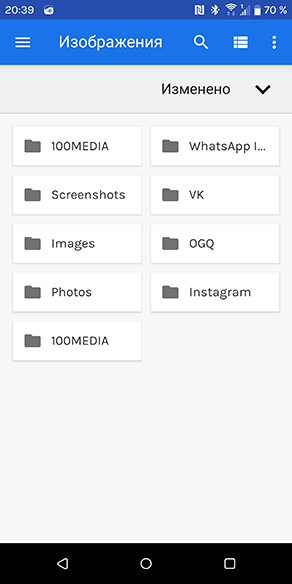
- Шаг 1: Заходите в главное меню устройства Android;
- Шаг 2: Далее войдите в хранилище внутренней памяти устройства и найдите в списке WhatsApp;
- Шаг 3: Запустив проводник, необходимо перейти во внутреннюю память устройства и далее в папку whatsapp или whatsapp images;
Часть 2. Как вернуть удаленные фото в Ватсапе из резервной копии
Еще один способ вернуть удаленные фото в вотсапе это восстановление резервной копии чата. Резервная копия чатов – одна из самых полезных функций в приложении, которая выручит пользователя, задающего вопрос как восстановить фото в ватсапе? Этот способ, как и первый, не отличается особой сложностью и может быть выполнен каждым пользователем приложения всего в несколько простых шагов.
Вариант 1. Вернуть удаленные фото с Ватсапа
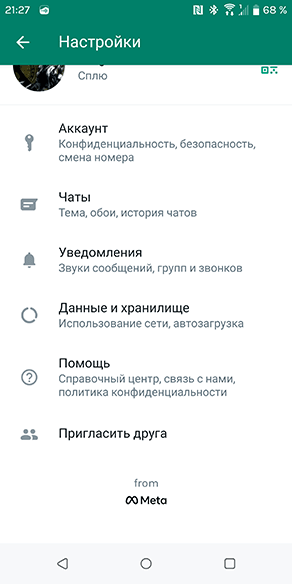
- Зайдите в приложение ватсап, на главный экран приложения. Там, где у вас находятся чаты с собеседниками. Далее, перейдите в раздел опций, нажав на три точки расположенные в столбик в правом верхнем углу экрана.
- В меню опций найдите пункт Настройки и войдите в него.
- Далее необходимо найти раздел Чаты и выбрать его.
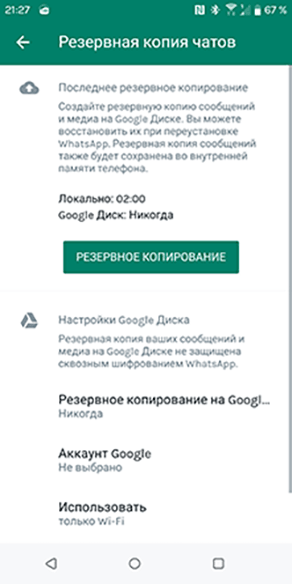
Вариант 2. Восстановить удаленные фото с Google Диска
- Убедитесь, что ваше новое устройство Android связано с аккаунтом Google, в котором хранится ваша резервная копия.
- Установите и откройте WhatsApp, затем подтвердите свой номер.
- При появлении запроса на восстановление чатов и медиафайлов с Google Диска нажмите ВОССТАНОВИТЬ.
- Когда восстановление будет завершено, нажмите ДАЛЕЕ. Чаты будут отображены по завершении инициализации.
- WhatsApp продолжит восстанавливать ваши медиафайлы после восстановления ваших чатов.
Если вы устанавливаете WhatsApp и при этом никогда не создавали резервные копии на Google Диске, WhatsApp автоматически восстановит файлы из локальных резервных копий на телефоне.
Часть 3. Как вернуть удаленные фото в Ватсапе с помощью простой программой
Помимо первых двух способов, существует третий и самый надежный способ как восстановить фотографии в whatsapp. Этот способ – использование программы Tenorshare UltData for Android. Эта утилита поможет восстановить удаленные фото Вотсапп с помощью вашего персонального компьютера. Помимо восстановления, она так же делает резервную копию данных ватсап, что повышает надежность ее использования. Следуйте несложным шагам, которые описаны ниже для достижения наилучшего результата.
-
Скачайте программу Tenorshare UltData for Android и установите ее на свой компьютер.

Запустите программу и подключите свое Android устройство к компьютеру используя USB кабель. В открытой программе выберите функцию “Восстановить данные WhatsApp”.

Примечание: В всплывающем окне или в панели уведомлений на вашем смартфоне необходимо выбрать пункт “Разрешить передачу данных” точно так же, как вы делаете это каждый раз при подключении смартфона к компьютеру.
После этого программа обнаружит ваше устройство Android, и вы перейдете в следующий экран. Нажмите кнопку «Начать», чтобы найти удаленные данные WhatsApp на вашем устройстве;

Войдите в учетную запись WhatsApp на своем устройстве. Если вы уже сделали это, нажмите кнопку «Да, я хочу продолжить»; Примечание: Чтобы избежать потери данных, следуйте инструкциям на экране для резервного копирования WhatsApp;

После Резервного копирования UltData for Android начнет сканирование данных WhatsApp на вашем устройстве;

После выполнения сканирования, отобразятся все данные WhatsApp, включая удаленные данные. Выберите файл, который хотите восстановить, а затем нажмите кнопку «Восстановить». Потом ваши удаленные сообщения восстановлены на ваш компьютер.
Резюме
Теперь у пользователей самого популярного мессенджера по всему миру не стоит вопрос удалил с ватсапа фото как вернуть. В арсенале у каждого будет иметься сразу несколько способов для восстановления утерянных фотографий. Оптимальным и надежным способом, по-прежнему, остается использование утилиты Tenorshare UltData for Android, поскольку эта программа включает в себя не только собственный функционал, но и выполняет работу первых двух способов. Она восстанавливает не только фотографии Ватсап, но и остальную информацию из этого приложения, включая чаты пользователя. К тому же она работает со всеми устройствами на под операционной системой Android и делает резервную копию всех ваших данных, что предотвращает их утерю.
Обновление 2023-01-30 / Обновление для Android восстановление данных
Как восстановить удаленные фото WhatsApp на Android
Практически с каждым пользователем хоть раз в жизни происходила ситуация, когда из переписки в приложении WhatsApp были – преднамеренно или случайно – удалены какие-либо важные фотографии. Причины этого могут быть самыми разнообразными: изображения могли показаться Вам ненужными, и Вы собственноручно их удалили, а затем спохватились и решили восстановить; может быть, Ваш ребенок или друг случайно удалил какие-то файлы из чата на Вашем устройстве; а возможно, фото исчезли после сбоя в работе программы или в результате произвольного выключения устройства. В любом случае, данную ситуацию можно достаточно быстро исправить. О том, как восстановить удаленные фото в Ватсапе на Андроиде, читайте далее в нашей статье.
- Способ 1. Как восстановить удаленные фото в Ватсапе — Самый простой
- Способ 2. Поиск фотографий WhatsApp во внутренней памяти телефона
- Способ 3. Как восстановить фото в Ватсап на Андроид из резервной копии
- Способ 4. Восстановить фото Ватсап на Андроиде у собеседника по переписке
Способ 1. Как восстановить удаленные фото в Ватсапе — Самый простой
Как восстановить удаленные фото в ватсапе? Здесь давайте познакомимся со самым простым и надежным методом. Чтобы быстро и легко восстановить удаленные фото из WhatsApp на телефоне с ОС Android, Вы можете воспользоваться специализированными программами, которые помогут провести процесс восстановления файлов максимально просто и результативно. Одной из лучших программ такого типа является Tenorshare UltData WhatsApp Recovery. Загрузите установочный файл программы с официального сайта разработчика, установите ее на Ваш компьютер и следуйте прилагаемому руководству.
-
После установки и запуска UltData WhatsApp Recovery на вашем компьютере, нажмите на Устройство.


Подключите к нему iPhone с помощью USB-кабеля. Когда он обнаружит ваш iPhone, нажмите «Начать сканирование».

Программа начнет сканирование данных WhatsApp на вашем телефоне. А отсканированные сообщения будут отображаться в категориях.

Выберите сообщения, которые вы хотите, и нажмите «Восстановить».
Видео-руководство: Как восстановить данные WhatsApp с помощью UltData WhatsApp Recovery
Данная программа станет Вашим надежным помощником при восстановлении любого типа файлов. Дружественный интерфейс и интуитивно-понятные команды сделают весь процесс восстановления данных удобным и комфортным для пользователя: пара кликов мышью, и необходимые файлы станут вновь доступны Вам на компьютере. Ниже мы предлагаем Вам для ознакомления краткий обзор данной программы, а более подробную информацию, версии для загрузки и отзывы пользователей Вы всегда сможете найти на официальном сайте разработчика Tenorshare. Итак, основные характеристики программы Tenorshare UltData WhatsApp Recovery:
- Восстановление различных типов данных, включая контакты, историю звонков, текстовые сообщения SMS, фотографии, видео, медиафайлы WhatsApp и др.
- Поддержка более 6000 телефонов и планшетов Android, включая Samsung, Huawei, Xiaomi, OPPO, Moto Z и т. д.
- Полностью совместим с Android 12/11/10/9/8.1/8/7/6/5/4.4 или iOS.
- Наличие русскоязычной версии программы.
Способ 2. Поиск фотографий WhatsApp во внутренней памяти телефона
Если Вы удалили необходимые Вам изображения только из чата в приложении WhatsApp, Вы можете легко найти их в соответствующей папке во внутренней памяти Вашего телефона. При условии, конечно, что Вы не отключали функцию автоматического сохранения файлов в память Вашего устройства. Чтобы перейти к фотографиям, загруженным из переписки WhatsApp на телефон, следуйте дальнейшей инструкции.
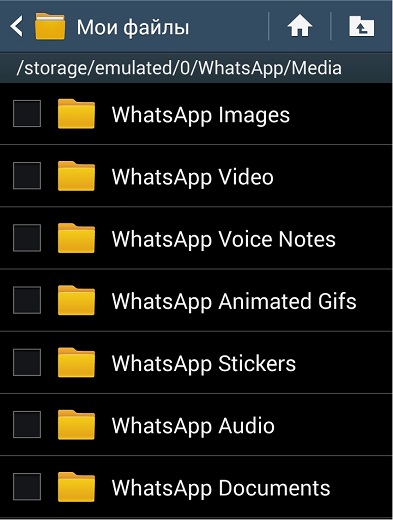
- Шаг 1. На Вашем телефоне с ОС Android откройте Менеджер файлов.
- Шаг 2. Выберите «Память устройства» и найдите папку «WhatsApp».
- Шаг 3. Из трех имеющихся внутри папок откройте папку «Media» и далее выберите папку «WhatsApp Images». Все полученные через приложение фотографии будут находиться здесь. Кроме того, здесь же Вы найдете папку «Sent», в которой сохранены отправленные Вами изображения.
Способ 3. Как восстановить фото в Ватсап на Андроид из резервной копии
2.1. Восстановить из локальной резервной копии
Перед началом восстановления изображений из резервной копии сохраните текущие файлы Вашего телефона на другом телефоне, компьютере или внешнем носителе. Затем следуйте нижеприведенной инструкции.
- Шаг 1. Удалите на Вашем устройстве приложение WhatsApp.
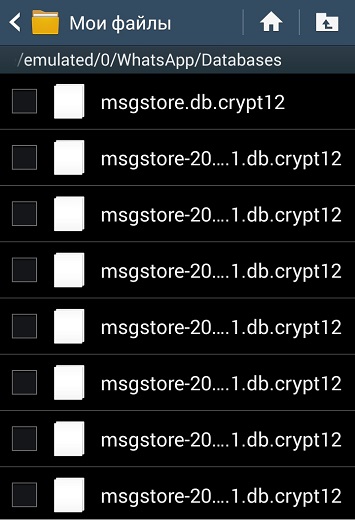
- Шаг 2. Откройте Менеджер файлов. Выберите «Память устройства» и найдите папку «WhatsApp». Из трех имеющихся внутри папок откройте папку «Databases». В данной папке может находиться до 7 файлов резервных копий, которые хранятся не более недели. Выберите необходимый Вам файл резервной копии (дата создания каждой отображена в названии файла).
2.2 Восстановить из резервной копии с Google Диска
Если Вы создавали резервные копии чатов приложения WhatsApp на Google Диске, то Вы можете использовать их, чтобы восстановить удаленные фото в ватсапе. Для этого важно помнить номер телефона и учетную запись Google, которые Вы использовали при создании резервной копии. Обращаем Ваше внимание, что с Google Диска возможно восстановить только самую последнюю резервную копию.

- Шаг 1. Удалите на Вашем телефоне приложение WhatsApp.
- Шаг 2. Заново загрузите и установите приложение. Войдите в свой аккаунт с помощью номера телефона.
- Шаг 3. При появлении запроса на восстановление сообщений и медиафайлов из облака Google выберите опцию «Восстановить».
Способ 4. Восстановить фото ватсап на андроиде у собеседника по переписке
Кроме использования вышеперечисленных способов Вы можете просто попросить Вашего собеседника по чату переслать Вам необходимые изображения. Так как Вы удалили фотография из чата только на своем устройстве, то, скорее всего, у получателя/отправителя в переписке остались эти фотографии.
Заключение
Итак, в данной статье мы рассмотрели 4 эффективных способа, как восстановить фото в ватсап на андроид. Каждый из данных вариантов достаточно прост, не требует особых знаний или умений, и Вы можете выбрать любой из них, основываясь только на своих личных предпочтениях. Но, конечно, мы советуем вам попробовать программу Tenorshare UltData WhatsApp Recovery, потому что она самая простая и надежная, хотя вы удалили ваши фото в Whatsapp. В комментариях под данной статьей Вы можете предложить свои способы восстановления фотографий, удаленных из приложения WhatsApp, а также поделиться с нашими читателями своим опытом и сообщить, какой из перечисленных в статье способов оказался полезен именно Вам!
Обновление 2023-03-20 / Обновление для Android восстановление данных
Как восстановить удаленные фотографии из WhatsApp
Если вы какое-то время пытались восстановить удаленные фотографии из WhatsApp и нет возможности его найти, вы попали в указанную статью. Восстановление удаленной фотографии или видео в WhatsApp зависит от нескольких факторов, о многих из которых вы можете не знать, но которые позволят вам восстановить контент, который вы потеряли, если это было недолго.
Но прежде всего мы должны знать, что такое операционная система нашего устройства, поскольку в зависимости от того, является ли это iPhone или смартфоном под управлением Android, процедура другая, поскольку даже если это одно и то же приложение, они обращаются с файлами совершенно по-разному.
- 1 Восстановить удаленные фотографии из WhatsApp на Android
- 1.1 Искать в фотогалерее
- 1.2 Поиск в Google Фото или других облачных хранилищах
- 1.3 Используйте программное обеспечение для восстановления изображений
- 1.4 Восстановить резервную копию
- 2.1 Искать в галерее
- 2.2 Искать в удаленных элементах
- 2.3 Поиск в iCloud, Google Фото или в хранилищах
- 2.4 Найдите свой компьютер
- 2.5 Восстановить резервную копию WhatsApp
Восстановить удаленные фотографии из WhatsApp на Android
Искать в фотогалерее
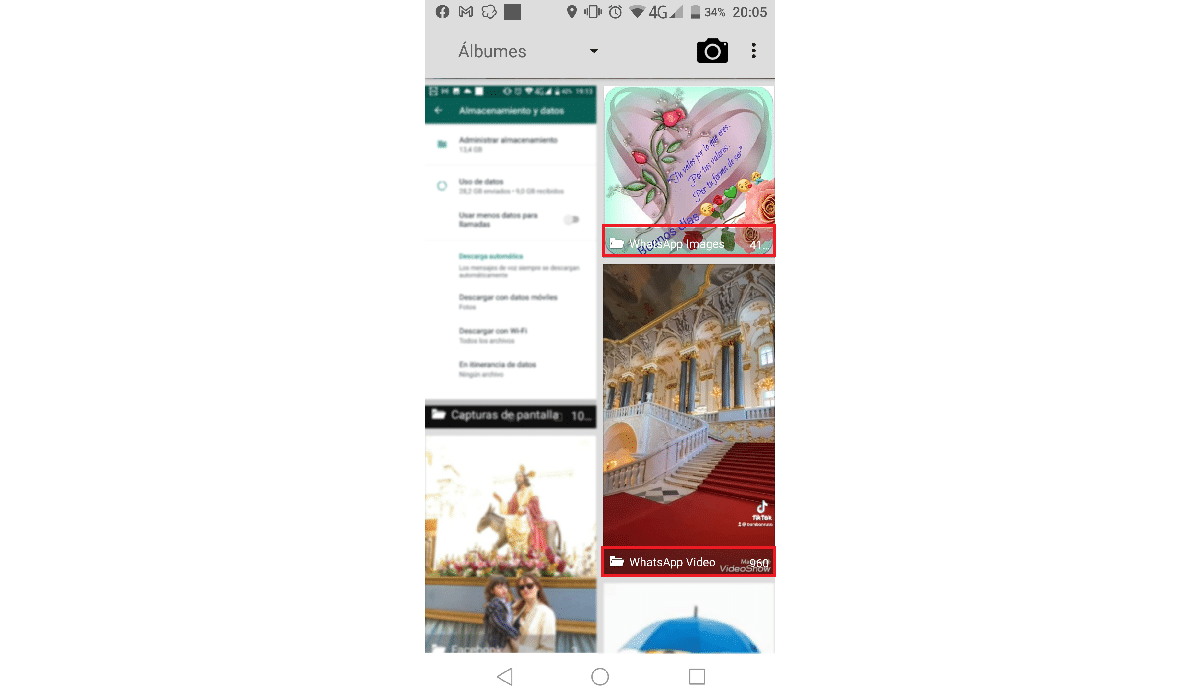
Изначально WhatsApp настроен так, что автоматически сохраняет все фото и видео которые мы получаем через приложение в папке WhatsApp Images и WhatsApp Videos, в разных папках, в которых хранятся все фотографии и видео, которые мы делаем с помощью нашего устройства.
Если вы не изменили эту опцию, скорее всего изображение находится в этой папке, папка, к которой вы можете получить доступ непосредственно из приложения галереи на вашем устройстве или с помощью файлового менеджера, причем файлы от Google являются одним из лучших вариантов.
Поиск в Google Фото или других облачных хранилищах
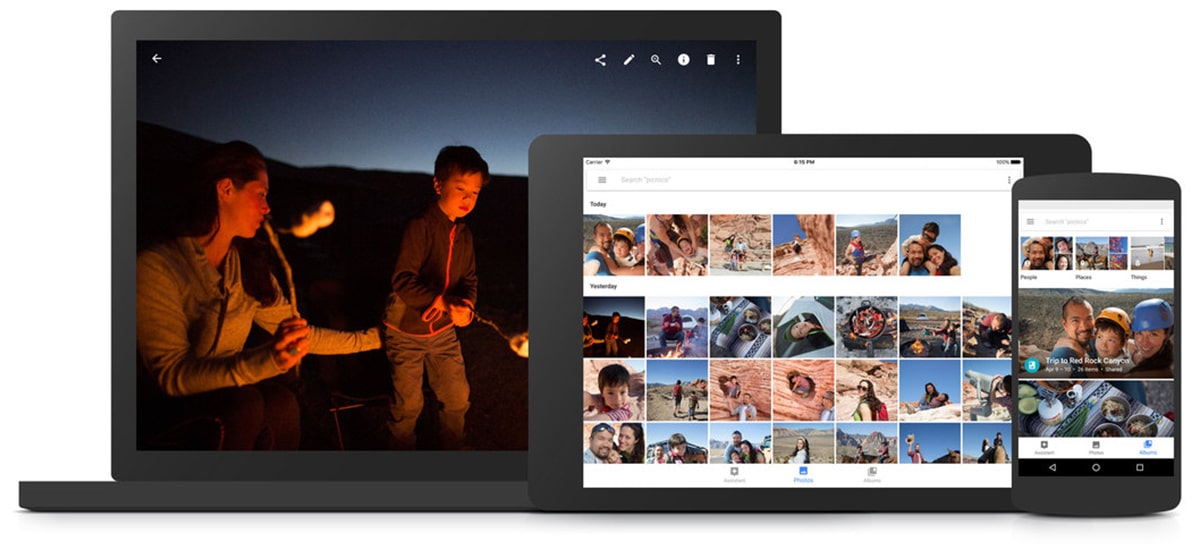
Если вы используете Google Фото, надеюсь, если мы знаем дату получения этого изображения, вполне вероятно, что если у нас не активирована синхронизация в обоих направлениях, это изображение все еще доступно в облаке Google.
Если вы не используете Google Фото, но используете OneDrive, Dropbox или Amazon Photos, вы можете взглянуть на эти службы, чтобы проверить, доступно ли удаленное изображение.
Используйте программное обеспечение для восстановления изображений
Если нет возможности восстановить изображения, которые вы удалили в свое время, вероятно, пора использовать приложения, позволяющие восстанавливать удаленные файлы через специальные приложения, которые просканируйте устройство на наличие всего удаленного содержимого ранее, что это может быть восстановлено.
Восстановить резервную копию
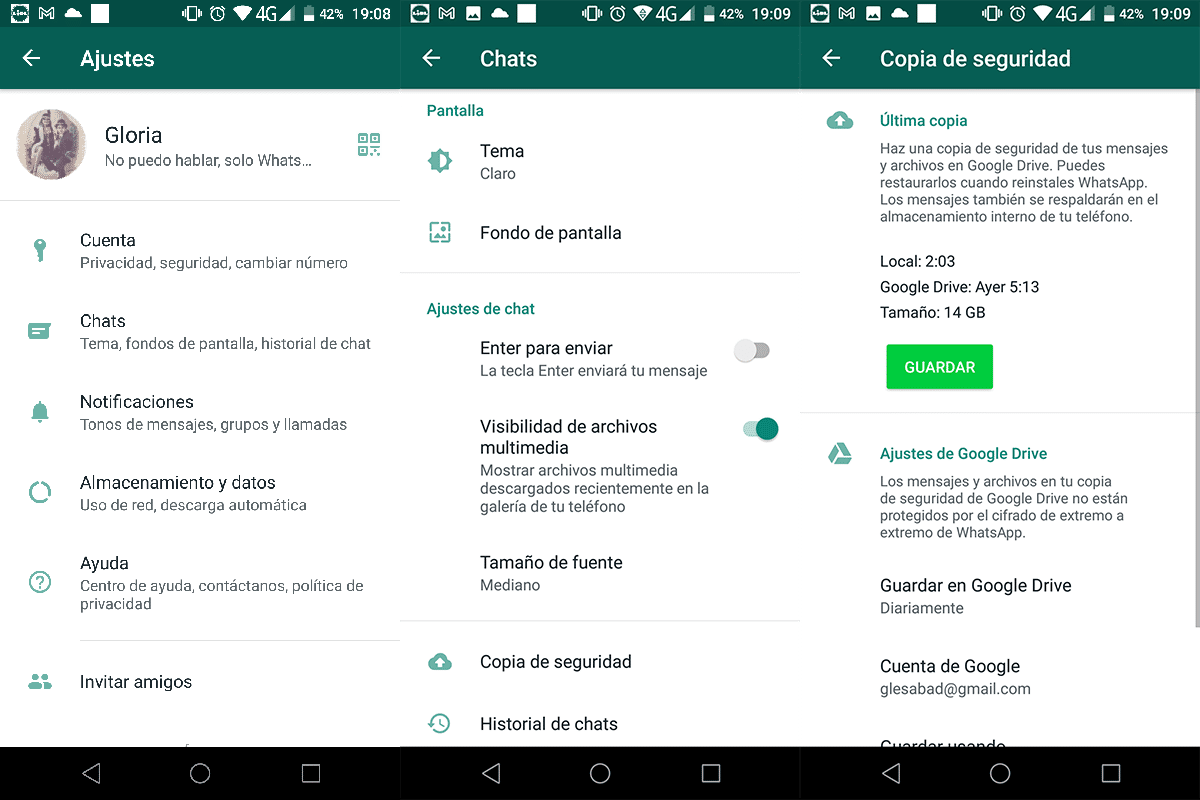
Как я уже говорил выше, если мы не так давно потеряли изображение из виду, у нас, вероятно, есть шанс вернуть его. К несчастью, Android не включает корзину куда попадают все файлы, которые мы удаляем с нашего устройства, так что это не вариант.
Один из вариантов восстановления удаленного изображения: восстановить резервную копию пользователя WhatsApp. При выполнении этого процесса мы обнаруживаем две проблемы:
- Мы теряем все разговоры которые мы сохранили с момента последней резервной копии.
- Если последняя резервная копия это недавно, вероятно, восстанавливая копию, мы все еще не можем найти изображение, которое ищем.
Если нам ясно, что мы не против потерять последние разговоры, мы должны сначала проконсультироваться с дата создания последней резервной копии WhatsApp в нашей учетной записи на Google Диске, поскольку, если он очень свежий, восстанавливать его будет бесполезно.
Резервные копии WhatsApp на Google Диске, они невидимы для пользователя, то есть, несмотря на то, что они хранятся в нашей учетной записи Google, мы не можем получить к ним доступ в любое время, поэтому мы не можем проверить содержимое, хранящееся в нем.
Восстановить удаленные фотографии из WhatsApp на iPhone
Искать в галерее
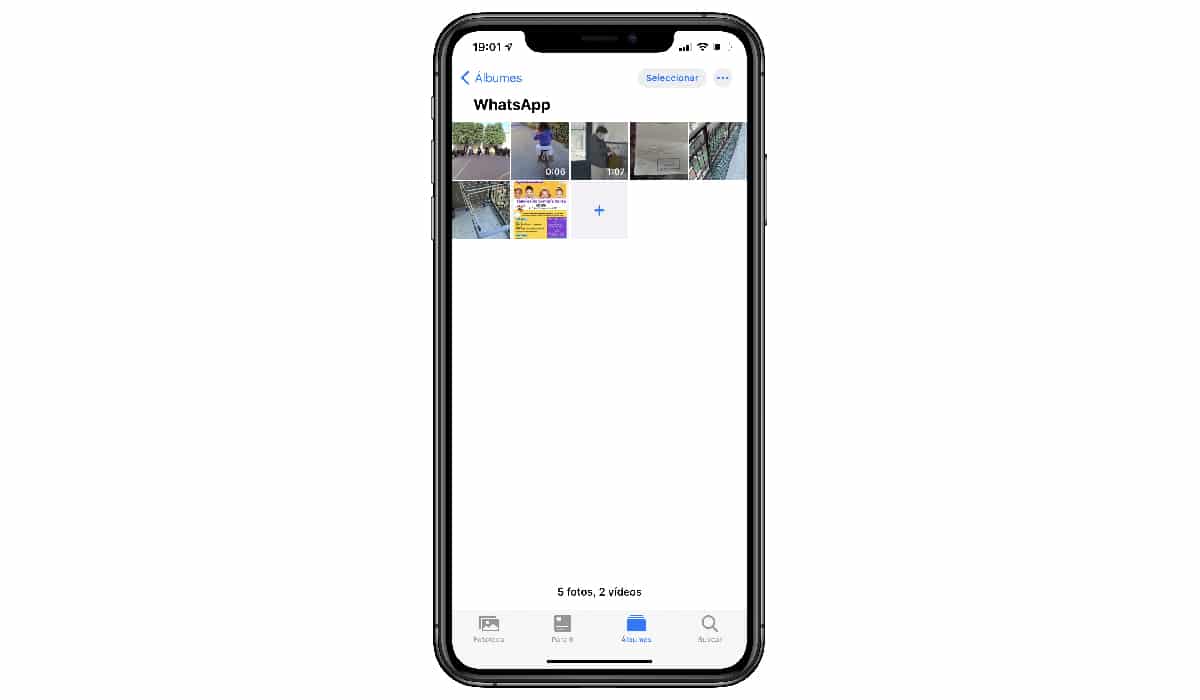
Как и в Android, первое, где мы должны проверить, найдено ли изображение, находится в Галерея iOS, называемый фотографиями в альбоме WhatsApp, где хранятся все изображения, которые мы загружаем вручную или автоматически из WhatsApp.
WhatsApp для iOS, как и Android, автоматически сохраняет все изображения, полученные на устройстве, поэтому, если вы не отключили эту опцию для экономии места, она, скорее всего, доступна в этом приложении.
Искать в удаленных элементах
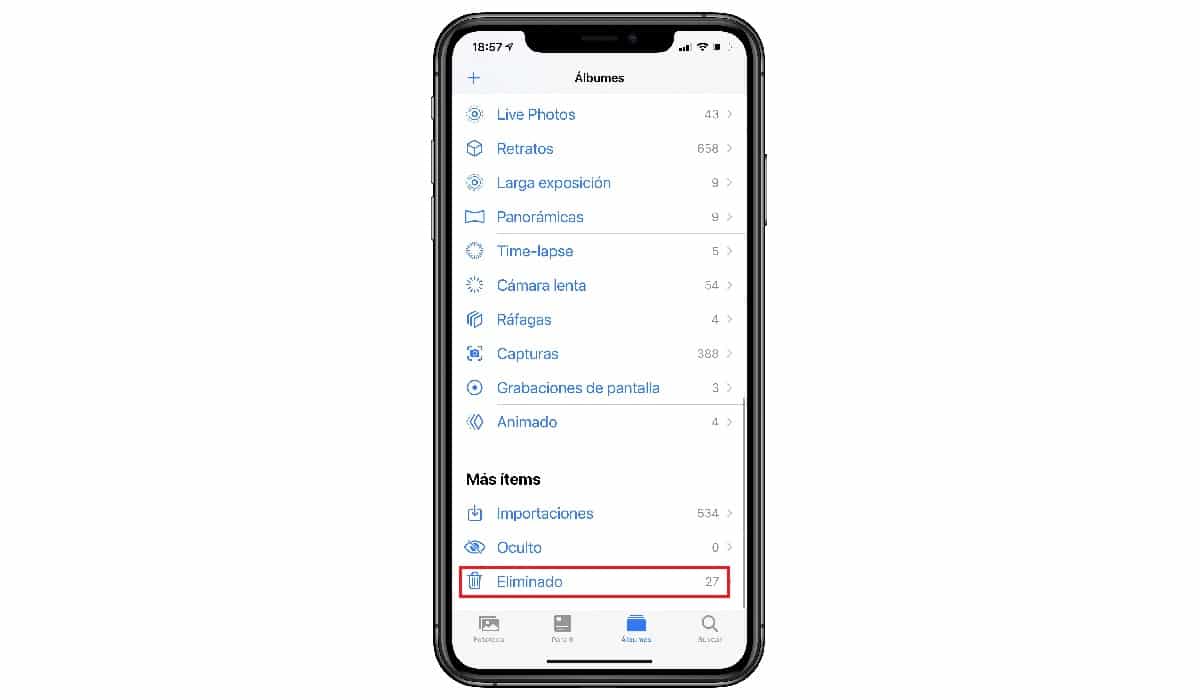
В отличие от Android, в iOS есть корзина, в которую попадают все удаленные файлы, фотографии и видео. хранятся не более 30 дней. По истечении этого времени изображения полностью исчезают с нашего устройства.
В случае фото и видео корзину можно найти в приложении Фото, в разделе Устранено.
Поиск в iCloud, Google Фото или в хранилищах

Если у вас есть iCloud синхронизация фото и видео включенаЕсли изображения нет в рулоне, его тоже не будет в резервной копии iCloud. Однако, если вы также используете Google Фото или любое другое приложение облачного хранения, такое как Dropbox или OneDrive, вполне вероятно, что вы найдете изображение, которое вы удалили.
Найдите свой компьютер
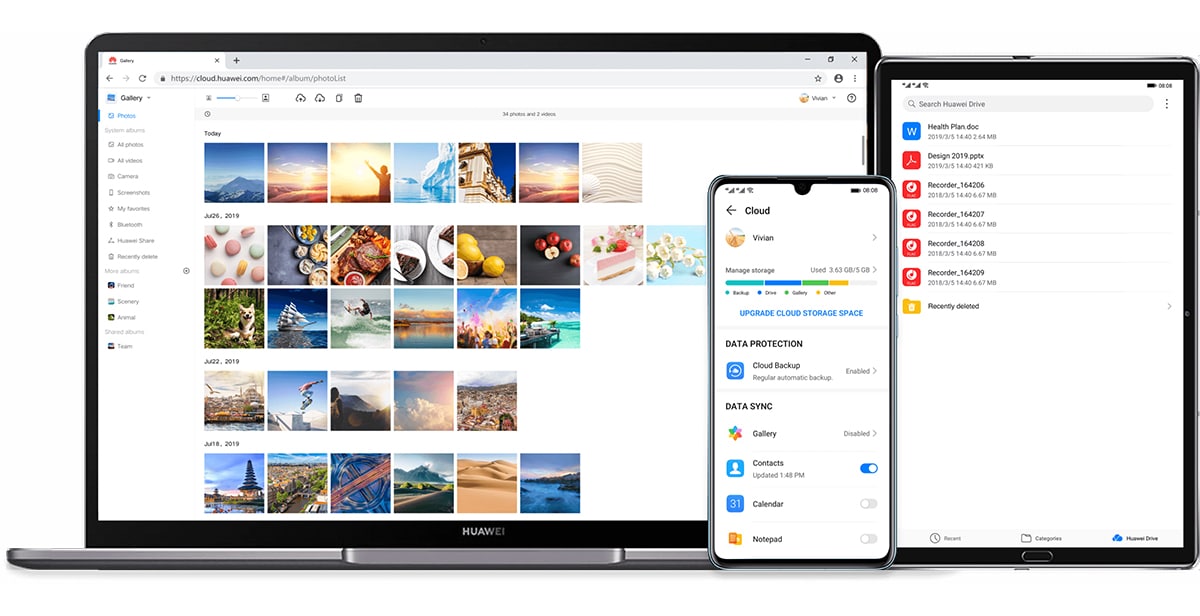
Если вы не используете iCloud, но регулярно скопируйте изображения и видео на свой компьютер для освободить место на iPhone, вам следует взглянуть на эту копию, потому что изображение, которое вы ищете, вероятно, находится там.
Восстановить резервную копию WhatsApp
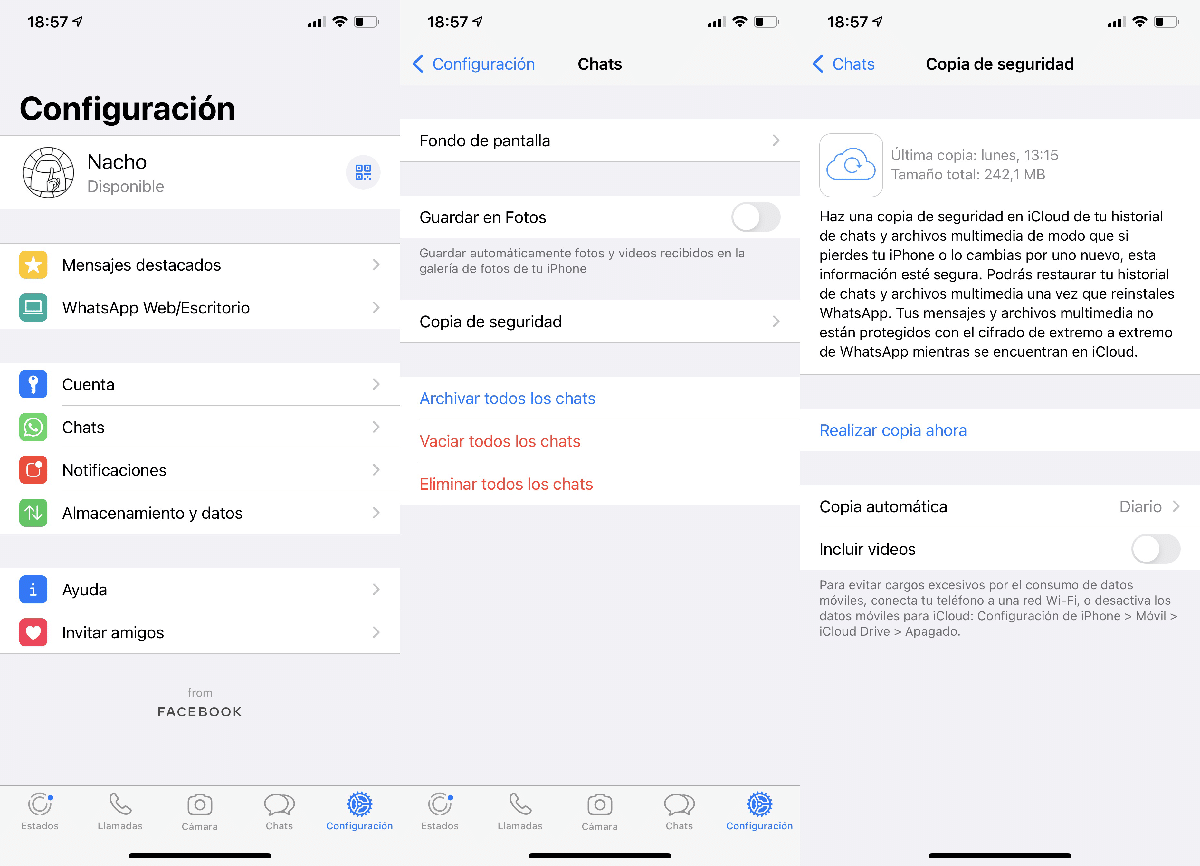
Как и в Android, резервное копирование WhatsApp, которое выполняется в iCloud. это невидимо для пользователей, поэтому мы не можем получить к нему доступ и просмотреть все сохраненные изображения.
Единственное решение, как и на Android, проверьте дату последней резервной копии и восстановить его, хотя это означает потерю самых последних разговоров, которые мы вели через это приложение для обмена сообщениями.
Чтобы проверить дату последней резервной копии, мы должны получить доступ к варианты конфигурации приложения нажмите Чаты и резервная копия.
Запросить копию
Иногда делает из мухи слона. Самое простое решение для восстановления фотографии или видео, которые мы удалили из WhatsApp, — это вернуться к спросите человека или группу, где им поделились.
В WhatsApp Web вы его тоже не найдете
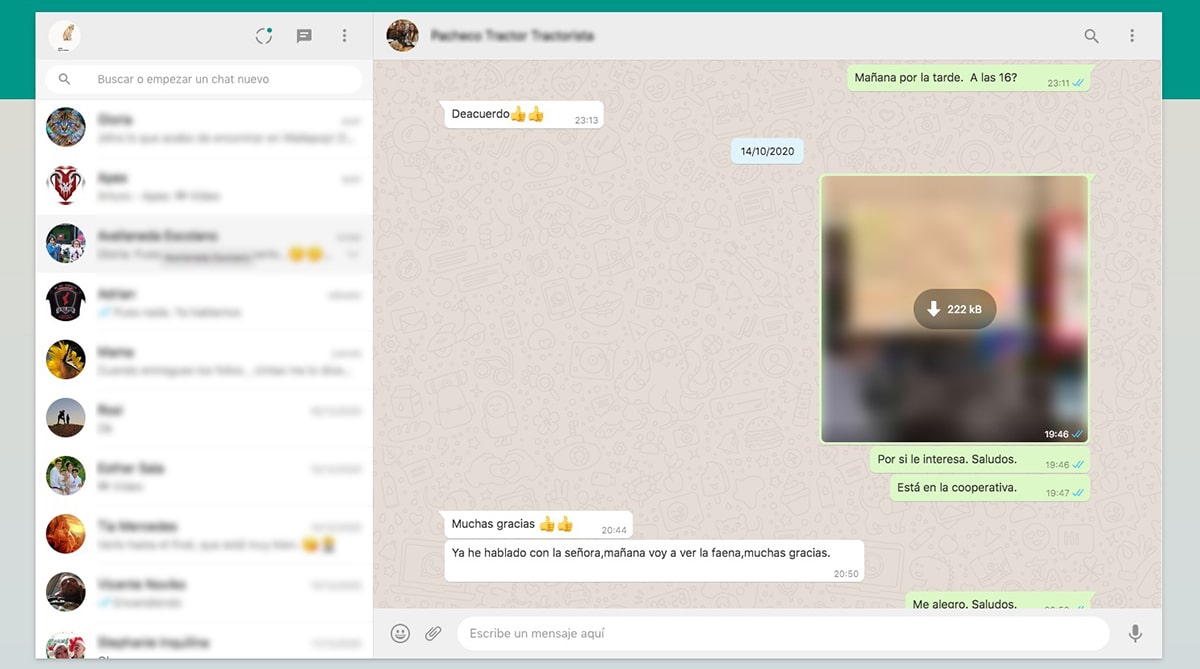
WhatsApp Web — это не более чем отражение мобильного приложения в браузере, поэтому весь контент, который в настоящее время отображается в приложении, будет отображаться по очереди, если мы получим доступ через WhatsApp Web, поэтому, если у вас было намерение восстановить удаленное изображение с помощью этой службы, вы уже можете забыть.
Содержание статьи соответствует нашим принципам редакционная этика. Чтобы сообщить об ошибке, нажмите здесь.
Полный путь к статье: Мобильный форум » Социальные сети » WhatsApp » Как восстановить удаленные фотографии из WhatsApp
Будьте первым, чтобы комментировать
Как восстановить удаленные фото и видео из WhatsApp на iPhone или Android
Бурное развитие и в целом доступность сервисов облачного хранения данных привели к тому, что даже очень рассеянному и неопытному юзеру стало гораздо сложнее растерять фотки со своего смартфона. С помощью WhatsApp, к примеру, восстановить можно удаленные фотографии, для которые даже резервные копии не создавались.
И не только фотографии, но и видеоролики, GIF-ки, аудиофайлы и документы.
Условие только одно: такие файлы должны быть отправлены или получены в чате WhatsApp и из мессенджера их целенаправленно не удаляли (только из локальной памяти смартфона).
Далее об этом подробнее. Итак:
как восстановить удаленные фото и видео из WhatsApp на iPhone
В WhatsApp на iPhone, как вы знаете, полученные медиафайлы не загружаются автоматически. Мессенджер сначала отображает размытую картинку со значком загрузки.
И чтобы эту картинку или видео скачать и посмотреть, по этому значку надо тапнуть, после чего фотка будет автоматически сохранена в папках/альбомах «WhatsApp» и «Camera Roll» приложения «Фото», а ролик — в папке «Видео» (GIF-ки, к слову, в «Фото» не сохраняются).
Посмотрев фотки или видео в сообщении WhatsApp, из приложения «Фото» вы можете их сразу же или позже удалить. Однако, напомним, iPhone их все равно не удаляет по-настоящему, а только переносит в папку «Недавно удаленные«, там будет хранить их еще 30 дней и только потом удалит.
Тем не менее, даже спустя 30 дней, либо когда «Недавно удаленные» вы почистили вручную, фото и видео из WhatsApp, которые вы удалили из приложения «Фото», можно заново скачать из мессенджера (если оттуда вы их специально не удаляли).
Для этого находим соответствующее сообщение в чате WhatsApp, открываем его, тапаем кнопку «Переслать» (в левом нижнем углу экрана), в меню выбираем «Сохранить«. Файл по-новой будет сохранен в приложении «Фото».
как восстановить удаленные фото и видео из WhatsApp на Android
Медиафайлы из чата WhatsApp на Android отображает и сохраняет примерно также, как и в iOS. Сначала вы видите размытую превьюшку картинки или видео со стрелочкой «Загрузить»и циферкой размера, тапаете по ней, после чего файл автоматом сохраняется в «Галерее» смартфона.
Потому если из «Галереи» фотку или ролик вы удалили, но не удаляли из чата, то её/его можно легко восстановить прямо из мессенджера. Для этого достаточно просто найти соответствующее входящее и скачать из него файл еще раз.
Правда, с отправленными в Android — чуть сложнее. Проблемка в том, что WhatsApp в чате их только показывает, но без кнопки «Скачать«. Но не беда.
Тапаем по превьюшке и удерживаем нажатие, пока рядом не появится кнопка со значком «Переслать«. Жмем его, потом в открывшемся меню жмем 3 точки и выбираем «Переслать«. В «Галерею» мессенджер файл из отправленных не автоматом не сохранит, но зато может заслать его, куда вы укажите, а уже оттуда вы сможете его скопировать, куда нужно.