Как посмотреть историю в Опере
В стандартном режиме браузер Opera запоминает определенные действия пользователя для того, чтобы в будущем сделать его интернет-серфинг более комфортным. Один из ярких таких примеров – ведение сводки относительно посещенных сайтов. Она окажется очень полезной в ряде случаев. Поэтому стоит знать, как посмотреть историю в Опере.
Инструкция
Посещенные пользователем сайты записываются в отдельный файл history, размещенный в скрытом системном каталоге. Но при желании до него можно добраться. В статье мы поговорим о том, как просмотреть историю в браузере и как перейти к нужному файлу-хранилищу.
В первом случае достаточно выполнить следующие действия:
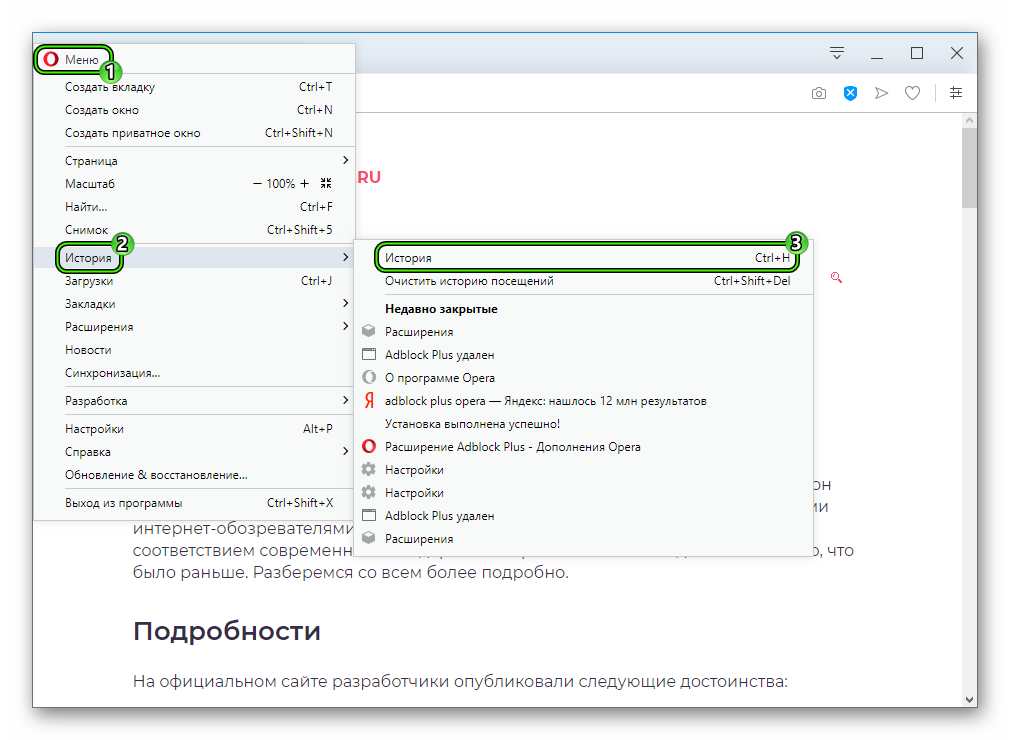
- Вызовите главное меню Оперы, щелкнув ЛКМ на соответствующую кнопку, которую легко найти в левом верхнем углу окна.
- Кликните ЛКМ на надпись «История».
- Теперь откройте самый верхний пункт.
Это основной способ, но есть и два альтернативных:
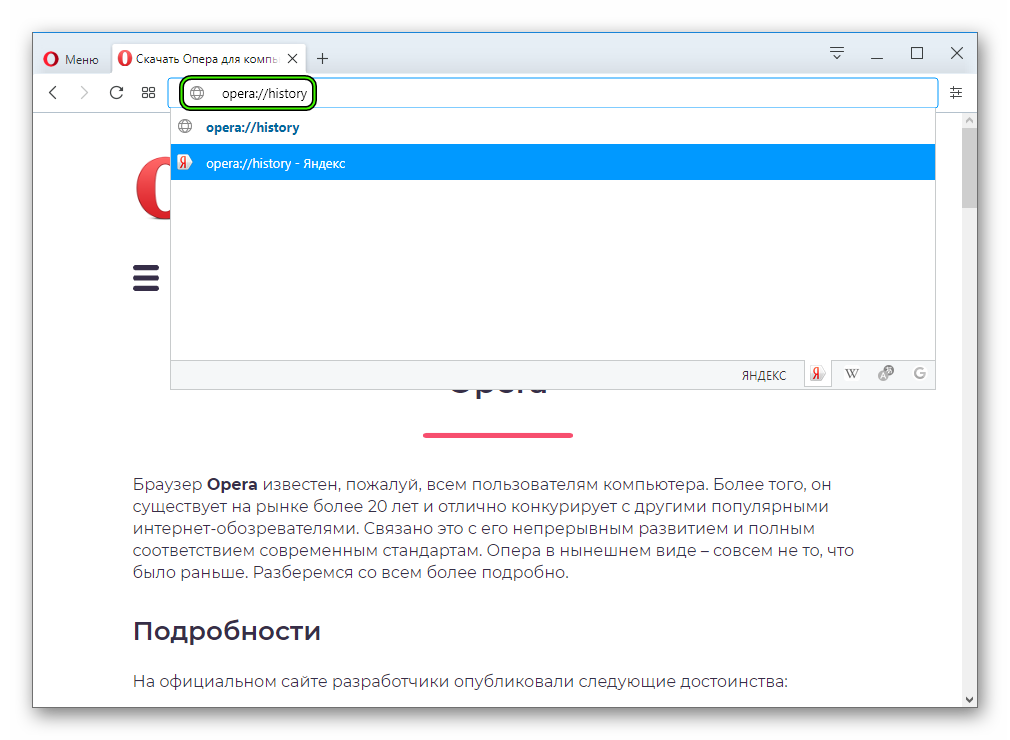
- Воспользоваться сочетанием клавиш Ctrl + H .
- В адресную строку интернет-обозревателя введите opera://history, а потом нажмите на Enter .
Расположение файла
К сожалению, стандартными средствами системы не выйдет открыть файл history от браузера Opera. Более того, даже найти в Проводнике Windows его практически невозможно, ведь его каталог изначально скрыт. Разумеется, можно сначала включить на компьютере отображение спрятанных элементов, но это слишком мудреный способ. Мы предлагаем вам вариант значительно проще:
- Вызовите основное меню обозревателя.
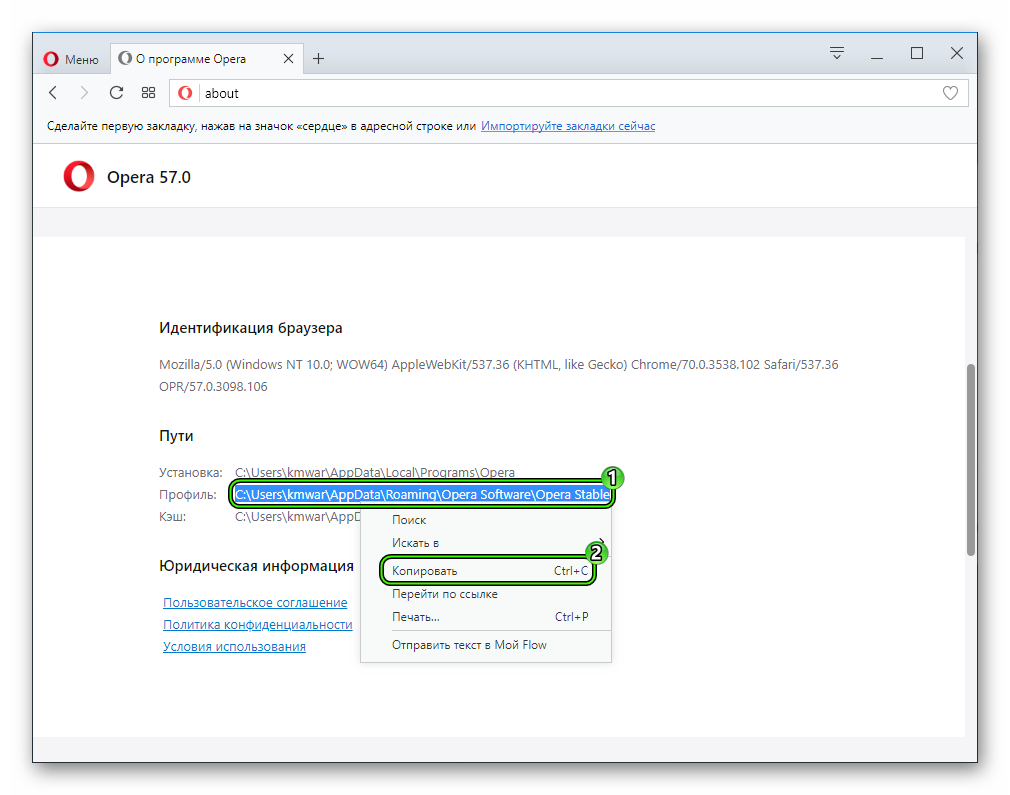
- Поочередно откройте пункты «Справка – О программе».
- Чуть пролистайте отобразившуюся страницу, пока не найдете раздел «Пути».
- Теперь вам нужно скопировать содержимое графы «Профиль».
- Вставьте его в адресную строку Проводника Windows и нажмите Enter .
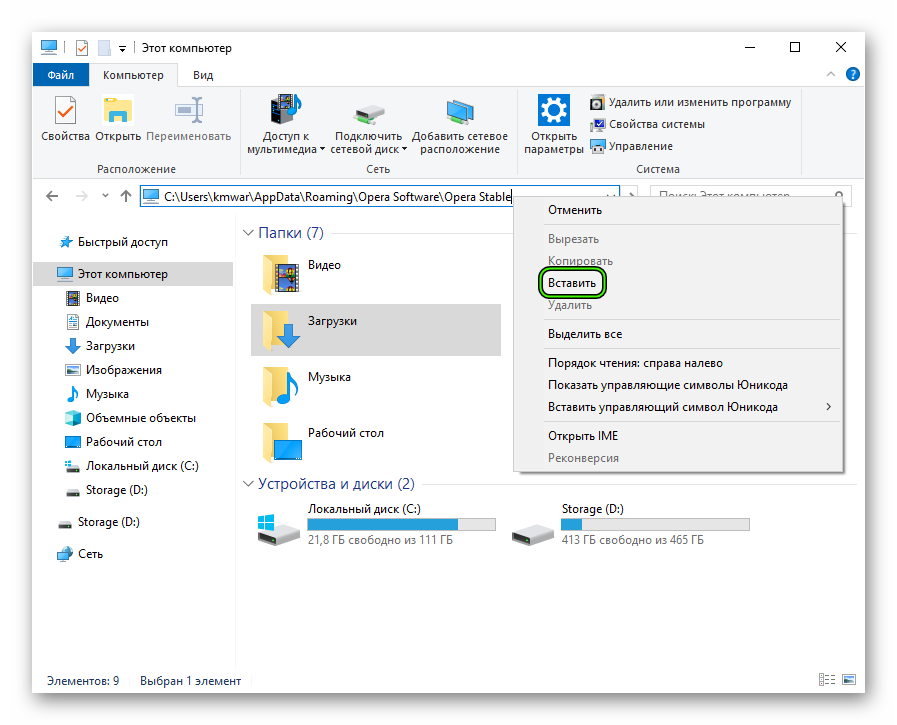
- В открывшемся каталоге нас интересует файл history.
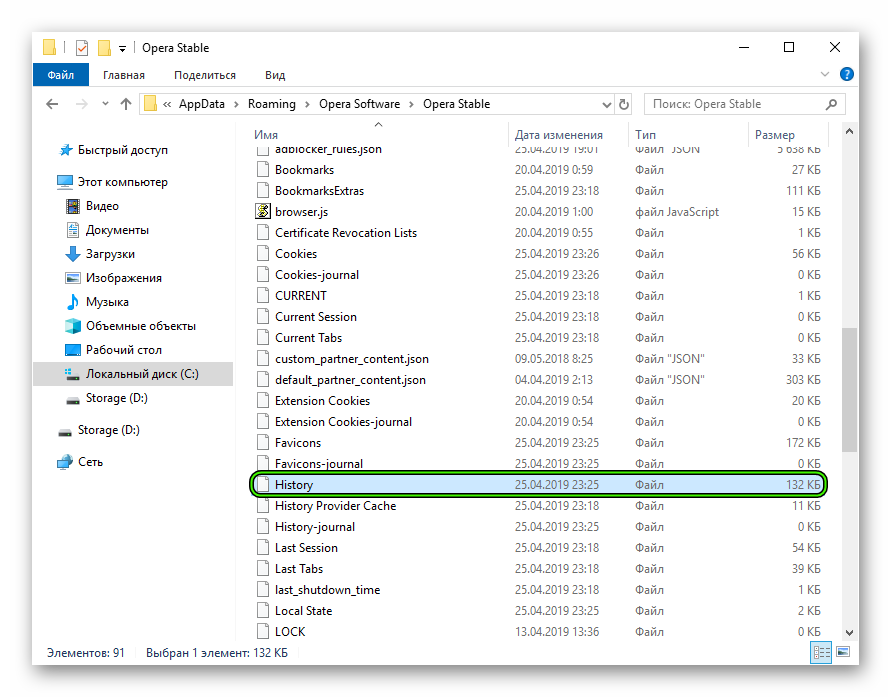
Теперь вы знаете, где находится хранилище всей истории в Опере. Но просмотреть его, как мы и говорили ранее, с помощью какой-либо программы не выйдет. Это нужно делать только через окно веб-обозревателя.
Дополнение
Нередко пользователи пытаются отыскать список посещенных интернет-страниц в браузере не только для его просмотра, но и для дальнейшей очистки. В Opera данная возможность реализована предельно просто, но все же мы посвятили ей отдельный материал.
История
История доступна на панели меню в главном экране. Коснитесь страницы, чтобы открыть ее в новой вкладке.
Ваша история посещений определяет заполнение раздела Top Sites (Популярные сайты) в главном экране.
Чтобы узнать, как очистить историю посещений и другие данные, нажмите здесь.
Удаление веб-страницы из истории

Чтобы удалить отдельную веб-страницу из истории, коснитесь и удерживайте палец на странице и коснитесь пузыря рядом с ним.
Очистка истории посещений
Очистка вашей истории посещений также удалит ярлыки сайтов в Top Sites (Популярные сайты) в главном экране.
Чтобы очистить вашу историю посещений:

- На странице History (История), коснитесь .
- Коснитесь Clear history (Очистить историю).
- В окне подтверждения коснитесь Clear (Очистить).
- Opera Touch
- Home
- Просмотр страниц
- Быстрый поиск
- Кнопка быстрого действия
- «Мой Flow»
- История
- Вкладки
- Режим приватного просмотра
- Менеджер загрузки
- Настройки
- Подключение устройств к сервису «Мой Flow»
- Report a problem
Очищаем кэш и историю в Opera GX
Несмотря на то, что Opera GX имеет кучу собственных уникальных фишек, он сохранил способы управления и настройки своего «предка». Да, тут мы видим схожее меню настроек и управления, методы изменения некоторых характеристик, ну, и самое главное – общий ресурс для загрузки и установки обновлений. И теперь я подробно объясню, как можно очистить в Opera GX историю, кэш и куки.
Очистка истории в Opera GX
Чтобы очистить историю, можно пойти разными путями – через раздел «История» или напрямую к утилите очистки.
Первый – сначала я открываю соответствующий раздел. Жму на кнопку настроек и управления с изображением фирменного логотипа браузера в левом верхнем углу. Затем перехожу в раздел «История» и в нем выбираю соответствующий пункт. Есть путь куда проще – просто нажать на комбинацию Ctrl + H.
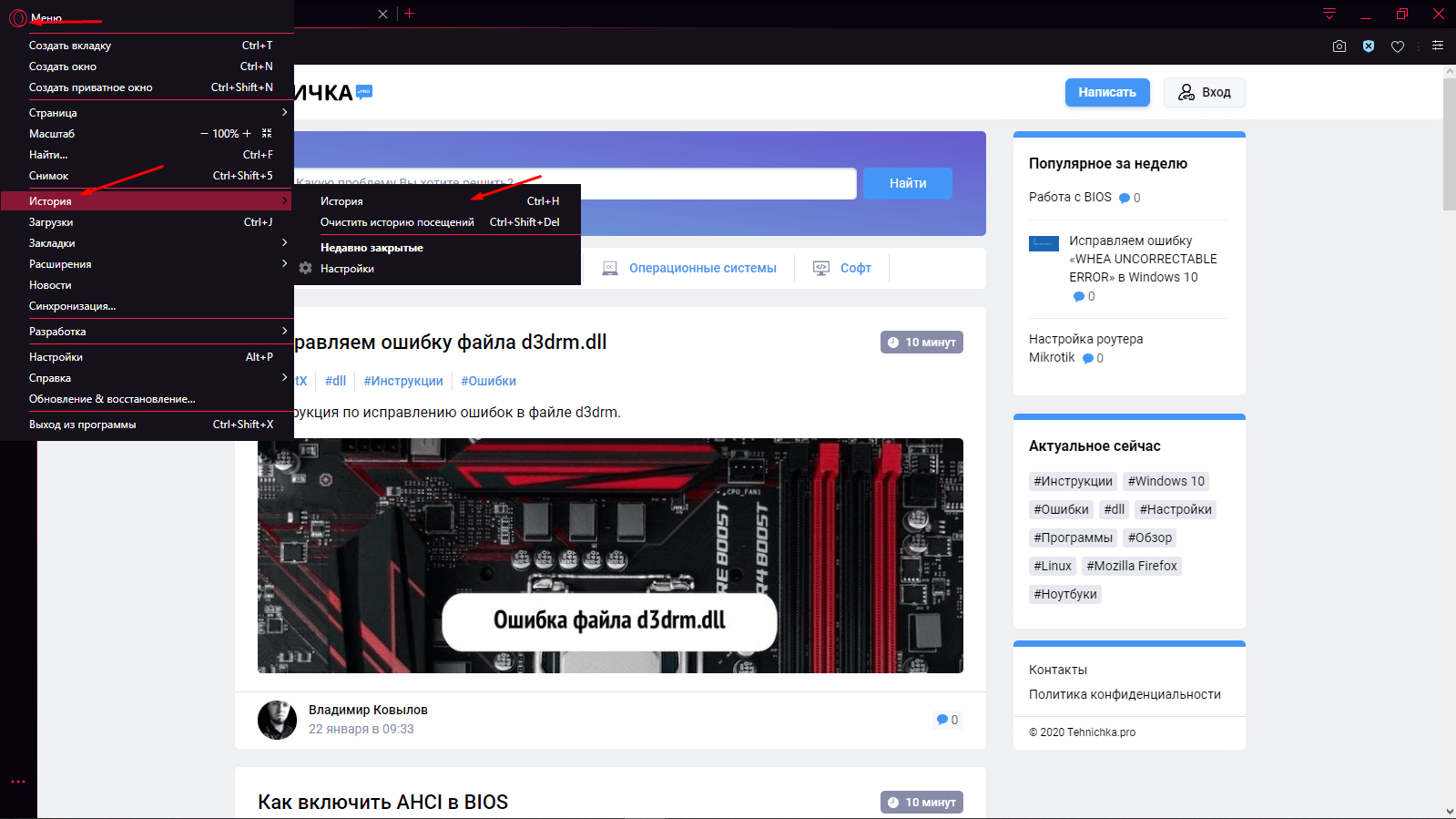
Открываю меню управления, нахожу в нем пункт «История» и открываю нужную утилиту
Далее в правом углу будет кнопка «Очистить история» — кликаю по ней.
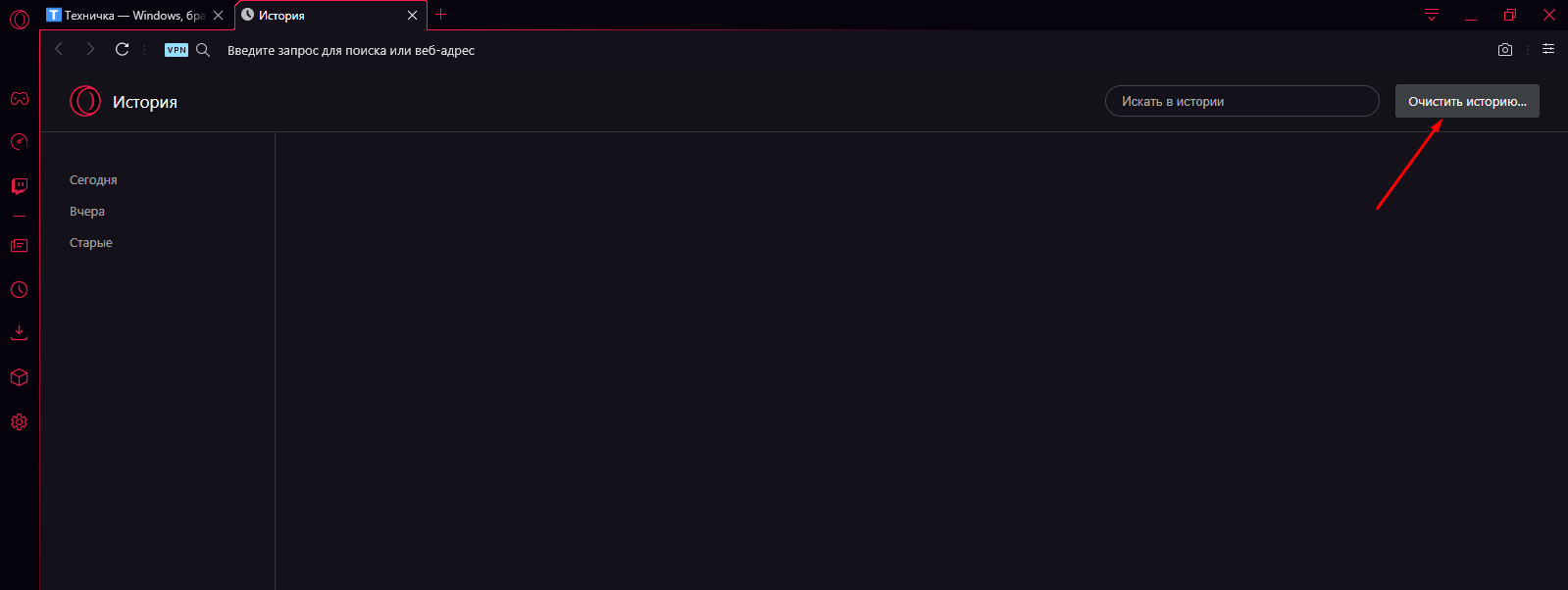
В правом углу будет кнопка «Очистить историю» — жму по ней
В новой вкладке откроется раздел с настройками и утилитой для очистки истории посещений. Выбираю нужный мне период (за все время), отмечаю галочкой «история посещений», потом жму на кнопку «Удалить данные».
Второй путь как раз начинается с этого момента. В нем вместо длительного перехода к списку посещенных сайтов можно просто нажать на комбинацию клавиш Ctrl + Shift + Del или выбрать элемент «Очистить историю посещений» в вышеуказанном меню.
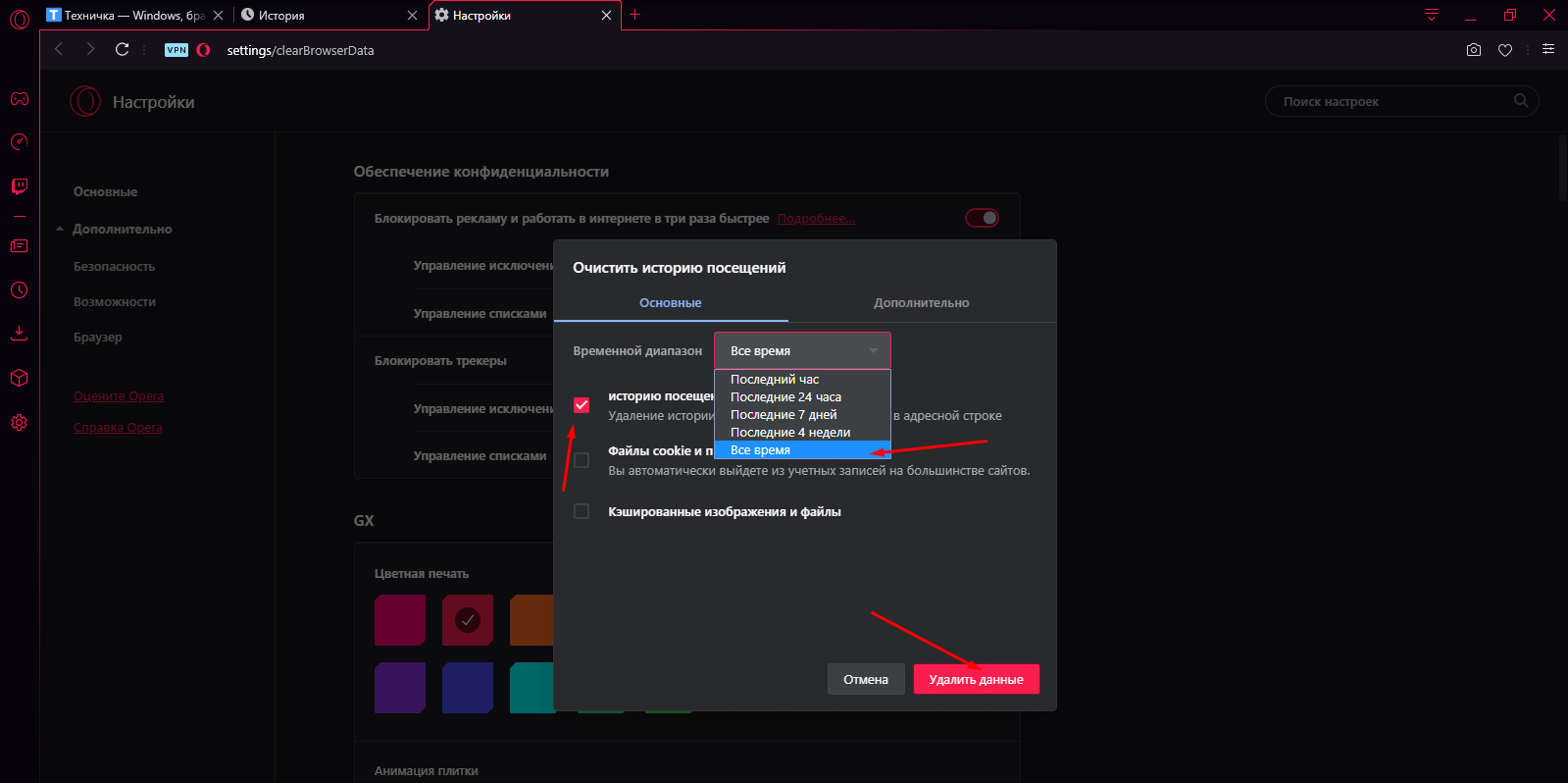
Отмечаю период, затем элемент «история посещений», затем удаляю ее
Это все происходит во вкладке «Основные». А вот если перейти в дополнительные, там можно отметить и историю загрузок.
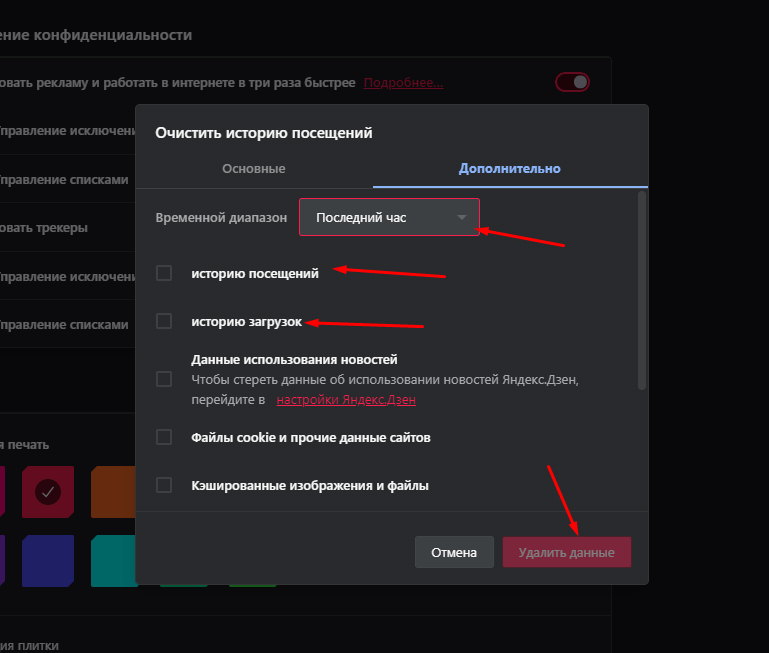
Во вкладке «Дополнительно» можно изменить параметры очистки и «зацепить» историю загрузок
Очистка кэша и куки
Для очистки кэша и куки в Opera GX используется тот же инструмент, с помощью которого я удаляла историю. Тут уж ходить вокруг да около не буду – сразу нажимаю на комбинацию клавиш Ctrl + Shift + Del, и в списке отмечаю галочкой пункты «Файлы cookie и прочие данные сайтов», а также «Кэшированные изображения и файлы», указываю период, потом кликаю по кнопке «Удалить данные».
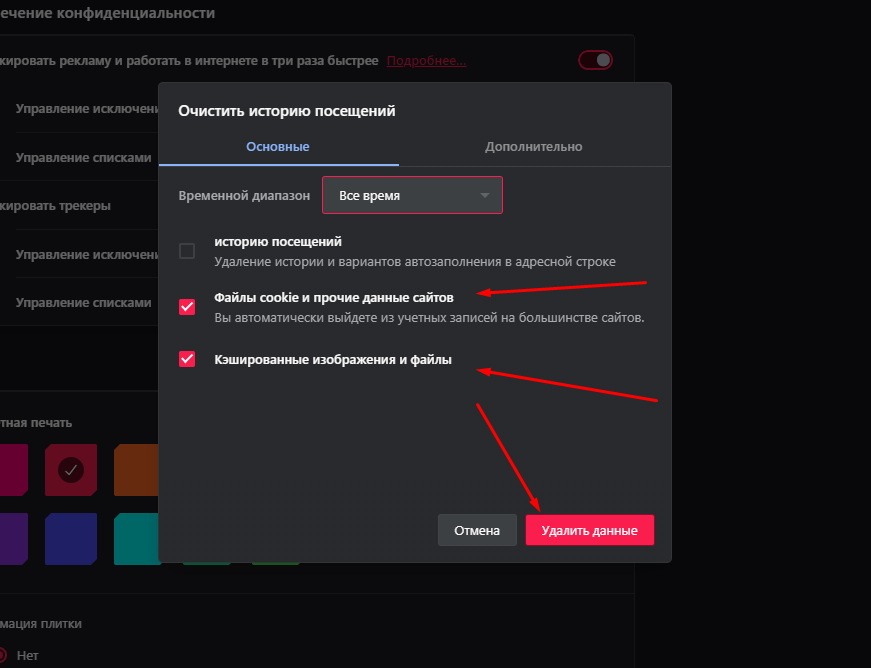
С помощью того же инструмента возможно очистить кэш и куки
Альтернативный способ очистки кэша и куки в браузере Opera GX – специальное расширение. Пример – SimpleClear, доступный для скачивания с официального сайта расширений Opera.
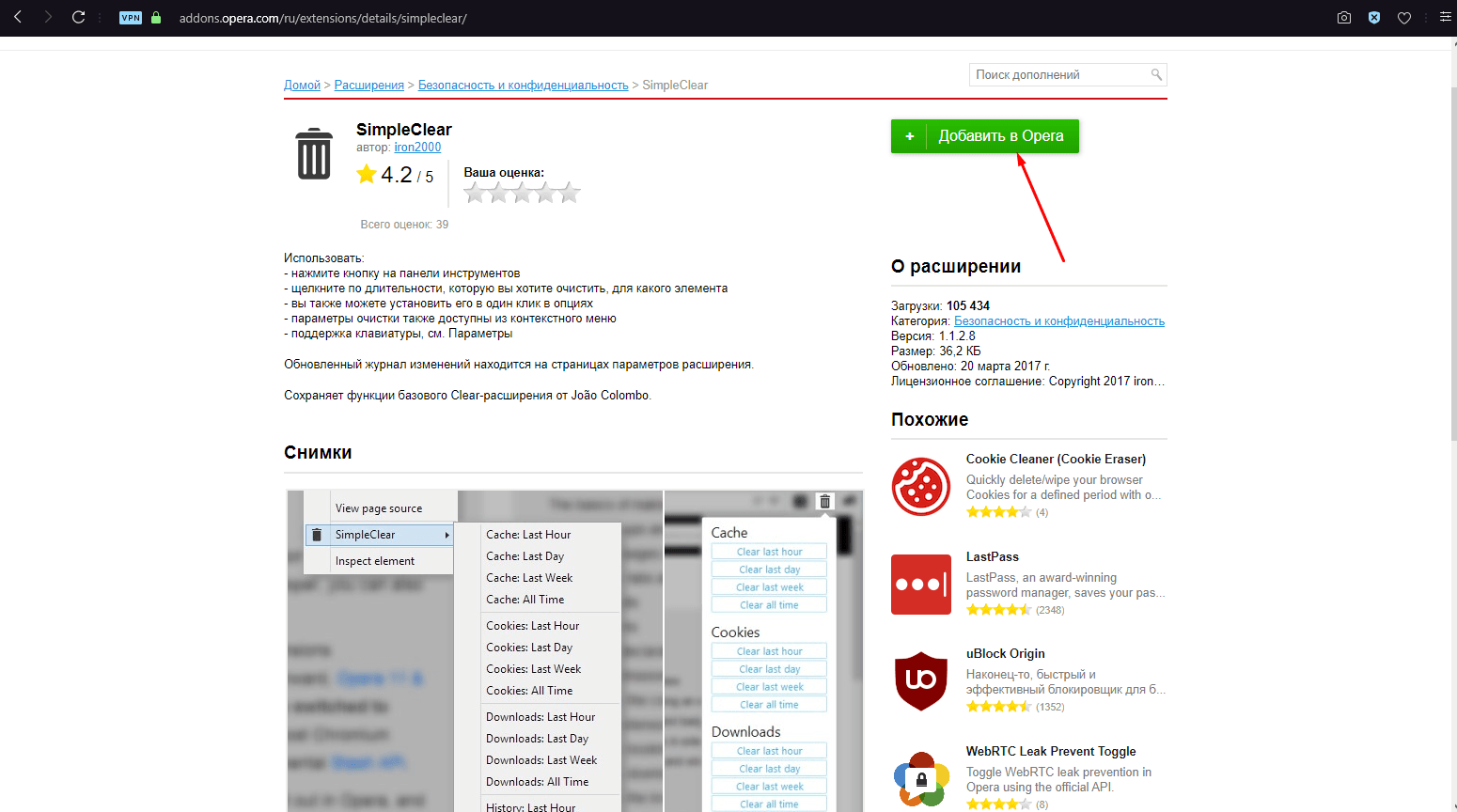
Можно также скачать расширение с сайта Opera Addons
Заключение
Для очистки кэша, куки и истории используются те же инструменты, что и в стандартном браузере Opera. При необходимости можно скачать и использовать стороннее расширение. Все примеры достаточно эффективны и удаляют данные полностью как за весь период пользования приложением, так и за определенный его промежуток.
В браузере Opera GX появилась функция «Фальшивая история», подменяющая историю через 14 дней бездействия
В браузере Opera GX для геймеров появилась функция «Фальшивая история». С её помощью настоящая история браузера автоматически заменяется на вымышленную, если не открывать браузер две недели.

В блоге компании рассказали, что пользователь может просматривать в Opera GX любой контент, но при активированной «Фальшивой истории» история заменится на более благородную и поощряемую обществом. К примеру, в ней появятся запросы «как построить скворечник», «волонтёрские организации поблизости», «бесплатные курсы личностного роста», «как стать донором крови», «изучение иностранных языков» и похожие.
Активировать функцию «Фальшивая история» можно на странице браузера opera://history . Замена пользовательской истории на выдуманную, но более приятную произойдёт спустя 14 дней бездействия. В таком случае браузер «будет думать, что пользователь уже умер», и пришло время создать фальшивый цифровой портрет. В блоге компании рассказали, что если любопытный партнёр, родители или сосед по комнате решит проверить историю, то все они будут удивлены ярким и благородным прошлым.
Также Opera GX позволяет моментально «притвориться мёртвым» и не дожидаться истечения 14 дней. В таком случае история моментально заменится на фальшивую. При этом информация о предыдущих запросах будет полностью удалена. Пока «Фальшивая история» предлагает запросы только на английском языке.