Как посмотреть историю на компьютере

16.10.2018
Привет всем! Сегодня я редактировал один сайт и специально создал папку, в которую поместил инструкцию, в которой описывал один процесс… Но не суть) Вообщем я все сделал, все закрыл и потом вспомнил что тоже самое нужно проделать ещё с одним сайтом. И тут я понял что забыл где создал эту папку, полазив нашел, но не с помощью памяти, а с помощью сервисов Windows.
Как найти историю просмотров в компьютере
Есть несколько способов, посмотреть историю на вашем компьютере или ноутбуке, без разницы, главное что это я буду делать на операционной системе Windows.
Способ 1:
Перейти по адресу:
C:\Users\имя_пользователя\AppData\Roaming\Microsoft\Windows\Recent
Имя пользователя пишем свое. Или если искать эту вручную нужно показать скрытые файлы и папки.
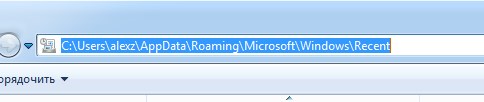
Ещё можно в команде выполнить (win+r) ввести recent и так же откроется эта папка.
Способ 2:
Перейти по адресу:
C:\Users\alexz\AppData\Local\Microsoft\Windows\History
Имя пользователя пишем свое. Или если искать эту вручную нужно показать скрытые файлы и папки.
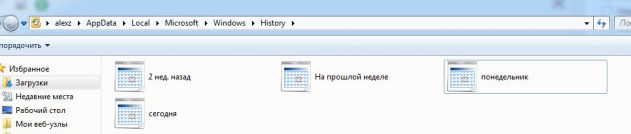
Тут так же история, только отсортированная по календарю.
Способ 3:
Можно воспользоваться стандартными службами мониторинга Windows.
Панель управление — администрирование — просмотр событий — журнал Windows.
Но лучше всего воспользоваться утилитой LastActivityView. Кстати можете скачать на русском языке:

Скачиваем, запускаем. Все просто, все на русском.
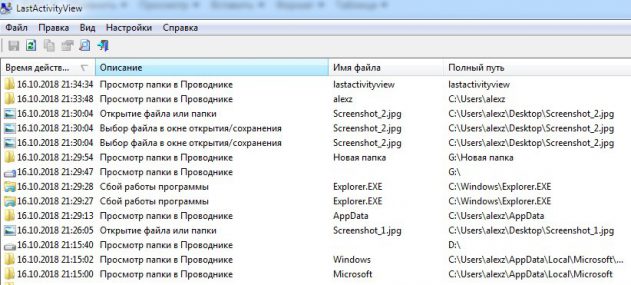
На этом все! А если вам понадобилось посмотреть историю в браузерах Яндекса, Хрома, Фаерфокса или Оперы, то читайте эту статью.
Как удалить историю на компьютере
Для того чтобы удалить историю, просто делаем процедуру описанную выше, и в этих папках выделяем все и удаляем. Незабываем очистить корзину!)
Как посмотреть, что делали на компьютере за последнее время?

Каждый пользователь может проследить за действиями на компьютере постороннего лица (либо своими собственными, если требуется вспомнить, какие действия совершались ранее, а также, если необходимо отменить какое-либо действие или внести изменения). Поскольку пользователи ПК оставляют «следы» при работе в ОС Windows, это дает возможность посмотреть, что делали на компьютере за последнее время.

В нашей статье мы расскажем, что для этого требуется сделать.
Проверьте историю браузеров, чтобы узнать, что делали на компьютере за последнее время
Первым делом – стоит проверить историю интернет-обозревателя, именно здесь сохраняются адреса посещенных сайтов. В журналах браузера сохраняются все входы в социальные сети, учетные записи сервисов, сайтов.
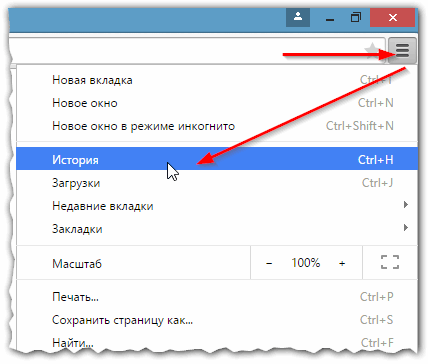
Для просмотра истории браузера Google Chrome, необходимо открыть интернет обозреватель и нажать на клавиши Ctrl-H, или в поисковой строке внести «chrome://history/», еще одним из вариантов является нажатие в правом верхнем углу иконки в виде трех точек, а затем в меню выбрать пункт «история». Смотрите результат по рисунку.
Проверьте, что искали в Google
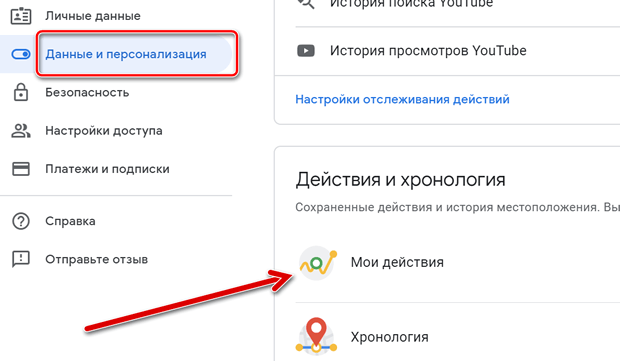
Все действия на сервисах и приложениях собираются Google в историю, находящуюся в специальном разделе «мои действия», которую пользователь имеет возможность проверить, удалить и даже поставить запрет на сохранение любой информации.
В истории, хранящейся в Google, вы всегда можете найти данные о посещенных сайтах, запрашиваемых поисковые запросах, а также о приложениях, которые были открыты.
История действий и веб-поиска Google
Если вы подозреваете, что возможно происходило несанкционированное использование вашего компьютера под вашей учетной записью, то узнать, какая информация просмотрена (например, какие запросы вносились в поиск) всегда можно, зайдя в специальный раздел, который называется «отслеживание действий».
Проверьте Корзину
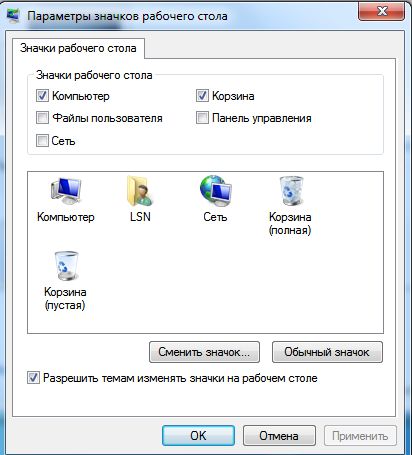
Если, имея доступ к вашему компьютеру, посторонний человек удалил информацию, то она автоматически попадает в Корзину. В Корзине можно найти удаленные файлы (правда, лишь в том случае, если посторонний человек эту Корзину не «почистил», то есть не удалил из нее все содержимое). Другой вариант, при котором корзина будет пуста – если удалять мимо нее. Например, нажав сочетание клавиш Shift+Del.
Как проверить Корзину Windows
Откройте Корзину и кликните на заголовок файла – так вы узнаете дату удаления (вы можете отсортировать все файлы и папки с указанием интересующего вас времени). Если же Корзина была очищена, то необходимо очень быстро ознакомиться с темой восстановления файлов.
Отследите недавно измененные файлы
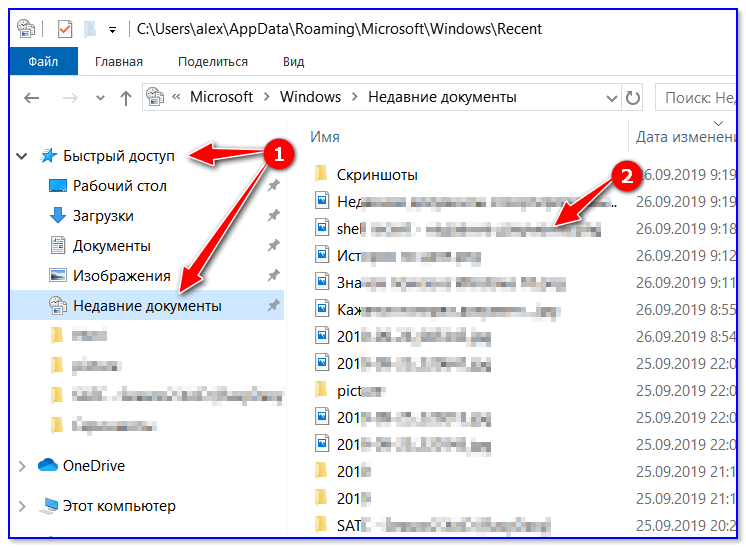
Чтобы выяснить все о произошедших изменениях, необходимо открыть пункт «Недавние файлы», под кнопкой пуск (функция отсутствует на Windows 8), здесь нажмите кнопки Win+R, в открывшемся окне напишите «recent», а затем нажмите Enter.
Если корзина очищена не вами, то понятно, что это сделал кто-то другой. В данном случае есть выход: откройте проводник и найдите на диске недавно измененные файлы.
Изучите папку «Загрузки»
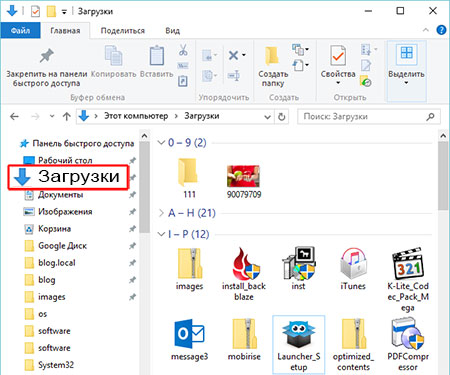
Изучить и проверить необходимо не только Корзину, но и папку Загрузки. В ней сохраняются все последние скачанные данные.
Перейдите в пункт «дата загрузки» и просмотрите все скачанные данные и файлы, а также подозрительные программы.
Найдите программы, которые запускались в ваше отсутствие
В поле «дата открытия» посмотрите на дату, когда был открыт файл или запущена программа.
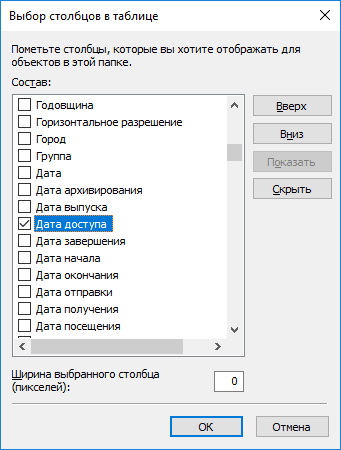
Найти стороннюю программу, приложения, то есть все что было запущено в ваше отсутствие, можно таким способом: зайдите в поиск и запустите проводник, в папке «C:\Program Files\» введите в поиске свой запрос «*.exe» и нажмите Enter. Перед вами откроется папка со списком открытых файлов. Правой кнопкой мышки жмите колонке из списка в меню под названием «Сортировка», а затем нажмите «Подробнее».
Поставьте галочку в меню напротив «Даты доступа» и нажмите ОК, таким образом вы сможете просмотреть время несанкционированного доступа к вашему ПК.
Если вы являетесь пользователем 64-разрядной версии Windows, то найдите проводник и откройте папку «C:\Program Files (x86)\», затем выполните действия описанные, выше. Необходимо знать, что при запуске приложений, запущенных вами, в свойствах будет отражаться только ваша дата запуска, а дату более раннего запуска этого приложения уже не будет возможности определить и проследить.
Проанализируйте файлы журналов
Исследуя файлы журналов, можно найти много информации (причин возникновения ошибок, внезапных перезагрузок и информацию о любых действиях пользователя).
Главное, чтобы была установлена официальная версия Windows.
Расскажем, как работать с журналами событий Windows.
Первым делом вам следует открыть «Панель управления» (Control Panel), затем поочередно открывать разделы «Администрирование» и «Управление». После чего в левой навигационной панели нужно выбрать «Просмотр событий», здесь находится «Журнал событий», он включает журналы безопасности, установку приложений и т.д.
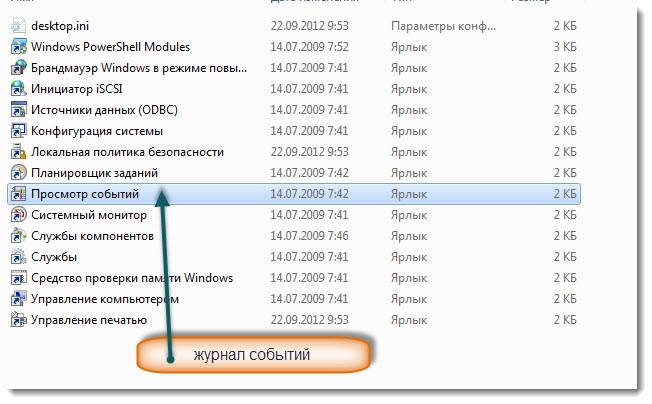
Откройте «Журнал безопасности» и проверьте всю информацию о входе в систему. Вход постороннего человека в систему можно отследить так: он будет находиться между вашим последним выходом из системы и входом, который вы совершили в настоящее время.
Для выявления постороннего входа важен «Журнал приложений», который следует открыть и проверить все запущенные не вами приложения, ориентируясь на их время запуска.
Отфильтровав и проанализировав эти журналы, каждый пользователь сможет узнать о несанкционированном входе компьютер, о сторонних программах и приложениях, установленных на нем.
Как посмотреть, что делали на компьютере с помощью программы LanAgent
Для тех, кто не хочет потратить уйму времени на проверку различных журналов, мы предлагает более удобный способ узнать, что делали на компьютере за последнее время.
Для этого вам можно воспользоваться программой LanAgent .
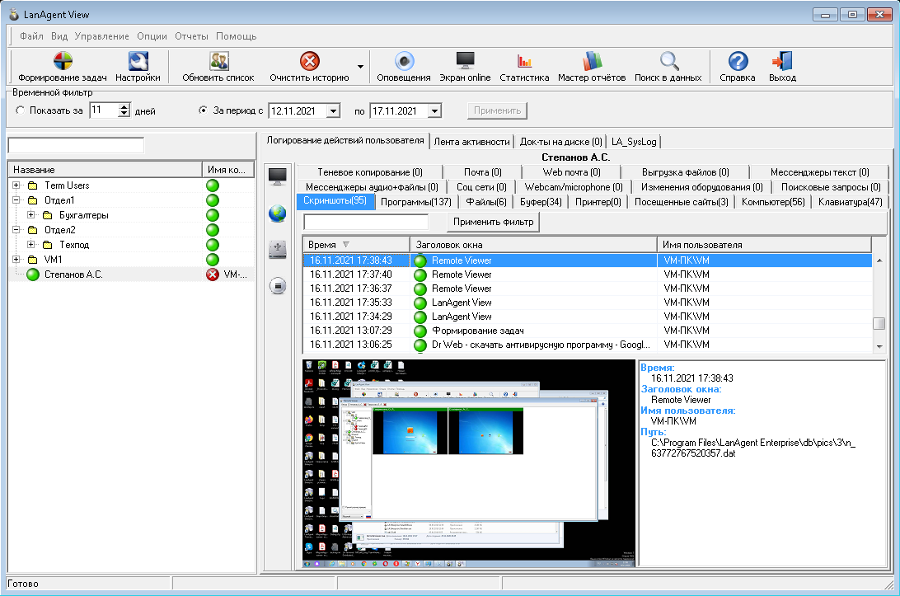
Данная программа и программы, и сайты, и поисковые запросы с переписками зафиксирует, а также сделает копирование файлов с компьютера и скриншоты экрана.
Подробнее о LanAgent
Остановимся подробнее на возможностях программы LanAgent.
Установите сервис на свой компьютер, и вы всегда будете видеть полную картину всех действий, производимых за ПК.
Все данные о действиях за компьютером предоставляются в форме отчетов. Хотите знать в какое время посторонний человек запускал работу вашего ПК, сколько времени он в целом провел за компьютером, какие запросы искал в поисковых системах, какие файлы скачивал – все это и многое другое вы узнаете с помощью ЛанАгент.
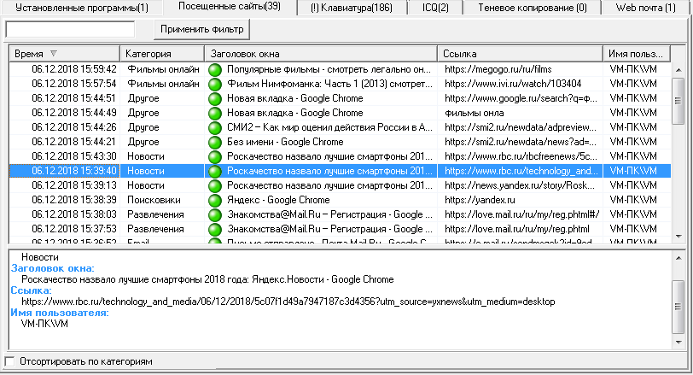
— Мониторинг даст полное видение общей картины того, чем занимались сотрудники, работающие на удаленке, в течение рабочего времени. Сервис покажет, какие приложения были открыты, какие сайты посещались.
— Узнайте с помощью кейлоггера, какие клавиши на клавиатуре нажимались
Все, что писал в виде текста посторонний человек, а также любые иные действия, выполенные с помощью клавиатуры, вы сможете узнать, установив LanAgent.
— Снимайте скриншоты экрана в ваше отсутствие
Хотите видеть, что отображалось на экране вашего компьютера? Сервис предоставит вам эту возможность. Вы можете сами выбрать периодичность снятия скриншотов экрана. Причем человек, сидящий за ПК, не будет знать об этом.
Кроме всего прочего, если на компьютере подключена веб-камера, то программа сделает видеозапись (с аудиозаписью или без нее, как вам нужно).
— Узнайте, что было скопировано за последнее время в буфер обмена
Программа запомнит и обязательно отразит в отчете, какие файлы, тексты и изображения копировались и куда были отправлены.
— Просматривайте экран монитора ПК реальном времени
Данная функция программы даст вам возможность узнать, что в конкретный момент происходит на вашем компьютере. Посторонний человек не будет при этом знать, что все его действия видны вам.
— Перехватывайте сообщения из мессенджеров: WhatsApp, Viber, Telegram, Jabber , а также звонки и сообщения в Skype
Все переписки постороннего лица за вашим компьютером будут отслежены и показаны в специальном отчете.
— Контролируйте электронную почту
Вся переписка в электронной почте будет отслежена (а также все пересылаемые по почте файлы).
Дополнительную информацию о программе (версии, стоимость и т.д.) вы можете узнать на нашем сайте.
Источник фото — сеть Интернет
Вас может заинтересовать:
История файлов Windows 10

История файлов — функция сохранения предыдущих версий ваших документов и других файлов в Windows 10 (впервые появившаяся в 8-ке), позволяющая в случае непреднамеренного изменения, случайного удаления или даже при работе вируса-шифровальщика быстро восстановить ваши данные в предыдущем их состоянии.
По умолчанию (если включить ее), история файлов в Windows 10 делает резервные копии для всех файлов в пользовательских папках (Рабочий стол, Документы, Изображения, Музыка, Видео) и хранит их предыдущие состояния в течение неограниченного времени. О том, как настроить и пользоваться историей файлов Windows 10 для восстановления своих данных и пойдет речь в текущей инструкции. В конце статьи вы также найдете видео, в котором показано как включить историю файлов и пользоваться ею.
Настройка истории файлов Windows 10
Историю файлов в последних версиях Windows 10 можно настроить в двух расположениях — панели управления и в новом интерфейсе «Параметры». Сначала опишу второй вариант.
Для того, чтобы включить и настроить историю файлов в параметрах, выполните следующие действия:
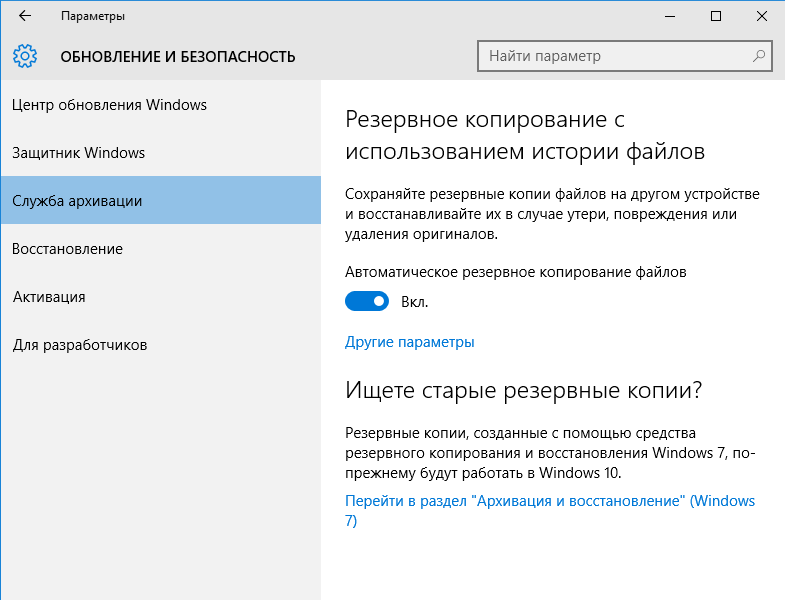
- Зайдите в Параметры — Обновления и безопасность — Службы архивации, а затем нажмите по кнопке «Добавление диска». Потребуется указать отдельный накопитель, на котором будет храниться история файлов.

- После указания накопителя рекомендую зайти в дополнительные параметры, нажав соответствующую ссылку.

- В следующем окне вы можете настроить то, как часто сохраняется история файлов (или архивировать данные вручную), добавить или исключить папки из истории.

После выполненных действий, история выбранных файлов будет сохраняться автоматически в соответствии с заданными настройками.
Для того, чтобы включить историю файлов с помощью панели управления, откройте её (например, через поиск на панели задач), убедитесь, что в панели управления в поле «Просмотр» установлено «Значки», а не «Категории», выберите пункт «История файлов». Хотя можно и проще — введите в поиск в панели задач «История файлов» и запустите оттуда.

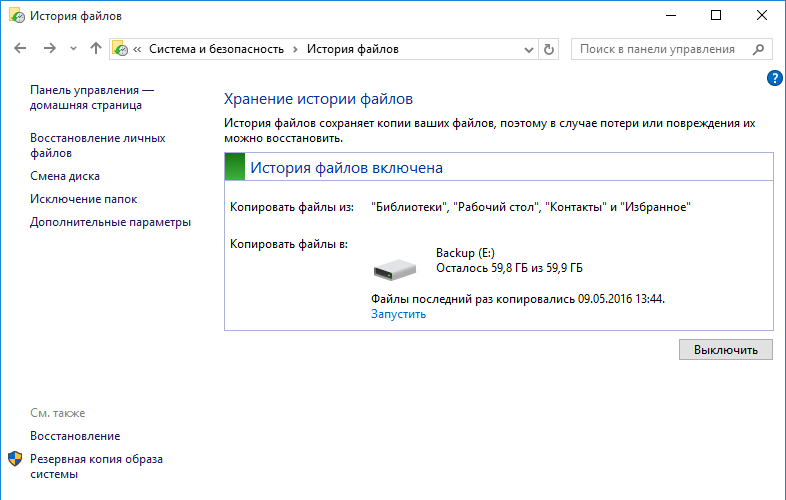
В окне «Хранение истории файлов» вы увидите текущее состояние функции, наличие накопителей, пригодных для хранения истории файлов и, если в текущий момент функция отключена, кнопку «Включить» для ее включения.
Сразу после нажатия кнопки «Включить», история файлов будет активирована и начнется первоначальное сохранение резервных копий ваших файлов и документов из пользовательских папок.

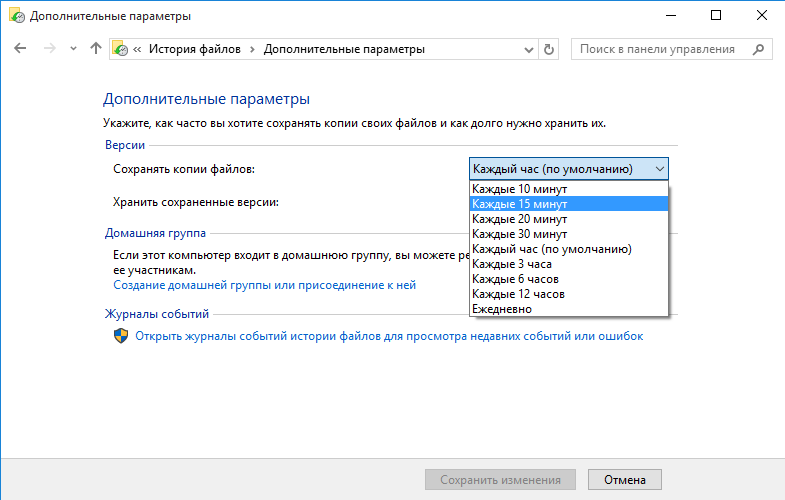
В дальнейшем, копии изменившихся файлов будут сохраняться раз в час (по умолчанию). Однако, при желании, можно изменить этот временной интервал: зайдите в «Дополнительные параметры» (слева) и задайте желаемый интервал сохранения копий файлов и время их хранения.

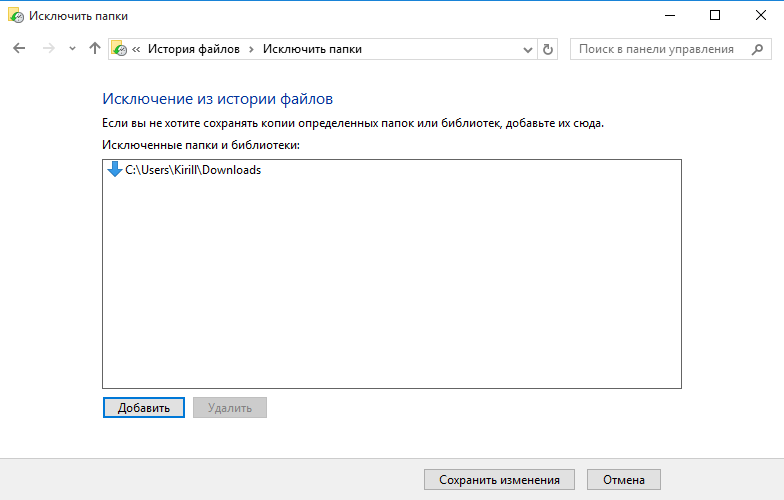
Также, с помощью пункта «Исключение папок» в Истории файлов, вы можете убрать отдельные папки из резервного копирования: это может пригодиться, если вы хотите сохранить место на диске, используемом для истории файлов, не включая туда маловажны, но занимающие много места данные, например, содержимое папок «Музыка» или «Видео».
Восстановление файла или папки с помощью истории файлов
А теперь об использовании истории файлов для восстановления удаленного файла или папки, а также для того, чтобы вернуть их предыдущую версию. Рассмотрим первый вариант.
- В папке «Документы» был создан текстовый документ, после чего я немного подождал, пока история файлов будет в очередной раз сохранять резервные копии (предварительно поставил интервал 10 минут).

- Этот документ был удален мимо корзины.

- В окне проводника нажимаем «Главная» и кликаем по иконке истории файлов (с подписью Журнал, которая может не отображаться).

- Открывается окно с сохраненными копиями. В нем виден и удаленный файл (если листать вправо-влево, то можно видеть несколько версий файлов) — выбираем его и нажимаем по кнопке восстановления (если файлов несколько, то можно выбрать их все или те, которые нужно восстановить).

- Сразу после этого открывается окно с уже восстановленными файлами и папками в прежнем расположении.
Как видите, очень просто. Аналогичным образом история файлов Windows 10 позволяет восстановить и предыдущие версии документов, если они были изменены, но эти изменения требуется откатить. Попробуем.

-
- В документ внесены важные данные, в течение ближайшего времени эта версия документа будет сохранена историей файлов.
- Важные данные из документа были случайно удалены или изменены.
- Аналогично, через кнопку истории файлов на вкладке «Главная» проводника (открытого в нужной нам папке), смотрим историю: с помощью кнопок «влево» — «вправо» можно смотреть разные версии файлов, а дважды кликнув по нему — его содержимое в каждой из версии.
- С помощью кнопки «Восстановить» восстанавливаем выбранный вариант важного файла (при этом, если такой файл уже есть в папке, то вам будет предложено заменить файл в папке назначения).
Как включить и использовать историю файлов Windows 10 — видео
В завершение — небольшое видео руководство, в котором демонстрируется то, что было описано выше.
А вдруг и это будет интересно:
- Лучшие бесплатные программы для Windows
- Как открыть параметры быстродействия Windows 11 и 10
- Ноутбук тормозит на зарядке или без неё — причины и варианты решения
- 403 Forbidden — что это за ошибка и как исправить?
- Непредвиденная ошибка компонента службы теневого копирования томов — как исправить?
- Ошибка 0x00000005 в Microsoft Store — как исправить?
- Windows 11
- Windows 10
- Android
- Загрузочная флешка
- Лечение вирусов
- Восстановление данных
- Установка с флешки
- Настройка роутера
- Всё про Windows
- В контакте
- Одноклассники
-
Christos 26.01.2016 в 01:07
- Dmitry 26.01.2016 в 08:29
История файлов в Windows 10
История файлов (File history) — механизм резервного копирования данных, появившийся в Windows 8. В отличии от классических систем резервного копирования история файлов является достаточно узкоспециализированной вещью. С ее помощью нельзя создать образ системы или забэкапить диск, основное предназначение истории файлов — предоставить пользователю максимально простой и быстрый способ восстановления удаленных\измененных файлов.
Что интересно, изначально история файлов пришла на замену ″выпиленной″ из восьмерки технологии Pervious Versions. Однако в Windows 10 Pervious Versions вернули на прежнее место, так что у пользователя есть возможность выбора между двумя этими технологиями. И сегодня мы разберемся в том, как пользоваться историей файлов, а также немного поговорим о принципе ее работы и тонкостях настройки.
Включение и настройка
Открыть историю файлов можно разными способами, самый быстрый — это нажать Win+R и выполнить команду filehistory.
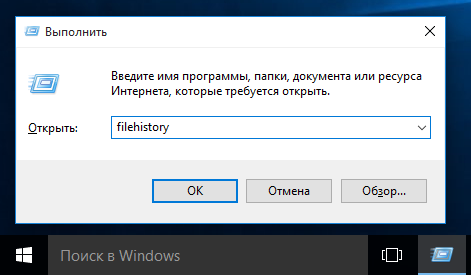
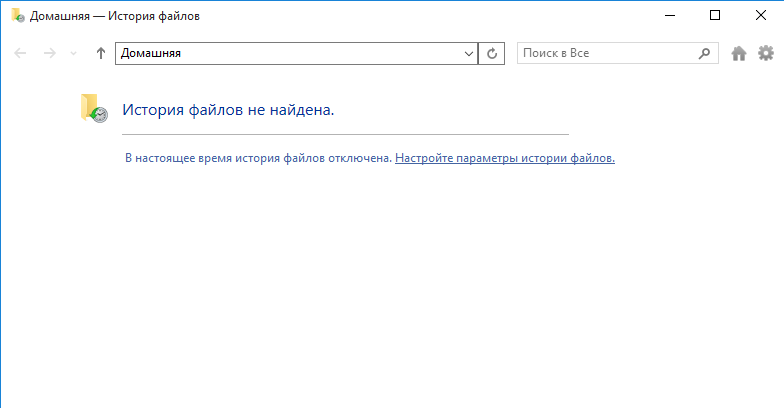
По умолчанию история файлов не включена, поэтому при первом входе вам будет предложено перейти по ссылке и настроить ее.
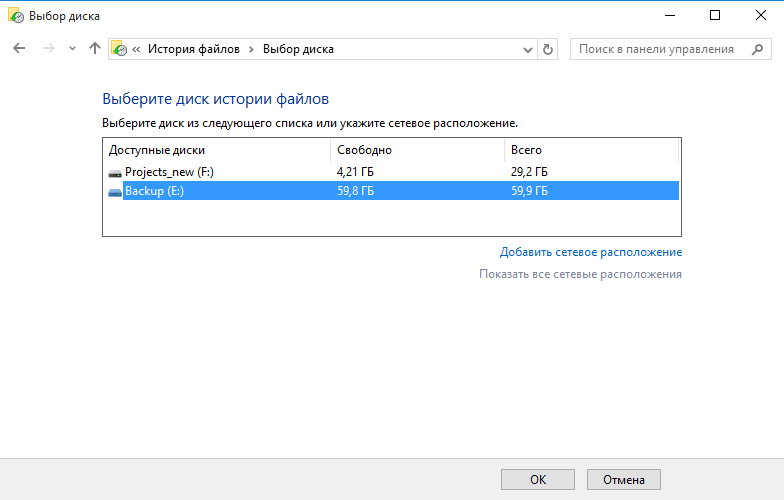
Первое, что необходимо сделать — это убедиться в наличии диска для хранения резервных копий. Если система не находит подходящий диск, то выводится соответствующее предупреждение, а кнопка включения неактивна.
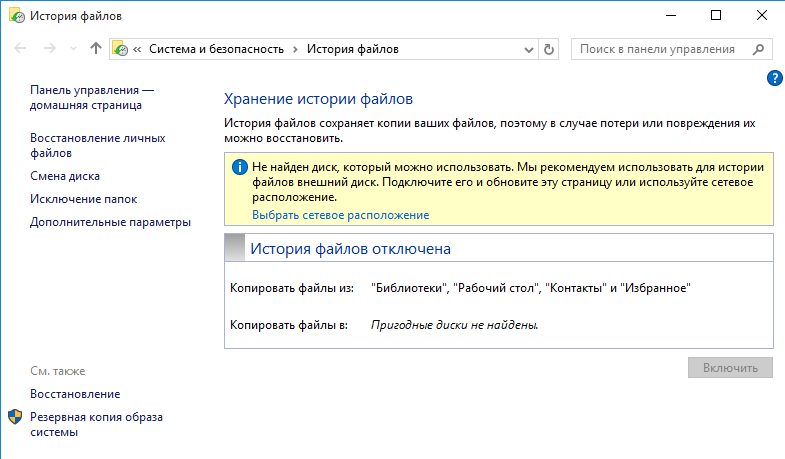
Для выбора диска необходимо перейти в раздел «Смена диска» и указать место хранения резервных копий. Для архивирования можно использовать:
• Любой раздел текущего жесткого диска (кроме системного);
• Любой раздел другого физического диска;
• Внешний жесткий USB-диск или флешку;
• Сетевую папку.
По умолчанию в резервную копию включается все содержимое пользовательского профиля — «Библиотеки», «Рабочий стол», «Контакты» и «Избранное», а также содержимое облачного хранилища OneDrive (если оно подключено). При необходимости некоторые отдельные папки можно исключить из бэкапа. Для этого надо перейти в раздел «Исключение папок» и выбрать папки, которые не надо включать в резервную копию.
Также в разделе «Дополнительные параметры» необходимо настроить частоту создания резервных копий. По умолчанию копии создаются каждый час, но можно указать интервал от 10 минут до 1 дня.
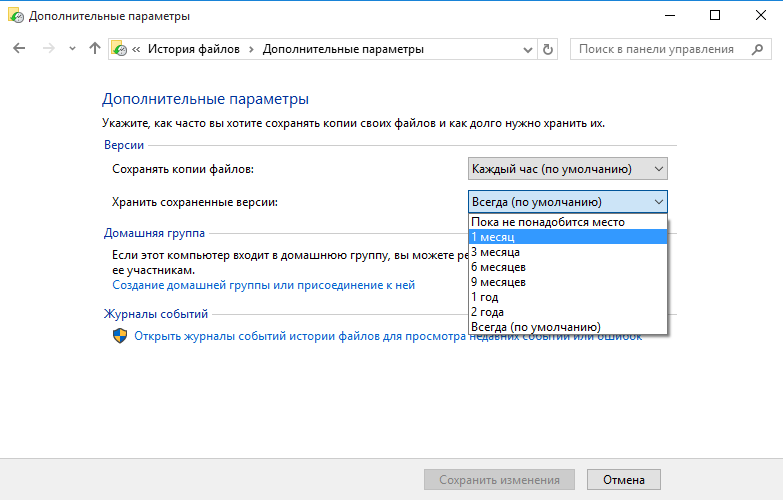
Там же указываем длительность хранения резервных копий — от 1 месяца до бесконечности. По умолчанию это время не ограничено и зависит только от наличия свободного места на диске.
После всех настроек остается только нажать кнопку «Включить» и активировать историю файлов.
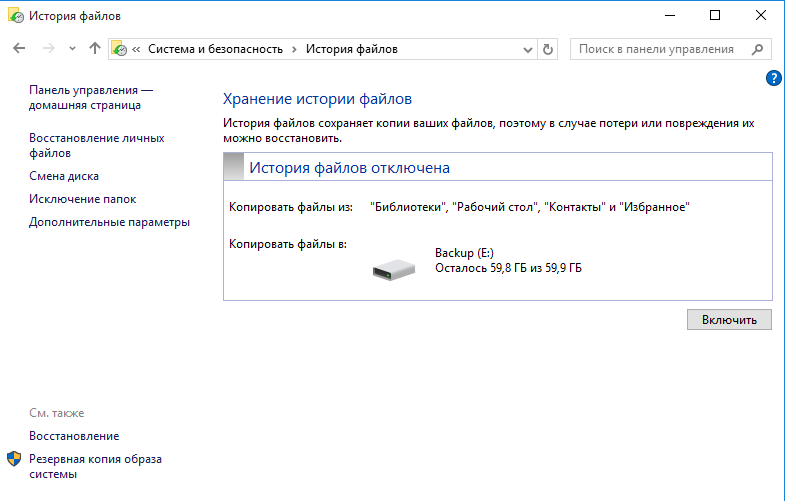
После включения сразу запускается процесс первоначальной архивации. Затем архивация производится по заданному расписанию, а также можно запустить ее вручную в любой момент.
Настроить Историю файлов можно и из новой панели управления, перейдя в меню Пуск -> Параметры -> Обновление и безопасность -> Служба архивации.
Здесь можно произвести все те-же настройки — указать частоту резервного копирования и срок хранения,
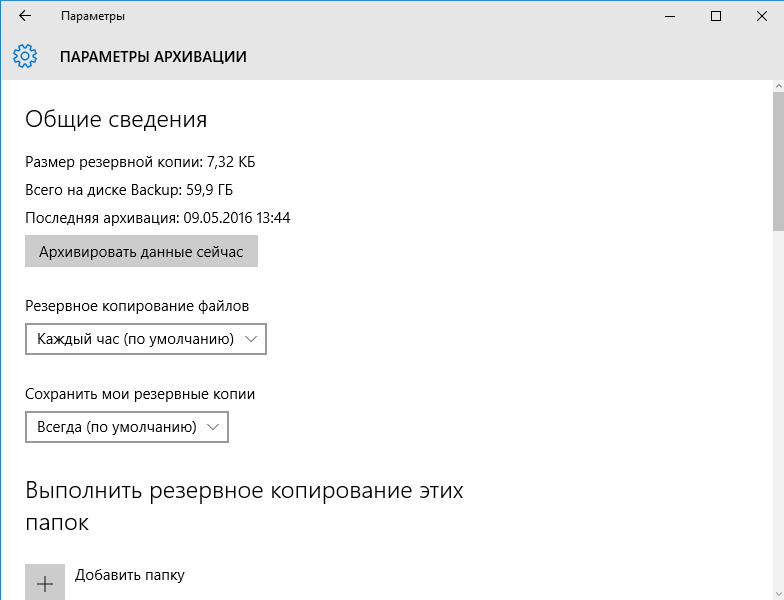
выбрать диск и исключить лишние папки.
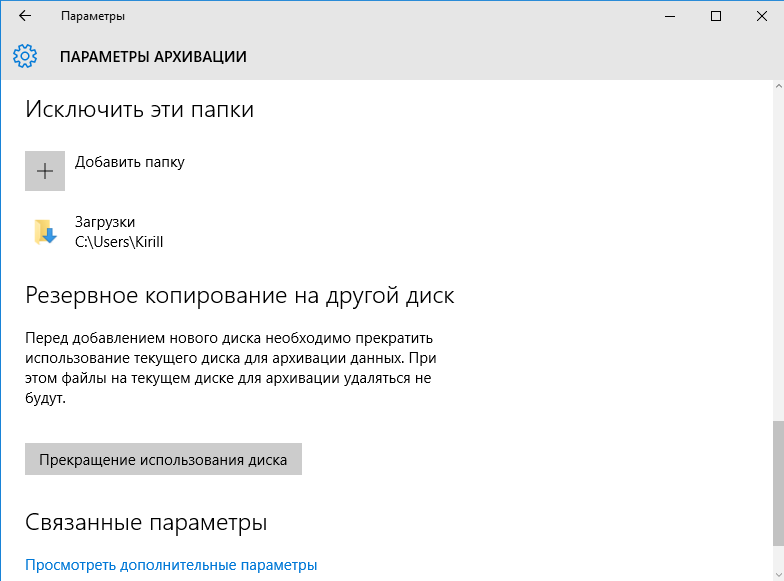
А также отсюда можно добавить в бэкап любую произвольную папку. Так для примера я добавил папку C:\Documents, не входящую в профиль пользователя.
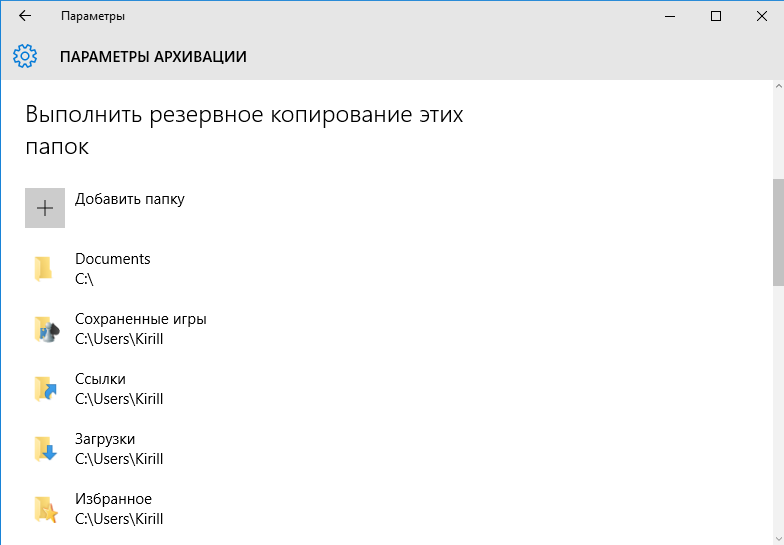
Восстановление
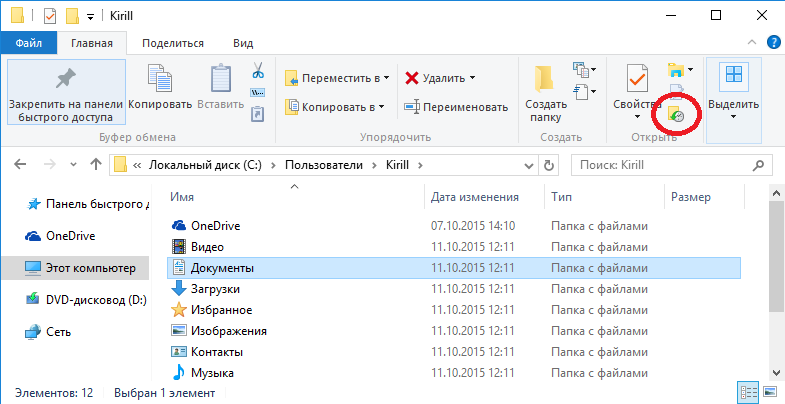
Открыть окно восстановления истории файлов можно командой filehistory, либо в проводнике выбрать нуждающуюся в восстановлении файл\папку и кликнуть по значку на ленте.
Окно восстановления представляет из себя некую смесь проводника с медиа-плеером. Содержимое можно упорядочить нужным образом, задавать нужный вид (значки, таблица и т.п.), воспользоваться поиском. Бэкапы отсортированы по дате создания, навигация по ним производится с помощью стрелок, расположенных снизу окна.
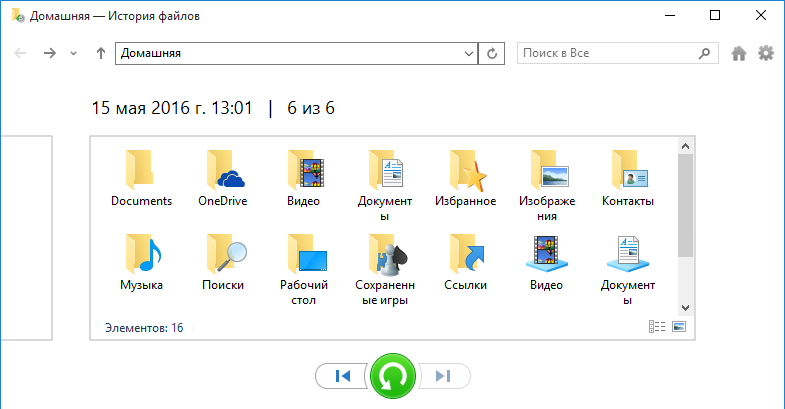
По версиям можно перемещаться как в основном разделе, так и внутри каждой папки, что очень удобно. В каждой папке показаны файлы, которые были в ней на момент создания резервной копии. К примеру, если файл находился в папке Documents и был удален в 13;05, то его можно найти в папке за 13:01.
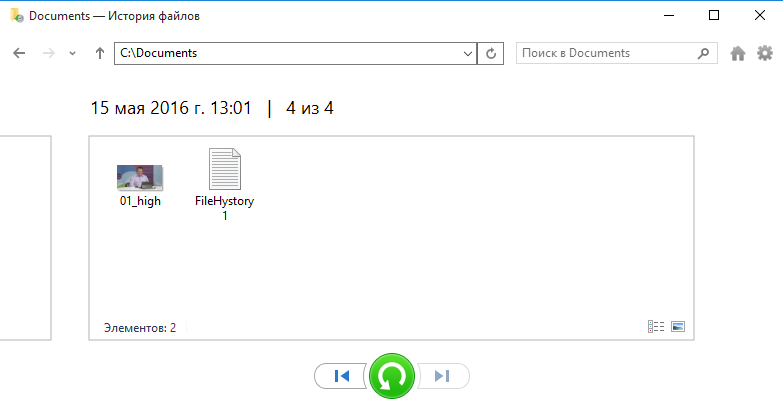
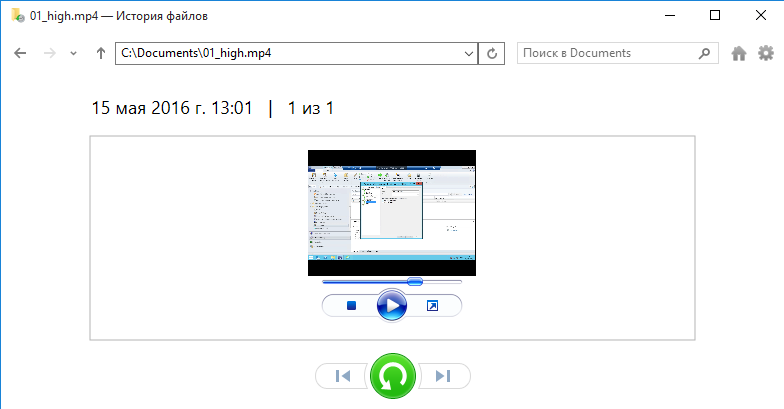
Найдя нужный файл, его можно просмотреть прямо в окне восстановления. Это очень удобно в том случае, если требуется найти определенную версию файла. Предпросмотр работает для текстовых файлов, изображений, а также аудио и видео файлов (которые может открыть Windows Media Player). Если файл нельзя открыть с помощью встроенных средств Windows, то просмотреть его не удастся, но будет предложено открыть его с помощью подходящей программы.
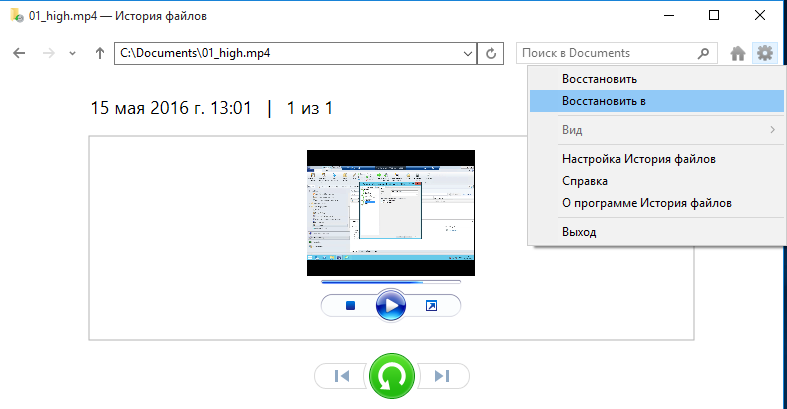
Определившись с версией, можно восстановить файл в исходную папку либо выбрать другое расположение.
Принцип работы
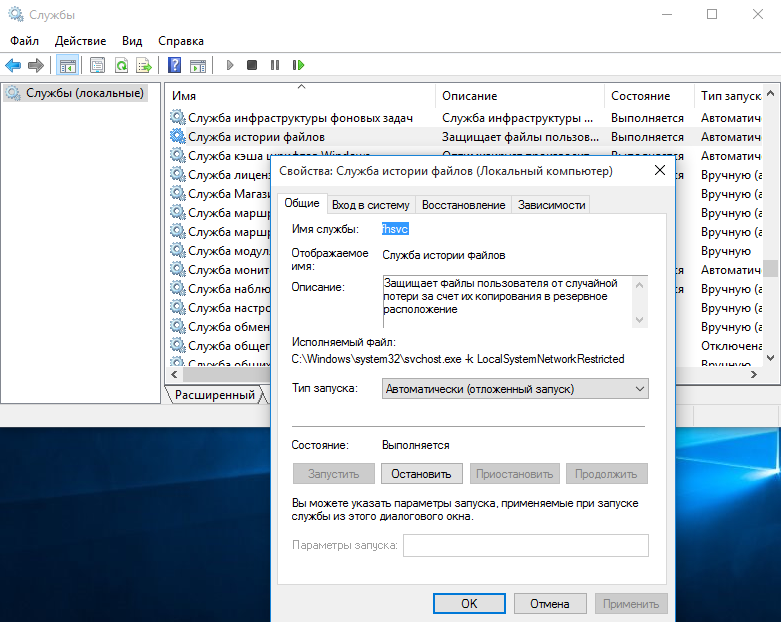
История файлов не использует для создания резервных копий механизм теневого копирования (VSS), за ее работу отвечает специальная служба fhsvc. Эта служба включена по умолчанию и работает независимо от того, активна или нет история файлов.
Резервное копирование осуществляется не на блочном уровне (как у традиционных систем резервного копирования), а на уровне файлов. Т.е. вместо полного сканирования всех каталогов и файлов на наличие изменений служба просто проверяет журнал изменений файловой системы NTFS (usn change journal) и составляет список измененных файлов, которые необходимо скопировать. Соответственно в резервную копию попадают только файлы, измененные со времени последнего бэкапа.
Данные хранятся на бэкапном диске в папке FileHistory\UserName\ComputerName\Data. Подобная схема позволяет хранить в одном расположении бэкапы разных пользователей и (при использовании общего сетевого хранилища) с разных компьютеров. Примечательно, что первоначальное разделение производится по имени пользователя, а не компьютера.
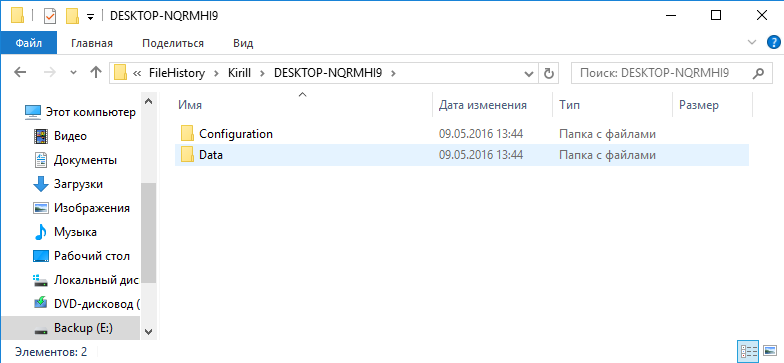
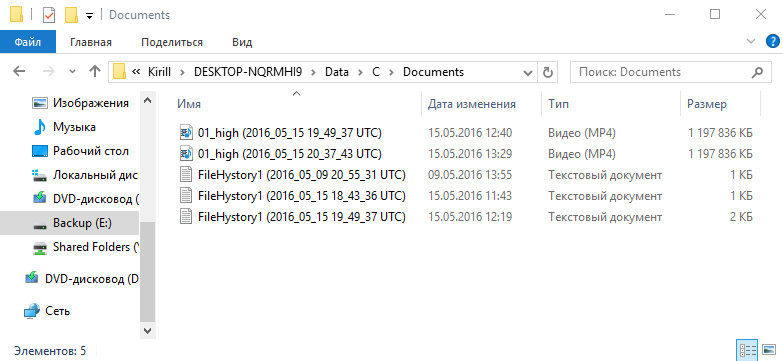
Структура хранения резервных копий полностью повторяет структуру папок, включенных в историю файлов. В каждой папке располагаются все имеющиеся в наличии версии файлов. Каждый файл содержит в своем имени дату создания резервной копии в формате UTC. К примеру, в исходной папке Documents находятся 2 файла — FileHistory1.txt и 01_high.mp4. Посмотрев содержимое резервного хранилища, можно сделать вывод, что 01_high.mp4 изменялся один раз, а FileHistory1.txt подвергся изменению дважды.
Обратите внимание, что при хранении резервных копий не используется сжатие. Такой подход помогает ускорить навигацию и просмотр содержимого, однако требует много дискового пространства. Этот момент стоит учитывать при настройке частоты резервного копирования, особенно при наличии большого количества часто изменяемых файлов.
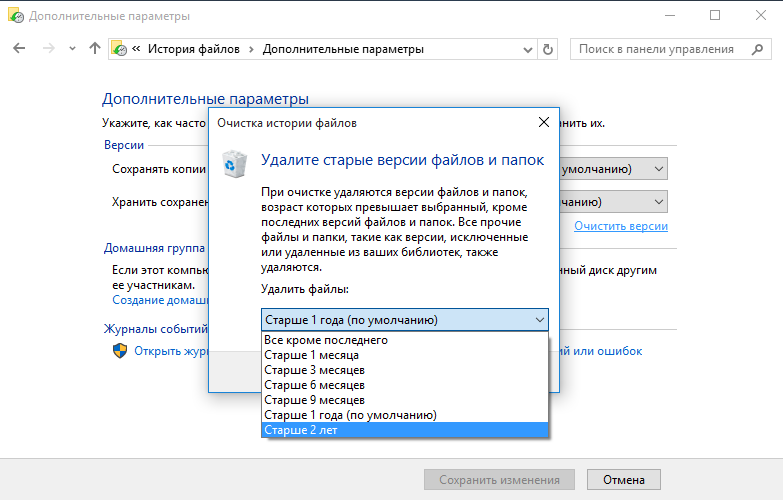
Впрочем, при недостатке места лишние копии можно удалить вручную. Для этого надо перейти в раздел дополнительных параметров, кликнуть по ссылке «Очистить версии» и указать версии, которые можно удалить.
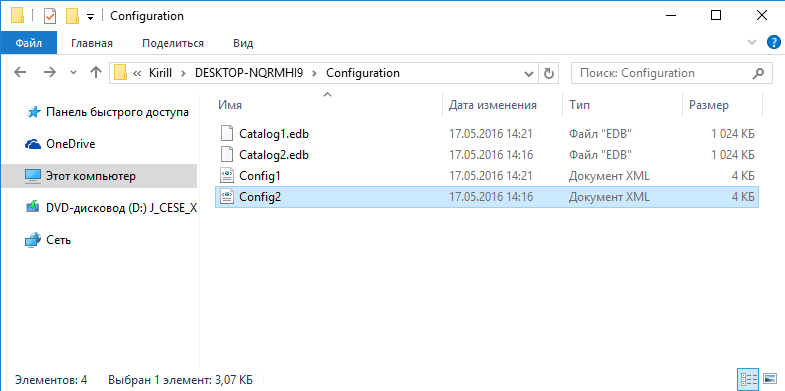
Кроме пользовательских папок для каждого компьютера создается папка Configuration, в которой хранится конфигурация истории файлов. Файл EDB по идее должен содержать список путей и имен файлов, а в XML файле хранятся настройки резервного копирования. Оба файла имеют по две версии. Опытным путем было выяснено, что версия с префиксом 2 — это первоначальный вариант, а версия с префиксом 1 содержит последние изменения.
Автономный кэш
Еще один важный момент, о котором стоит знать. В том случае, если недоступен внешний диск или сетевая папка, на которой хранятся резервные копии, File History использует временное хранилище, или автономный кэш (offline cashe). Этот кэш располагается в профиле пользователя, в директории C:\Users\username\AppData\Local\Microsoft\Windows\FileHistory. Пока диск недоступен, резервные копии файлов сохраняются в кэш, а как только подключение к диску восстановлено, то все его содержимое переносится на диск и кэш очищается. Также в кэше хранятся файлы конфигурации, что позволяет истории файлов продолжать работу даже при отключенном диске.
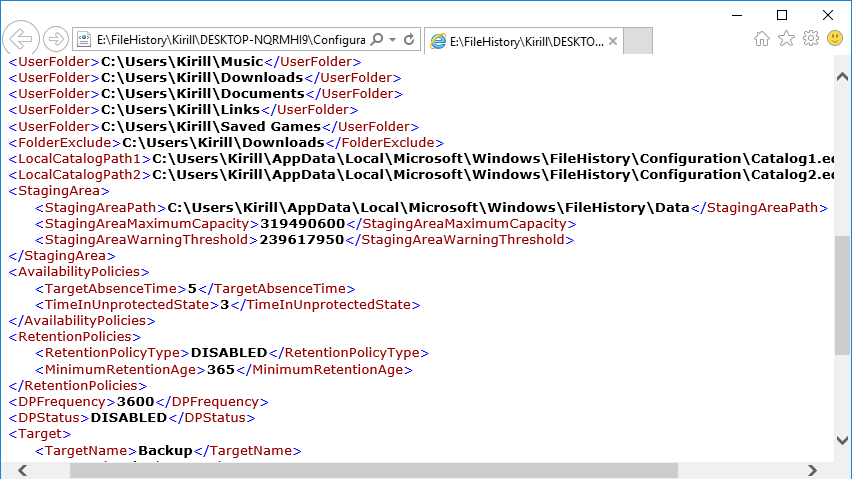
Что интересно, в Windows 8.1 имелась настройка, позволяющая задать размер кэша в процентах от размера диска (от 2% до 20%). Однако в Windows 10 этот параметр отсутствует, видимо разработчики сочли подобную информацию излишней для пользователя. Впрочем, при желании эти настройки можно найти в файле конфигурации, в секции StagingArea, где указаны допустимые размеры кэша и его местоположение.
Управление
Как ни странно, но инструментов для централизованного управления историей файлов нет, по крайней мере я их не нашел. Видимо этот функционал предназначен исключительно для индивидуального пользования, поскольку нет ни утилиты командной строки, ни PowerShell модуля, ни групповых политик — только графическая оснастка. Единственное, что мне удалось откопать — это параметр групповой политики, позволяющий запретить использование истории файлов. Находится он в разделе Конфигурация компьютера\Административные шаблоны\Компоненты Windows\История файлов (Computer Configuration\Administrative Templates\Windows Components\File History).
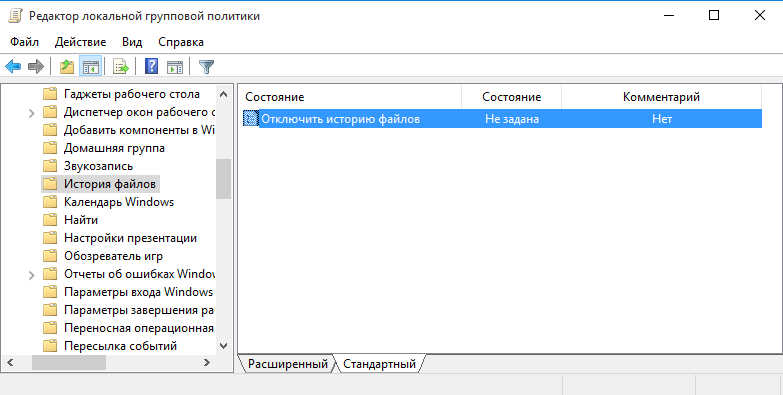
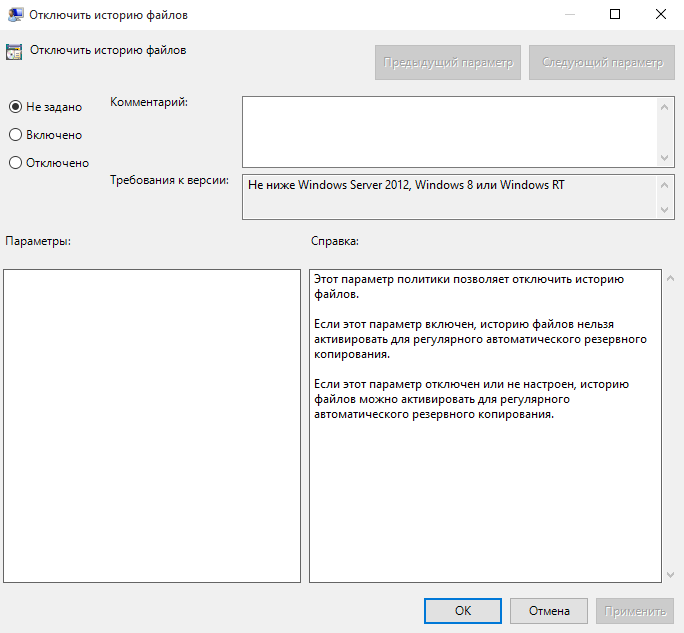
Если этот параметр включен, то историю файлов нельзя использовать, если отключен или не задан (значение по умолчанию) — то можно.
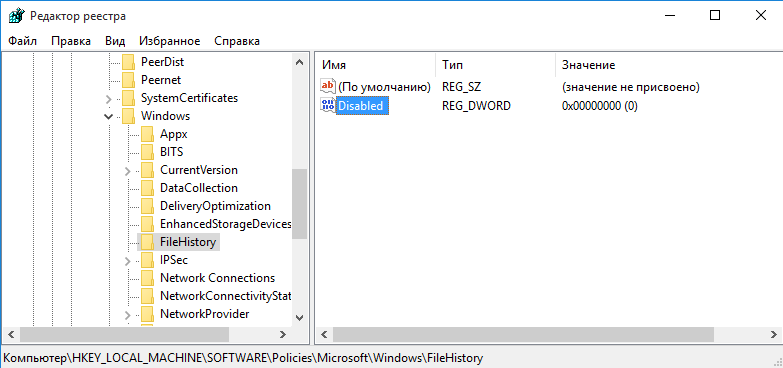
Эта же настройка находится в реестре, в разделе HKLM\Software\Policies\Microsoft\Windows\FileHistory. За нее отвечает параметр типа DWORD с именем Disabled, который имеет два значения:
0 — история файлов доступна для включения;
1 — история файлов запрещена.
Заключение
В заключение несколько важных моментов, которые нужно знать при использовании истории файлов:
• Не рекомендуется хранить резервные копии на одном физическом диске с оригинальными файлами, т.к. при выходе диска из строя все файлы будут потеряны;
• История файлов не поддерживает использование EFS (Encrypting File System). Если требуется шифрование, то можно воспользоваться BitLocker;
• История файлов не производит бэкап содержимого OneDrive до тех пор, пока оно не станет доступно в оффлайне;
• В отличие от традиционых систем резервного копирования история файлов не требует от пользователя административных прав при настройке и использовании. Любой пользователь компьютера может настроить бэкап своих файлов в удобное для себя расположение;
• И на всякий случай напомню, что история файлов не является полноценной системой резервного копирования и может использоваться лишь как дополнение к полному бэкапу системы, а не вместо него.