Как быстро узнать сколько реально герц в мониторе?
Одной из существенных характеристик монитора является частота обновление экрана, так называемая герцовка. Чем она выше, тем чаще происходит обновление картинки, и тем плавнее смотрятся динамические сцены.
Современные мониторы имеют частоту обновления минимум 60 Гц. Но как узнать реальное значение этого параметра для вашего монитора именно в данный момент времени? Не те цифры, которые указаны в инструкции монитора, а именно текущие, прямо сейчас!
Первый способ – на примере Windows 10
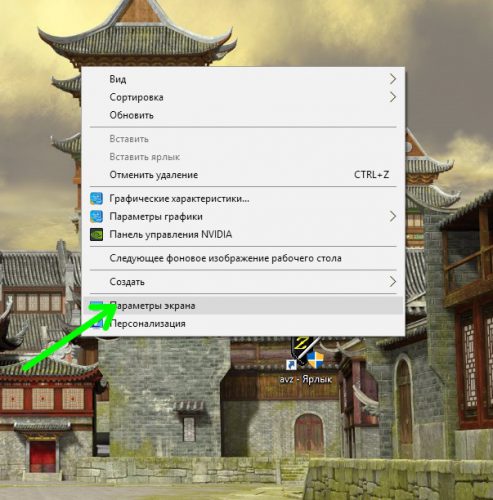
Правой клавишей мыши кликаем на рабочем столе и выбираем опцию Параметры экрана :

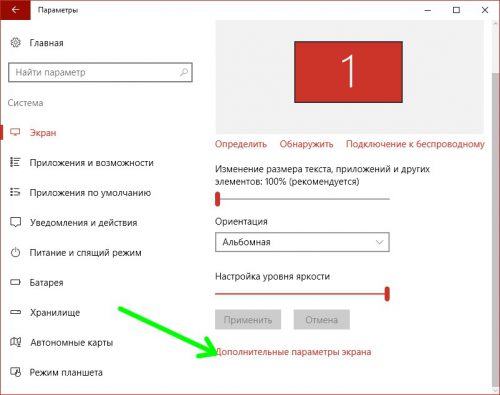
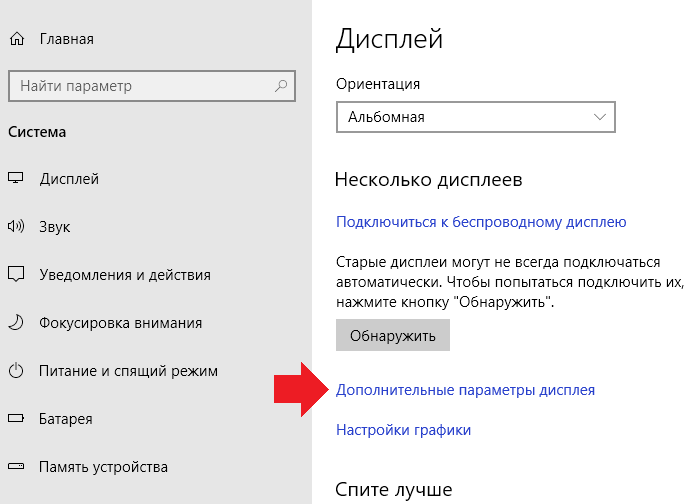
В открывшемся окошке кликаем на ссылку Дополнительные параметры дисплея :

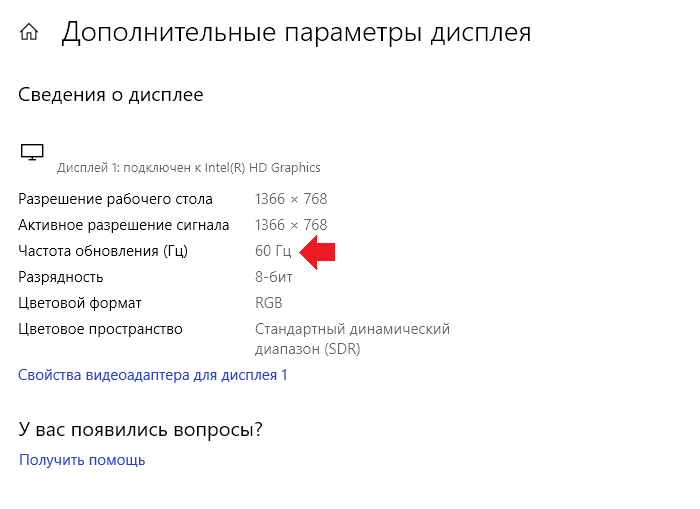
В разделе «Сведения о дисплее» вы можете посмотреть текущую частоту обновления экрана в герцах:

Для Windows 7 доступ к данным сведениям осуществляется по пути: Пуск – Панель управления – Экран – Дополнительные параметры.
Второй способ – универсальный, онлайн
Открою вам один секрет: через настройки видеодрайвера вы можете для своего монитора выставить практически любую герцовку! Продемонстрирую это на примере Nvidia Display Driver:

Для своего LG 24MP76, который по паспорту поддерживает лишь 60Hz, я могу выставить хоть 120 или 240. Монитор при таких завышенных значениях просто переходит в черный экран, а некоторые (чаще всего старые модели) исправно продолжают работать, отображая не реальную частоту обновления экрана, а указанную в драйвере! Работает на 60 Гц, а показывает 120 Гц, например.
И вот чтобы проверить реальные показатели, на помощь приходит онлайн сервис testufo.com.
При переходе по ссылке вы увидите такую картину:

Именно на стольких герцах в настоящее время работает ваш монитор, какие бы другие значения он не показывал в настройках Windows или видеодрайвера!
Также отмечу, что есть такое понятие как разгон монитора. Да, да, не смейтесь – разгонять можно не только процессор, видеокарту или память, но и монитор. Я тоже изначально очень скептически отнесся к этому, пока сам на личном примере не разогнал свой монитор до 75 Гц, хотя по паспорту он поддерживает максимум 60 Гц. И проверять его корректную работу при завышенных герцах мне помог как раз testufo.com при помощи целого набора тестов.
Почему это возможно, как это сделать, есть ли при этом какие-либо риски – обо всем этом я могу написать отдельную статью со скриншотами и пошаговыми действиями. Если вам интересна такая публикация – пишите в комментариях.
- Как легко найти место по фотографии онлайн
- Онлайн очистка динамиков звуком от воды и пыли
- Как правильно указать код России в Телеграм
- Что такое LiDAR, и для чего он нужен в iPhone?
- Как смотреть Ютуб без назойливой рекламы
Понравилось? Поделитесь с друзьями!
Сергей Сандаков, 43 года. С 2011 г. пишу обзоры полезных онлайн сервисов и сайтов, программ для ПК. Интересуюсь всем, что происходит в Интернет, и с удовольствием рассказываю об этом своим читателям.
11 комментариев
pavel savkin 26.11.2023 автор просто золото.Я так понимаю ссылку на сайт расположили в конце не просто так)))
коля 23.09.2023 спасибо,проверил монитор, почем-что глаза особо отличий не видят от 60 до 144 герц
Д 24.05.2022 Спасибо!
Серега 10.01.2021 Как можно узнать сколько pin в матрице?
Сергей 11.01.2021 Каких еще pin в матрице?
Некто 20.12.2020 При таком «разгоне» мониторе будет повышена время отклика (в мс) и нечеткость картинки. Также не стоит забывать ЧТО невозможно таким образом разогнать 60 hz монитор до 120, да хотя бы до 90 гц это невозможно сделать. Также немало важную роль играет кабель (VGA DVI HDML DP), все зависит какая версия стоит в мониторе и в вашей видеокарте. Авто можно сказать нагло врет не ознакомившись с темой вопроса. VGA максимум можно «разогнать» до 77 гц (это еще зависит от кабеля) DVI до 75 на DVI-I и 80-85 на DVI-Dual Link. HDMI я не пробовал, у меня HDMI 2.0 и 144 гц, выше я не пробовал и не хочу пробовать. DP в принципе есть не в каждом мониторе, потому если у вас он есть, то скорее всего вам «разгон» и не нужен.
Сергей 21.12.2020 В чем именно «нагло врет» автор? И попрошу вас использовать более уважительные эпитеты. Понимаю, что виртуальное общение накладывает определенную безнаказанность (даже имя своё указывать не обязательно, верно?), но хотя бы постарайтесь проявлять большее уважение к собеседнику и оценке его работы.
николай 10.07.2019 ну плавность и прорисовки тут экономят количество байтов и обрезают кадры.
николай 10.07.2019 обновления экрана нужны в кинескопах. так как в процессе прорисовки изображения тухли пикселя.
FPS сколько кадров передает видеокарта а не обновления экрана. как могли договориться монитор и
видеокарта что моник не может быстро принимать кадр. телевизор тоже не может сказать ретранслятору что ты быстро мне кадры присылаешь. так что если пишешь то понимай про что ты пишешь достали ВЫ с обновлениями 120 герц.
Александр 05.05.2019 Душевная благодарность за информацию ! Считаю — про «разгон» будет интересно. Предлагаю только начать с предупреждения — опасен ли такой режим для устойства
Что такое частота обновления экрана
При выборе компьютерного монитора пользователи чаще всего сталкиваются с параметром, который называется частота обновления экрана. Давайте подробнее познакомимся с ним и посмотрим, как он влияет на качество отображаемой картинки.
Частота обновления – что это?
Под этим термином обозначают количество картинок (кадров), которые изменяются за 1 секунду, измеряемое в герцах (Гц). Естественно, чем это значение больше, тем чаще происходит обновление картинки.
Для изменения частоты обновления монитора в Windows 10 делаем следующее:
- Кликаем по десктопу правой кнопкой мыши, в меню выбираем «Параметры экрана»;
- Переходим на пункт «Дополнительные параметры экрана»;
- Щелкаем «Свойства графического адаптера», в открывшемся окне переходим к закладке «Монитор»;
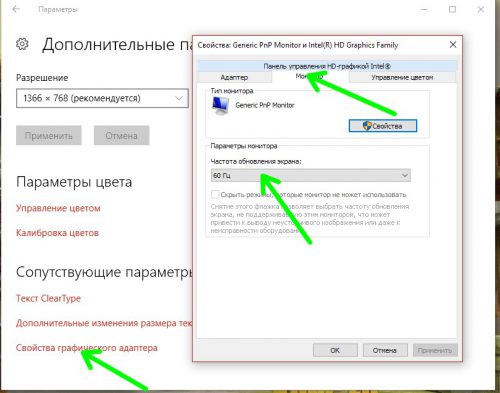
- Выбираем максимальное значение (если доступно).
Приемлемая частота обновления
Если быть предельно честным, на качество картинки современных ЖК-мониторов величина частоты обновления не имеет такого существенного влияния, как это было на устаревших ЭЛТ экранах. Для обычных офисных задач вполне подойдет монитор с минимально поддерживаемой частотой – 60 Гц. Если же вы иногда проводите время за играми, следует задуматься, об игровом мониторе, который поддерживает до 240 Гц. Обычный монитор может просто «не успеть» правильно отобразить все детали выводимой картинки, что приведет к появлению на изображении различных «артефактов». Игровой монитор, поддерживающий высокое значение частоты обновления, обеспечит гладкие текстуры в играх, а переход от сцены к сцене в игре будет отображаться плавно, без рывков.
Учтите: выбор высокого разрешения для просмотра мультимедиа автоматически переключит монитор на более низкую частоту кадров. Например, видео в формате 4К будет воспроизводиться с частотой не выше 60 Гц, чего может быть недостаточно для любителей качественного видео без компрессии. Соответственно видео в 2К можно просмотреть с частотой 120 Гц, а FullHD – 240 Гц.
Вместо послесловия
Мы рассмотрели с вами одну из основных характеристик монитора – частоту обновления экрана. Теперь вы знаете, что означает этот параметр, как он влияет на качество изображения, и сможете его изменить при необходимости.
Как узнать герцовку монитора Windows 10

Здравствуйте, уважаемые пользователи. В этой записи я рассказываю о том, как узнать герцовку монитора Windows 10.
Герц — (русское обозначение: Гц, международное обозначение: Hz) — единица частоты периодических процессов (например, колебаний). 1 Гц означает одно исполнение (реализацию) такого процесса за одну секунду, то-есть — одно колебание в секунду, 10 Гц — десять исполнений такого процесса, или десять колебаний за одну секунду. Источник: Wikipedia .
Как узнать герцовку монитора Windows 1 0?
- Наводим стрелку мышки на поисковую рамку либо лупу и нажимаем левой мышкой (обычно находится в левом нижнем углу)
- Если замигал курсор пишем следующее предложение: просмотреть дополнительные сведения о дисплее ;
- После того как мы набрали нужный текст, в левой колонке нашей поисковой рамочки появится кнопка с тем же названием. Нажимаем на неё левой мышкой.
- В открывшейся рамочке будет пункт частота обновления. Под этим пунктом будет указана герцовка. Если ваш монитор поддерживает, то в этом же месте можно изменить герцовку.
Уловил информацию 1
Способ № 2 Параметры Window s:
- Нажимаем на пуск левой мышкой.
- Чуть выше есть кнопка «параметры» (в виде шестеренки) . Нажимаем на него левой мышкой.
- Переходим в раздел «Система»
- В правой колонке рамочки ищем пункт «дополнительные параметры дисплея». Нажимаем левой мышкой.
Сразу так бы и сказал 1
У меня компьютер сломался 1
Как узнать герцовку монитора Windows 10?
Под герцовкой монитора принято понимать частоту обновления экрана — важный показатель, который необходимо знать многим пользователям. Если вы используете операционную систему Windows 10, ничего сложного в данной процедуре нет, в чем вы сейчас сами сможете убедиться.
Первый способ
В этом случае используем стандартные параметры системы Windows 10.
На пустом месте рабочего стола нажмите на правую клавишу мыши, чтобы появилось меню. В нем выберите строку «Параметры экрана».
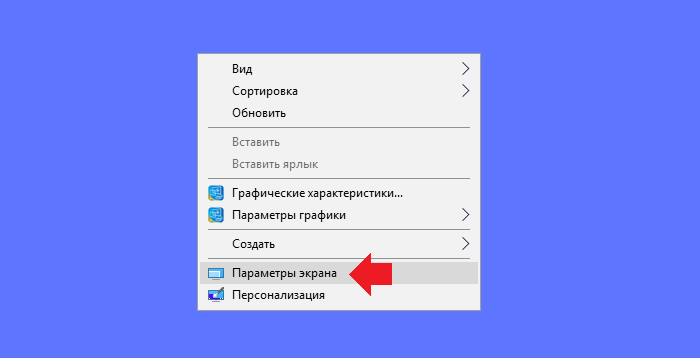
Откроется меню с параметрами Windows. В разделе «Экран» найдите и кликните по пункту «Дополнительные параметры дисплея» (на ранних версиях Windows 10 он называется «Свойства графического адаптера»).
Информация перед вами.
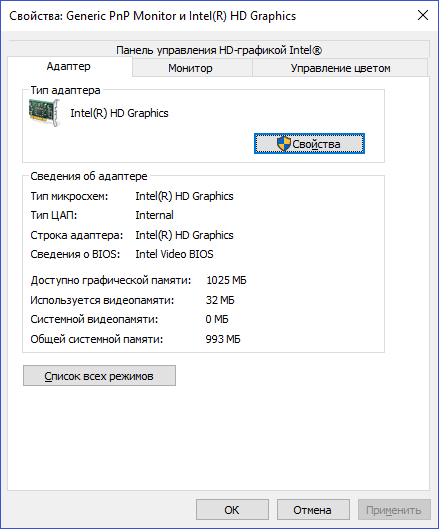
Если вы нажмете на строку «Свойства видеоадаптера дисплея», то откроется окно свойств адаптера и монитора.
Подраздел «Список всех режимов» открывает доступные для монитора режимы.
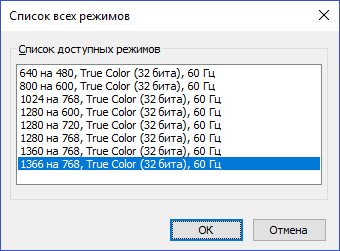
Экспериментируйте с ними аккуратно.
Во вкладке «Монитор» доступно изменение частоты обновление экрана — если таковое поддерживается системой.
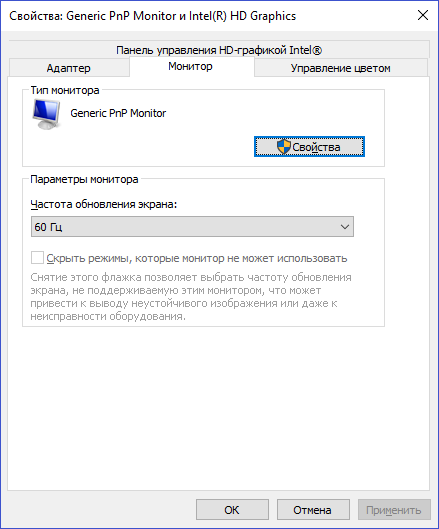
В нашем примере — не поддерживается.
Второй способ
Используем стороннее приложение, например, AIDA64. Приложение имеет бесплатный пробный период — целых 30 дней.
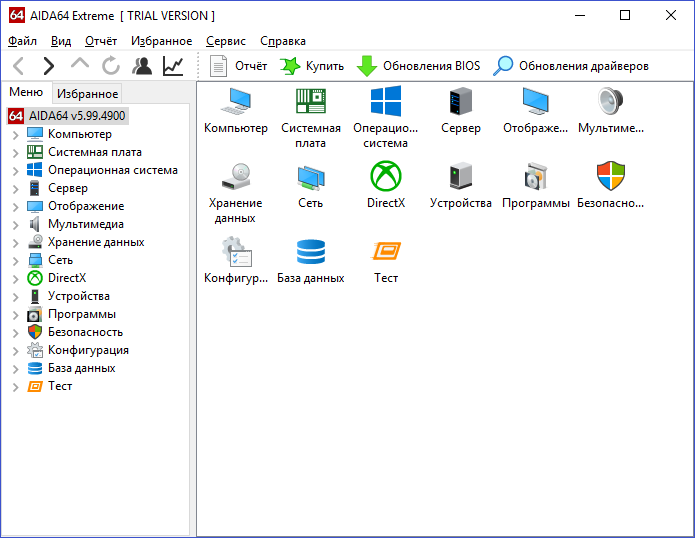
Открываете путь «Отображение» — «Рабочий стол», где в строке «Частота регенерации» видите текущую герцовку своего монитора.
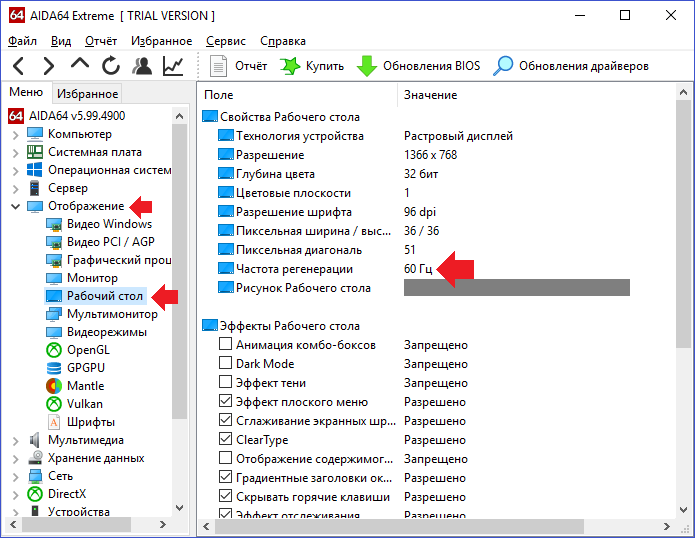
Какой способ использовать, решать вам.
Уважаемые пользователи! Если наш сайт вам помог или что-то в нем не понравилось, будем рады, если вы оставите комментарий. Заранее большое спасибо.
Вам будет интересно:
- Как отключить обновление Windows 7?
- Как убрать корзину с рабочего стола Windows 10?
- Как вывести «Мой компьютер» на рабочий стол Windows 10?
- Как узнать тактовую частоту процессора на Windows?
- Как открыть панель управления в Windows 10?
- Как убрать выбор системы при загрузке Windows 7?
- Как отключить экран блокировки в Windows 10?