Где смотреть какая версия Андроид установлена на телефоне Хонор и Хуавей.
Вы хотите узнать, на какой версии Андроид работает ваш смартфон или планшет и не знаете как? На этой странице мы коротко расскажем как Huawei и Honor посмотреть версию Android установленный на телефоне. Операционная система Андроид может обновляться через интернет с вашего смартфона или при подключении телефона к сетям Wi-Fi. В нашем примере мы покажем, как в настройках Хонор 9 посмотреть версию Андроид, возможно таким способом можно узнать версию Андроид не только на смартфонах и планшетах Huawei и Honor, но и Андроид устройствах других производителей. Когда я покупал Honor 9, то в нем была 7 версия Андроид, но через месяц пользования была доступна 8 версия, до которой я и разрешил обновиться.
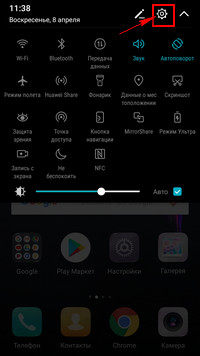
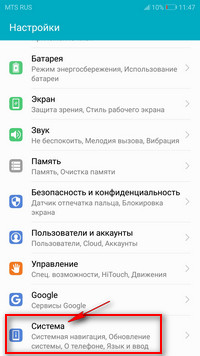
Чтоб узнать версию Андроид на телефоне нужно попасть в настройки. Для этого тянем пальцем от верхнего края экрана вниз и видим, как открывается меню быстрого доступа к полезным функциям, где так же есть иконка в виде шестеренки. Смотрите на прикрепленный скриншот ниже. Нажимаем на шестеренку и открываем настройки, где находим и переходим в пункт «Система», которая обычно бывает в самом низу и для этого приходится прокручивать список вниз.
 .
.
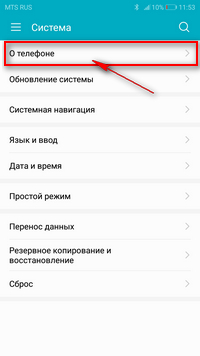
Далее вы увидите пункты где можно получить различную информацию о телефоне, например вы можете проверить есть ли обновления для вашего смартфона. Чтоб посмотреть, какая версия Android на вашем устройстве выбираем пункт «О телефоне».
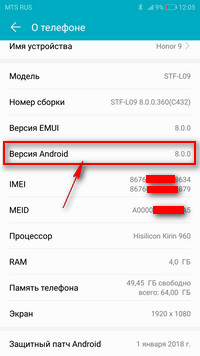
Теперь вы можете сами посмотреть модель вашего смартфона или планшета, версия операционной системе Андроид установленная на данный момент, версия фирменной оболочки, какой процессор на телефоне, сколько оперативной памяти или объем встроенной памяти и другую полезную информацию.
Надеюсь инструкция как узнать версию Андроид оказалась полезной. Не забудьте оставить свой отзыв и указать модель телефона или планшета, к которому подошла или нет эта информация. Если на вашем устройстве версия ОС Android узнается по-другому, то просим поделиться информацией ниже в отзывах, возможно, оно окажется полезным для многих владельцев Андроид устройств.
- Мы будем рады, если вы оставите отзыв, доп. информацию или полезные советы.
- Спасибо за отзывчивость, взаимную помощь и полезные советы по теме статьи.
Добавить отзыв или поделиться полезной информацией и советами по теме.
Автор:мимохожий
11-09-2023
14 час. 53 мин.
Сообщение:
статья написана человеком не знакомым с телефонами хуавей и хонор — в этих телефонах подобной информации нет. не вводите людей в заблуждение.
Автор:Яна
04-07-2023
11 час. 40 мин.
Сообщение:
В Моем Honor view 20 в пункте «О телефоне» такой информации нет. Хотя, помнится,была. Я видела эту информацию, когда купила телефон. Сейчас этой строки нет. Где посмотреть не знаю, весь телефон облазила.
Автор:Елена
01-07-2023
15 час. 26 мин.
Сообщение:
Нет таких пунктов в honor 9x
Автор:Александр
06-04-2023
10 час. 57 мин.
Сообщение:
На Huawei P30 тоже нет версии Android, хотя помню, что раньше была. Уж не выпилил ли Huawei эту информацию в качестве мести США в их экономической войне?
Автор:NeXuS
19-03-2023
12 час. 51 мин.
Сообщение:
телефон HONOR S30: 1) нет пункта система 2) в меню «о телефоне» нет пункта «версия андроид» я его вообще не нашел
Автор:Максим
11-02-2023
18 час. 13 мин.
Сообщение:
Враньё. Это меню у телефона совсем другое! Там вообще нет нигде пункта «версия андроид»
Автор:Надежда
10-11-2019
14 час. 24 мин.
Сообщение:
Спасибо большое! Очень полезная статья для таких незнаек, как я!
Автор:Артур
09-09-2018
19 час. 05 мин.
Сообщение:
Большое СПАСИБО ! Отличная статья — коротко и ясно ! Оставьте пожалуйста Вашу почту для связи напрямую : я недавний владелец HONOR10 — возникают вопросы, мб можно иногда посоветоваться. С Уважением, Артур

Смартфоны с самой лучшей камерой 2023. В рейтинге предоставлены телефоны с самой лучшей камерой на сегодняшний день.

Бесплатно телефон по акции. Бесплатные телефоны, смартфоны сенсорные и кнопочные как брендовых производителей Samsung, iPhone так и малоизвестных.
Оставляя отзывы, Вы помогаете
другим сделать правильный выбор.
ВАШЕ МНЕНИЕ ИМЕЕТ ЗНАЧЕНИЕ.
- Копирование материалов и иной информации с сайта для дальнейшего размещения на других ресурсах разрешена только при наличии прямой (активной) и индексируемой ссылки на сайт www.telefoniy.ru или ссылки на страницу где взята информация!
Спасибо за понимание и удачи вам в ваших делах! - Связаться с администратором сайта
- Владелец сайта telefoniy.ru
- Правила пользования сайтом
- Сайт работает с 2011 по 2023 г.
Как узнать версию Android и обновить его
Обновление Android, как и любой другой операционной системы, является несомненным благом для каждого пользователя. Вот только не все знают, как, когда и даже зачем это это делать. Я часто сталкивался с тем, что простые пользователи даже не знают, какая версия Android установлена на их смартфоне. При этом они упускают некоторые важные, полезные и удобные обновления новых версий, которые доступны для из устройств. Часто после обновления смартфон становится совершенно другим. Как, например, при переходе к Android 11 для Samsung или к Android 10 для Huawei в свое время. Рассказываю, как проверить версию операционной системы на вашем смартфоне, как узнать, есть ли обновление, и как его скачать, чтобы пользоваться всеми преимуществами нового ПО.
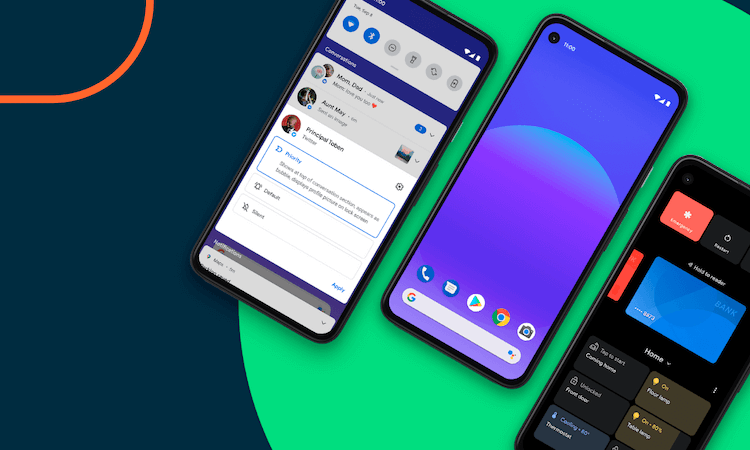
Узнать версию Android и обновить ее очень просто.
Как узнать, какая версия Android на телефоне
Версию Android, установленную на ваш смартфон, можно посмотреть в настройках. Для этого надо открыть их, прокрутить список до конца вниз и найти пункт ”Система”. Далее выбираем ”Дополнительные настройки”, открываем ”Обновление системы” и дело почти сделано. Останется открыть пункт ”Версия Android” и посмотреть всю информацию о том, под управлением чего в данный момент работает смартфон.
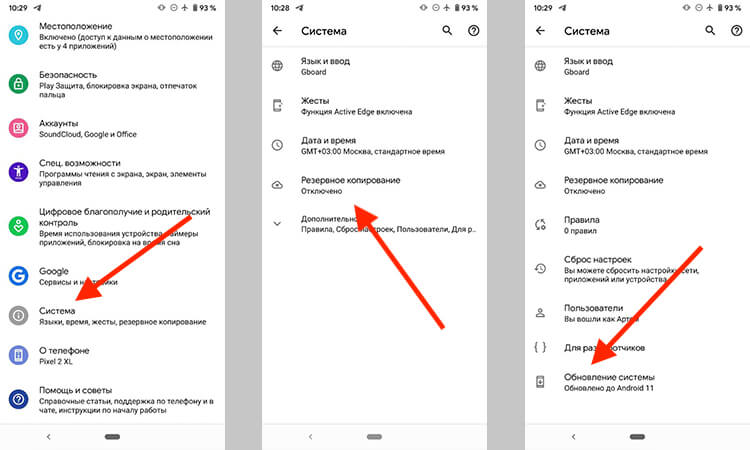
Путь проверки версии Android.
На некоторых смартфонах путь будет немного другой. Например, на Samsung потребуется открыть настройки и выбрать пункт ”Сведения о телефоне” или ”Об устройстве” — название может отличаться в зависимости от модели. Далее откройте ”Сведения о ПО” и следом ”Версия Android”.
Узнать номер версии иногда бывает полезно, когда вы продаете телефон и не знаете, что указать в описании. Или когда вы узнали, что в той или иной версии есть новая функция и не знаете, искать ее у себя или нет. Опытные пользователи могут по внешнему виду интерфейса сказать, какой это Android, но простым пользователям приходится действовать немного иначе и проверять все в настройках.
Как запустить встроенную игру Android
Также выяснение версии Android может помочь тем, кто хочет запустить пасхалку, встроенную именно в эту версию. Я уже рассказывал, какие пасхалки были в каждой ранее выпущенной версии Android и как их запустить, но повторю еще раз. Чтобы запустить встроенную игру, надо несколько раз нажать на поле ”Версия Android”, которое можно найти по пути, описанному выше.
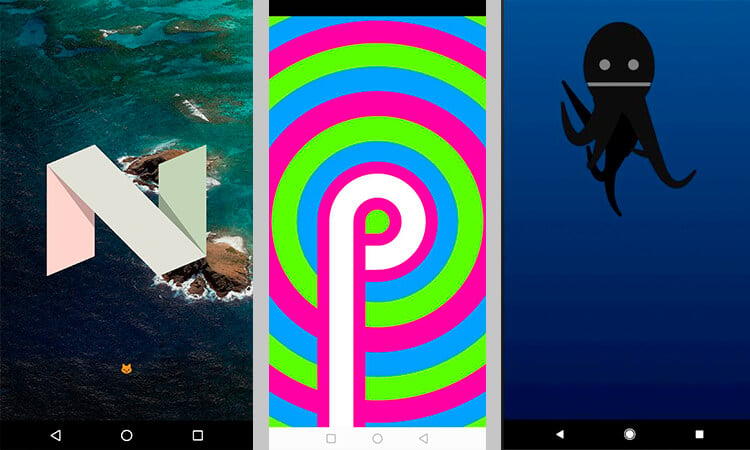
В каждой версии Android своя пасхалка.
Дальше надо будет разгадать загадку и игра запустится. Разгадку можно найти в Интернете. Обычно надо что-то собрать, что-то угадать или что-то передвинуть.
Как запустить режим разработчика на Android
С режимом разработчика ситуация похожа на запуск пасхалки, только несколько раз быстро нажать надо не на ”Версия Android”, а на ”Номер сборки”. У вас активируется режим разработчика, в который вы сможете перейти из настроек смартфона. Он появляется в разных местах, но обычно это что-то в разделе ”Система” или около того. Можно найти его поиском по настройкам.
Впрочем, если у вас нет четкого понимания того, что вы хотите поменять и зачем вам это нужно, то лучше не трогать этот пункт. Даже если вы не сломаете телефон, то можете случайно активировать какую-нибудь функцию или элемент интерфейса, который вам не понравится, а вы не будете знать, как ее отключить. Ко мне часто обращаются с подобными вопросами, говоря, что ”оно само так стало”.
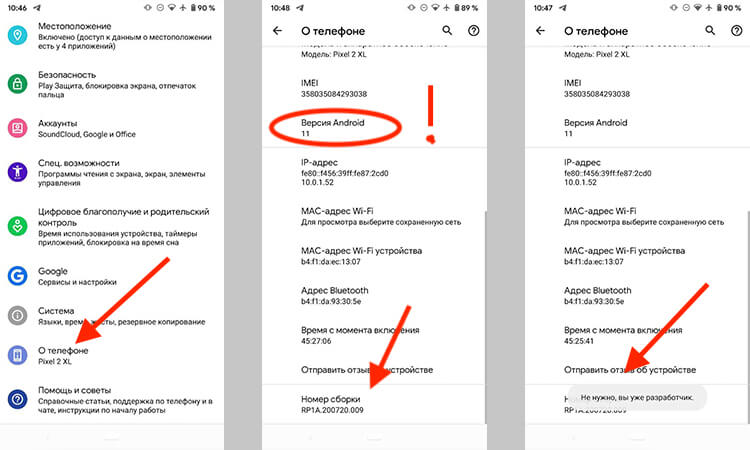
Активация режима разработчика. Мне это было не нужно, так как я его уже включил. Кстати, тут же можно посмотреть версию Android.
Как обновить Android
Для того, чтобы обновить версию Android, если она поддерживается вашим смартфоном, нужно сделать следующее.
Открываете настройки телефона и прокручиваете вниз до пункта ”Система”. Дальше выбираете ”Дополнительные настройки” и следом ”Обновление системы”. Дальше обновление уже будет скачано и его надо будет просто установить, нажав кнопку, или надо будет нажать ”Проверка обновлений”. Если для вашего устройства есть поддерживаемая версия, вам ее предложат, а если нет, то вы ничего не сможете сделать с этим, кроме установки кастомной прошивки, но это большой и сложный для новичка процесс.
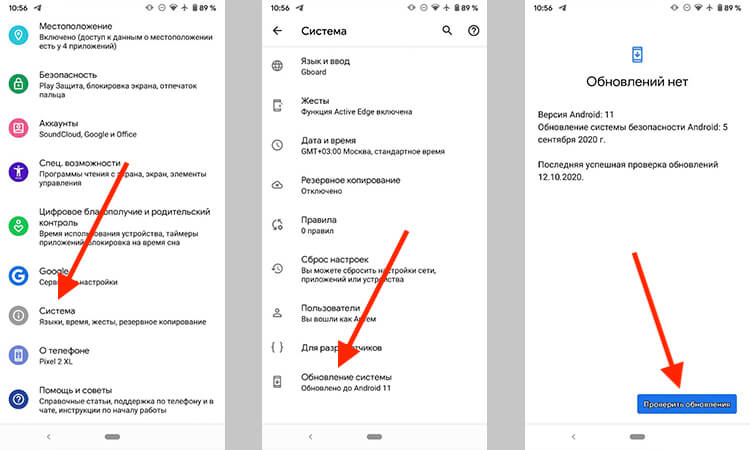
Как видите, все просто.
Как установить обновление безопасности на Android
Для обновления безопасности надо в настройках выбрать пункт ”Безопасность”, после чего нажать ”Обновление системы безопасности«. Дальше останется только следовать инструкциям на экране, чтобы завершить процесс.
Как играть на Android в игры без установки
Как обновить сервисы Google Play
Процедура будет примерно такой же, как и в предыдущем пункте, но за одним небольшим исключением. В разделе ”Безопасность” надо выбрать ”Системное обновление Google Play”. После этого опять же следовать подсказкам на экране и, если обновление доступно, скачать его.

Теги
- Обновления Android
- Операционная система Android
Как узнать версию Android в телефоне или планшете
На данный момент в силу не самой хорошей поддержки смартфонов на Android расплодилось очень много версий операционной системы с зеленым роботом. Связано это с тем что производители выпустив Андроид смартфон не поддерживают его, то есть не обновляют на новые версии ОС, кроме конечно же смартфонов линейки Nexus, обновляющихся регулярно. Поэтому, возникает вполне резонный вопрос, как узнать версию Android в телефоне?
Как узнать версию Андроида на смартфоне или планшете
Если вы обладатель Андроид смартфона, то вам в некоторых ситуациях нужно знать версию операционной системы, установленную на ваше устройство. Например, для того, чтобы верно подобрать игру, приложение, лаунчер или получения root прав.
Если вы уже не помните или вы новичок и только знакомитесь с OS Android, то эта инструкция как раз для вас.

На самом деле тут все просто, необходимо сделать 3 шага, для того чтобы узнать версию Android OS:
- В меню приложений находим иконку «Настройки»
- Далее находим пункт «Об устройстве» или «О телефоне», «О планшете» в зависимости от вашего устройства.
- Затем находите пункт «Версия Android» где и будет указана цифровая версия ОС на вашем смартфоне или планшете.
Если вас уже не устраивает ваше текущая версия Андроид на смартфоне, вы можете перепрошить Андроид на более новую версию операционную систему.
Если ваш смартфон имеет “голый” android (то-есть без надстроек и оболочек, например Nexus, Pixel или устройства серии Android One), нажав несколько раз по цифрам версии, открывается уникальная картинка (пасхалка), созданная разработчиками с учетом текущей операционной системы.
Вопросы и ответы о том как узнать версию Android OS
Как узнать версию Android через Recovery
Можно узнать версию Android в Recovery Mode. Чтобы зайти в Рекавери меню нужно: выключить Android устройство, затем зажать комбинацию клавиш, как правило, это уменьшение громкости и кнопка включения (подробнее про то, что такое Рекавери читайте в нашей отдельной статье). После чего Recovery вы можете увидеть данные о версии ОС Android вверху.
Как узнать версию Android при заблокированном экране?
Если вы не можете разблокировать экран и увидеть какая версия Android в вашем телефоне, можете узнать с помощью Recovery меню.
Как узнать версию Android на Xiaomi, Honor, Meizu, Huawei и других китайских смартфонах?
Производители китайских смартфонов иногда в своих надстройках и оболочках могут намеренно закрывать информацию об устройстве. В таких случаях помогут определить версию Android ряд программ анализаторов, которые вы можете скачать в Google Play: Geekbench, AnTuTu Benchmark, My Android, Device Info HW. Во всех этих приложениях вы узнаете не только версию Android, но и много чего интересного о мощности и возможностях своего устройства.
Как узнать версию Android на телефоне

Если вы захотели узнать версию Android на своем телефоне или планшете, независимо от его марки — будь то Samsung Galaxy, Nokia, Sony или какой-то ещё, сделать это в большинстве случаев очень просто. Однако, иногда бывают особенности, не позволяющие использовать стандартный метод для определения установленной версии системы.
Стандартный метод посмотреть версию Android
Обычно просмотр установленной версии ОС Android доступен в настройках устройства. Путь к нужному пункту может слегка отличаться в зависимости от производителя и конкретной установленной системы, но обычно его легко найти по аналогии. Я приведу пример для чистой системы, а также на телефоне Samsung Galaxy.
- Зайдите в Настройки — Об устройстве. Или в Настройки — Сведения о телефоне (о планшете). Иногда версия Android может быть указана уже сразу на этом пункте меню, как на скриншоте слева.

- Посмотрите, есть ли пункт «Версия Android» в меню настроек «Об устройстве». Если есть, там её можно и посмотреть.

- Чтобы узнать версию Android на Samsung Galaxy после «Сведения о телефоне» следует зайти в раздел «Сведения о ПО». Там, в верхней части вы увидите пункт «Версия Andoid».

В общем случае, всё очень просто, но не всегда этим способом удается воспользоваться.
Дело в том, что некоторые производители, а также системы, производные от Android на некоторых китайских телефонах и в эмуляторах отображают в указанном разделе информации не то, на базе какой версии Android выполнена ОС, а версию самой этой системы. Но и здесь можно получить необходимую информацию.
Просмотр версии Android с помощью бесплатных приложений
В Play Маркет доступно множество бесплатных приложений, позволяющих узнать и версию Android, установленную на телефоне. Среди них могу отметить:
- Geekbench — приложение сделано для проведения тестов производительности, но на главном экране показывает и точные сведения о версии Android на устройстве. Официальная страница в Play Маркет — https://play.google.com/store/apps/details?id=com.primatelabs.geekbench

- Aida64 — популярное приложение просмотра характеристик устройств, в том числе телефонов или планшетов, позволяет увидеть нужную информацию в разделе «Android» главного меню. Загрузка — https://play.google.com/store/apps/details?id=com.finalwire.aida64

- CPU X — еще одно приложение, показывающее информацию об устройстве и его функциях. Сведения о версии Android находятся в разделе «Система» — «Операционная система». Скачать можно здесь: https://play.google.com/store/apps/details?id=com.abs.cpu_z_advance

В действительности, таких приложений не один десяток, но в большинстве случаев, предложенных вариантов должно хватить с избытком для определения версии ОС на вашем мобильном устройстве. Если же что-то не получается, оставьте комментарий с описанием проблемы, я постараюсь помочь.
А вдруг и это будет интересно:
- Лучшие бесплатные программы для Windows
- Как открыть параметры быстродействия Windows 11 и 10
- 403 Forbidden — что это за ошибка и как исправить?
- CUDA System Memory Fallback — включать или нет?
- Как переместить папку «Загрузки» в Windows 11
- Тормозит мышь в Windows — варианты решения
- Windows 11
- Windows 10
- Android
- Загрузочная флешка
- Лечение вирусов
- Восстановление данных
- Установка с флешки
- Настройка роутера
- Всё про Windows
- В контакте
- Одноклассники
-
Владимир 22.03.2019 в 08:50
- Dmitry 22.03.2019 в 09:52