Если устройство iPhone или iPod touch не заряжается
Узнайте, что делать, если аккумулятор не заряжается, заряжается медленно или отображается предупреждение.
Подключите устройство к источнику питания
- Подключите к устройству кабель USB из комплекта поставки.
- Подключите кабель к одному из перечисленных ниже источников питания.
Настенная розетка электропитания
Подключите зарядный кабель USB к адаптеру питания USB, а затем подключите адаптер к розетке.
Компьютер
Подключите зарядный кабель к порту USB 2.0 или 3.0 включенного компьютера, который не находится в режиме сна. Не используйте порты USB на клавиатуре.
Аксессуар для зарядки
Подключите кабель к концентратору USB с внешним питанием, док-станции или другому аксессуару, сертифицированному компанией Apple.

Если возникают проблемы с беспроводной зарядкой устройства iPhone 8 или более поздних моделей, попробуйте сначала зарядить устройство с помощью USB-кабеля из комплекта поставки. Если это получилось, ознакомьтесь со справкой по беспроводной зарядке. Если вы используете аксессуар другого производителя, убедитесь, что он сертифицирован компанией Apple.
 Когда устройство заряжается, отображается значок молнии внутри значка аккумулятора в строке состояния или крупный значок аккумулятора на экране блокировки
  .
.
- Мое устройство заряжается медленно или не заряжается вообще
- Устройство перестает заряжаться после достижения порога в 80 %
- Предупреждение о том, что аксессуар не поддерживается или не сертифицирован
Устройство заряжается медленно или не заряжается вообще
Выполните следующие действия, повторяя попытку после каждого из них.
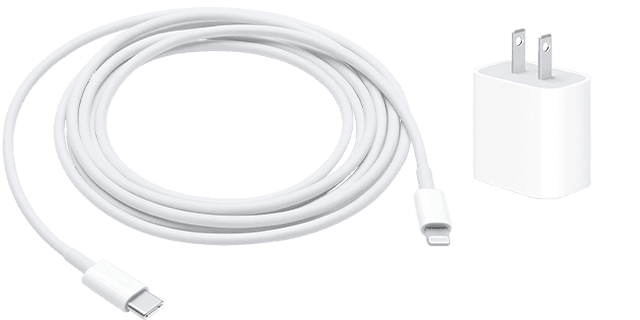
- Проверьте наличие на зарядном кабеле и адаптере USB признаков повреждения, например разрывов или погнутых контактов. Не используйте поврежденные аксессуары.
- Если устройство заряжается от настенной розетки, проверьте надежность подключения зарядного кабеля, настенного адаптера USB и розетки или кабеля питания переменного тока либо попробуйте использовать другую розетку.
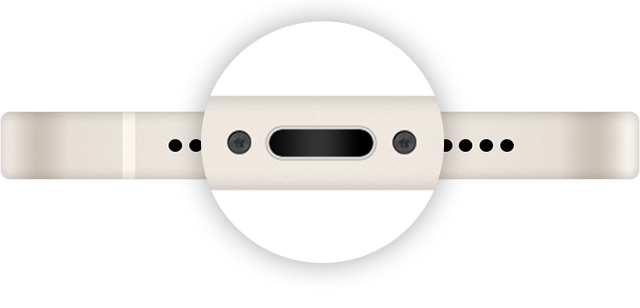
- Удалите загрязнения с зарядного порта на нижней части устройства и плотно вставьте зарядный кабель в устройство. Если порт зарядки поврежден, возможно, требуется обслуживание устройства.
- На iPhone 8 или более поздней модели и iPhone SE (2-го поколения): нажмите и быстро отпустите кнопку увеличения громкости. Нажмите и быстро отпустите кнопку уменьшения громкости. Нажмите и удерживайте боковую кнопку, пока не появится логотип Apple.
- На iPhone 7, iPhone 7 Plus и iPod touch (7-го поколения): нажмите и удерживайте боковую (или верхнюю) кнопку и кнопку уменьшения громкости, пока не отобразится логотип Apple.
- На iPhone 6s или более ранней модели, iPhone SE (1-го поколения) и iPod touch (6-го поколения) или более ранней модели: нажмите и удерживайте боковую (или верхнюю) кнопку и кнопку «Домой», пока не отобразится логотип Apple.

Устройство перестает заряжаться после достижения порога в 80 %
В iOS 13 или более поздней версии используется функция Оптимизированная зарядка, позволяющая уменьшить износ аккумулятора за счет сокращения времени, в течение которого iPhone полностью заряжается. На устройстве iPhone используется встроенная функция машинного обучения, которая позволяет определить ваш ежедневный график зарядки. Эта функция не дает iPhone зарядиться более 80 % до тех пор, пока он вам не понадобится.* Функция «Оптимизированная зарядка» активируется, только когда iPhone определяет, что зарядное устройство будет подключено на длительный период времени.
Во время зарядки iPhone может немного нагреваться. Для увеличения срока службы аккумулятора операционная система может останавливать зарядку на уровне 80 % при чрезмерном нагреве аккумулятора. Зарядка iPhone продолжится, когда его температура уменьшится. Попробуйте перенести iPhone вместе с зарядным устройством в более прохладное место.
На моделях iPhone 15 может быть установлен лимит зарядки на уровне 80 %. В связи с этим зарядить iPhone свыше 80 % не удастся. Если вы хотите, чтобы iPhone заряжался свыше 80 %, можно либо включить функцию «Оптимизированная зарядка», либо отключить параметры оптимизации зарядки.
Если выводится предупреждение о том, что аксессуар не поддерживается или не сертифицирован
Эти предупреждения могут отображаться по нескольким причинам:
- зарядный порт iOS может быть загрязнен или поврежден;
- зарядный аксессуар неисправен, поврежден или не прошел сертификацию Apple;
- зарядное устройство USB может быть не предназначено для зарядки устройств.
Выполните указанные ниже действия.
- Удалите загрязнения с зарядного порта в нижней части устройства.
- Перезапустите iPhone или iPod touch.
- Попробуйте использовать другой кабель USB или зарядное устройство.
- Убедитесь, что на устройстве установлена последняя версия ОС iOS.
- Обратитесь в службу поддержки Apple, чтобы организовать обслуживание.
Дополнительная информация
- Узнайте, что делать, если iPad не заряжается.
- Действия в случае, если устройство зависло или не включается.
- Увеличение времени работы и срока службы аккумулятора.
- Отображение уровня заряда аккумулятора в процентах на устройстве iPhone.
- Выявление поддельных и несертифицированных аксессуаров с разъемом Lightning.
* Информация о ежедневном графике зарядки хранится только на вашем iPhone. Эта информация не включается в резервные копии и не передается в компанию Apple.
Как узнать сколько времени осталось до полной зарядки iPhone
С момента выхода самого первого Айфона владельцы смартфонов Apple, подключающие их к зарядному устройству, никогда не знали, сколько времени уйдет на полную зарядку. Например, Самсунги умеют показывать эту информацию на экране блокировки, а модели, поддерживающие Always On Display — даже в этом режиме. Очень удобно, когда ты точно знаешь, сколько еще придется провести у розетки. Если вам надоело гадать, как долго будет заряжаться ваш Айфон, то самое время воспользоваться лайфхаком, который мы нашли специально для вас.

Теперь можно узнать время до конца полной зарядки iPhone. Источник: rbclife.ru
❗️ПЕРЕД ЧТЕНИЕМ СТАТЬИ РЕКОМЕНДУЕМ ПОДПИСАТЬСЯ НА НАШ ДЗЕН.
С помощью приложения “Быстрые команды” и небольшой хитрости каждый раз, подключая смартфон к зарядному устройству, перед вами будет появляться баннер, который покажет с точностью до пяти минут, как долго еще будет заряжаться ваш Айфон.
Сколько по времени заряжается Айфон
Создавать быструю команду, которая будет рассчитывать время до полной зарядки, самостоятельно не придется. Она уже существует в готовом виде, а значит, не придется разбираться в тонкостях. Поэтому на настройку у вас уйдет не больше пяти минут. На самом деле никогда не мог понять, почему Apple не выводит подобную информацию на экран по умолчанию. Но с учетом того, что смартфоны компании из Купертино даже не уведомляют пользователей о том, что используется быстрая зарядка, то особенно удивляться этому не стоит. Узнать время до полной зарядки Айфона можно следующим образом:
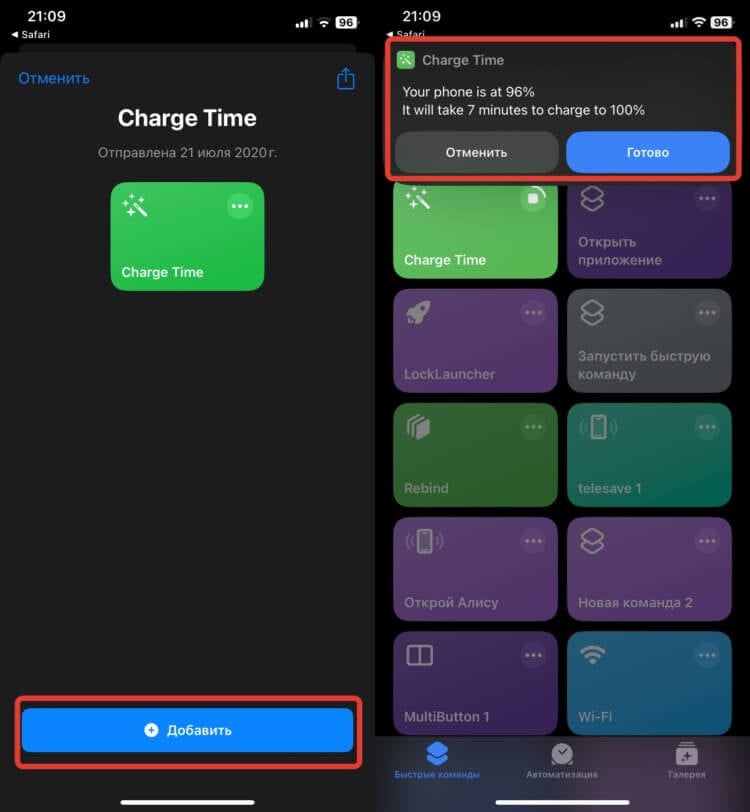
Запустить команду можно, даже когда смартфон не подключен к зарядке
- Загрузите из App Storeприложение “Команды”;
- Перейдите по этой ссылке и скачайте готовую быструю команду “Charge Time”;
- Добавьте ее в приложение “Команды” на вашем Айфоне.
❗️ПОДПИСЫВАЙСЯ НА ТЕЛЕГРАМ-КАНАЛ СУНДУК АЛИБАБЫ. РЕБЯТА ЗНАЮТ ТОЛК В КРУТЫХ ТОВАРАХ С АЛИЭКСПРЕСС
В принципе, на этом можно все закончить. Как только вы поставите Айфон на зарядку, просто откройте приложение “Команды” и нажмите на команду “Charge Time”. Она оценит то, сколько заряда у вас на Айфоне, и покажет, сколько потребуется времени, чтобы смартфон достиг 100%. Обратите внимание, что время указано не с точностью до минуты. Вполне может быть погрешность в пять минут как в одну, так и в другую сторону. Однако представление о том, сколько времени Айфон будет заряжаться, вы точно получите.
Время до полной зарядки аккумулятора iPhone
Возможности приложения “Команды” на этом не заканчиваются. Оно позволяет создавать специальные автоматизации, которые будут самостоятельно запускаться при выполнении определенных условий. В данном случае нам необходимо, чтобы добавленная ранее команда включалась сама при подключении Айфона к питанию. Сделать это можно следующим образом:
- Перейдите в приложение “Команды” и выберите вкладку “Автоматизация”;
- Нажмите “Новая автоматизация”;
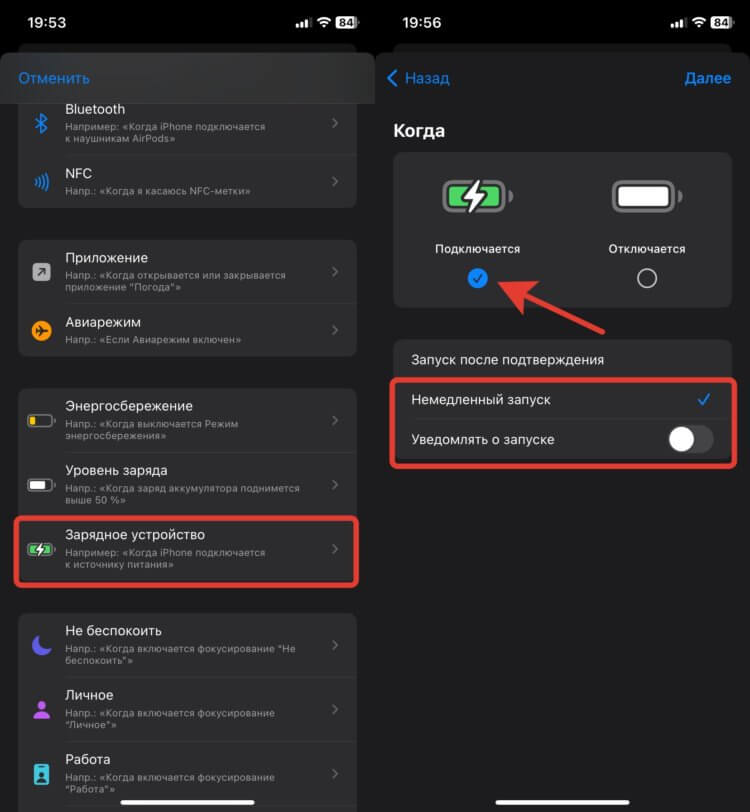
Создайте новую автоматизацию
❗️ПОДПИСЫВАЙСЯ НА НАШ ТЕЛЕГРАМ-КАНАЛ, ЧТОБЫ НЕ ПРОПУСТИТЬ САМЫЕ СВЕЖИЕ НОВОСТИ

Как только смартфон будет подключен к зарядке, то на экране появится вот такое сообщение
Теперь автоматизация создана, и можно переходить к ее тестированию. Для этого просто подключите Айфон к зарядному устройству, разблокируйте экран и перейдите на рабочий стол. Вы сразу же увидите небольшой баннер, на котором будет отображаться оставшийся уровень заряда и время, необходимое для зарядки до 100%.
Виджеты на экране блокировки Айфона
Если пользоваться автоматизацией для запуска Charge Time вы по какой-то причине не хотите, а заходить в приложение «Команды» постоянно просто неудобно, то у нас в заначке есть интересный лайфхак, который позволит, хоть и в ручном режиме, увидеть оставшееся время до полной зарядки на iPhone. Сделать это можно с помощью виджетов экрана блокировки:

Просто добавьте виджет команды на экран блокировки
- Активируйте экран вашего Айфона и, не переходя на рабочий стол, задержите на нем палец;
- Как только откроется режим редактирования, выберите локскрин, на котором вы хотите разместить виджет, и нажмите кнопку “Настроить”;
- Коснитесь пространства с виджетами под часами и в списке приложений найдите “Команды”;
- Выберите размер виджета и коснитесь его;
- Нажмите на ту команду, которую хотите запускать с помощью виджета;
- Сохраните все изменения и вернитесь на экран блокировки.

Запустить команду можно любой момент прямо с локскрина
Теперь достаточно подключить смартфон к зарядке, коснуться виджета, и время, необходимое iPhone для зарядки до 100%, отобразится на локскрине. Когда я только устанавливал эту команду, то надеялся, что она сможет отличать быструю и обычную зарядку. Но, к сожалению, это не так. Она берет какие-то усредненные значения, так как при использовании быстрой зарядки мой Айфон зарядился немного быстрее, чем показала команда. При этом обычная зарядка заняла, наоборот, больше времени, чем по данным команды. Так что рассчитывать на нее, как на индикатор того, быстрая зарядка подключена или нет, точно не стоит. А вот понимание того, сколько примерно времени времени вы потратите, если прямо сейчас поставите смартфон на зарядку, у вас появится.
Подробнее о функции оптимизированной зарядки iPhone
iPhone под управлением iOS 13 и более поздних версий анализирует ваш ежедневный график зарядки, чтобы увеличить срок службы аккумулятора. Срок службы аккумулятора связан с его «химическим возрастом», который связан не только с периодом времени со дня сборки аккумулятора. Возраст химических составляющих аккумулятора определяется с учетом множества факторов, включая историю изменения температуры и схему зарядки. Все перезаряжаемые аккумуляторы являются расходными компонентами, производительность которых снижается по мере химического старения. По мере химического старения литий-ионных аккумуляторов объем заряда, который они могут накапливать, уменьшается, что приводит к снижению ресурса и максимальной производительности. Подробнее об аккумуляторе и производительности iPhone и о том, как увеличить время работы и срок службы аккумулятора. Функция «Оптимизированная зарядка» в iOS 13 и более поздних версий предназначена для того, чтобы уменьшить износ аккумулятора iPhone и продлить срок его службы путем сокращения времени, в течение которого аккумулятор пребывает в полностью заряженном состоянии. В определенных ситуациях, когда эта функция включена, зарядка iPhone свыше 80 % будет отложена. В iPhone используется технология выполняемого на устройстве машинного обучения, чтобы анализировать ваш ежедневный график зарядки. Это позволяет активировать функцию «Оптимизированная зарядка», только когда iPhone определяет, что он будет подключен к зарядному устройству в течение длительного периода времени. Алгоритмы обеспечивают полную зарядку iPhone к моменту его отключения от зарядного устройства. Когда функция «Оптимизированная зарядка» включена, в уведомлении на экране блокировки будет указано, когда iPhone полностью зарядится. Если вам нужно полностью зарядить iPhone как можно быстрее, нажмите и удерживайте уведомление, а затем нажмите «Зарядить сейчас». 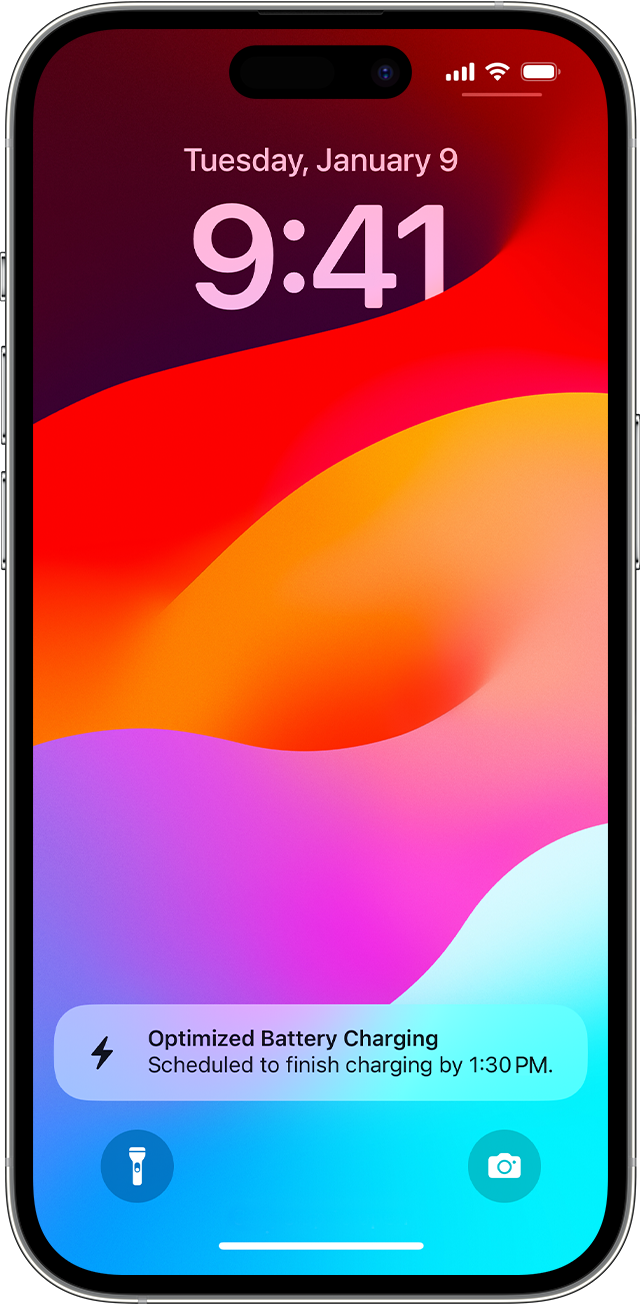 При настройке iPhone функция «Оптимизированная зарядка» включается по умолчанию. Если вы хотите изменить настройки зарядки, выполните следующие действия.
- На iPhone 14 и более ранних моделях откройте «Настройки» > «Аккумулятор» > «Состояние аккумулятора и зарядка» и выключите параметр «Оптимизированная зарядка».
- На моделях iPhone 15, чтобы выбрать между параметрами «Оптимизированная зарядка», «Лимит заряда — 80 %» и «Нет», перейдите в раздел «Настройки» > «Аккумулятор» > «Состояние аккумулятора и зарядка» > «Оптимизация зарядки» и выберите нужный параметр.
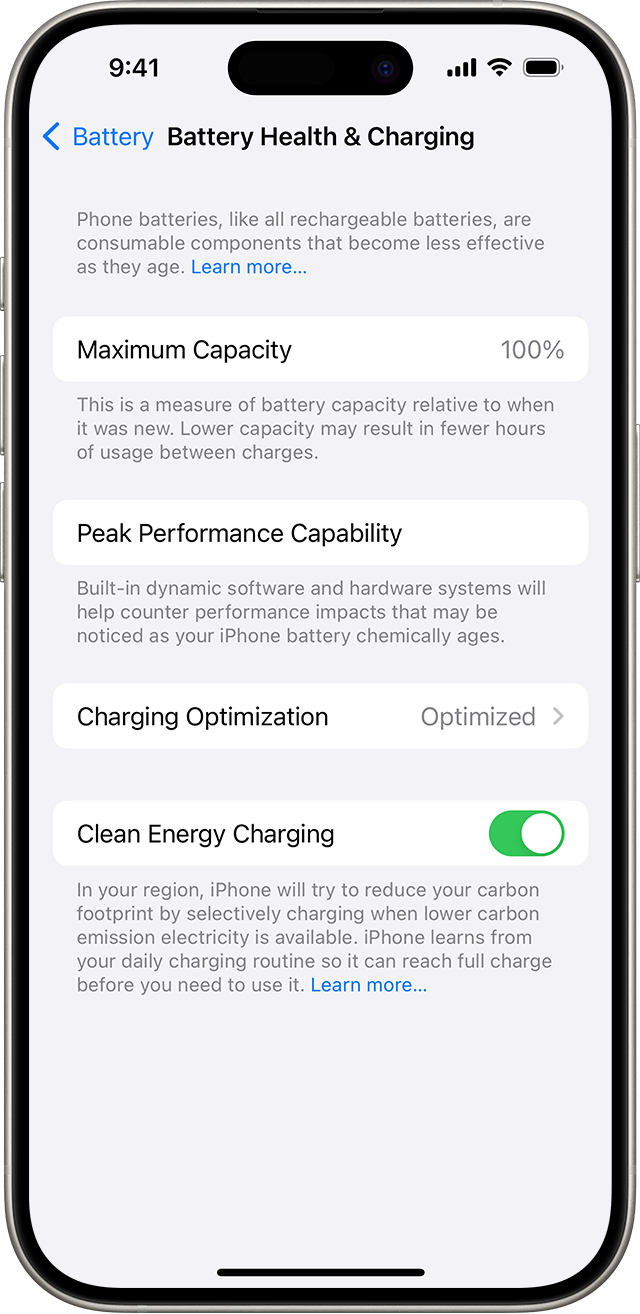
Отключение оптимизации зарядки может увеличить износ аккумулятора и сократить срок его службы.
Подробнее о лимите заряда 80 % на моделях iPhone 15
На моделях iPhone 15 вы можете выбрать между параметрами «Оптимизированная зарядка», «Лимит заряда — 80 %» и «Нет».
При выборе параметра «Лимит заряда — 80 %» iPhone заряжается примерно до 80 %, а затем перестает заряжаться. Если уровень заряда аккумулятора снизится до 75 %, зарядка возобновится до тех пор, пока уровень заряда батареи снова не достигнет примерно 80 %.
При включенном лимите 80 % iPhone будет время от времени заряжаться до 100 %, чтобы сохранять точные оценки состояния заряда аккумулятора.
Если функция «Оптимизированная зарядка» не активируется
Оптимизированная зарядка предназначена для использования в тех местах, где вы проводите больше всего времени, например дома или в офисе. Функция не активируется, когда устройство используется нерегулярно, например в путешествии. По этой причине, чтобы активировать функцию «Оптимизированная зарядка», необходимо включить некоторые настройки геолокации*. Данные о вашем местоположении, которые используется для работы этой функции, не отправляются в компанию Apple.
Выполните указанные ниже действия.
- Откройте «Настройки» > «Конфиденциальность и безопасность» > «Службы геолокации» и включите параметр «Службы геолокации».
- Откройте «Настройки» > «Конфиденциальность и безопасность» > «Службы геолокации» > «Системные службы» и включите параметр «Настройка системы».
- Откройте «Настройки» > «Конфиденциальность и безопасность» > «Службы геолокации» > «Системные службы» > «Важные геопозиции», а затем включите параметр «Важные геопозиции».
Дополнительная информация
* Функции «Оптимизированная зарядка» потребуется не менее 14 дней, чтобы изучить ваш график зарядки, поэтому она активируется только по истечении этого срока. Кроме того, для активации этой функции необходимо зарядить iPhone в данном местоположении не менее 9 раз в течение 5 часов или дольше.
Как понять, что iPhone заряжается или уже зарядился
Как и большинство современных смартфонов, iPhone никогда не славился длительностью работы от одного заряда аккумулятора. В связи с этим пользователи вынуждены часто подключать свои гаджеты к зарядному устройству. Из-за этого возникает вопрос: как понять, что телефон заряжается или уже заряжен?
Признаки зарядки iPhone
Ниже мы рассмотрим несколько признаков, которые будут вам говорить о том, что Айфон подключен в данный момент к зарядному устройству. Зависеть они будут от того, включен смартфон или нет.
При включенном iPhone
- Звуковой сигнал или вибрация. Если на телефоне в данный момент активирован звук, при подключении зарядки вы услышите характерный сигнал. Это вам будет говорить о том, что процесс питания аккумулятора успешно запущен. Если же звук на смартфоне отключен, операционная система уведомит о подключенной зарядке кратковременным вибросигналом;
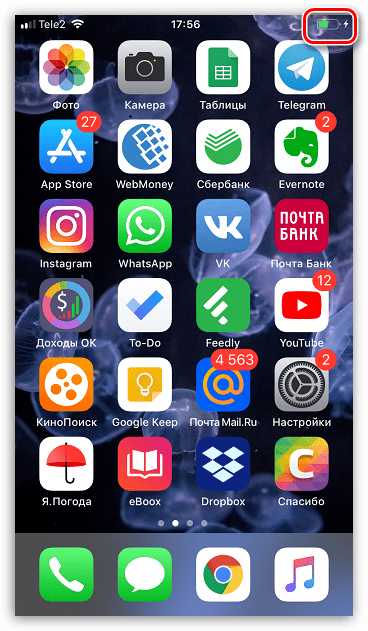
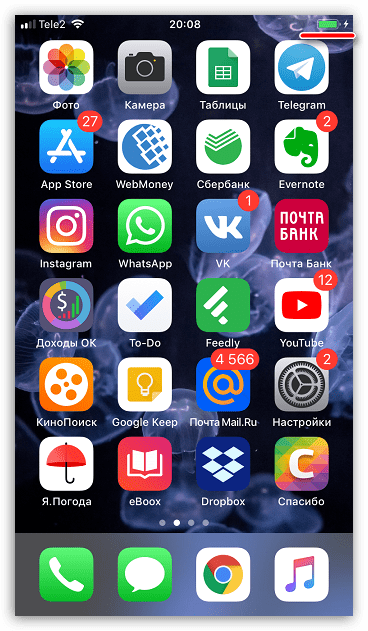
- Индикатор батареи. Обратите внимание на верхний правый угол экрана смартфона — там вы увидите индикатор уровня заряда аккумулятора. В момент, когда устройство подключено к сети, данный индикатор приобретет зеленый цвет, а справа от него появится миниатюрная иконка с молнией;
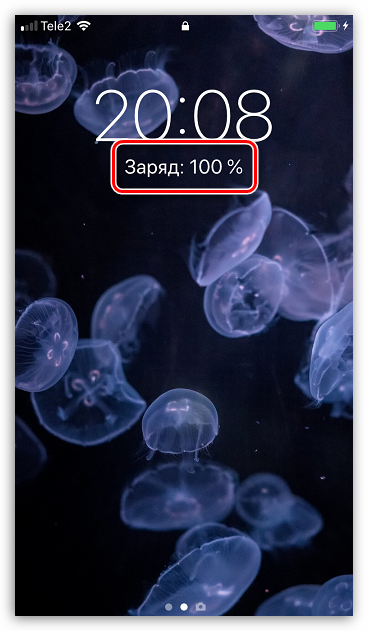
- Экран блокировки. Включите iPhone, чтобы отобразить экран блокировки. Буквально на пару секунд, сразу под часами, появится сообщение «Заряд» и уровень в процентах.

При выключенном iPhone
Если смартфон был отключен из-за полностью истощенного аккумулятора, после подключения зарядного устройства его активация произойдет далеко не сразу, а лишь спустя несколько минут (от одной до десяти). В данном случае, о том, что устройство подключено к сети, будет говорить следующее изображение, которое отобразится на экране:
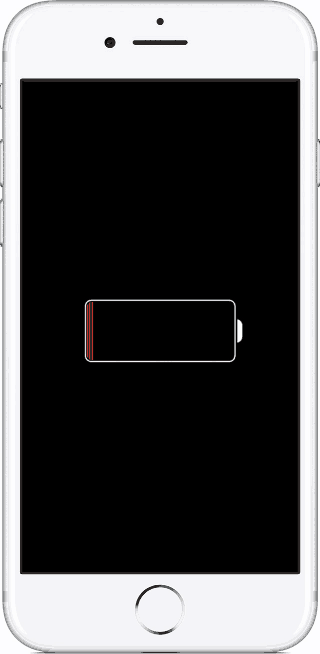
Если же на вашем экране отображается похожая картинка, но к ней добавлено изображение Lightning-кабеля, это должно вам говорить о том, что заряд аккумулятора не идет (в этом случае проверяйте наличие питания или попробуйте заменить провод).
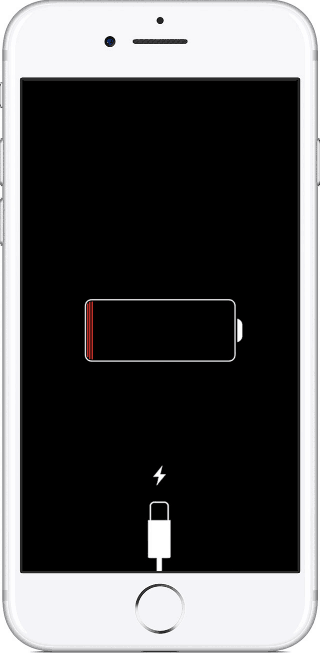
Если вы видите, что телефон не заряжается, необходимо выяснять причину неполадки. Более подробно данная тема ранее уже рассматривалась на нашем сайте.
Признаки заряженного iPhone
Итак, с зарядкой разобрались. Но как понять, что телефон пора отключать от сети?
- Экран блокировки. Опять же, сообщить о том, что iPhone был полностью заряжен, сможет экран блокировки телефона. Запустите его. Если вы увидите сообщение «Заряд: 100%», можно смело отключать Айфон от сети.
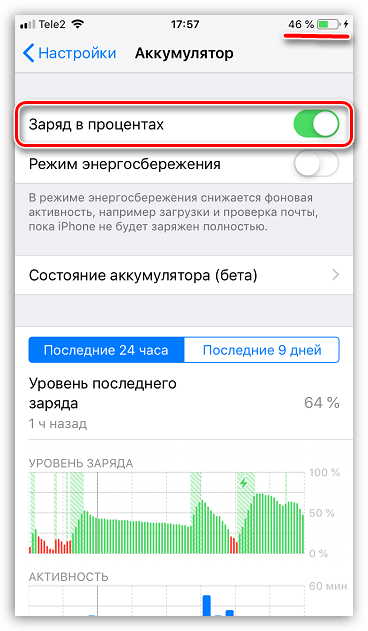
- Индикатор аккумулятора. Обратите внимание на иконку батареи в правом верхнем углу экрана: если она полностью заполнена зеленым цветом — телефон заряжен. Дополнительно через настройки смартфона можно активировать функцию, отображающую уровень наполненности аккумулятора в процентах.
- Для этого откройте настройки. Перейдите в раздел «Аккумулятор».
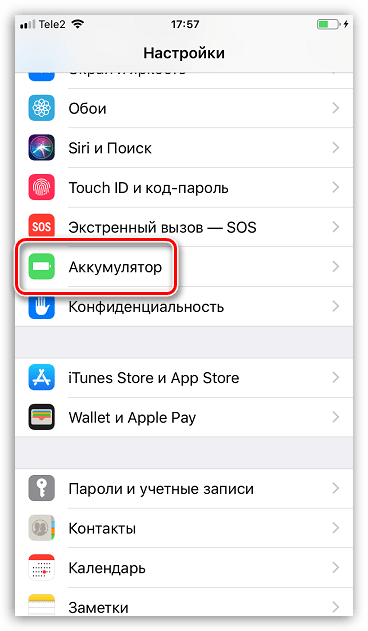
- Активируйте параметр «Заряд в процентах». В верхней правой области тут же появится требуемая информация. Закройте окно настроек.
- Для этого откройте настройки. Перейдите в раздел «Аккумулятор».
Данные признаки позволят вам всегда знать, заряжается ли iPhone, или его можно отключать от сети.