Замена USB порта на ноутбуке Toshiba
Одним из самых востребованных портов на любом ноутбуке является USB порт. Через USB порт подключается любое периферийное устройство: внешний диск, USB Flash, мышка, фотоаппарат, принтер, телефон, и т.д. Самая частая неисправность USB разъемов – их физическое повреждение. На втором месте электрический пробой южного моста, при котором перестают работать обычно все порты. Нередки случаи, когда при физическом повреждении USB разъема происходит короткое замыкание контактов, приводящей к выходу из строя микросхемы южного моста или схемы вторичного источника питания по 5В. В таких случаях не избежать ремонта материнской платы ноутбука. В этой статье мы покажем, как меняется только разъем USB порта на ноутбуке Toshiba Satellite L455. 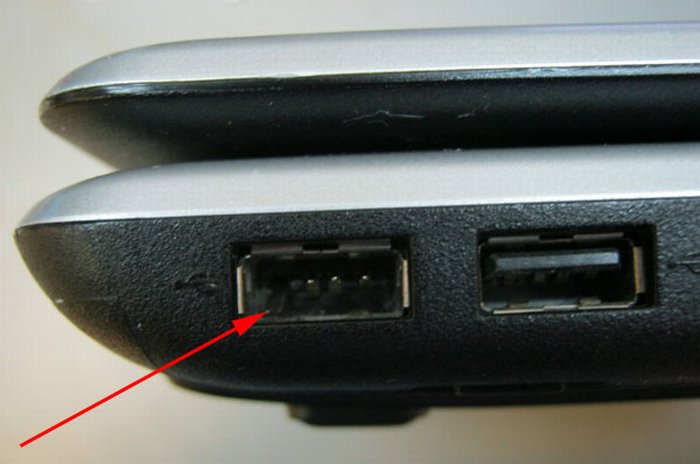
Типичный пример сломанного USB разъема, язычок разъема выломан, контакты погнуты. 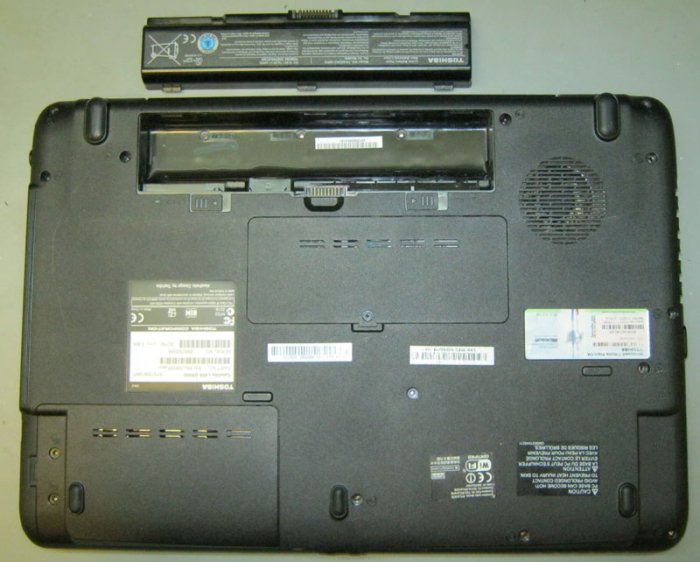
Как всегда начинаем разборку ноутбука со снятия АКБ, деле выворачиваем винты с нижней крышки и всех отсеков. 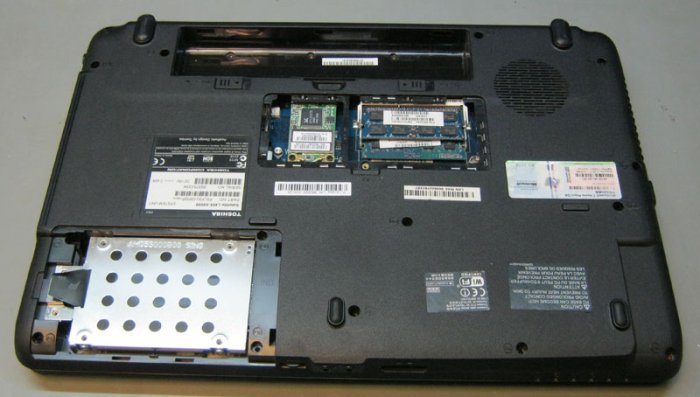
Снимаем крышки отсеков.
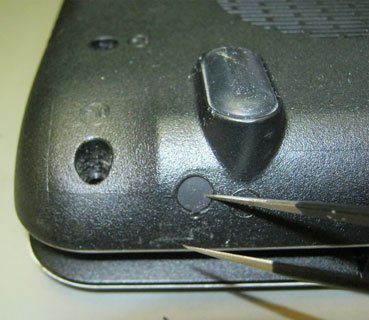
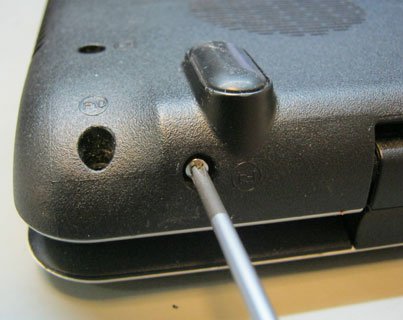
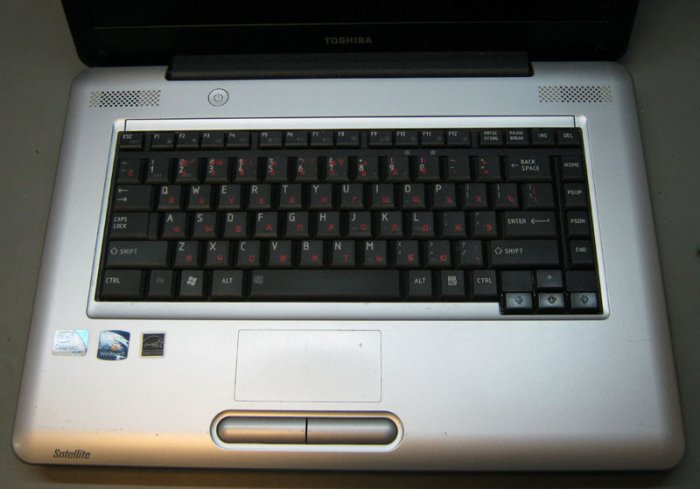
На этой модели ноутбука есть винты под резиновыми заглушками.
Далее переворачиваем ноутбук, для того, чтобы снять клавиатуру.
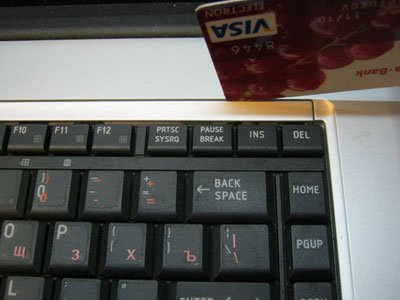
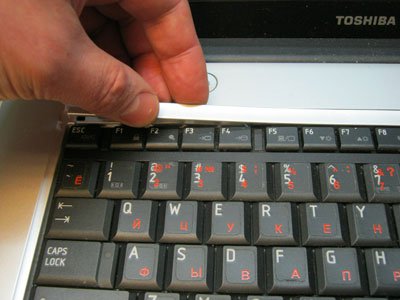
Сначала отщелкиваем верхнюю планку, под ней есть винты крепления клавиатуры.
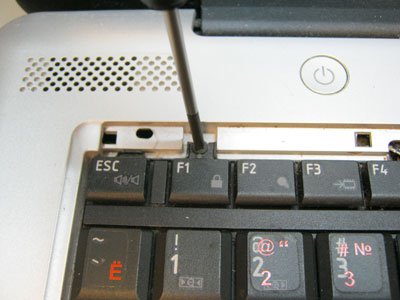
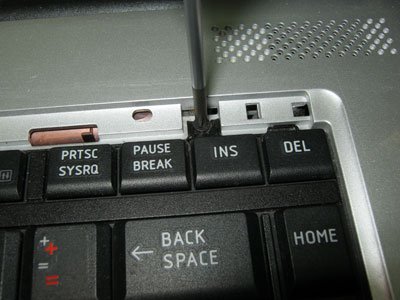
После выкручивания винтов можно снять клавиатуру.
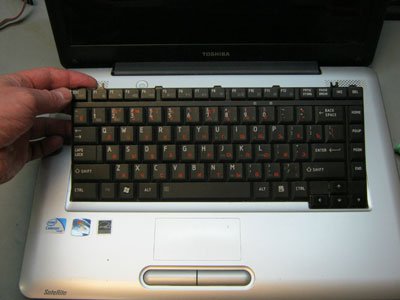
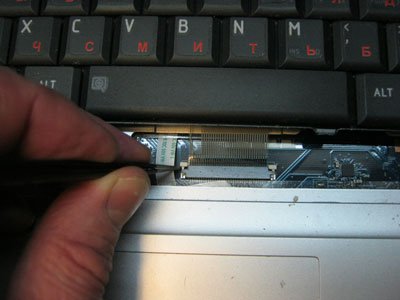
Затем аккуратно снимаем все шлейфы верхней крышки корпуса ноутбука.
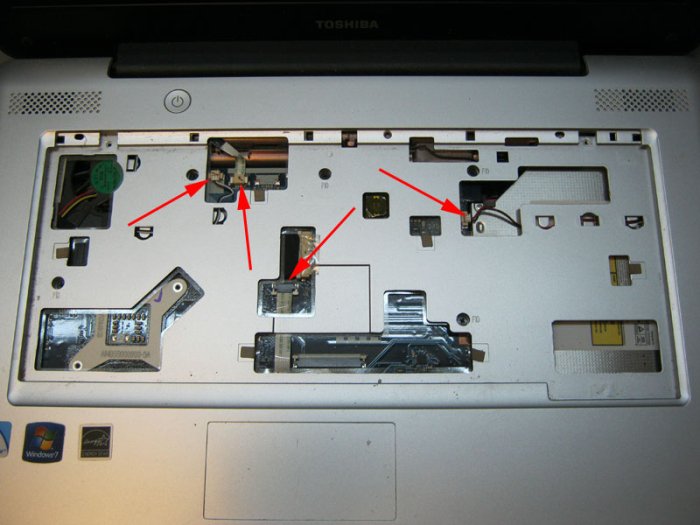 Снимаем верхнюю крышку.
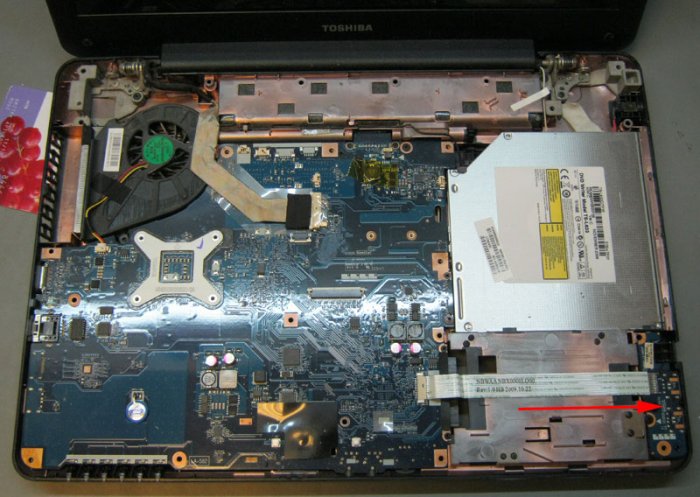 Сняв крышку, видно, что сломанный разъем находиться на отдельно плате, т.е. не нужно будет снимать материнскую плату, достаточно отсоединить шлейф от материнской платы и открутить плату портов.
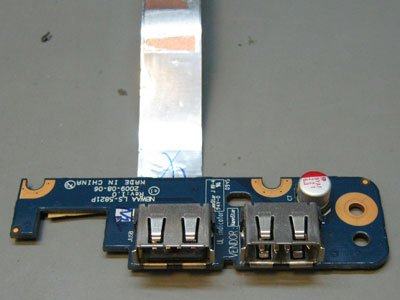
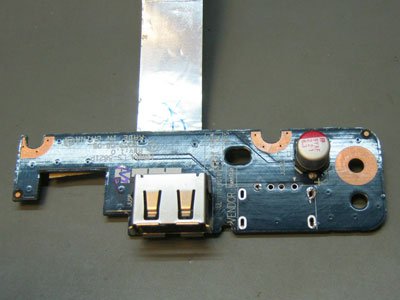
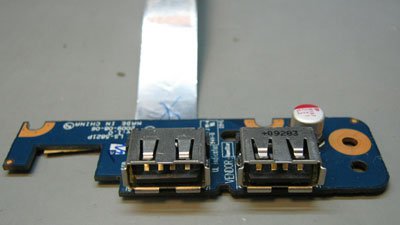
Далее нужно аккуратно выпаять USB разъем, убрать лишний припой для установки нового разъема. Это можно сделать с помощью медной оплетки или оловоотсоса.
Так выглядит плата с новым USB разъемом. Далее собрать ноутбук в обратном порядке не составляет труда.
Как заменить USB порт на ноутбуке самому
Работать без usb-порта на ноутбуке конечно можно, но очень неудобно и сужает его функционал. Если на вашем ноутбуке сломался usb-порт, не торопитесь искать мастера, произвести замену своими руками доступно каждому.
Главное! Убедитесь, что вы верно определили поломку.
Как понять, что на ноутбуке поломан именно USB?
- Не работает только один порт, другие реагируют на устройства нормально. В противном случае причина скорее всего в поломке системной платы. Если устройство «мигает», то есть то подключается, то отключается через USB, то это явный признак, что один из контактов порта неисправен.
- Проверьте в панели управления, что все порты подключены, и что система их поддерживает. Замените драйвер и, может статься, ремонт не потребуется.
- Есть визуальные признаки поломки — очевидно погнутые контакты, выломанный язычок разъема ( например, кто-то нечаянно ударил по вставленной в ноутбук флешке, и она «сместила» внутри разъем).
Что потребуется, чтобы поменять USB-port самостоятельно?
Не так много, набор инструментов найдется практически у каждого мужчины.
- Небольшая крестовая отвертка.
- Пинцет или нож, чтобы поддеть мелкие детали корпуса
- Паяльник (жало должно быть достаточно тонким) + припой оловянный
- Щипцы или плоскогубцы
Пошаговый ремонт usb на ноутбуке
- Выньте аккумулятор из ноутбука. Начинайте любой технический ремонт ноутбука с этого действия!
- Снимите нижнюю крышку с ноутбука, открутив винты. Потребуется крестовая отвертка. Некоторые винты могут быть скрыты под резиновыми заглушками, не потеряйте их и не забудьте вернуть на место при сборке.
- У большинства моделей ноутбуков все разъемы устанавливаются не прямо на материнскую плату, а на дополнительной небольшой плате, ее очень удобно снять с разобранного ноутбука и производить замену отдельно.
- Разъемы необходимо отпаять при помощи паяльника, потому лучше зафиксируйте плату с ними перед началом работы, чтобы USB-часть смотрела вниз и была на весу, так ее легче снять. Припои используются довольно тугоплавкие, в сервисах для легкости выпаивания их могут разбавлять перед работой обычным свинцовым припоем.
- Аккуратно отпаивайте от платы паяльником разъем, проходя каждое отверстие постепенно. Самый простой способ сделать это, не повредив плату: разбавить оловом при помощи паяльника каждую точку припоя, а потом уже нагревать это место горячим феном для плавки (температура потребуется в 380-400 градусов). Лучше накройте защитным экраном (кусочком металла) другие части платы, чтобы не повредить их. Не пренебрегайте этим правилом, особенно если рядом у вас установлено несколько разъемов.
- Аккуратно придерживайте плоскогубцами или щипцами USB-часть, когда припой начнет плавиться, вы заметите это по характерному блеску. Вскоре USB-разъем станет податливым, поддастся и вы легко вытяните его вниз при помощи щипцов.
- Теперь очистите поверхность для припайки нового разъема, ведь на плате остался старый припой, который забился в отверстия. Проще всего это сделать при помощи паяльника с отсосом, но если у вас его нет, пригодится простая оплетка. Капните на место припая флюс (канифоль), чтобы очистка была качественней. Теперь начните плавить паяльником оставшийся «мусор» в отверстиях платы через оплетку. Достаточно пары секунд над каждым отверстием, припой будет липнуть к оплетке, тем самым уходя из отверстий. Если в дырочках еще что-то осталось, протолкните кусочки наружу маленькой иголочкой, они выйдут с другой стороны, их также нужно снимать при помощи паяльника через оплетку.
- Когда отверстия будут чистыми и «проглядываться», протрите все чистой тряпочкой, пришло время вставлять новый разъем. Проверьте, что все контакты вошли в отверстия, может послышаться небольшой щелчок фиксации.
- Снова зафиксируйте плату портом вниз и сверху нанесите флюс для пайки. Припаивать разъем лучше свинцовым припоем, начните с креплений на массе, чтобы порт лучше зафиксировался, только потом приступайте к работе с линиями питания.
- Дайте разъему остыть и устанавливайте обратно в ноутбук. Если все пропаяно качественно, ноутбук опознает разъем и будет реагировать на вставку флешки через него.
- Верните на место крышку и аккумулятор.
Внимание! Проверяйте размеры нового разъема до миллиметра. Даже если он удачно встанет на плату и будет правильно работать, велик риск, что он будет выпирать вперед или даже не даст корпусу застегнуться обратно. Такой выпирающий USB будет рабочим, но он может мешать ноутбуку помещаться в сумку и быстро снова сломается от внешних ударов и трений. В случае с usb-портом роль играет не просто внешняя привлекательность, это — вопрос срока службы ноутбука.
Выгодно ли заменять usb в ноутбуке?
Стоимость замены порта в сервис центрах в зависимости от модели может стоить от двух (чаще — от трех) тысяч, плюс наценка на заменяемые детали. Самостоятельная покупка запчастей всегда обойдется вам выгоднее, в зависимости от качества один порт USB стоит 50-100 рублей, а если у вас есть собственный паяльник и немного припоя, то ремонт фактически не будет ничего стоить.
Никакой сложной работы при пайке usb-порта нет, однако проводить ее рекомендуется только тем, кто уже умеет управляться с паяльником. Если вам все равно предстоит эта трата и замена детали неотвратима, так почему бы для начала не попробовать решить проблему самому!
Не работают USB на ноутбуке, 2022 г.
Большое неудобство, когда не работают USB на ноутбуке, иногда некоторые разъемы, случается, что и все. Что делать, если не работают USB порты ноутбука, в чем неисправность и какие способы ремонта?
При ремонте любых ноутбуков часто приходится ремонтировать USB порты. Здесь рассматриваем аппаратные проблемы, потому что программные неисправности крайне редки и легко устранить. Рассмотрим причины поломки.
Почему не работает USB порт ноутбука?
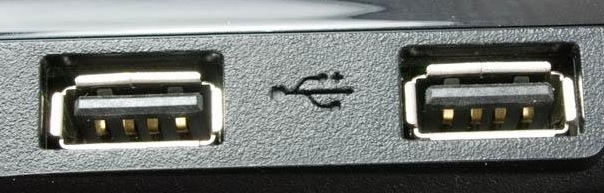
Обычно причиной поломки порта — это аппаратные неисправности. То, что пишут на разных сайтах про программные поломки — это большая редкость. Обычно большинство программных багов устраняются перезагрузкой системы. Microsoft рекомендует зайти в диспетчер устройств (например, набрав в поиске devmgmt.msc), выбрать контроллеры USB и последовательно удалить все контроллеры, перезагрузить компьютер. Система сама восстановит драйвера удаленных USB контроллеров. Учтите, что после удаления контроллеров мышь пропадет. Придется работать клавиатурой.
Многие советуют настроить BIOS, установить драйвера под Windows. Это поможет, если у вас вдруг отключен контроллер USB в БИОС, что маловероятно. Установите enable, если что. Операционная система сама установит драйвера для стандартных контроллеров USB.
Но в реестр не специалисту вообще лучше не лезть, чтобы не испортить все.
Сначала ищем аппаратные причины.
| Проблемы портом USB | решение |
|---|---|
| сломан разъем USB (разболтан, оторваны или окислены контакты, замыкание внутри) | диагностика, чистка или замена разъема |
| перегрузка по току | диагностика, снизить потребление по ЮСБ |
| неисправен контроллер порта | диагностика, замена микросхемы с контроллером (возможно, процессор или чипсет) |
| неисправны микросхемы коммутатора нагрузки | диагностика, замена микросхем |
Перестал работать USB на ноутбуке
Часто бывает, что один порт (или два) однажды перестал работать. Какая причина?
Сломан разъем — не работает вход usb на ноутбуке
Что может сломаться во входе USB:
- разъем разболтался по вертикали — устройство (флешка, разъем мыши) не плотно держится в нем, контакты не прижимаются;
- разъем разболтался по горизонтали — угроза замыкания смежных контактов
- сломаны контакты, корродировали, грязные
Физическая поломка разъема является наиболее частой причиной отсутствия связи по данному порту. Его легко сломать нажав сверху на вставленное него устройство или кабель. Часто бывает, что внутренние контакты отломаны, замкнуты между собой, окислились или даже сгнили от коррозии. Для решения проблемы можно попробовать почистить вход. Если это не поможет, то нужен ремонт USB порта на ноутбуке путем замены USB, цена 3000 руб. Сложности: для ноутбуков очень много типов коннекторов юсб, подобрать новый непросто. Например, можно заказать на ebay или aliexpress набор из 20-30 самых популярных типов разъемов и ни один из них наверняка не подойдет, даже если у вас самая популярная модель.
Могут быть выломаны его контакты от сильного удара при падении ноутбука. Кстати, они могут сломаться или оторваться от точки пайки. Очень важно, чтобы сохранились площадки, к которым припаиваются контакты. Тогда можно перепаять сломанный разъем на новый.
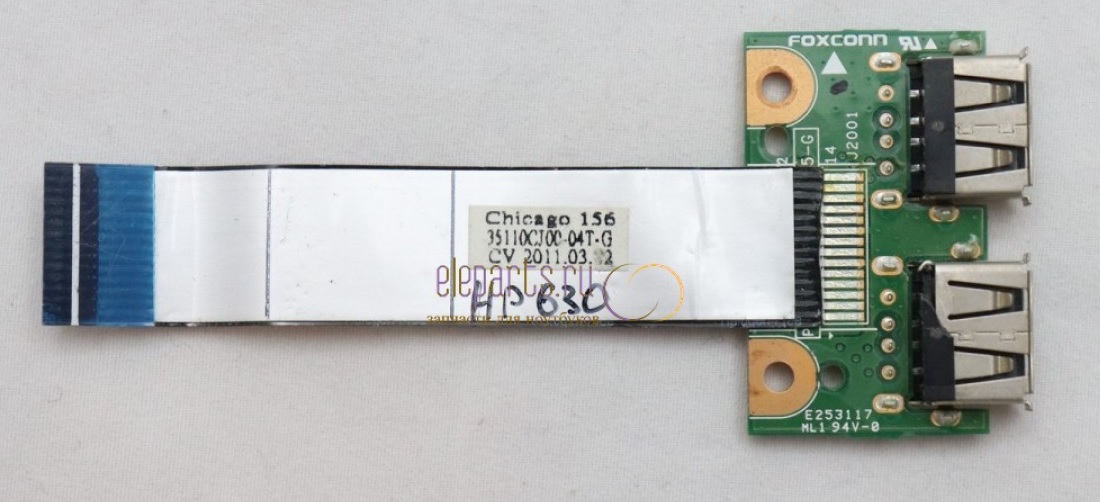
В некоторых ноутах разъемы ЮСБ расположены на отдельных платках, которые можно просто заменить.
Неисправен коммутатор нагрузки USB
Коммутатор нагрузки подключает напряжение питания на разъемах ноутбука и ограничивает ток потребления через них. Иногда его называют коммутатором шины питания. Микросхемы коммутаторов нагрузки установлены на всех портах ЮСБ. Если микросхема сгорела, то на разъеме нет питания 5В и порт работать не будет. Эту поломку легко диагностировать. Нужно проверить напряжение питания в разъеме на крайних контактах.
В качестве микросхемы коммутатора нагрузки часто используют:
- MIC2025 (одноканальный) и MIC2026 (двухканальный)
- LM3525 (одноканальный), LM3526 (двухканальный), LM3543 (трехканальный), LM3544 (четырехканальный)
Схема применения одноканального коммутатора MIC.
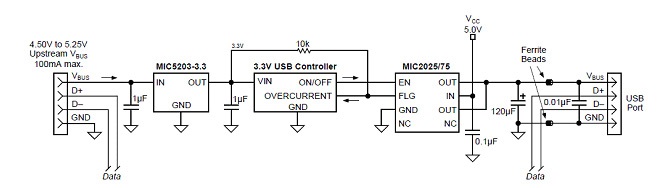
Схема использования 3-канального коммутатора LM3543
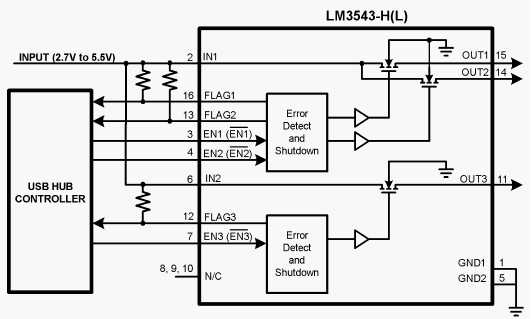
Одна микросхема устанавливается на 1, 2, 3 или 4 разъема. Микросхемы все разные не только по количеству ножек (корпус SOIC8 и SOIC16), но и по характеристикам (максимальному току, защите и управлению). Диагностика и замена микросхемы коммутатора стоит 3500 рублей.
Неисправен контроллер USB на ноутбуке
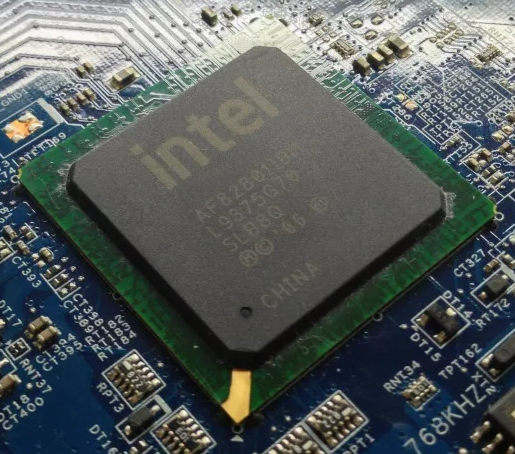
Если не работают все USB порты на ноутбуке, то скорее всего, причина в неисправности контроллера USB. Это микросхема или ее часть, которая отвечает за работу портов. При этом не работают не только разъемы, но и другие USB устройства ноутбука: вебкамера, клавиатура и т.д.
Раньше контроллер находился в Южном мосту материнской платы и для восстановления ноутбука нужна была замена Южного моста. Южный мост — это интегрированный многофункциональный контроллер ввода-вывода , по-другому I/O Controller HUB, сокращенно ICH имеет в составе контроллеры:
- прямого доступа к памяти
- шин PCI, PCI-express, Super I/O и др.
- прерываний
- звука, например, AC97
- SATA и IDE
- опционально USB, Ethernet, FireWire, RAID, аудио-кодека
- память BIOS
- часы реального времени
Южные мосты Intel обозначались ICH с номером серии, например ICH9, а на самой микросхеме цифрами 82801 с каким-то набором букв.
В современных ноутбуках контроллер USB находится в чипсете. Однако есть случаи, когда он располагается процессоре, потому что чипсета нет.
Например, в ноутбуке Asus X552E. На материнской плате этого ноутбука всего один большой чип AMD E1-2100.
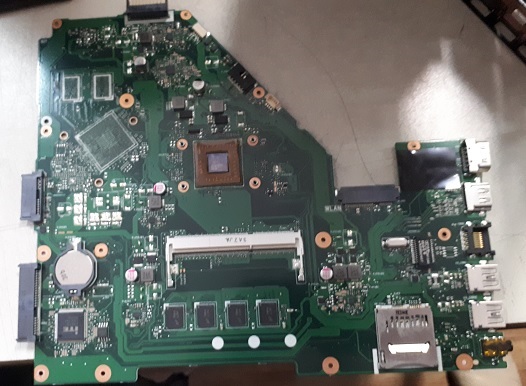
Все управление USB (кроме питания) находится внутри процессора. Сопротивление шины данных несколько Ом, тогда как должно быть 15кОм.
Контакты данных разъема соединены с ножками процессора. Следовательно, для восстановления работы портов необходима замена процессора. На фото видно, что он впаян в материнскую плату ноутбука и для его замены его нужно выпаивать и устанавливать новый с помощью BGA монтажа. Стоимость работы по замене 4000 рублей, цена чипа процессора 2500.
Замена CPU решила проблему ремонта ЮСБ в ноутбуке.
Не хватает питания для USB устройств
Подключенные через ЮСБ устройства отваливаются периодически. Почему не работают USB устройства на ноутбуке, подключенные через концентратор. Обычно такая проблема возникает при использовании пассивного разветвителя ЮСБ (концентратора). Дело в том, что порт USB 2.0 не может выдать ток не больше 0,5А , а USB 3.0 больше 0.9А. Этот ток делится между всеми устройствами, подключенными через концентратор. Если устройству не хватило питания, оно не будет работать, как надо.
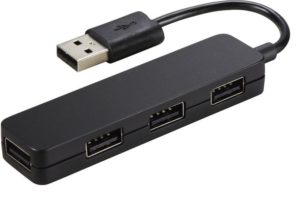
- вставить концентратор в порт USB 3.0 с большим током (0.9А вместо 0.5).
- использовать в качестве хаба активный разветвитель со своим питанием.

Вопросы по ноутбукам задавайте в чате.
Не работает внешний USB-диск
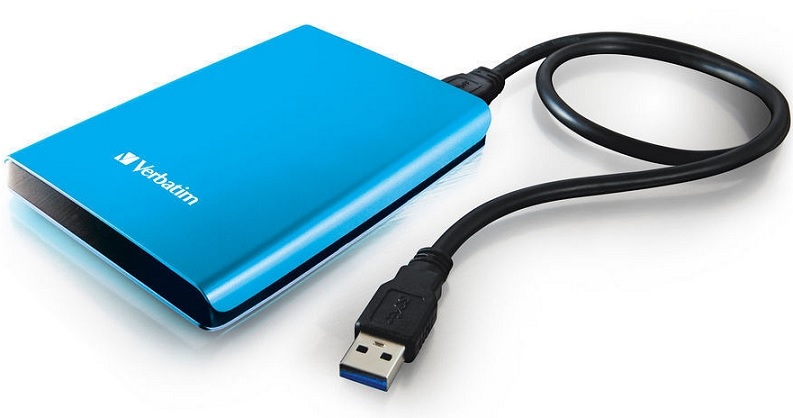
Обычно исправный внешний HDD не работает из-за того, что он не раскручивается. Чтобы понять, что диск раскрутился, приложите руку к его корпусу. Должны почувствовать легкую вибрацию. Значит диск работает. Чаще всего проблема в плохом качестве кабеля, который не может обеспечить требуемый ток для старта диска. Если прислушаться к неработающему HDD, то слышно, как он постоянно пытается раскрутиться.
Чтобы в настольном компьютере было меньше проблем с внешним HDD, его нужно подключать сзади. Непосредственно к материнской плате. В разъемах корпуса спереди скорее всего он не заработает. Потому что эти разъемы подключаются к контроллеру через дополнительные кабели.
- подобрать фирменный качественный интерфейсный кабель.
- в настольном ПК подключить к разъему на материнской плате
Программные проблемы на ноутбуке — не работают USB
В режиме экономии энергии Windows может отключать USB-порты во время простоя. Если произошло отключение, нужно подождать, пока порт не включится. Но он может и не включиться. Тогда, вероятно, поможет перезагрузка или настройка режима электропитания.
Как исправить? Откройте Питание и спящий режим, выберите Дополнительные параметры питания
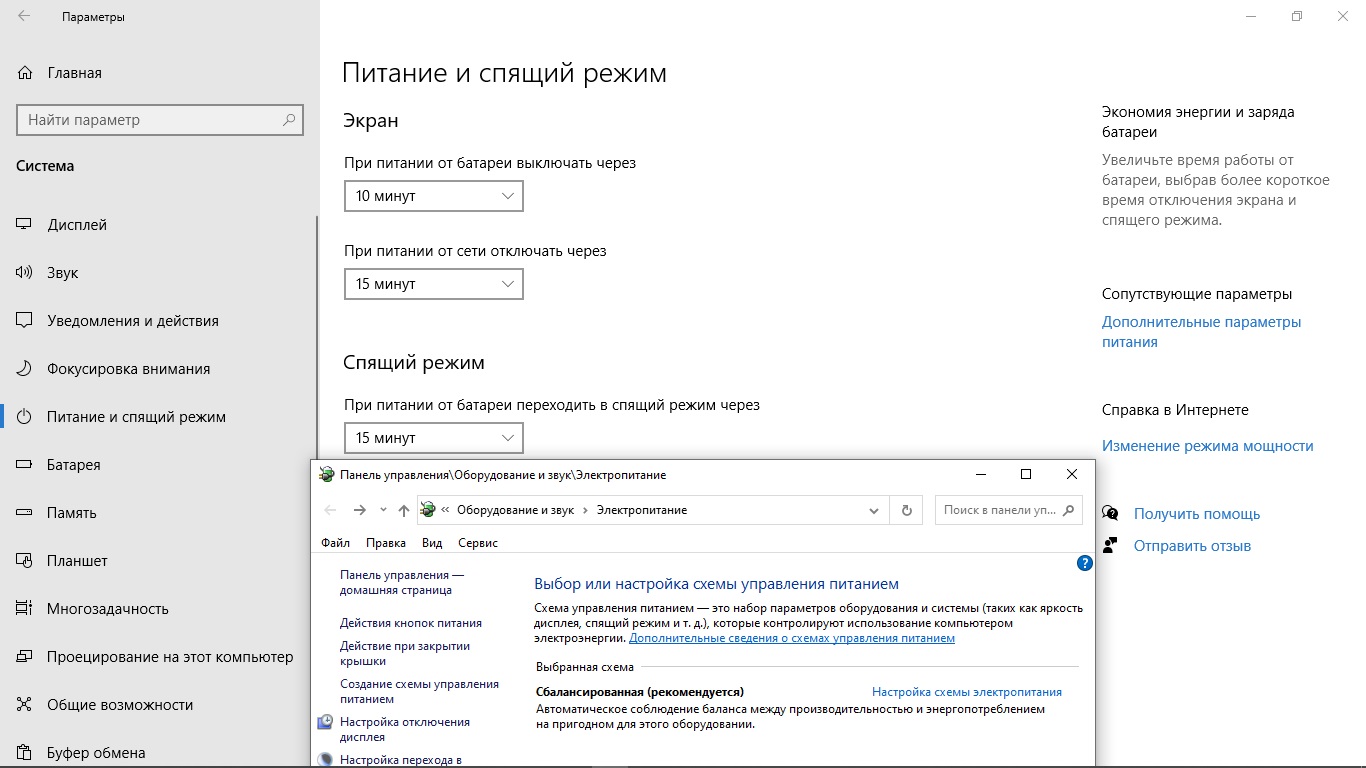
Выберите Дополнительные сведения о схеме управления питанием. В открытой вкладке кликаем Изменить дополнительные параметры питания.
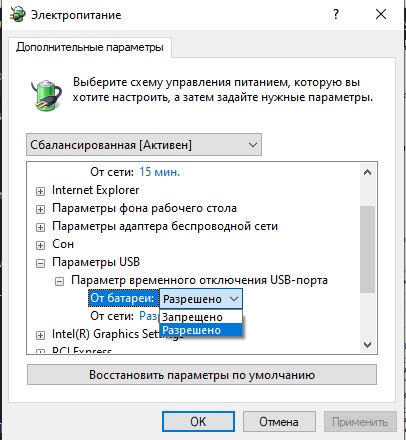
Выбираем запретить временное отключение USB порта везде.
Еще посетители читают по теме:
- Как ускорить ноутбук
- Модернизация (upgrade) ноутбуков
- Ремонт ЮСБ ноутбука
Ремонт USB портов ноутбука. Замена USB порта в ноутбуке.

Важность порта USB в ноутбуке сложно переоценить. Это и подключение usb флэшки, и 3G модема, и принтера, а так же беспроводной мыши и т.д. Список, наверное, каждый сможет дополнить. А теперь представим, что порт USB перестал работать (обычно их 3, редко 4, а на нетбуках вообще бывает всего один). Караул! Что делать? Ремонтировать, а точнее менять на новый.
Ремонт USB порта в ноутбуке чаще всего представляет собой замену сломанного порта на новый. При необходимости (если сломали с особым старанием) может так же потребоваться восстановление контактной группы на плате. Цена замены разъема USB в ноутбуке составляет от 1200 до 2500 рублей в зависимости от степени повреждений и редкости самого разъема.
Как понять, что нужно именно ремонтировать USB порт, а не саму плату ноутбука:
- Перестал работать только один порт USB (если разом перестали работать все порты USB, то дело скорее всего не в портах, а в системной плате и тут требуется замена микросхемы «южный мост»)
- Разъем выглядит механически сломанным. Обычно такое бывает после того, как ноутбук пытались убрать в сумку, не вытащив из порта флэшку или 3G модем.
Ремонт порта USB ноутбука в среднем занимает не больше суток. Больше времени может потребоваться только в том случае, если имеет место быть редкий вариант крепления порта и требуется его поиск.
Специалисты СЦ «Цифровой Синдикат» выполнят ремонт портов USB в ноутбуках любых производителей и любых моделей.
Мы осуществляем ремонт портов USB ноутбука рядом с метро Проспект Мира, Достоевская, Сухаревская, Рижская.
Информация данной страницы может быть также полезна тем, кто ищет ответ на вопрос: «замена USB порта на ноутбуке»